
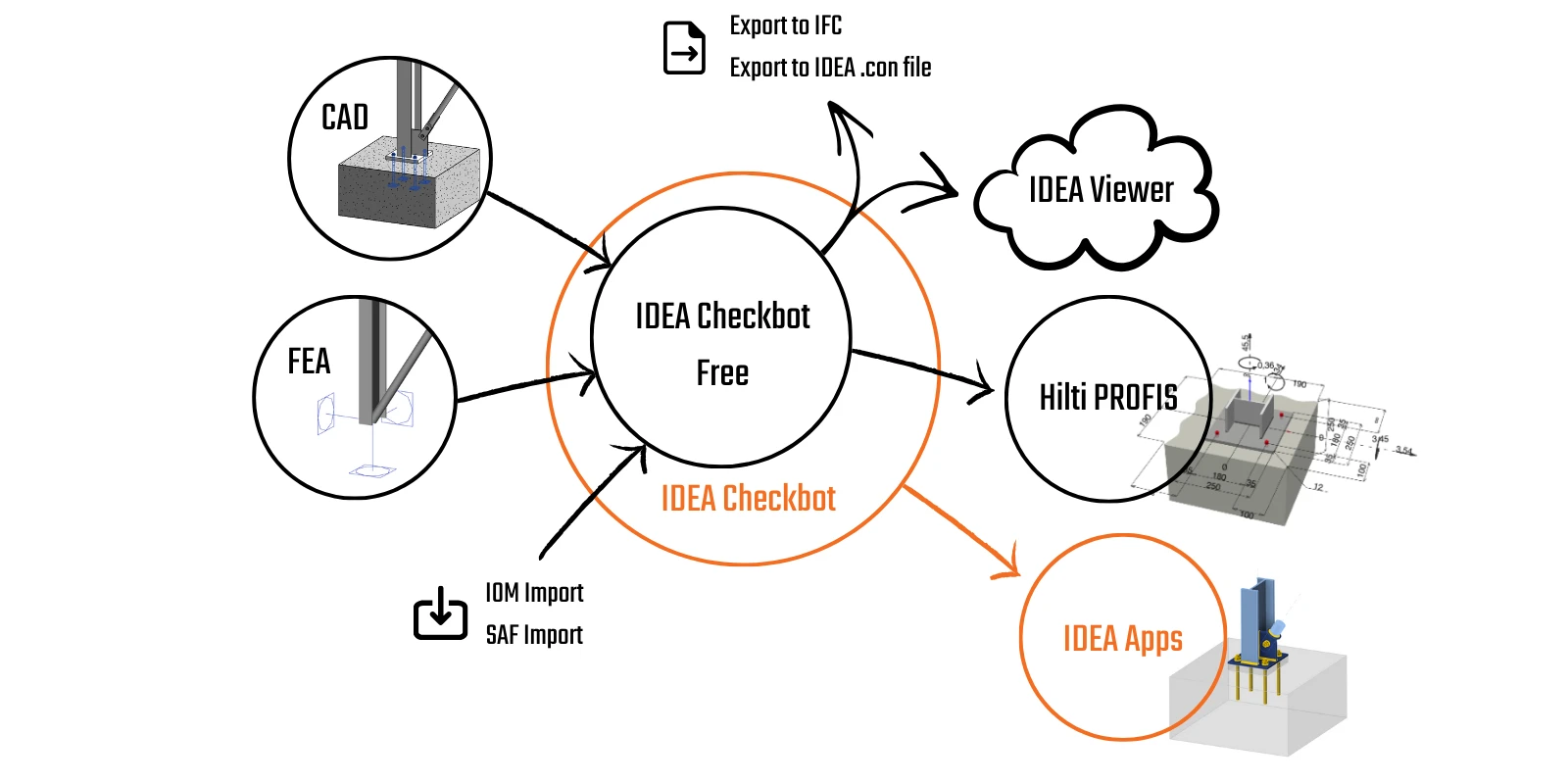


IDEA StatiCa Checkbot gère vos flux de travail BIM et vous offre :
- Une liste claire de tous les éléments importés, avec leur statut vérifié/non vérifié
- Un rapport pour tous les éléments analysés et vérifiés
- Une visualisation 3D des éléments et des charges importés
- Une table de conversion pour les matériaux et les sections
- La gestion des combinaisons de charges
Checkbot est disponible avec la licence commerciale payante ainsi qu'avec la licence Basic gratuite. La seule différence est que Checkbot Free ne permet pas de dimensionner ni de calculer les éléments de calcul dans les autres applications, telles que Connection, Member ou Detail.
Le principal avantage de l'outil est qu'il comprend non seulement la géométrie de la structure d'origine, mais surtout les charges et les efforts internes issus de l'analyse. Tout ingénieur qui transfère des efforts internes d'une analyse à une autre sait combien il peut être délicat de conserver tous les efforts dans le bon système de coordonnées. Checkbot peut le faire pour des centaines de combinaisons de charges et des dizaines d'outils différents provenant de n'importe quel logiciel pris en charge.
Importation de données dans Checkbot
1) Liens BIM
Checkbot fonctionne comme une application autonome et permet d'ouvrir n'importe quelle structure à l'aide de liens BIM directement dans des logiciels tiers. La barre de commandes d'importation diffère légèrement selon que le logiciel source est de type CAO ou EF (logiciel d'analyse par éléments finis). Vous pouvez à tout moment consulter les intégrations prises en charge pour les logiciels CAO/EF acier, ainsi que leurs limitations connues, et consulter la liste des versions prises en charge des applications tierces.
Les tutoriels pas à pas suivants vous expliquent comment dimensionner et effectuer la vérification normative de vos assemblages et éléments à l'aide du lien BIM entre IDEA StatiCa et d'autres logiciels.
- ... et bien d'autres
Lorsqu'un projet Checkbot est créé à l'aide du lien BIM, les nœuds et les éléments doivent être sélectionnés pour importer des assemblages ou des éléments.
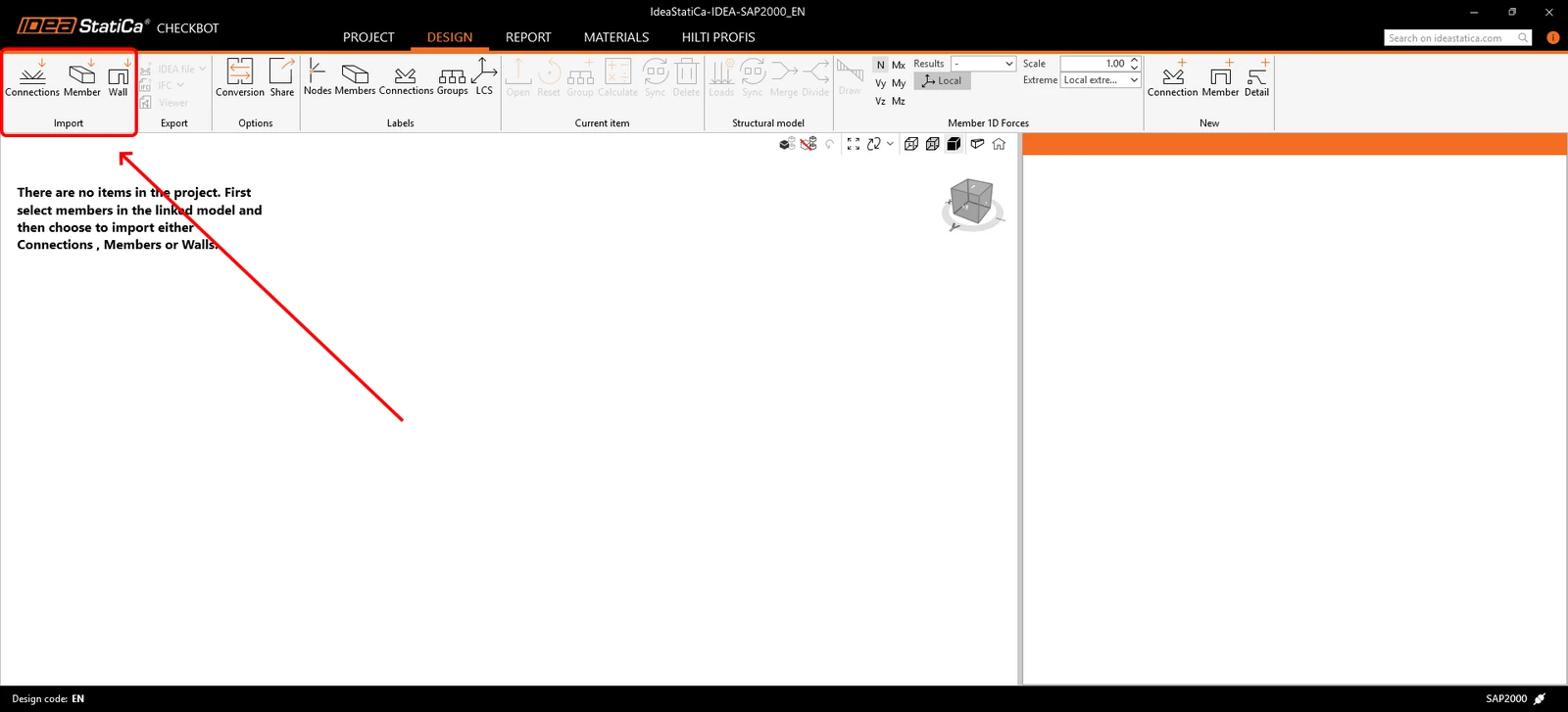
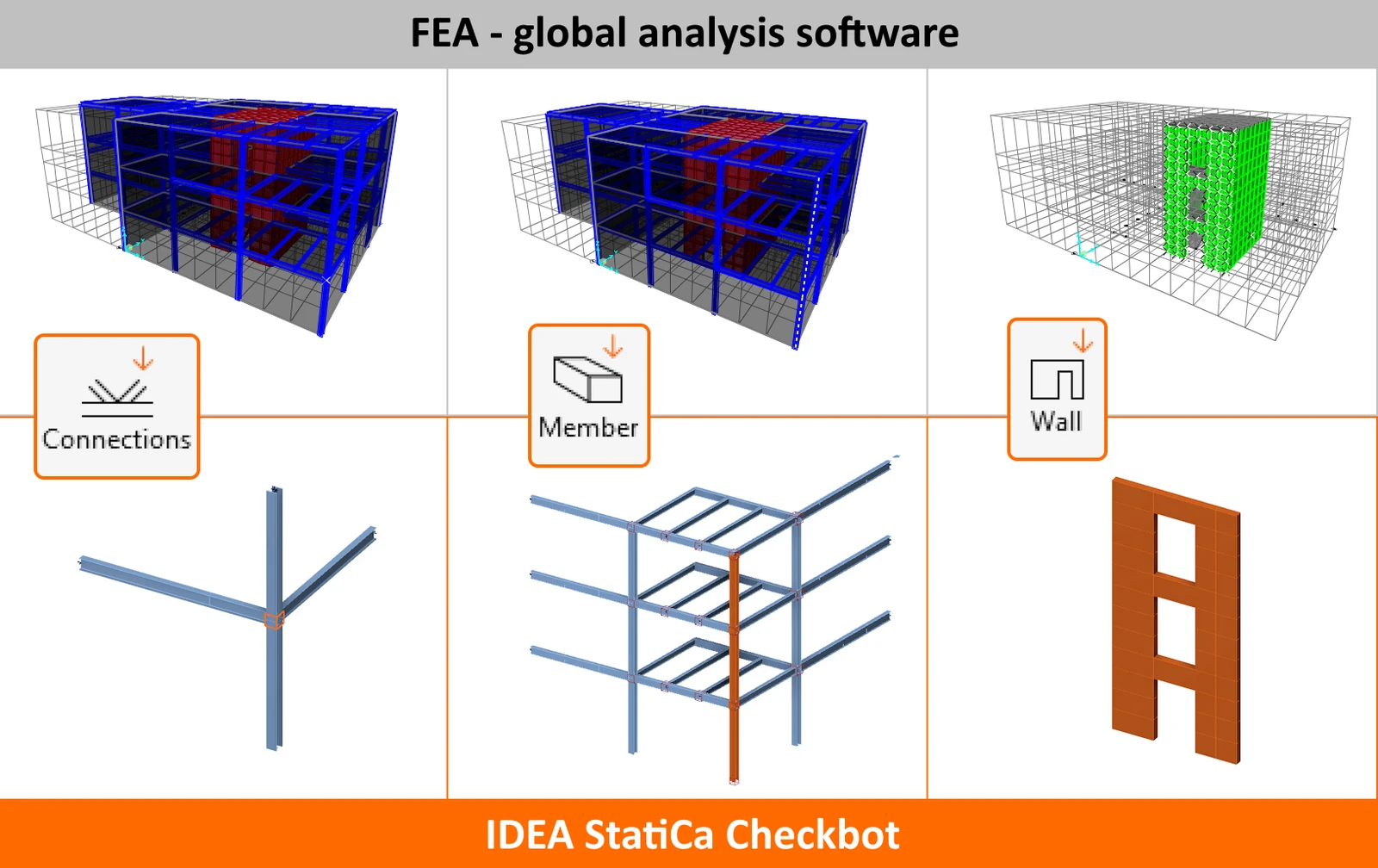
Importation des assemblages/éléments
- Connection – importe uniquement un nœud sélectionné et les éléments qui y sont connectés dans l'application Checkbot.
- Member (logiciels d'analyse uniquement) – importe les nœuds et les poutres sélectionnés, qui sont indispensables pour la vérification dans l'application IDEA StatiCa Member.
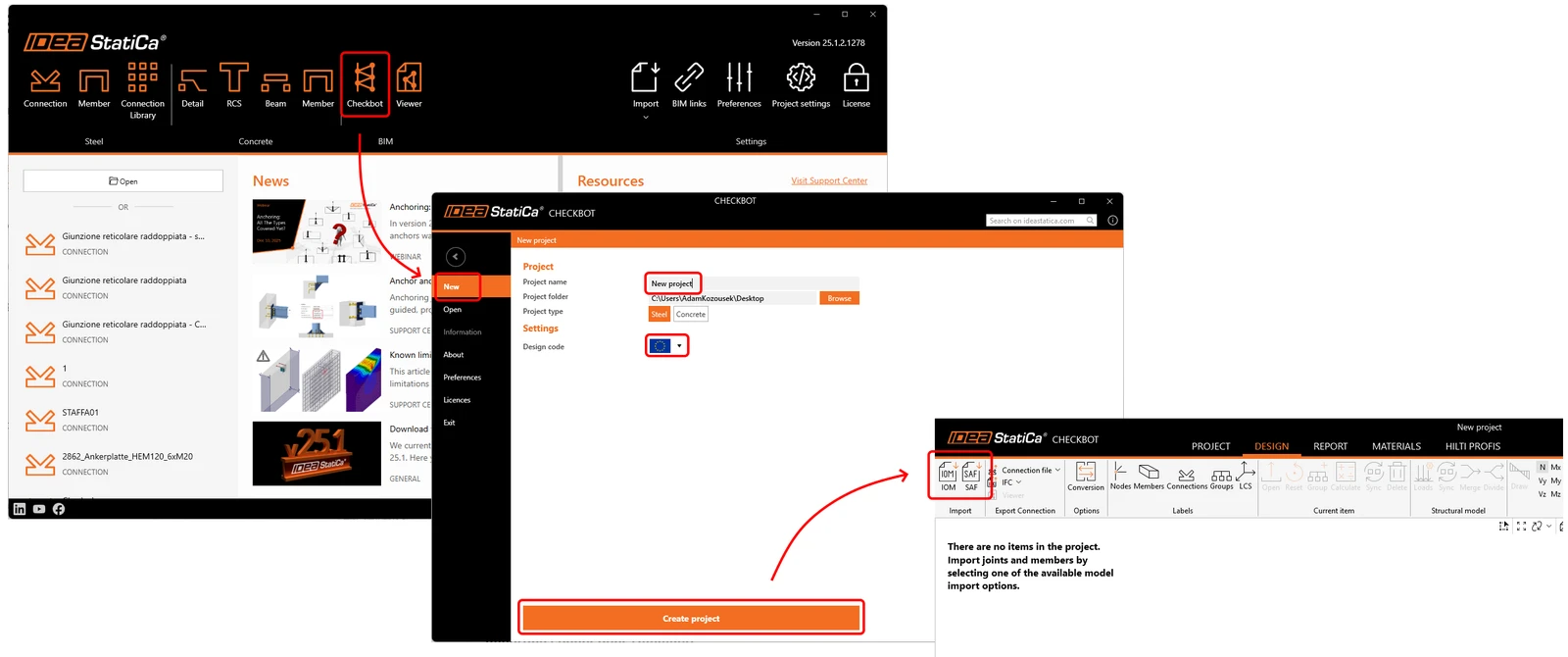
2) SAF/IOM
Une autre méthode d'importation de données depuis un logiciel CAO/EF repose sur l'IDEA Open Model (IOM). Elle permet également d'importer et de traiter le format Structural Analysis Format (SAF), très répandu. Un fichier SAF peut être exporté depuis SCIA Engineer, les logiciels Dlubal, FEM-Design, SOFiSTiK, Risa 3D, FRILO, Allplan, AxisVM, ConSteel, et de nombreux autres.
Conversion
Lorsqu'une section ou un matériau n'est pas reconnu automatiquement lors de l'importation, un nouvel onglet de conversion apparaît pour l'affecter manuellement à partir de notre bibliothèque de sections/matériaux. Ces correspondances sont ensuite enregistrées dans votre compte utilisateur pour une utilisation ultérieure et n'ont donc pas besoin d'être définies à nouveau.
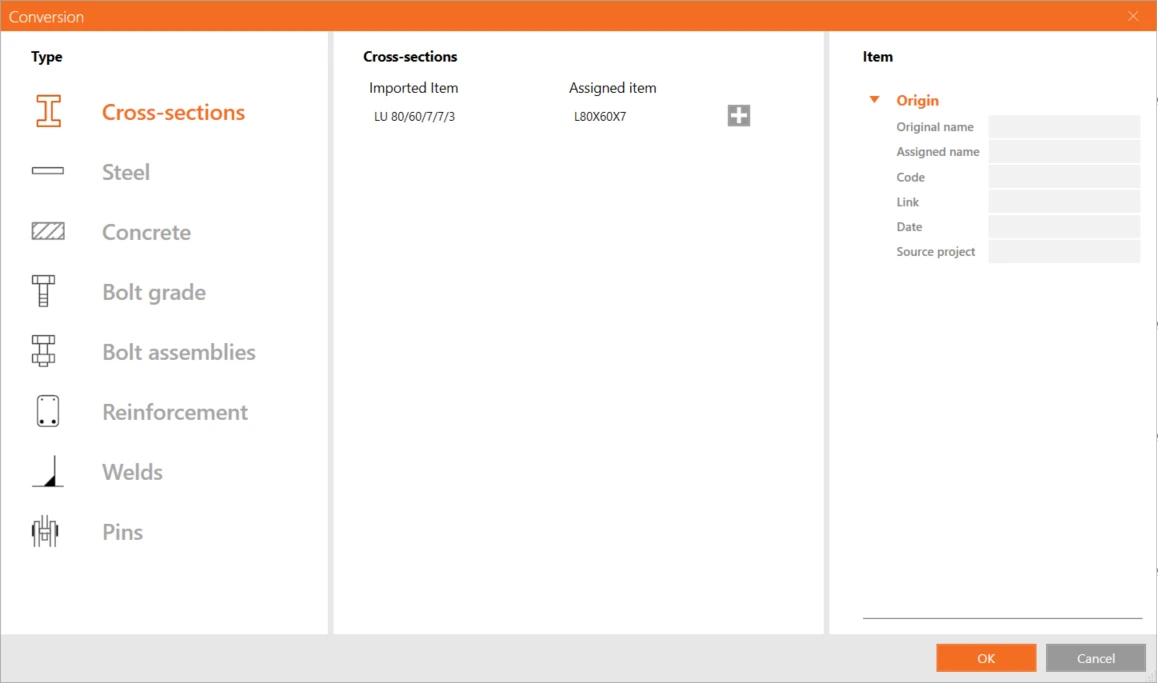
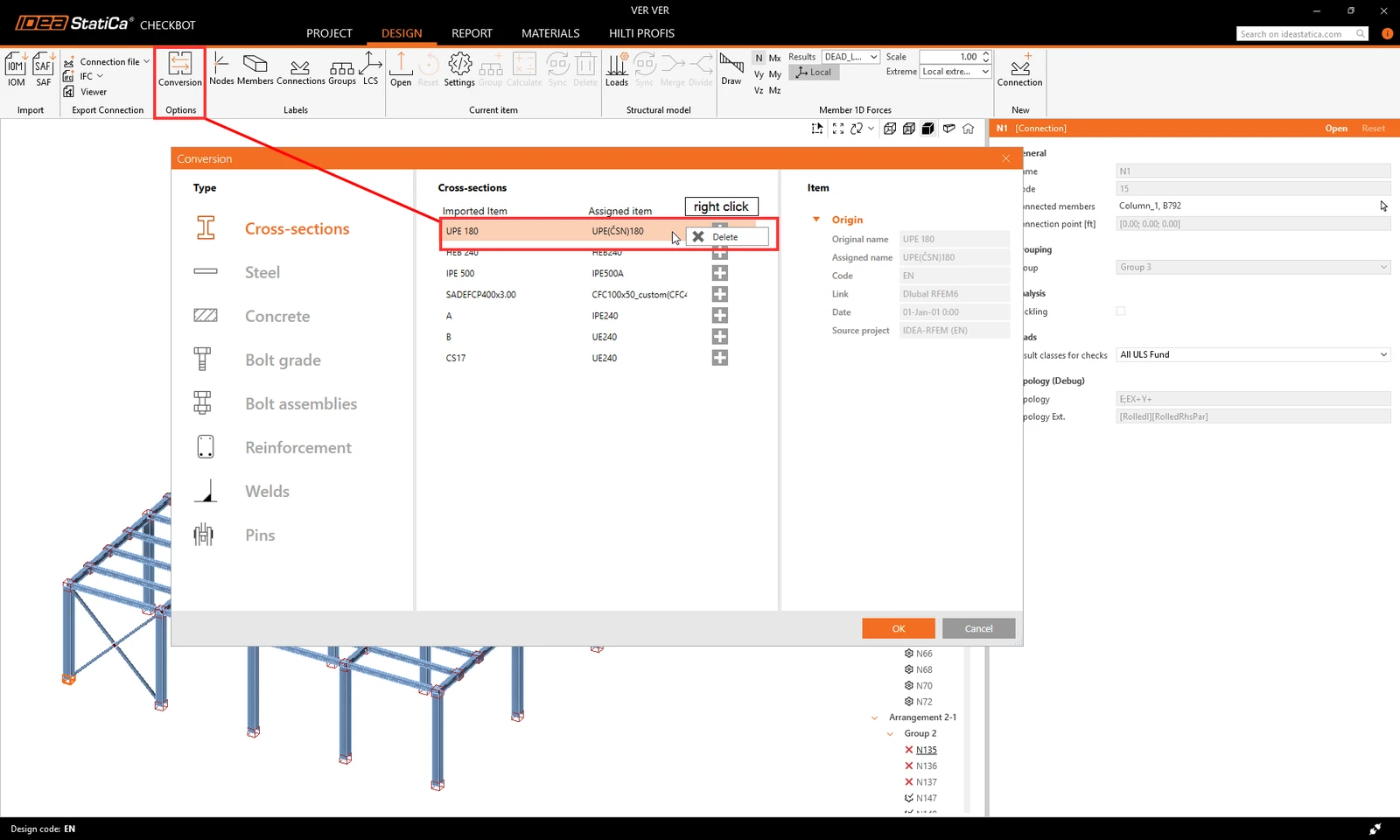
Si la correspondance des sections a été créée de manière incorrecte ou nécessite un ajustement, vous pouvez ajouter une nouvelle correspondance en cliquant sur le bouton plus ou en supprimer une existante par un clic droit, puis en sélectionnant Supprimer.
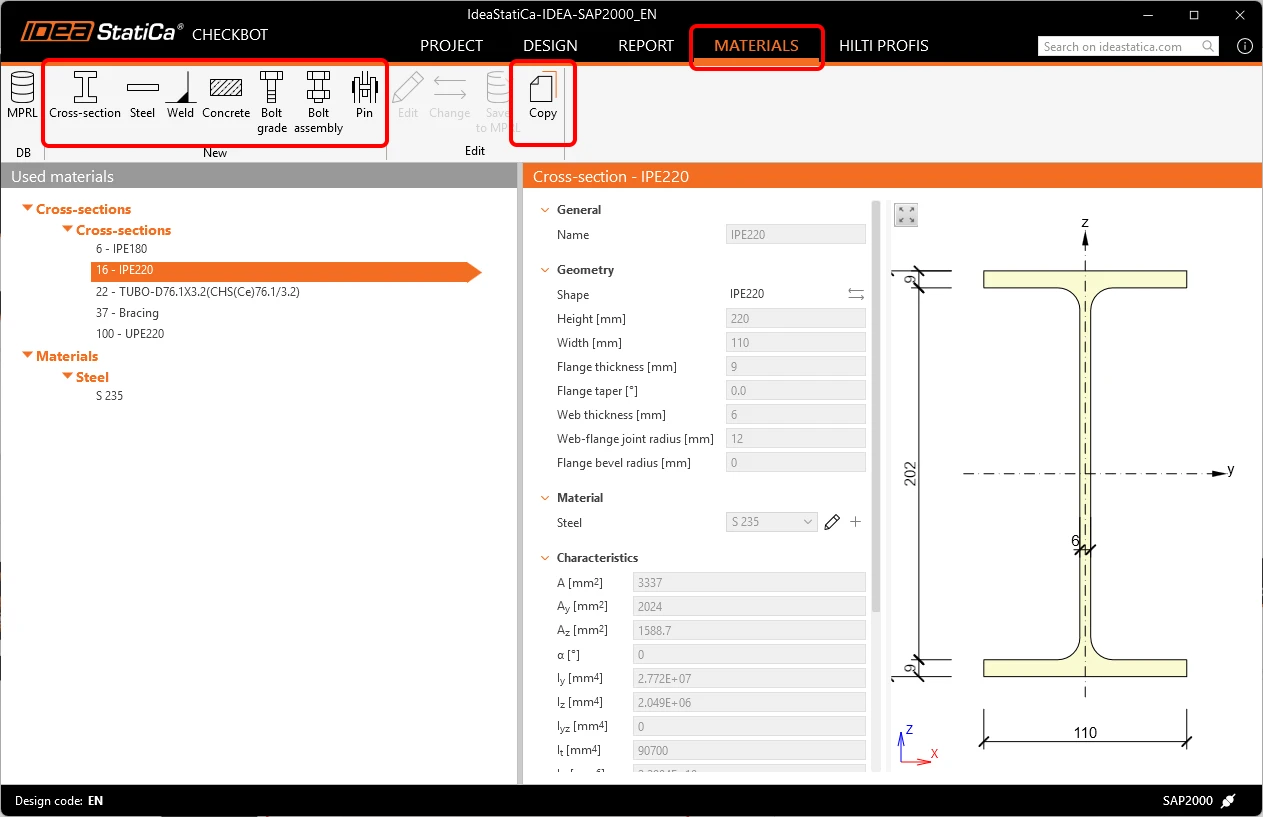
Tous les matériaux utilisés dans Checkbot sont répertoriés dans l'onglet Matériaux . Les matériaux et les sections importés ne peuvent pas être modifiés. Pour modifier leurs paramètres, il faut créer une copie ou ajouter un matériau entièrement nouveau.
L'onglet de conversion est enregistré pour chaque norme de calcul dans un fichier .XML distinct, dans le dossier suivant :
C:\Users\YOURUSERNAME\AppData\Local\IdeaStatiCa
Les fichiers de conversion peuvent y être modifiés manuellement, supprimés complètement, sauvegardés ou partagés avec d'autres utilisateurs.
Numérotation et système de coordonnées local
La numérotation et le système de coordonnées local des éléments peuvent différer entre Checkbot et les logiciels tiers. Checkbot reposant sur un algorithme de mappage des charges, il n'y a aucune raison de s'inquiéter. Checkbot reconnaît et identifie les éléments correspondants et leur affecte de manière fiable les effets de charge corrects.
Comment travailler avec Checkbot
Configuration des charges
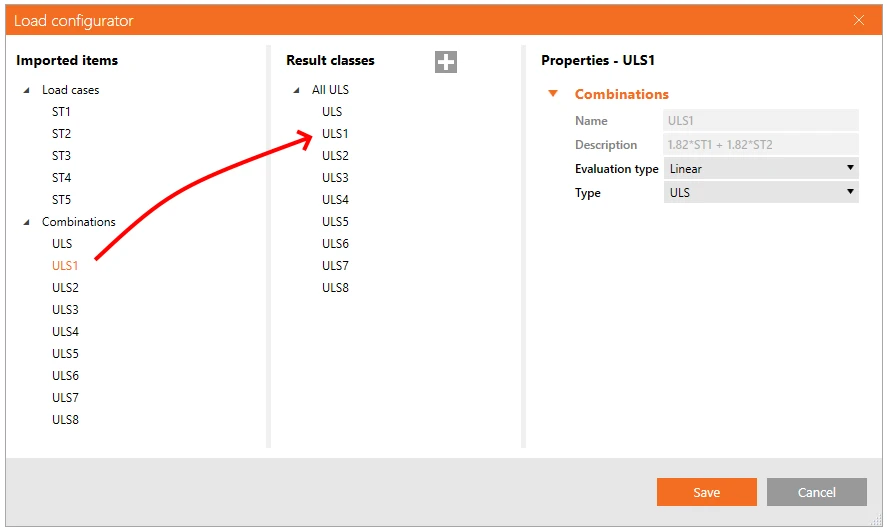
Le configurateur de charges affiche les cas de charge et les combinaisons de charges importés. La première colonne répertorie tous les cas de charge et toutes les combinaisons importés depuis le modèle EF lié. La deuxième colonne présente les cas de charge et les combinaisons de charges dans les classes de résultats utilisées pour les calculs du projet Checkbot. Par défaut, une seule classe de résultats contenant toutes les combinaisons de charges est utilisée. Enfin, la troisième colonne affiche les descriptions détaillées de l'entité actuellement sélectionnée.
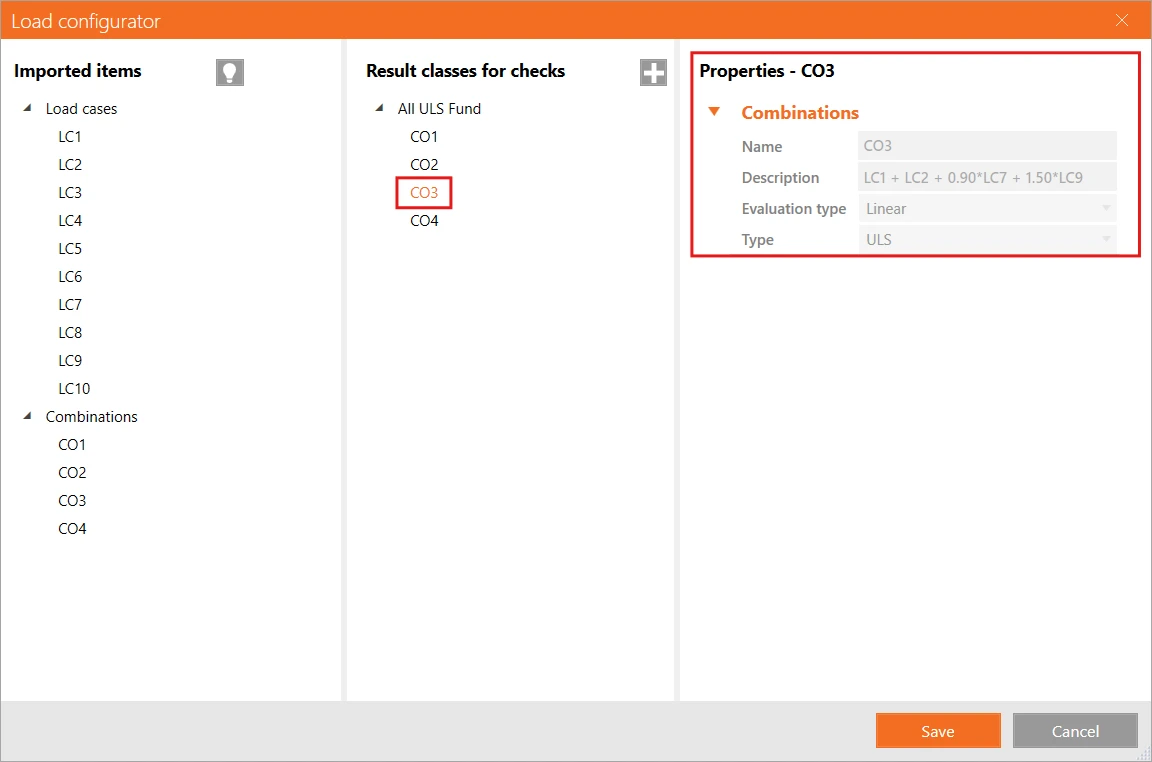
Les effets de charge importés peuvent être réaffectés manuellement aux classes de résultats. Les classes de résultats servent à trier les effets de charge en groupes spécifiques, ce qui peut simplifier et accélérer le processus de calcul. Les classes de résultats peuvent être ajoutées à l'aide de l'icône « + » et supprimées par un clic droit de la souris. Les cas de charge et les combinaisons peuvent être affectés à une classe de résultats en les faisant glisser depuis la première colonne vers la classe de résultats appropriée dans la deuxième colonne.
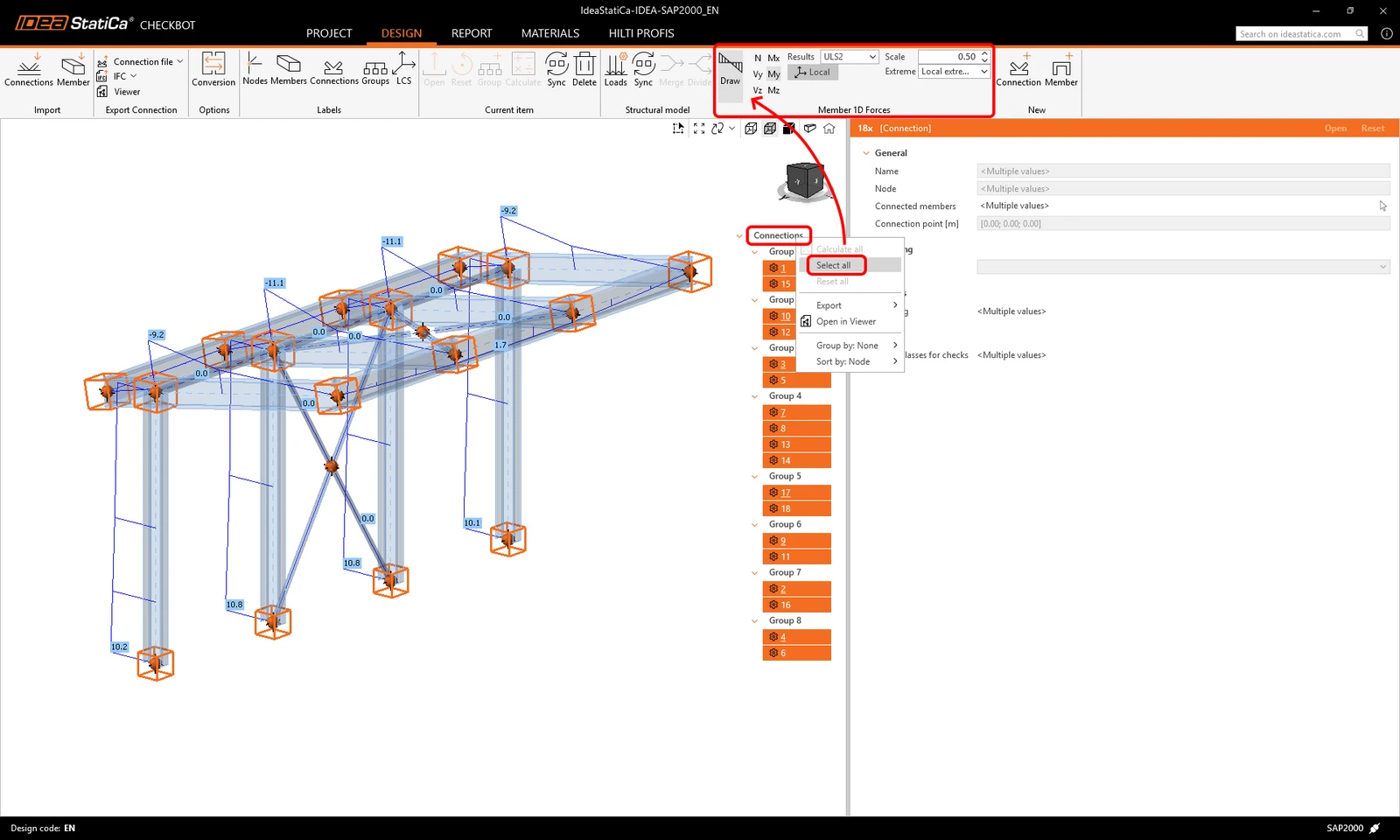
Checkbot permet également de visualiser les efforts internes des combinaisons importées. Faites un clic droit sur les assemblages/éléments ou sélectionnez-les tous, puis choisissez les combinaisons de charges et les efforts internes à afficher.
Veuillez noter que toutes les combinaisons de charges ne sont pas compatibles avec Checkbot (par exemple, les combinaisons dynamiques ou non linéaires), selon le logiciel EF. Certaines combinaisons peuvent être importées en tant que cas de charge, ce qui n'a toutefois aucune incidence sur les résultats. Consultez toujours les limitations connues de chaque lien BIM :
Le configurateur de charges permet d'activer l'évaluation des effets critiques* dans les structures complexes. Cette fonction sélectionne les cas de charge et les combinaisons présentant les effets de charge maximaux et minimaux, et écarte les autres. Elle prend en compte les contraintes dans les fibres supérieures et inférieures de la section pour accélérer les calculs de vérification normative.
* La fonction Évaluer les effets critiques a été supprimée et remplacée par la fonction Calculer les extrêmes de charge depuis la version 25.1.2.
Fonction Calculer les extrêmes de charge
Dans les projets comportant de nombreux nœuds et combinaisons de charges, des assemblages similaires soumis à des effets de charge très proches sont analysés à plusieurs reprises. Pour accélérer le processus de calcul, vous pouvez utiliser le bouton Calculer les extrêmes de charge afin de définir uniquement les extrêmes de charge contenant les effets de charge critiques. Cela réduit le nombre d'effets de charge examinés ainsi que la durée du calcul. Pour en savoir plus, consultez cet article.
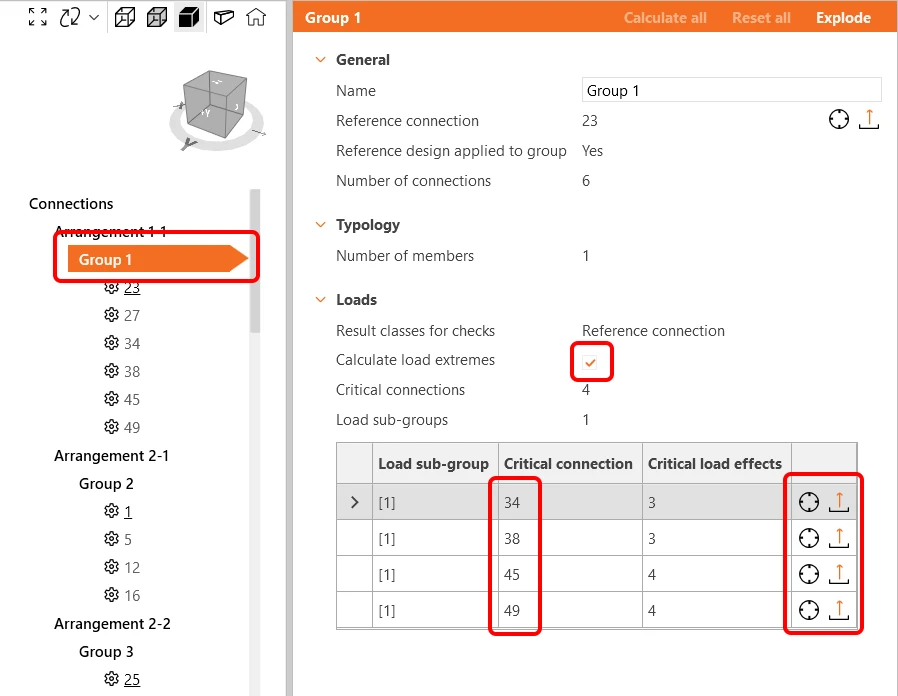
Regroupement dynamique
La fonctionnalité de regroupement crée automatiquement des groupes en fonction de la typologie et/ou des sections. Les groupes sont ensuite classés du moins complexe au plus complexe selon le nombre d'éléments connectés. Chaque groupe est représenté par l'assemblage de référence (souligné dans l'arborescence), qui joue le rôle d'assemblage parent et pilote le calcul de l'ensemble du groupe. Tous les autres assemblages sont considérés comme des assemblages enfants.
- Assemblage de référence (celui qui est souligné) - vous y créez le dimensionnement et les paramètres de l'assemblage
- Assemblages enfants (tous les autres du groupe) - la modification est désactivée ; le dimensionnement et les paramètres sont repris de l'assemblage de référence
Toutes les opérations ajoutées à l'assemblage de référence sont automatiquement dupliquées dans les assemblages enfants afin d'éviter un travail répétitif, y compris les paramètres du projet, la position de la charge et le type de modèle. L'ajustement de l'assemblage enfant est désactivé. Si des ajustements sont nécessaires, faites un clic droit sur l'assemblage et sélectionnez Retirer du groupe. Une fois l'assemblage retiré du groupe, toutes les opérations copiées depuis l'assemblage de référence sont également supprimées.
L'assemblage de référence est choisi lors de l'importation comme le premier nœud sélectionné pour le groupe donné dans le modèle structurel global, et NON en fonction des charges les plus élevées au sein du groupe. Les assemblages enfants peuvent donc être soumis à des charges plus élevées que l'assemblage de référence.
Pour changer l'assemblage de référence, vous devez dissocier le groupe, créer un nouveau groupe contenant uniquement l'assemblage souhaité comme référence, puis affecter les autres assemblages à ce groupe.
Groupes définis par l'utilisateur
Par ailleurs, les utilisateurs peuvent créer leurs propres groupes, ce qui permet une personnalisation plus poussée et une organisation adaptée aux besoins spécifiques du projet.
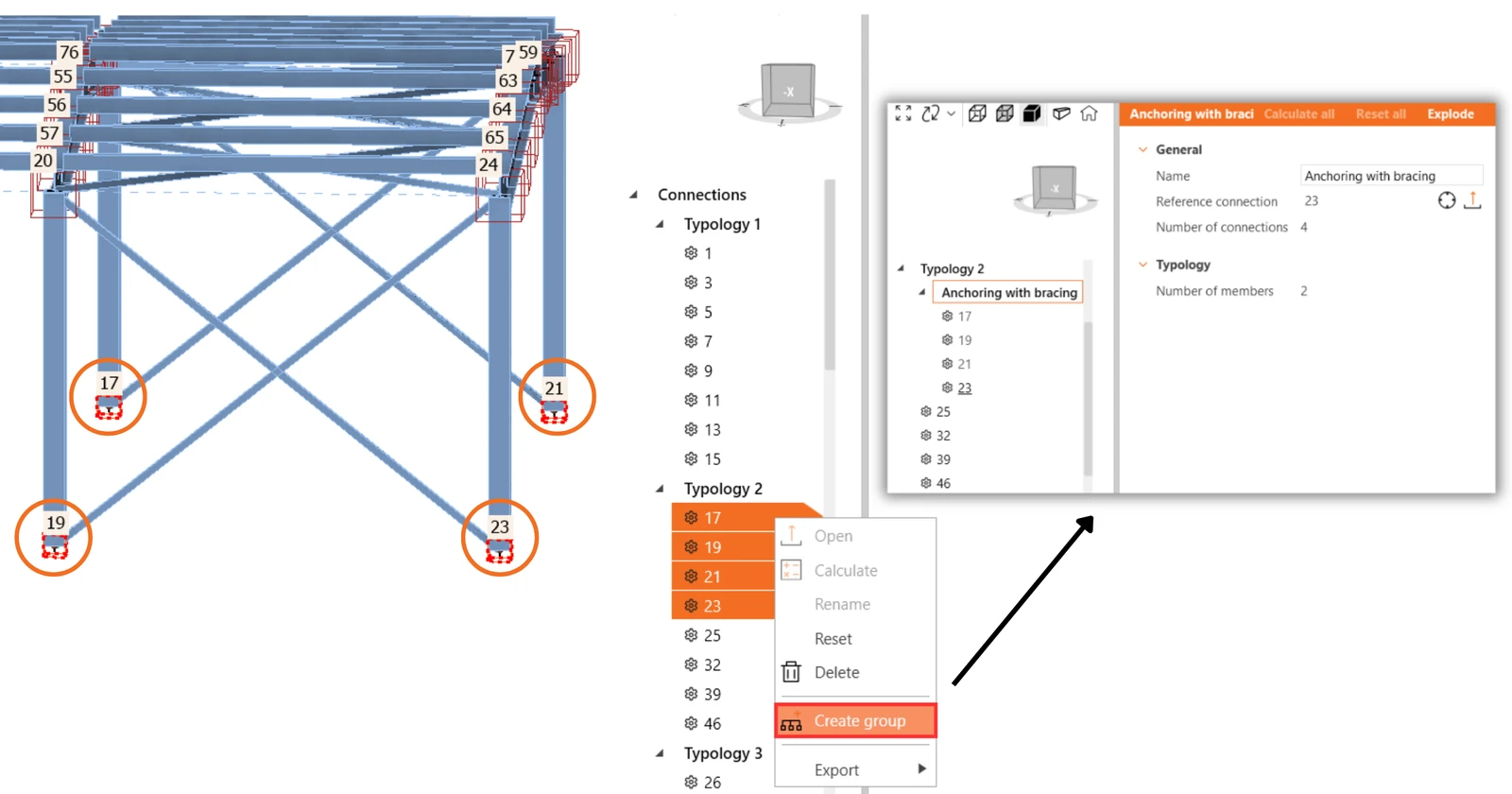
Pour définir un assemblage donné comme référence, commencez par créer un groupe contenant uniquement l'assemblage de référence souhaité. Une fois ce groupe créé, ajoutez-y les autres assemblages. Vous pouvez sélectionner plusieurs assemblages et modifier leur groupe en un seul clic.
Regroupement dans l'arborescence
Aucun organise les assemblages selon les groupes uniquement.
Le regroupement par typologie prend en compte le nombre d'éléments et leurs positions relatives (poutre-poutre, poutre-poteau). Il ne tient pas compte de la rotation des éléments. Les groupes dynamiques sont également pris en compte.
Le regroupement par typologie, section (disposition) différencie les groupes de typologie selon les types de sections dimensionnées. Par exemple, un HEB 200 et un HEB 220 relèvent d'un même type de section. Le regroupement par typologie et disposition est défini par défaut. Les groupes dynamiques sont également pris en compte.
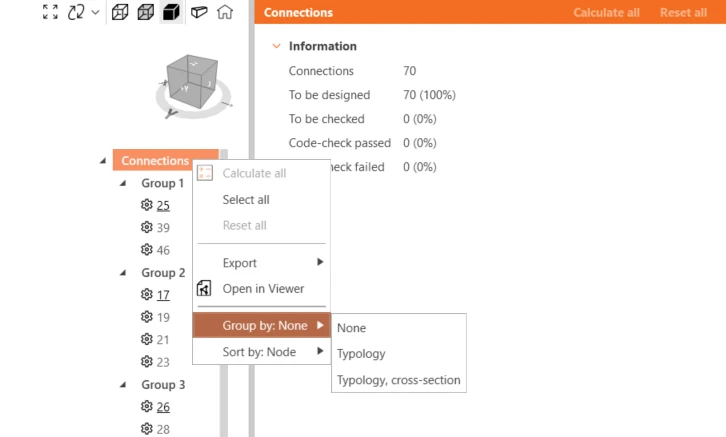
Disponible dans la version 25.0 d'IDEA StatiCa.
Alignement des éléments par section
La sélection simple, multiple ou par zone permet de saisir efficacement les excentricités locales et globales et d'aligner les éléments afin de faire coïncider leurs surfaces dans l'ensemble du modèle structurel importé dans Checkbot.
Il s'agit d'une étape nécessaire entre le modèle global importé depuis le logiciel EF, dans lequel la géométrie est simplifiée, et le modèle de calcul basé sur la CAO dans IDEA StatiCa Connection, dans lequel la géométrie correspond à la réalité du projet.
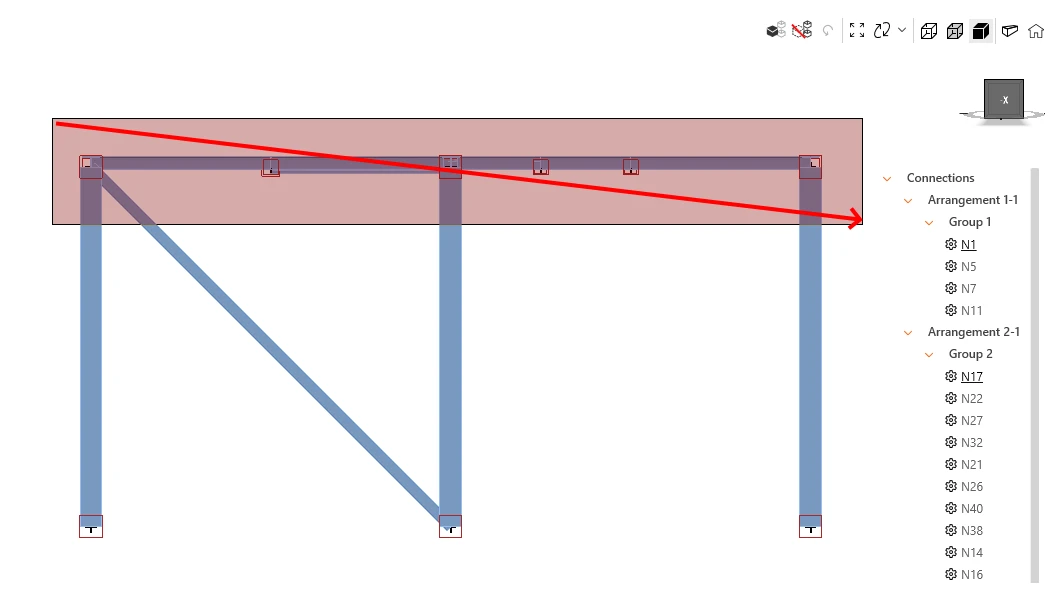
Pour effectuer la sélection par zone, cliquez sur l'icône Sélectionner plusieurs éléments par sélection de zone située dans la scène 3D, puis sélectionnez les éléments. Faites glisser de gauche à droite : seuls les éléments situés entièrement dans la zone de sélection sont inclus ; faites glisser de droite à gauche : les éléments qui croisent la zone de sélection sont également inclus. Désactivez la sélection par zone en cliquant à nouveau sur l'icône ou en appuyant sur la touche Échap.
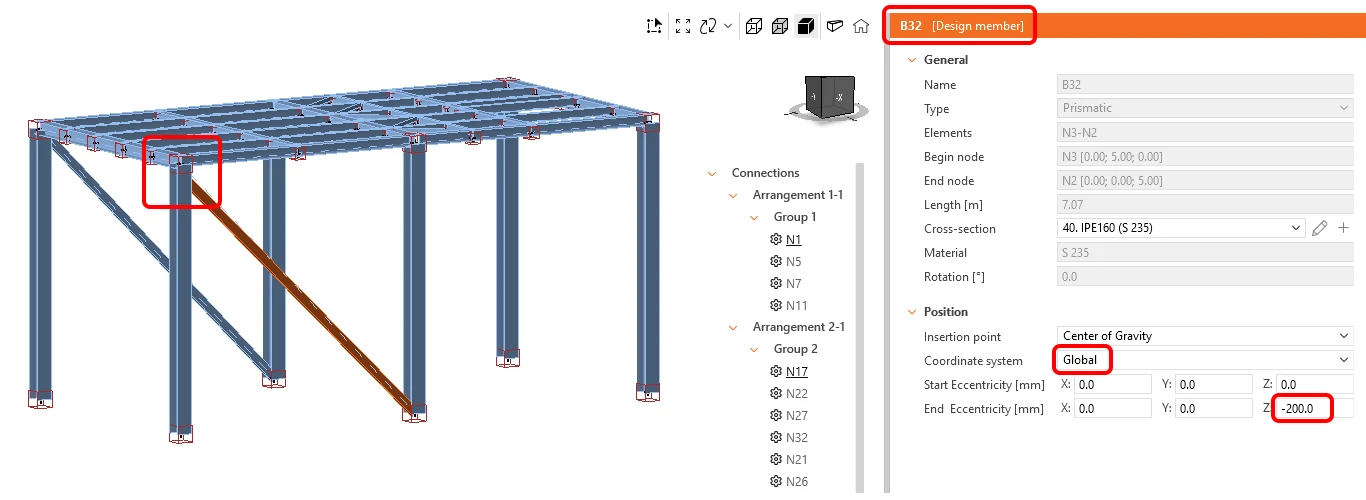
Vous pouvez saisir des excentricités pour un ou plusieurs éléments à la fois. Sélectionnez le système de coordonnées Local ou Global et saisissez l'excentricité positive ou négative du point de départ et du point d'arrivée de l'élément dans la direction X, Y ou Z.
Pour aligner des éléments, sélectionnez ceux qui doivent être alignés ensemble et choisissez l'option Point d'insertion afin de les aligner, par exemple, sur la surface supérieure, le centre de gravité, la surface gauche, etc.
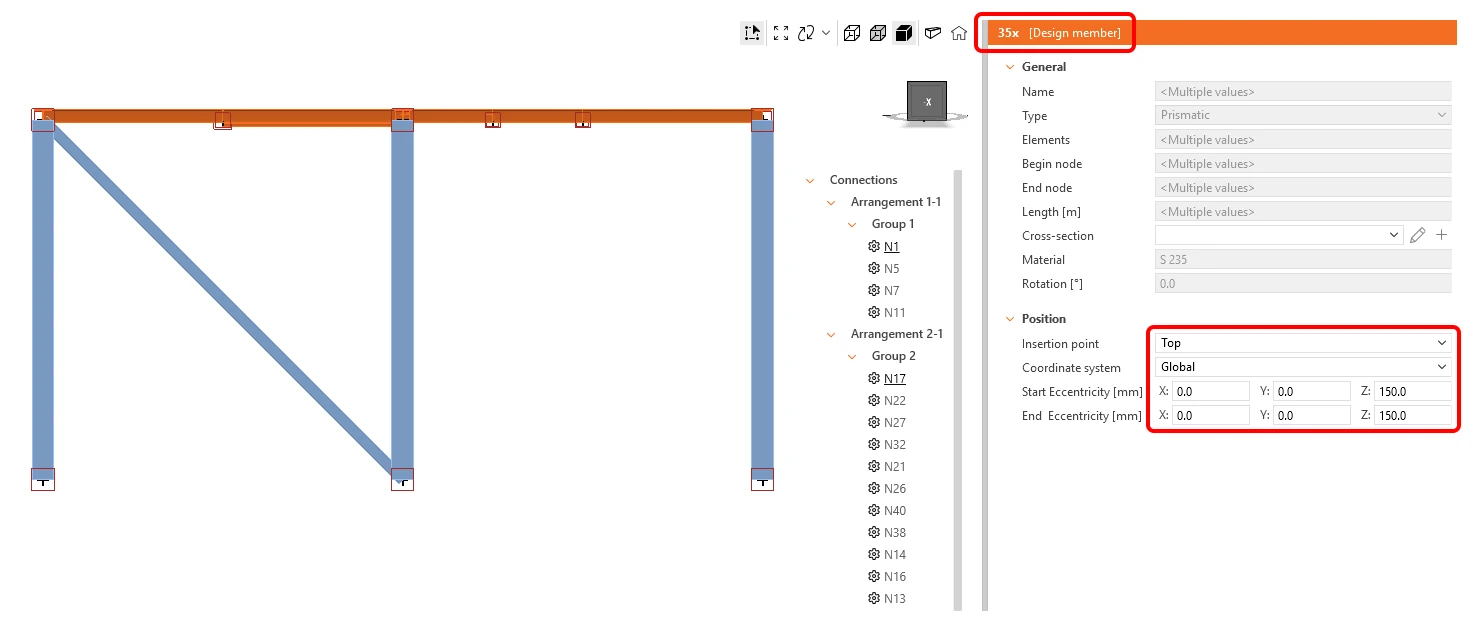
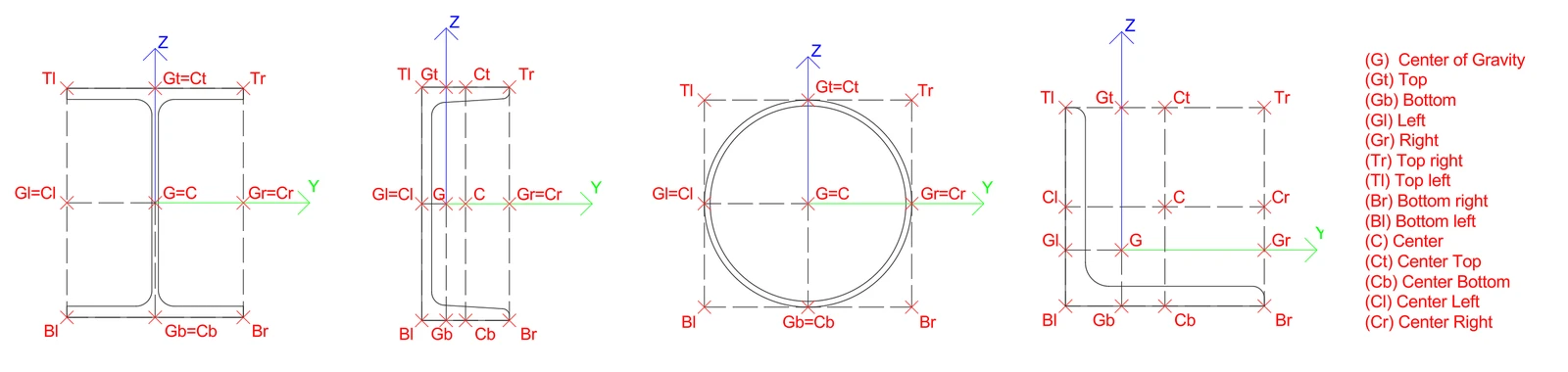
Le point d'insertion permet de sélectionner plusieurs points sur la section de l'élément. Les logiciels EF utilisent généralement des abréviations pour les points d'insertion, qui sont traduites dans la liste de Checkbot comme suit :
| G | Centre de gravité | Tr | Haut droite | C | Centre |
| Gt | Haut | Tl | Haut gauche | Ct | Centre haut |
| Gb | Bas | Br | Bas droite | Cb | Centre bas |
| Gl | Gauche | Bl | Bas gauche | Cl | Centre gauche |
| Gr | Droite | Cr | Centre droite |
Remarque : les efforts internes ne sont pas mis à jour lors de l'alignement ou de l'ajout d'une excentricité. Cela peut entraîner l'apparition de moments fléchissants supplémentaires dans les éléments concernés, du fait de la modification de la disposition géométrique. Pour l'éviter, l'alignement et les excentricités doivent être correctement définis dans le modèle global EF avant l'importation dans Checkbot.
Cette fonctionnalité peut être limitée pour les logiciels EF dont le lien BIM avec IDEA StatiCa est développé par l'éditeur du logiciel EF ou par un tiers – consultez la liste des intégrations prises en charge.
Disponible dans la version 25.1 d'IDEA StatiCa.
Fusion d'éléments
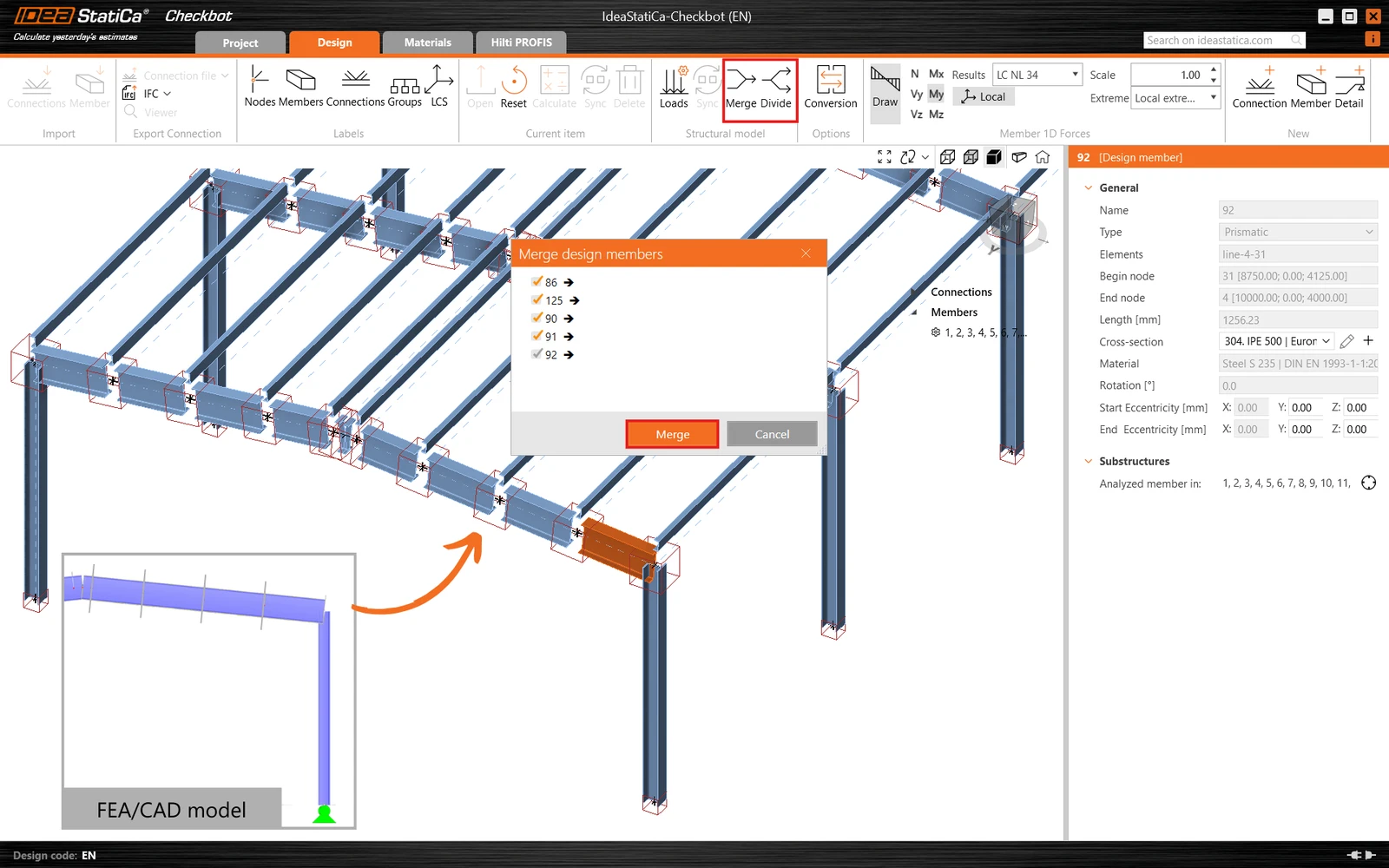
Dans certains cas, dans le modèle du logiciel d'analyse, un élément peut être divisé en plusieurs éléments alors qu'il s'agit en réalité d'un seul élément continu. Dans ces cas, la fonctionnalité Fusionner permet de corriger la situation. Faites un clic droit sur l'un des éléments divisés que vous souhaitez fusionner et cochez les autres éléments à relier. Veuillez noter que seuls les éléments alignés selon le même vecteur X peuvent être fusionnés.
De plus, si vous devez annuler une fusion, le bouton Diviser permet de rétablir l'état initial des éléments déjà fusionnés en les séparant à nouveau.
Fusion d'assemblages
Les configurations d'assemblage comportant plusieurs nœuds structurels proches les uns des autres, qui doivent être analysés dans un seul modèle d'assemblage (un seul assemblage), peuvent être importées sous la forme de deux assemblages distincts, ce qui se produit généralement pour les diagonales excentrées.
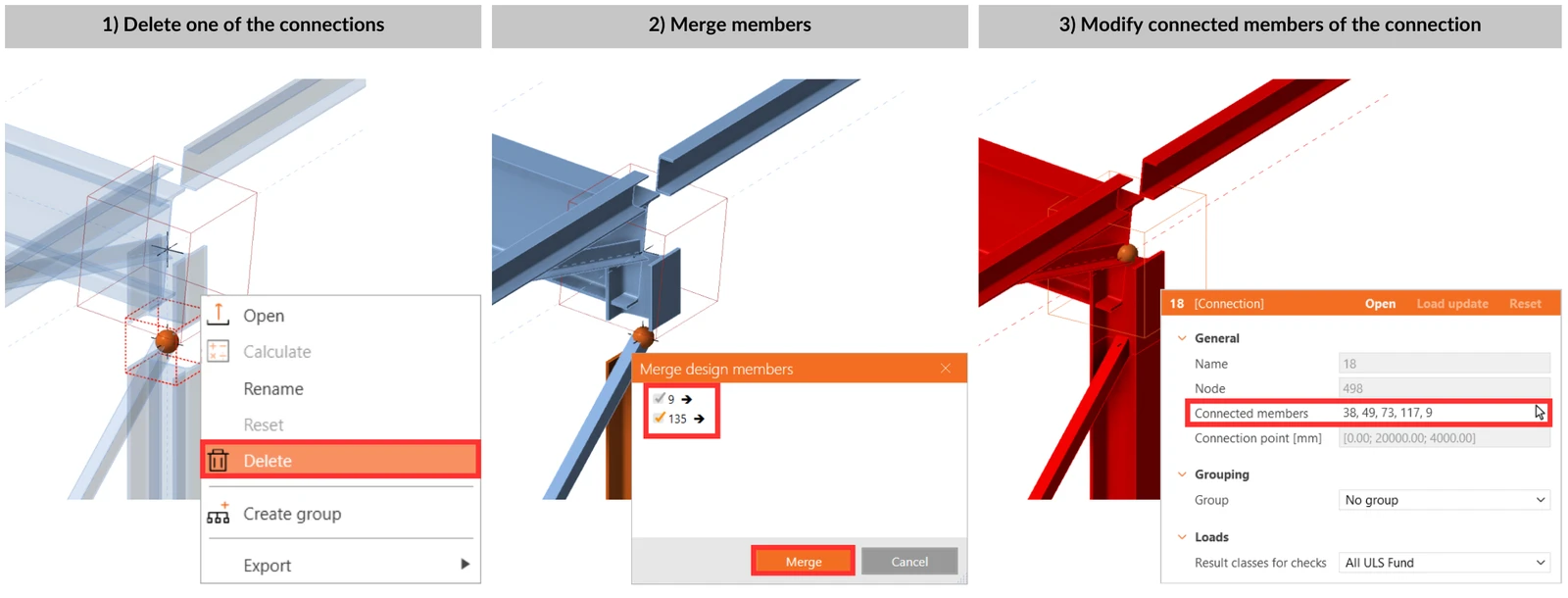
Par un clic droit sur le cadre dans la scène 3D ou en les sélectionnant dans la liste de l'arborescence, supprimez tous les éléments d'assemblage (nœuds structurels) représentés par des cadres vides, sauf un. Ajoutez tous les éléments appartenant à cet assemblage à l'aide de l'icône en forme de flèche située à côté du paramètre Éléments de l'assemblage (sélection surlignée en rouge).
Gestionnaire d'assemblages
Pour offrir une vue d'ensemble organisée du projet, Checkbot propose un récapitulatif de l'état du projet indiquant le nombre total d'assemblages, le nombre d'assemblages restant à dimensionner et le nombre d'assemblages vérifiés. Il indique également combien d'assemblages ont réussi ou échoué à la vérification normative, ce qui donne aux utilisateurs une vue complète de l'avancement du projet en un coup d'œil.
Pour accéder à cette vue d'ensemble, cliquez sur Assemblages dans l'arborescence : toutes les données s'affichent.
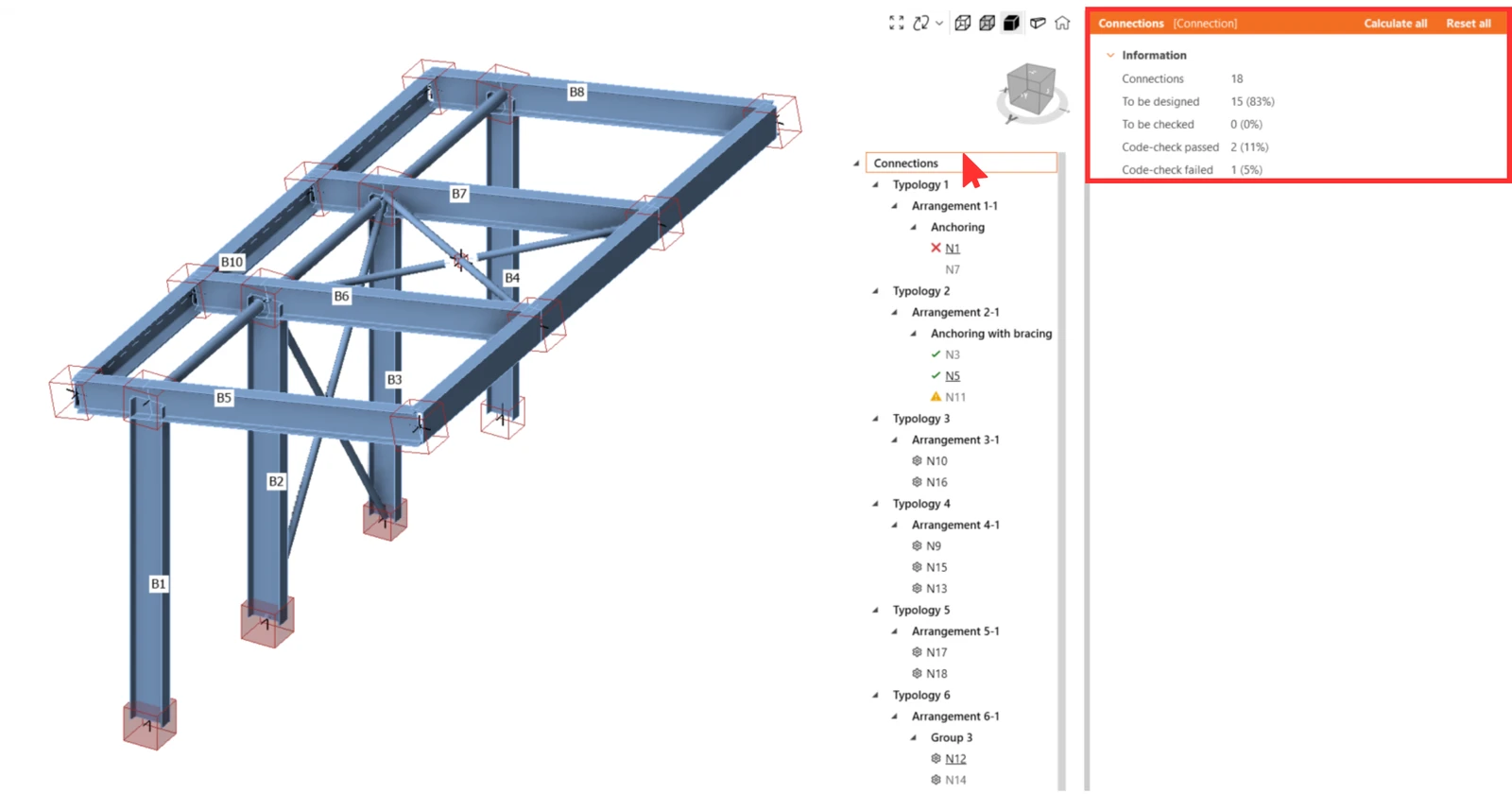
De plus, chaque assemblage est repéré par les icônes suivantes afin d'offrir un aperçu rapide.
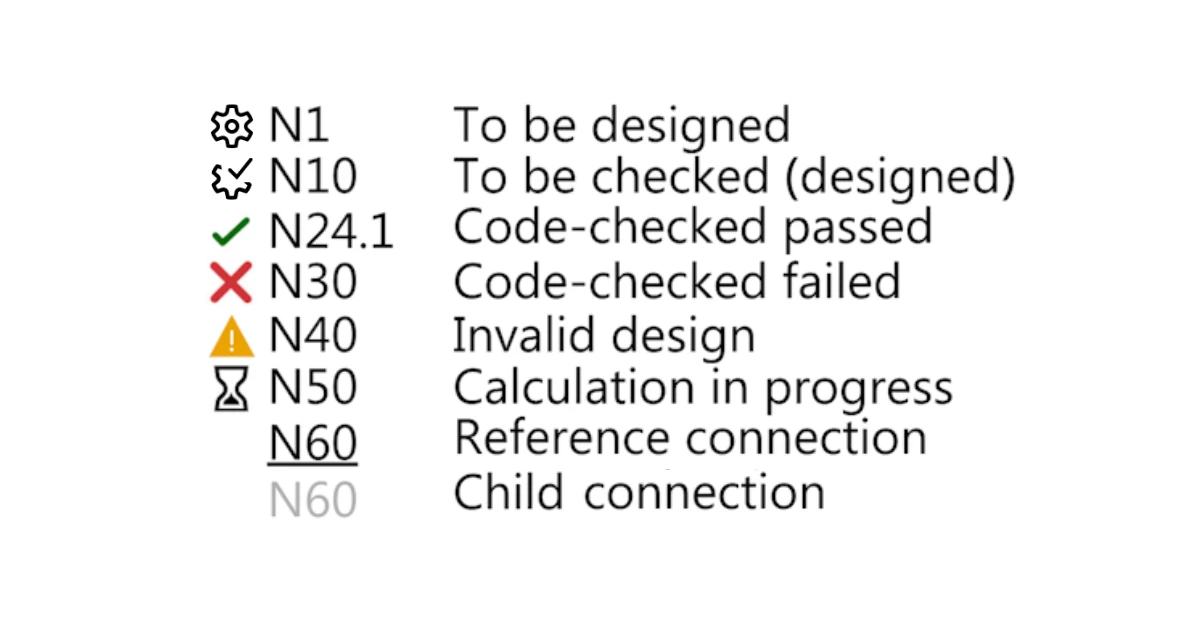
- Roue dentée – non dimensionné
- Roue dentée avec coche – prêt pour les calculs
- Coche verte – calculé et vérifications normatives satisfaites
- Croix rouge – calculé mais vérifications normatives non satisfaites
- Dimensionnement invalide – à la suite d'une synchronisation ou d'une mise à jour du modèle structurel, l'assemblage enfant ne respecte plus les paramètres de l'assemblage de référence. Une mise à jour du dimensionnement ou un nouveau regroupement peut être nécessaire.
Couleurs des cadres dans la scène 3D
Un assemblage sélectionné est mis en évidence par un cadre filaire orange dans la scène 3D. Tous les assemblages appartenant au même groupe que l'assemblage sélectionné sont mis en évidence par un cadre filaire jaune.
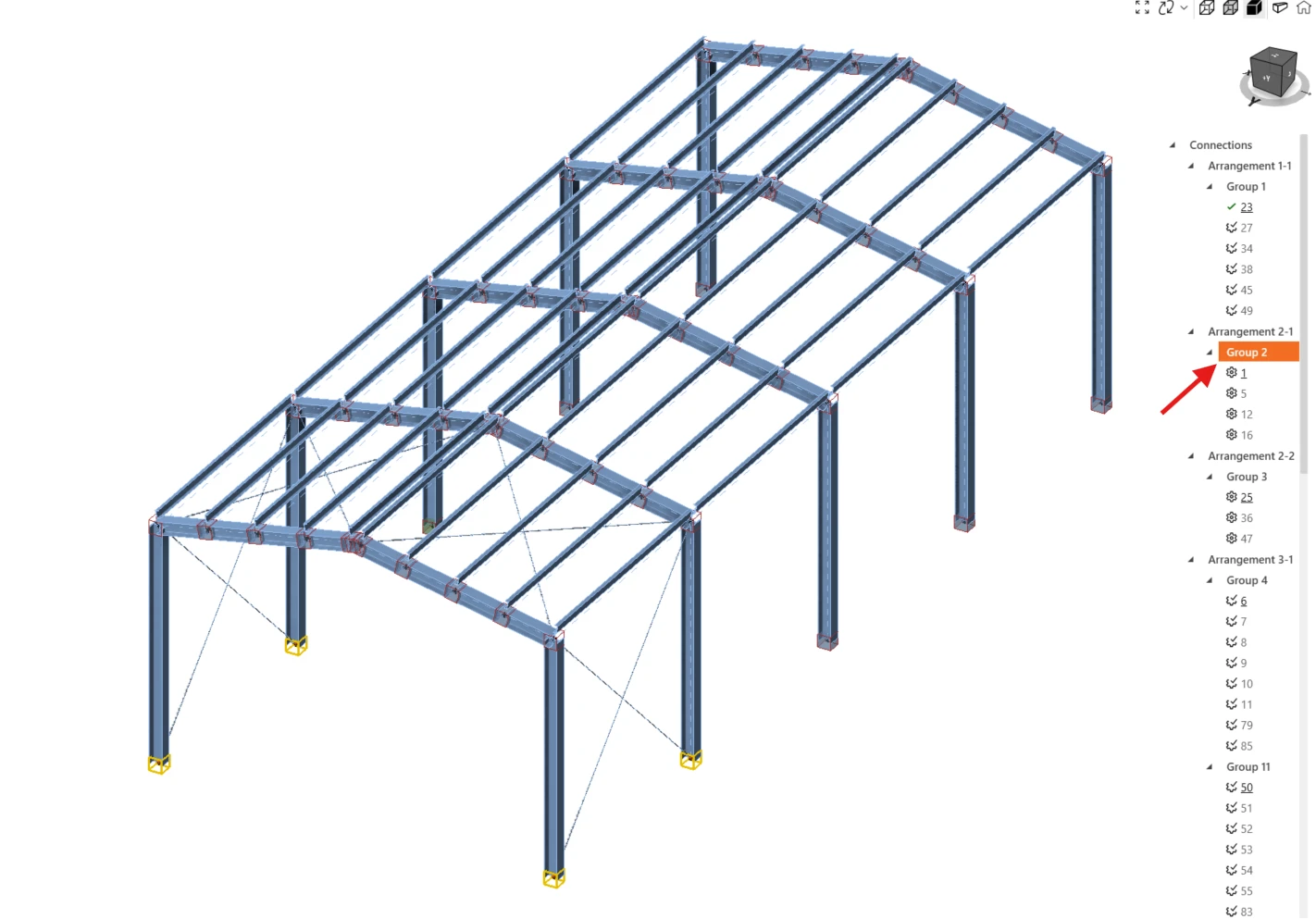
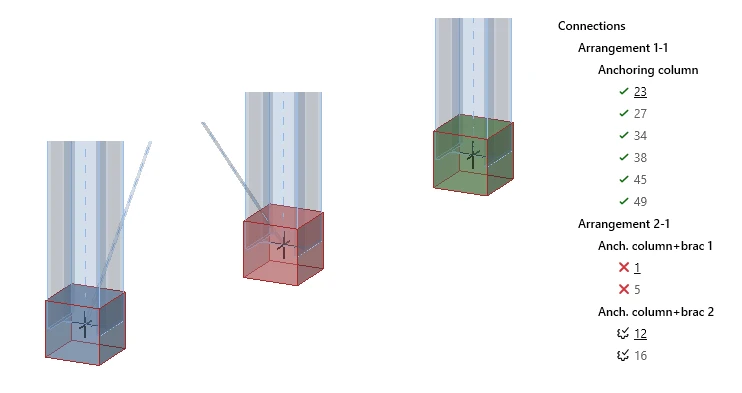
L'état de l'assemblage est visible non seulement dans l'arborescence, comme indiqué ci-dessus, mais aussi directement dans la scène 3D, où il est représenté par les couleurs suivantes :
- aucune - à dimensionner
- bleu - prêt à être calculé
- vert - calculé et vérifications normatives satisfaites
- rouge - calculé mais vérifications normatives non satisfaites
Disponible dans la version 25.0 d'IDEA StatiCa.
Calcul de l'analyse de flambement pour tous les assemblages
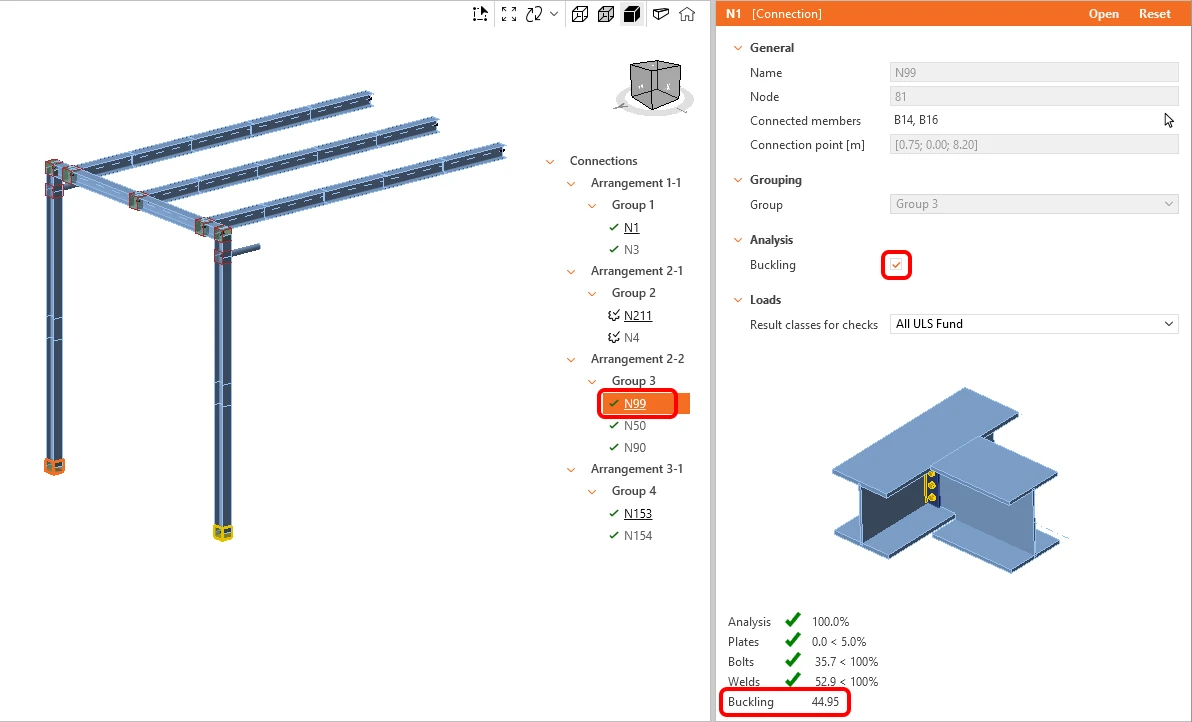
L'analyse de flambement peut être calculée en lot pour des groupes d'assemblages sélectionnés. Par défaut, l'analyse de flambement est désactivée. Pour l'activer, sélectionnez l'assemblage de référence et cochez la liste déroulante Flambement .
Le facteur de flambement le plus faible est affiché dans l'onglet des résultats globaux de la fenêtre Checkbot et il est également ajouté au rapport.
Disponible dans la version 25.1 d'IDEA StatiCa.
Travailler simultanément avec Checkbot et la fenêtre Connection
Surtout lorsque vous travaillez sur des ordinateurs à deux écrans, une fois la fenêtre de l'application Connection ouverte depuis Checkbot, ne la fermez pas. Revenez simplement à l'application Checkbot et ouvrez un autre assemblage. La fenêtre Connection se recharge rapidement. C'est beaucoup plus rapide que de fermer et de rouvrir la fenêtre Connection pour chaque assemblage examiné.
Rapport groupé
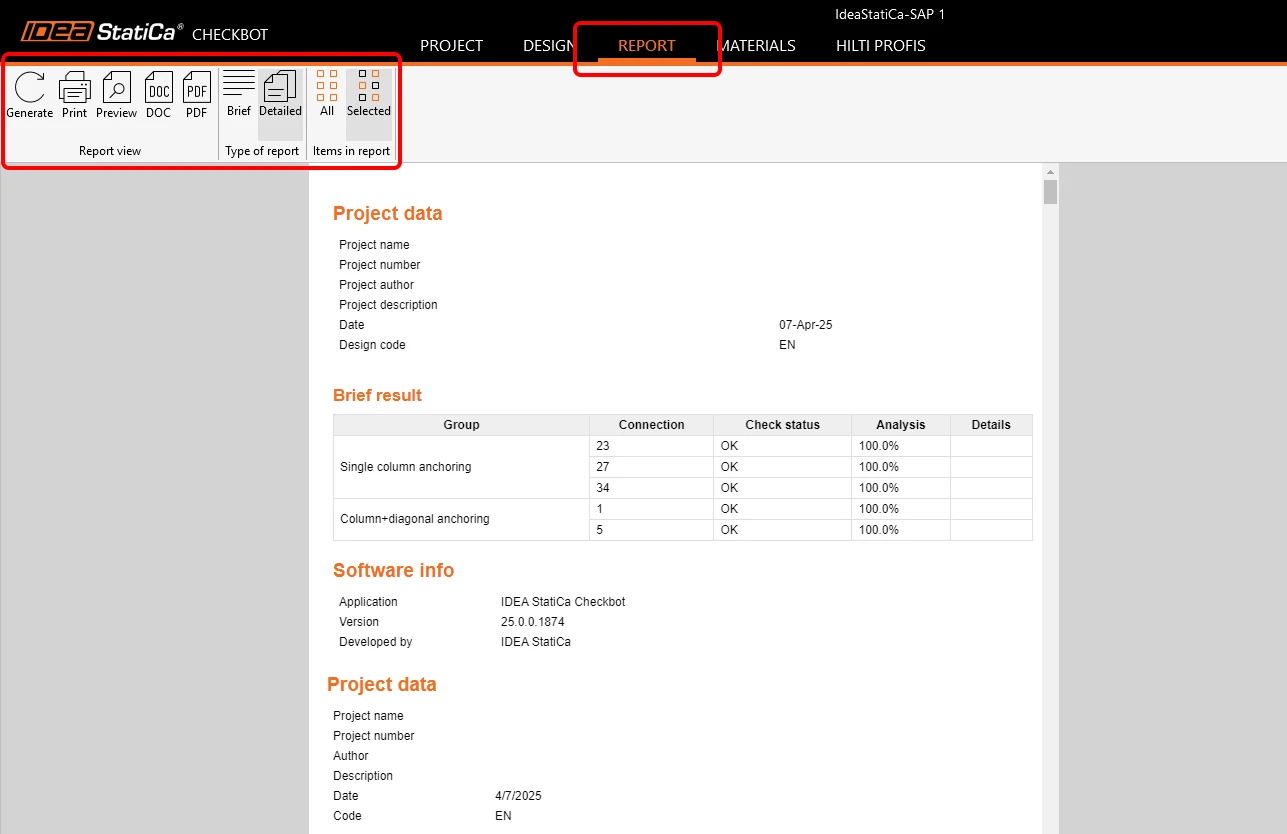
Le rapport peut être généré pour tous les assemblages du projet en une seule fois ou uniquement pour les assemblages sélectionnés. Le niveau de détail, le nombre de chapitres inclus et les notes manuscrites complémentaires avec images peuvent être ajustés dans l'onglet Rapport . La manière d'adapter le rapport est expliquée dans cet article.
Exportation vers Connection
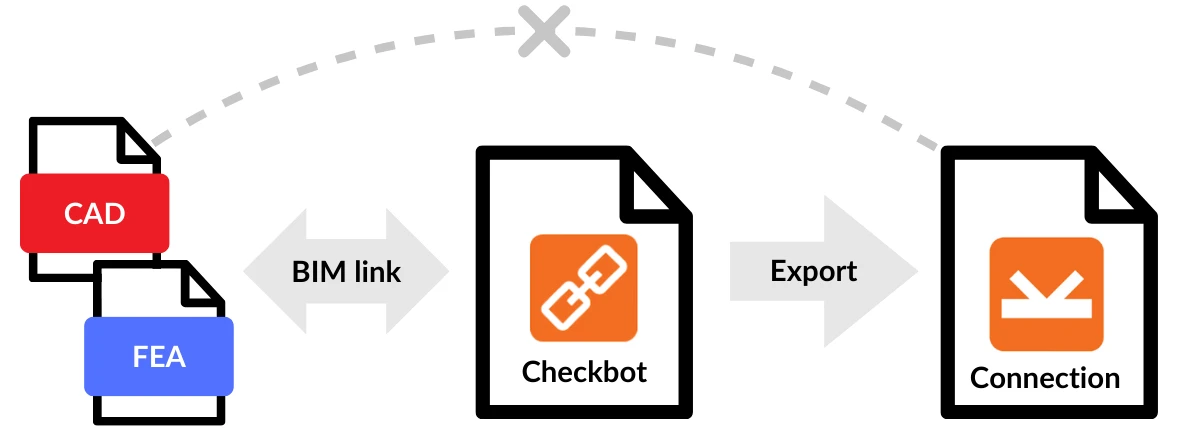
Lorsque Checkbot est lié à un logiciel tiers par un lien BIM, il ne permet pas de modifier la géométrie et les propriétés des éléments : la modification est désactivée. Si de telles modifications sont nécessaires, vous pouvez exporter n'importe quel assemblage de Checkbot vers un fichier IDEA StatiCa Connection unique et modifier chaque partie du modèle. Vous pouvez exporter un seul assemblage ou en sélectionner plusieurs à la fois.
Le fichier Connection unique exporté est indépendant du projet Checkbot. Par conséquent, aucune synchronisation ultérieure avec le modèle structurel EF ni aucune gestion dans Checkbot n'est possible.
Disponible dans la version 25.0 d'IDEA StatiCa.
Exportation vers IFC
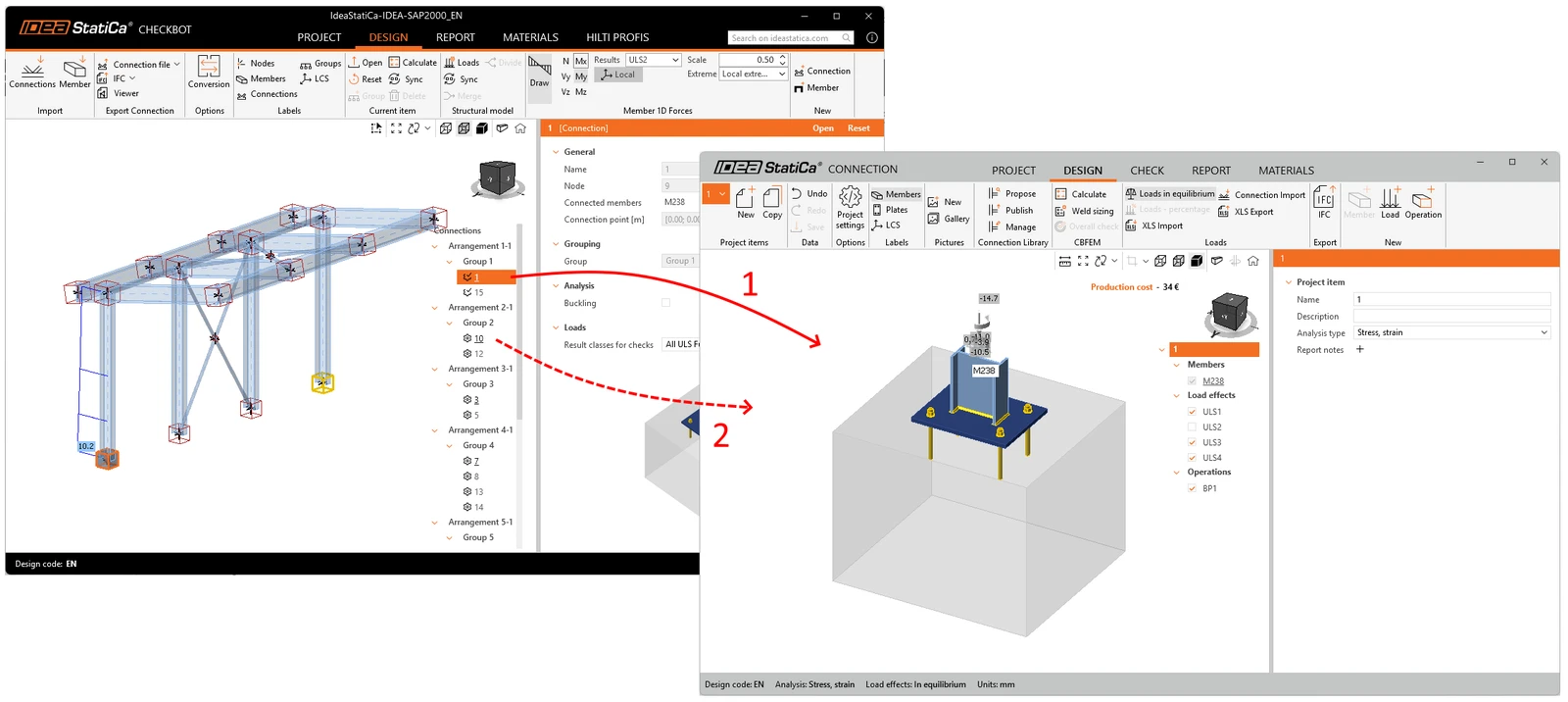
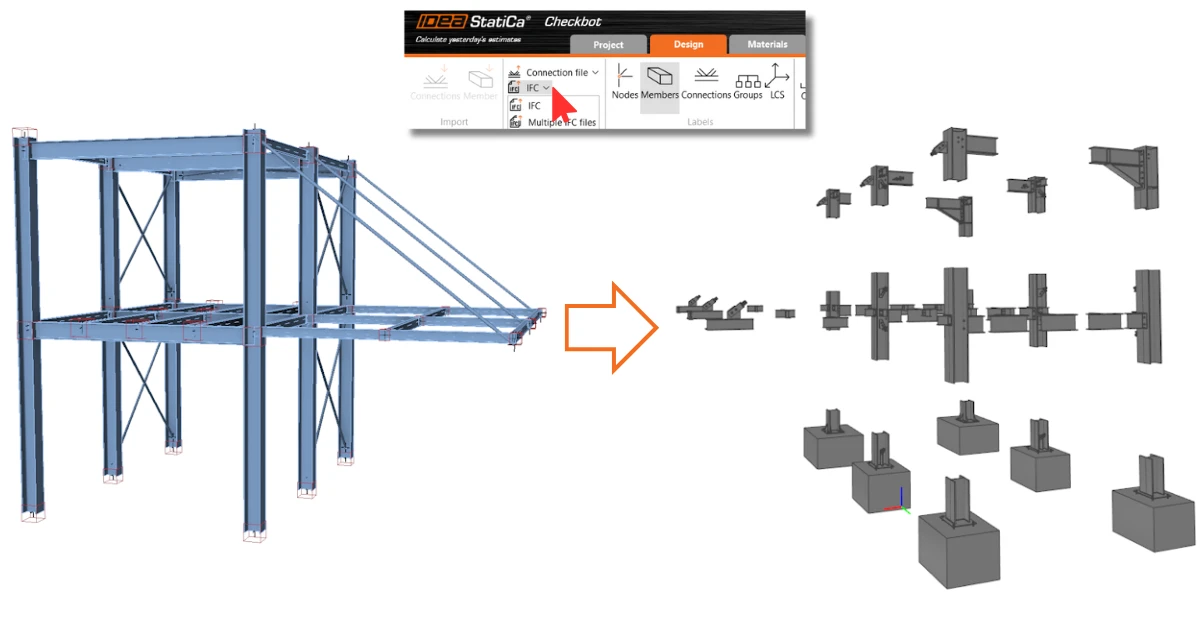
Le format Industry Foundation Classes (IFC) est un format de données ouvert, indépendant des éditeurs, qui permet le partage de données. Checkbot permet d'exporter tous les assemblages sélectionnés vers un seul modèle IFC ou d'exporter les assemblages vers des fichiers IFC individuels dans un dossier donné.
L'exportation contient les coordonnées globales du point d'assemblage (Connection Point), c'est-à-dire l'emplacement réel d'un assemblage dans un projet.
Exportation vers Hilti PROFIS Engineering
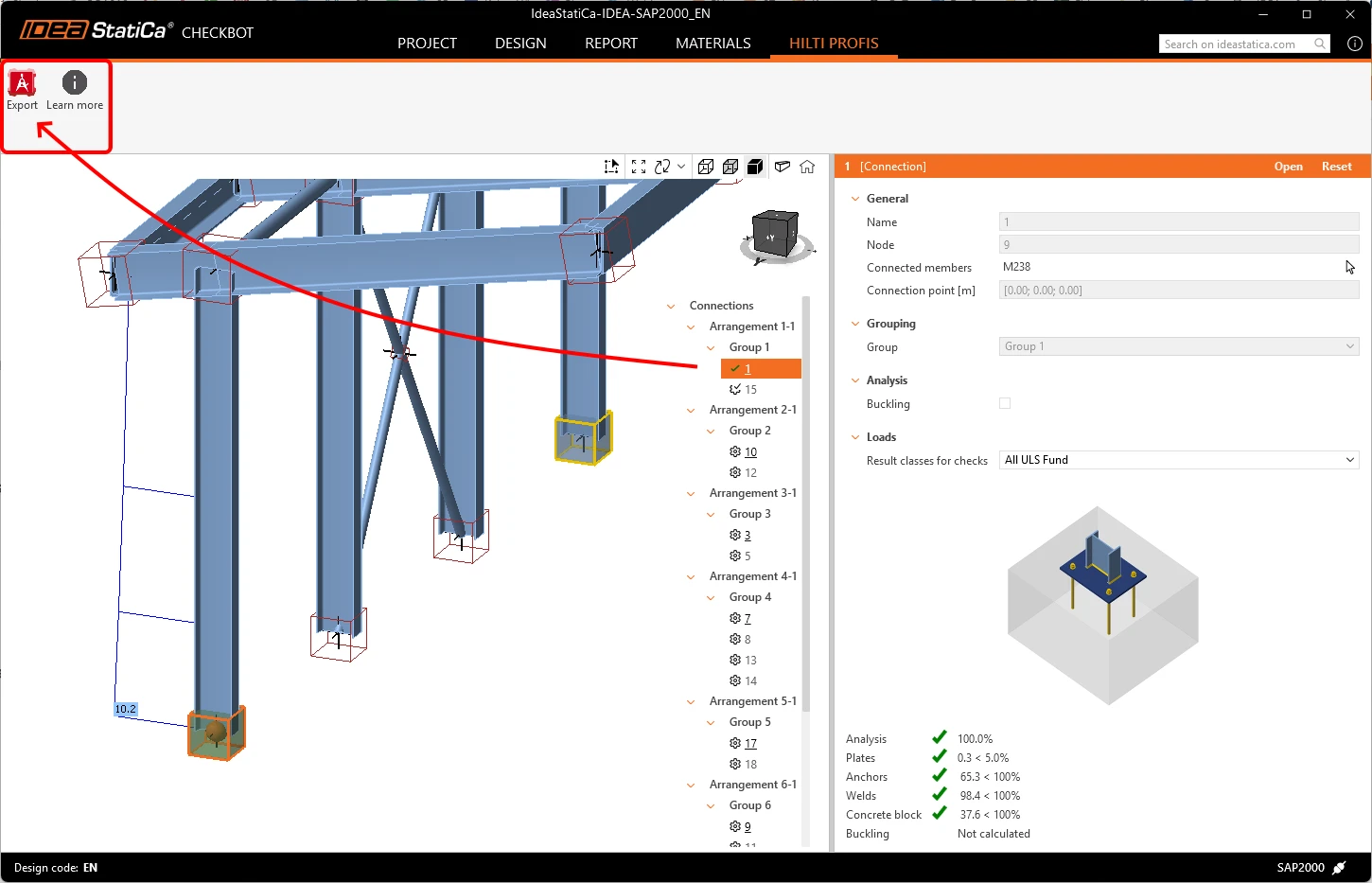
Hilti PROFIS Engineering Suite est un logiciel convivial, basé sur le cloud, pour le dimensionnement et l'analyse des ancrages. En sélectionnant un nœud comportant un élément ancré, les utilisateurs peuvent exporter les données directement vers Hilti PE à l'aide du bouton Exporter , garantissant ainsi le transfert précis des données structurelles pertinentes en vue d'une analyse approfondie.
L'ensemble de ce flux de travail est disponible même avec une licence Basic d'IDEA StatiCa , c'est-à-dire gratuitement. L'utilisation du plugin est décrite pas à pas dans l' article suivant, également accessible depuis le bouton En savoir plus de Checkbot.
Synchronisation
Après l'importation de tous les éléments nécessaires, le bouton Sync permet de détecter et d'appliquer facilement les modifications du projet source au modèle IDEA StatiCa. Ces modifications peuvent concerner les épaisseurs, les sections ou les propriétés des soudures et des boulons. Il est toutefois important de noter que les mises à jour ne peuvent pas inclure de composants ajoutés ou supprimés, tels que des plaques, des éléments, des éléments repositionnés ou des combinaisons de charges. Dans ce cas, vous devez supprimer le projet Checkbot actuel (le dossier) et l'importer à nouveau.
Gardez à l'esprit que la synchronisation dans IDEA StatiCa fonctionne dans un seul sens, du logiciel source vers IDEA StatiCa, et non l'inverse.
- Solution EF – la synchronisation n'affecte pas les opérations de dimensionnement (coupe, platine d'extrémité, ...)
- Solution CAO – la synchronisation n'affecte pas les effets de charge (sauf pour Revit, qui peut contenir le modèle analytique avec les résultats)
Synchronisation via les liens BIM (EF/CAO vers Checkbot) :
Si des modifications sont apportées ultérieurement au modèle du logiciel tiers, vous devez rouvrir le projet Checkbot et appuyer sur le bouton Sync afin que toutes les mises à jour du modèle du logiciel tiers soient reflétées dans Checkbot. Le bouton Sync n'est activé que si le fichier Checkbot est ouvert via l'application tierce.
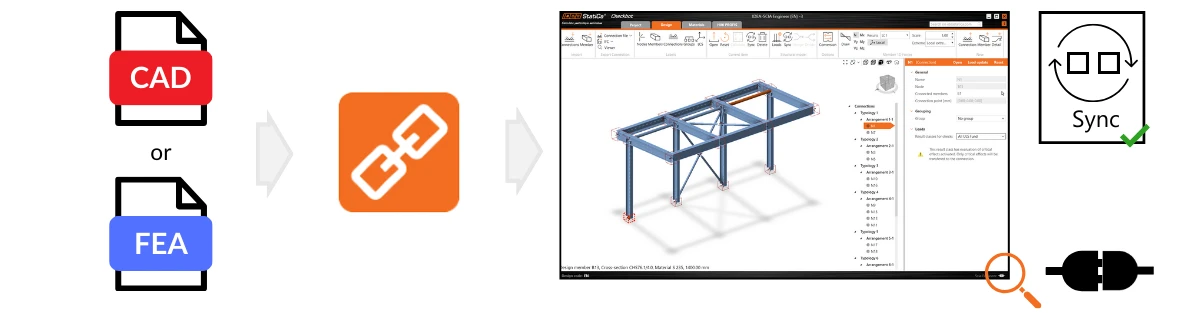
N'oubliez pas que le bouton Sync n'est actif que si Checkbot est ouvert via un lien BIM depuis un logiciel tiers.
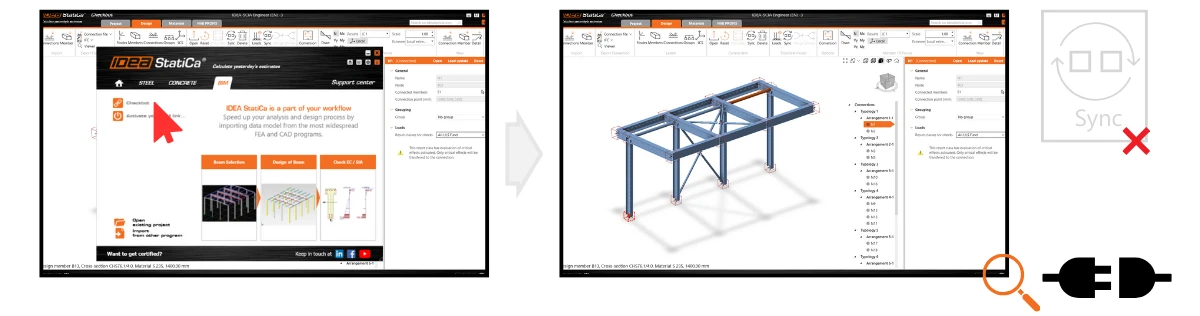
Synchronisation via les fichiers de données (IOM/SAF vers Checkbot) :
Vous pouvez également synchroniser votre projet Checkbot importé à l'origine à partir de fichiers IOM/SAF. Cliquez simplement sur importer IOM/SAF et sélectionnez le nouveau fichier IOM/SAF généré pour votre projet. Cela écrase les données importées à l'origine dans le projet Checkbot tout en conservant l'ensemble de votre travail (dimensionnement des assemblages, regroupement, etc.). Le fichier IOM/SAF d'origine et le nouveau fichier doivent contenir la même structure de données, avec des identifiants identiques pour tous les éléments.
Notez que toute modification effectuée directement dans IDEA StatiCa (par exemple sur les sections, les excentricités, les combinaisons de charges ou les opérations) est écrasée lors de la synchronisation avec le projet source. La même règle s'applique si les excentricités sont modifiées dans IDEA StatiCa.
Par exemple, si vous ajustez dans IDEA StatiCa Connection le dimensionnement d'un assemblage initialement importé depuis Tekla Structures, puis que vous lancez la synchronisation, vos modifications dans IDEA StatiCa sont remplacées par les dernières données de dimensionnement issues de Tekla Structures.
Disponible dans la version 25.0 d'IDEA StatiCa, mise à jour dans la version 25.1 d'IDEA StatiCa.