


Il existe trois types de diagnostics dans différents fichiers que l'on peut vous demander d'envoyer au support IDEA StatiCa pour l'investigation d'un problème technique.
Veuillez toujours envoyer les fichiers journaux (log) d'IDEA StatiCa.
Uniquement si le support technique vous le demande, envoyez également les journaux de l'Observateur d'événements Windows et les fichiers de vidage sur incident (Crash Dump) .
1) Comment trouver les fichiers journaux d'IDEA StatiCa
Journaux des actions et des erreurs pendant votre travail dans les applications, par exemple un message d'erreur apparaît lors de la modélisation d'un assemblage dans l'application Connection.
Pour trouver les journaux, ouvrez l'Explorateur de fichiers Windows et copiez/collez le chemin suivant :
%LOCALAPPDATA%\Temp\IdeaStatiCa\Logs
ou naviguez manuellement jusqu'au dossier C:\Users\USER NAME\AppData\Local\Temp\IdeaStatiCa\Logs. Si vous ne voyez pas le dossier AppData, activez l'affichage des éléments cachés dans les paramètres Windows.
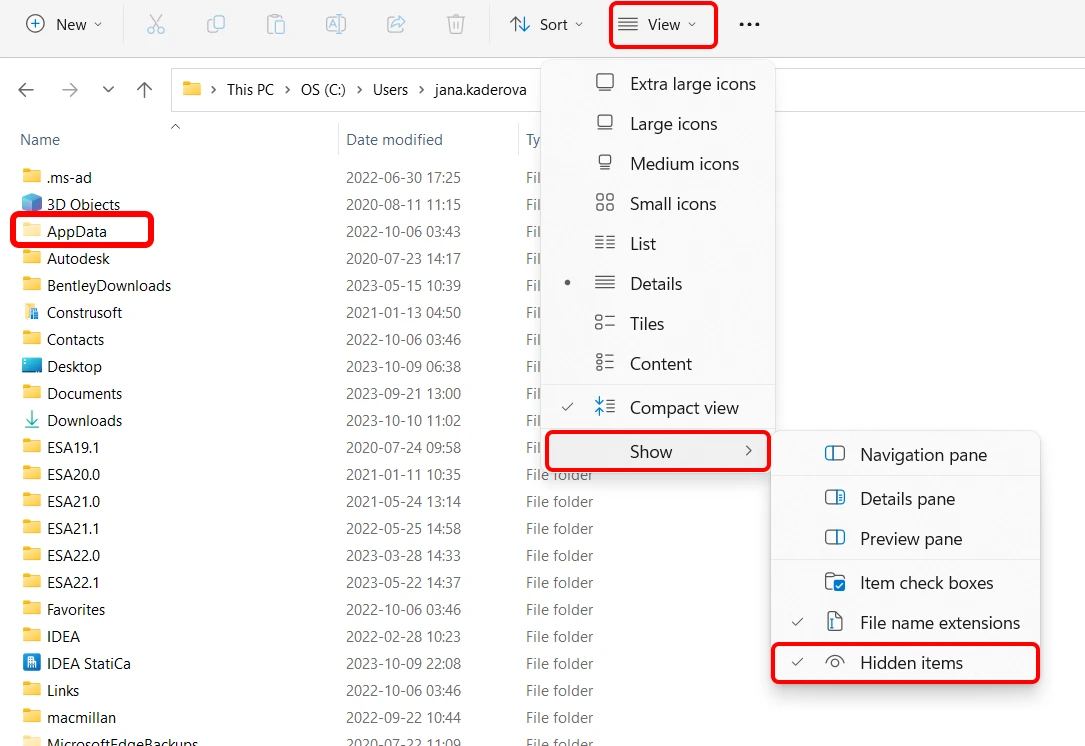
Dans le dossier Logs, vous trouverez plusieurs fichiers journaux générés lors des actions précédentes effectuées dans les applications IDEA StatiCa. Veuillez les regrouper dans un seul fichier archive (soit .zip, soit .rar) et nous les envoyer via le Portail utilisateur (ou votre revendeur local qui vous fournit le support).
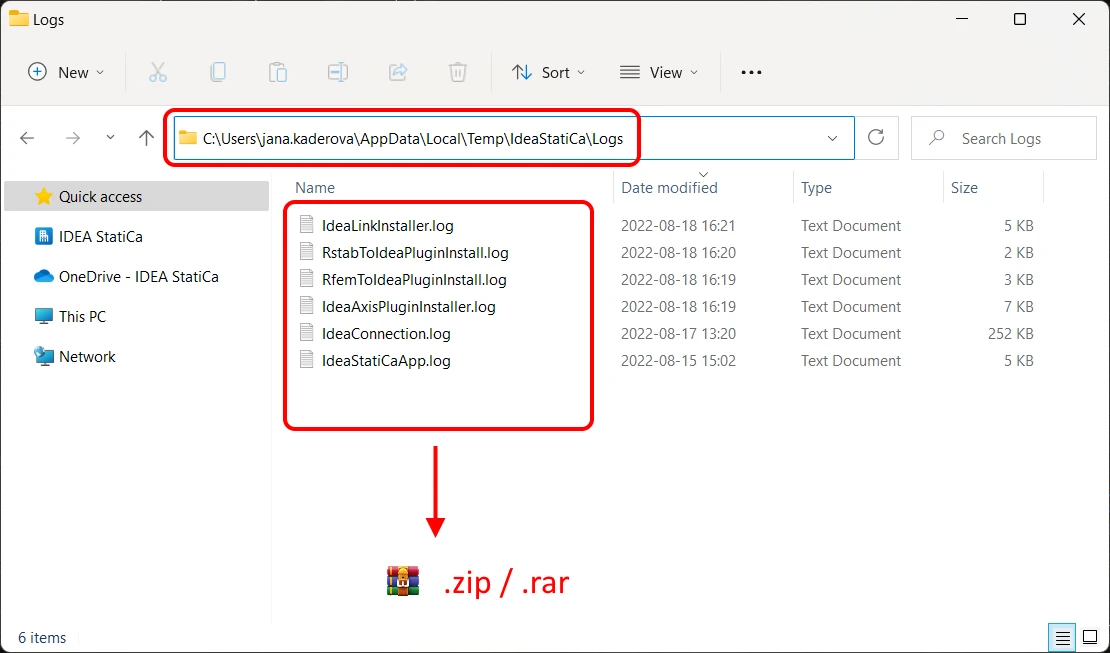
Les fichiers journaux contiennent les événements présents dans les fichiers de diagnostic associés à vos projets.
Réglage du niveau de détail dans les fichiers journaux
Uniquement si le support technique vous le demande spécifiquement, il se peut que vous deviez augmenter le niveau de détail consigné.
La valeur par défaut du niveau de journalisation (loglevel) est Information. Si elle est modifiée en Debug ou Trace, davantage de détails sont écrits dans le fichier journal. Pour ce faire, veuillez trouver le fichier suivant :
C:\Users\USER NAME\AppData\Local\IDEA_RS\IdeaDiagnostics.config
Ouvrez-le dans le bloc-notes et modifiez le niveau de gravité des messages dans le fichier journal (modifiez le paramètre entre guillemets " " dans la ligne DefaultLogLevel loglevel=.
<IdeaDiagnosticsSettings>
<DefaultLogLevel loglevel="Information"/>
</IdeaDiagnosticsSettings>
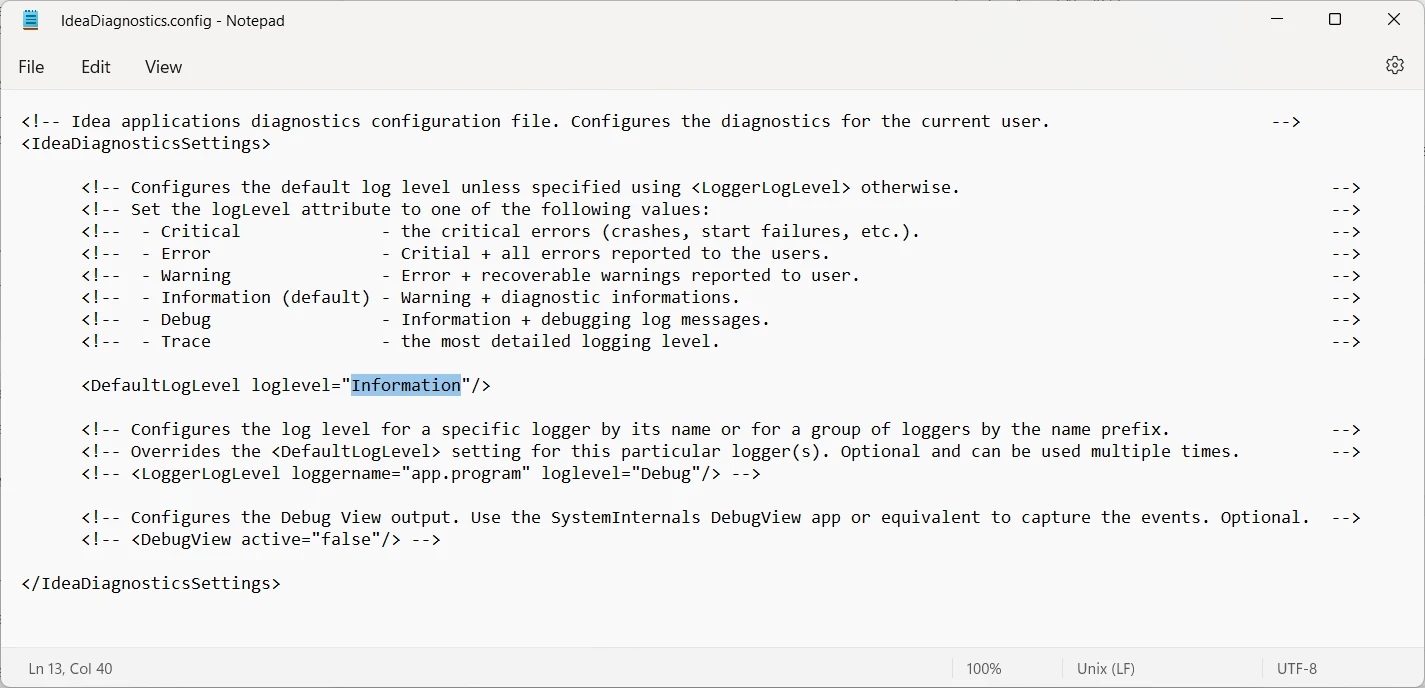
Après avoir modifié le paramètre loglevel et enregistré le fichier IdeaDiagnostics.config , exécutez à nouveau l'action concernée dans IDEA StatiCa afin que le problème se reproduise et soit consigné dans les fichiers journaux. Ensuite, fermez le programme et envoyez-nous les nouveaux fichiers journaux (comme décrit ci-dessus).
2) Comment collecter les journaux de l'Observateur d'événements Windows
Journaux système des plantages d'application, par exemple lorsque votre application Connection se ferme soudainement ou ne s'ouvre pas du tout.
Pour exporter les journaux, suivez ces étapes :
- Ouvrez l' Observateur d'événements depuis le menu Démarrer de Windows.
- Dans le panneau latéral gauche, accédez à Journaux Windows et ouvrez le menu déroulant.
- Pour exporter les journaux Application, faites un clic droit sur « Application », puis sélectionnez « Enregistrer tous les événements sous... » et nommez le fichier de sortie de manière appropriée.
- Pour exporter les journaux Système, faites un clic droit sur « Système », puis sélectionnez « Enregistrer tous les événements sous... » et nommez le fichier de sortie de manière appropriée.
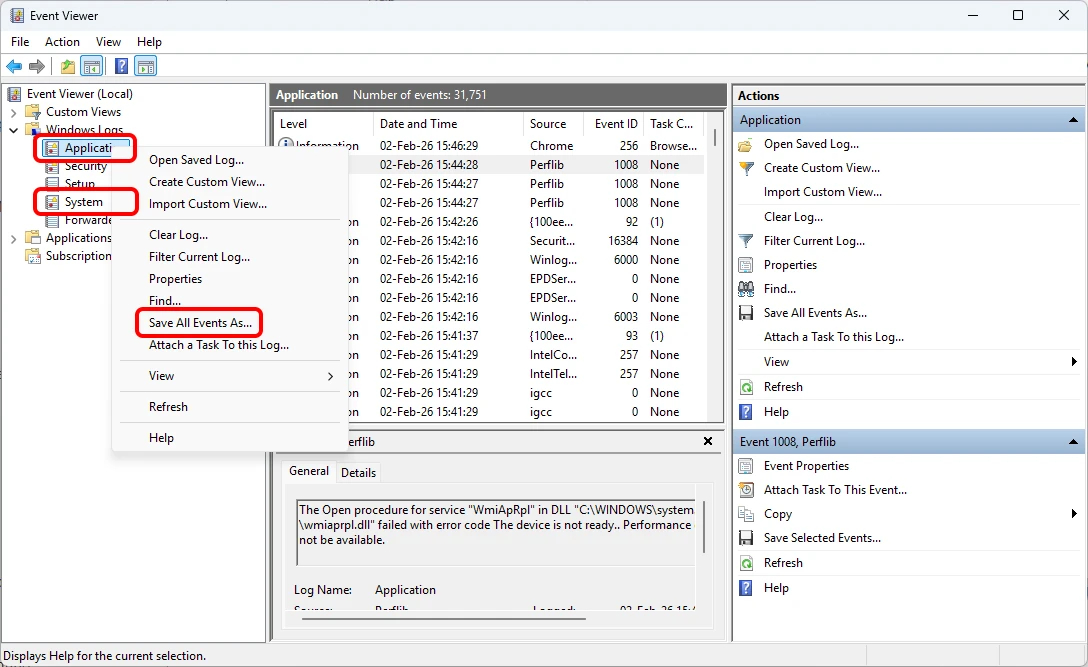
Dans des cas particuliers, il se peut que l'on vous demande d'exporter les journaux restants (Sécurité, Configuration, Événements transférés). Pour exporter ces journaux, répétez les étapes précédentes.
3) Comment capturer les fichiers de vidage sur incident (Crash Dump)
Des informations supplémentaires sur les erreurs survenant lors des démarrages ou des arrêts peuvent être disponibles dans les fichiers de vidage sur incident. Pour collecter les fichiers de vidage sur incident pour toutes les applications de l'ordinateur :
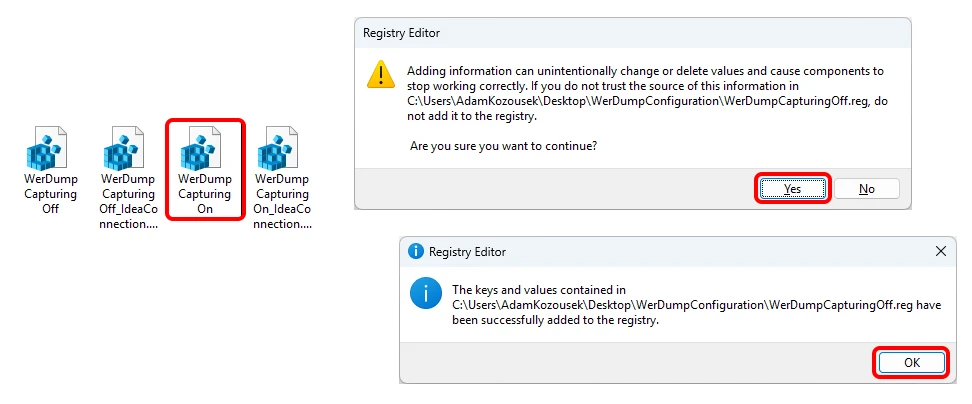
- Téléchargez et décompressez
WerDumpConfiguration.zip. - Créez un dossier
C:\Dumps. - Ouvrez
WerDumpCapturingOn.reg, confirmez l'ajout de la collecte des vidages sur incident dans l'Éditeur du Registre Windows. - Reproduisez le problème avec l'application IDEA StatiCa. Windows créera automatiquement un fichier de vidage dans le dossier
C:\Dumps\.
Veuillez noter que le fichier de vidage peut faire plusieurs centaines de Mo, veuillez donc le compresser dans une archive .zip avant de l'envoyer.
Pour désactiver la collecte des fichiers de vidage sur incident :
- Ouvrez
WerDumpCapturingOff.reg, confirmez la suppression de la collecte des vidages sur incident de l'Éditeur du Registre Windows. - Supprimez le dossier
C:\Dumps.
Si vous utilisez IDEA StatiCa Open Model, veuillez contacter le support via notre dépôt GitHub.