

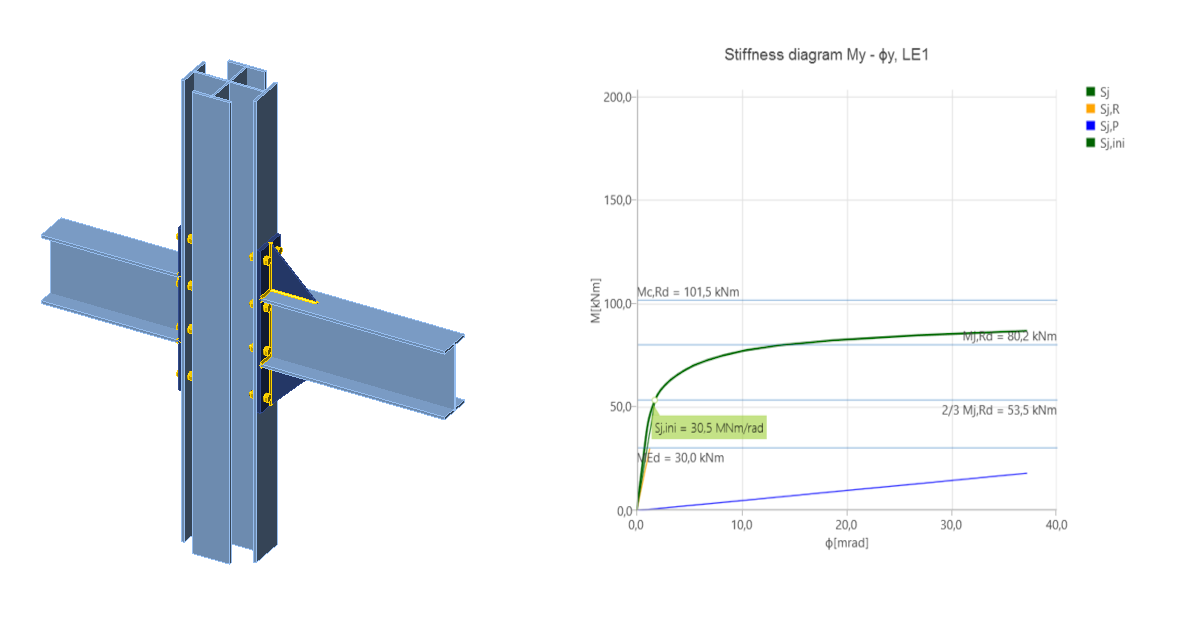
Análisis de rigidez de una unión con una sección transversal personalizada (EN)
1 Nuevo proyecto
Inicie IDEA StatiCa (descargue la versión más reciente) y seleccione la aplicación Connection.
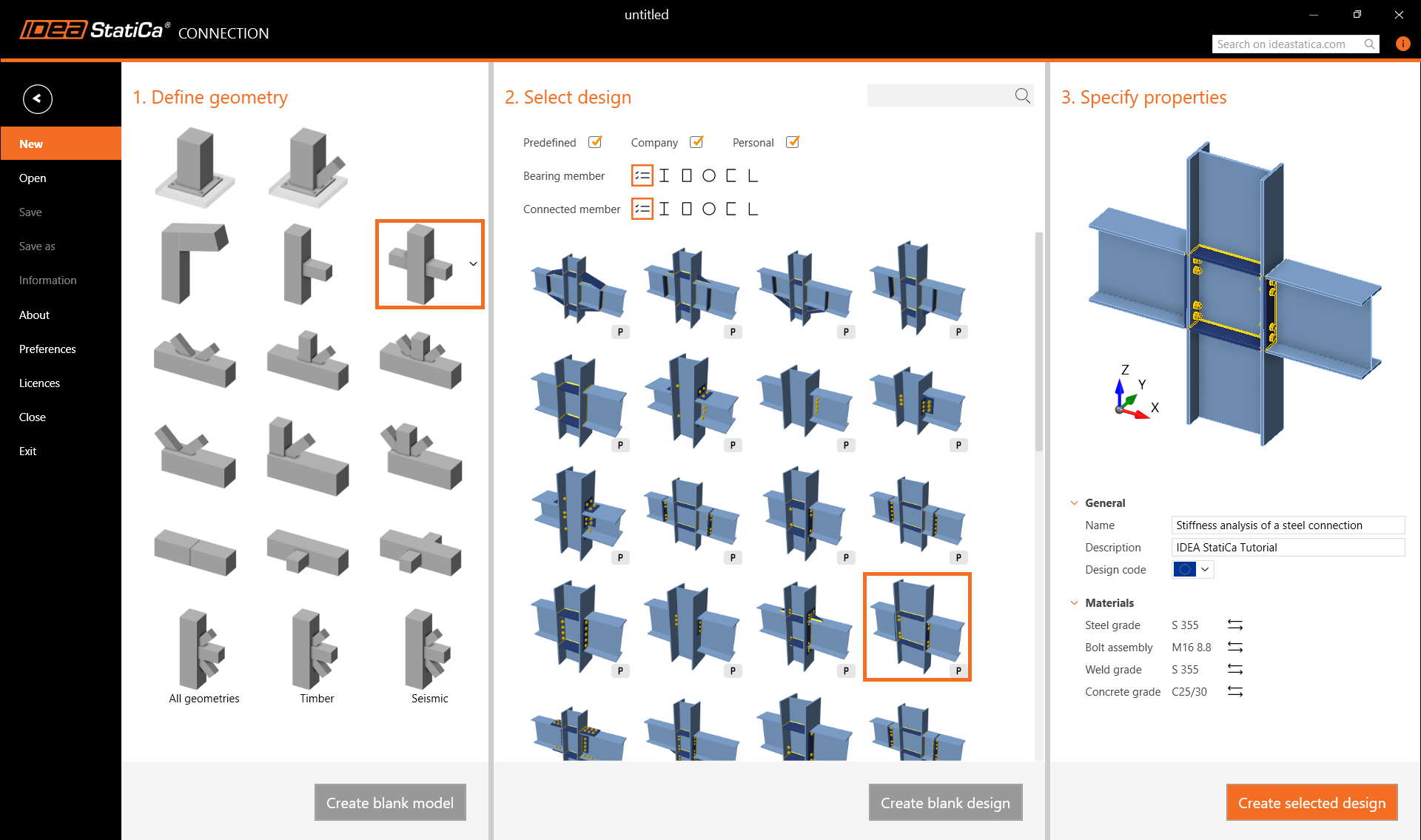
Cree un nuevo proyecto seleccionando la plantilla inicial del asistente más cercana al diseño deseado. Introduzca el nombre, seleccione el grado de acero S355, el código de diseño Eurocode y haga clic en Crear proyecto.
2 Geometría
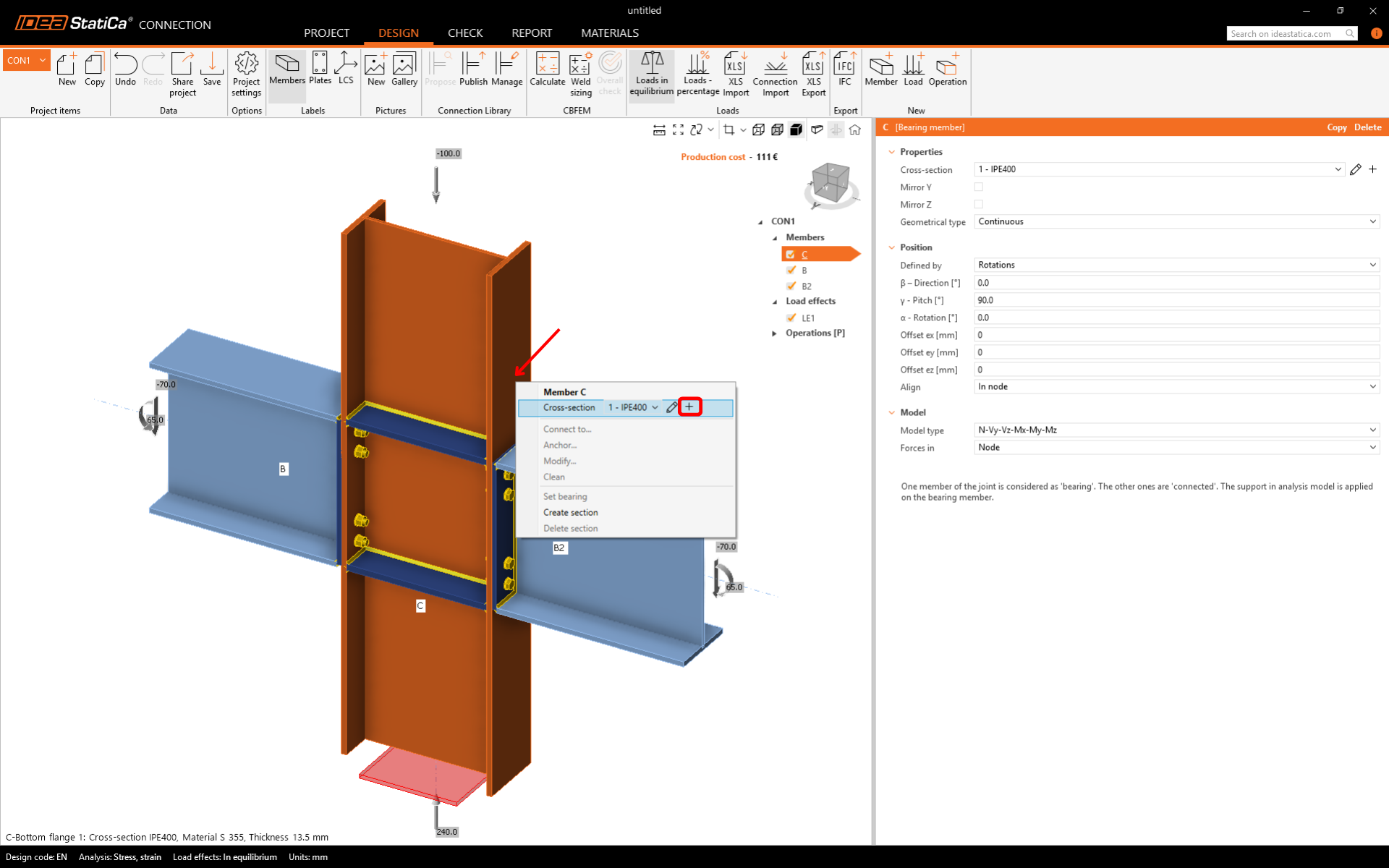
Comenzaremos con la definición de la sección transversal personalizada compuesta por tres secciones diferentes.
Haga clic con el botón derecho sobre el elemento vertical C y abra el menú contextual con las acciones disponibles. Utilice el botón Más para añadir una nueva sección transversal.
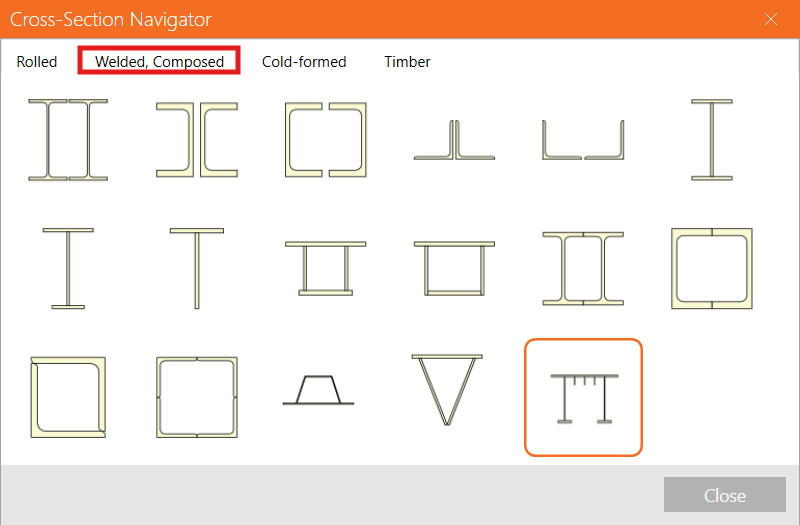
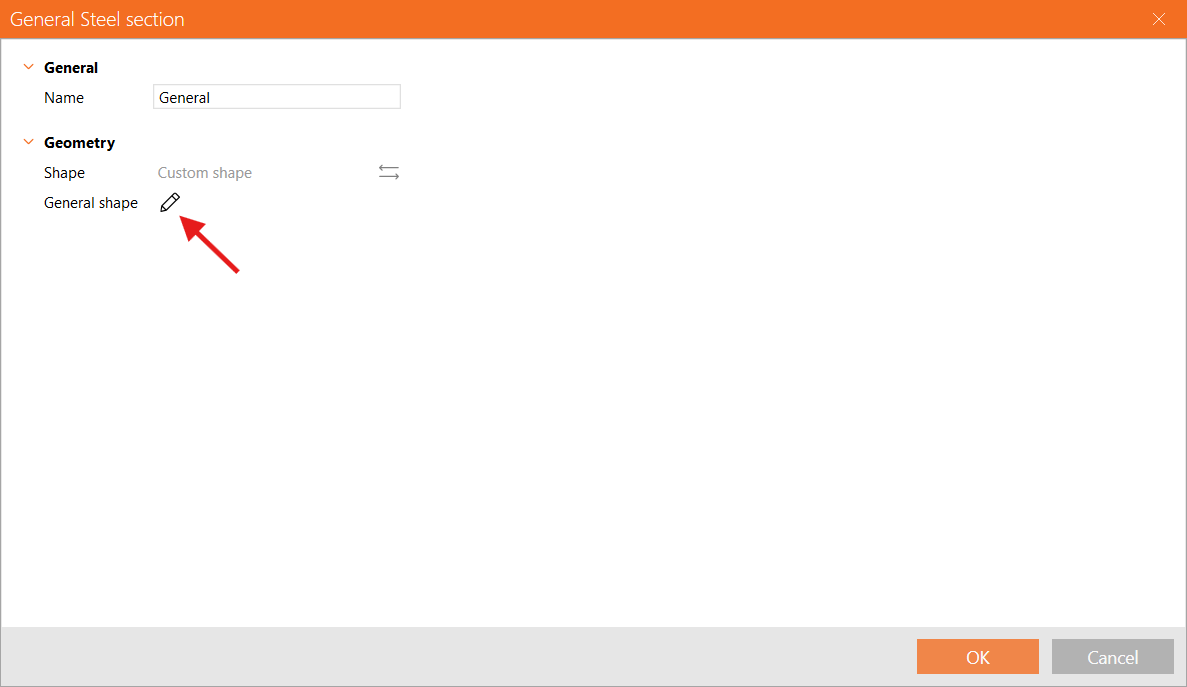
Vaya a la pestaña Soldada, Compuesta y seleccione la Sección transversal de acero general para añadir una forma definida por el usuario.
En el Editor de sección transversal, comience añadiendo una nueva sección en I.
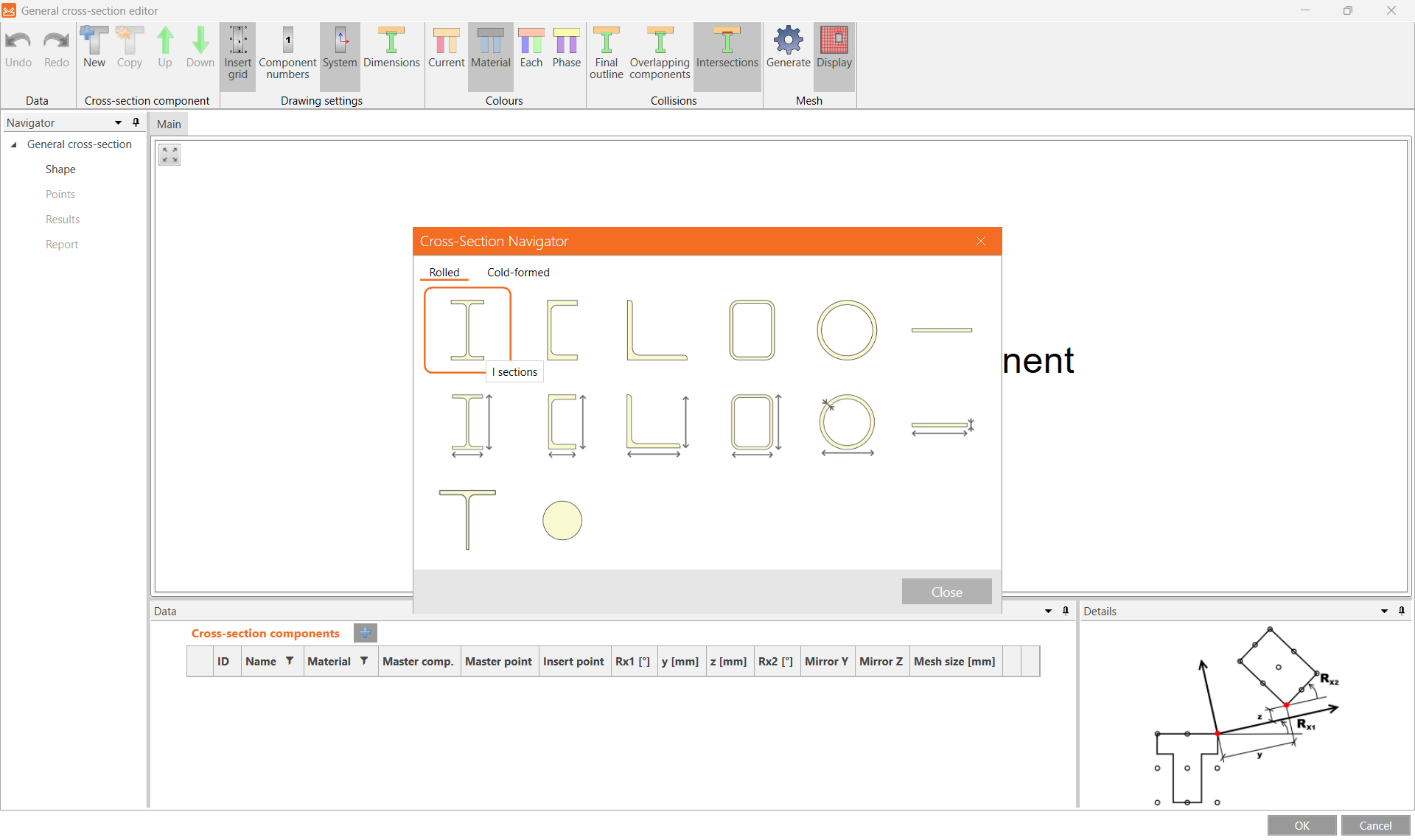
Y cambie el perfil preseleccionado a IPE270.
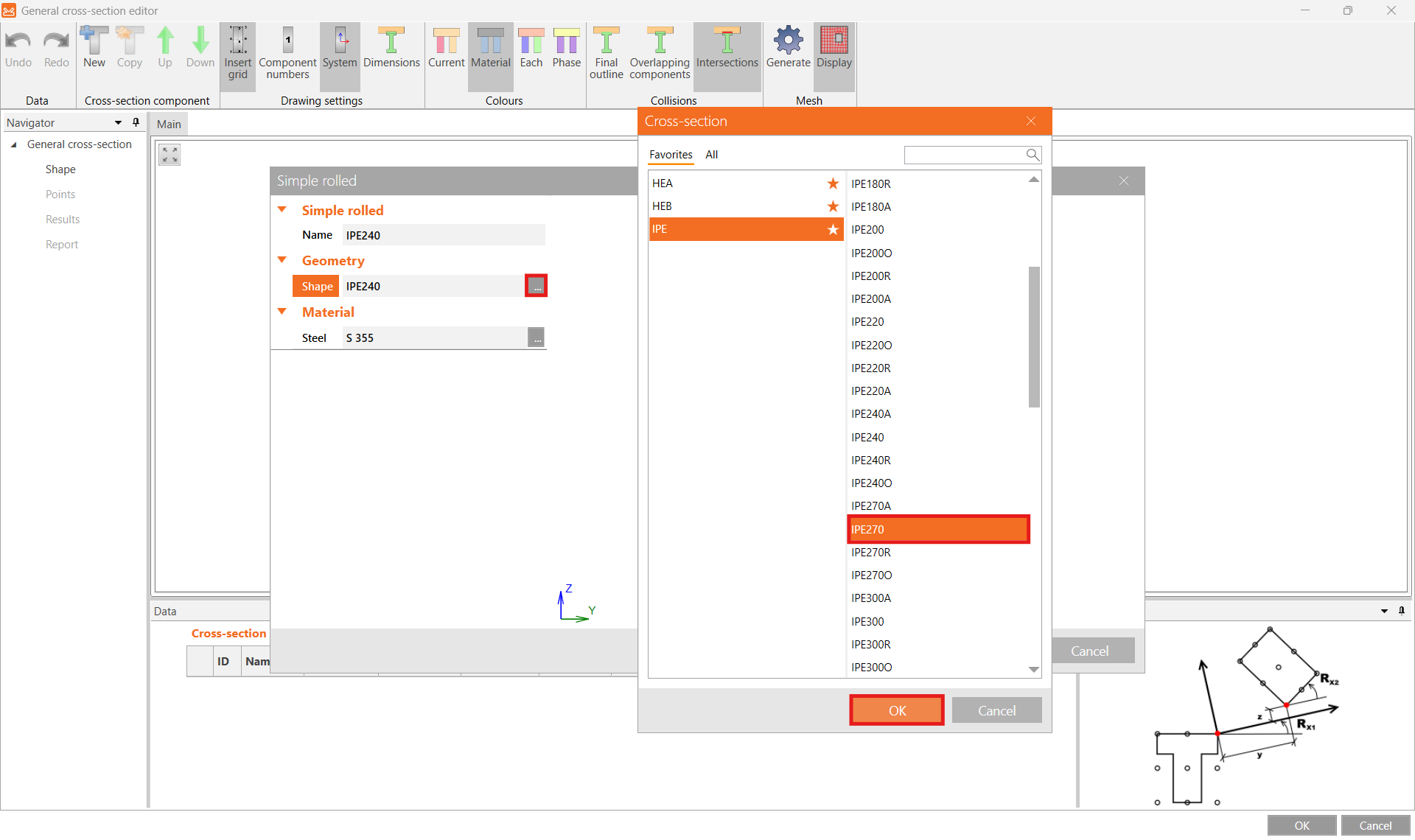
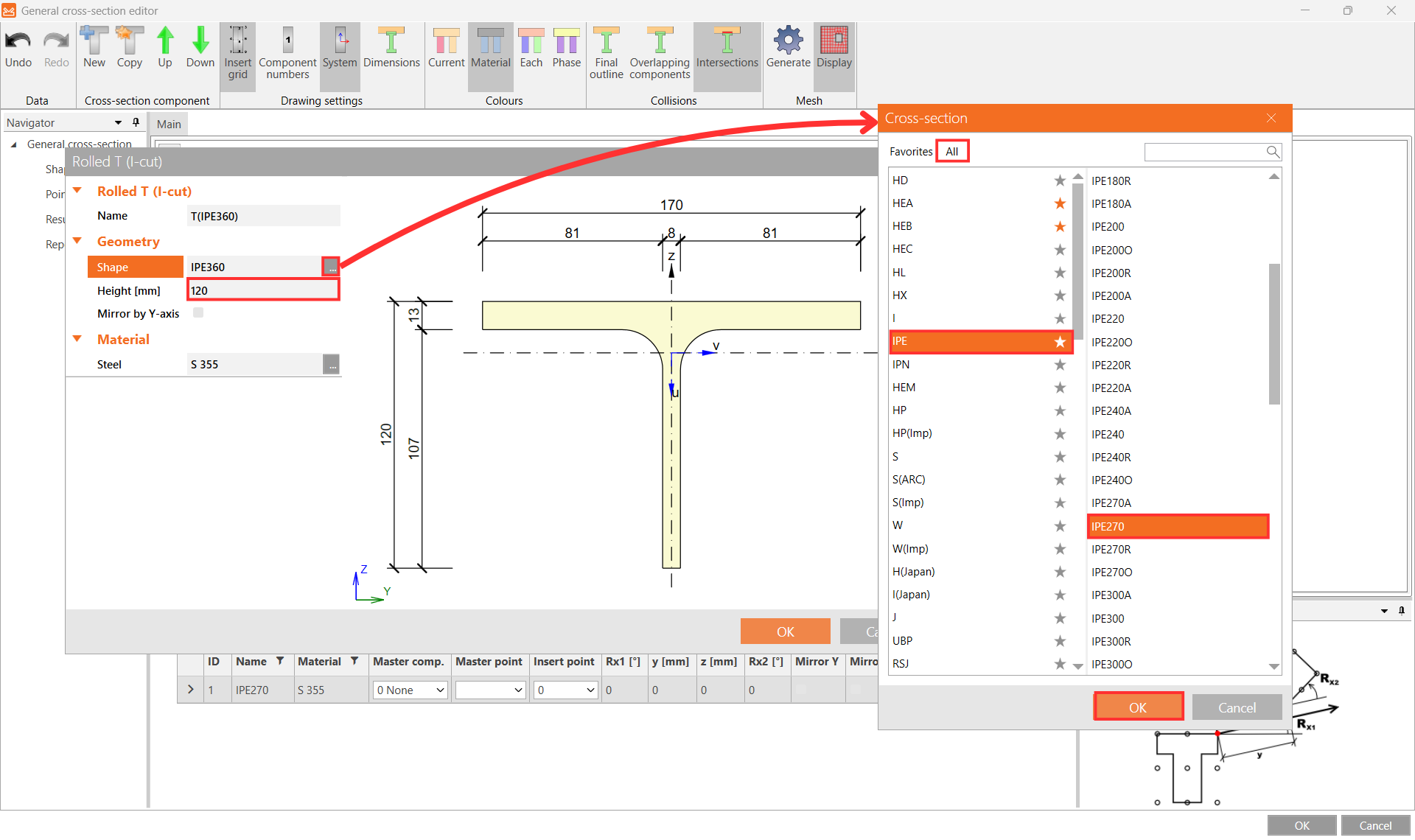
A continuación, haga clic en Nuevo para añadir otra sección y seleccione Secciones T (corte en I).
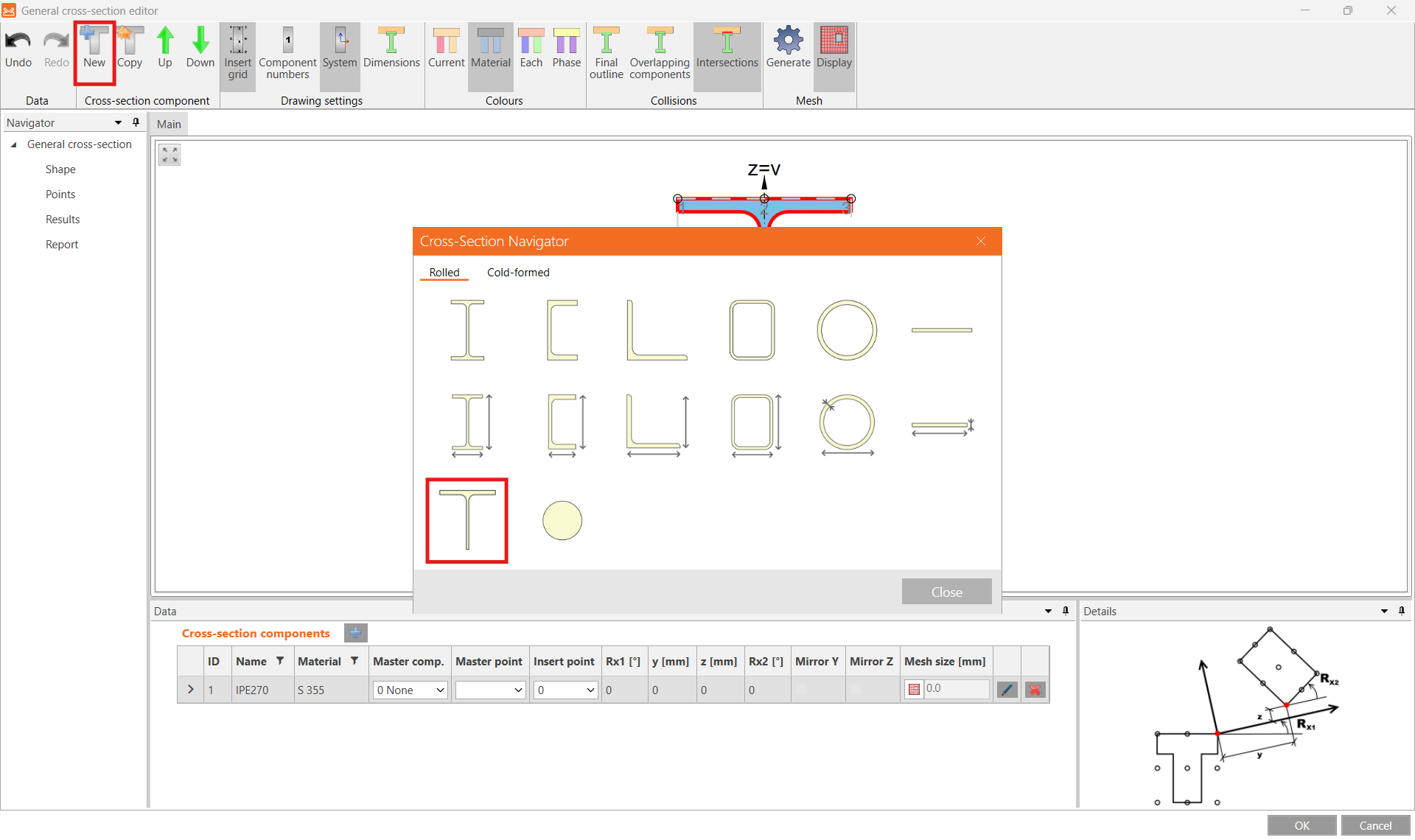
Para la Forma, seleccione IPE270 de la biblioteca de secciones transversales e introduzca 120 mm para la Altura y confirme con Aceptar.
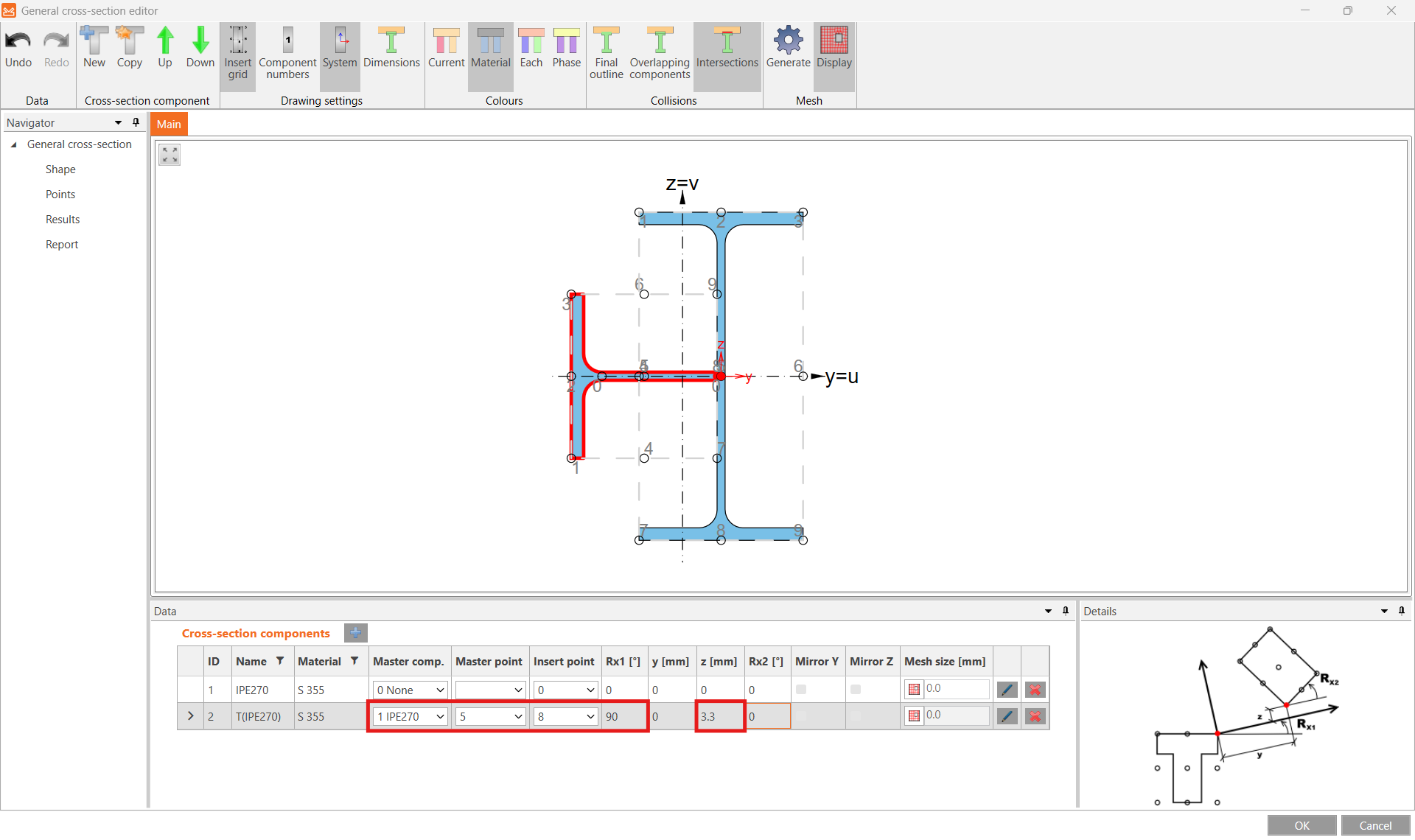
Ahora posicione la sección T seleccionando el Componente maestro, el Punto maestro y el Punto de inserción adecuados, e introduzca una rotación Rx1 de 90° y un desplazamiento en la dirección z de 3,3 mm.
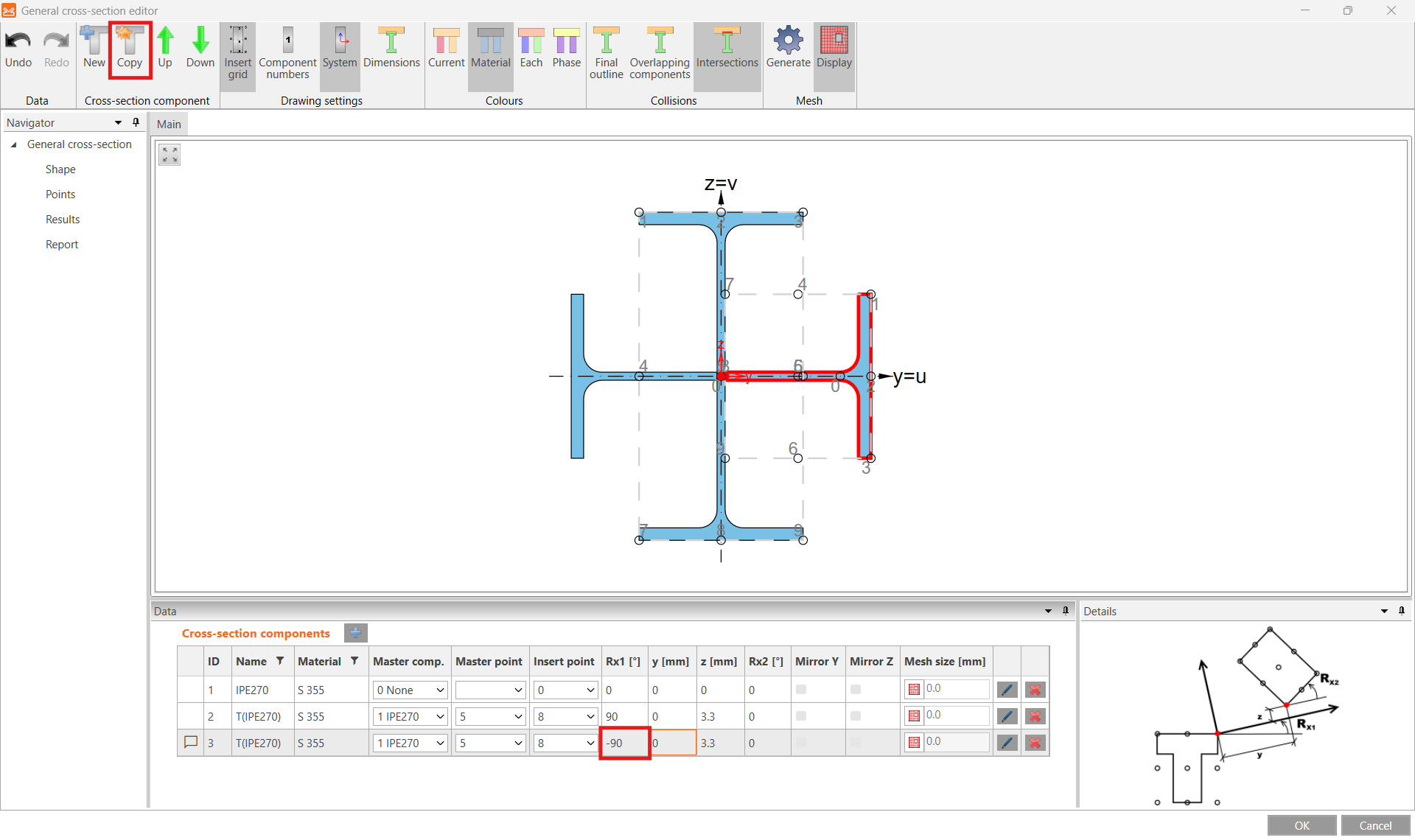
Realice una Copia de esta parte de sección, edite la rotación Rx1 a -90° y cierre el editor con el botón Aceptar.
Más información sobre el editor de sección transversal general en el artículo Cómo crear y utilizar una sección transversal personalizada.
3 Efectos de carga
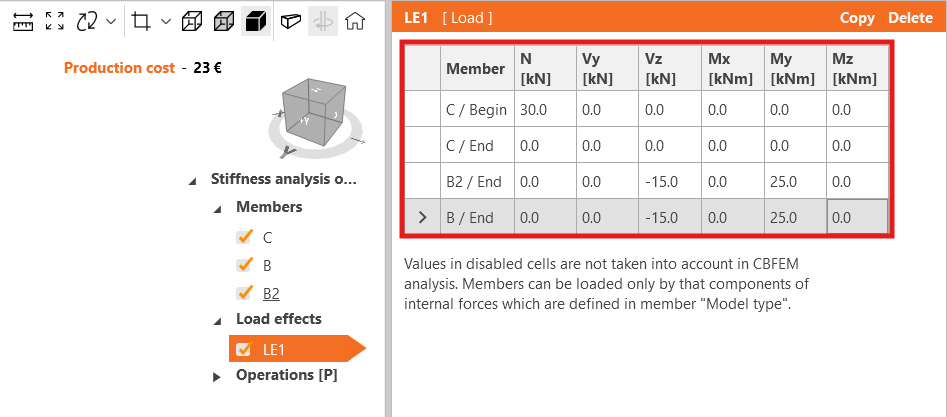
Ajuste los valores del efecto de carga LE1 según corresponda.
4 Diseño
Establezca los elementos conectados con un perfil IPE240.
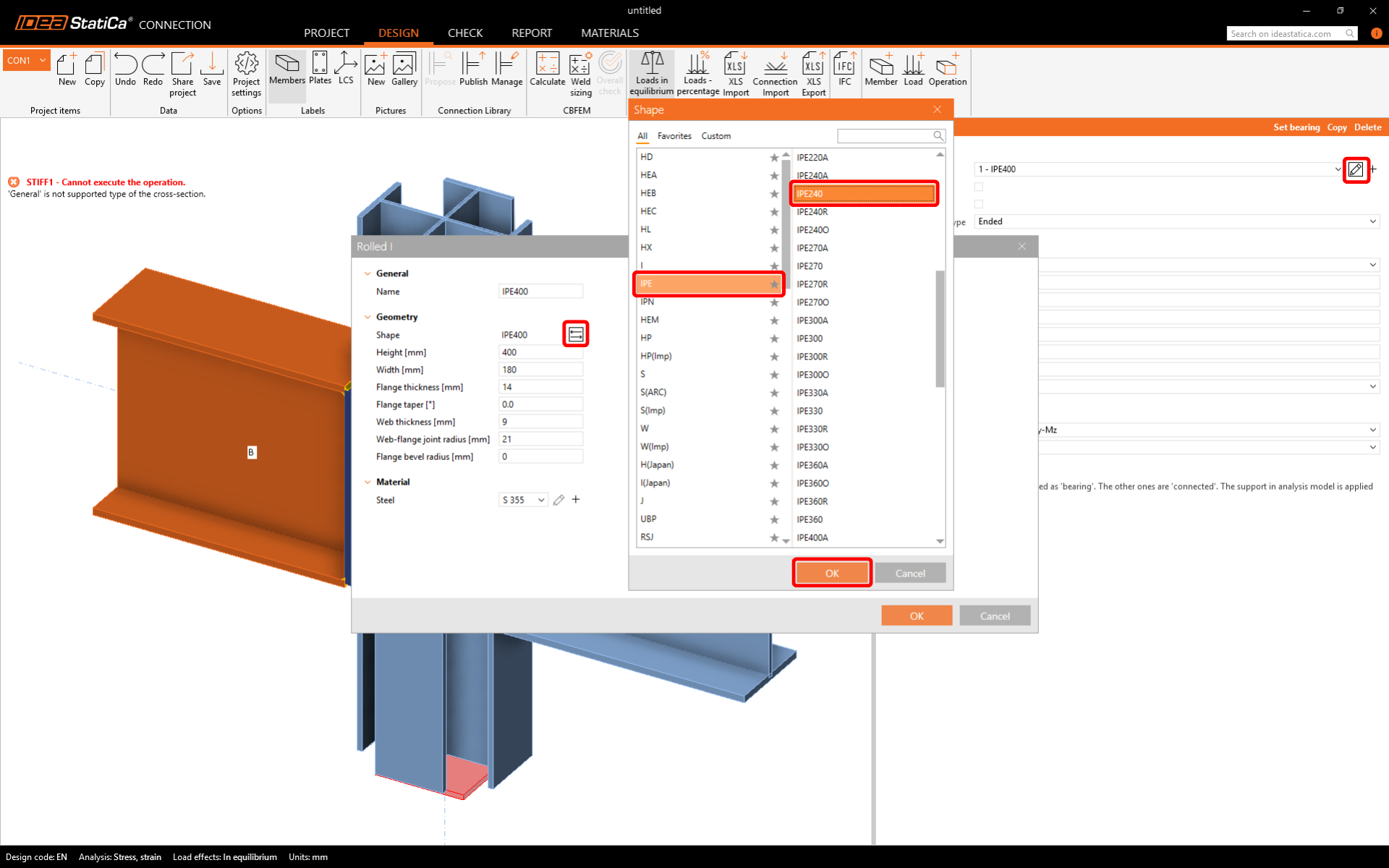
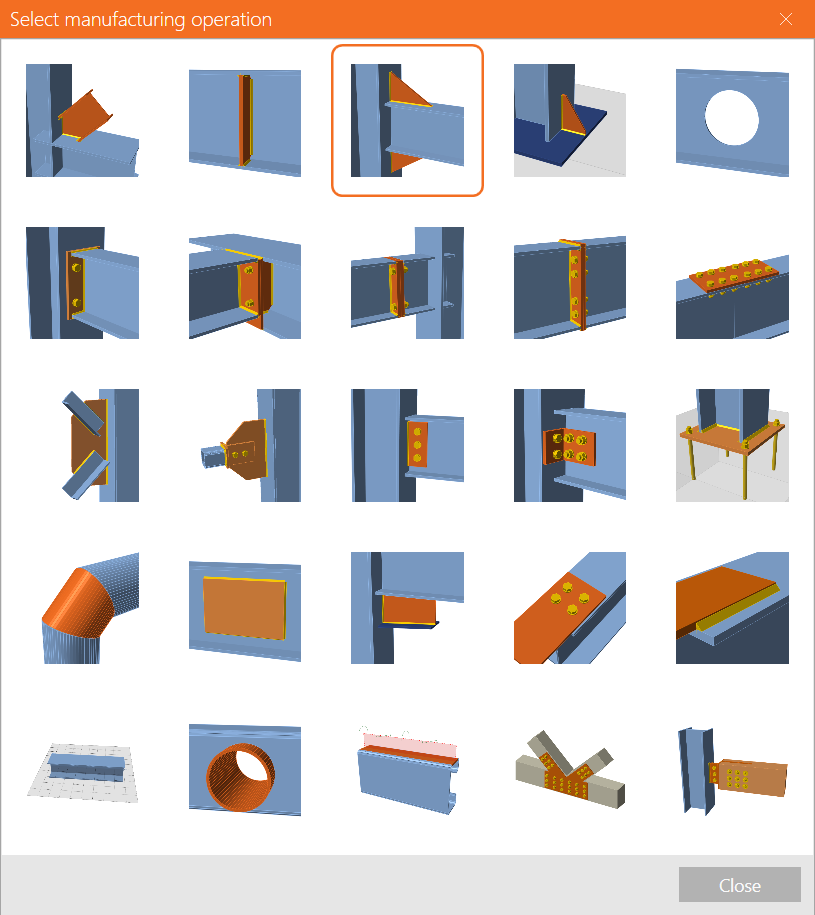
Ajuste los parámetros de la Plantilla 1 [P], Descomponga y desactive los rigidizadores.

5 Cálculo y verificación
Seleccione el elemento de proyecto CON1 y cambie el tipo de análisis a Análisis de rigidez (ST).

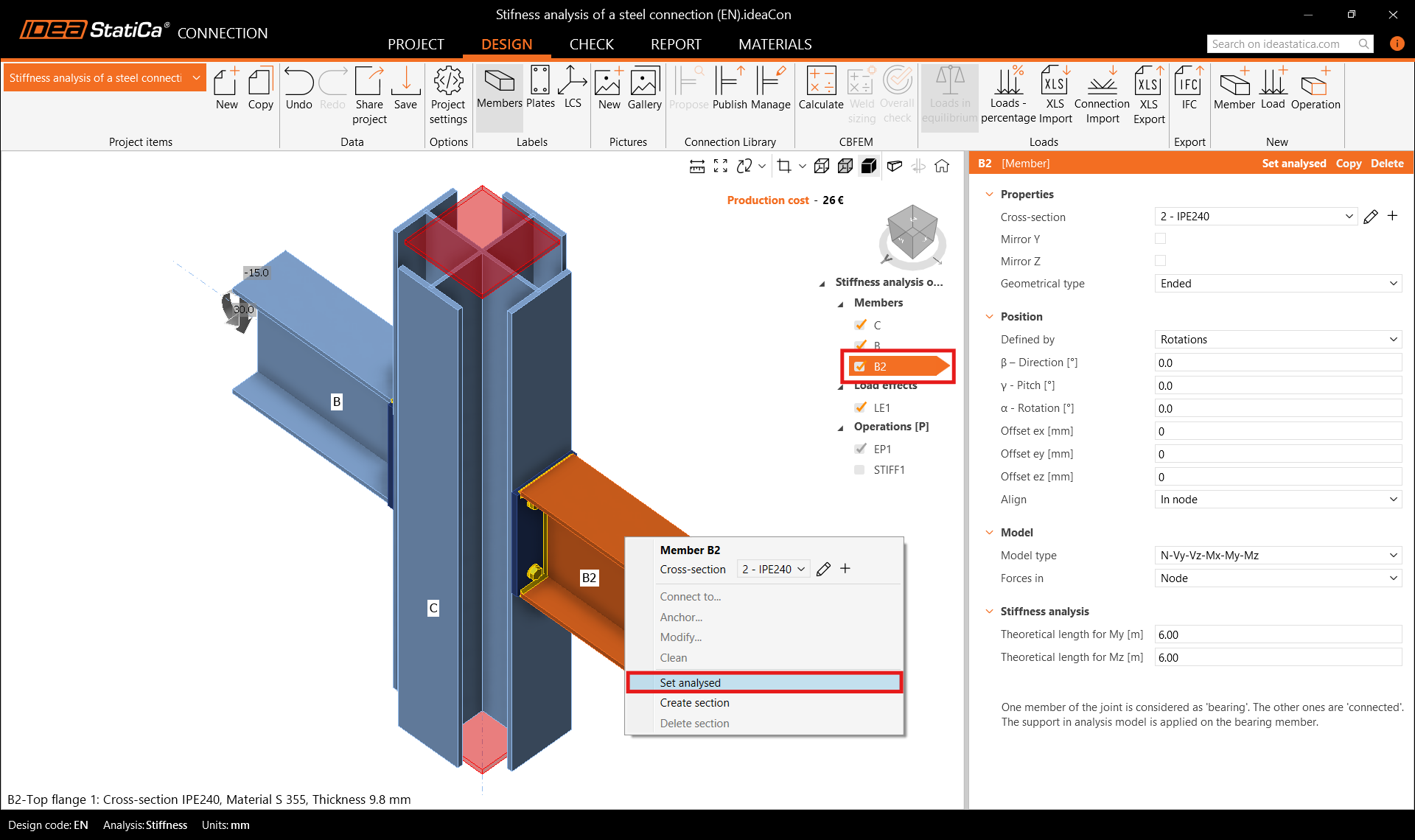
Compruebe que el elemento B2 está definido como el Elemento analizado (subrayado en la lista de elementos y mostrado en las propiedades del elemento) o configúrelo como elemento analizado mediante el menú contextual. A continuación, ejecute el Cálculo.
Vaya a la pestaña Verificación y active la Deformación plástica, las Fuerzas en tornillos, la Malla y la vista Deformada para observar el comportamiento de la unión. En la pestaña Rigidez rotacional se puede leer la clase como Semirrígido y el valor de la rigidez rotacional inicial Sj,ini.

Nota: Para una mayor comprensión de la "Longitud teórica para My, Mz" y los resultados, consulte el artículo Análisis de rigidez y el capítulo Base teórica Análisis de rigidez y capacidad de deformación de uniones de acero.
6 Optimización de la unión
Vuelva a la pestaña Diseño para optimizar la unión y lograr una unión rígida.

Asegúrese de que la operación de rigidizador está desactivada y ajuste el espesor, las dimensiones y la posición de los tornillos de la placa de testa EP1.

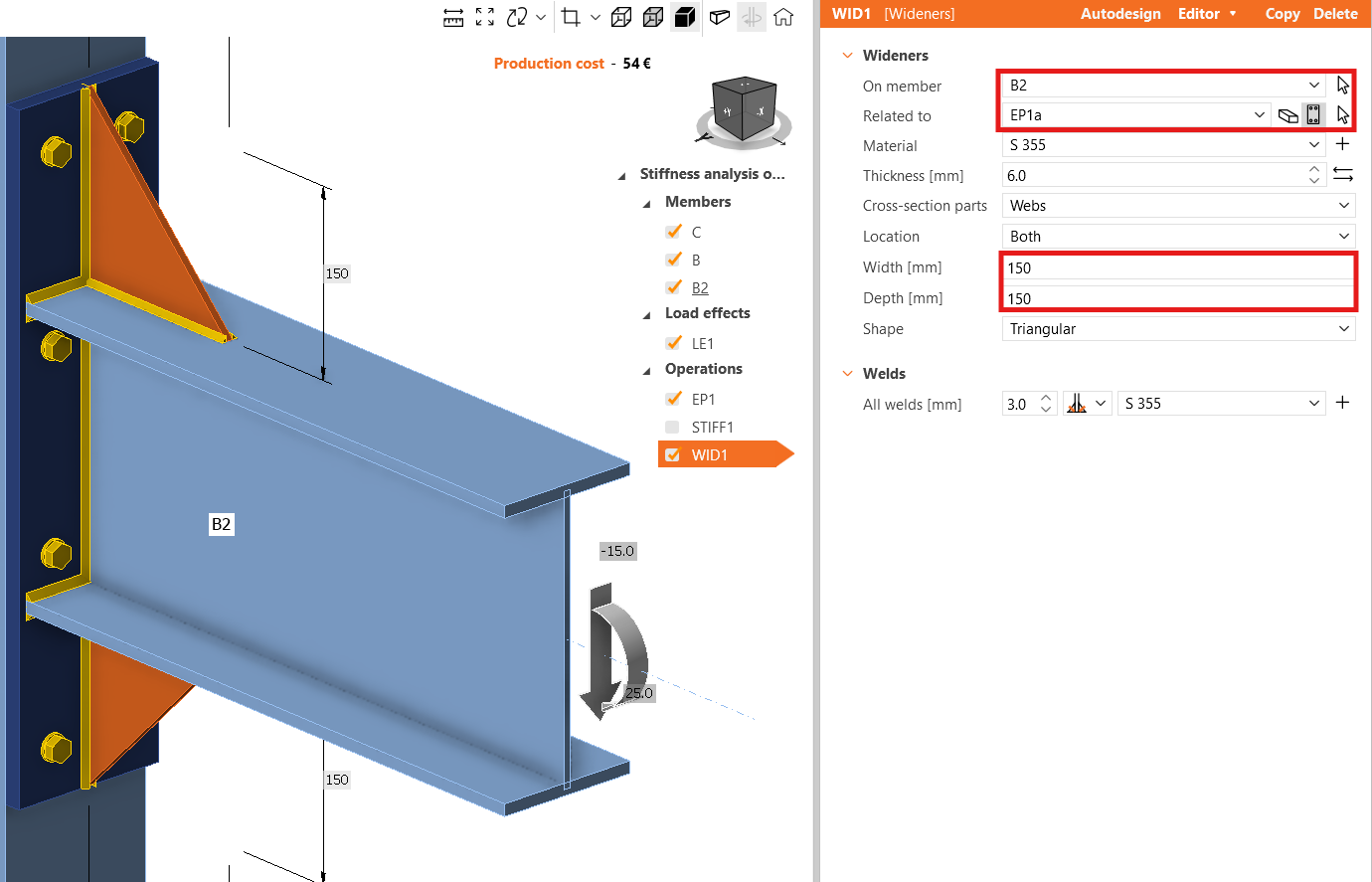
Y añada una nueva operación Ensanchador.
Cambie el elemento Relacionado con a Placa (la placa EP1a se selecciona automáticamente) e introduzca 150 mm tanto para el Ancho como para la Profundidad.
Calcule de nuevo el análisis de rigidez y, en la pestaña Verificación, compruebe que la clase ha pasado a ser Rígido y que el valor de la rigidez rotacional inicial Sj,ini es mayor.

7 Informe
Como último paso, vaya a la pestaña Informe. IDEA StatiCa ofrece un informe totalmente personalizable para imprimir o guardar en formato editable.

Ha diseñado y realizado la verificación normativa de una unión de acero estructural según el Eurocódigo (EN).
8 Vídeos explicativos
Para más información, consulte la Base teórica.