

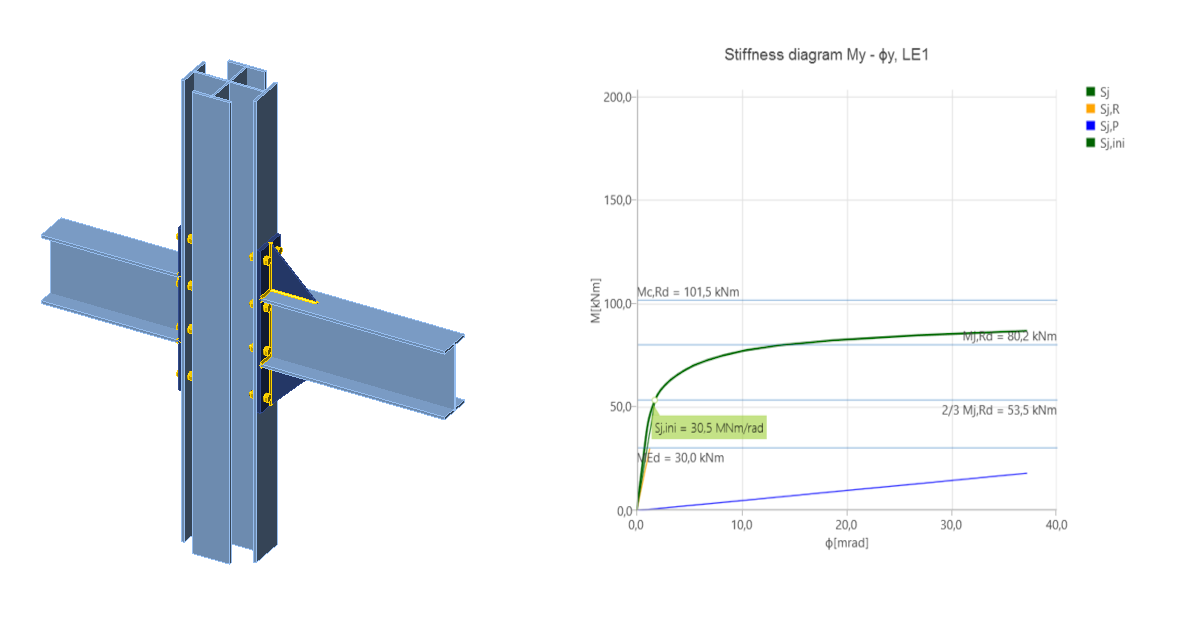
Análise de rigidez de uma ligação com secção transversal personalizada (EN)
1 Novo projeto
Inicie o IDEA StatiCa (descarregue a versão mais recente) e selecione a aplicação Connection.
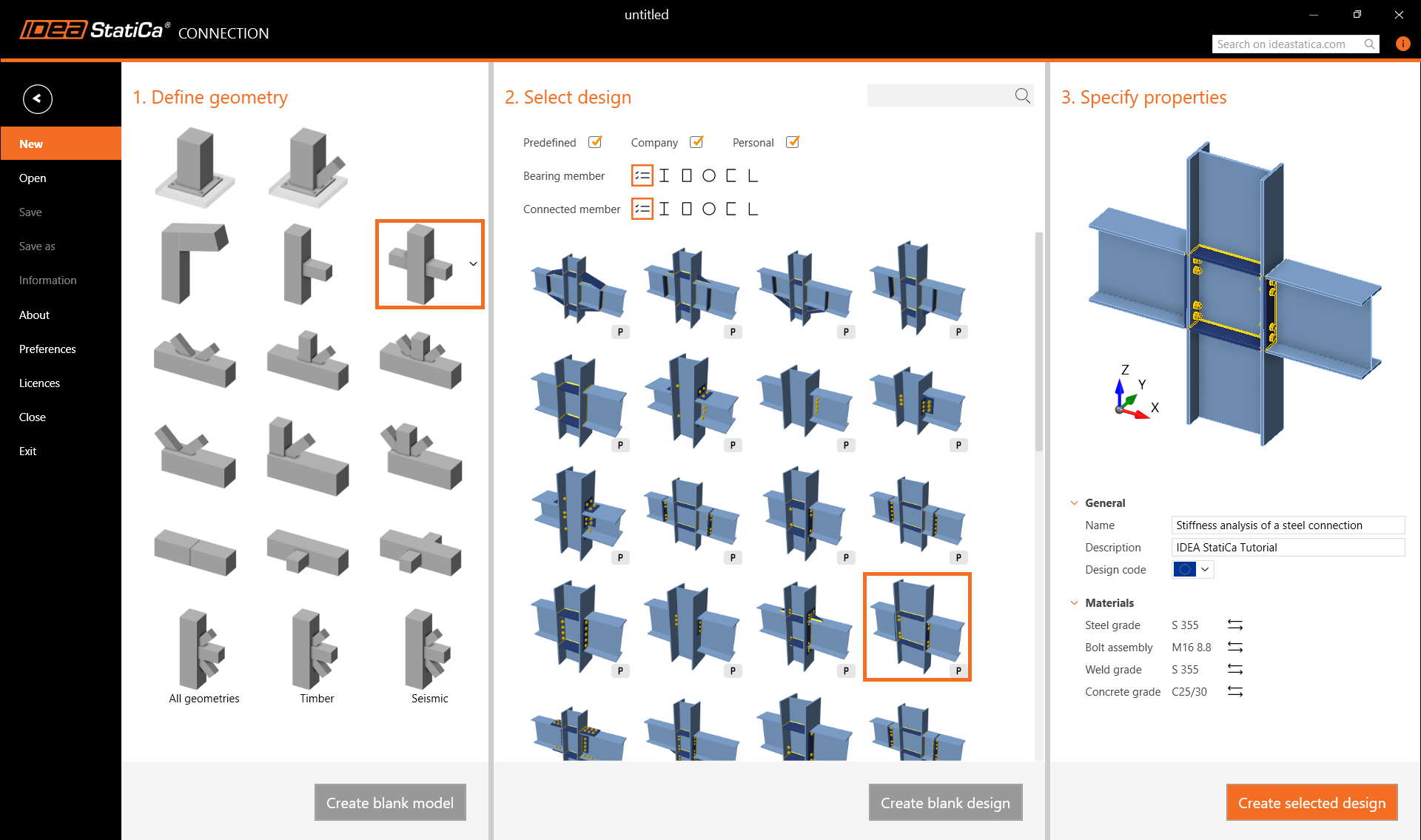
Crie um novo projeto selecionando o modelo do assistente mais próximo do dimensionamento pretendido. Preencha o nome, selecione o grau de aço S355, o código de dimensionamento Eurocode e clique em Create project.
2 Geometria
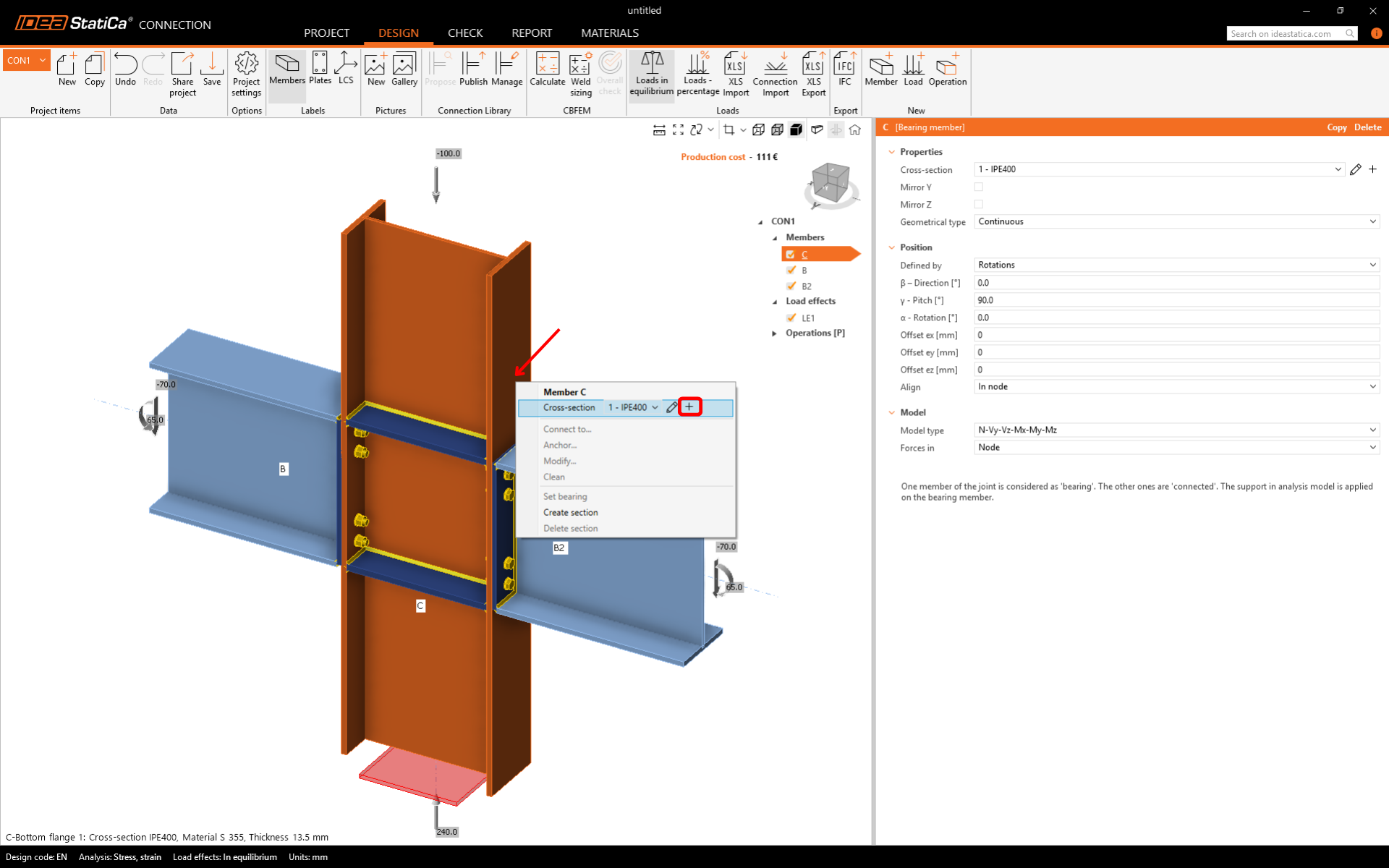
Começaremos com a definição da secção transversal personalizada composta por três secções diferentes.
Clique com o botão direito do rato no elemento vertical C e abra o menu de contexto com as ações disponíveis. Utilize o botão Plus para adicionar uma nova secção transversal.
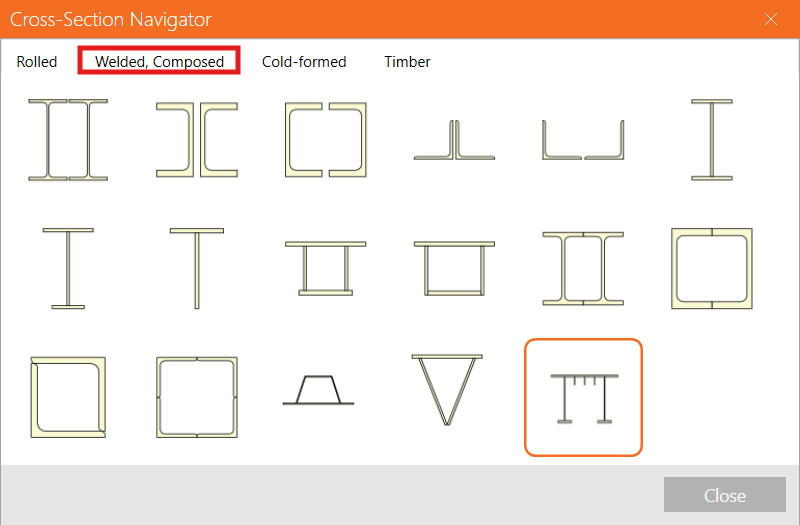
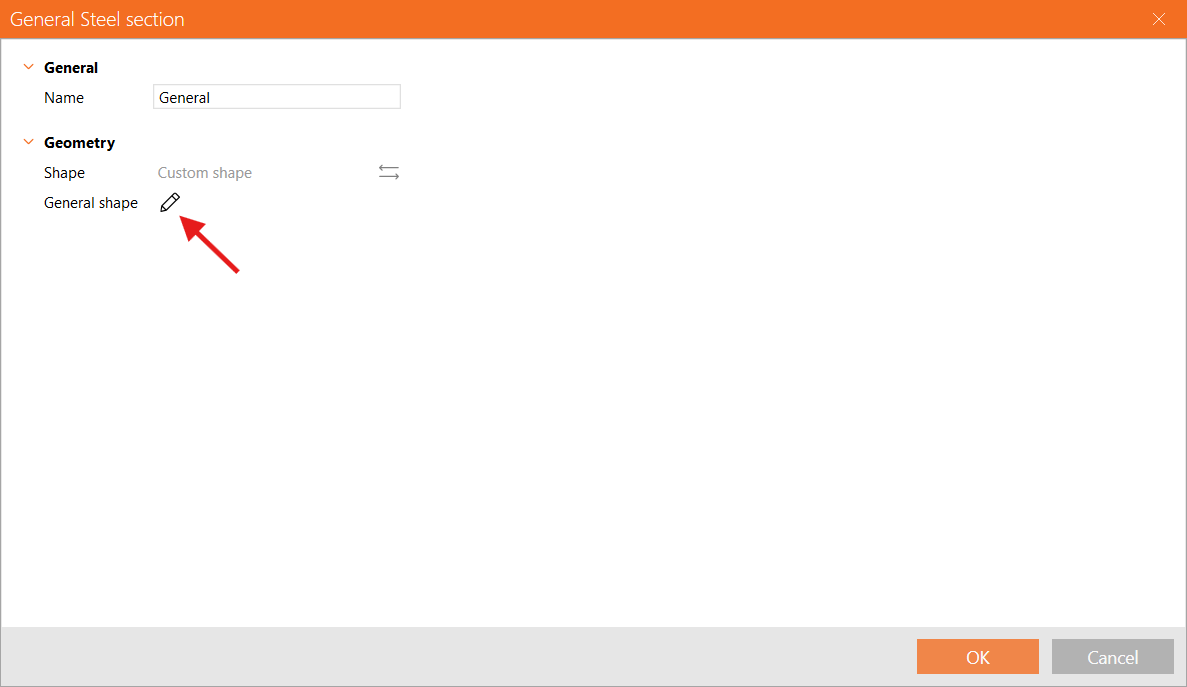
Aceda ao separador Welded, Composed e selecione General steel cross-section para adicionar uma forma definida pelo utilizador.
No Cross-section editor, comece por adicionar uma nova secção em I.
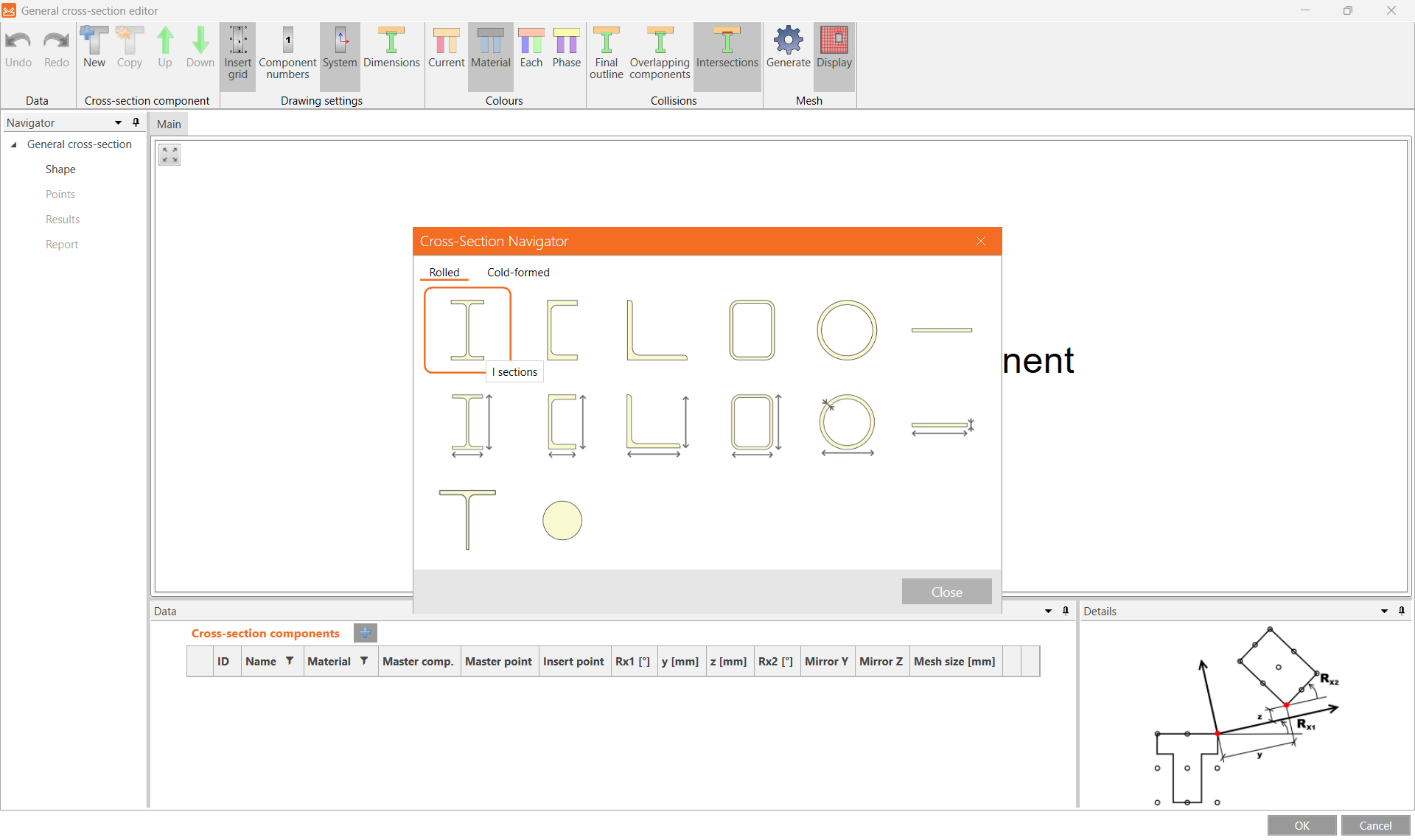
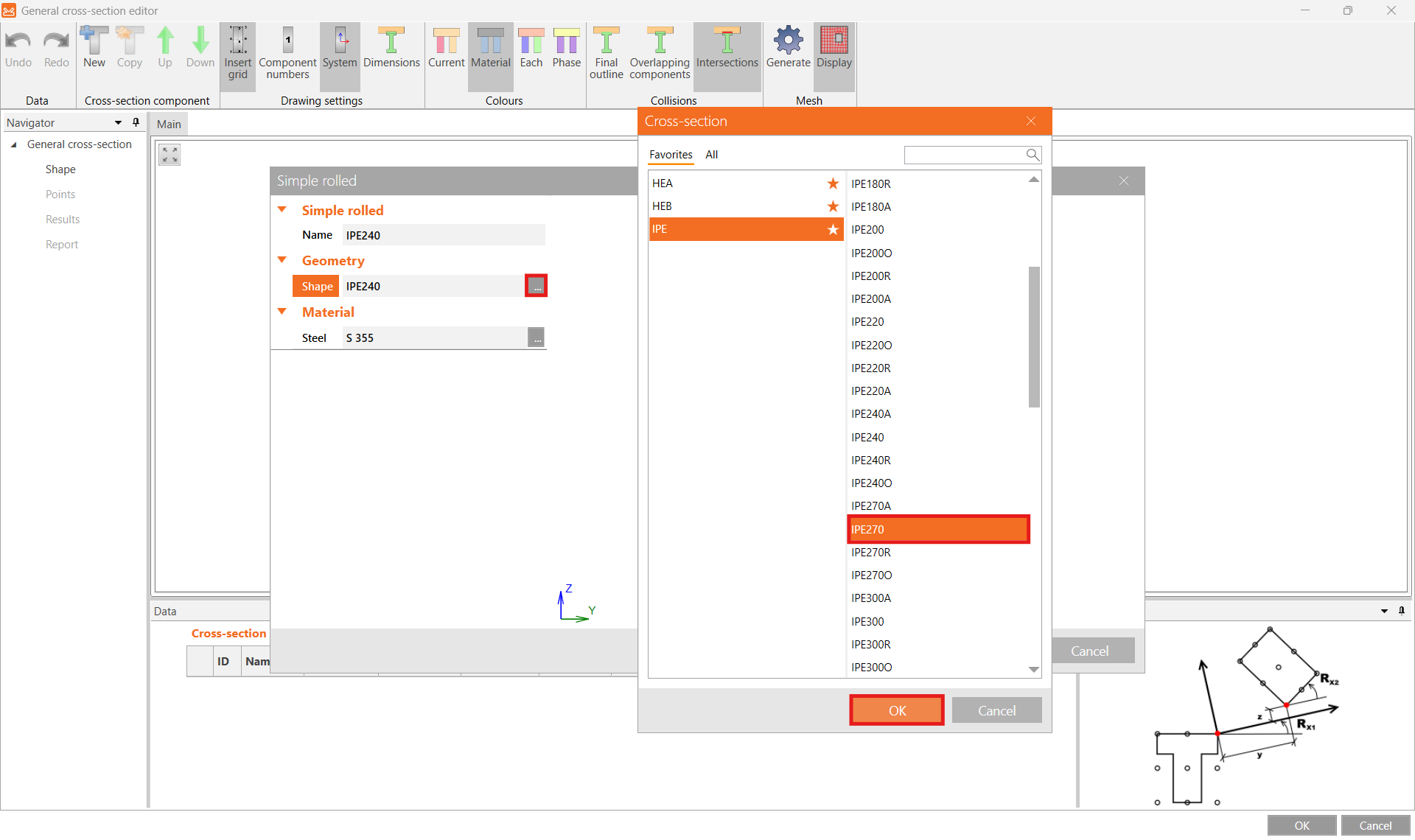
E altere o perfil pré-selecionado para IPE270.
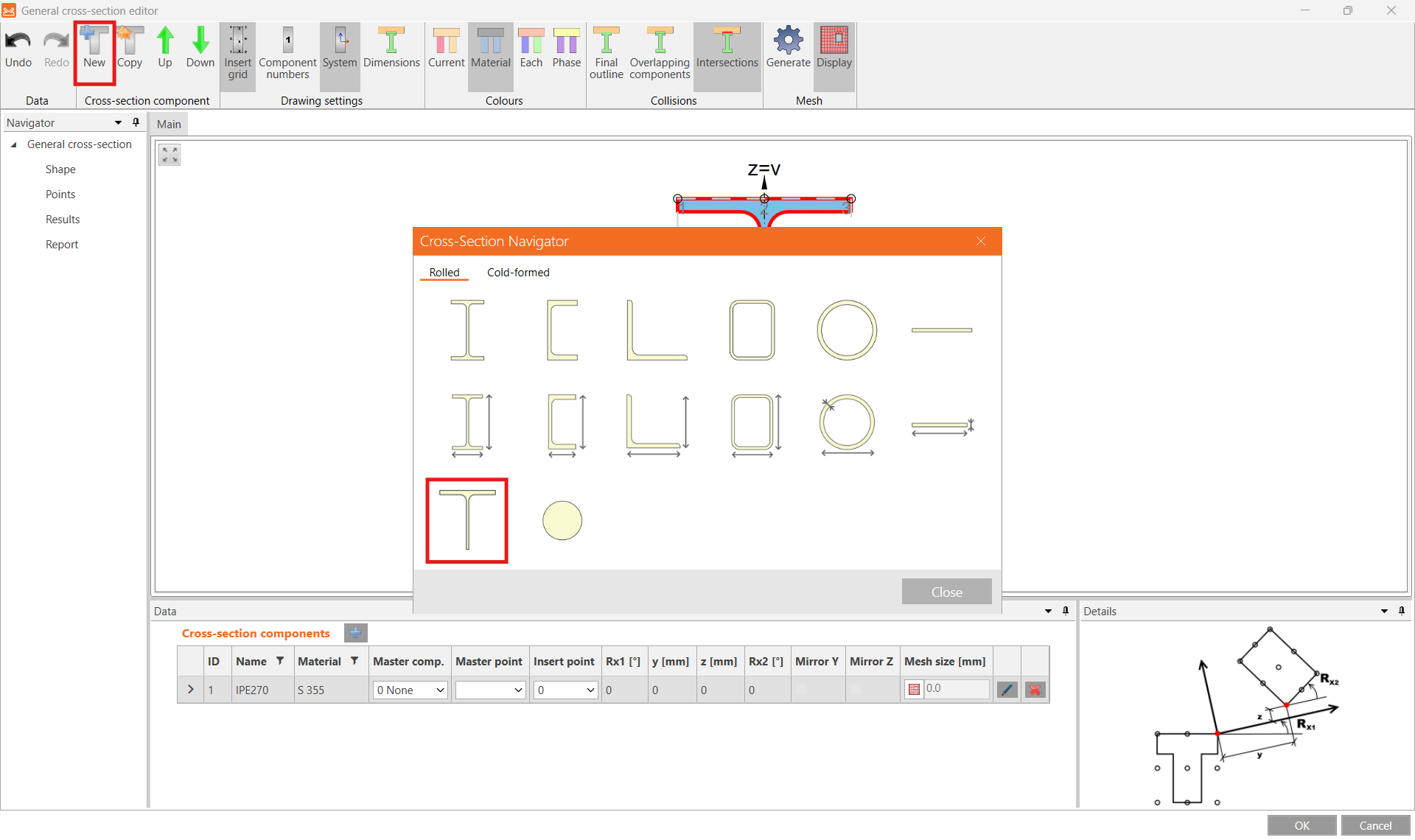
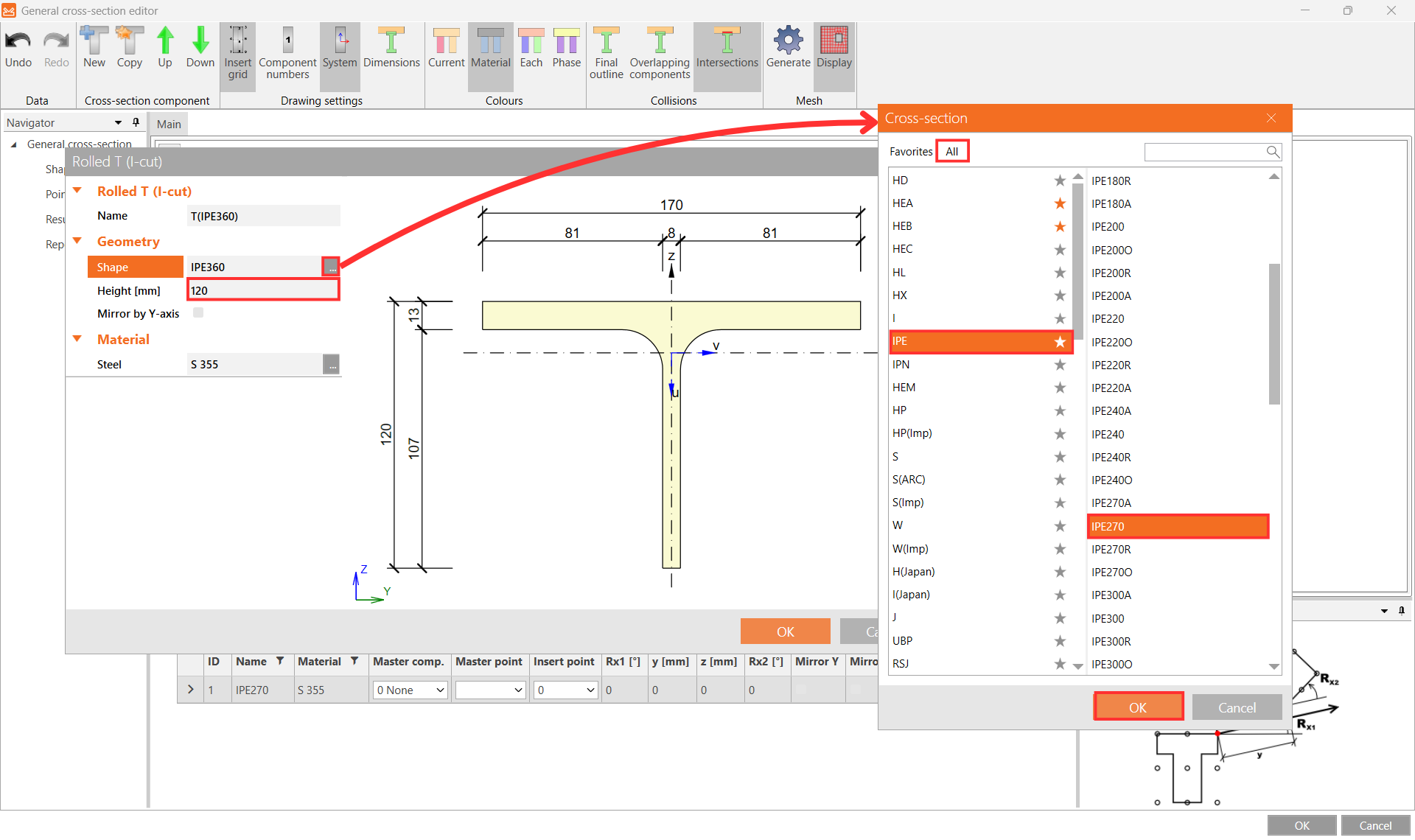
De seguida, clique em New para adicionar outra secção e selecione Sections T (I-cut).
Para a Shape, selecione IPE270 da biblioteca de secções transversais, introduza 120 mm para a Height e confirme com OK.
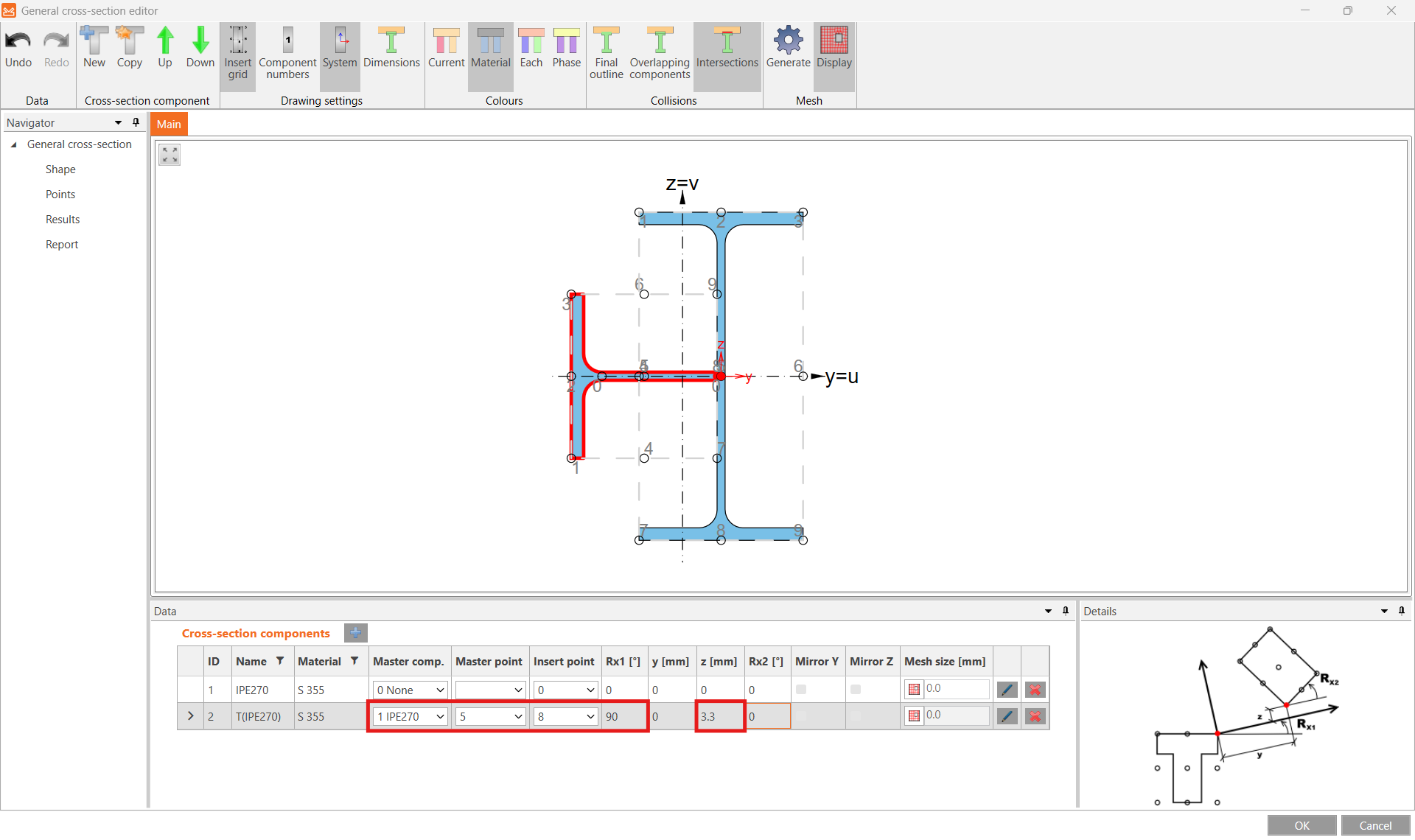
Agora posicione a secção T selecionando o Master component, o Master point e o Insert point adequados, e introduza a rotação Rx1 de 90° e o deslocamento na direção z de 3,3 mm.
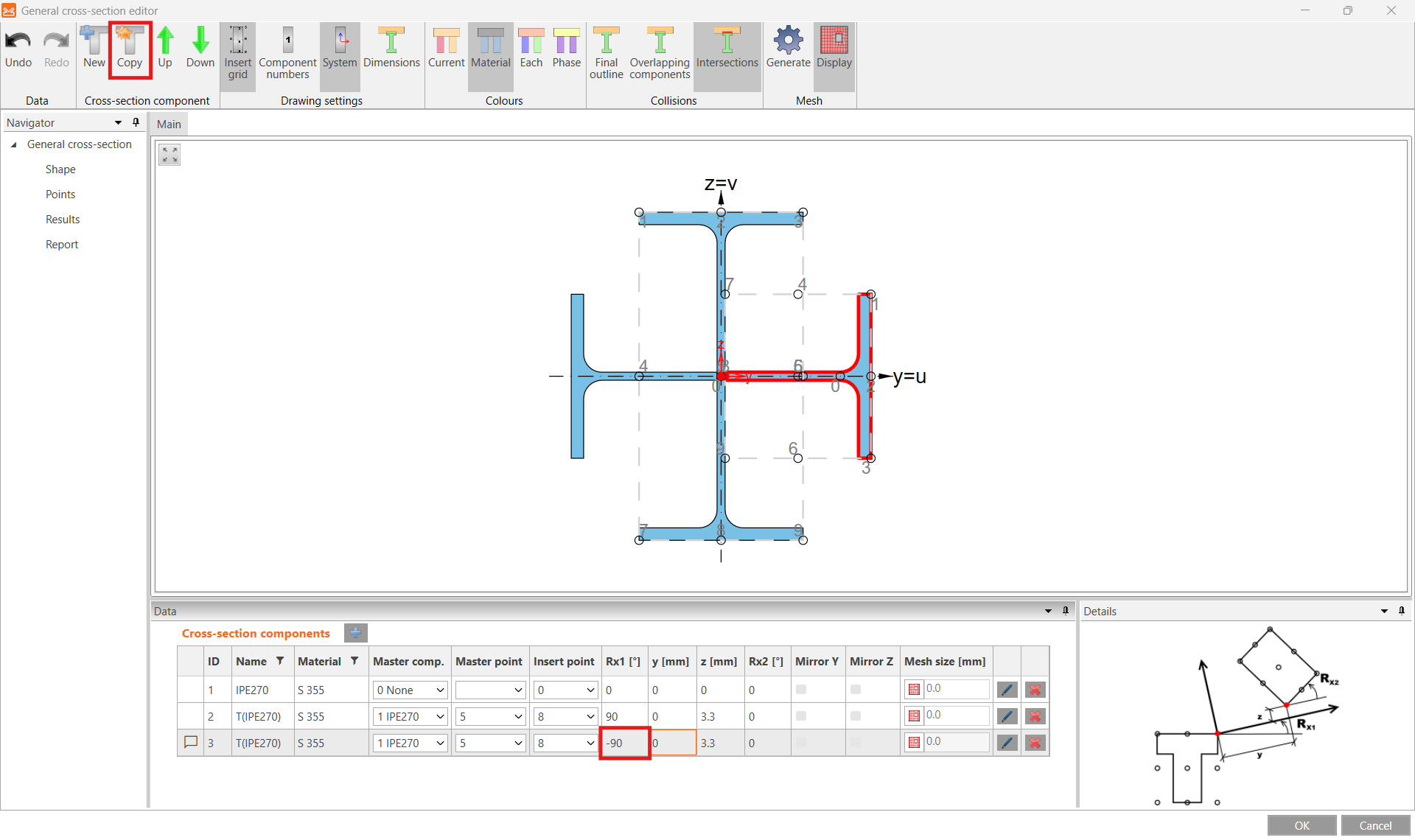
Faça uma Copy desta parte da secção, edite a rotação Rx1 para -90° e feche o editor com o botão OK.
Mais informações sobre o editor de secções transversais gerais no artigo Como criar e utilizar uma secção transversal personalizada.
3 Efeitos das ações
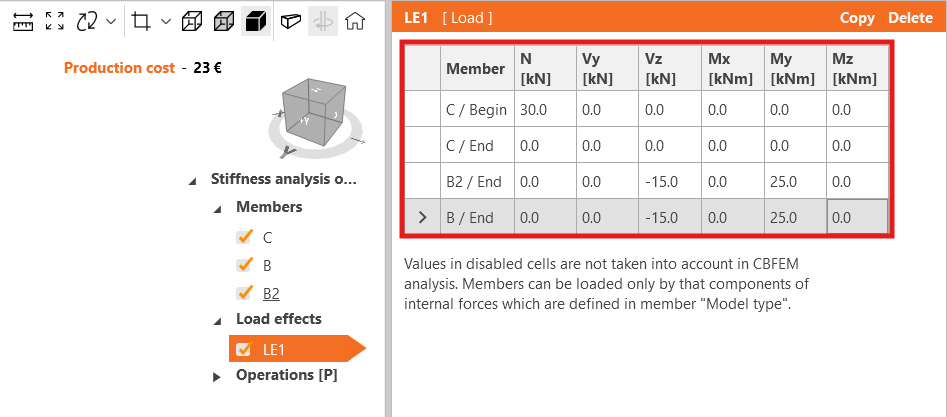
Ajuste os valores do efeito da ação LE1 em conformidade.
4 Dimensionamento
Defina os elementos ligados com o perfil IPE240.
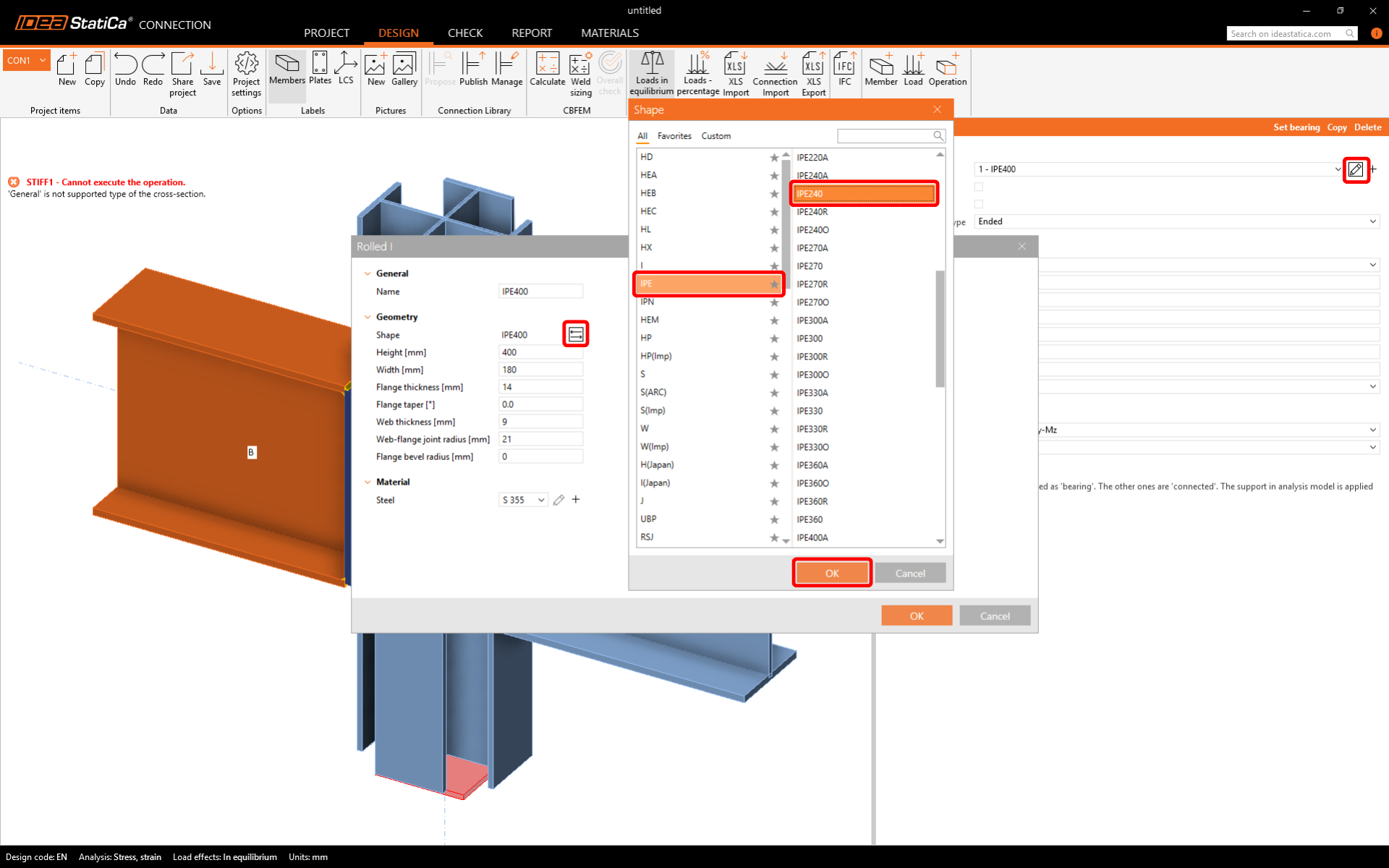
Ajuste os parâmetros do Template 1 [P], clique em Explode e desative os enrijecedores.

5 Cálculo e Verificação
Selecione o item de projeto CON1 e altere o tipo de análise para Stiffness analysis (ST).

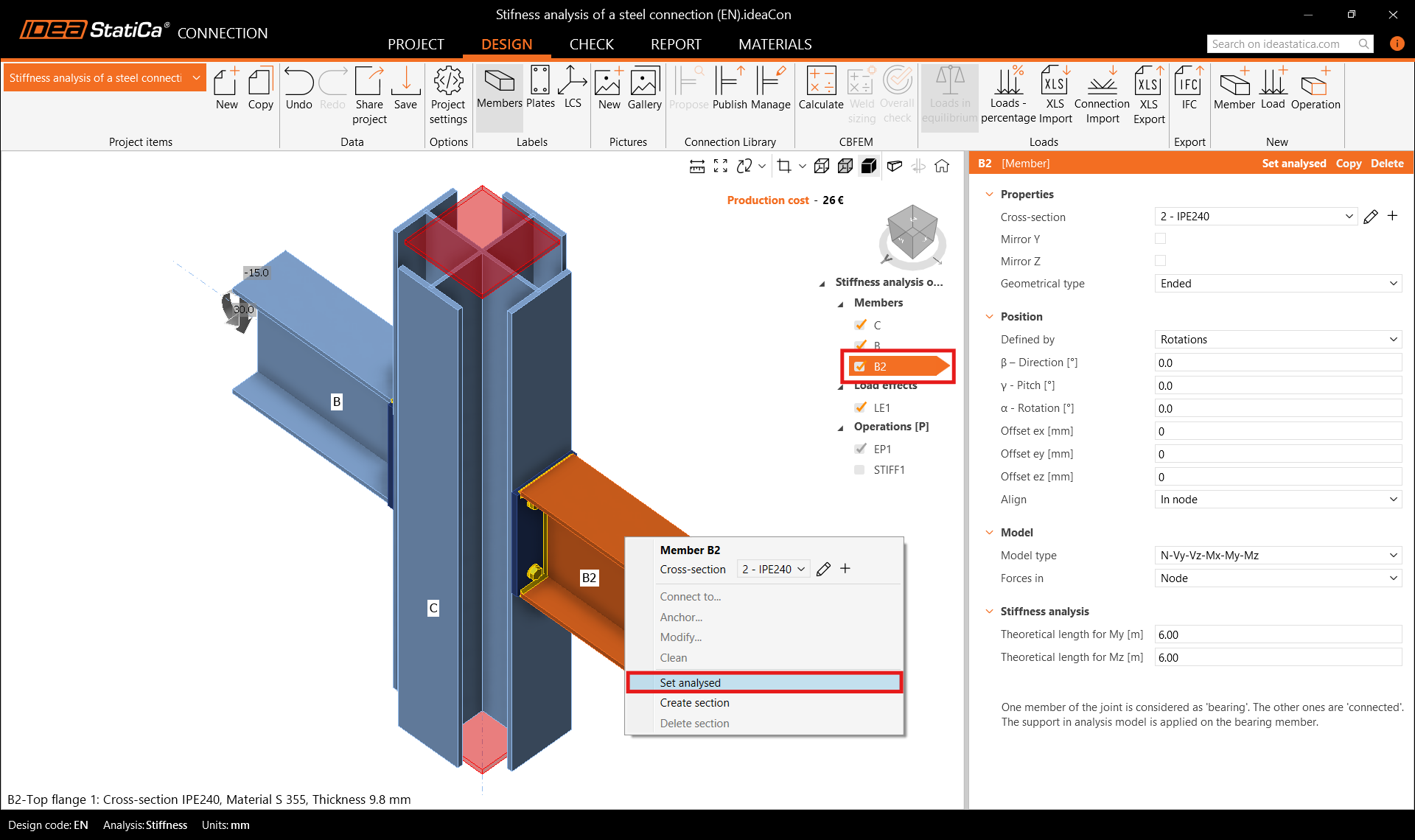
Verifique se o elemento B2 está definido como o Analysed member (sublinhado na lista de elementos e apresentado nas propriedades do elemento) ou defina-o como elemento analisado através do menu de contexto (botão direito do rato). De seguida, execute o Calculation.
Aceda ao separador Check e ative a Plastic strain, as Bolt forces, a Mesh e a Deformed para visualizar o comportamento da ligação. No separador Rotational stiffness, pode ler a class como Semi-rigid e o valor da rigidez rotacional inicial Sj,ini.

Nota: Para uma melhor compreensão do "Theoretical length for My, Mz" e dos resultados, consulte o artigo Stiffness analysis e o capítulo Theoretical Background Stiffness analysis and deformation capacity of steel joints.
6 Otimização da ligação
Regresse ao separador Design para otimizar a ligação de forma a obter uma ligação rígida.

Certifique-se de que a operação de enrijecedor está desativada e ajuste a espessura, as dimensões e a posição dos parafusos da placa de extremidade EP1.

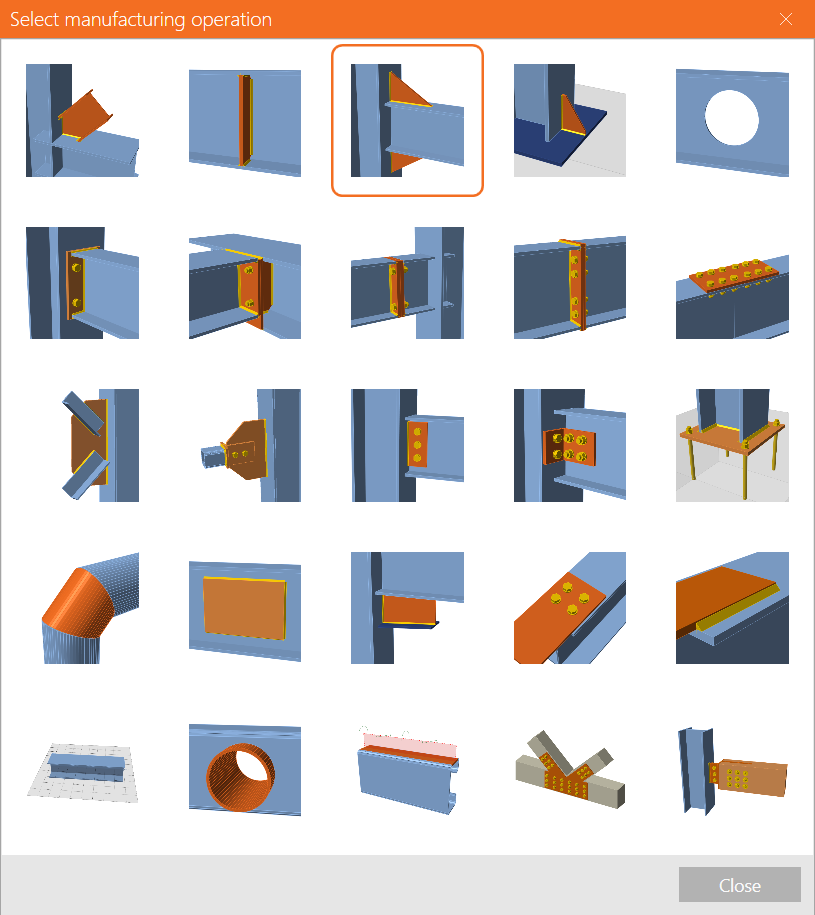
E adicione uma nova operação Widener.
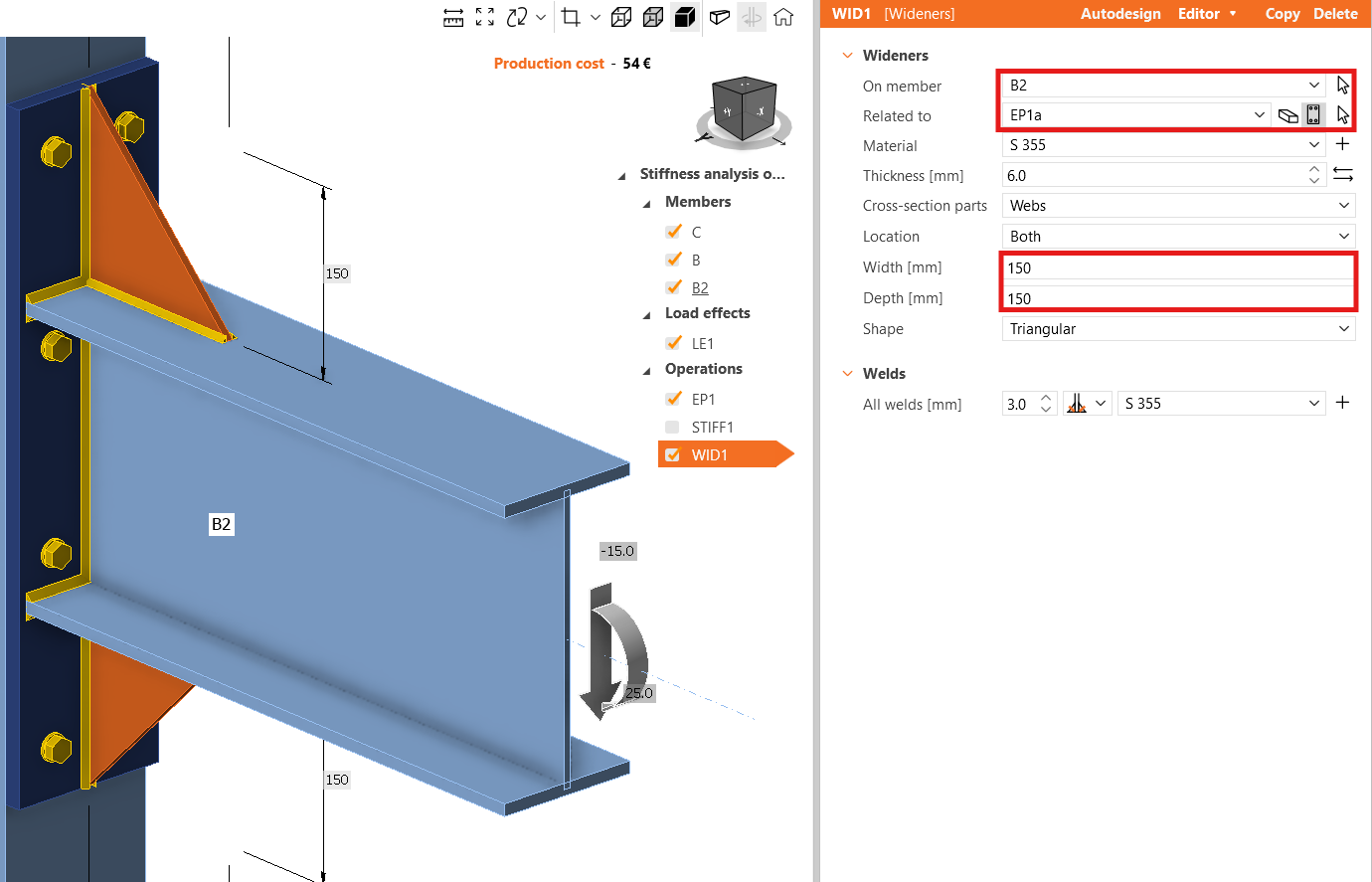
Altere o item Related to para Plate (a placa EP1a é selecionada automaticamente) e introduza 150 mm para a Width e para a Depth.
Execute novamente a análise de rigidez e, no separador Check, verifique que a class passou a Rigid e que o valor da rigidez rotacional inicial Sj,ini é superior.

7 Relatório
Como último passo, aceda ao separador Report. O IDEA StatiCa disponibiliza um relatório totalmente personalizável para imprimir ou guardar num formato editável.

Dimensionou e efetuou a verificação normativa de uma ligação de aço estrutural de acordo com o Eurocode (EN).
8 Vídeos explicativos
Para mais informações, consulte o Theoretical background.