

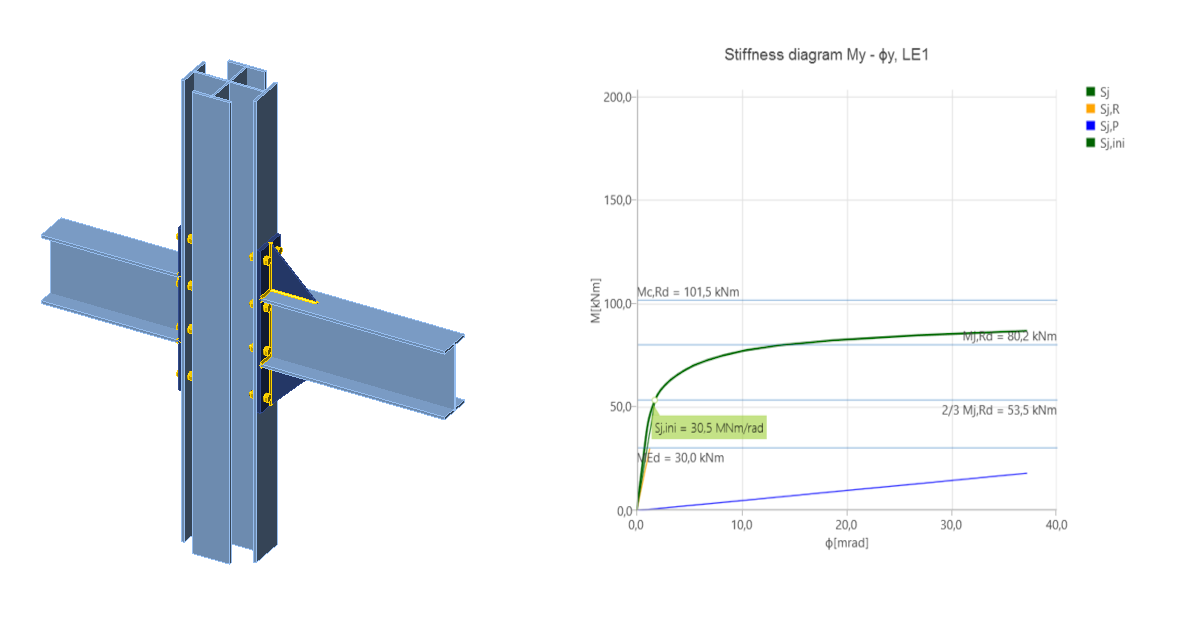
Analiza rigidității unei îmbinări cu secțiune transversală personalizată (EN)
1 Proiect nou
Lansați IDEA StatiCa (descărcați cea mai nouă versiune) și selectați aplicația Connection.
Creați un proiect nou selectând șablonul de pornire din expert cel mai apropiat de proiectul dorit. Completați numele, selectați clasa de oțel S355, codul de proiectare Eurocode, și apăsați Create project.
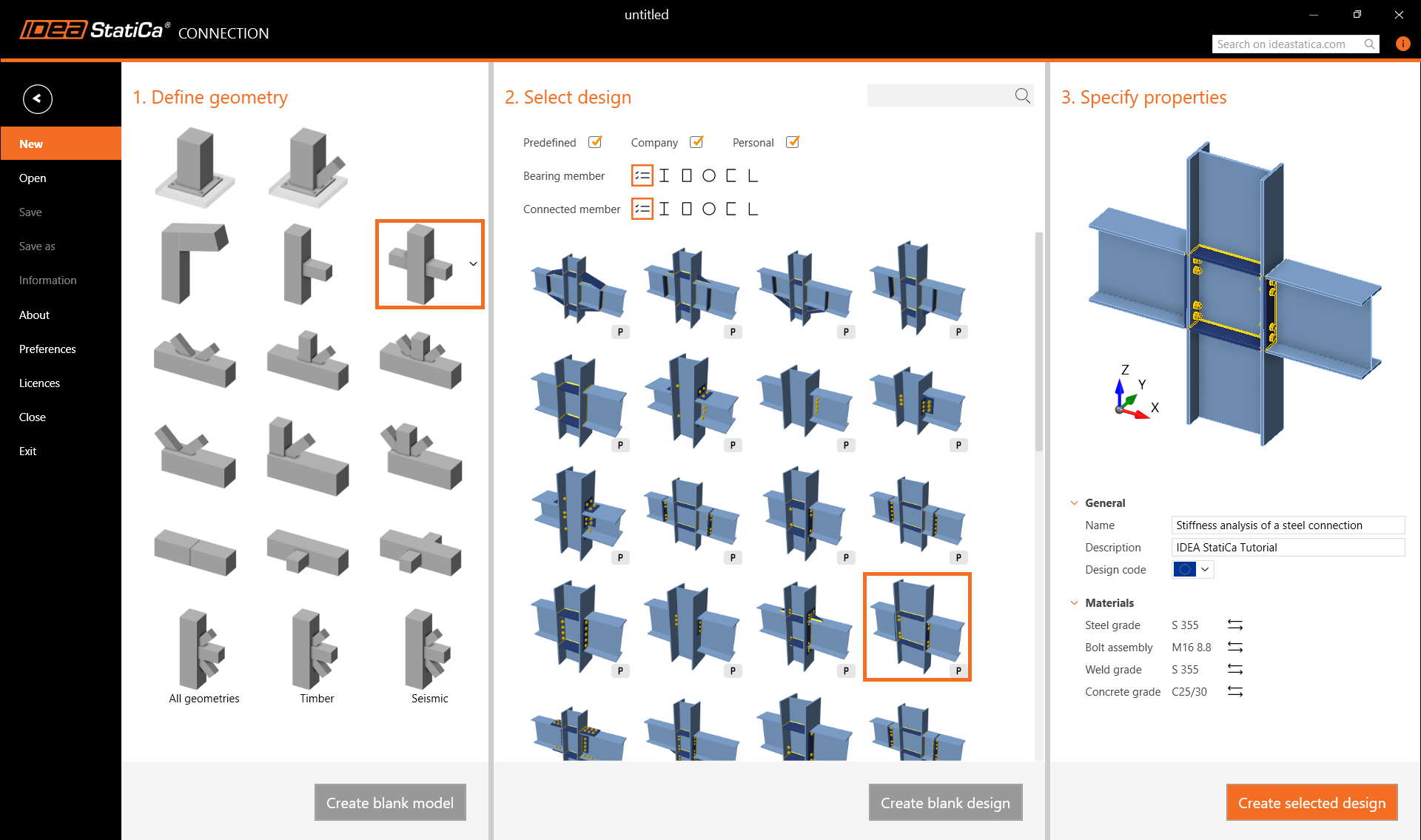
2 Geometrie
Vom începe cu definirea secțiunii transversale personalizate compuse din trei secțiuni diferite.
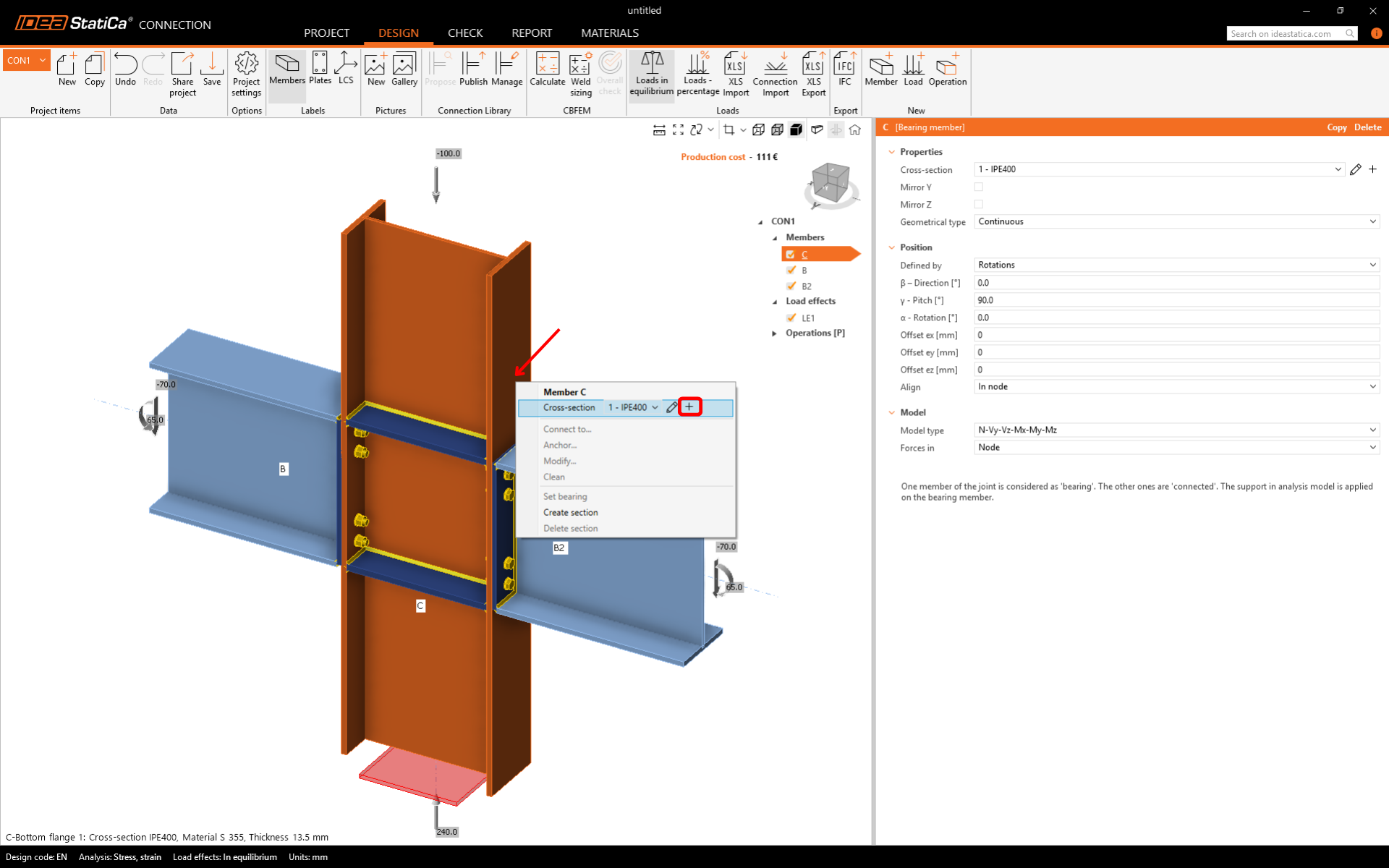
Faceți clic dreapta pe elementul vertical C și deschideți meniul contextual cu acțiunile disponibile. Utilizați butonul Plus pentru a adăuga o nouă secțiune transversală.
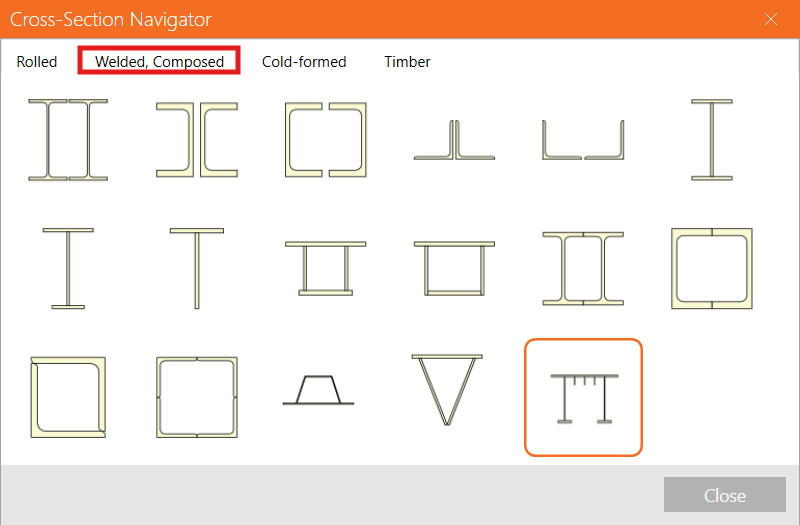
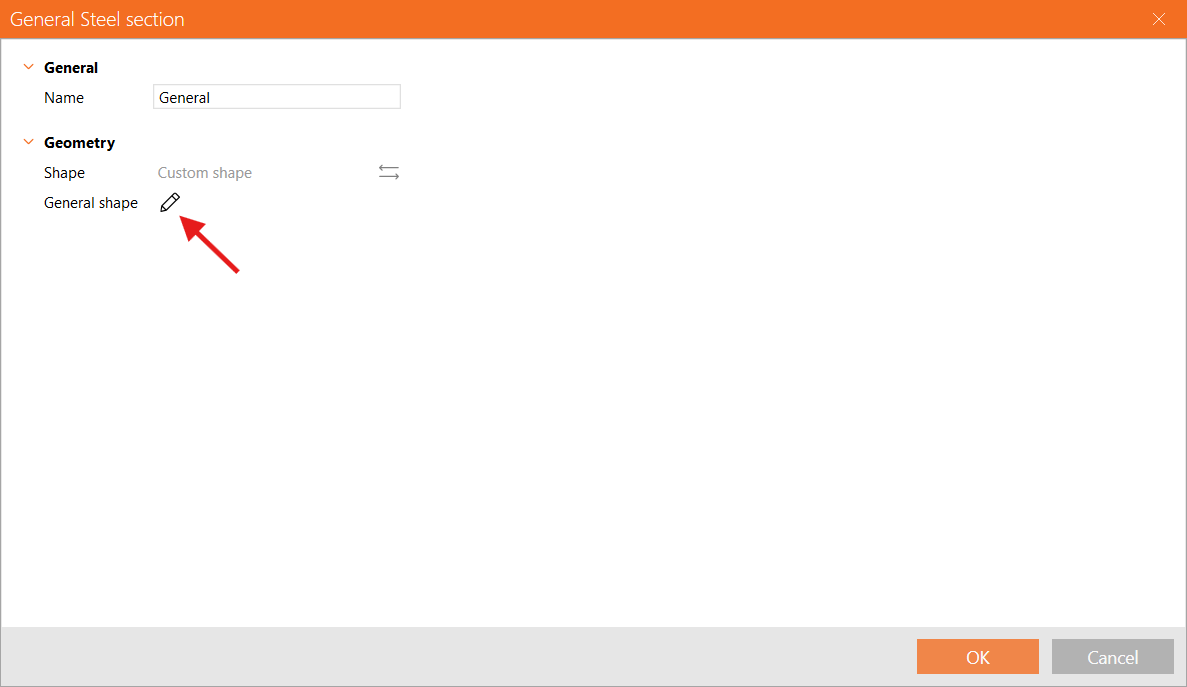
Mergeți la fila Welded, Composed, și selectați General steel cross-section pentru a adăuga o formă definită de utilizator.
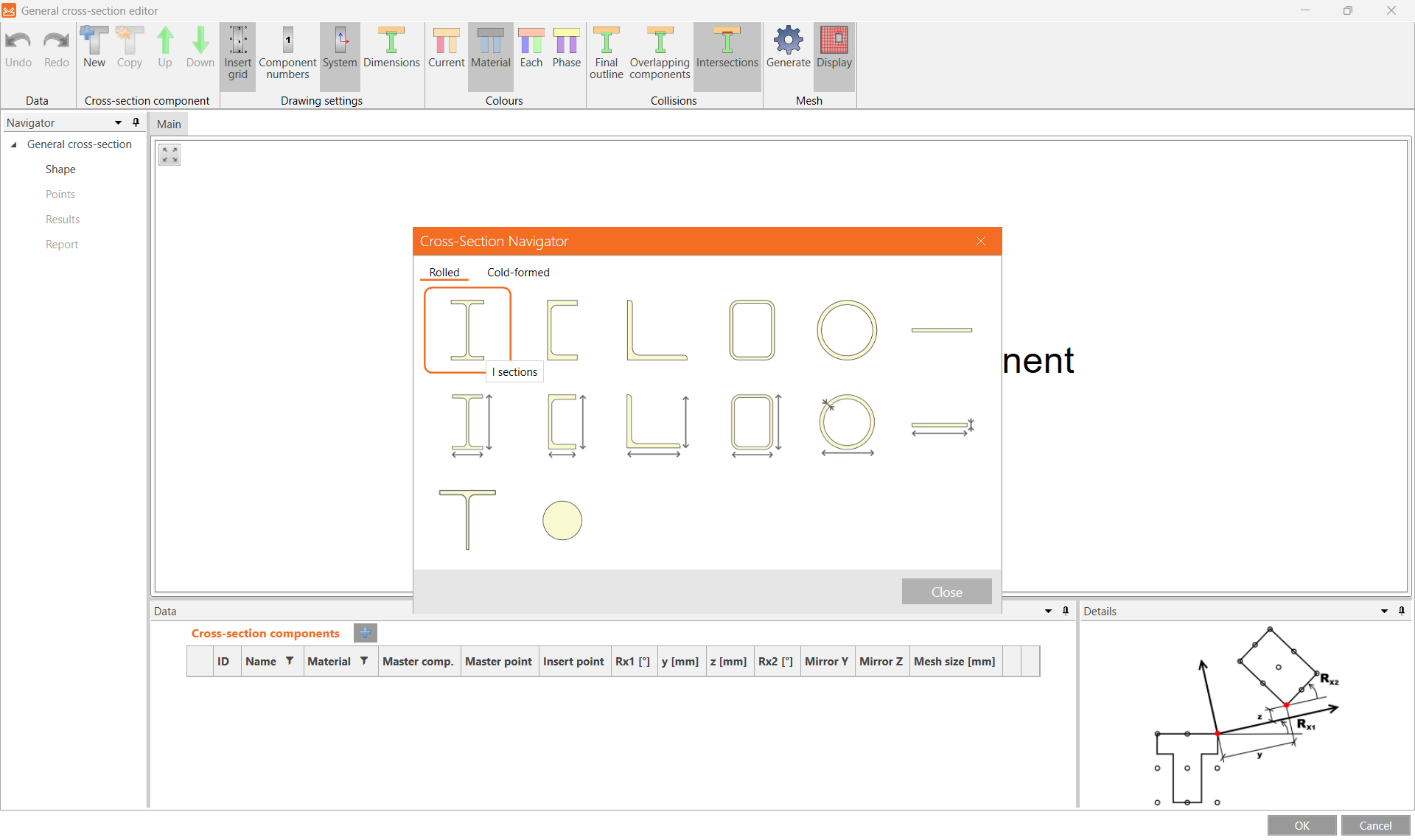
În Cross-section editor, începeți prin adăugarea unei noi secțiuni I.
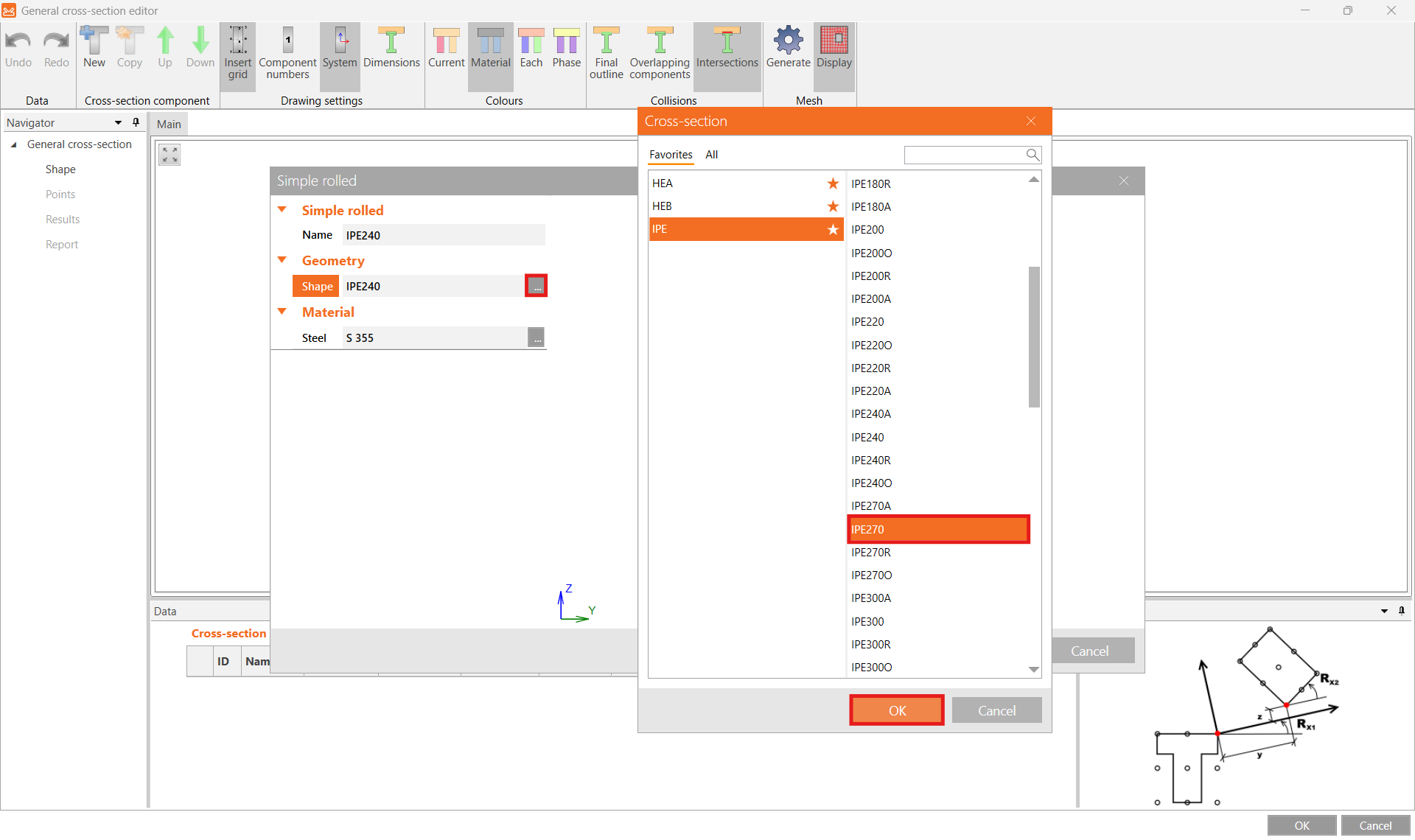
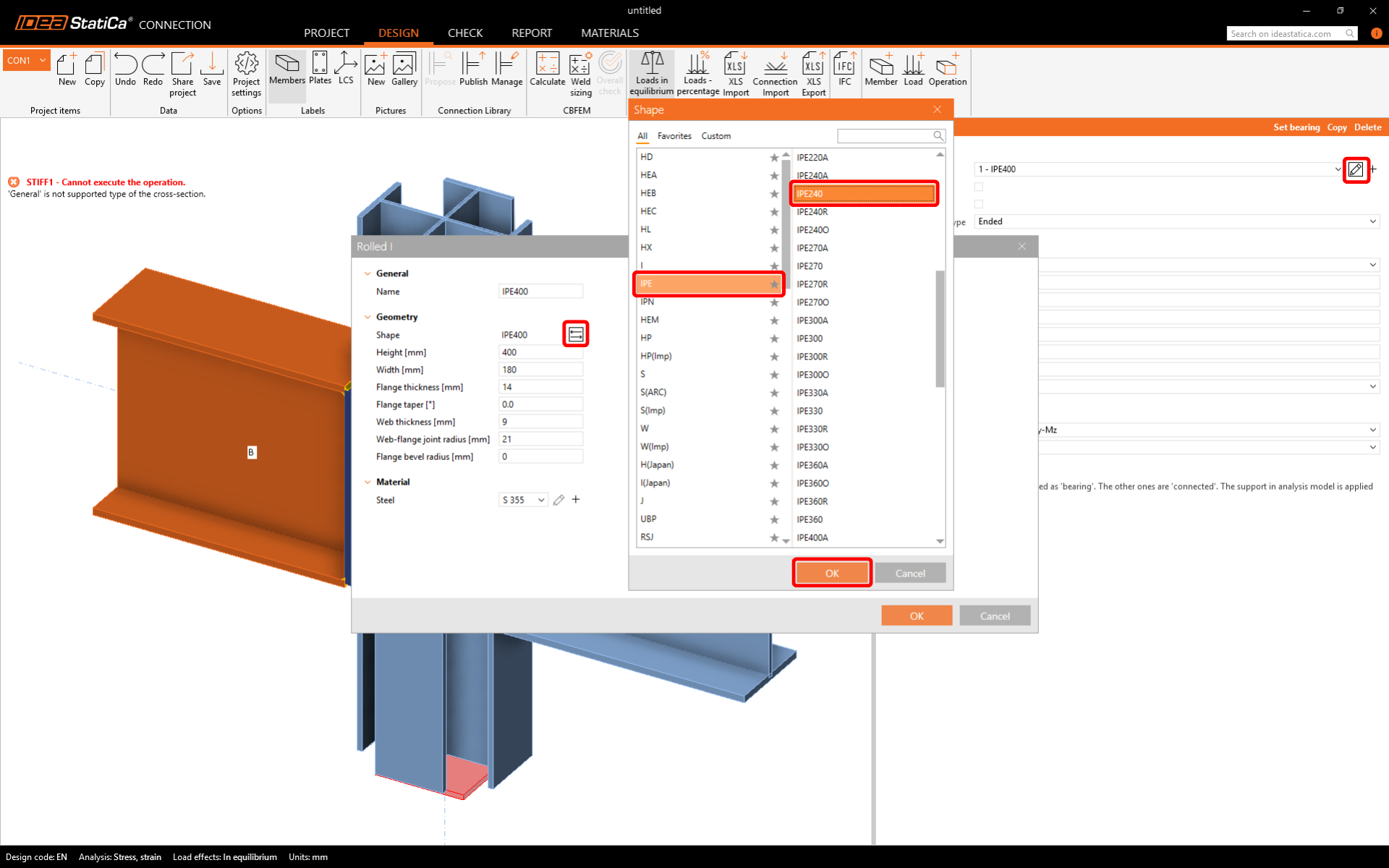
Și schimbați profilul preselectat la IPE270.
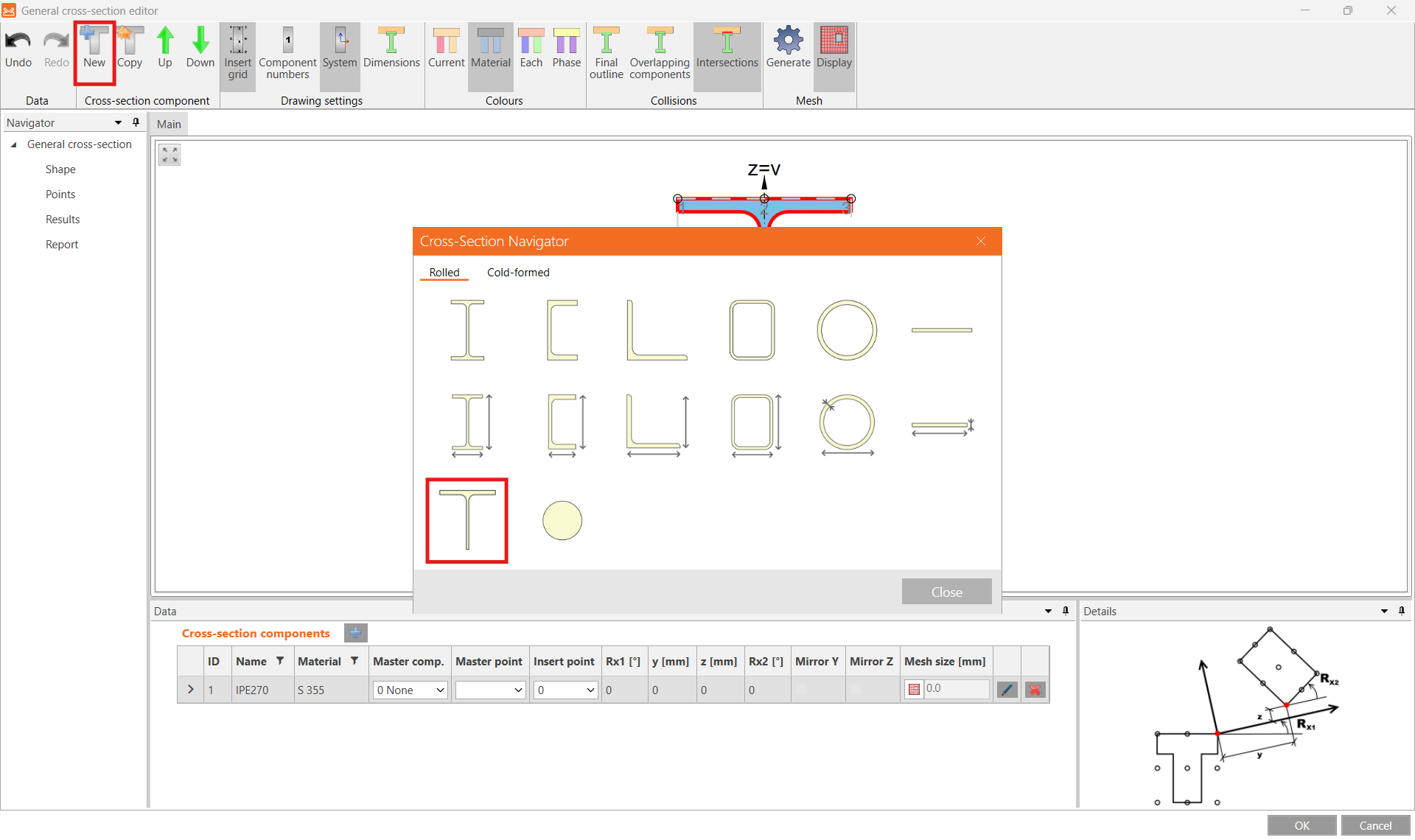
Apoi faceți clic pe New pentru a adăuga o altă secțiune și selectați Sections T (I-cut).
Pentru Shape selectați IPE270 din biblioteca de secțiuni transversale și introduceți 120 mm pentru Height și confirmați cu OK.
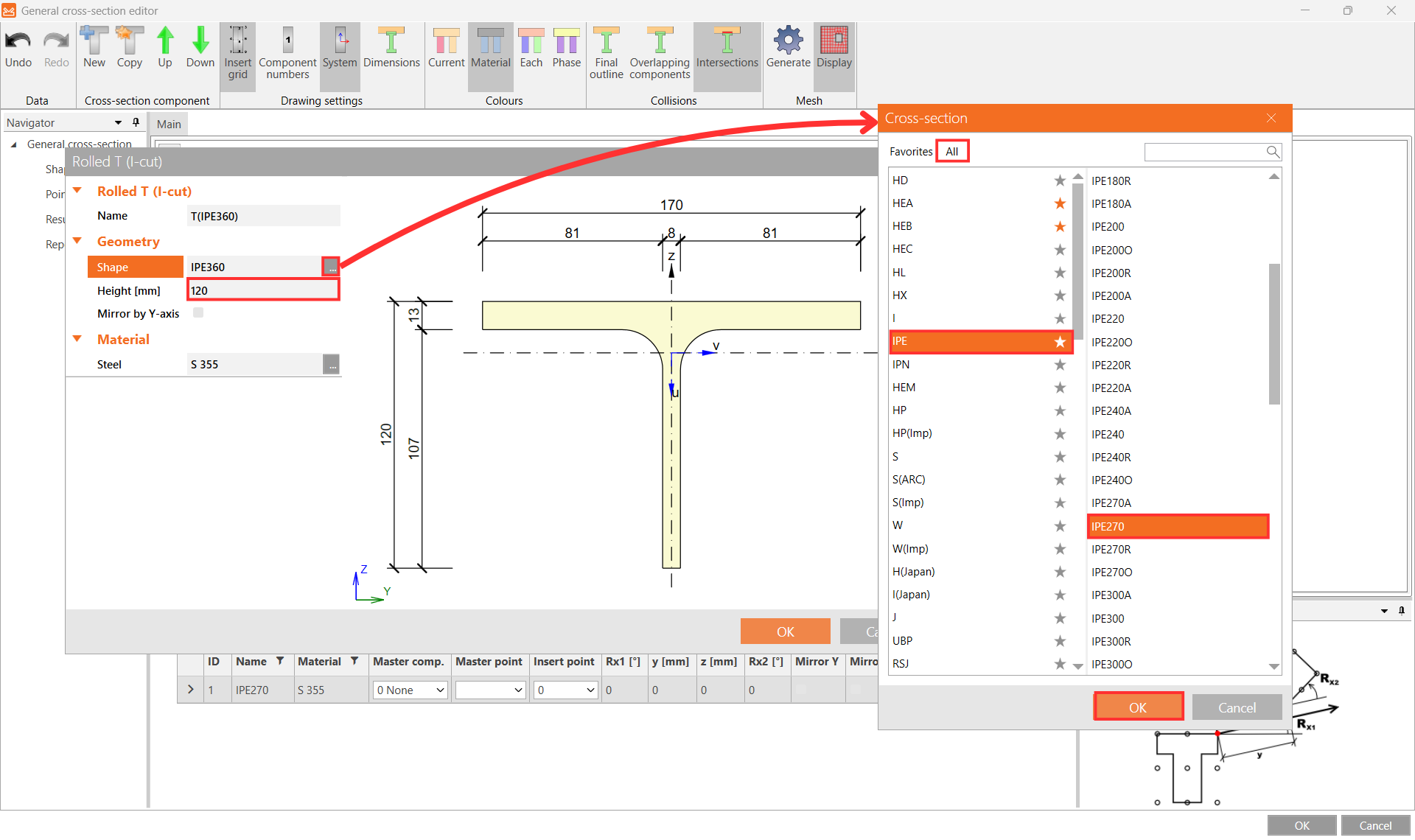
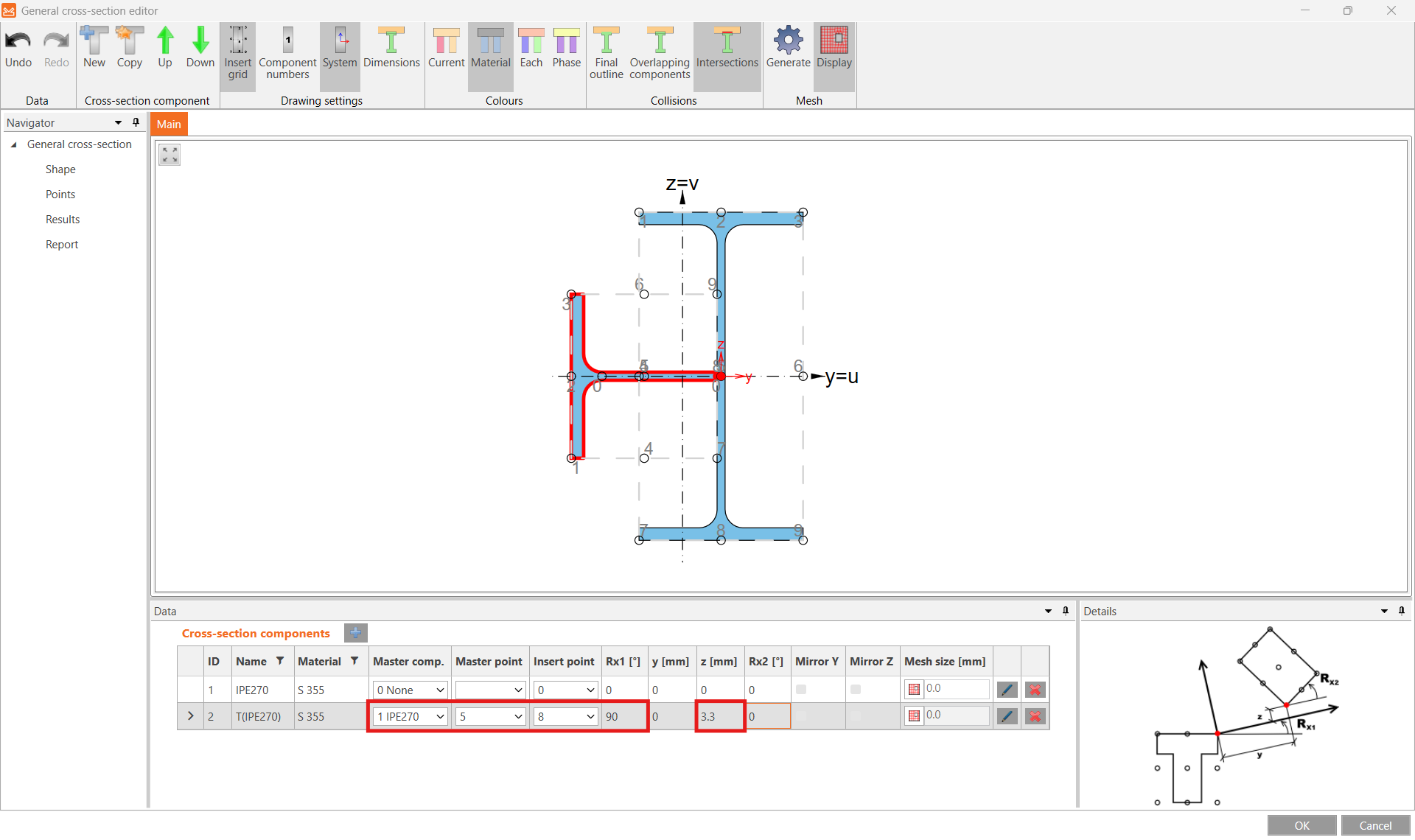
Acum poziționați secțiunea T selectând Master component, Master point și Insert point corespunzătoare și introduceți rotația Rx1 de 90° și deplasarea în direcția z de 3,3 mm.
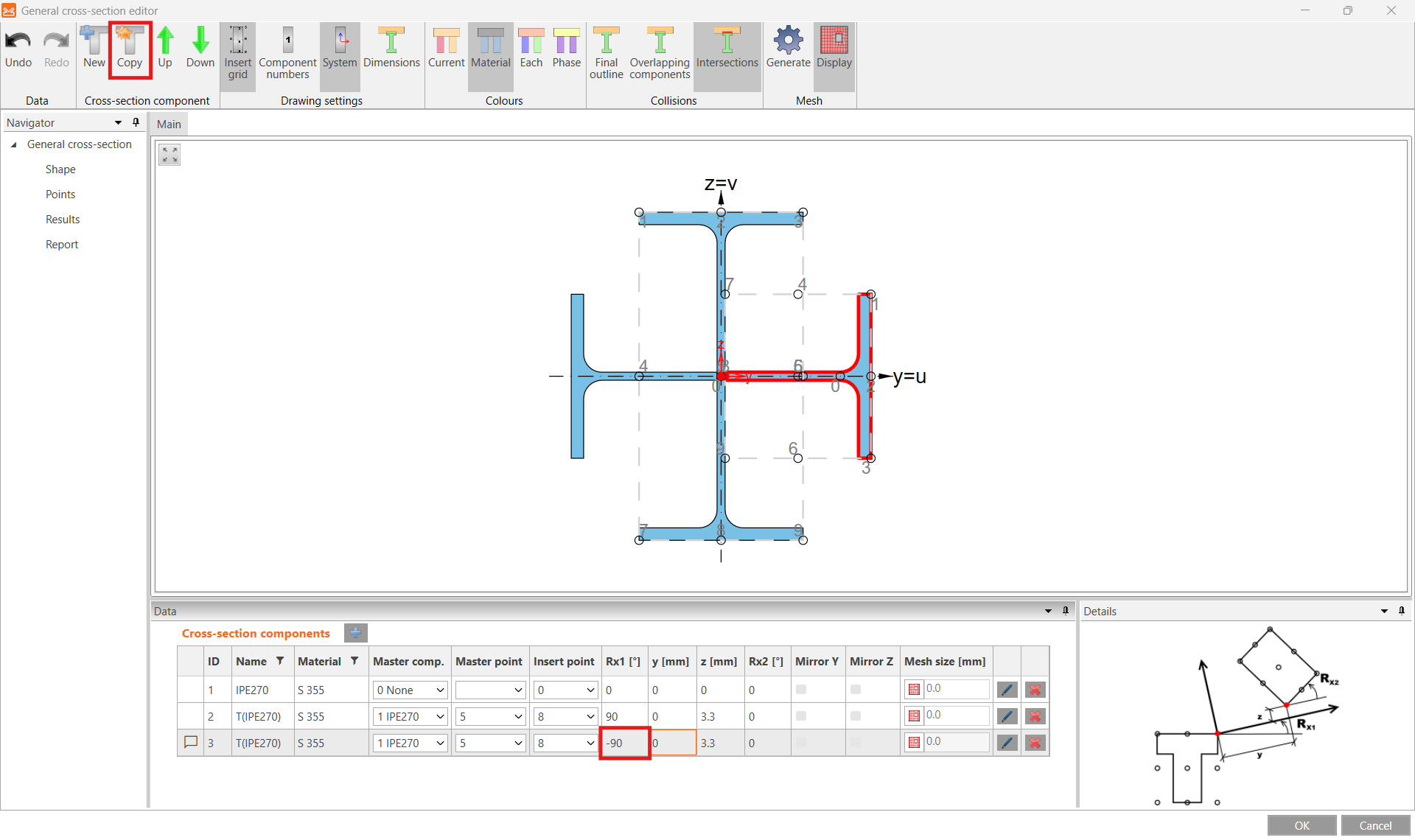
Realizați o Copie a acestei părți de secțiune, editați rotația Rx1 la -90°, și închideți editorul cu butonul OK .
Mai multe informații despre editorul general de secțiuni transversale în articolul Cum să creați și să utilizați o secțiune transversală personalizată.
3 Efecte ale încărcărilor
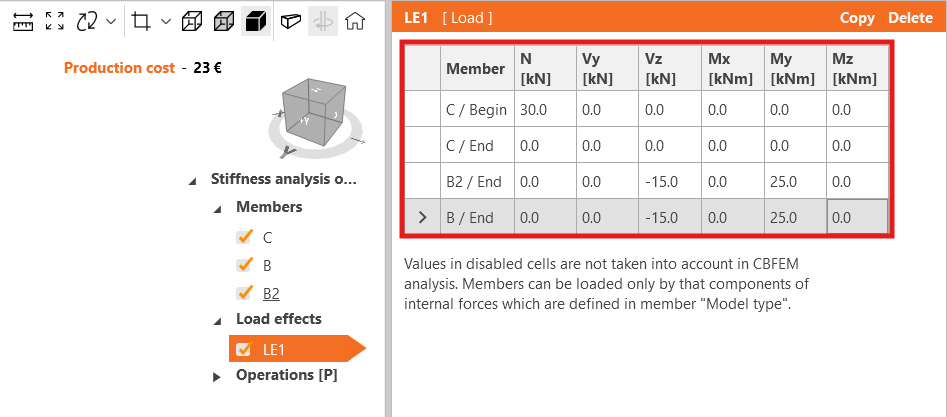
Ajustați valorile încărcării load effect LE1 în consecință.
4 Proiectare
Setați elementele conectate la un profil IPE240.
Ajustați parametrii Template 1 [P], Explode și dezactivați elementele de rigidizare.

5 Calcul și Verificare
Selectați elementul de proiect CON1 și schimbați tipul de analiză la Stiffness analysis (ST).

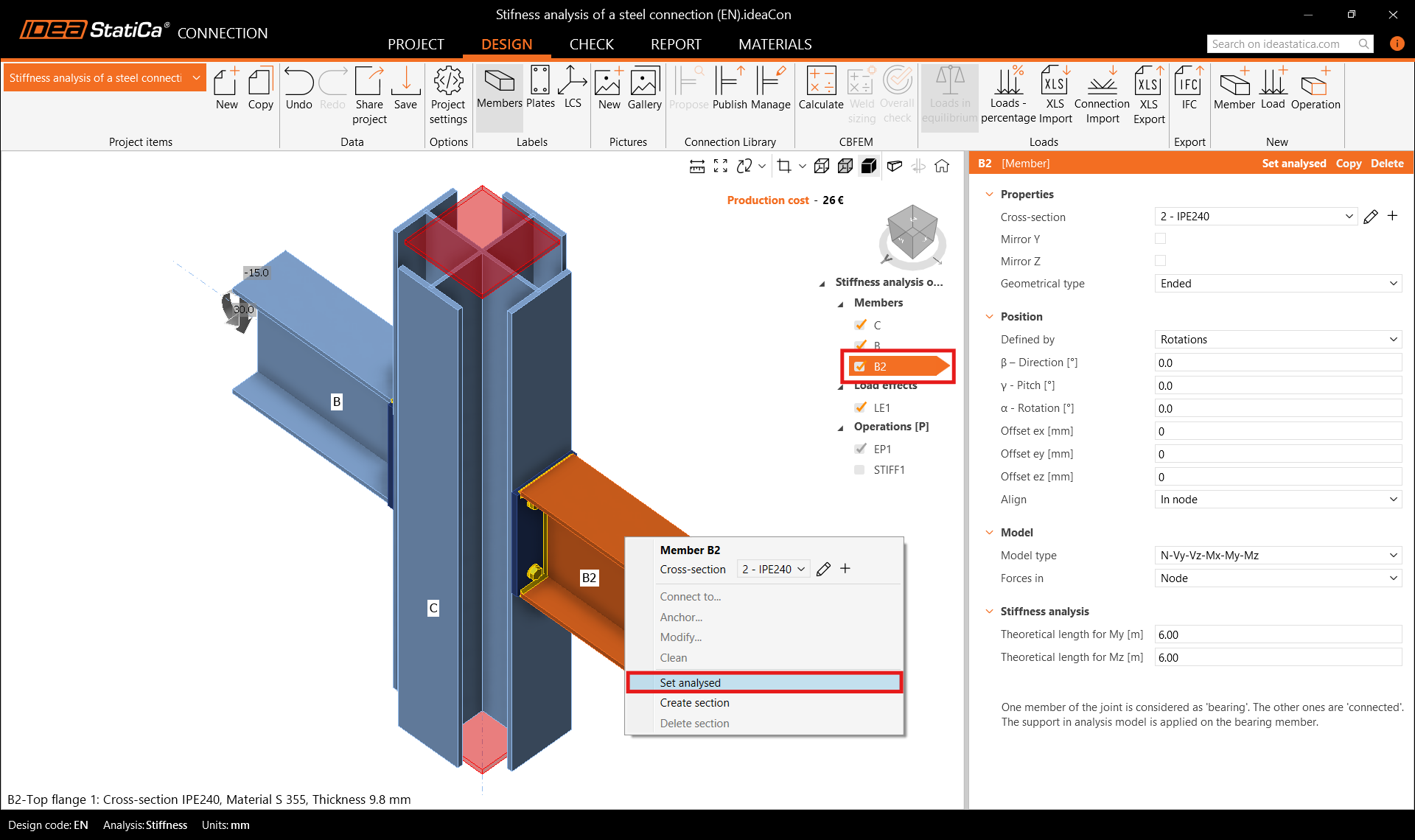
Verificați că elementul B2 este setat ca Analysed member (subliniat în lista de elemente și afișat în proprietățile elementului) sau setați-l ca element analizat prin meniul clic dreapta. Apoi rulați Calculation.
Mergeți la fila Check și activați Plastic strain, Bolt forces, Mesh și Deformed pentru a vedea comportamentul îmbinării. În fila Rotational stiffness putem citi clasa ca Semi-rigid și valoarea rigidității de rotație inițiale Sj,ini.

Notă: Pentru o mai bună înțelegere a "Theoretical length for My, Mz" și a rezultatelor, consultați articolul Stiffness analysis și capitolul Theoretical Background Stiffness analysis and deformation capacity of steel joints.
6 Optimizarea îmbinării
Reveniți la fila Design pentru a optimiza îmbinarea în vederea obținerii unei îmbinări rigide.

Asigurați-vă că operația de rigidizare este dezactivată și ajustați grosimea, dimensiunile și poziția șuruburilor plăcii de capăt EP1.

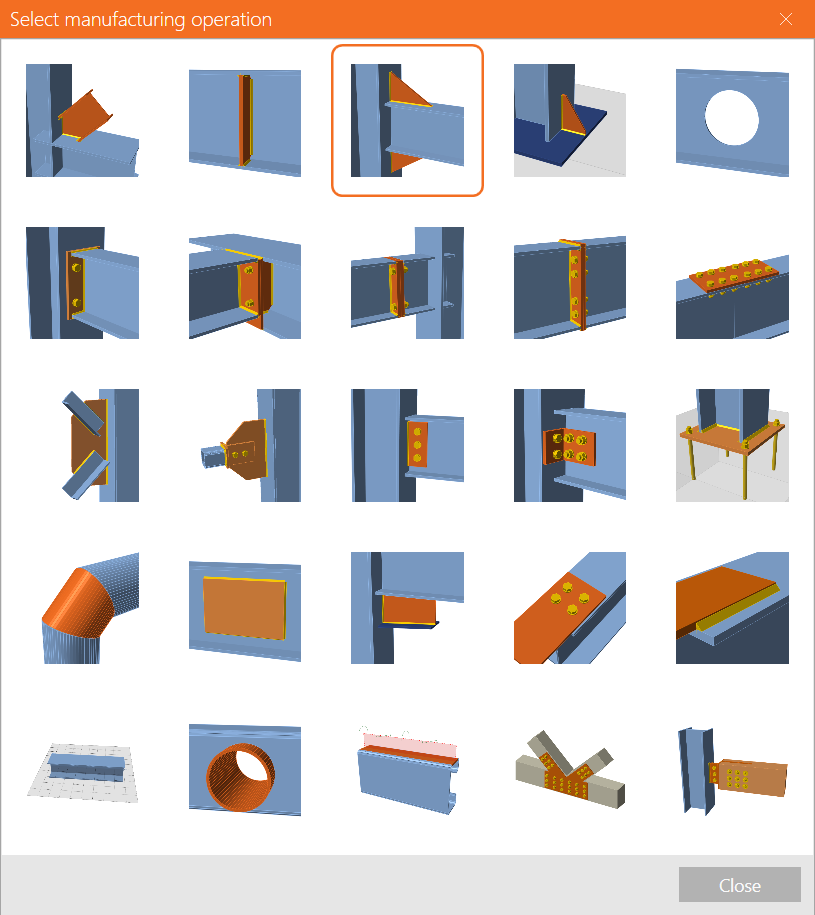
Și adăugați o nouă operație Widener.
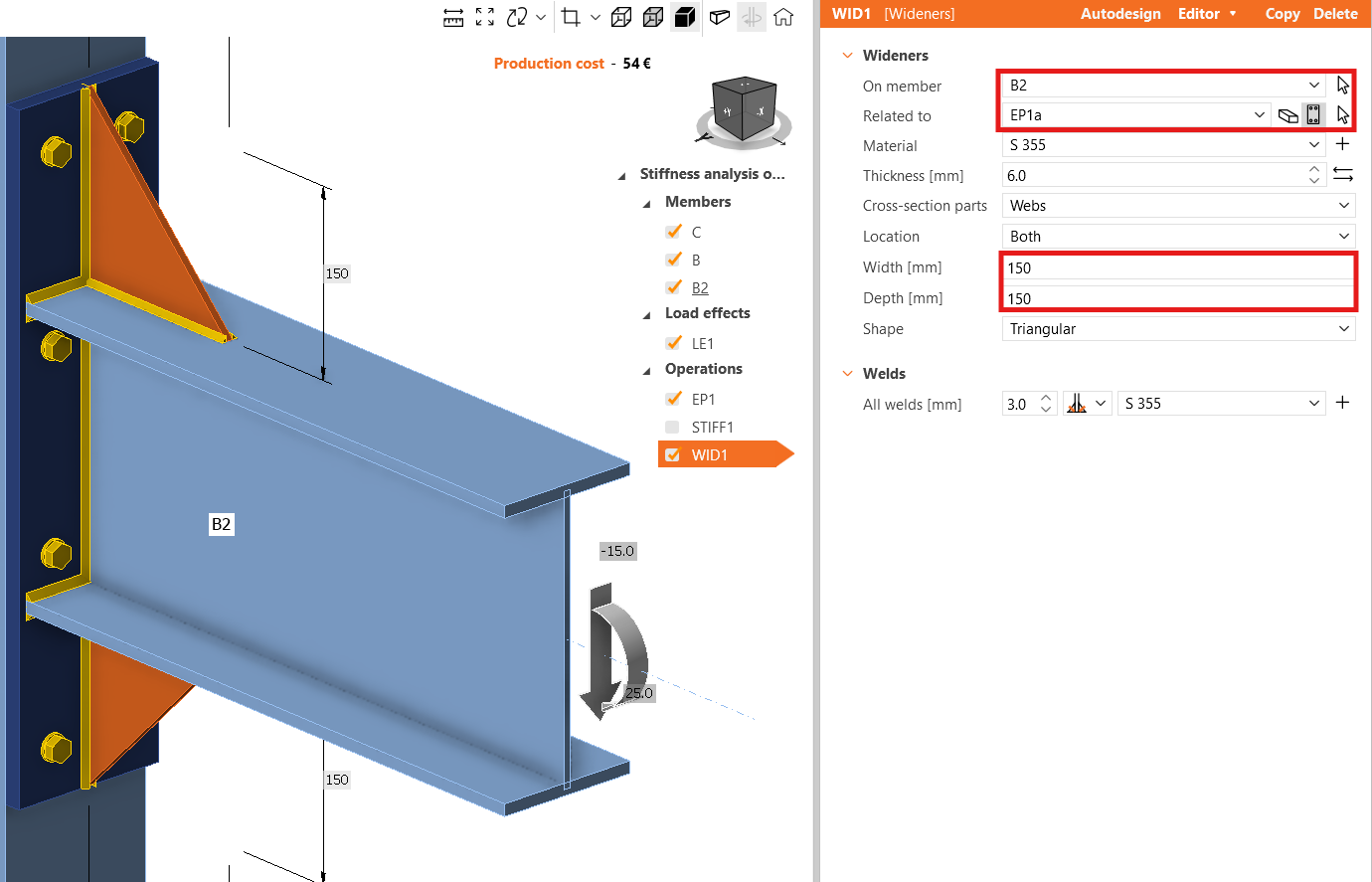
Schimbați elementul Related to la Plate (placa EP1a este selectată automat), și introduceți 150 mm atât pentru Width cât și pentru Depth.
Calculați din nou analiza de rigiditate și în fila Check observați că clasa a devenit Rigid și valoarea mai mare a rigidității de rotație inițiale Sj,ini.

7 Raport
Ca ultimul pas, mergeți la fila Report. IDEA StatiCa oferă un raport complet personalizabil pentru tipărire sau salvare într-un format editabil.

Ați proiectat și efectuat verificarea conform codului a unei îmbinări din oțel structural conform Eurocode (EN).
8 Videoclipuri explicative
Pentru mai multe informații, citiți Fundamentele teoretice.