


1 Nouveau projet
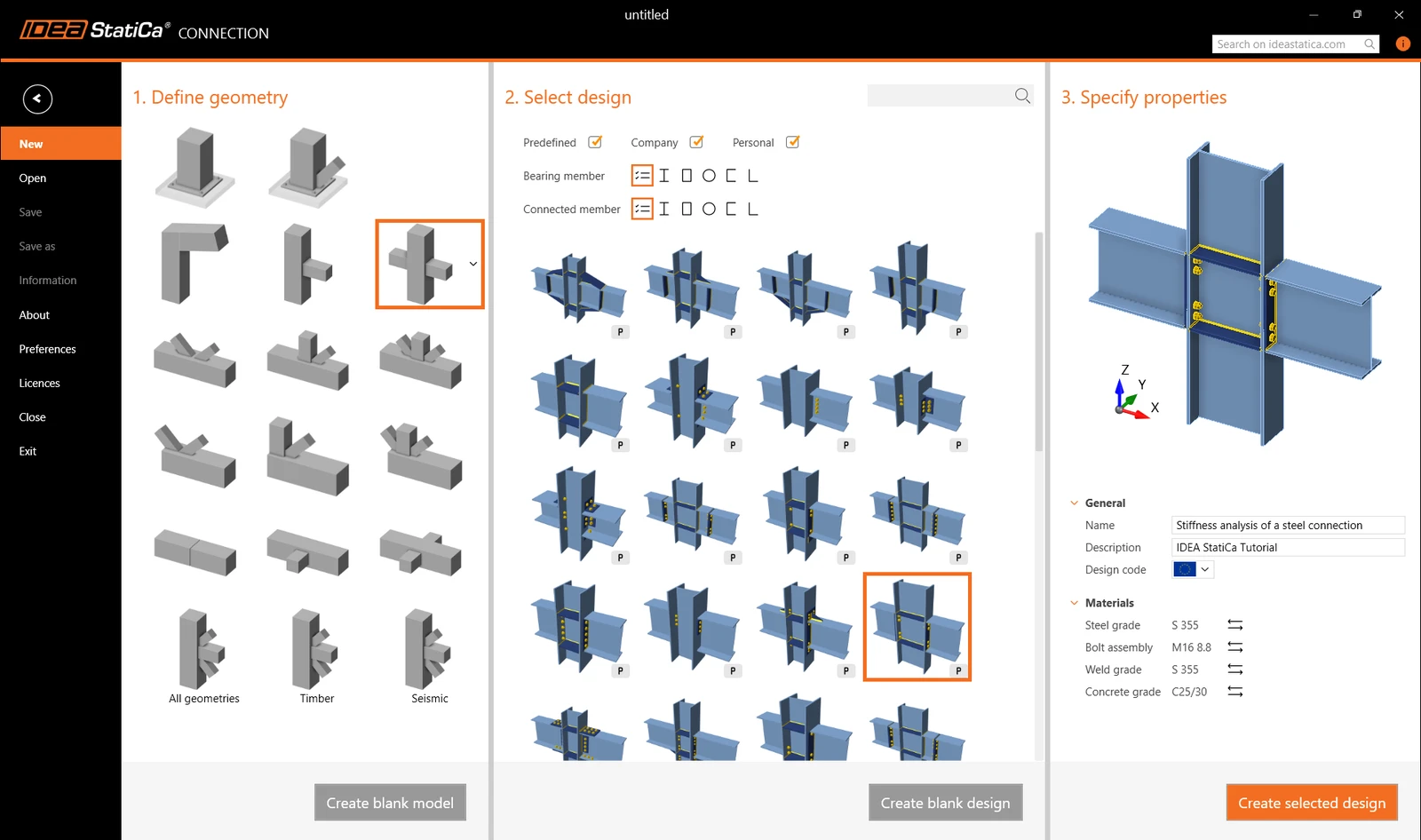
Lancez IDEA StatiCa (téléchargez la dernière version) et sélectionnez l'application Connection .
Créez un nouveau projet en sélectionnant le modèle de départ dans l'assistant le plus proche de la conception souhaitée. Renseignez le nom, sélectionnez la nuance d'acier S355, le code de calcul Eurocode, puis cliquez sur Create project.
2 Géométrie
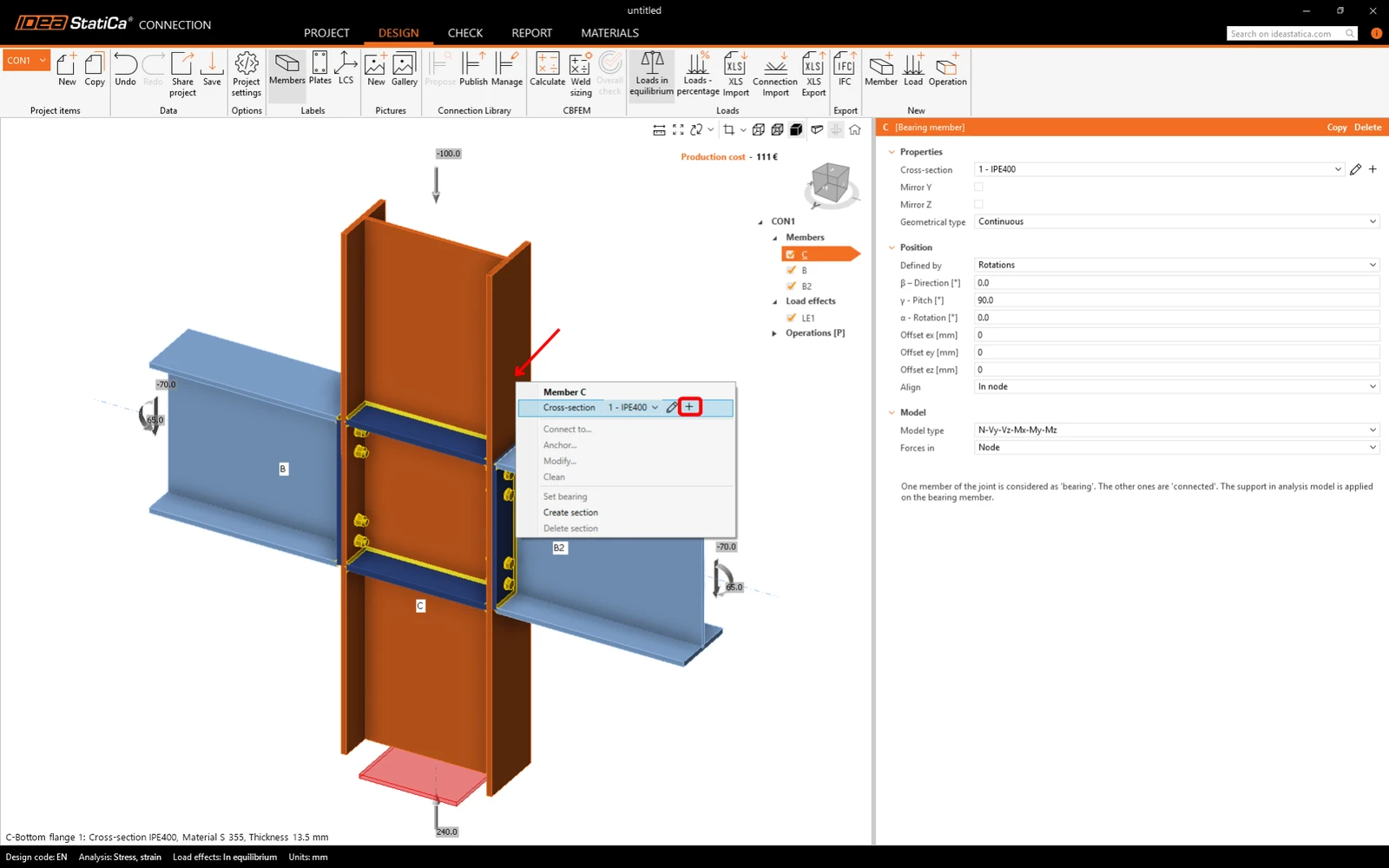
Nous commencerons par la définition d'une section personnalisée composée de trois sections différentes.
Faites un clic droit sur l'élément vertical C et ouvrez le menu contextuel présentant les actions disponibles. Utilisez le bouton Plus pour ajouter une nouvelle section.
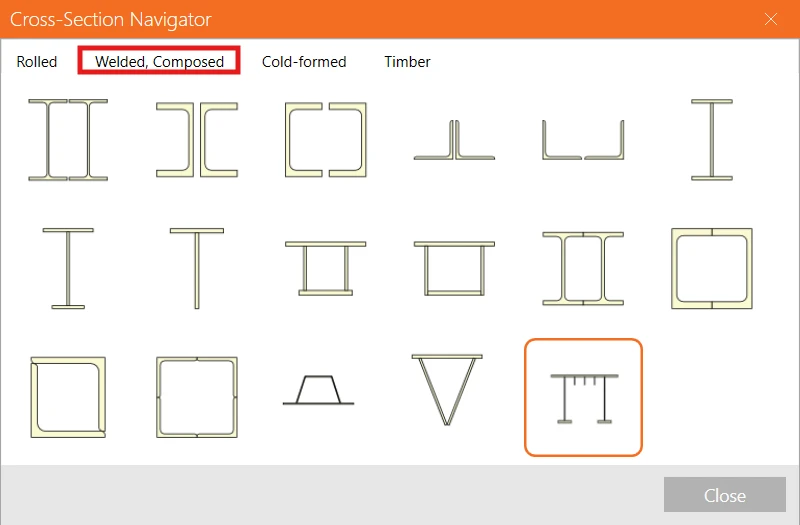
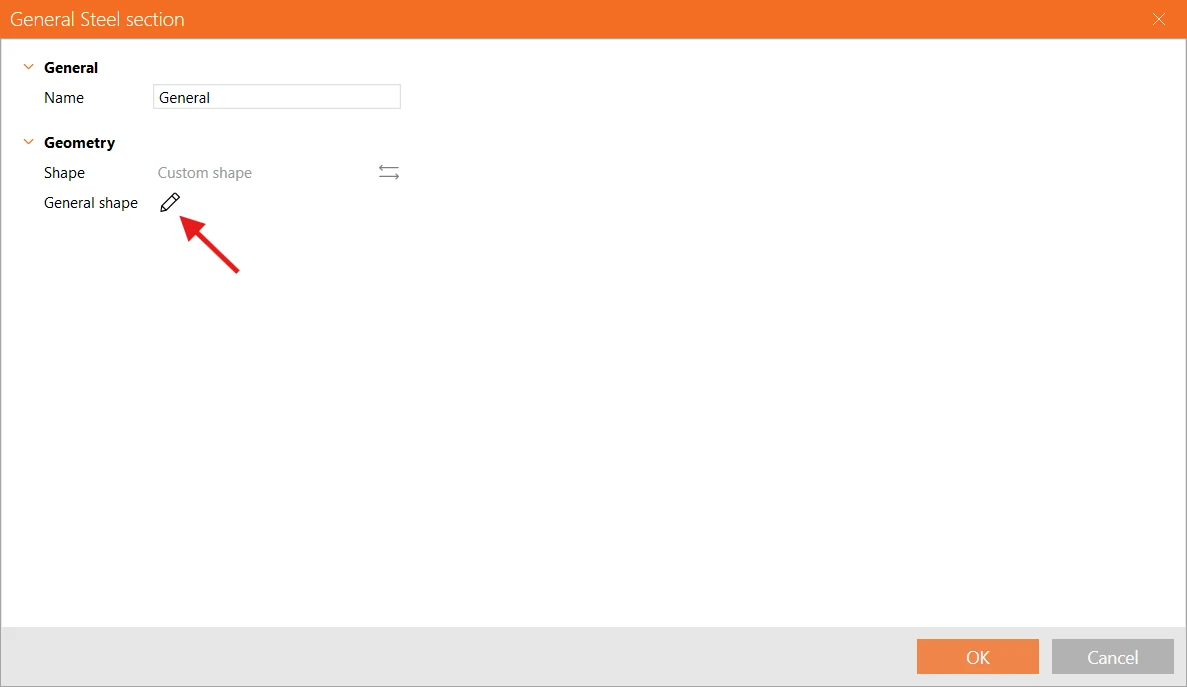
Allez dans l'onglet Welded, Composed, et sélectionnez General steel cross-section pour ajouter une forme définie par l'utilisateur.
Dans l'éditeur de section, commencez par ajouter une nouvelle section en I.
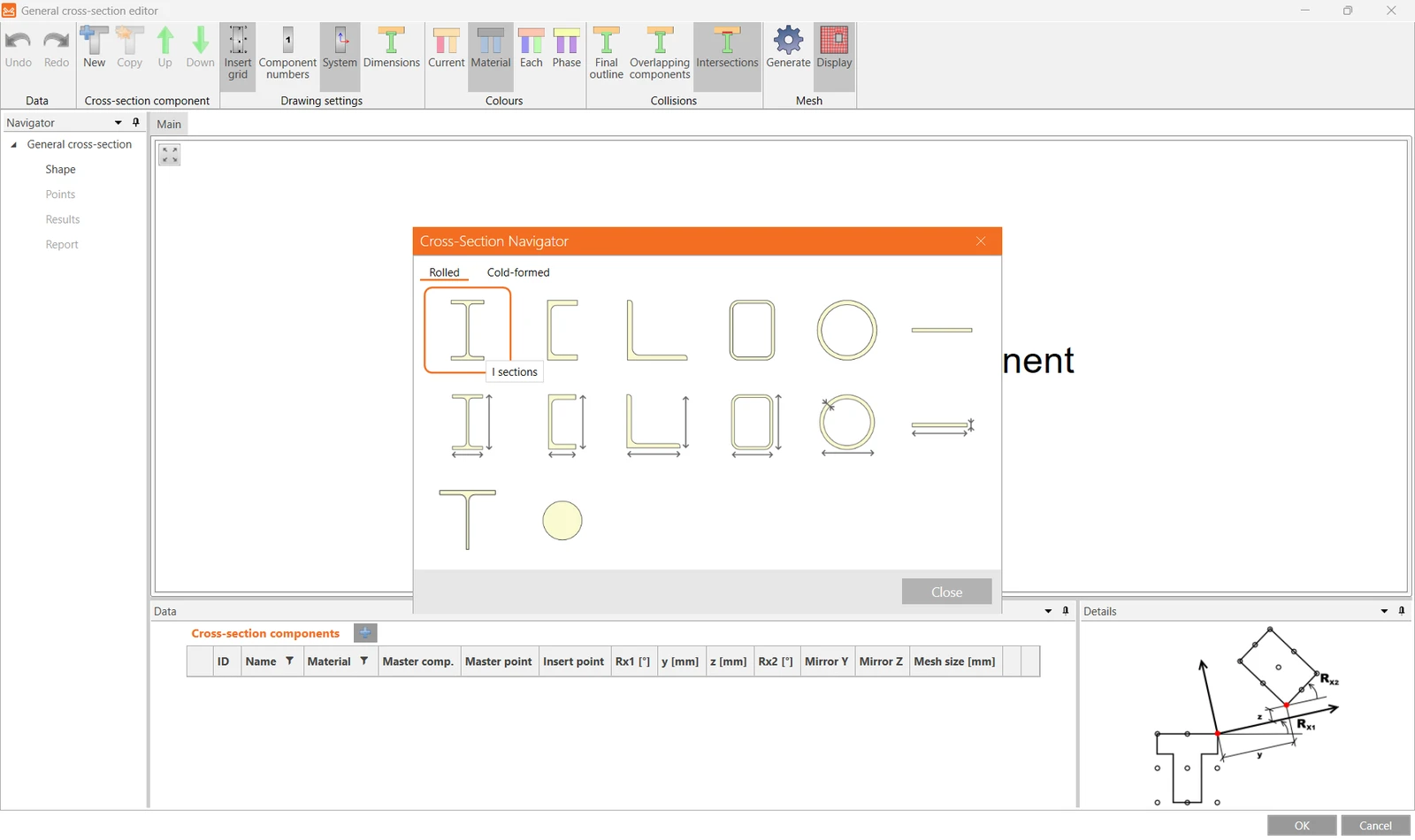
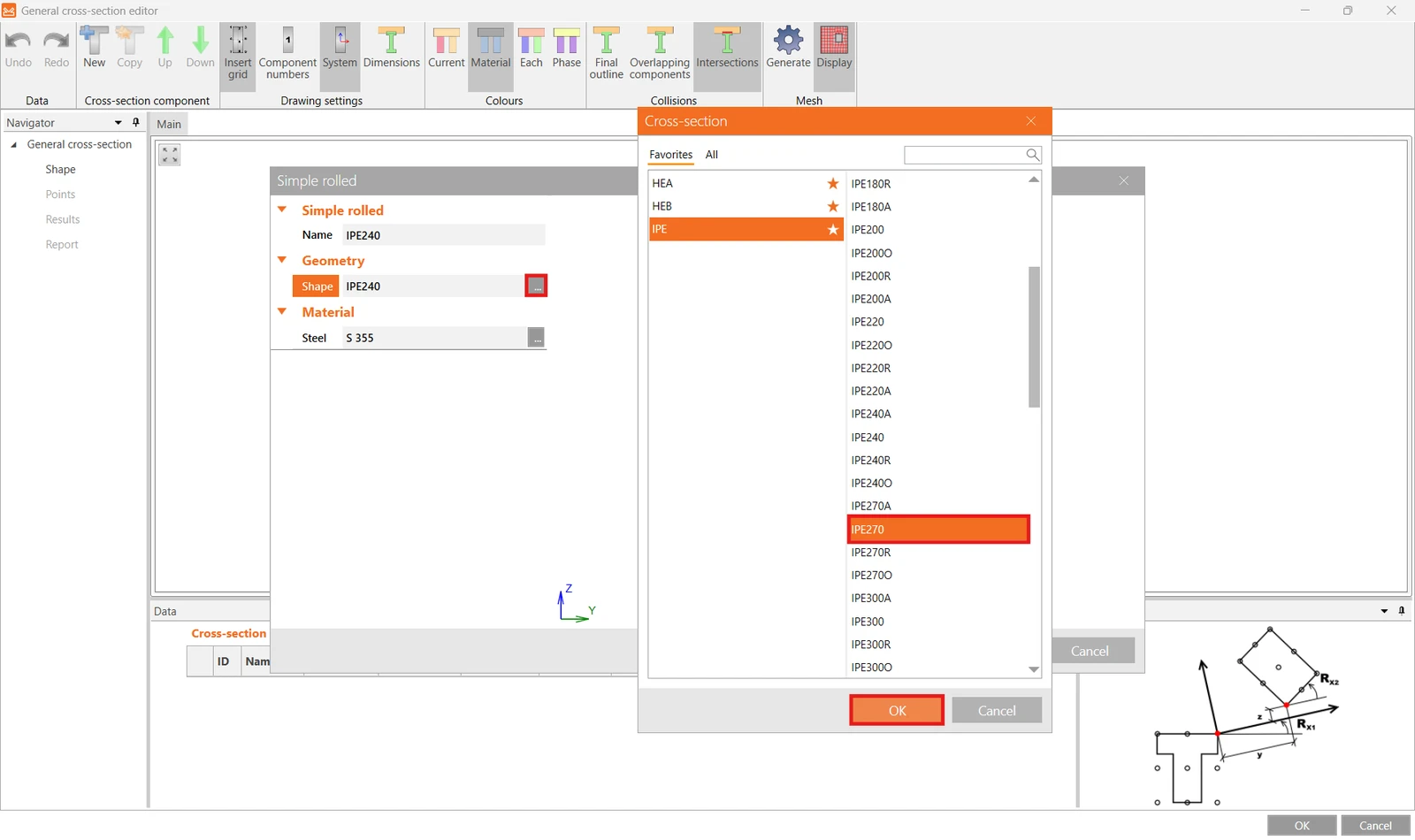
Et remplacez le profil présélectionné par IPE270.
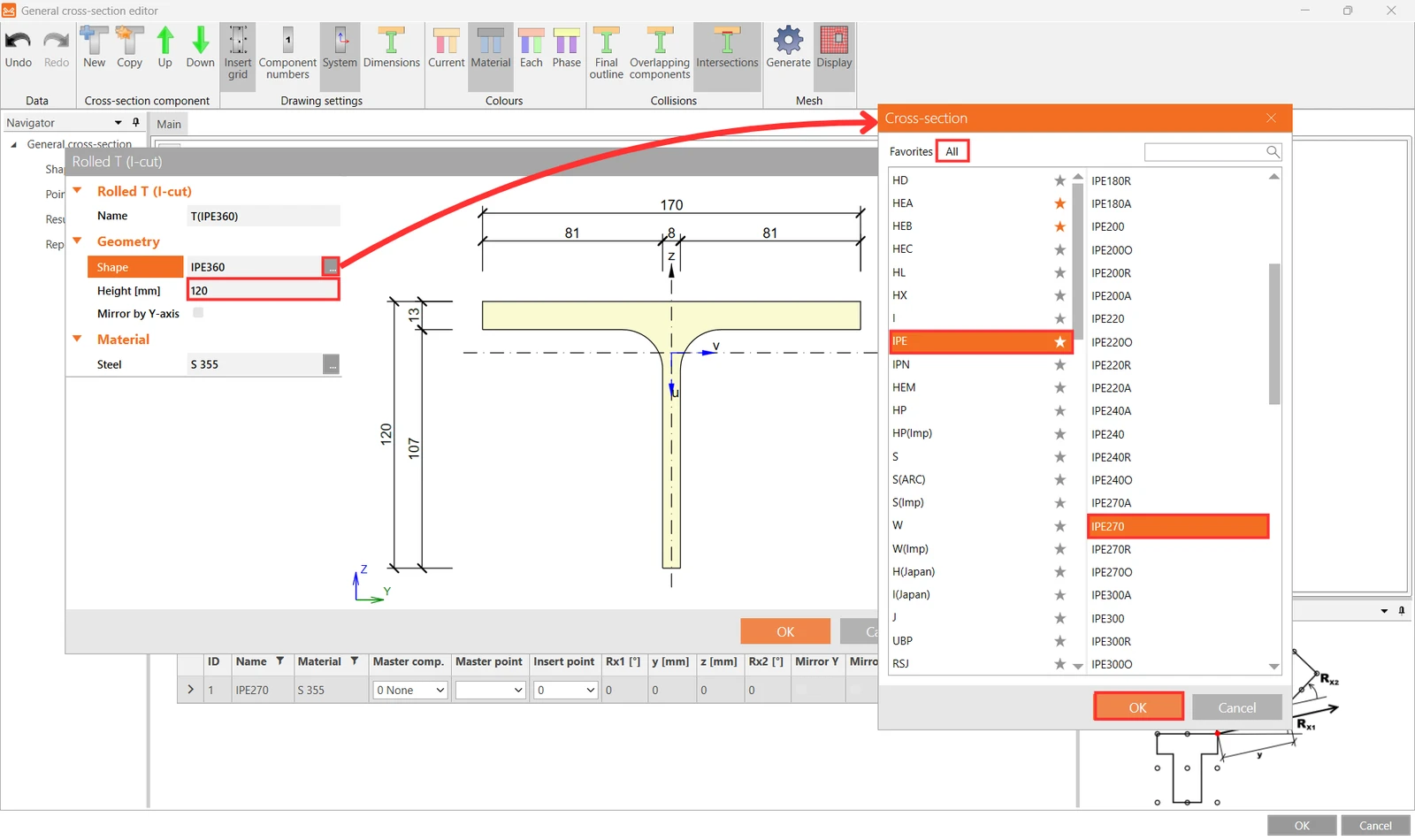
Cliquez ensuite sur New pour ajouter une autre section et sélectionnez Sections T (I-cut).
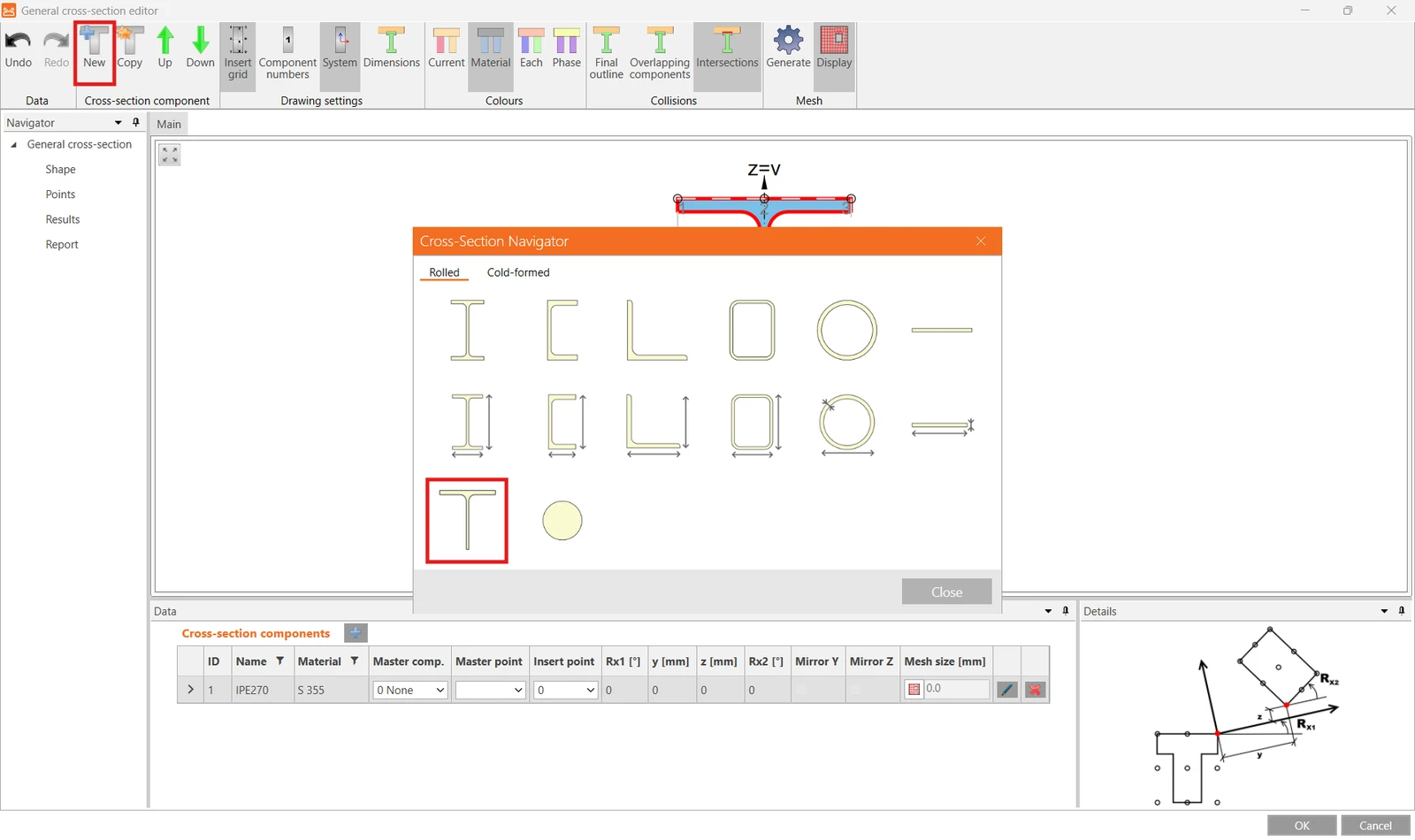
Pour la Shape sélectionnez IPE270 dans la bibliothèque de sections et saisissez 120 mm pour la Height puis confirmez avec OK.
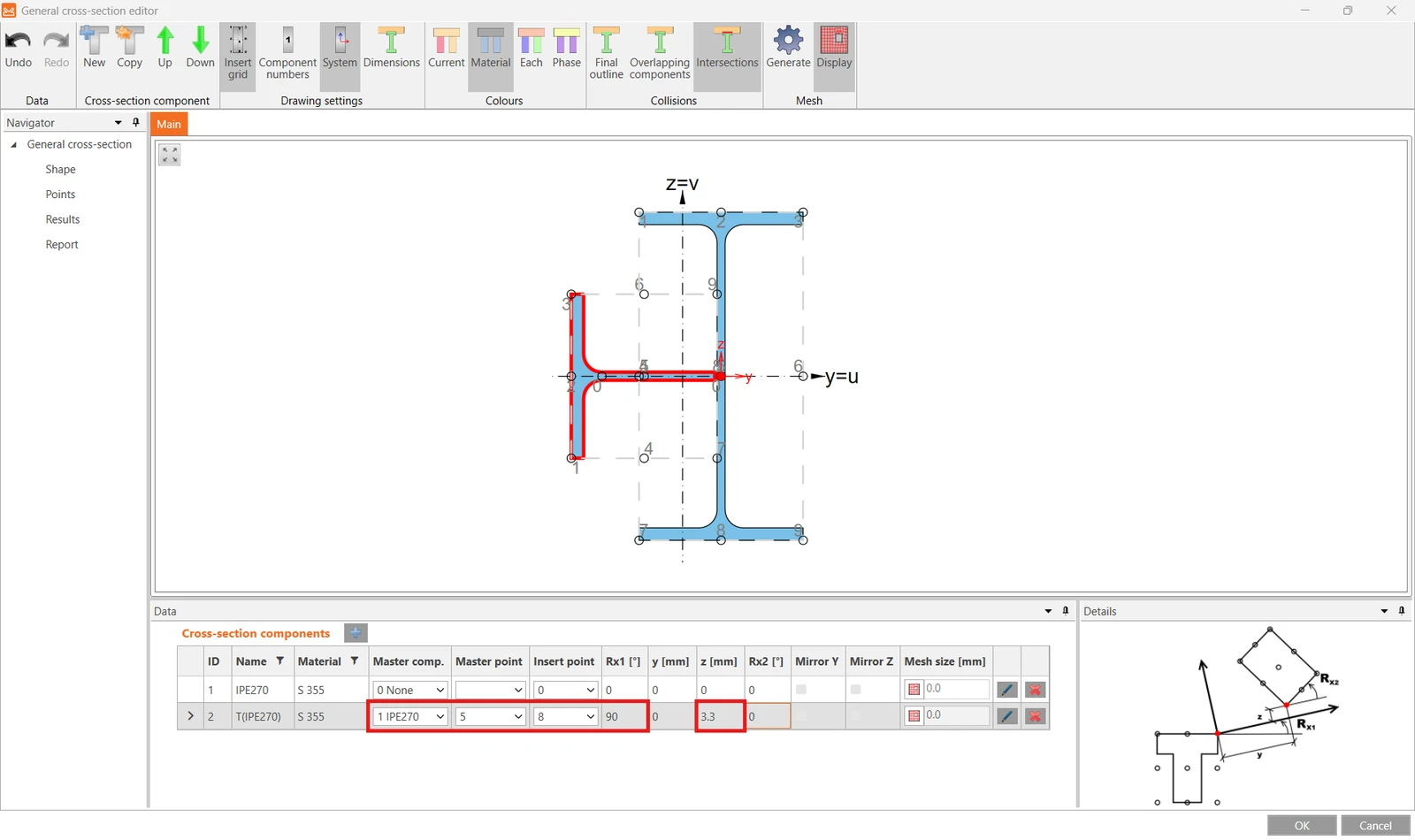
Positionnez maintenant la section T en sélectionnant le bon Master component, Master point et Insert point et saisissez une rotation Rx1 de 90° et un décalage dans la direction z de 3,3 mm.
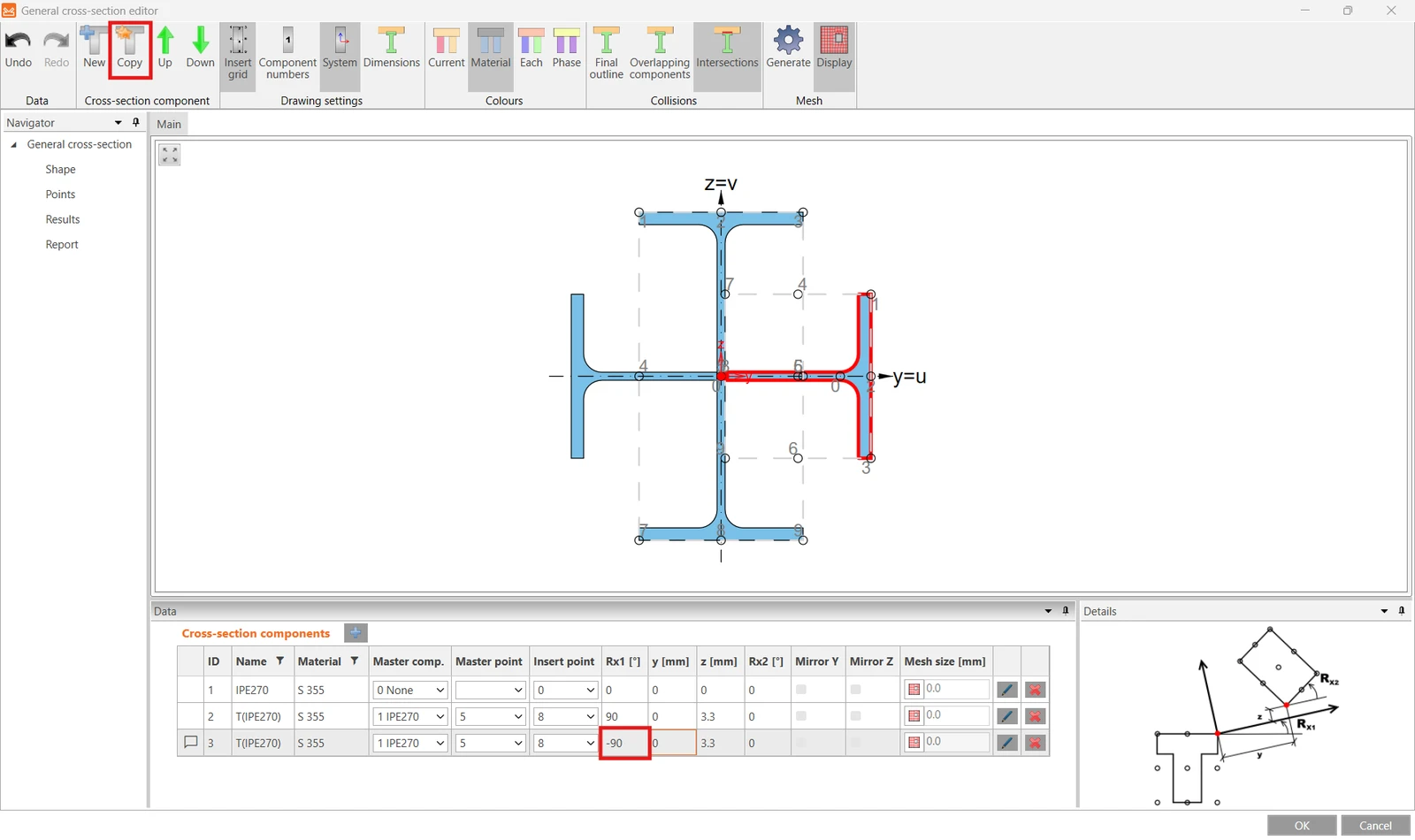
Faites une Copy de cette partie de section, modifiez la rotation Rx1 à -90°, et fermez l'éditeur avec le bouton OK .
Plus d'informations sur l'éditeur de section générale dans l'article How to create and use a custom cross-section.
3 Effets de charge
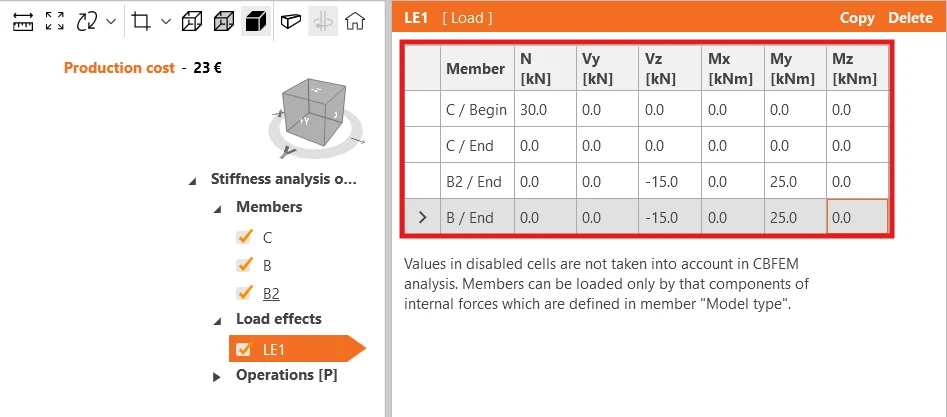
Ajustez les valeurs de l'effet de charge LE1 en conséquence.
4 Conception
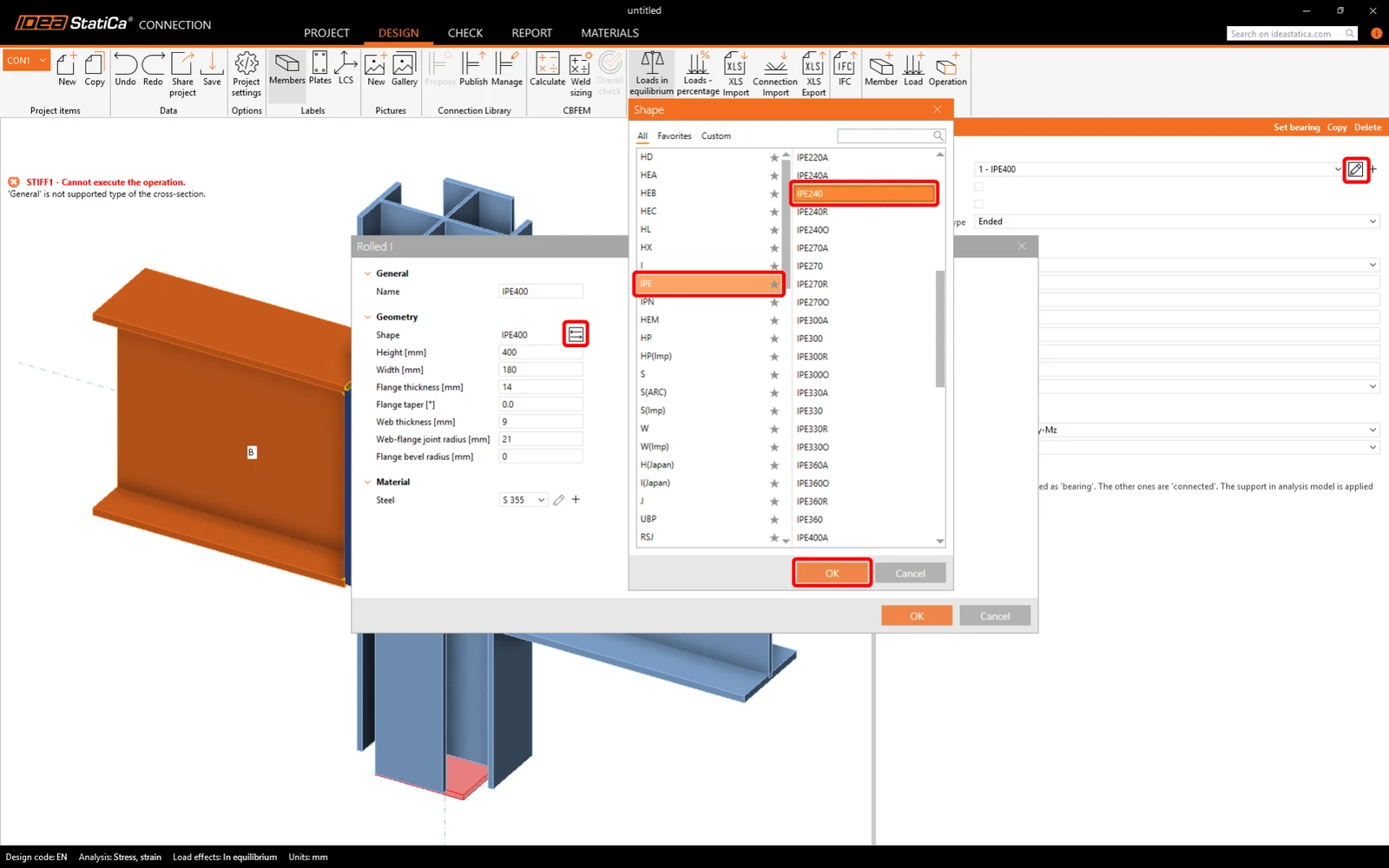
Définissez les éléments connectés avec un profil IPE240.
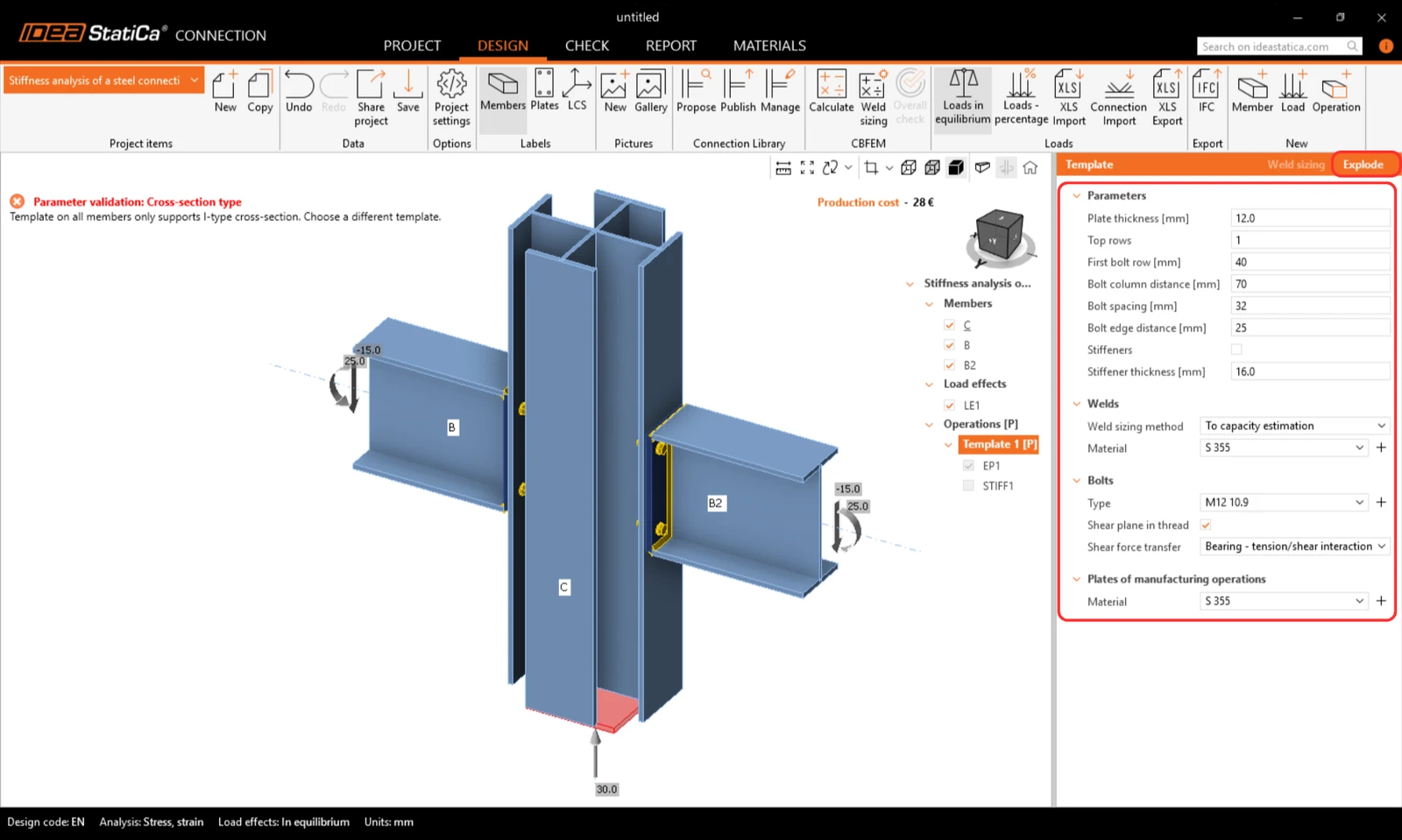
Ajustez les paramètres du Template 1 [P], Explode et désactivez les raidisseurs.
5 Calcul et vérification
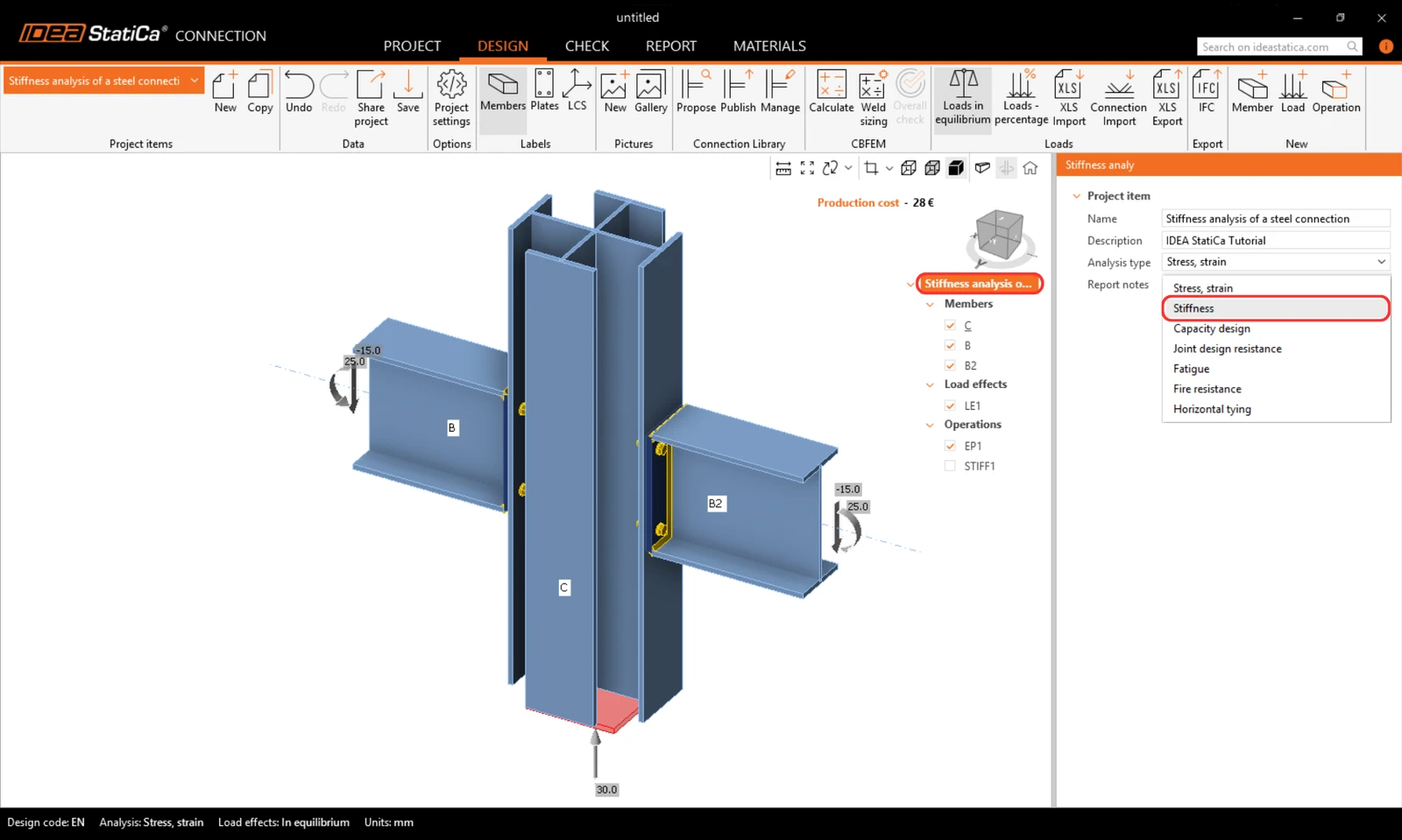
Sélectionnez l'élément de projet CON1 et basculez le type d'analyse sur Stiffness analysis (ST).
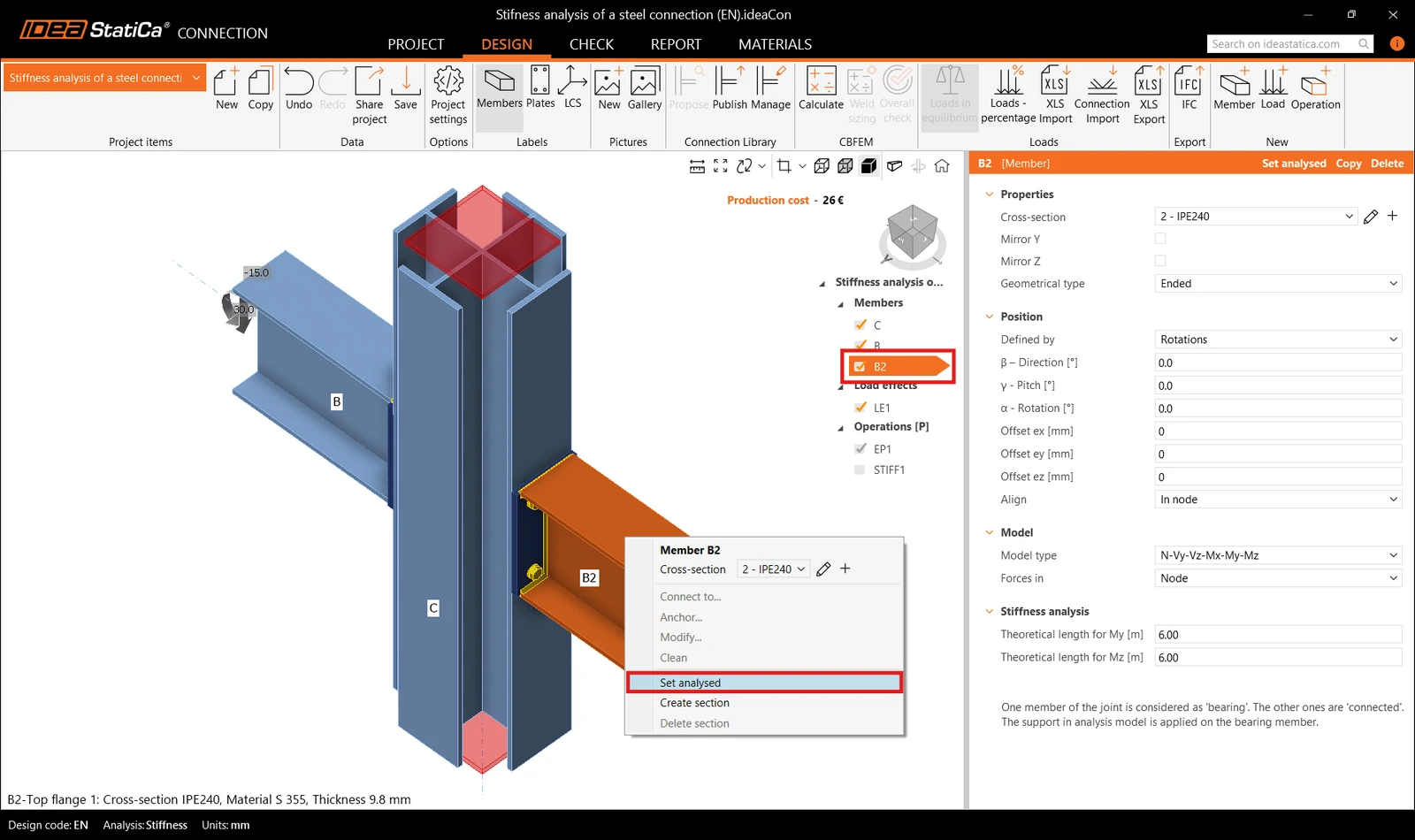
Vérifiez que l'élément B2 est défini comme l'Analysed member (souligné dans la liste des éléments et affiché dans les propriétés de l'élément) ou définissez-le comme élément analysé via le menu contextuel (clic droit). Lancez ensuite le Calculation.
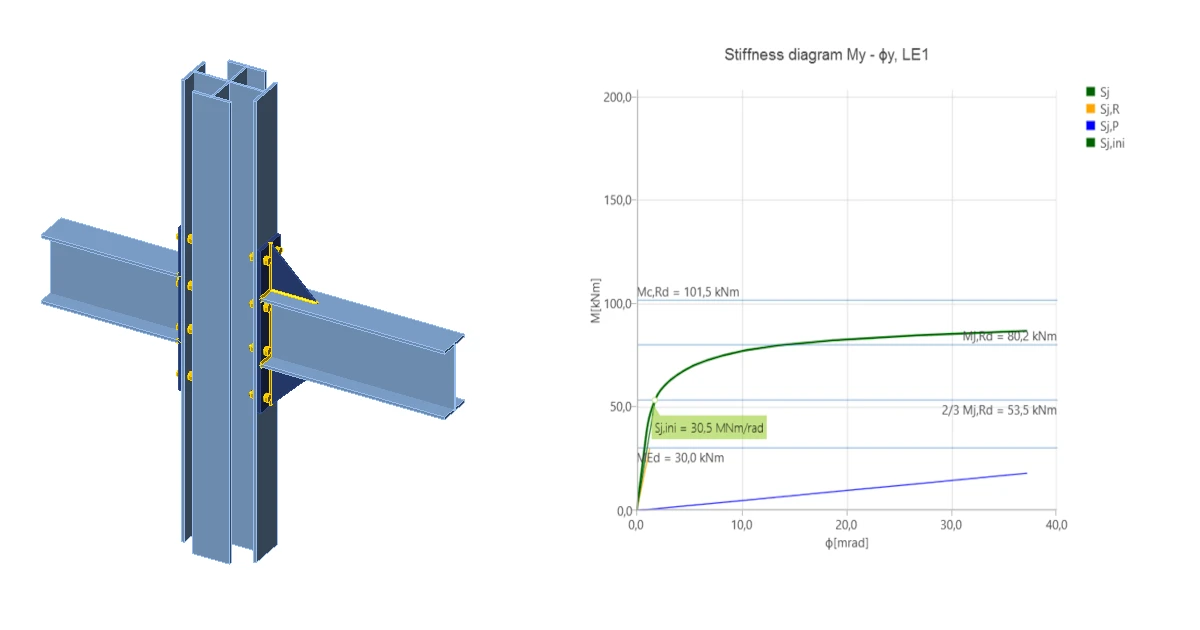
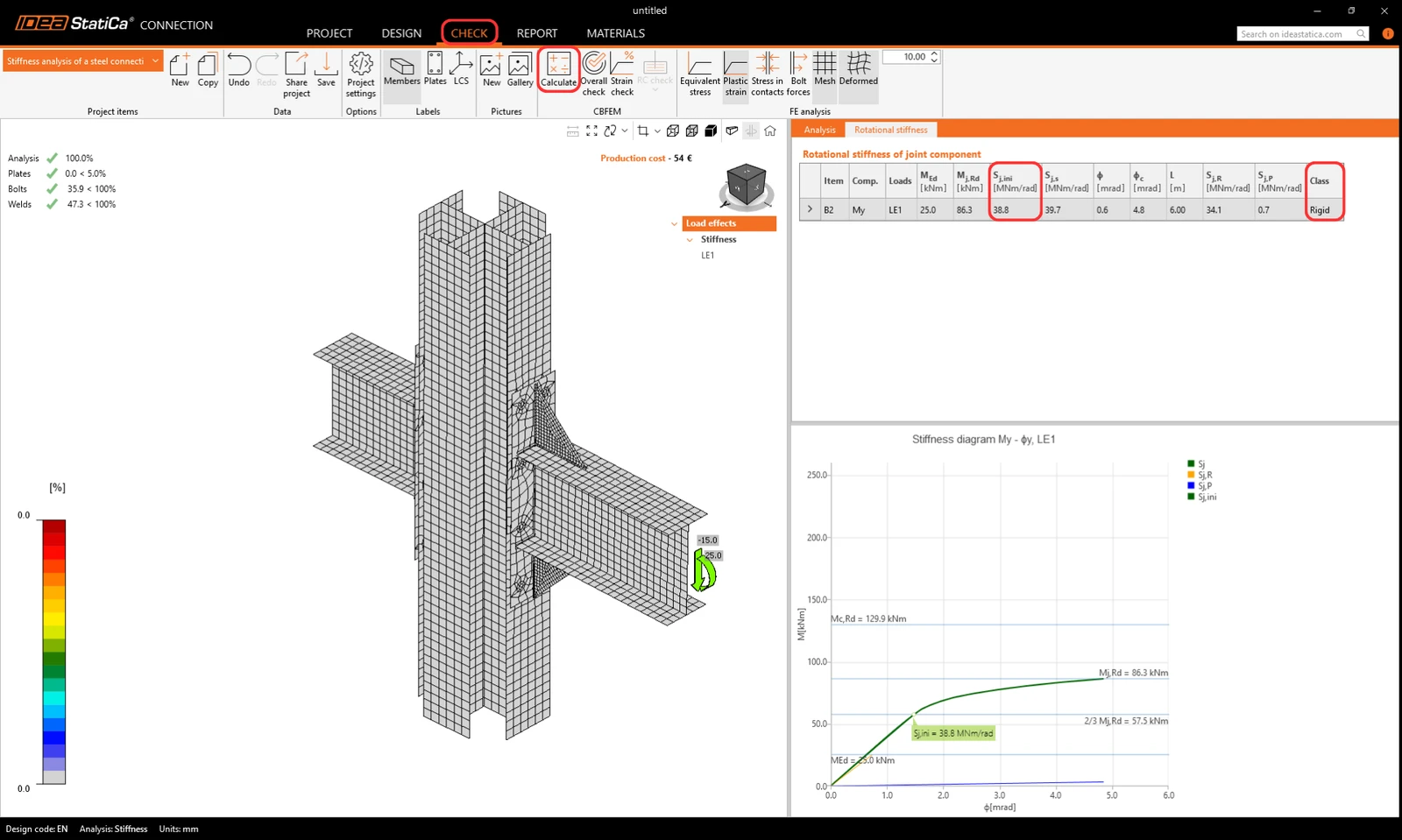
Allez dans l'onglet Check et activez Plastic strain, Bolt forces, Mesh et Deformed pour observer le comportement de l'assemblage. Dans l'onglet Rotational stiffness, on peut lire la classe comme Semi-rigid et la valeur de la rigidité rotationnelle initiale Sj,ini.
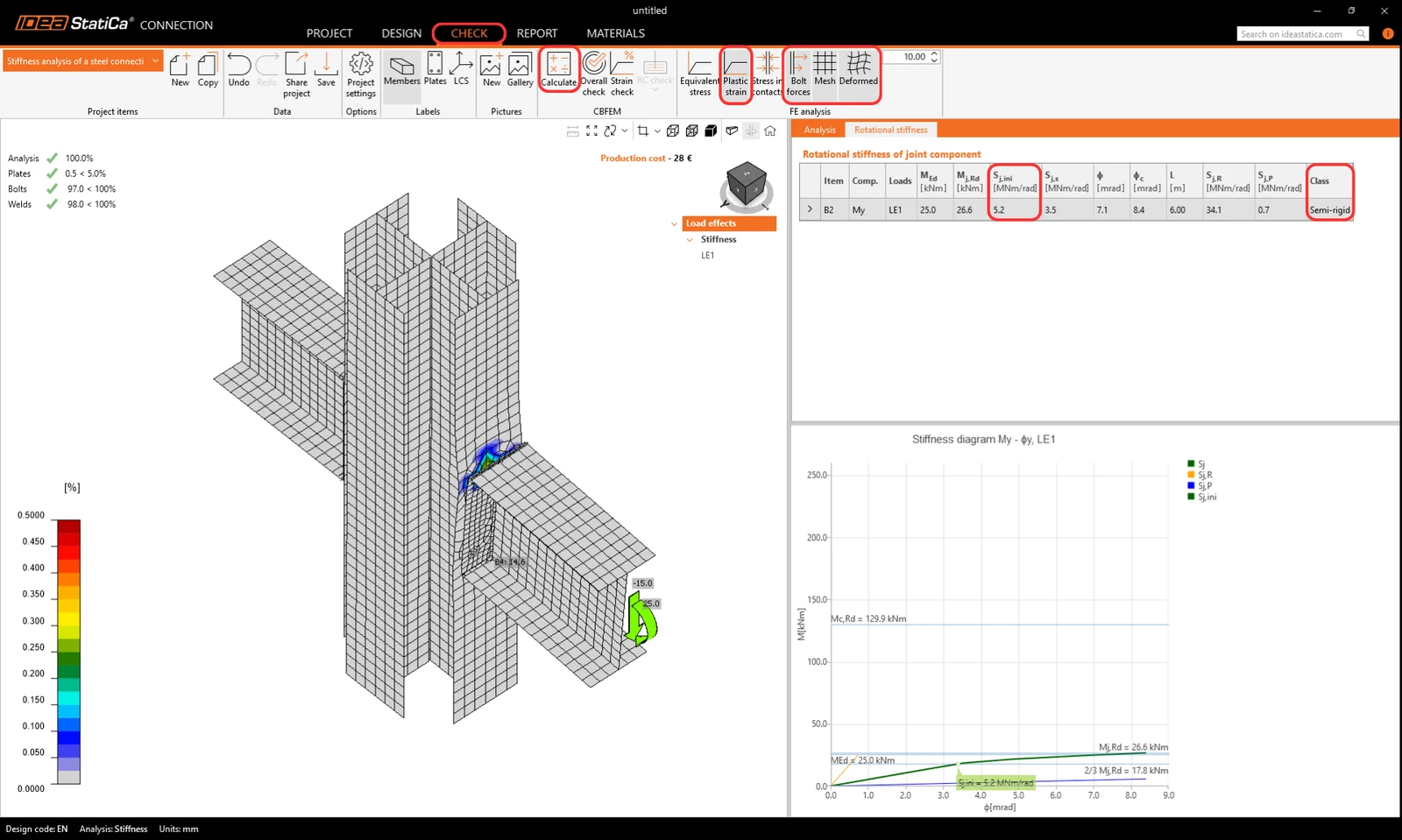
Remarque : Pour mieux comprendre la « Theoretical length for My, Mz » et les résultats, consultez l'article Stiffness analysis et le chapitre Theoretical Background Stiffness analysis and deformation capacity of steel joints.
6 Optimisation de l'assemblage
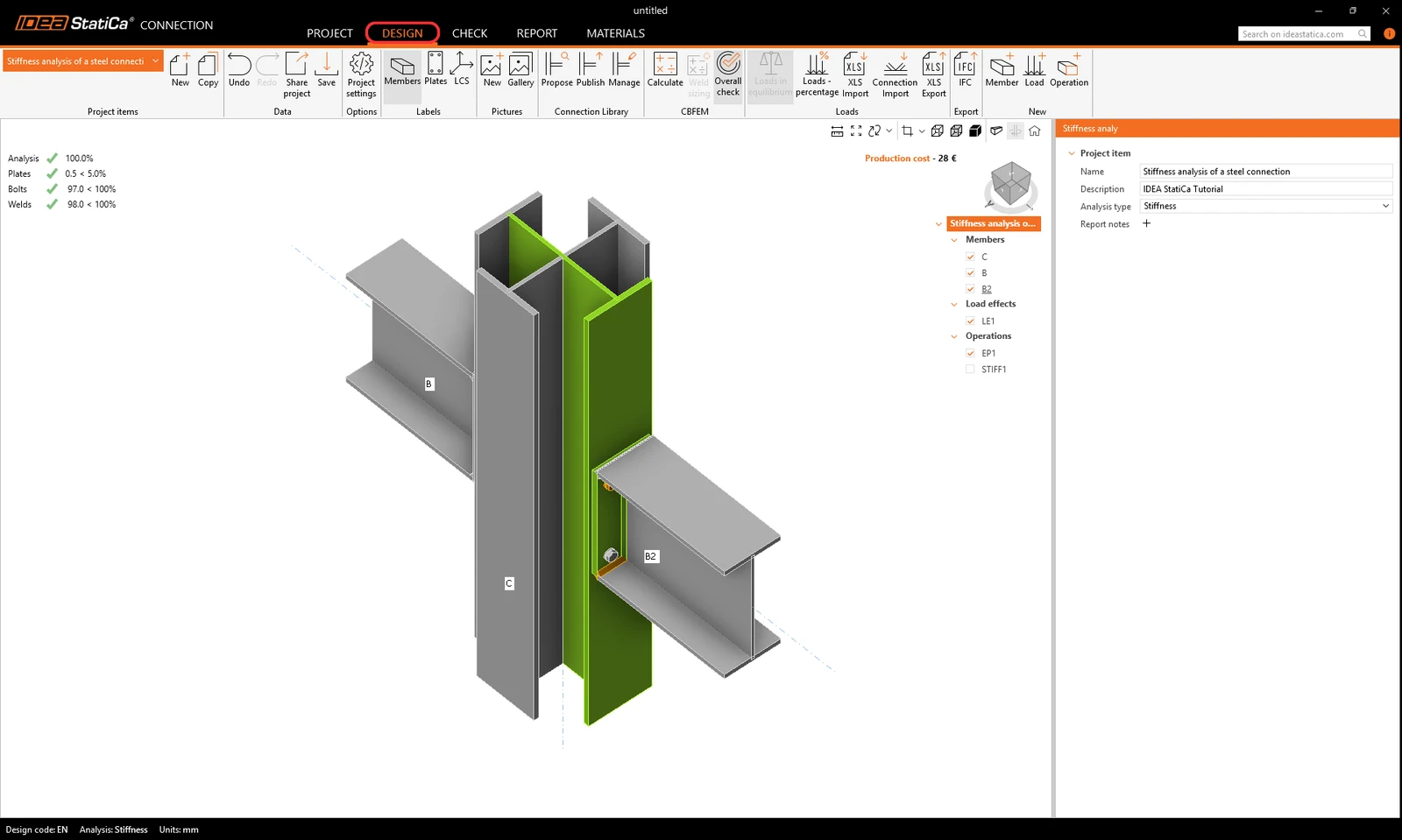
Retournez à l'onglet Design pour optimiser l'assemblage afin d'obtenir un assemblage rigide.
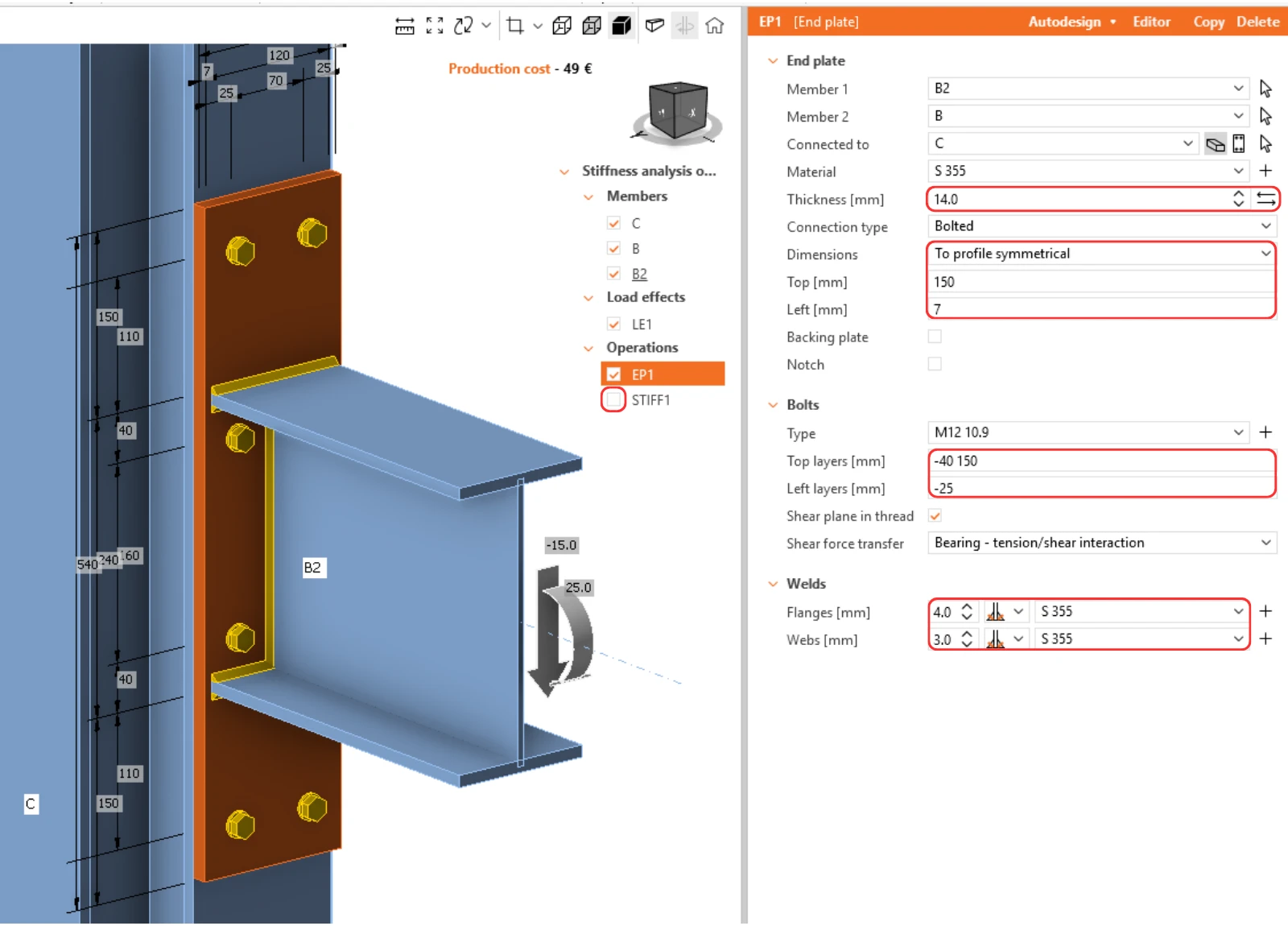
Assurez-vous que l'opération de raidisseur est désactivée, et ajustez l'épaisseur, les dimensions et la position des boulons de la platine d'extrémité EP1.
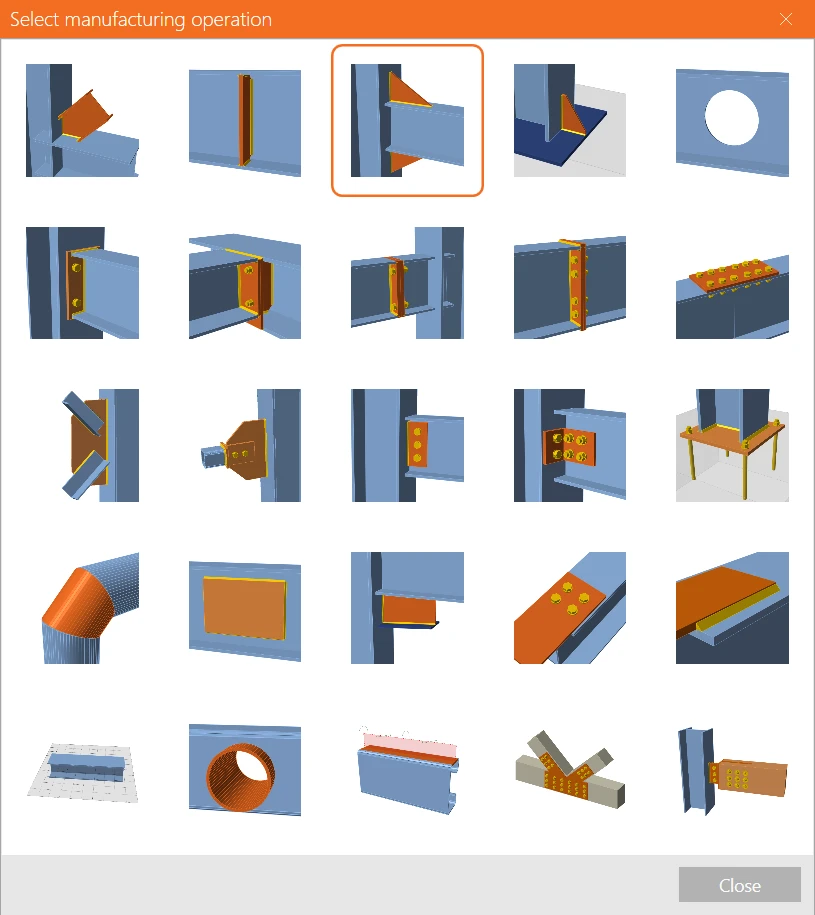
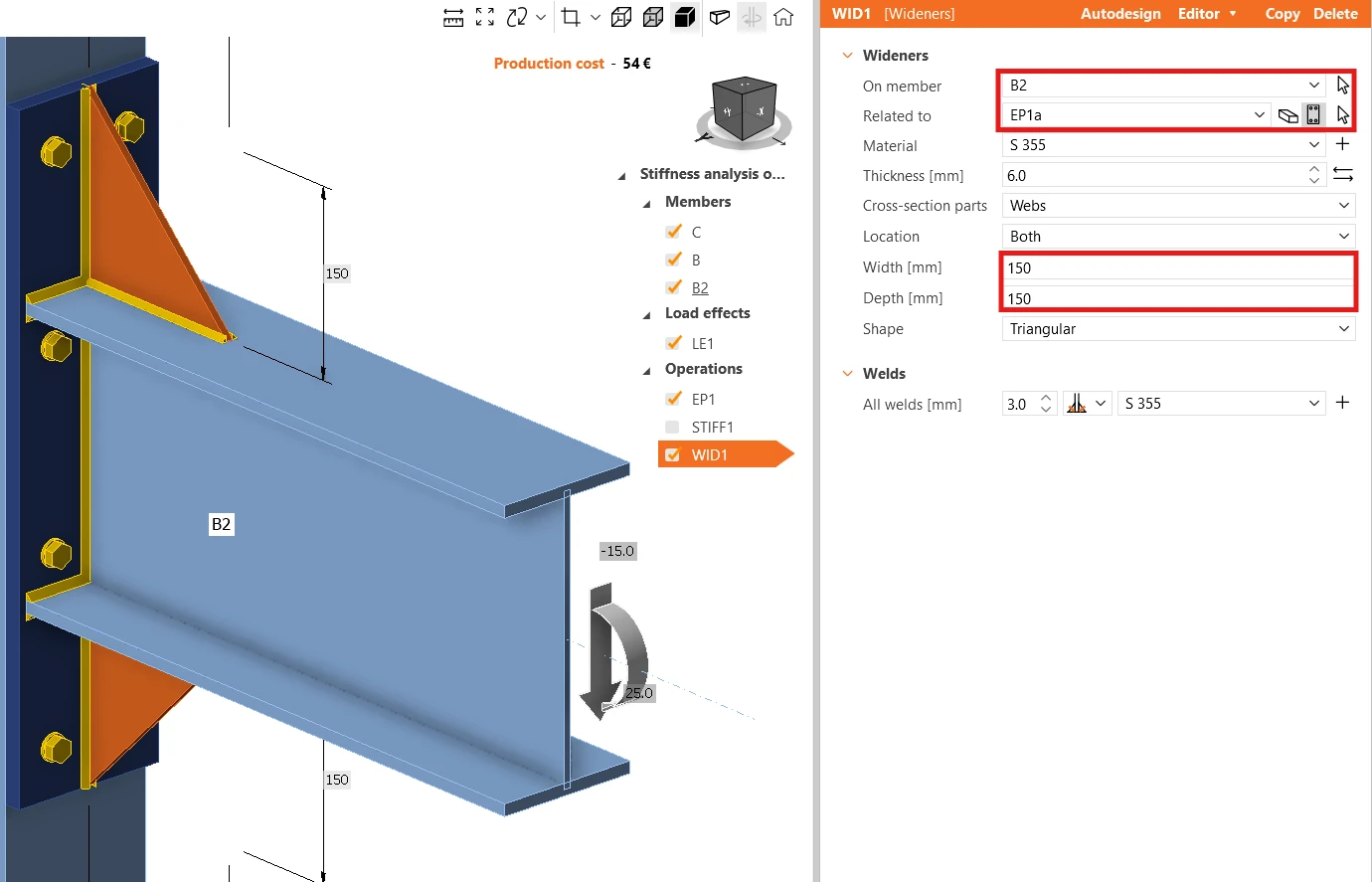
Et ajoutez une nouvelle opération Widener.
Basculez l'élément Related to sur Plate (la platine EP1a est sélectionnée automatiquement), et saisissez 150 mm pour Width et Depth.
Relancez l'analyse de rigidité, et dans l'onglet Check constatez que la classe est devenue Rigid et que la valeur de la rigidité rotationnelle initiale Sj,ini a augmenté.
7 Rapport
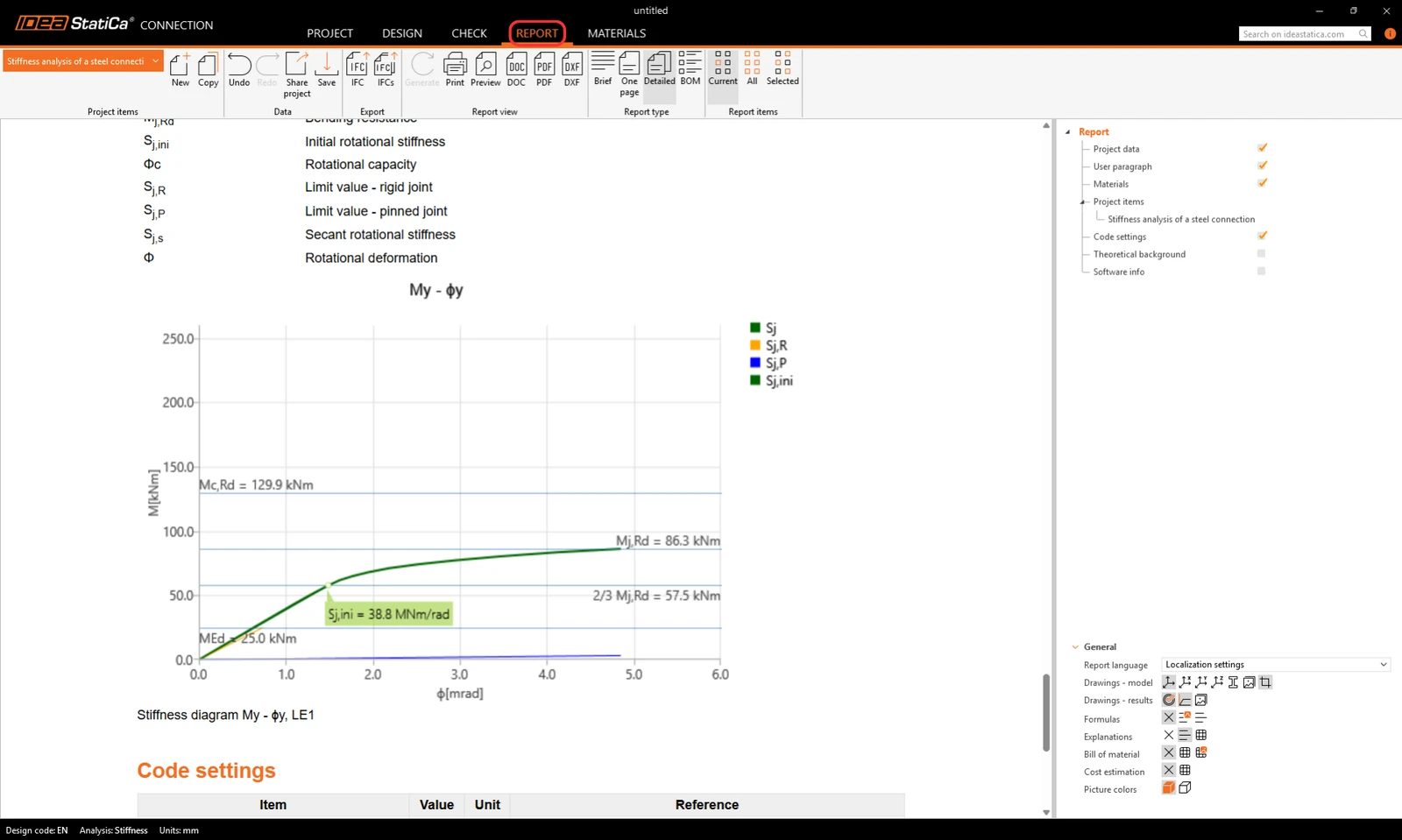
Pour finir, allez dans l'onglet Report. IDEA StatiCa propose un rapport entièrement personnalisable à imprimer ou à enregistrer dans un format modifiable.
Vous avez conçu et vérifié un assemblage acier structurel selon l'Eurocode (EN).
8 Vidéos explicatives
Pour plus d'informations, consultez le Theoretical background.
Découvrez comment utiliser IDEA StatiCa efficacement grâce à nos cours d'e-learning à votre rythme
Commencer à apprendre