

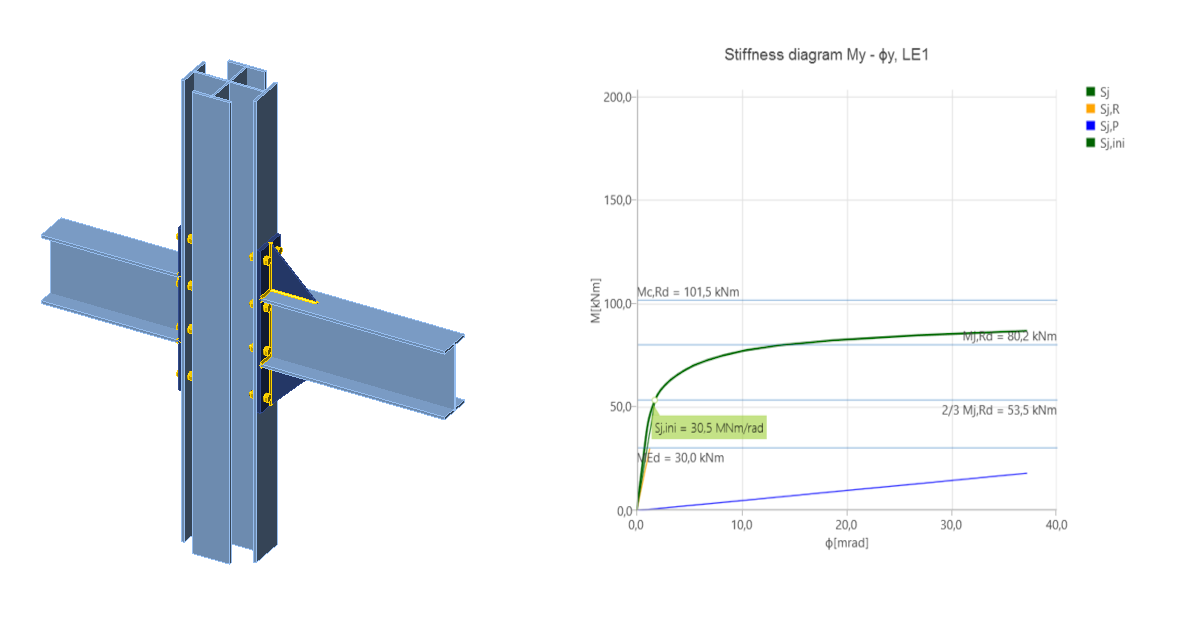
사용자 정의 단면을 가진 연결의 강성 분석 (EN)
1 새 프로젝트
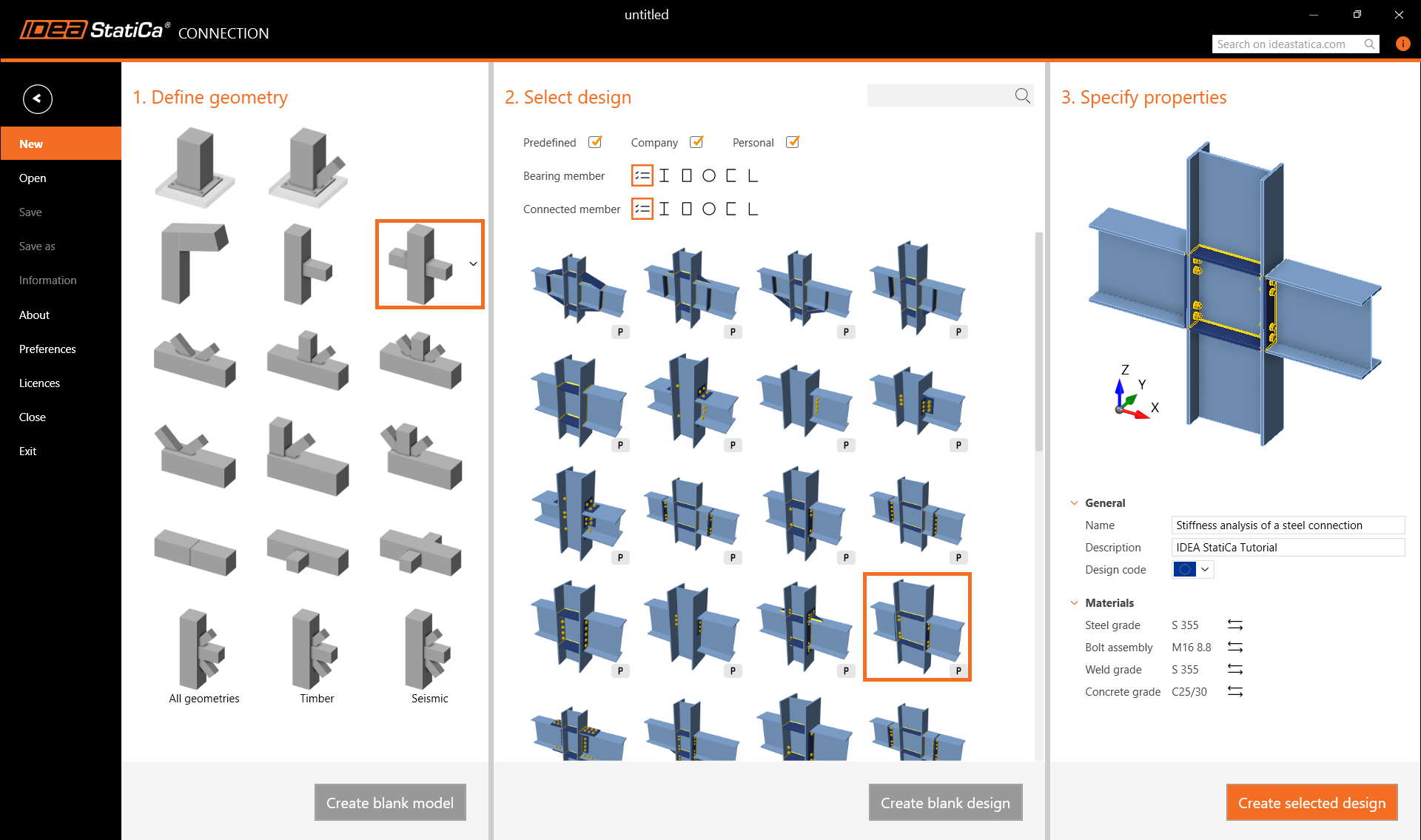
IDEA StatiCa를 실행하고 (최신 버전 다운로드) Connection 애플리케이션을 선택합니다.
원하는 설계에 가장 가까운 마법사의 시작 템플릿을 선택하여 새 프로젝트를 생성합니다. 이름을 입력하고, 강재 등급 S355, 설계 기준 Eurocode를 선택한 후 프로젝트 생성을 클릭합니다.
2 형상
세 가지 서로 다른 단면으로 구성된 사용자 정의 단면의 정의부터 시작합니다.
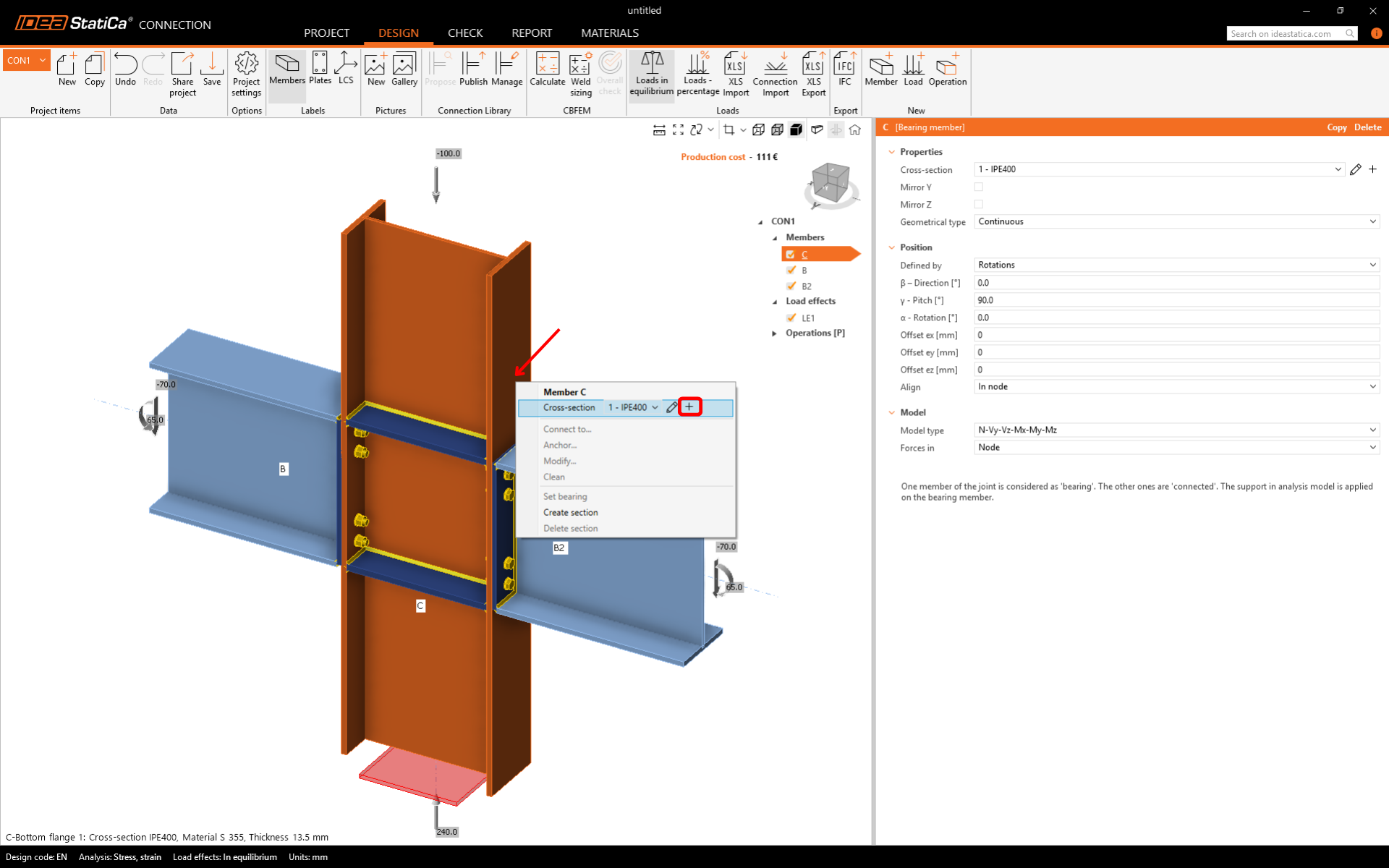
수직 부재 C를 마우스 오른쪽 버튼으로 클릭하여 사용 가능한 작업이 포함된 컨텍스트 메뉴를 엽니다. 더하기 버튼을 사용하여 새 단면을 추가합니다.
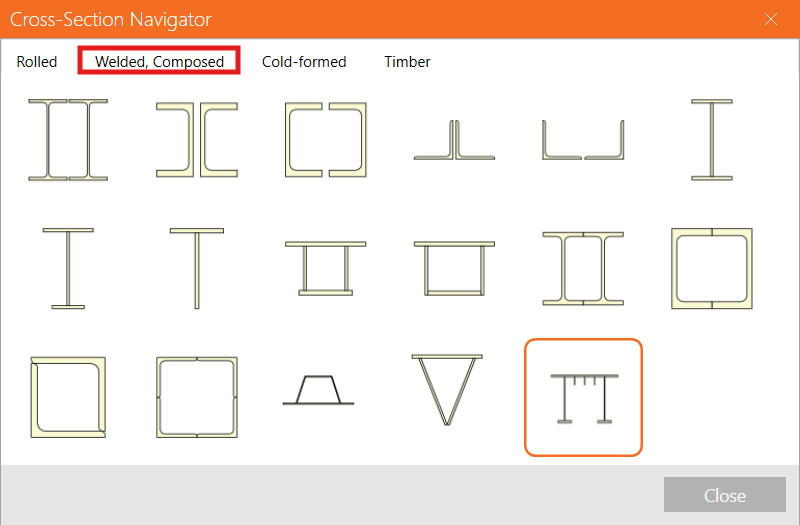
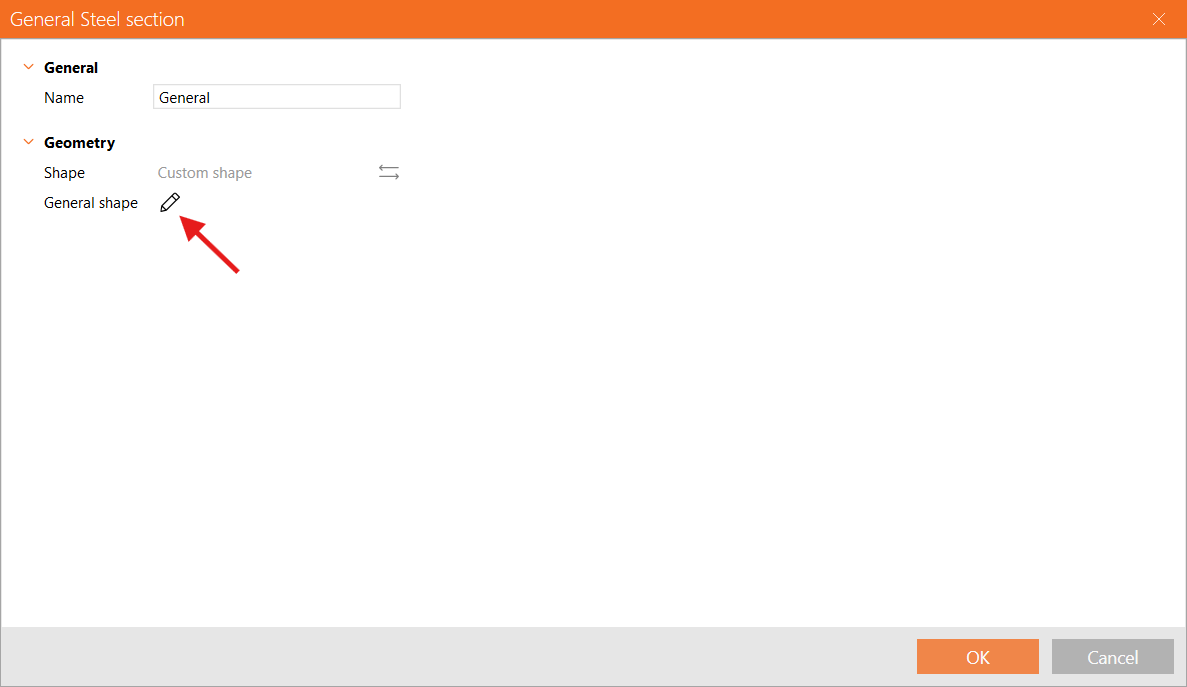
용접, 조합 탭으로 이동하여 사용자 정의 형상을 추가하기 위해 일반 강재 단면을 선택합니다.
단면 편집기에서 새 I형 단면을 추가하는 것으로 시작합니다.
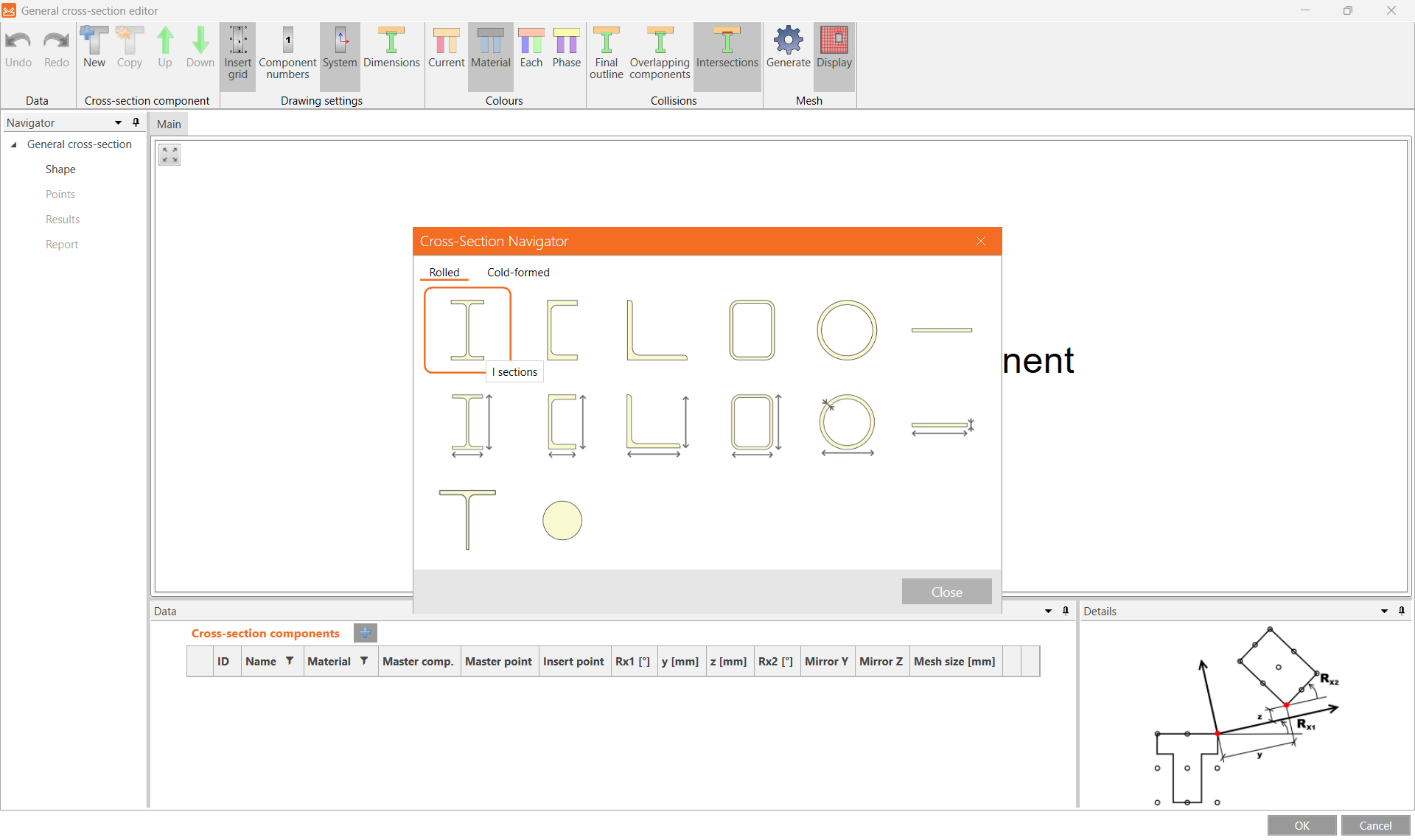
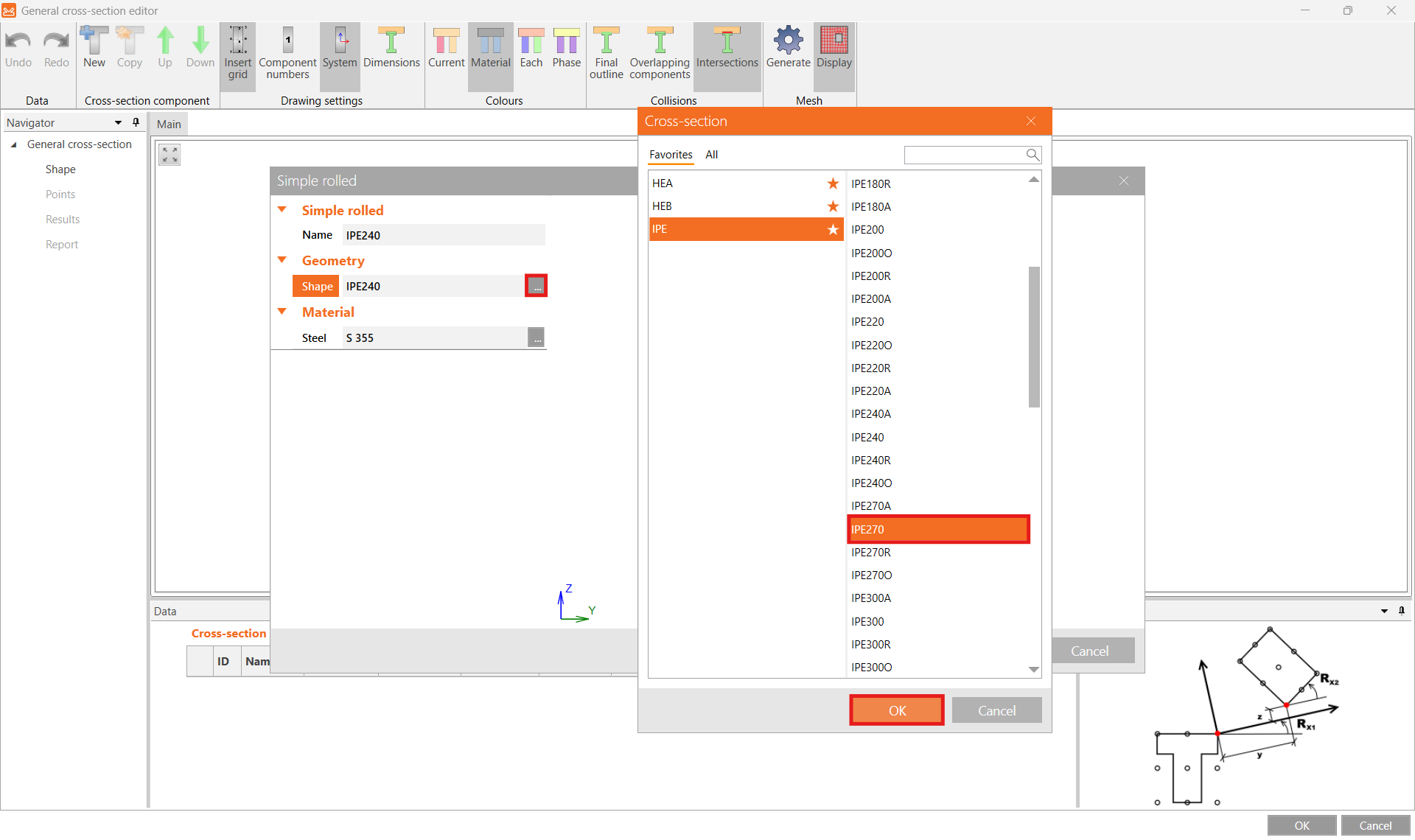
미리 선택된 프로파일을 IPE270으로 변경합니다.
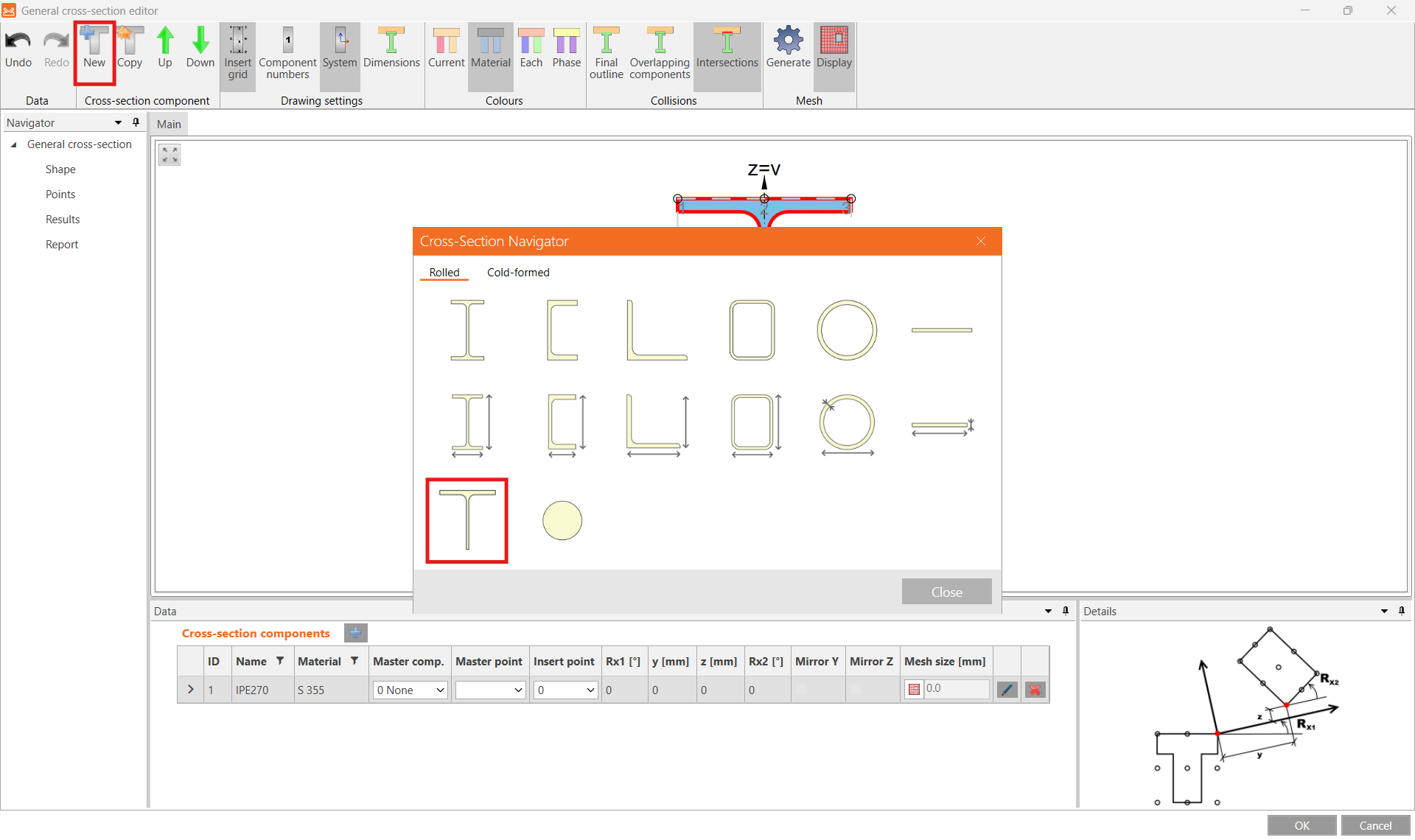
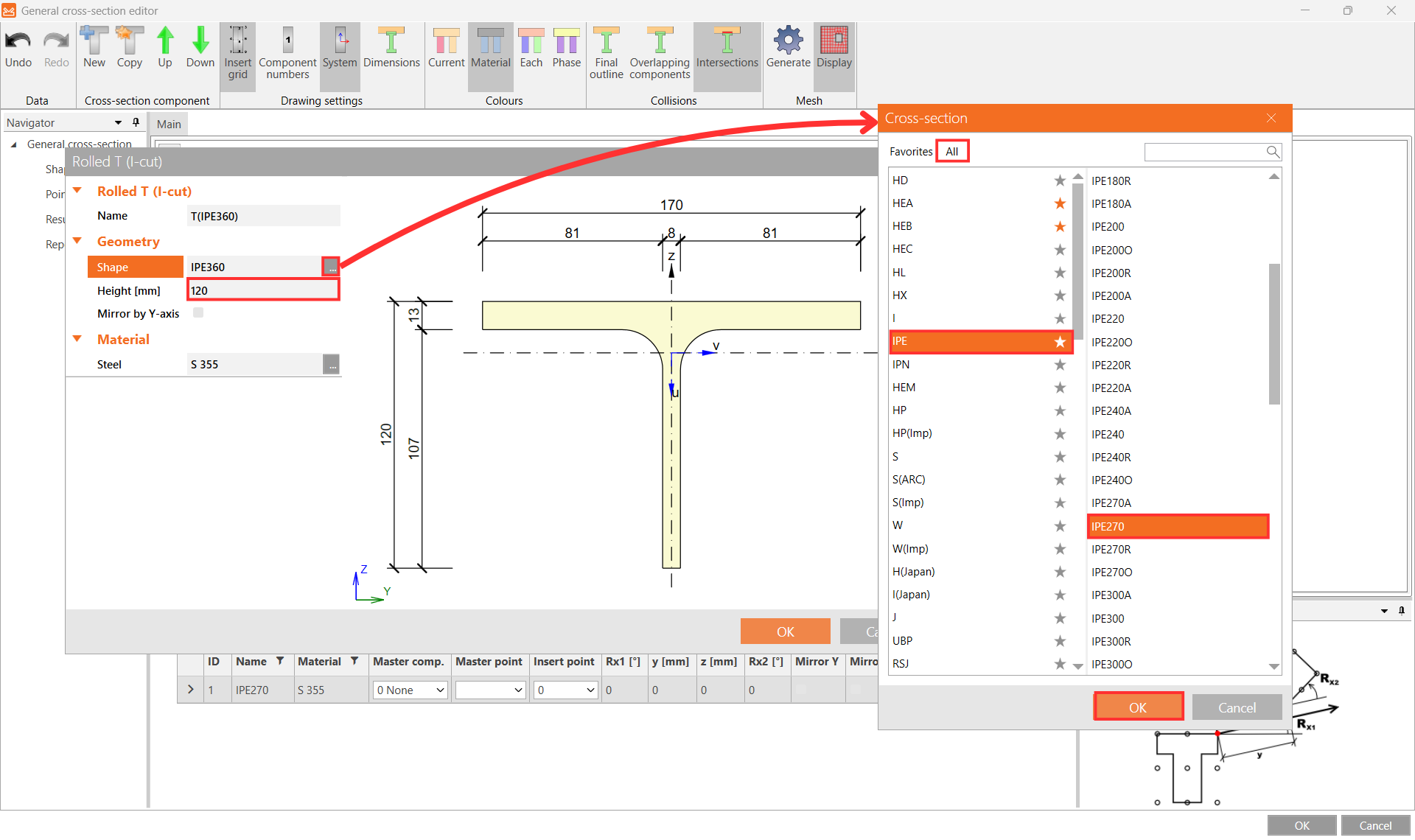
그런 다음 새로 만들기를 클릭하여 다른 단면을 추가하고 T형 단면 (I-절단)을 선택합니다.
형상에 대해 단면 라이브러리에서 IPE270을 선택하고 높이에 120 mm를 입력한 후 확인을 클릭합니다.
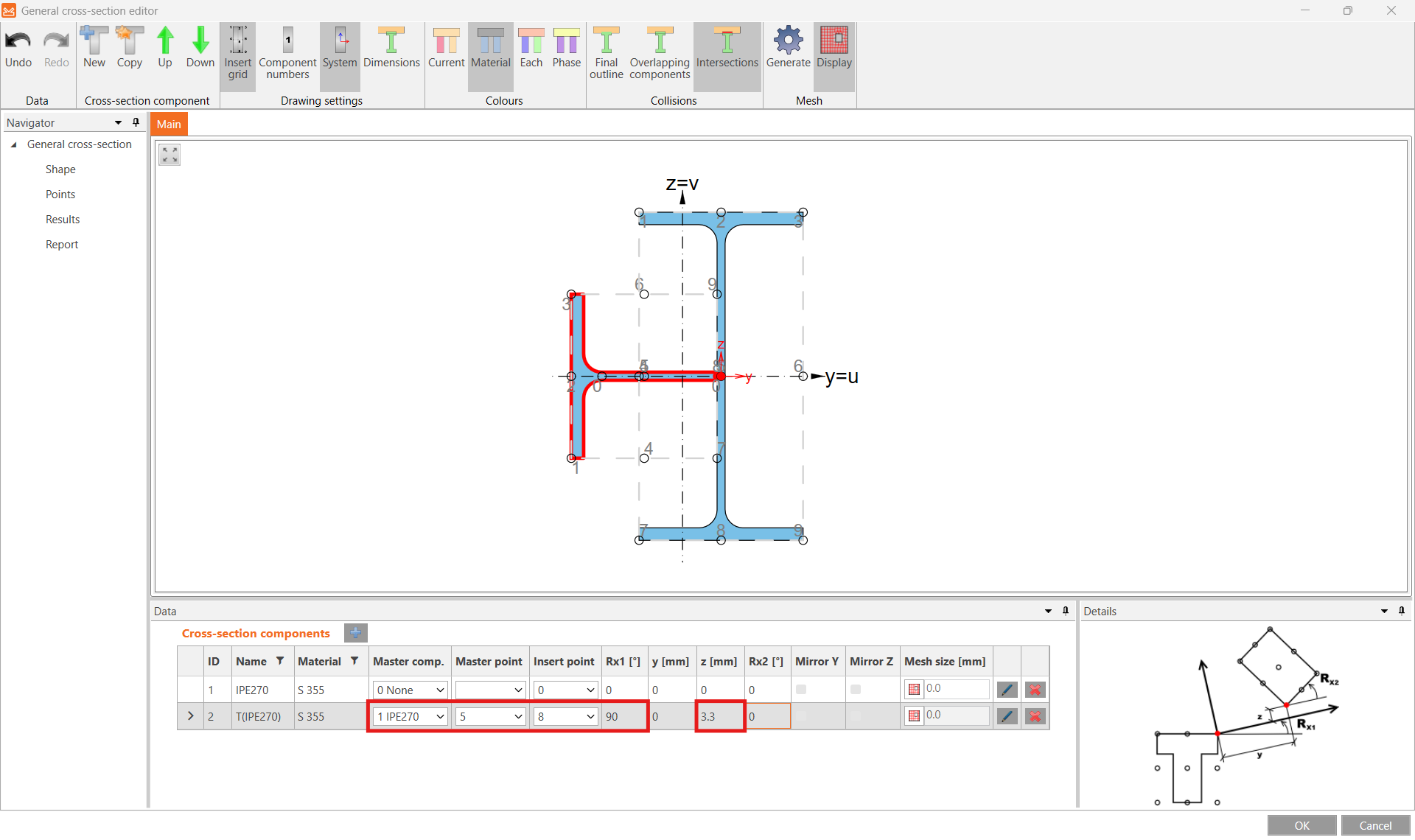
이제 적절한 마스터 구성요소, 마스터 점 및 삽입 점을 선택하여 T형 단면의 위치를 지정하고, 회전 Rx1에 90°를, z 방향 이동에 3.3 mm를 입력합니다.
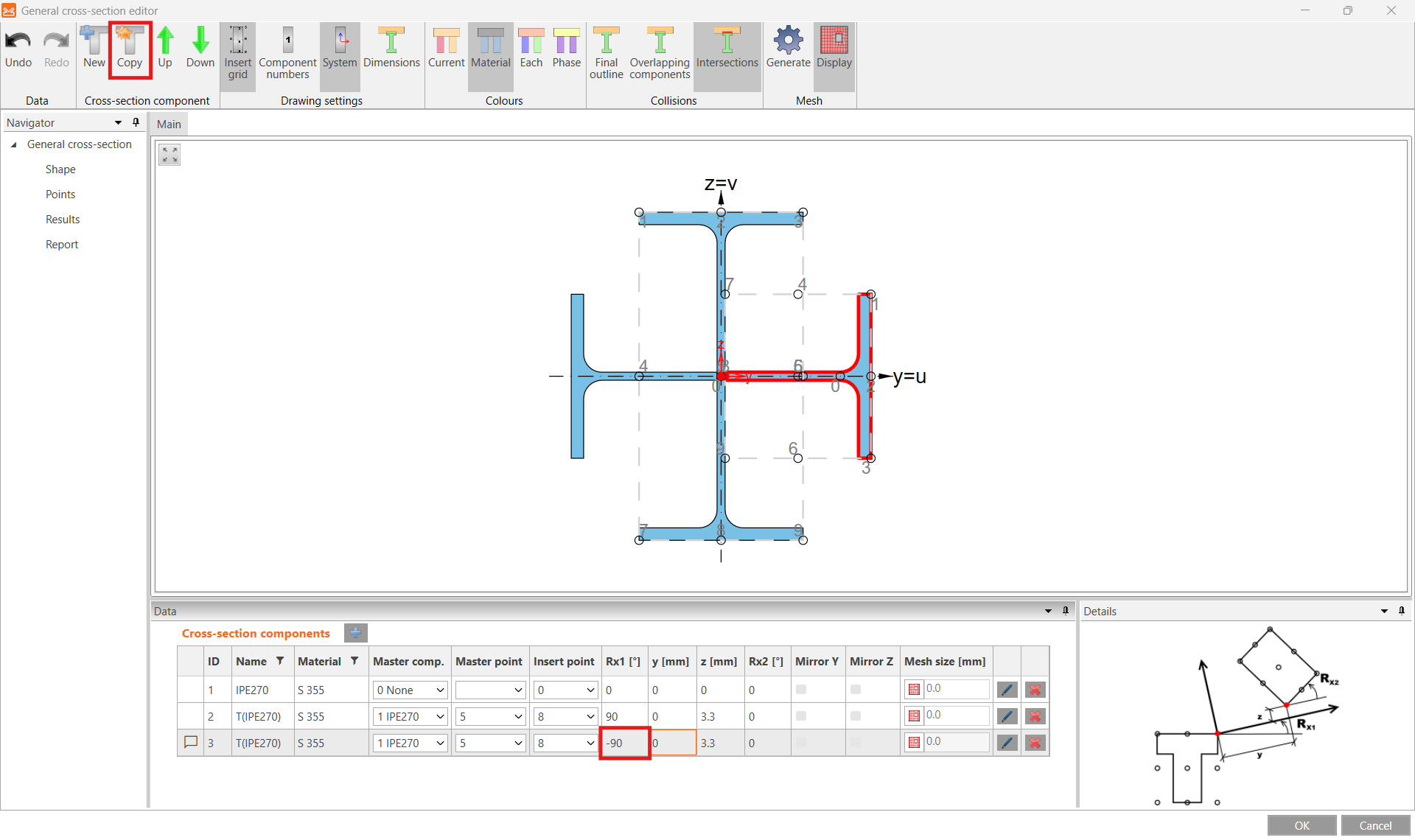
이 단면 부분을 복사하고, 회전 Rx1을 -90°로 수정한 후 확인 버튼으로 편집기를 닫습니다.
일반 단면 편집기에 대한 자세한 내용은 사용자 정의 단면을 만들고 사용하는 방법 문서를 참조하십시오.
3 하중 효과
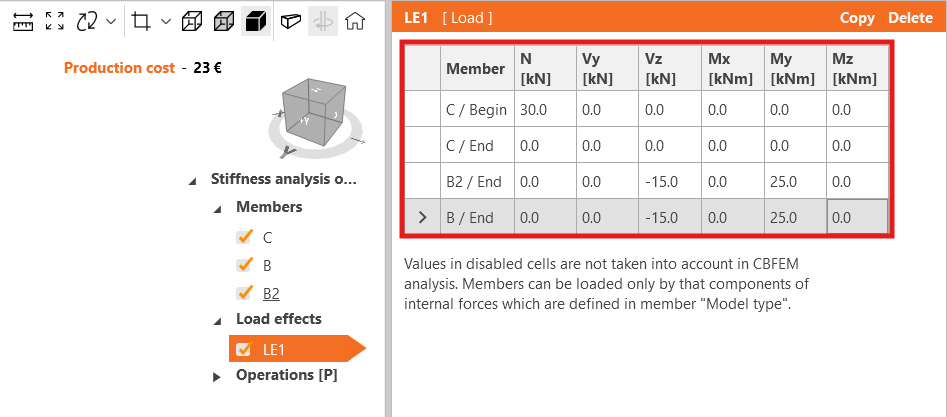
하중 효과 LE1의 값을 적절히 조정합니다.
4 설계
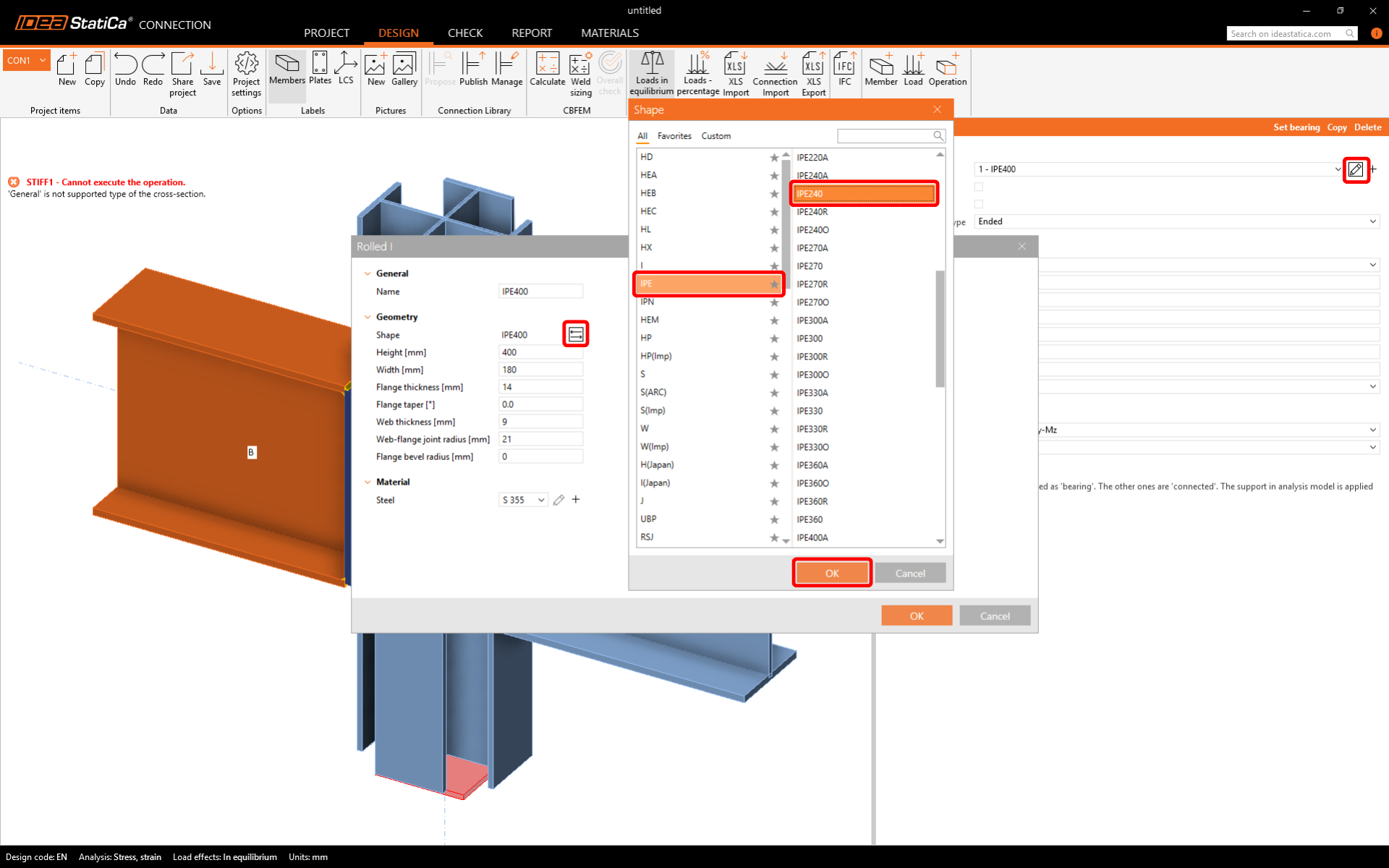
연결된 보를 IPE240 프로파일로 설정합니다.
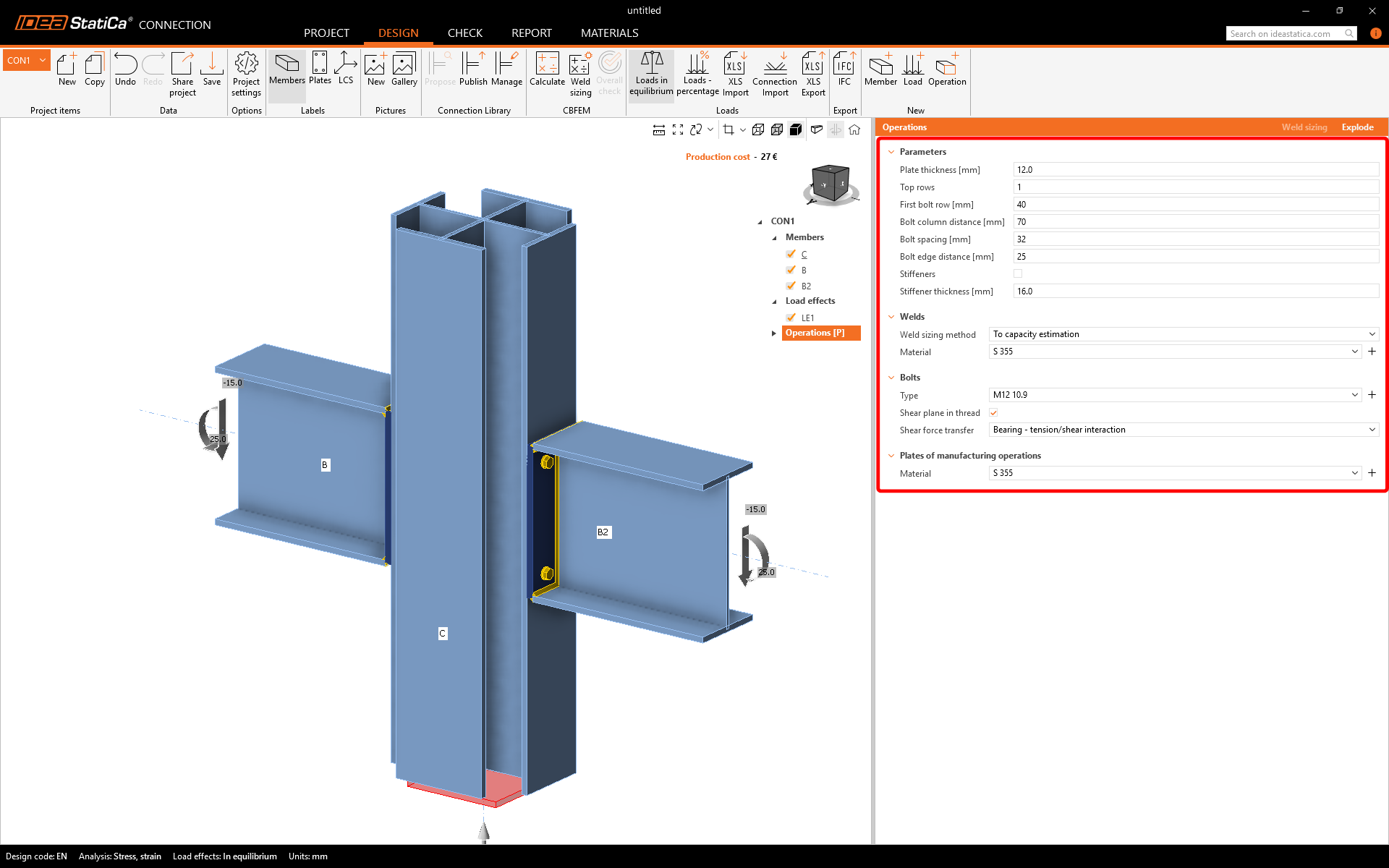
작업의 매개변수를 조정하고 스티프너를 비활성화합니다.
5 계산 및 검토
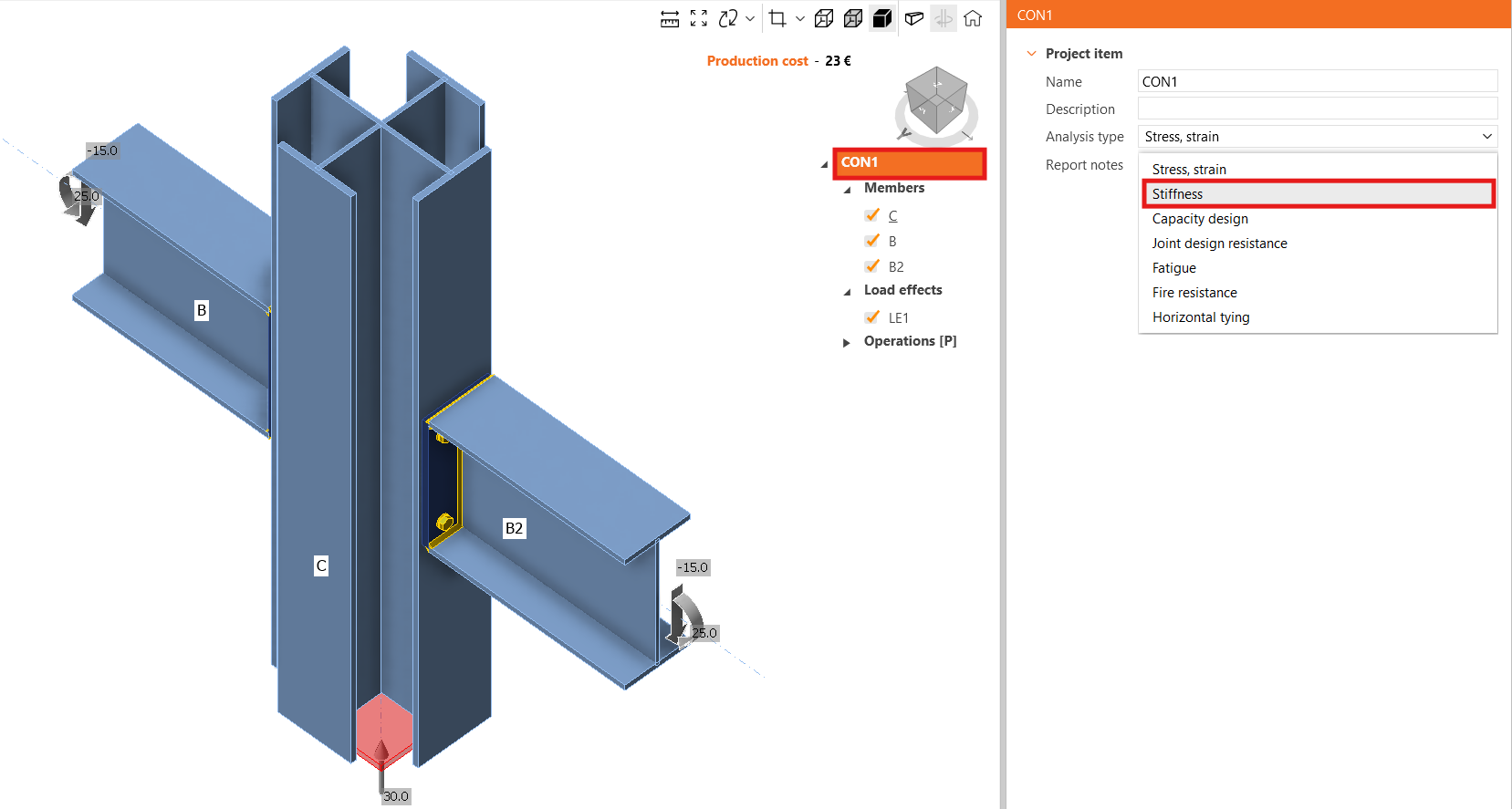
프로젝트 항목 CON1을 선택하고 해석 유형을 강성 분석(ST)으로 전환합니다.
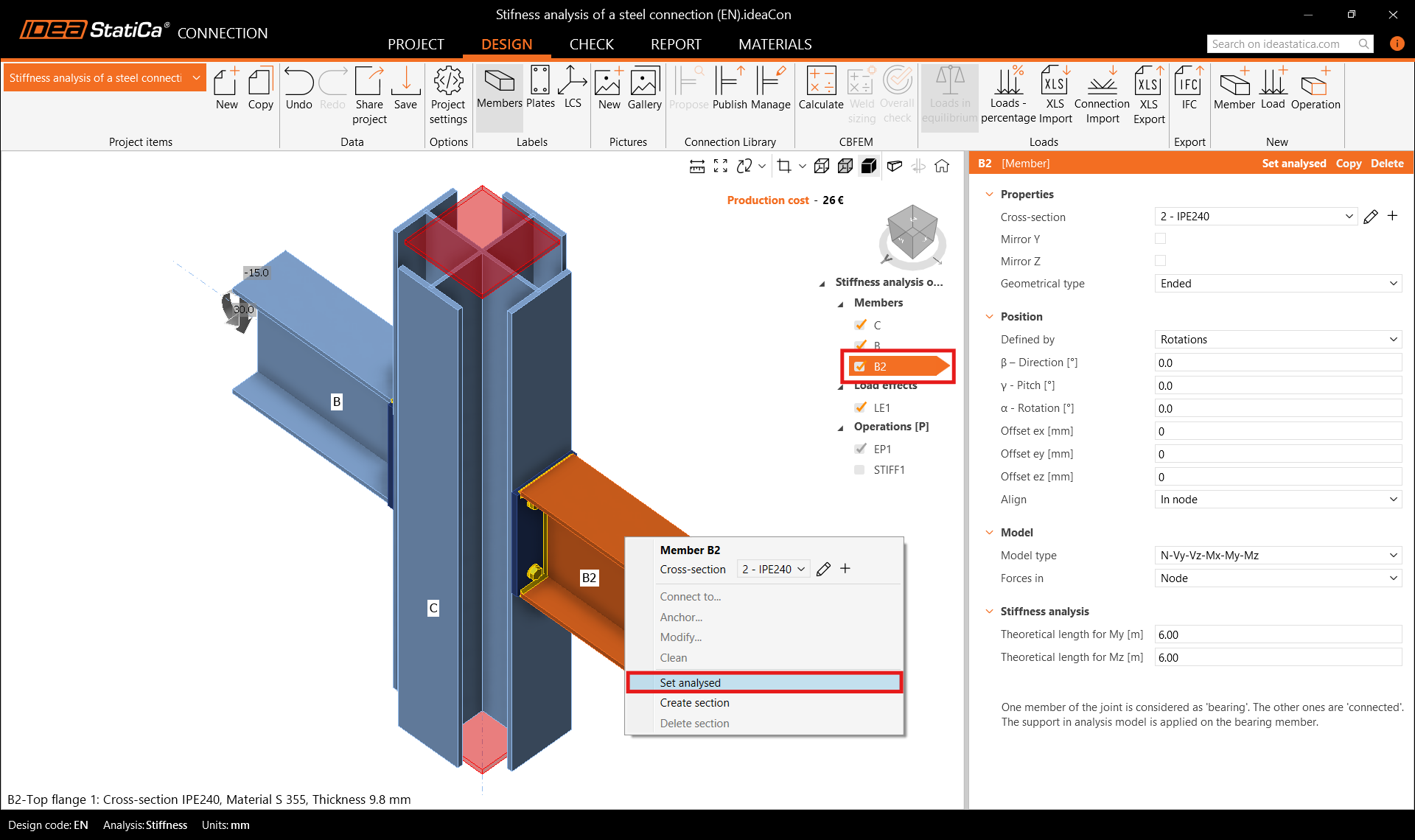
부재 B2가 분석 부재로 설정되어 있는지 확인하거나(부재 목록에서 밑줄 표시되고 부재 속성에 표시됨), 마우스 오른쪽 버튼 메뉴를 통해 분석 부재로 설정합니다. 그런 다음 계산을 실행합니다.
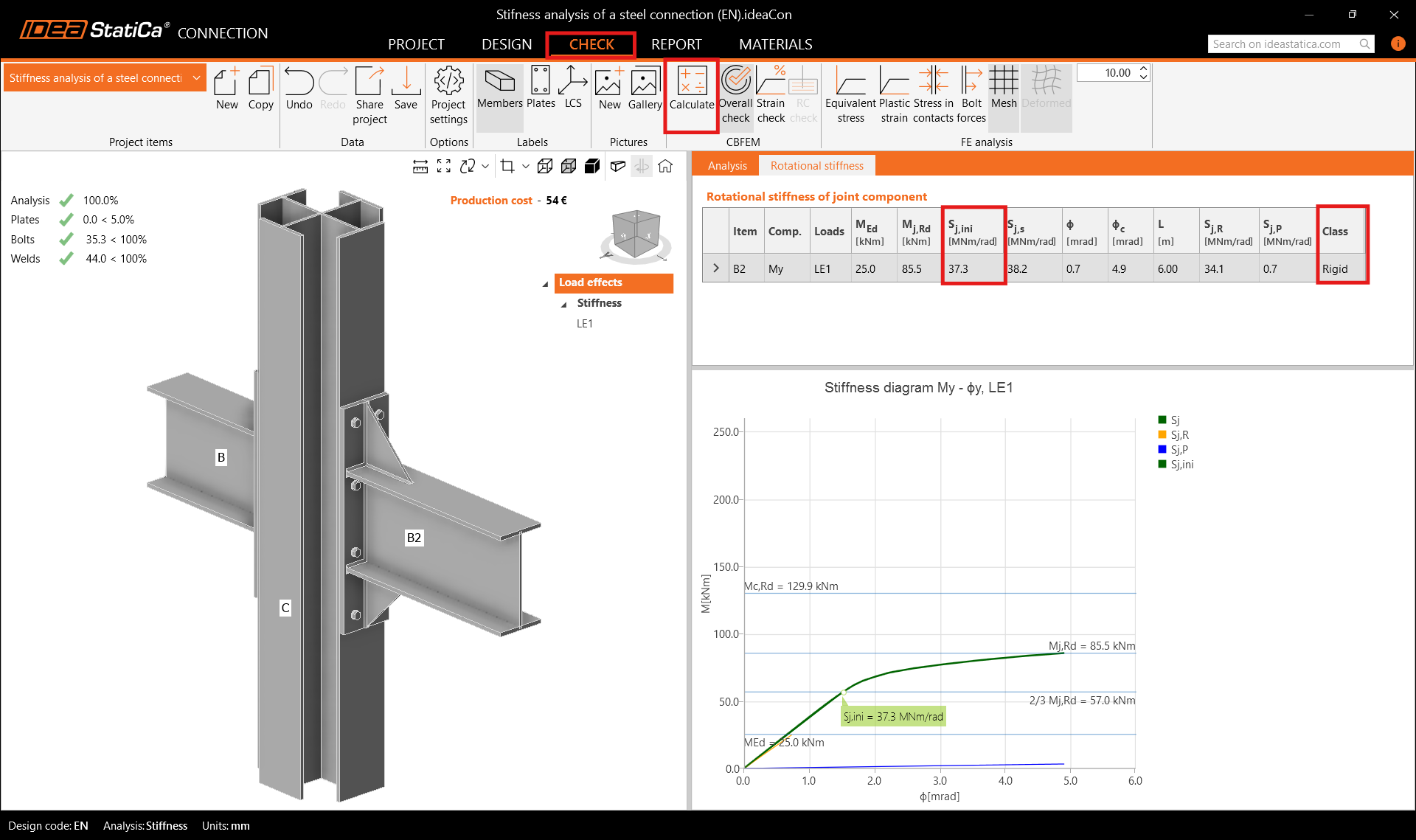
검토 탭으로 이동하여 소성 변형률, 볼트 힘, 메시 및 변형을 활성화하여 연결의 거동을 확인합니다. 회전 강성 탭에서 분류가 반강체이고 초기 회전 강성 Sj,ini의 값을 확인할 수 있습니다.
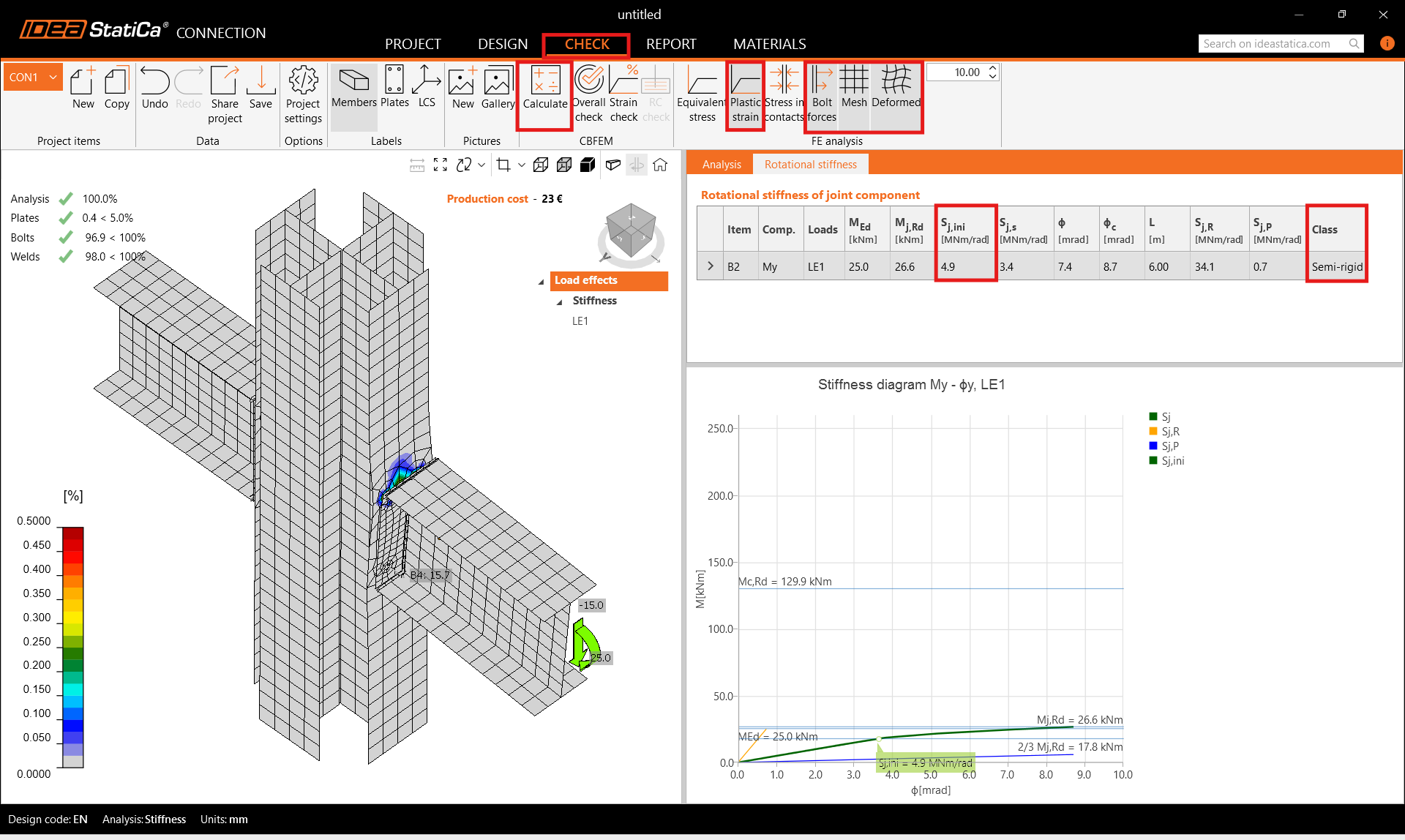
참고: "My, Mz에 대한 이론적 길이"와 결과에 대한 추가적인 이해를 위해 강성 분석 문서와 이론적 배경 챕터 강구조 접합부의 강성 분석 및 변형 능력을 참조하십시오.
6 연결 최적화
설계 탭으로 돌아가 강접합을 달성하기 위해 연결을 최적화합니다.
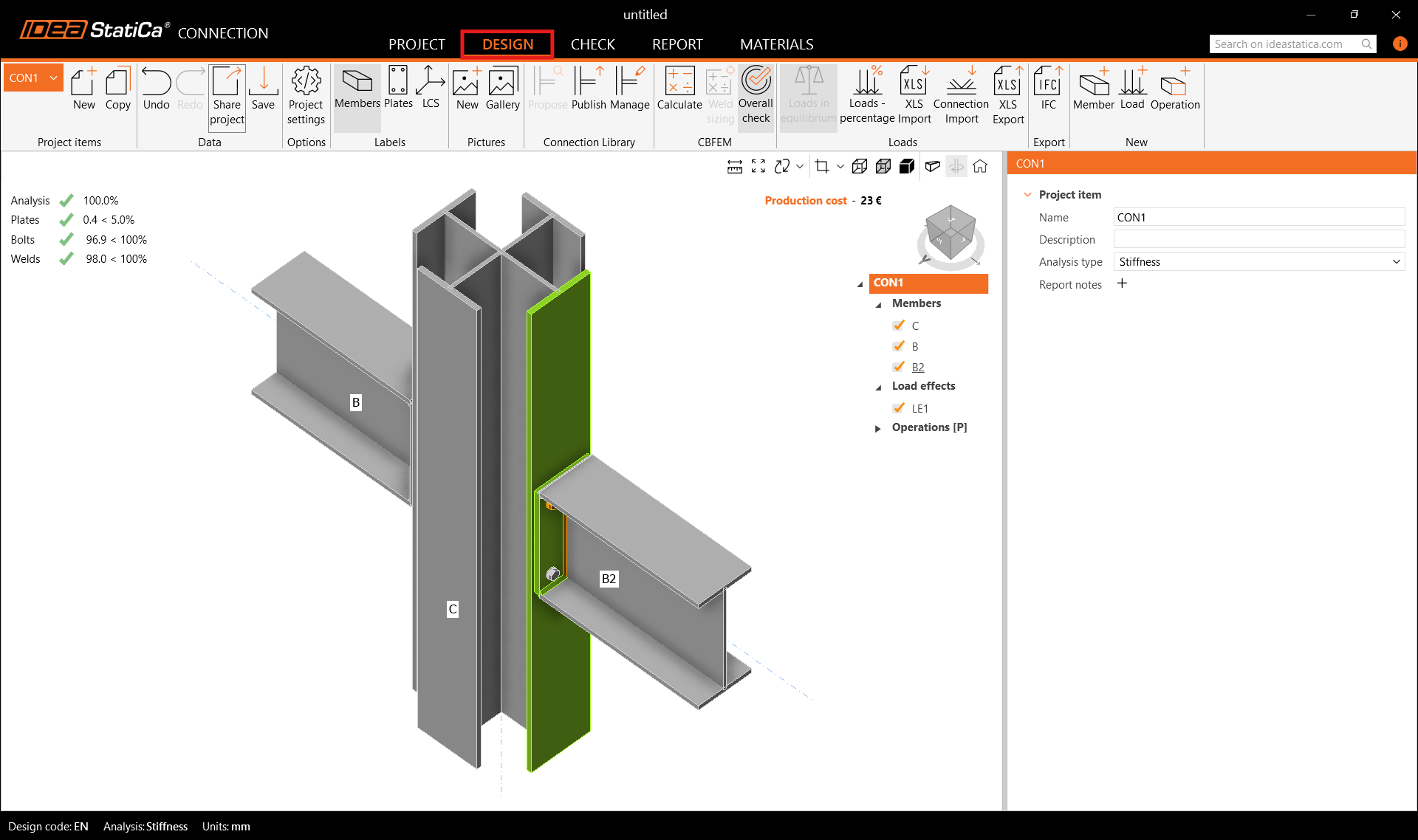
작업을 클릭하고 템플릿을 분해하여 작업을 분리합니다(EP1 및 STIFF1).
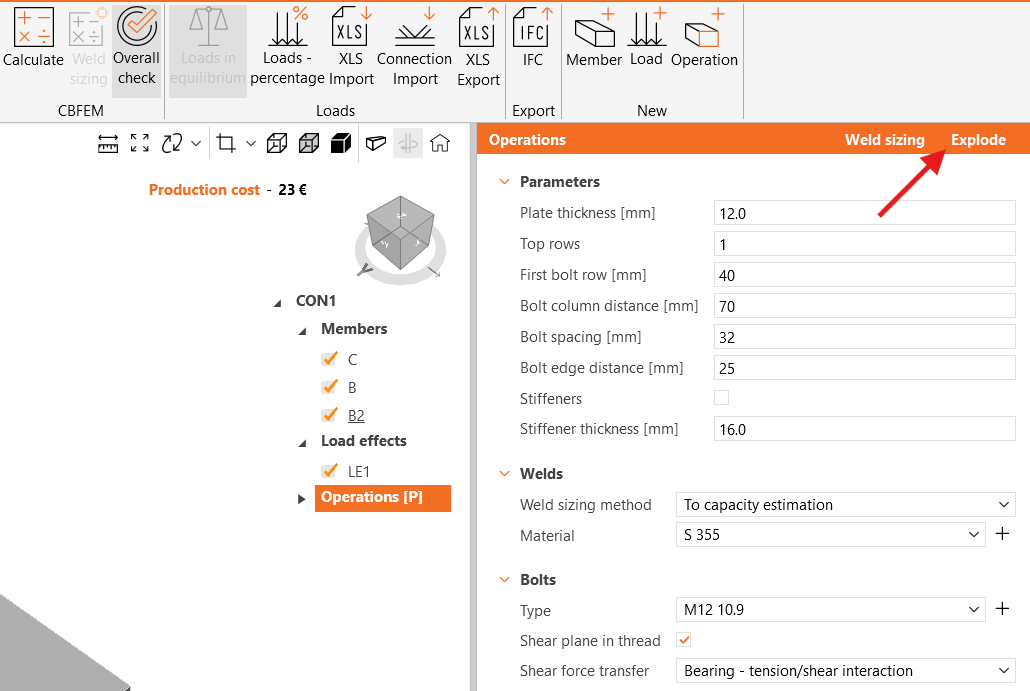
스티프너 작업이 비활성화되어 있는지 확인하고, 엔드 플레이트 EP1의 두께, 치수 및 볼트 위치를 조정합니다.
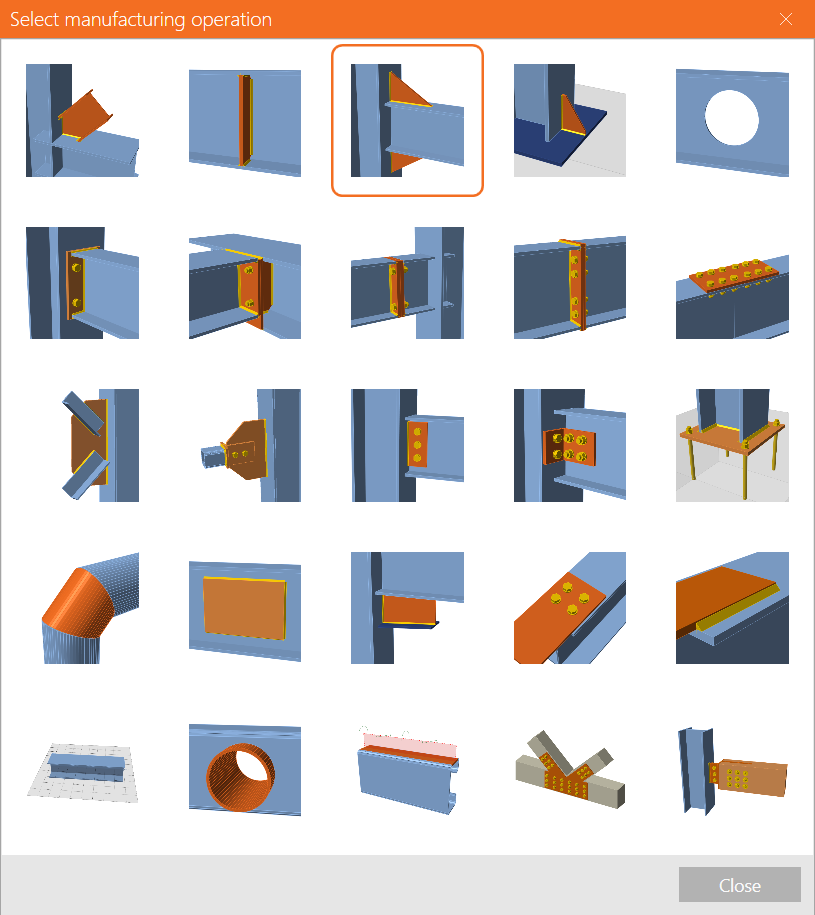
새 작업 확장판을 추가합니다.
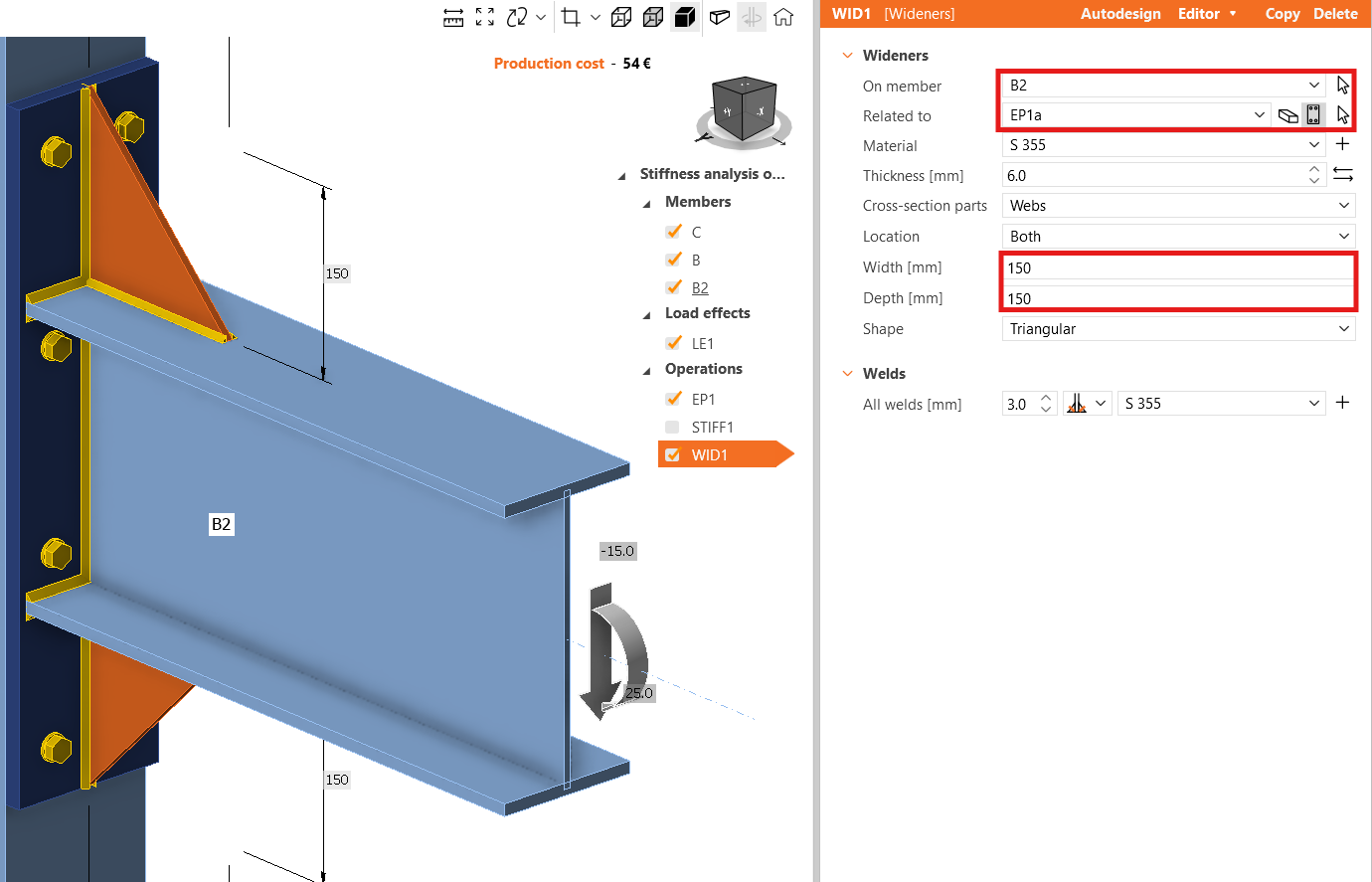
관련 항목을 플레이트 (플레이트 EP1a 가 자동으로 선택됨)로 전환하고, 폭과 깊이 모두에 150 mm를 입력합니다.
강성 분석을 다시 계산하고, 검토 탭에서 분류가 강접합이 되었고 초기 회전 강성 Sj,ini의 값이 더 높아진 것을 확인합니다.
7 보고서
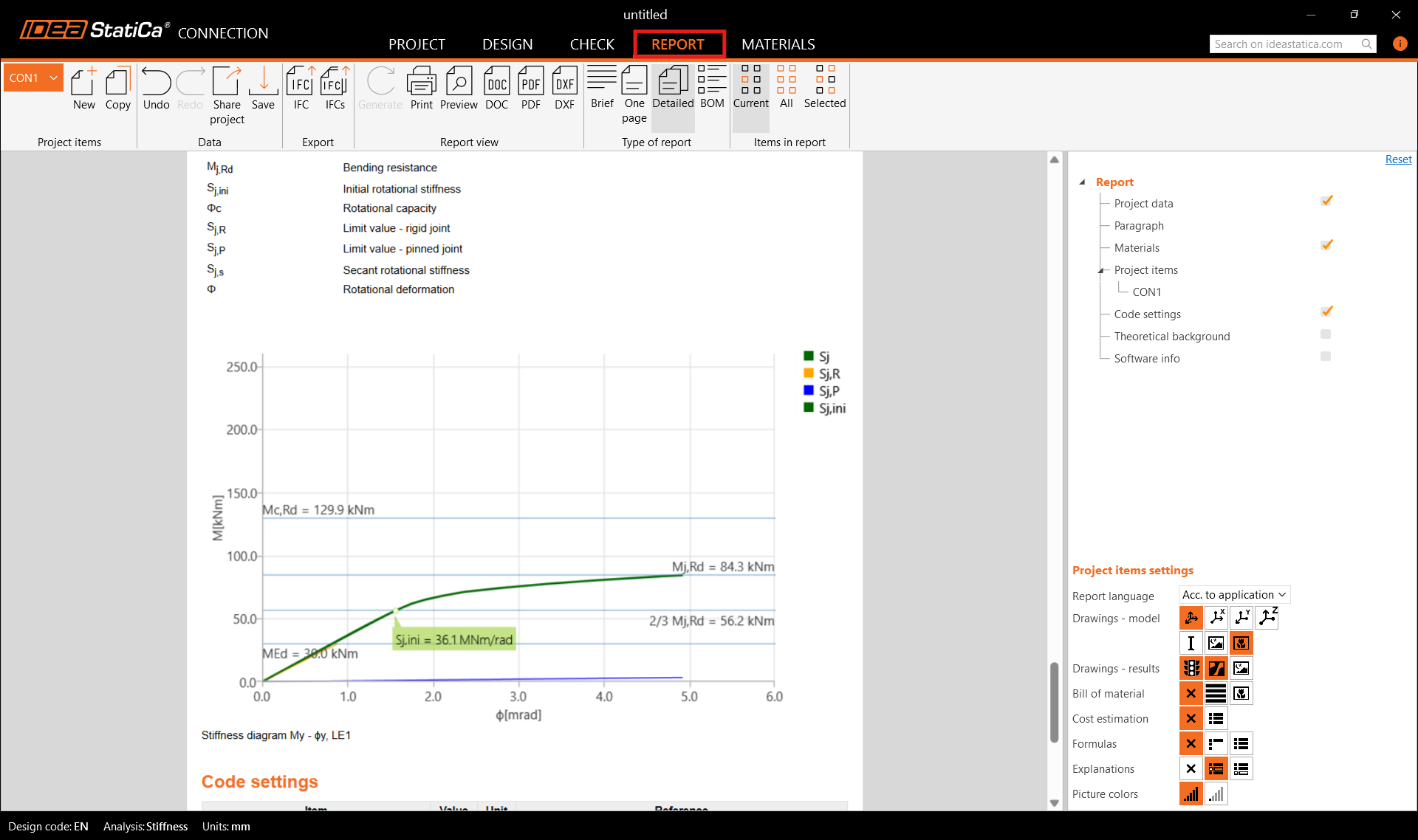
마지막 단계로 보고서 탭으로 이동합니다. IDEA StatiCa는 인쇄하거나 편집 가능한 형식으로 저장할 수 있는 완전히 사용자 정의 가능한 보고서를 제공합니다.
Eurocode (EN)에 따라 구조용 강재 접합부를 설계하고 규정 검토를 완료하였습니다.
8 설명 동영상
자세한 내용은 이론적 배경을 참조하십시오.