

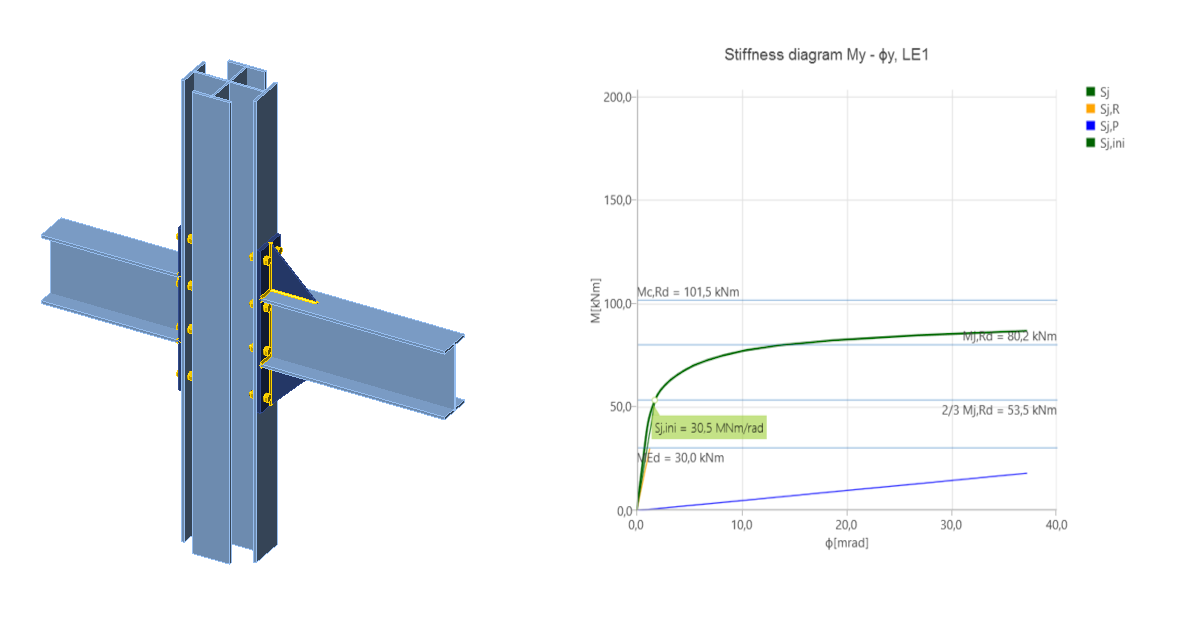
การวิเคราะห์ความแข็งของการเชื่อมต่อที่มีหน้าตัดแบบกำหนดเอง (EN)
1 โครงการใหม่
เปิด IDEA StatiCa (ดาวน์โหลดเวอร์ชันล่าสุด) และเลือกแอปพลิเคชัน Connection
สร้างโครงการใหม่โดยเลือก แม่แบบจาก wizard ที่ใกล้เคียงกับการออกแบบที่ต้องการมากที่สุด กรอกชื่อ เลือกเกรดเหล็ก S355, มาตรฐานการออกแบบ Eurocode และ Create project
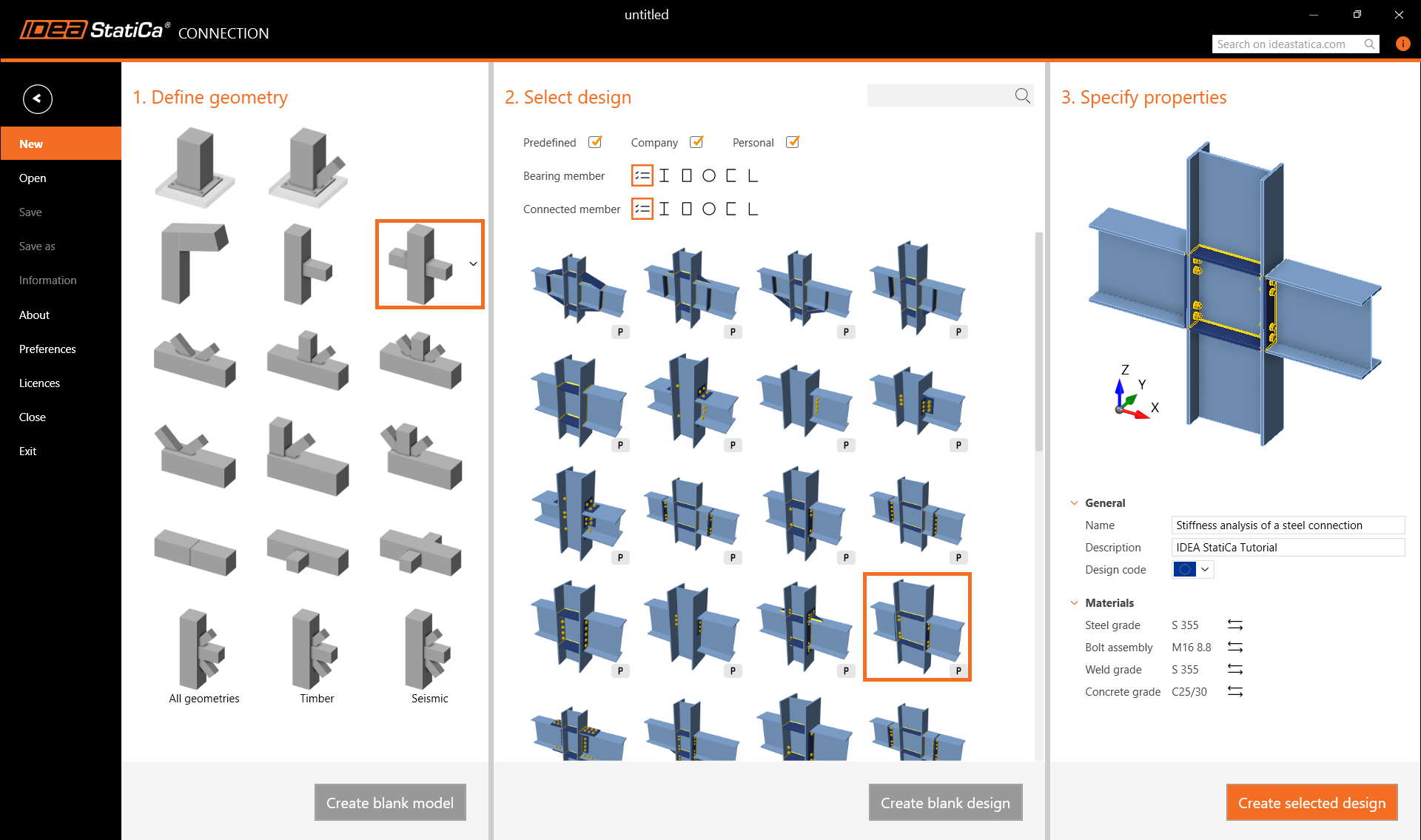
2 เรขาคณิต
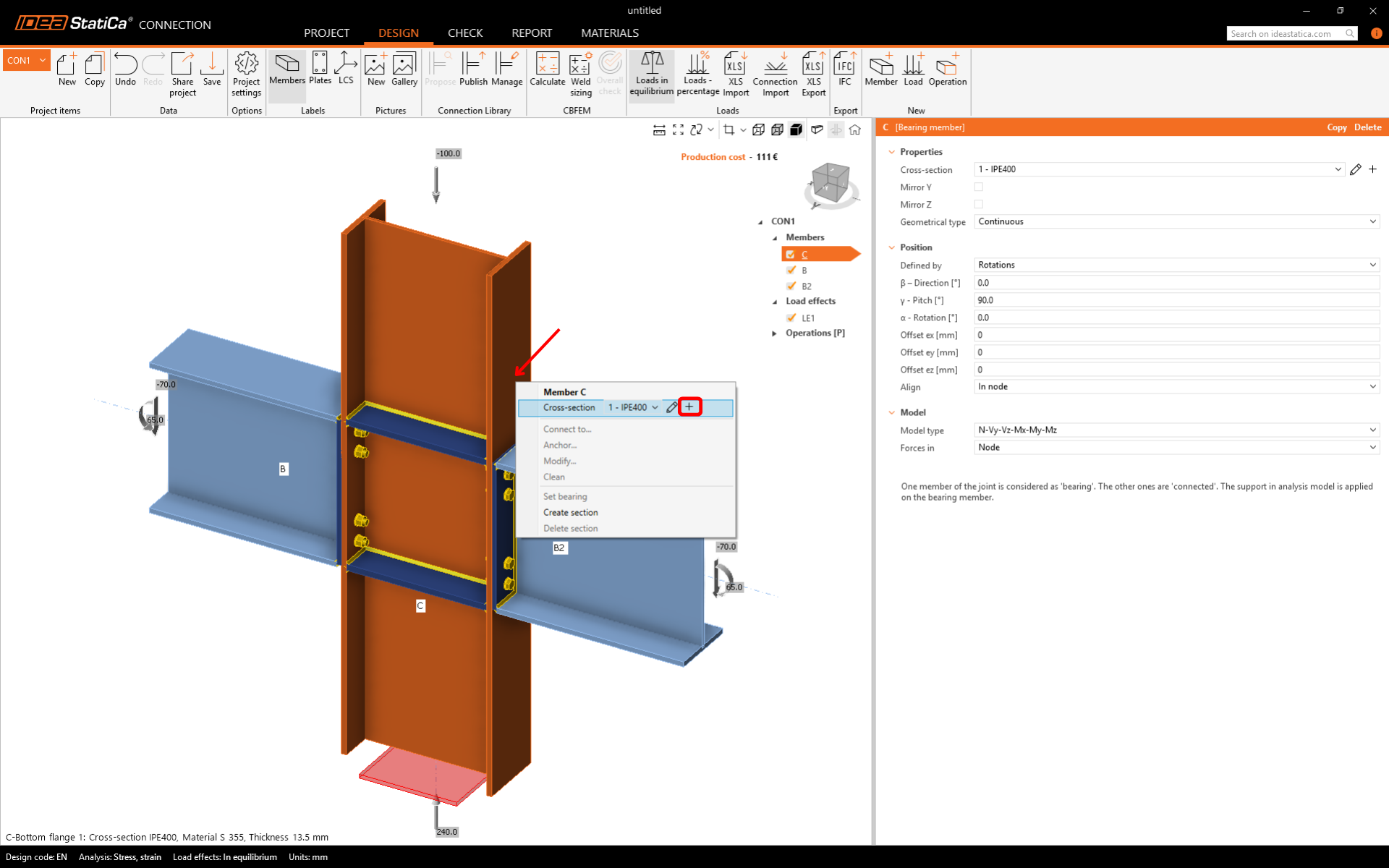
เราจะเริ่มต้นด้วยการกำหนดหน้าตัดแบบกำหนดเองที่ประกอบขึ้นจากสามหน้าตัดที่แตกต่างกัน
คลิกขวาที่ชิ้นส่วนแนวตั้ง C และ เปิดเมนูบริบทที่มีการดำเนินการที่ใช้ได้ ใช้ปุ่ม Plus เพื่อเพิ่มหน้าตัดใหม่
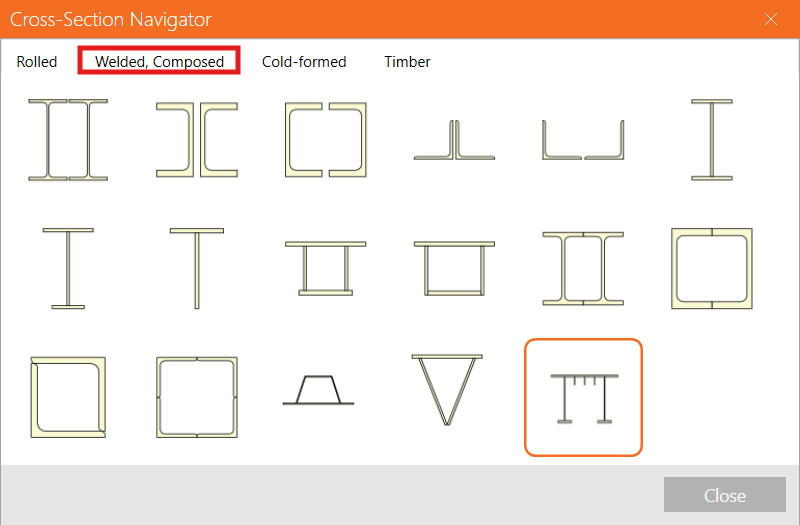
ไปที่แท็บ Welded, Composed, และเลือก General steel cross-section เพื่อเพิ่มรูปทรงที่ผู้ใช้กำหนด
ใน Cross-section editor เริ่มต้นด้วยการเพิ่ม I-section ใหม่
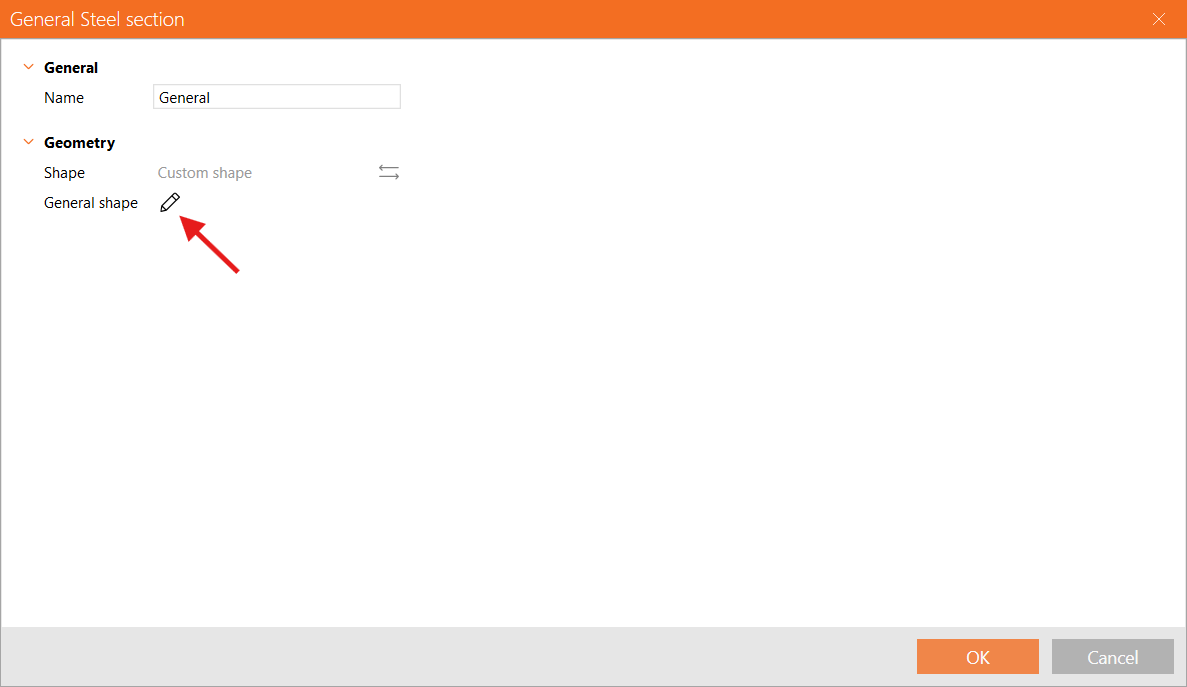
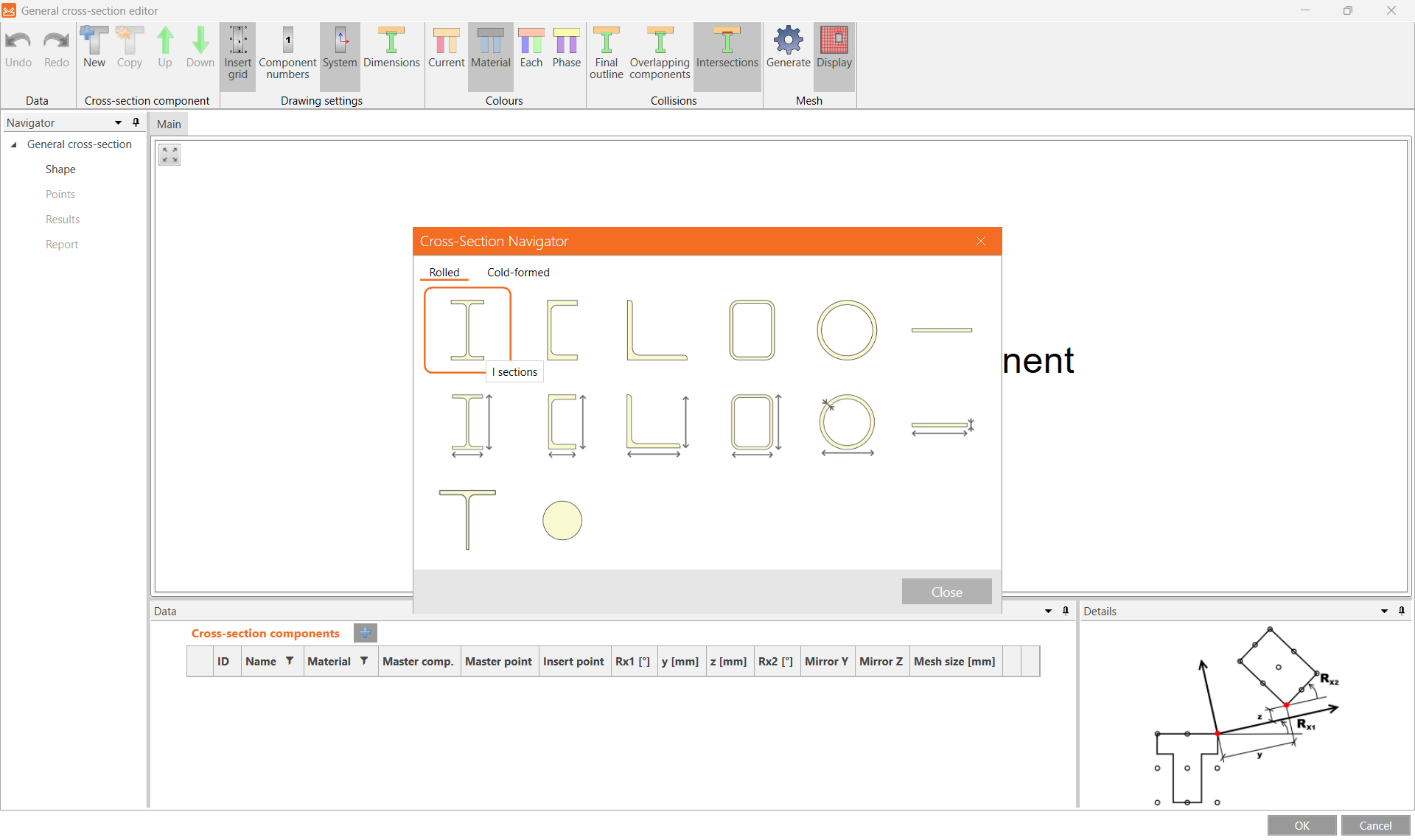
และเปลี่ยนโปรไฟล์ที่เลือกไว้ล่วงหน้าเป็น IPE270
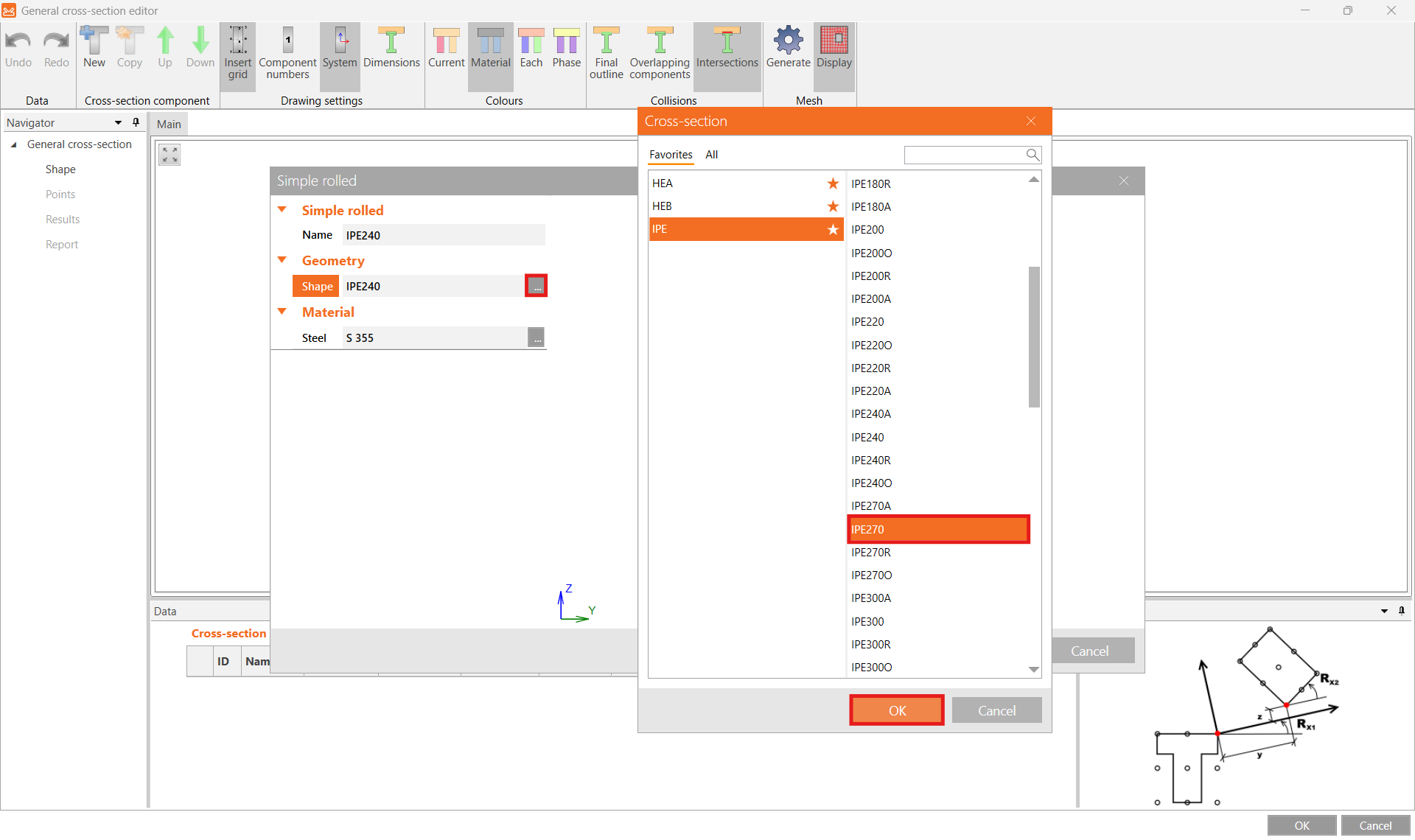
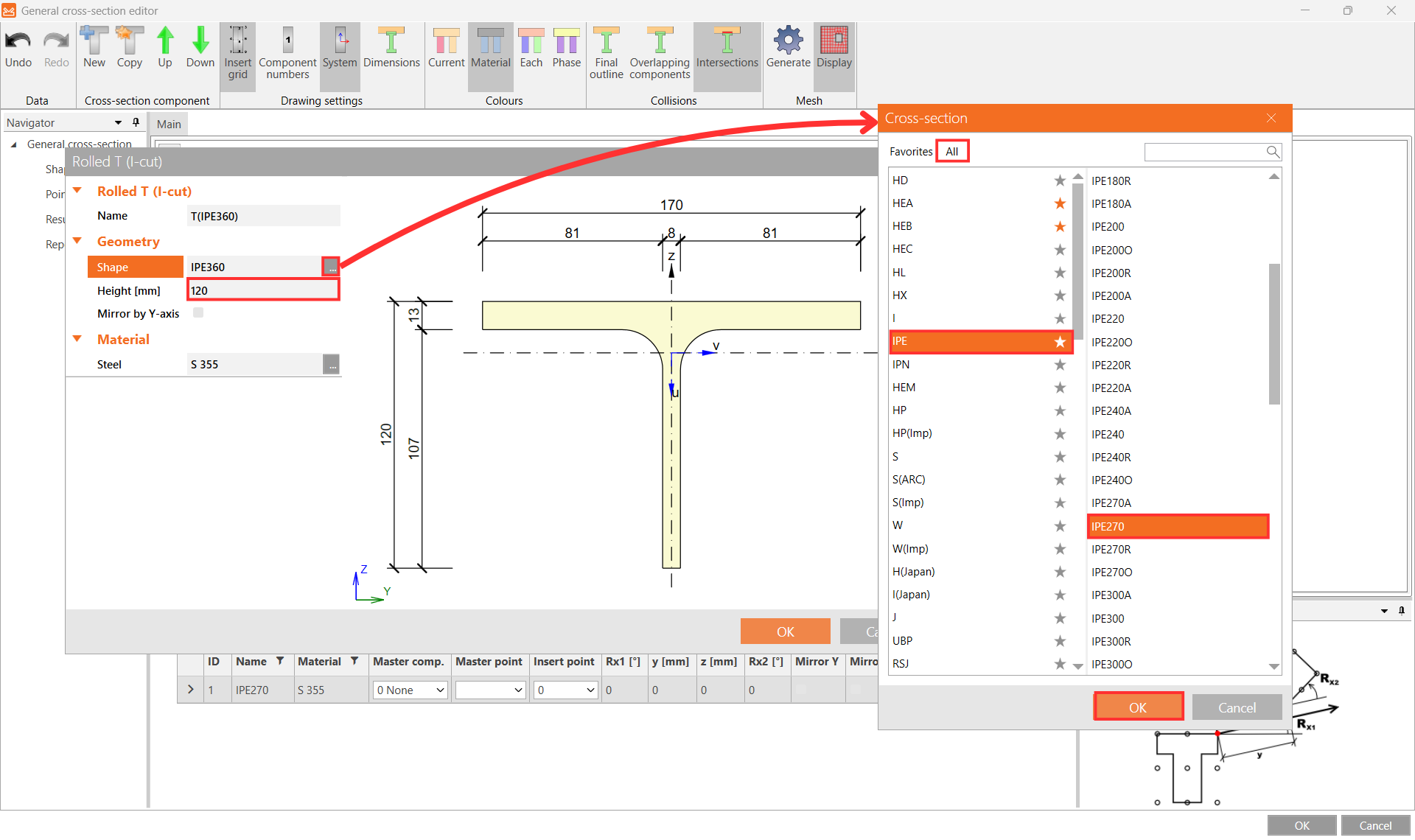
จากนั้นคลิก New เพื่อเพิ่มหน้าตัดอีกอันและเลือก Sections T (I-cut)
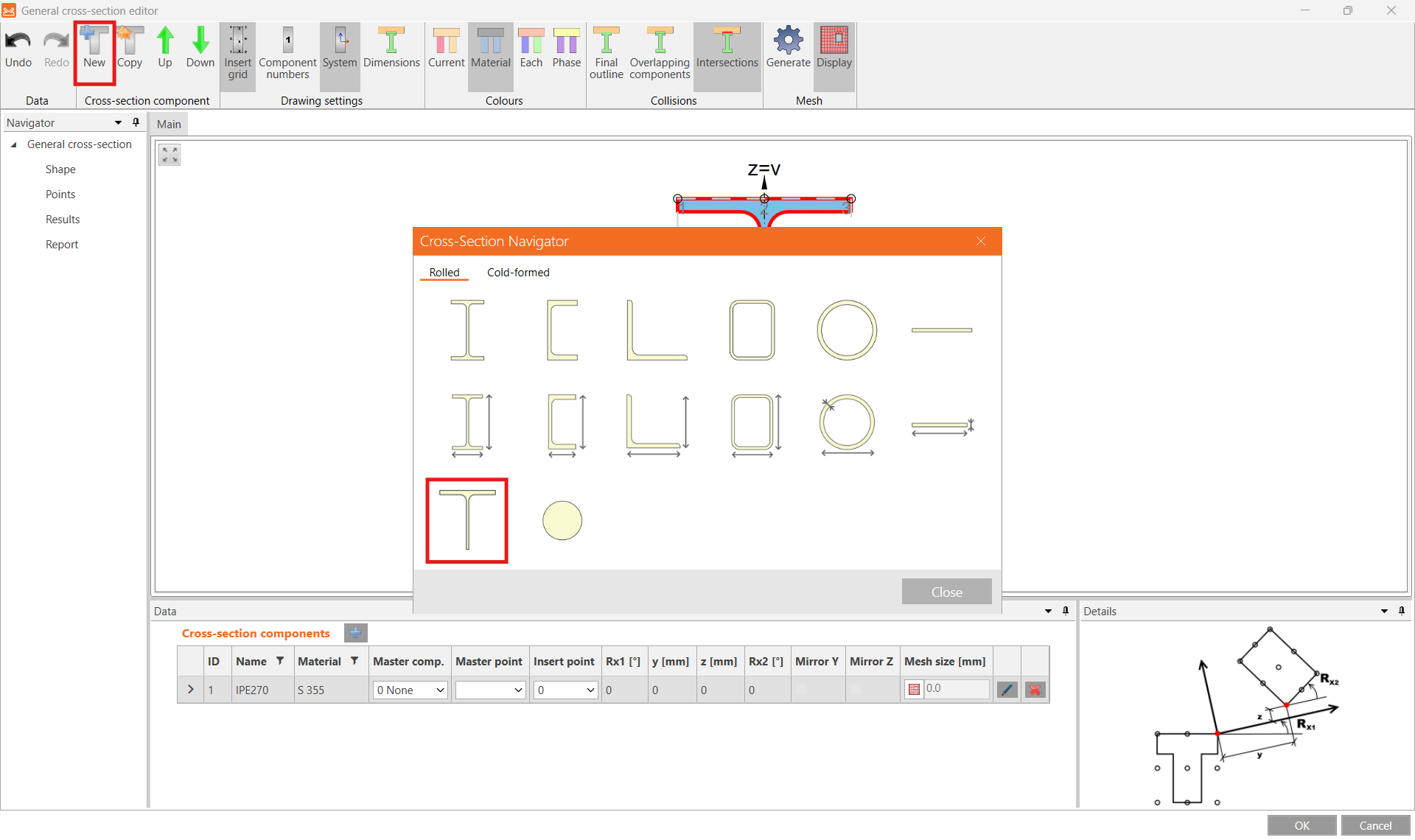
สำหรับ Shape เลือก IPE270 จาก library หน้าตัด และป้อน 120 mm สำหรับ Height และยืนยัน OK
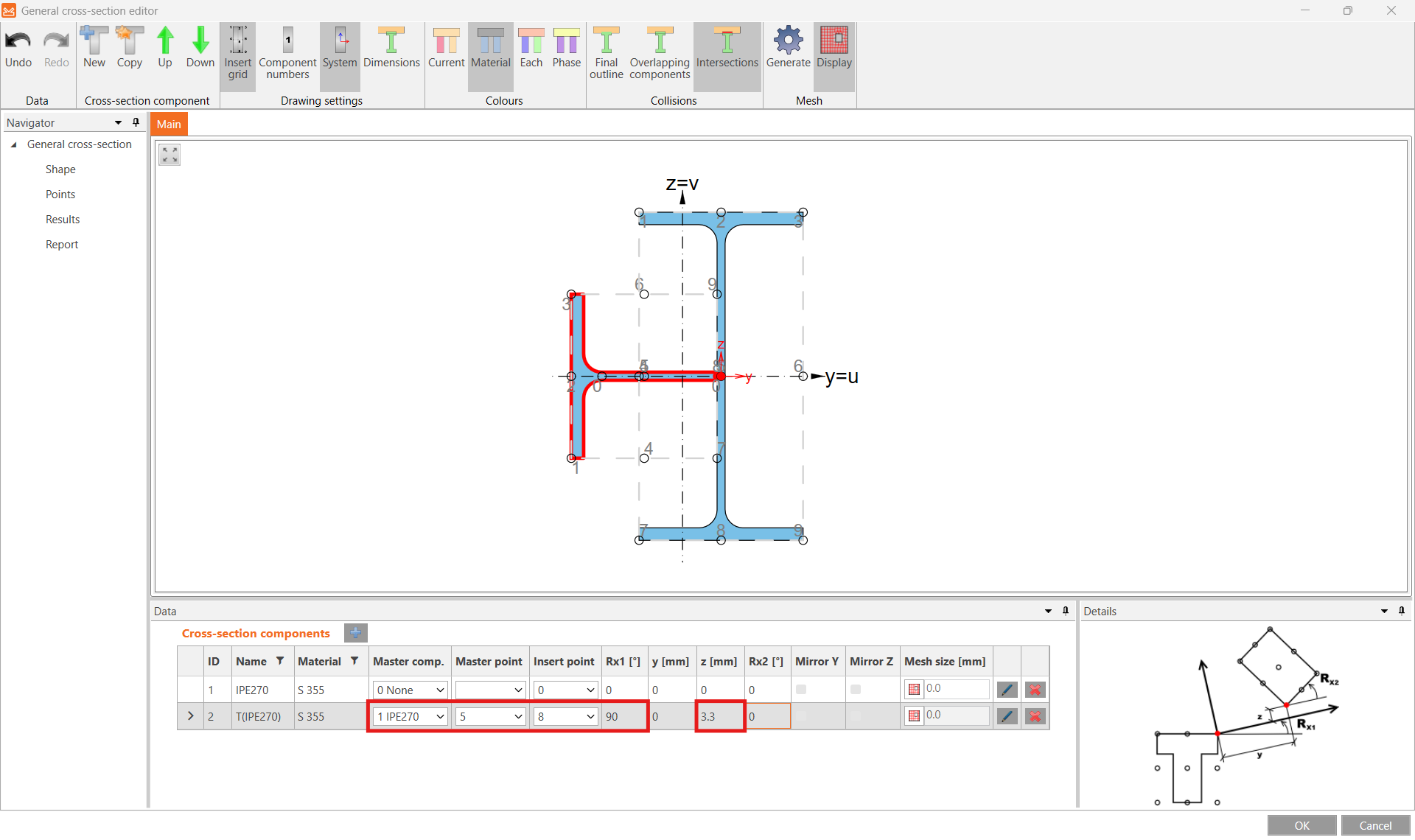
ตอนนี้จัดตำแหน่งหน้าตัด T โดยเลือก Master component, Master point และ Insert point ที่เหมาะสม และป้อนการหมุน Rx1 เป็น 90° และการเลื่อนในทิศทาง z เป็น 3.3 mm
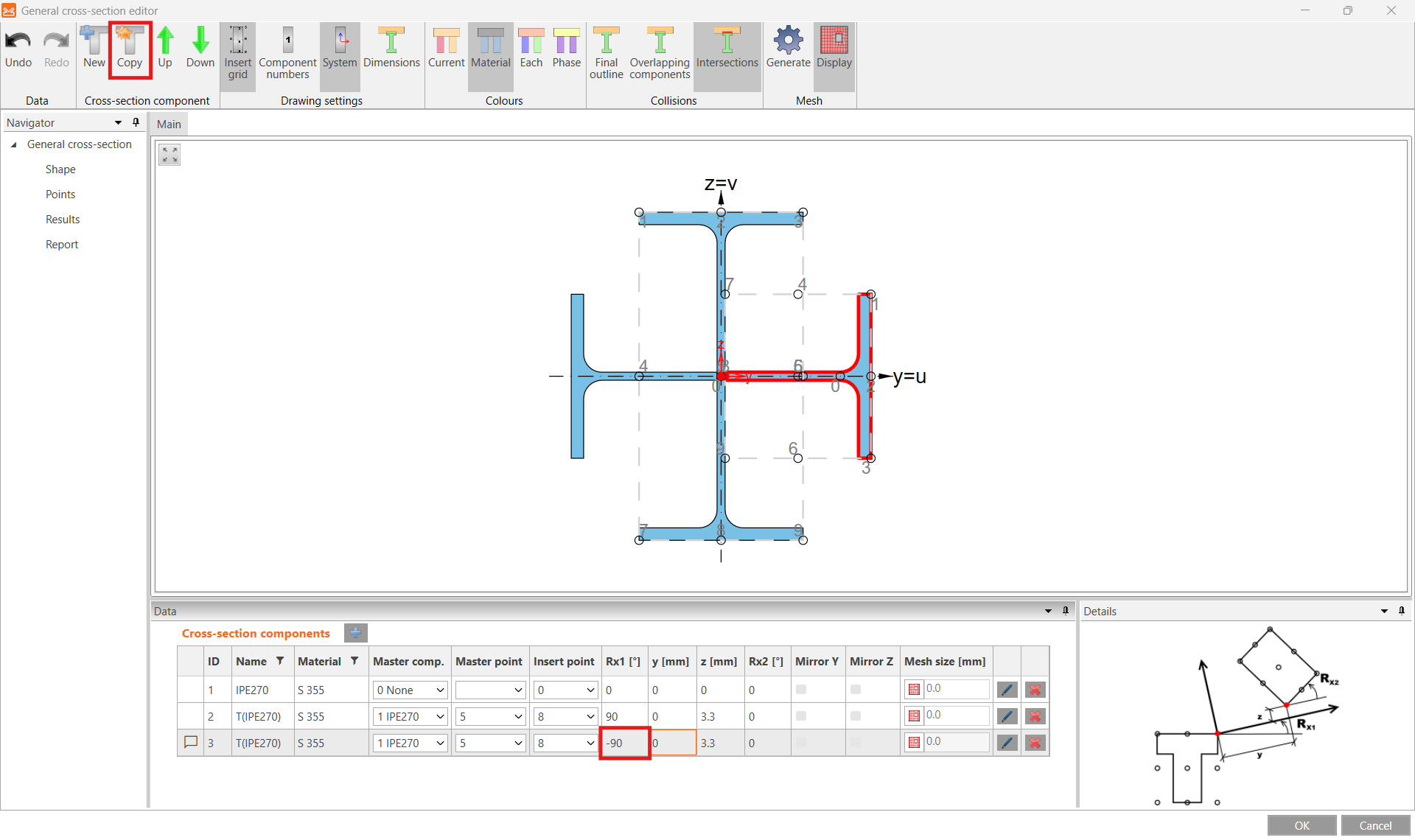
ทำ Copy ของส่วนหน้าตัดนี้ แก้ไขการหมุน Rx1 เป็น -90°, และปิด editor ด้วยปุ่ม OK
ข้อมูลเพิ่มเติมเกี่ยวกับ editor หน้าตัดทั่วไปในบทความ วิธีสร้างและใช้หน้าตัดแบบกำหนดเอง
3 ผลของแรงกระทำ
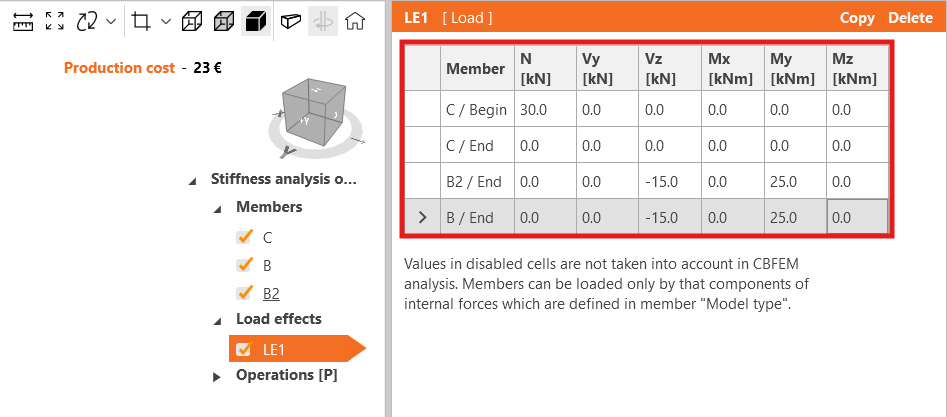
ปรับค่าของ ผลของแรงกระทำ LE1 ตามความเหมาะสม
4 การออกแบบ
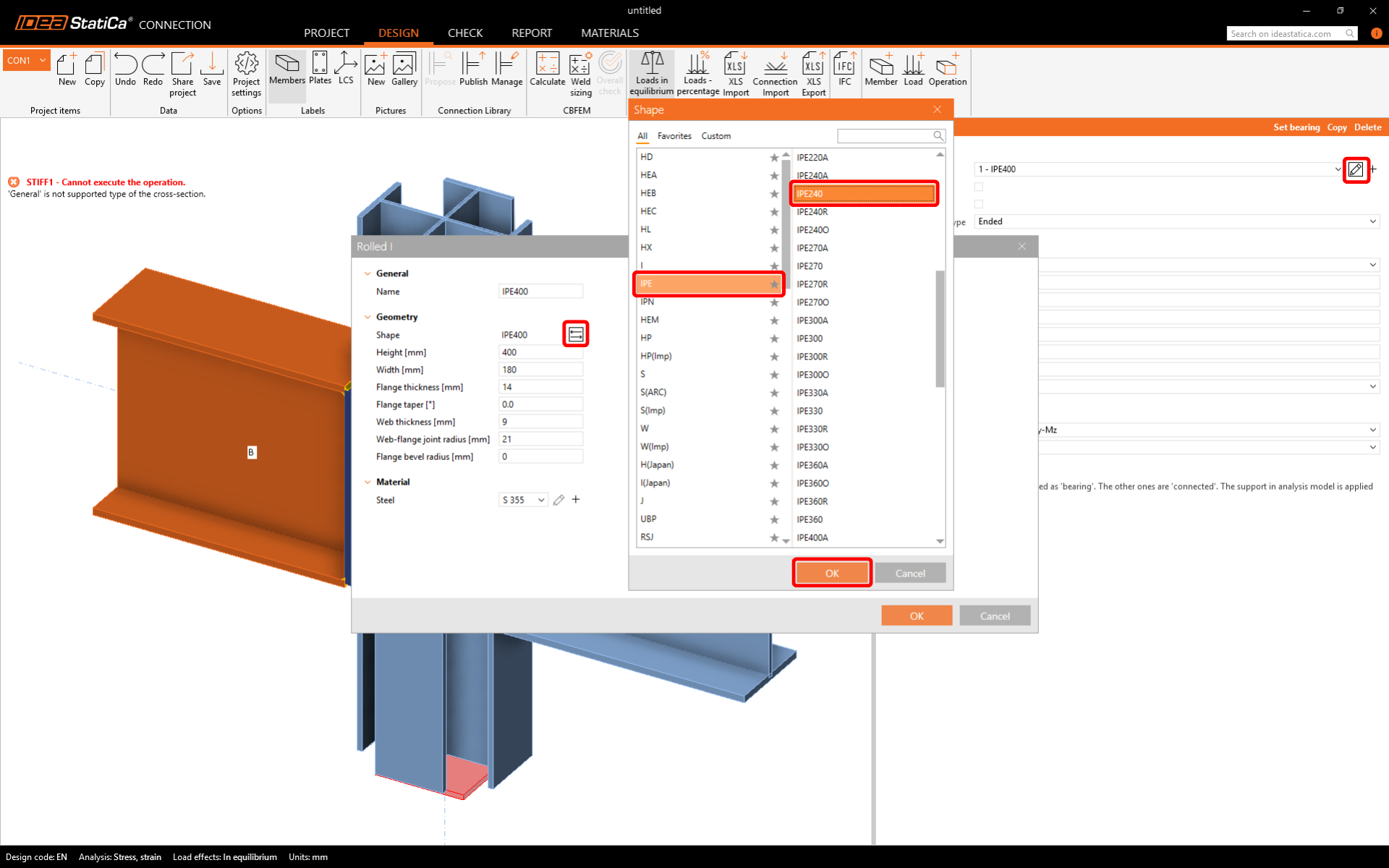
กำหนดคานที่เชื่อมต่อให้ใช้โปรไฟล์ IPE240
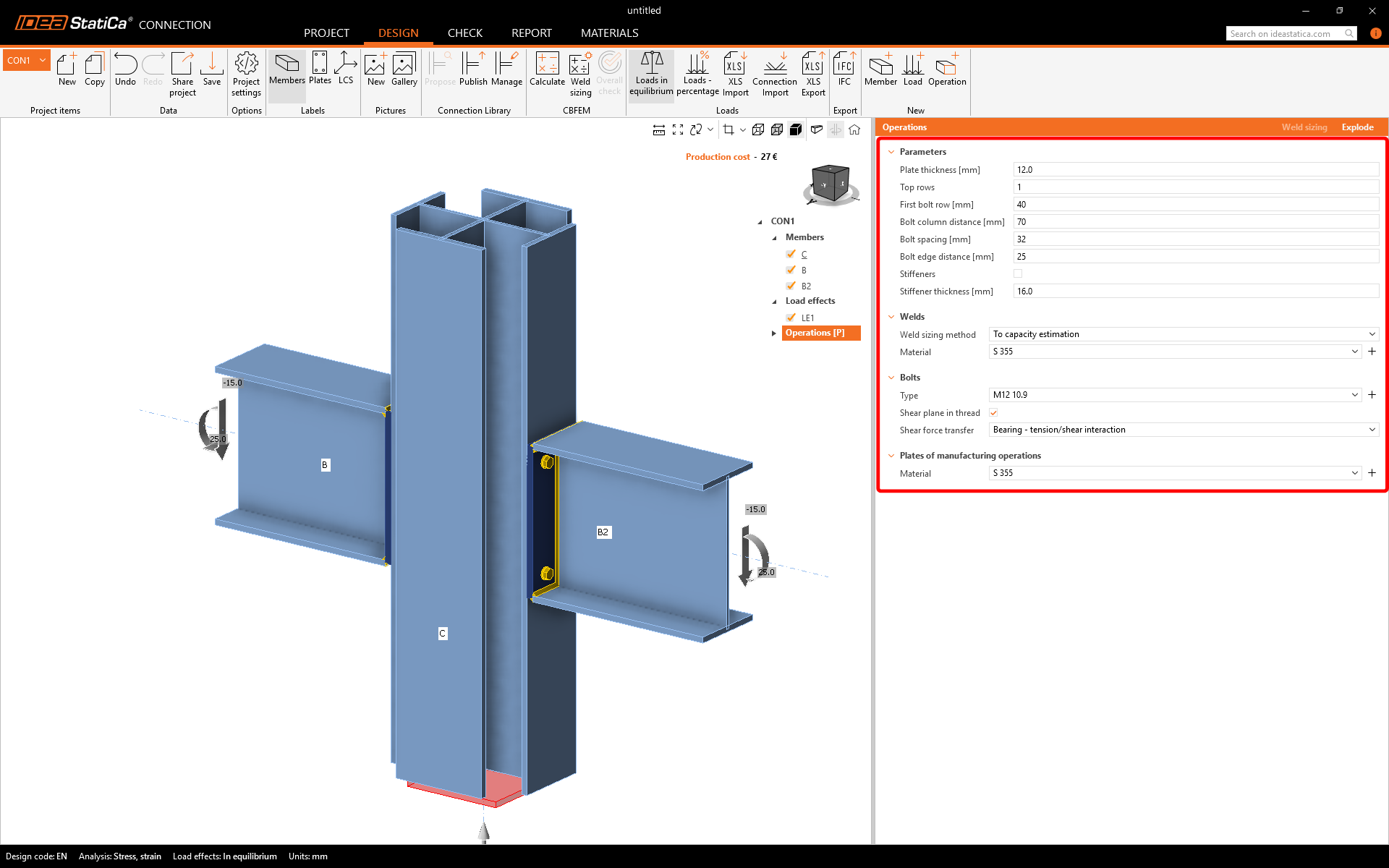
ปรับพารามิเตอร์ของ Operations และปิดแผ่นเสริมความแข็ง
5 การคำนวณและการตรวจสอบ
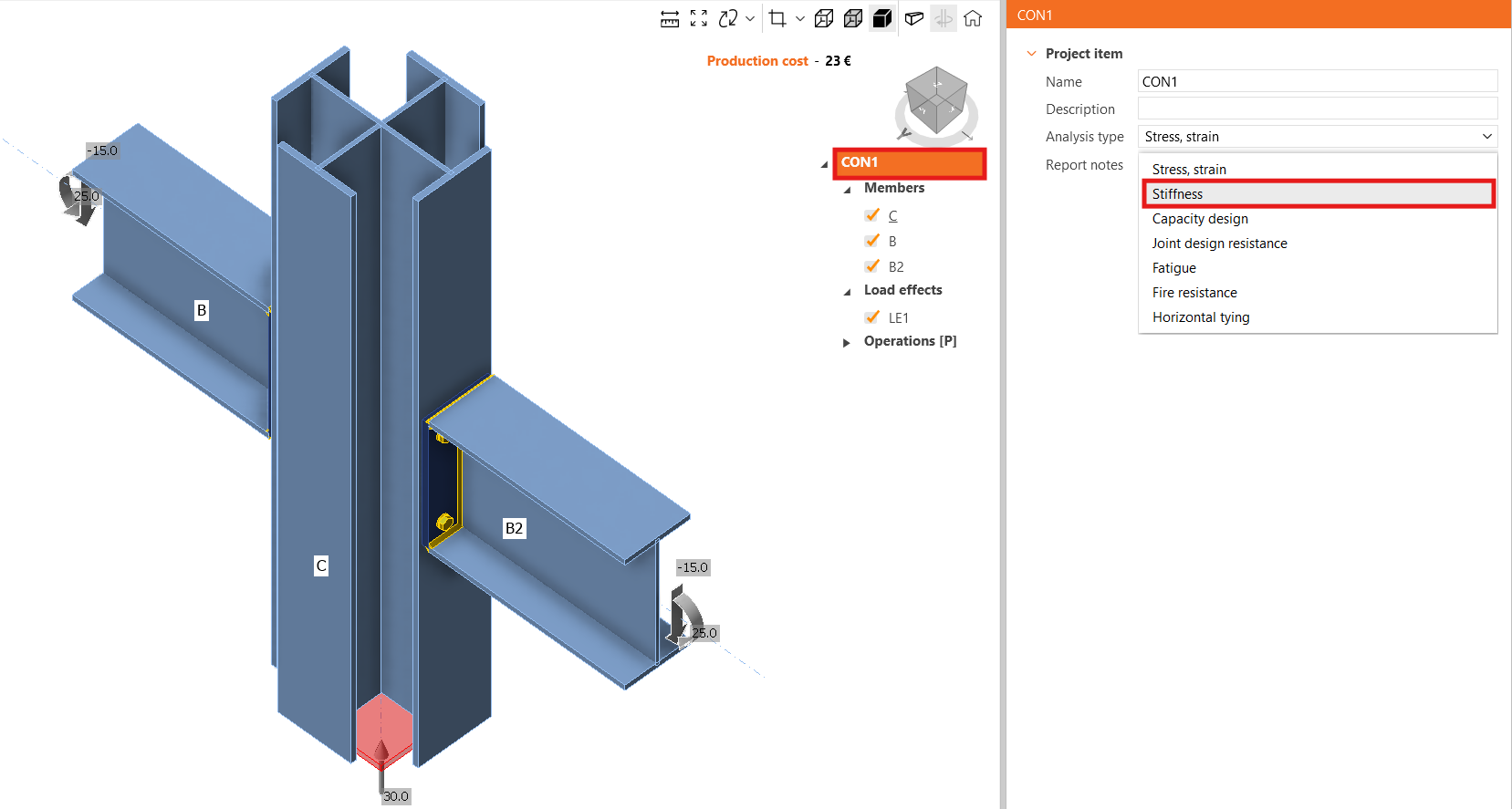
เลือกรายการโครงการ CON1 และเปลี่ยนประเภทการวิเคราะห์เป็น Stiffness analysis (ST)
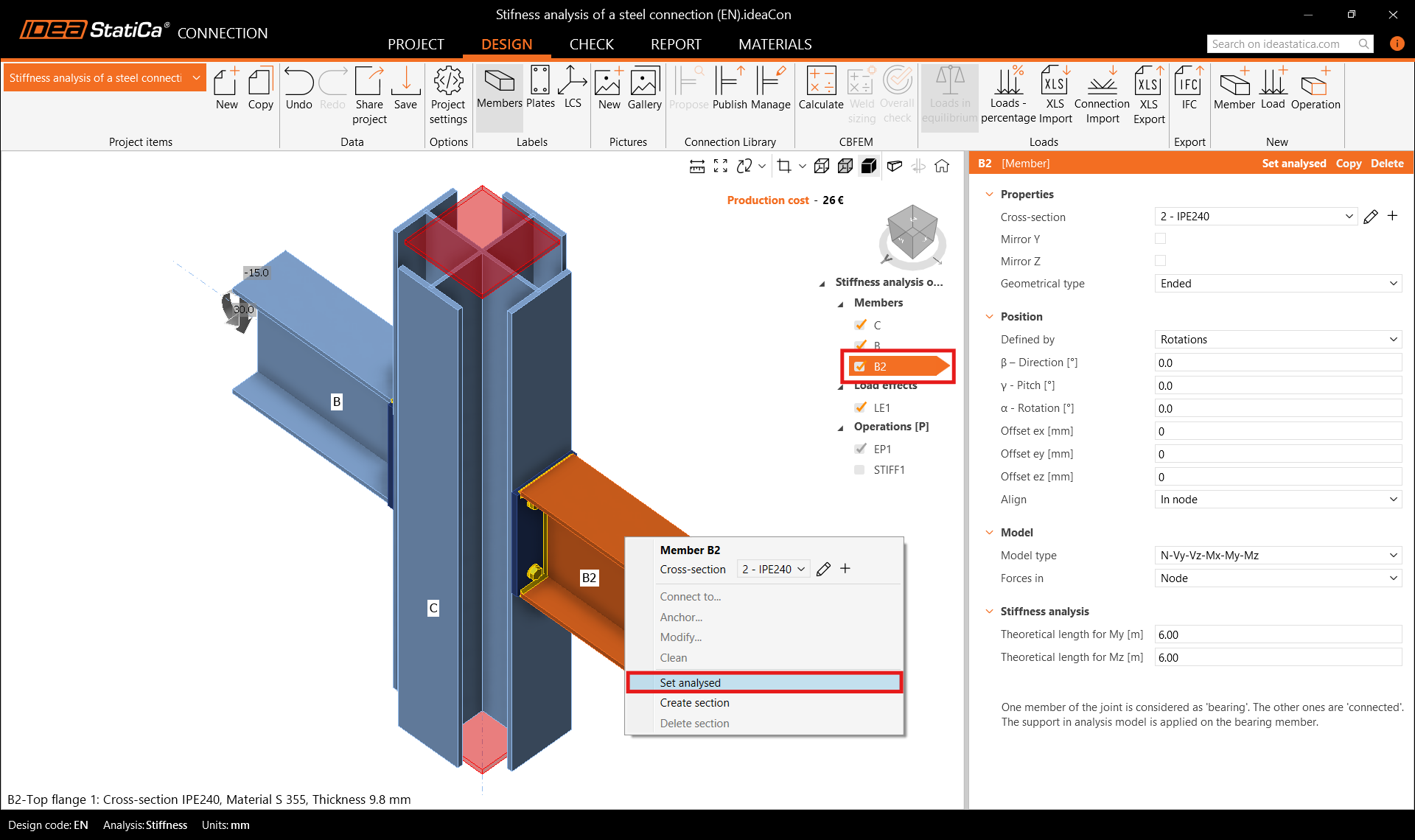
ตรวจสอบว่าชิ้นส่วน B2 ถูกกำหนดเป็น Analysed member (ขีดเส้นใต้ในรายการชิ้นส่วนและแสดงในคุณสมบัติชิ้นส่วน) หรือกำหนดให้เป็นชิ้นส่วนที่วิเคราะห์ผ่านเมนูคลิกขวา จากนั้นเรียกใช้ Calculation
ไปที่แท็บ Check และเปิด Plastic strain, Bolt forces, Mesh และ Deformed เพื่อดูพฤติกรรมของการเชื่อมต่อ ในแท็บ Rotational stiffness เราสามารถอ่าน class เป็น กึ่งแข็ง และค่าของความแข็งในการหมุนเริ่มต้น Sj,ini
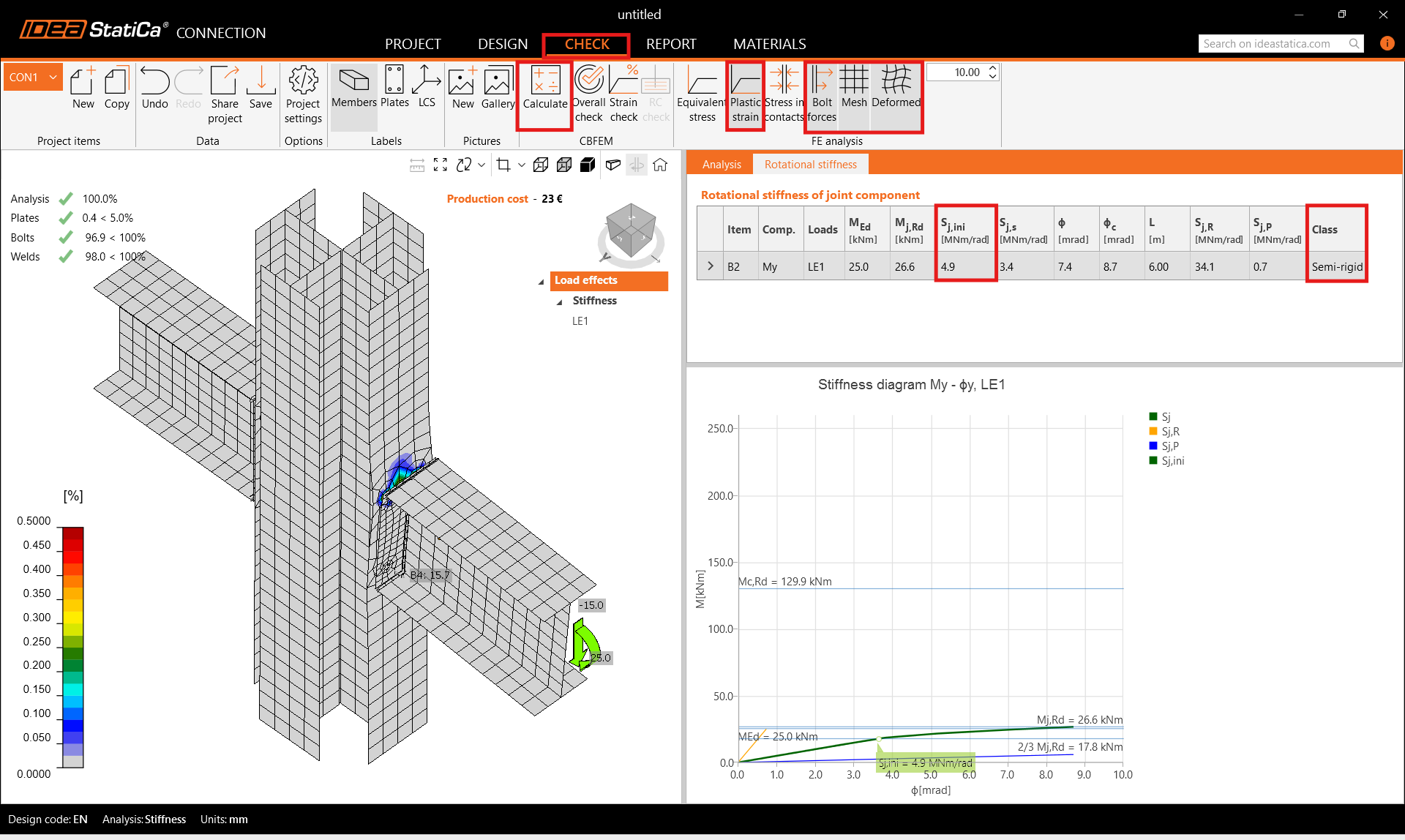
หมายเหตุ: สำหรับความเข้าใจเพิ่มเติมเกี่ยวกับ "Theoretical length for My, Mz" และผลลัพธ์ โปรดดูบทความ Stiffness analysis และบท Theoretical Background Stiffness analysis and deformation capacity of steel joints
6 การปรับปรุงการเชื่อมต่อ
กลับไปที่แท็บ Design เพื่อปรับปรุงการเชื่อมต่อให้บรรลุการเชื่อมต่อแบบแข็ง
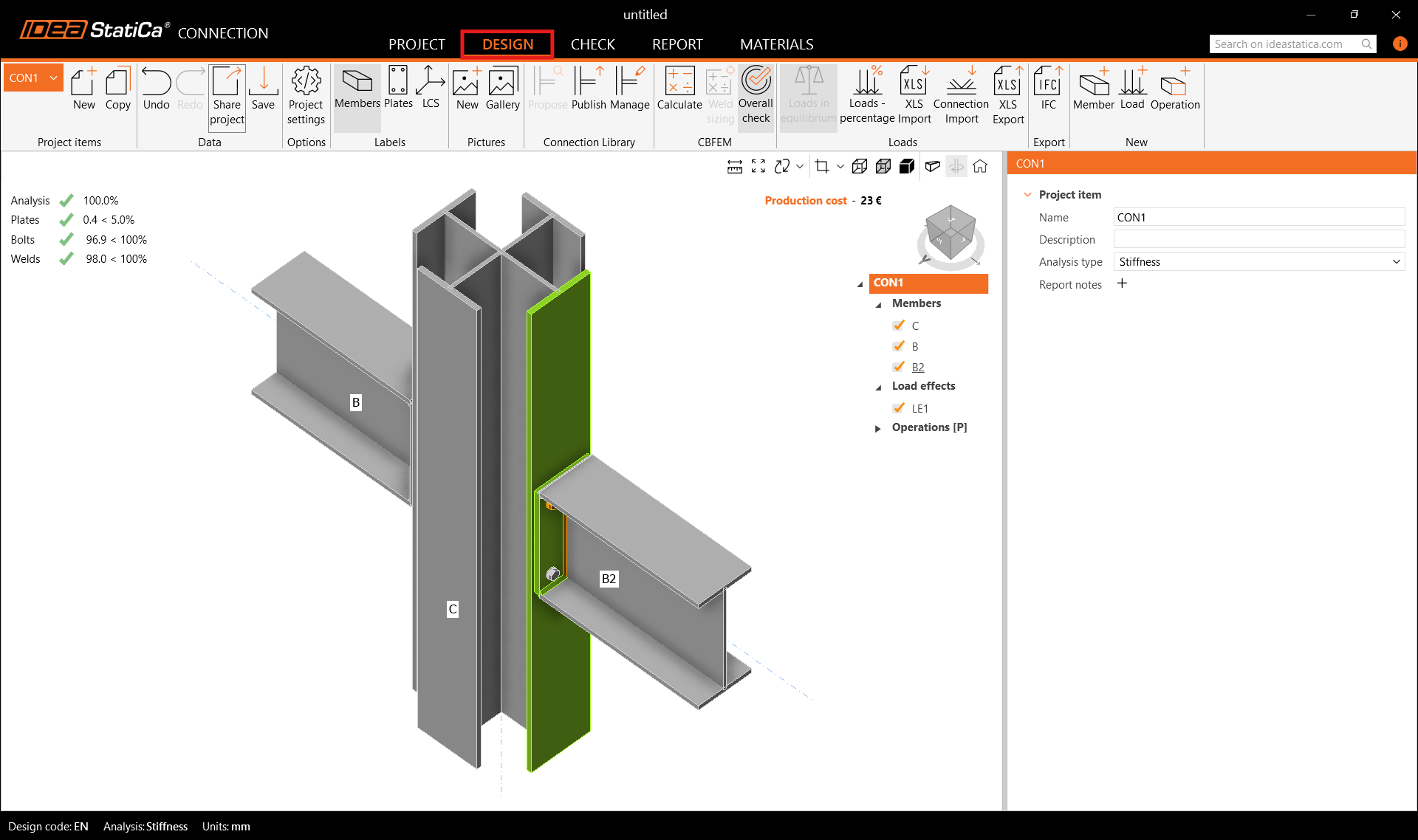
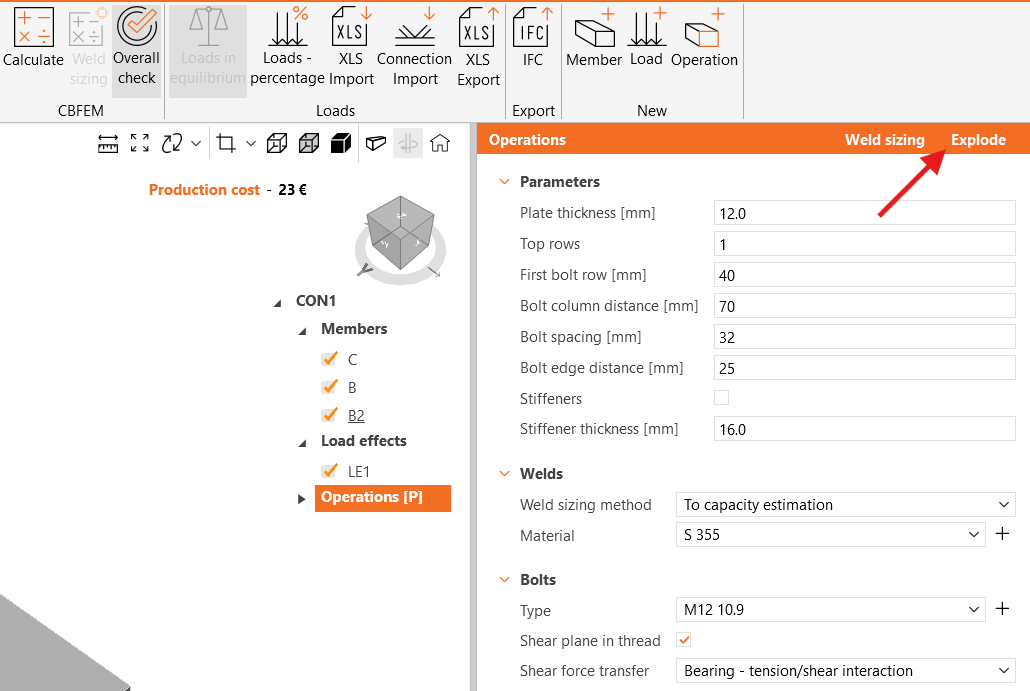
คลิกที่ Operations และ Explode แม่แบบเพื่อแยกการดำเนินการ (EP1 and STIFF1)
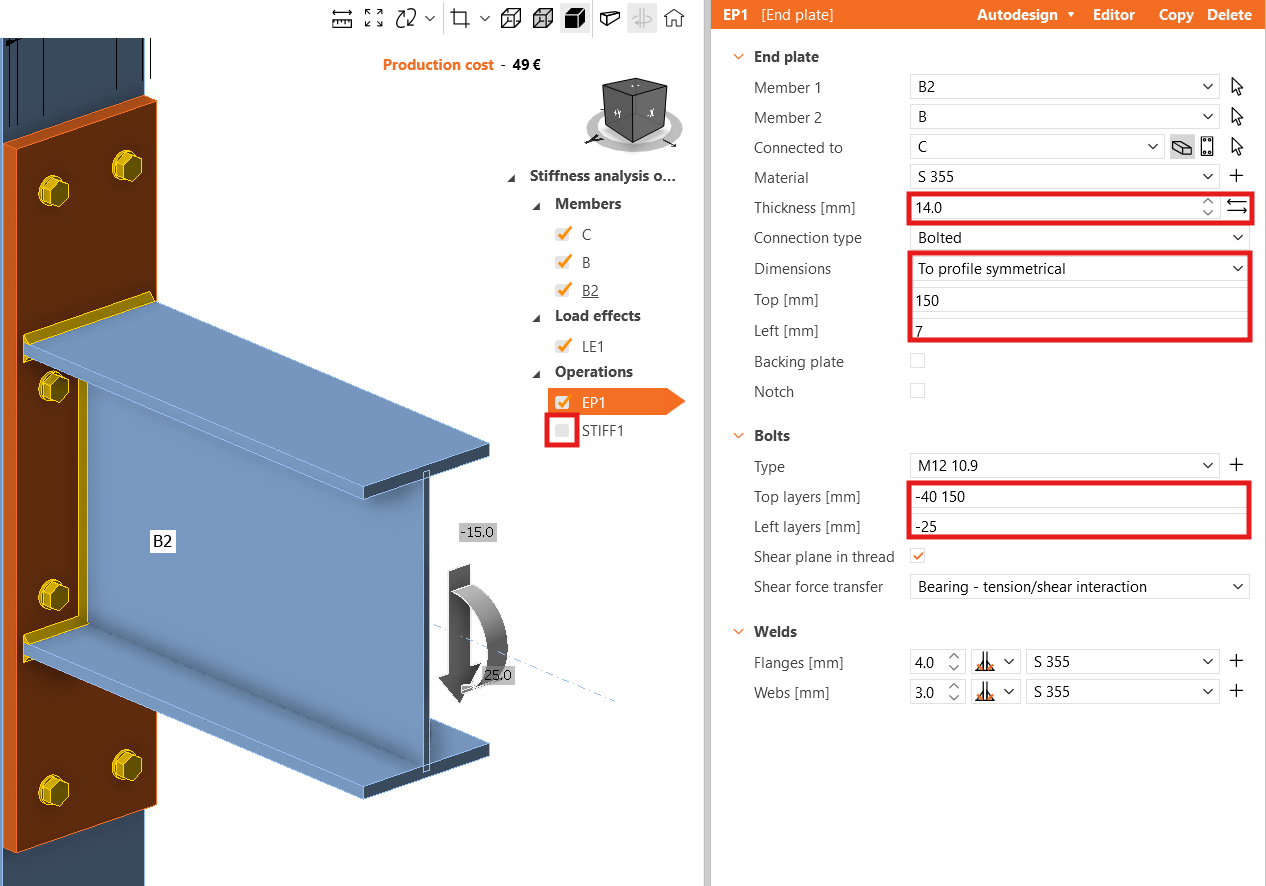
ตรวจสอบให้แน่ใจว่าการดำเนินการแผ่นเสริมความแข็งถูกปิดใช้งาน และปรับความหนา ขนาด และตำแหน่งของสลักเกลียวของ แผ่นปลาย EP1
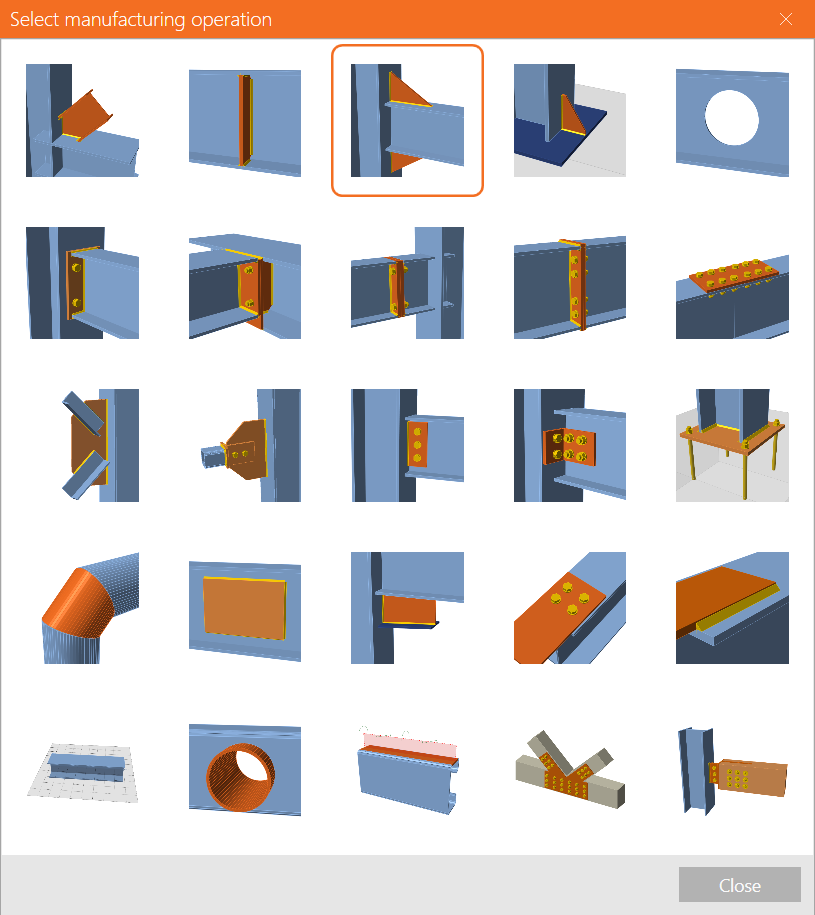
และเพิ่มการดำเนินการใหม่ Widener
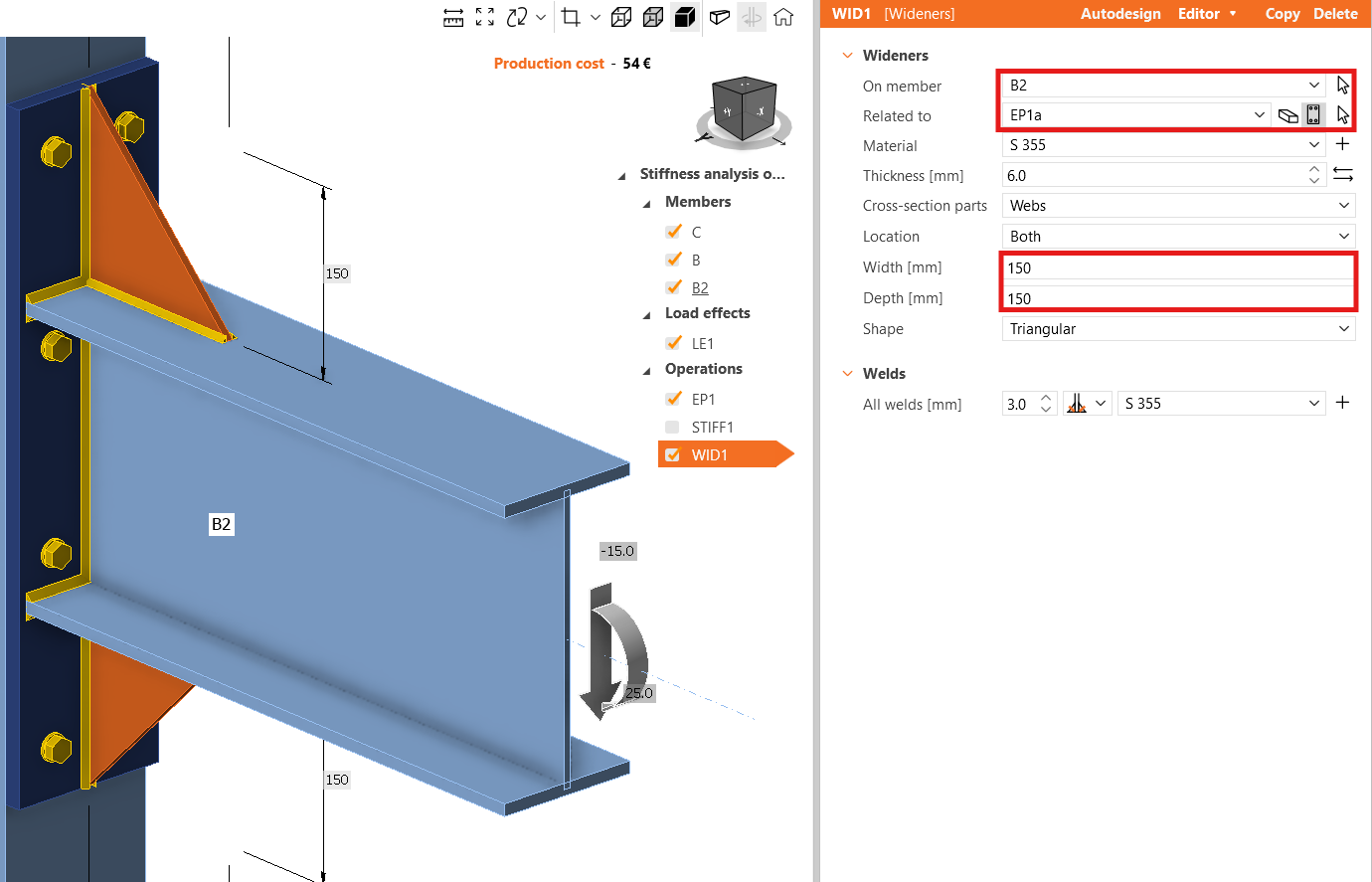
เปลี่ยนรายการ Related to เป็น Plate (แผ่น EP1a จะถูกเลือกโดยอัตโนมัติ) และป้อน 150 mm สำหรับทั้ง Width และ Depth
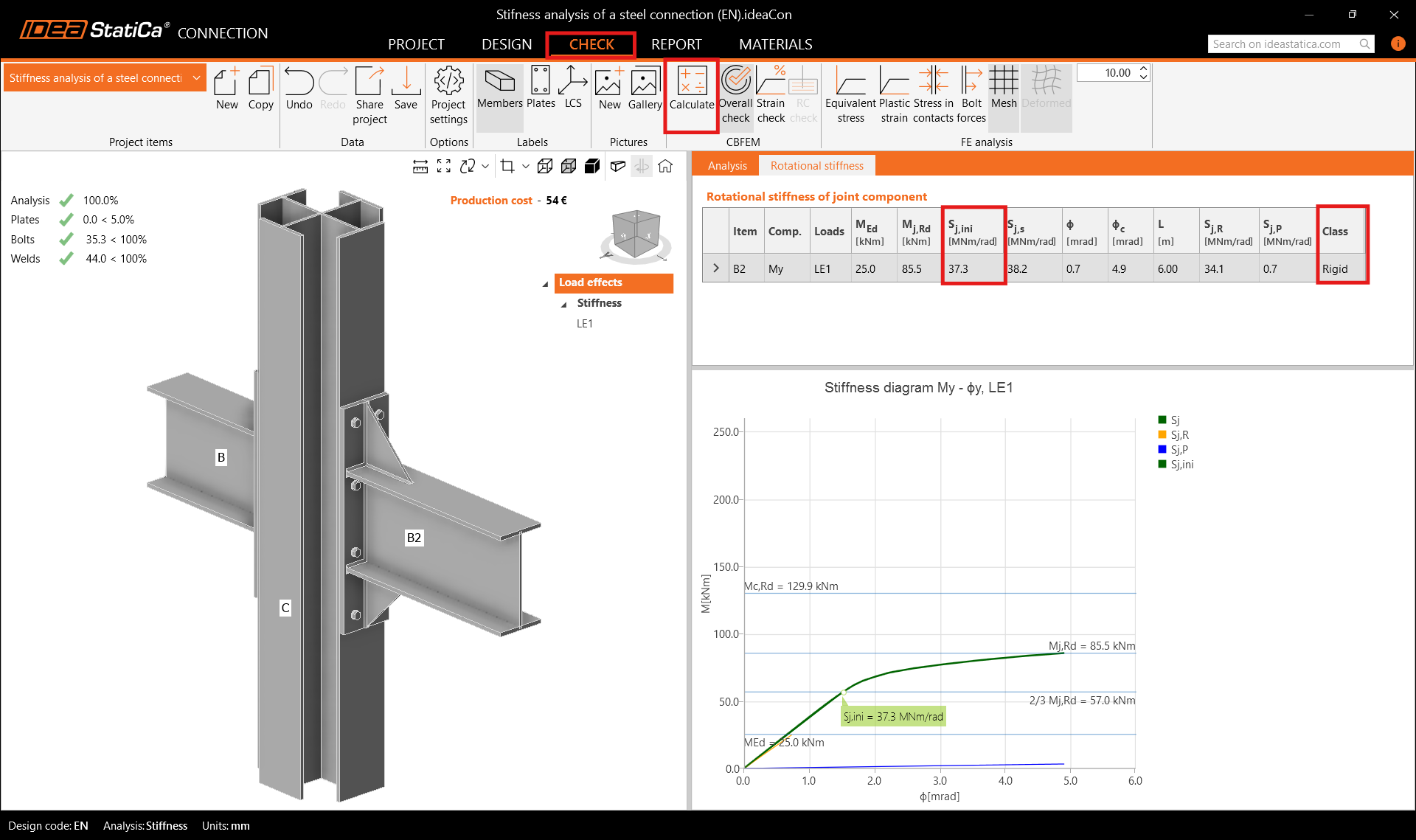
คำนวณการวิเคราะห์ความแข็งอีกครั้ง และในแท็บ Check ดูว่า class กลายเป็น Rigid และค่าที่สูงขึ้นของความแข็งในการหมุนเริ่มต้น Sj,ini
7 รายงาน
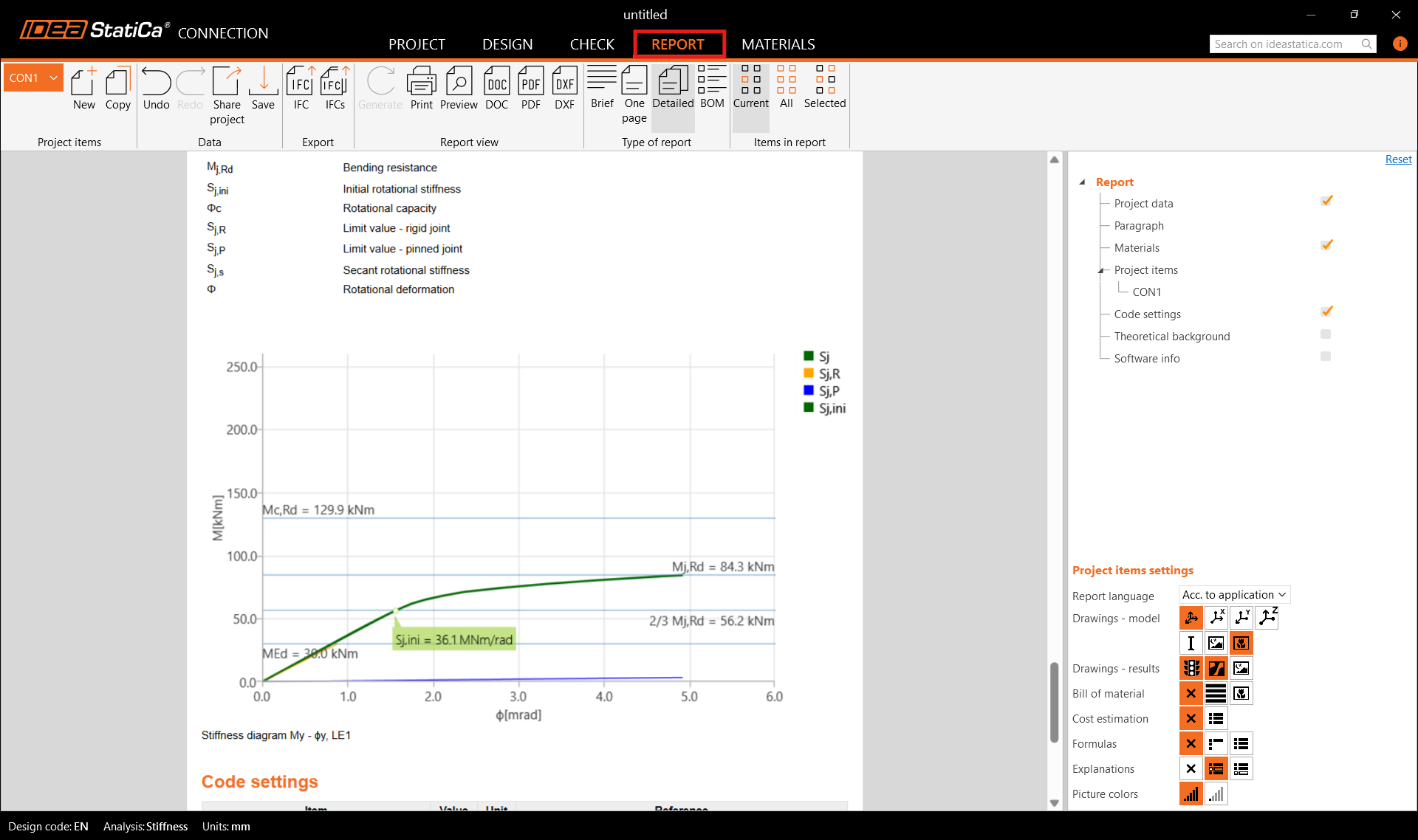
ในขั้นตอนสุดท้าย ไปที่แท็บ Report IDEA StatiCa มีรายงานที่ปรับแต่งได้อย่างสมบูรณ์เพื่อพิมพ์หรือบันทึกในรูปแบบที่แก้ไขได้
คุณได้ออกแบบและการตรวจสอบตามมาตรฐานจุดต่อโครงสร้างเหล็กตาม Eurocode (EN) แล้ว
8 วิดีโออธิบาย
สำหรับข้อมูลเพิ่มเติม อ่าน พื้นฐานทางทฤษฎี