


1 Nuovo progetto
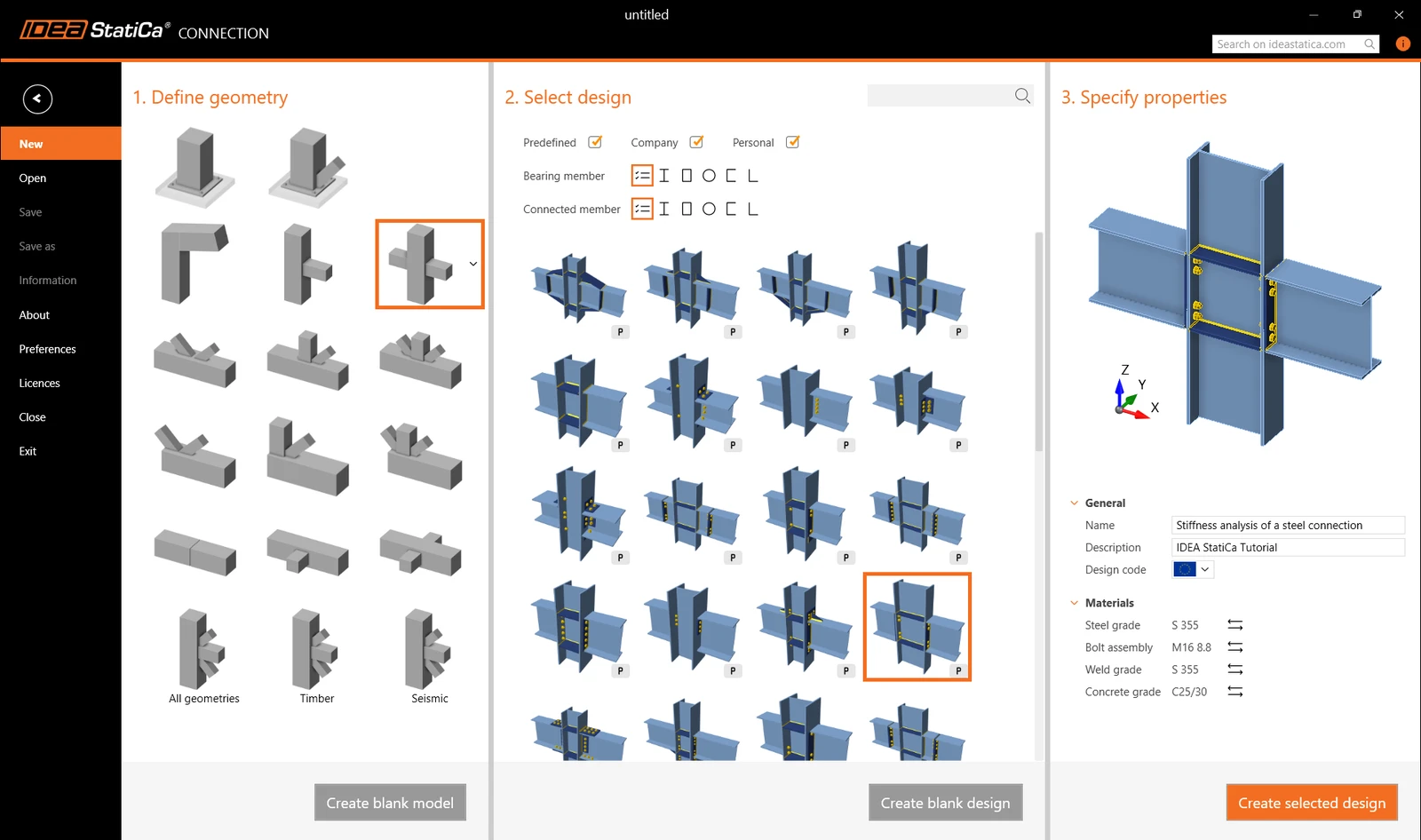
Avviare IDEA StatiCa (scaricare la versione più recente) e selezionare l'applicazione Connection .
Creare un nuovo progetto selezionando il modello dalla procedura guidata più vicino al progetto desiderato. Inserire il nome, selezionare la classe di acciaio S355, il codice di progettazione Eurocode, e Create project.
2 Geometria
Inizieremo con la definizione di una sezione trasversale personalizzata, composta da tre sezioni diverse.
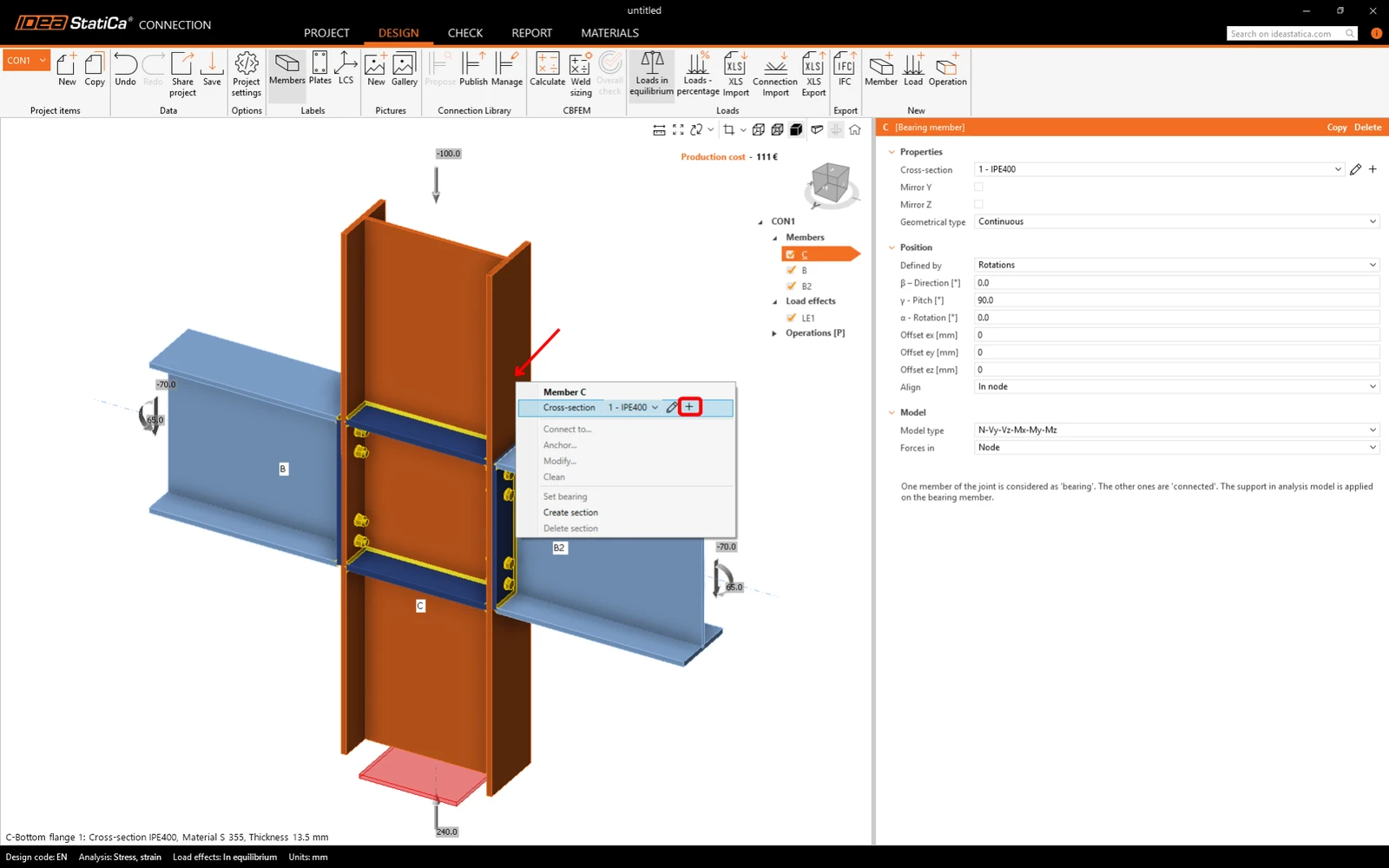
Fare clic con il tasto destro sull'elemento verticale C e aprire il menu contestuale con le azioni disponibili. Utilizzare il pulsante Plus per aggiungere una nuova sezione trasversale.
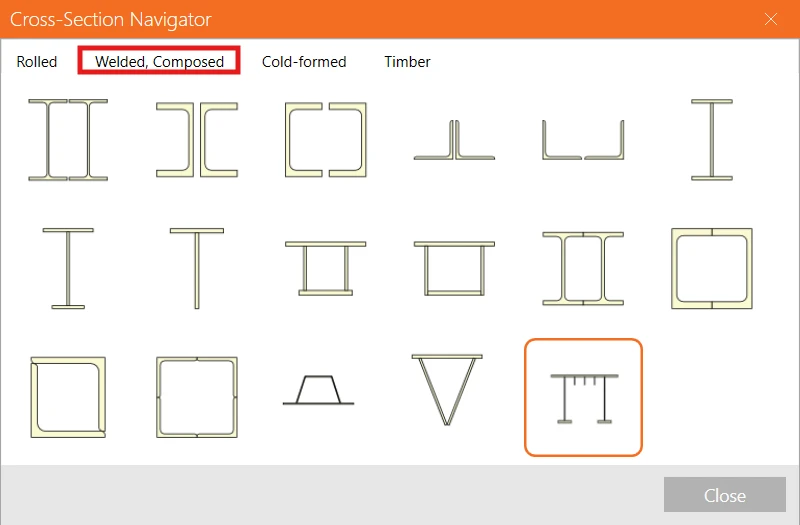
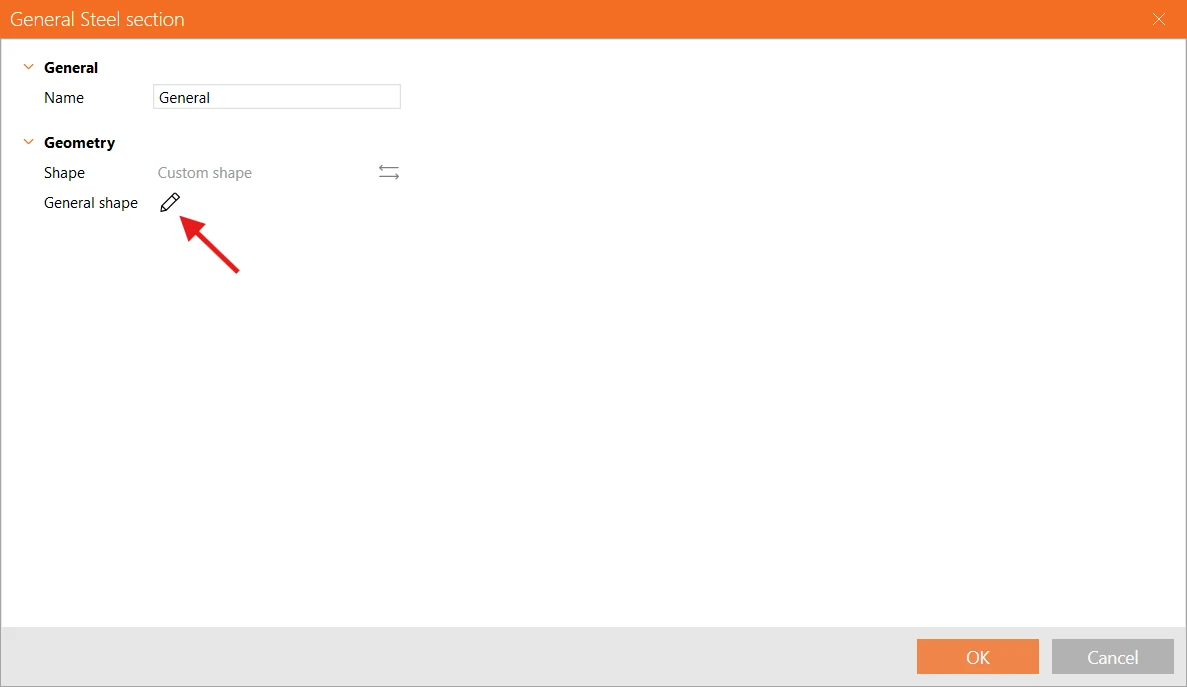
Andare alla scheda Welded, Composed, e selezionare General steel cross-section per aggiungere una forma definita dall'utente.
Nel Cross-section editor, iniziare aggiungendo una nuova sezione I.
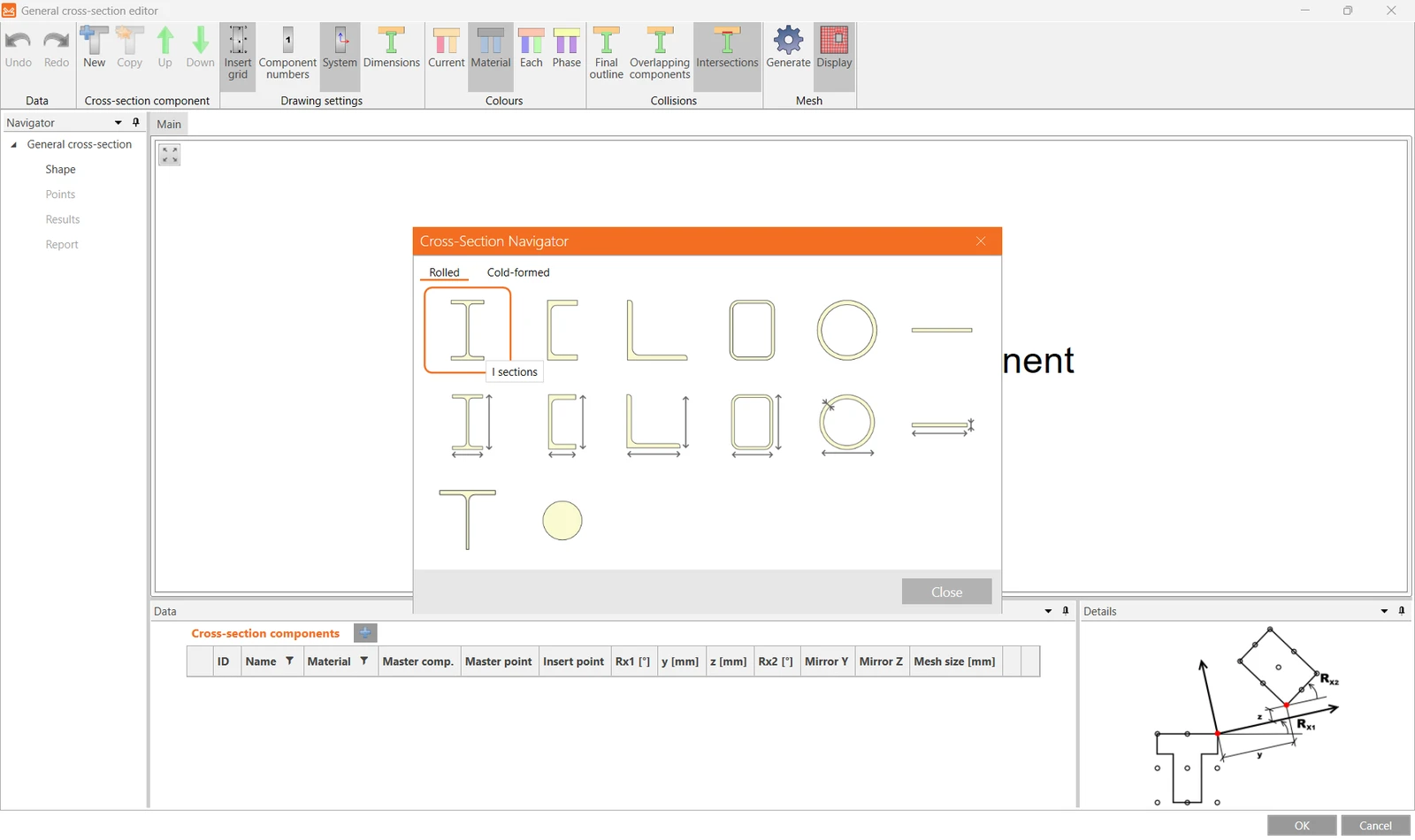
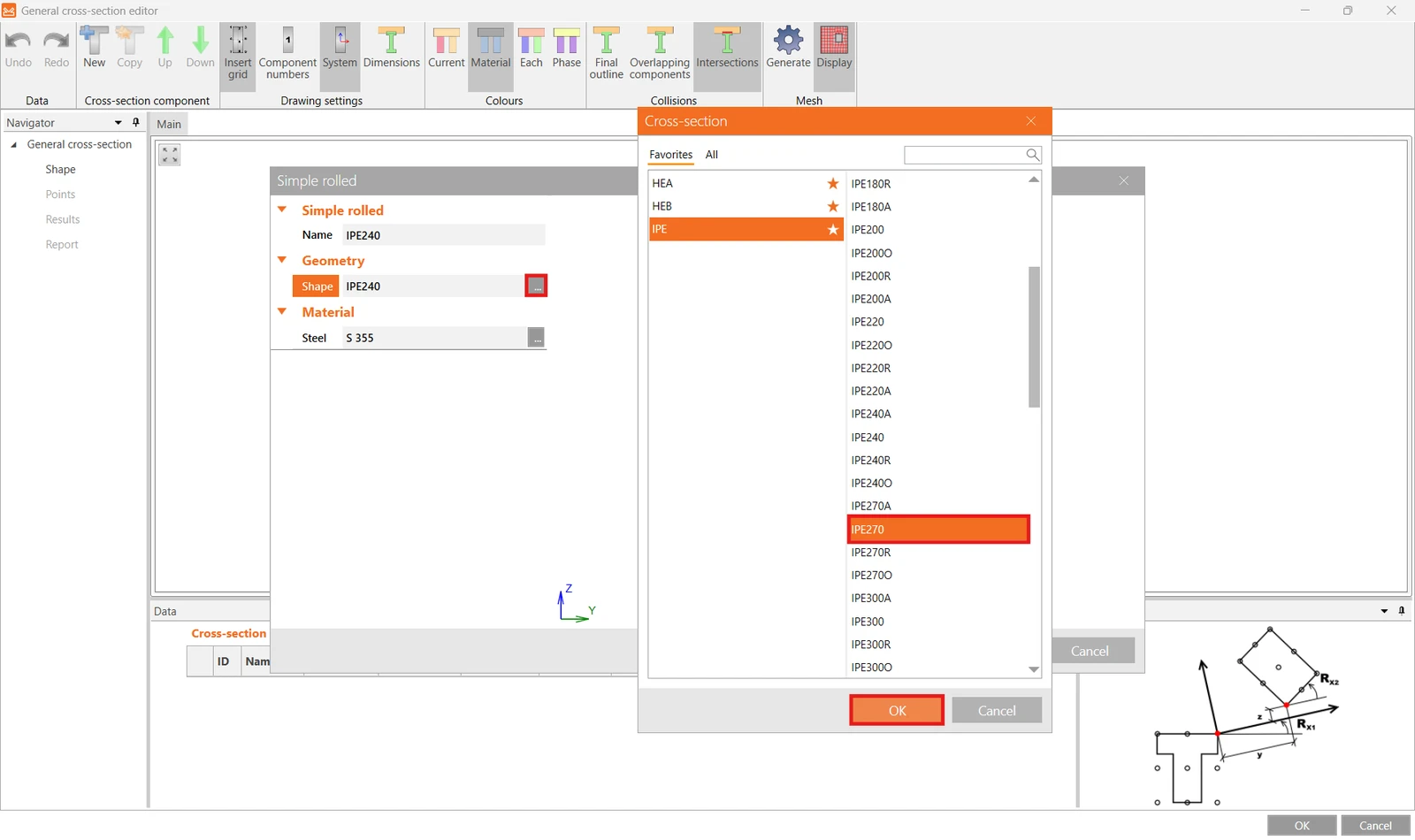
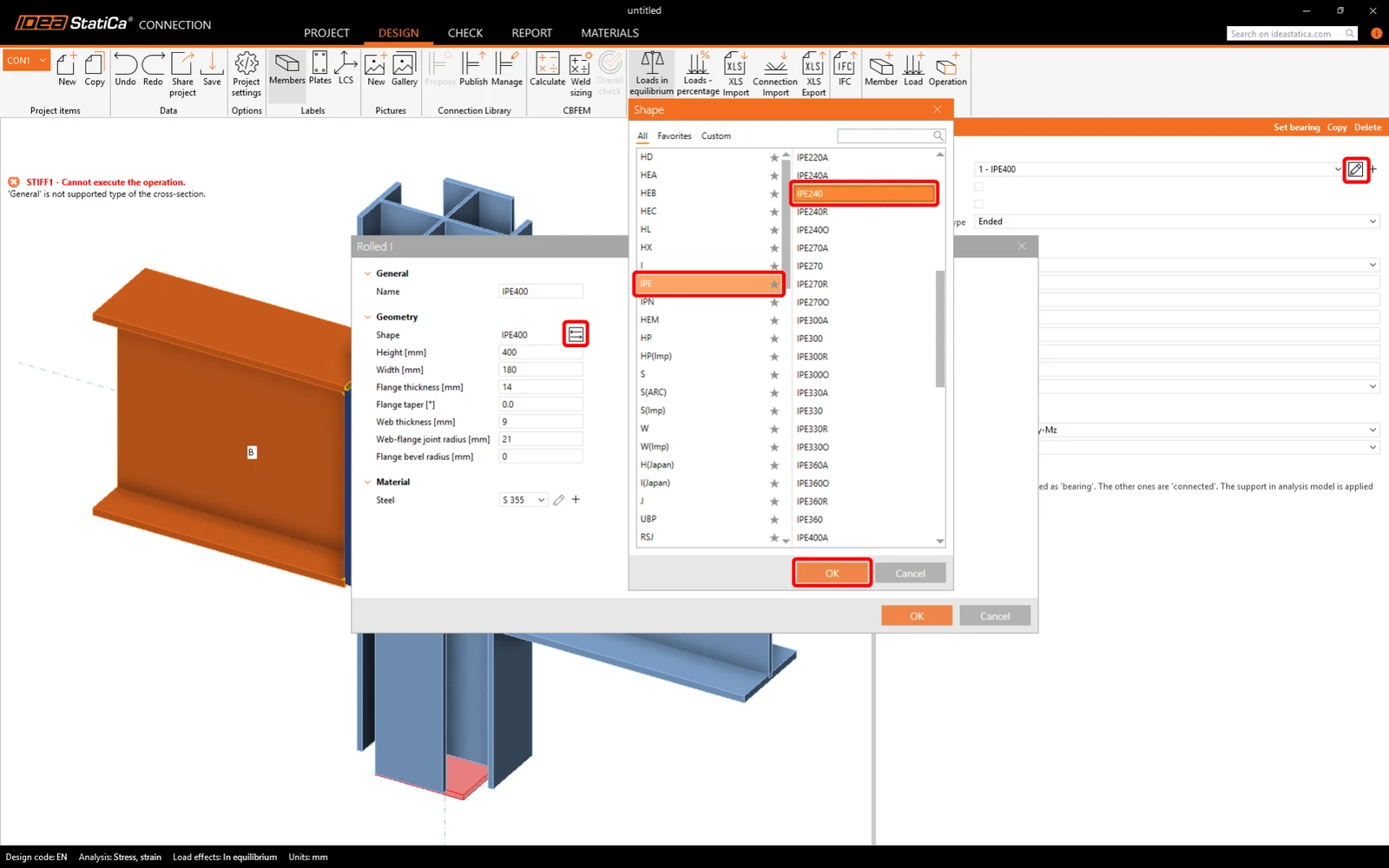
E cambiare il profilo preselezionato in IPE270.
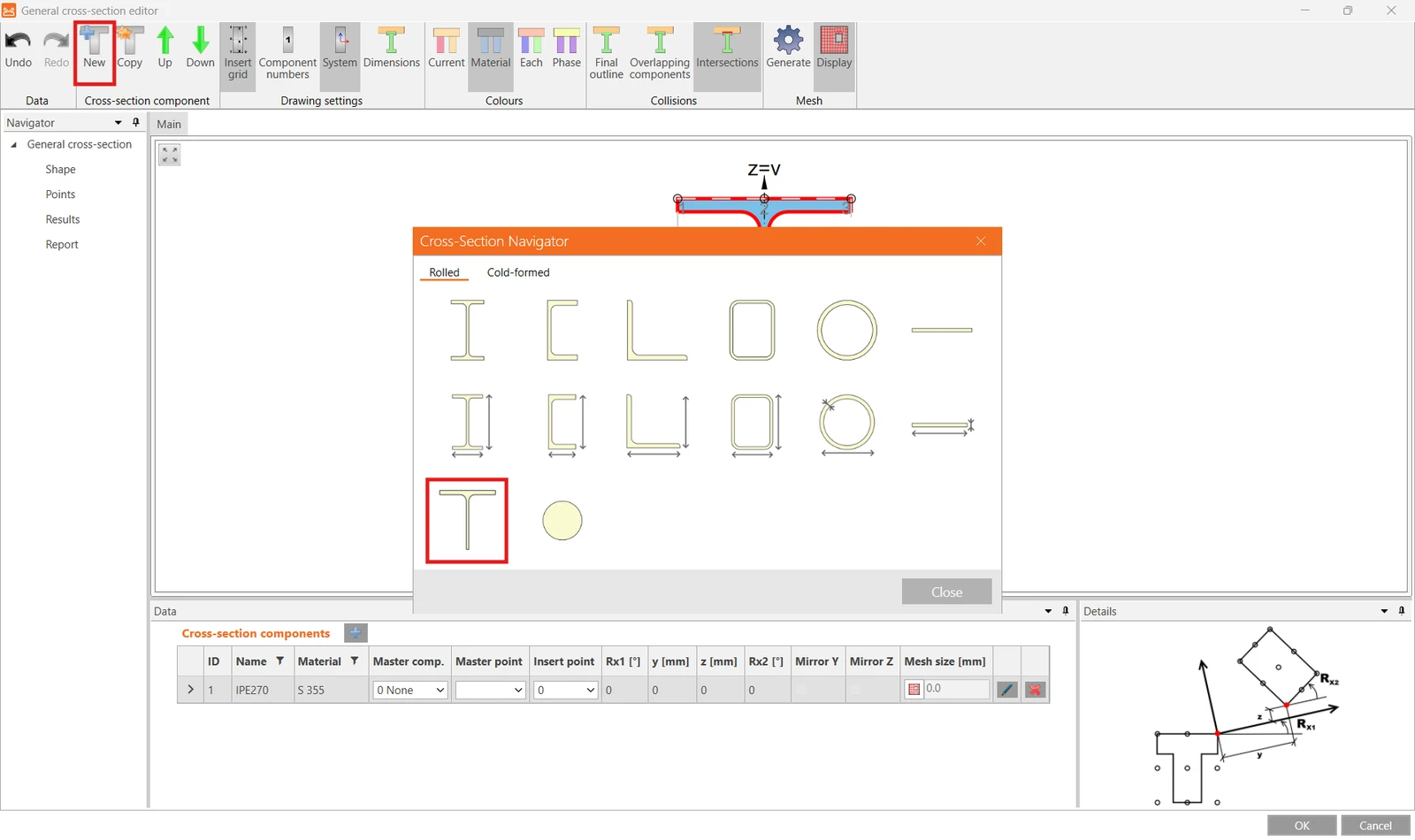
Quindi fare clic su New per aggiungere un'altra sezione e selezionare Sections T (I-cut).
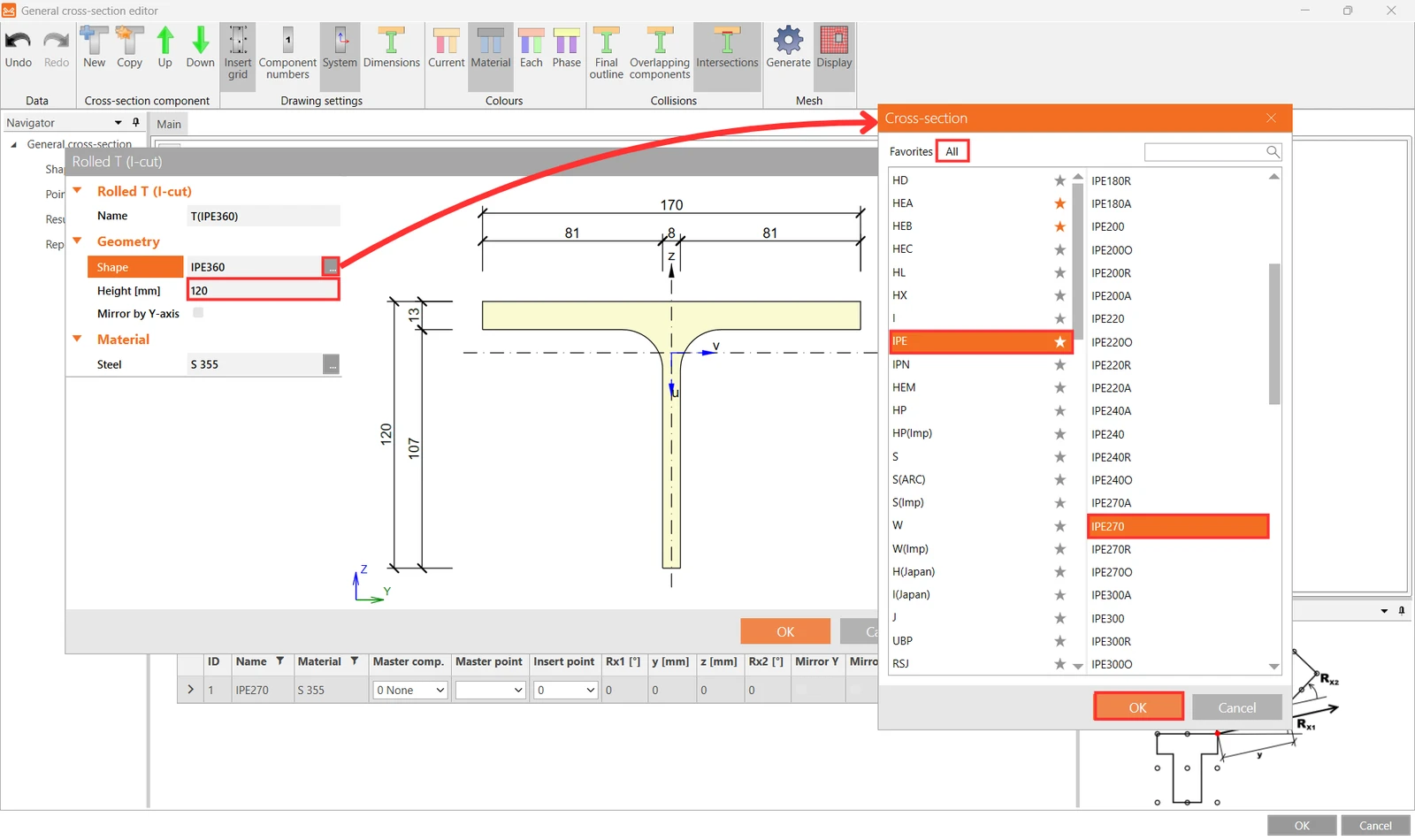
Per la Shape selezionare IPE270 dalla libreria delle sezioni trasversali e inserire 120 mm per l'Height e confermare con OK.
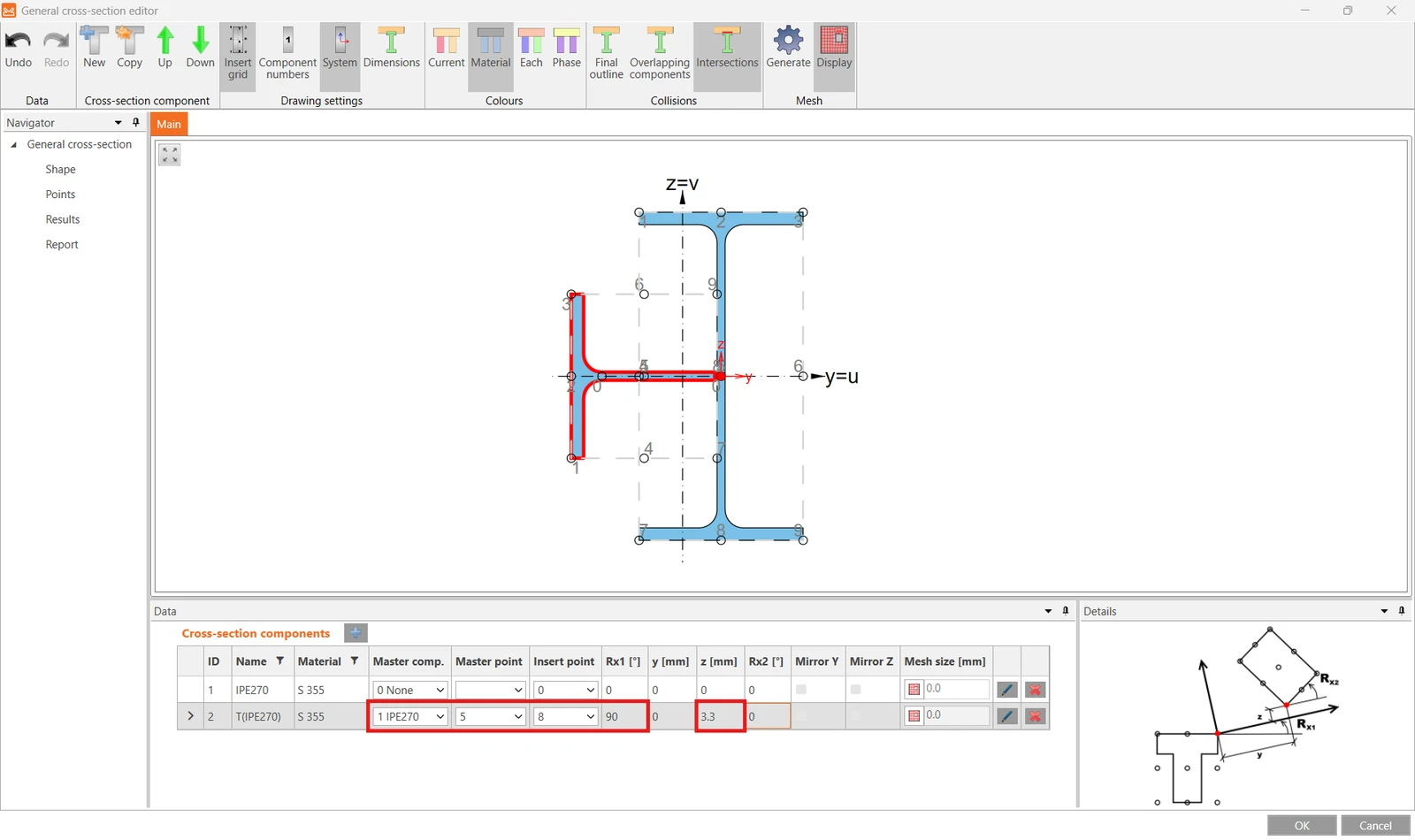
Ora posizionare la sezione T selezionando il Master component, il Master point e l'Insert point corretti e inserire una rotazione Rx1 di 90° e uno spostamento nella direzione z di 3,3 mm.
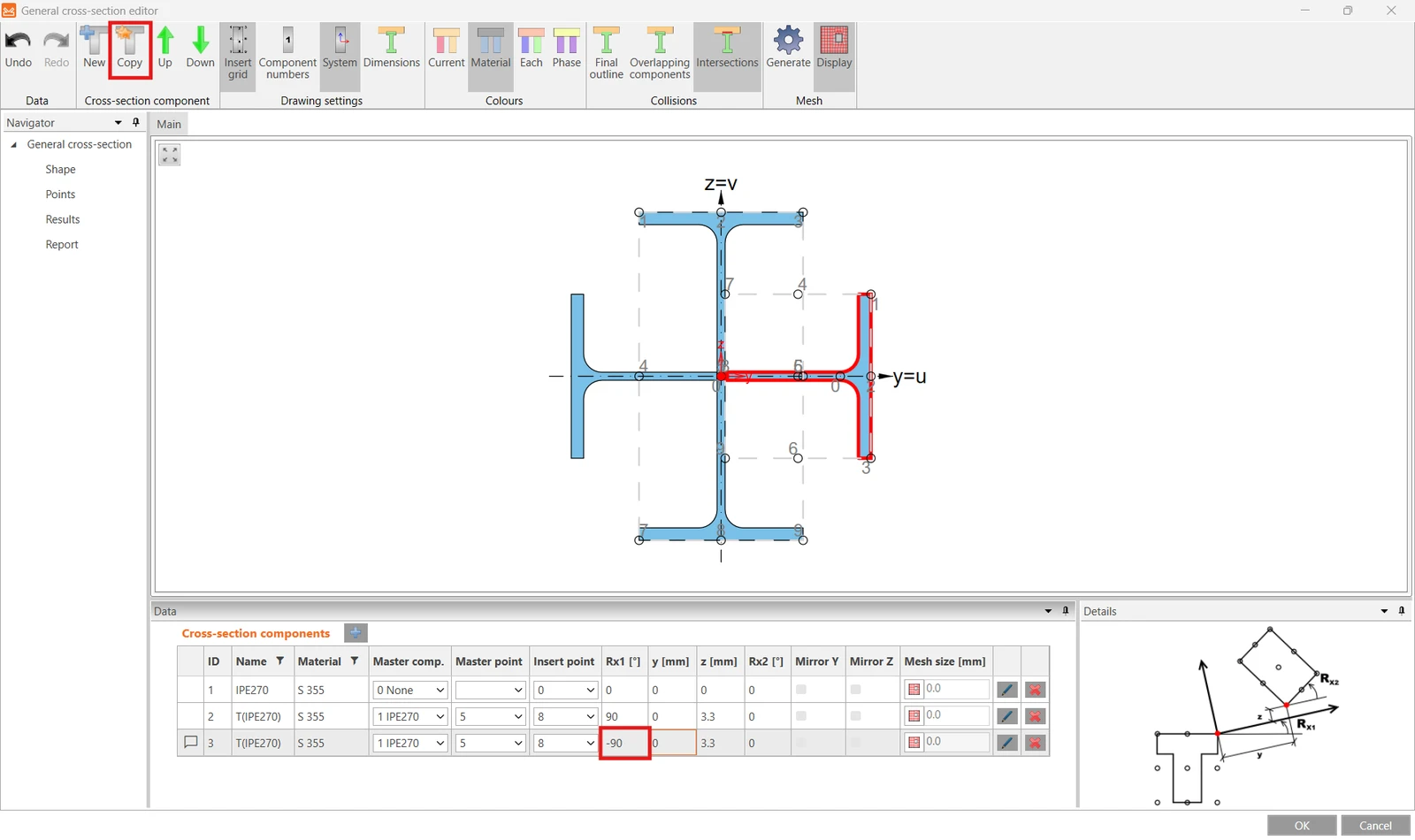
Creare una Copy di questa parte della sezione, modificare la rotazione Rx1 in -90°, e chiudere l'editor con il pulsante OK .
Per maggiori informazioni sull'editor delle sezioni trasversali generali, consultare l'articolo Come creare e utilizzare una sezione trasversale personalizzata.
3 Effetti del carico
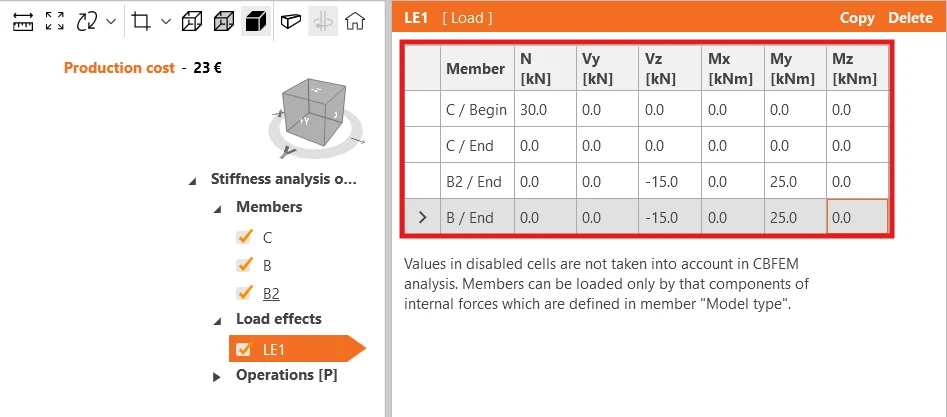
Adattare di conseguenza i valori dell'effetto del carico LE1.
4 Progettazione
Impostare gli elementi collegati con un profilo IPE240.
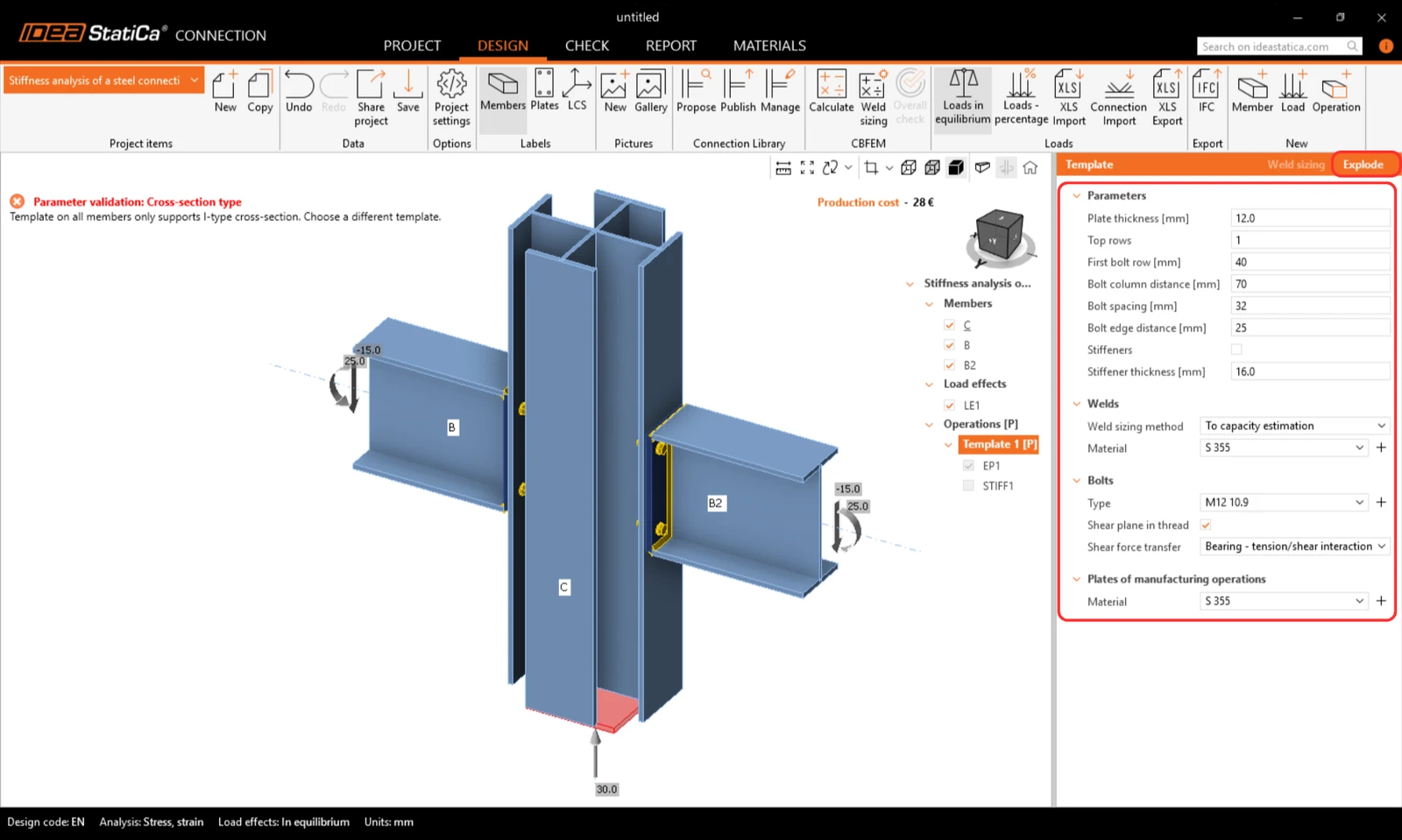
Adattare i parametri di Template 1 [P], Explode e disattivare gli irrigidimenti.
5 Calcolo e verifica
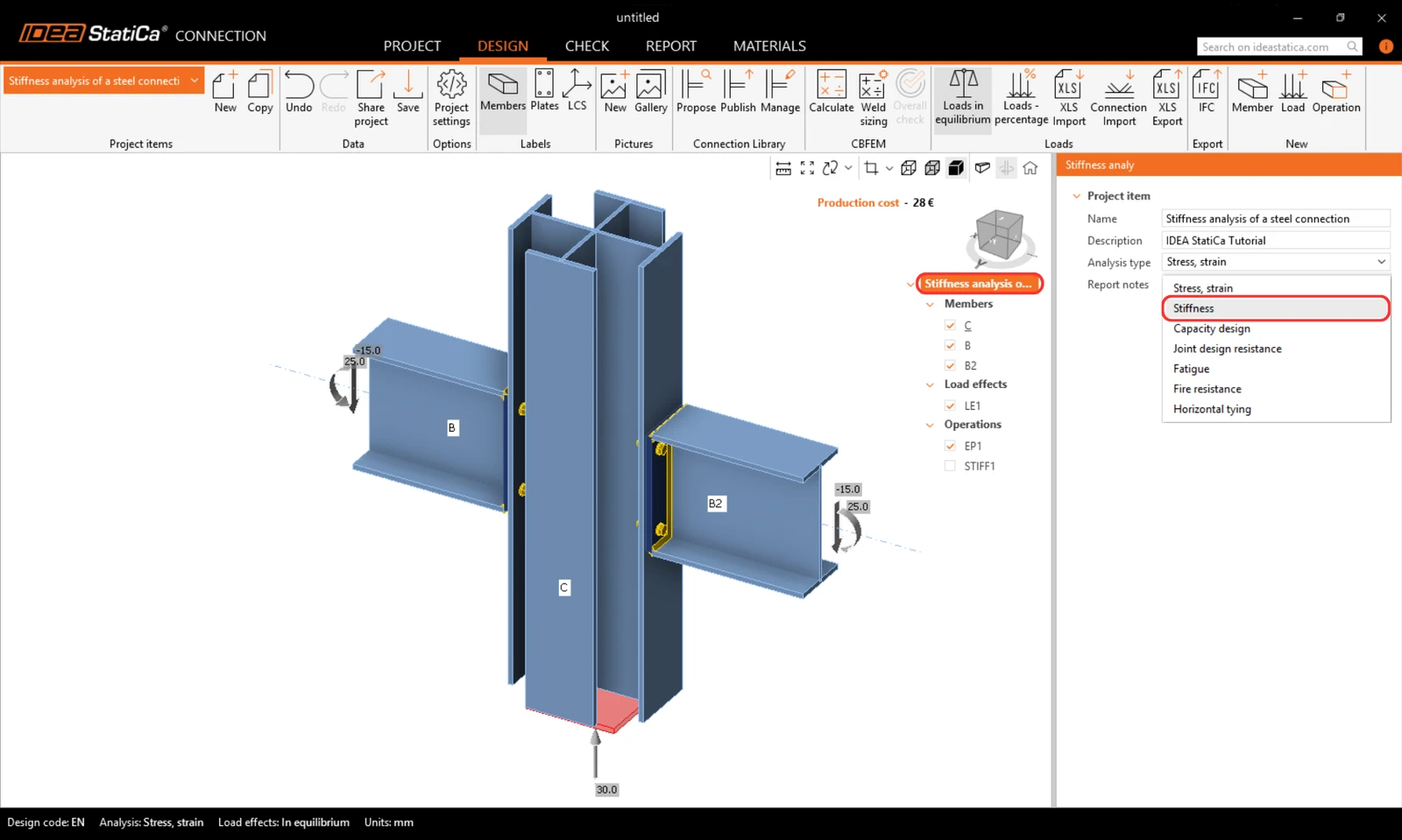
Selezionare l'elemento di progetto CON1 e cambiare il tipo di analisi in Stiffness analysis (ST).
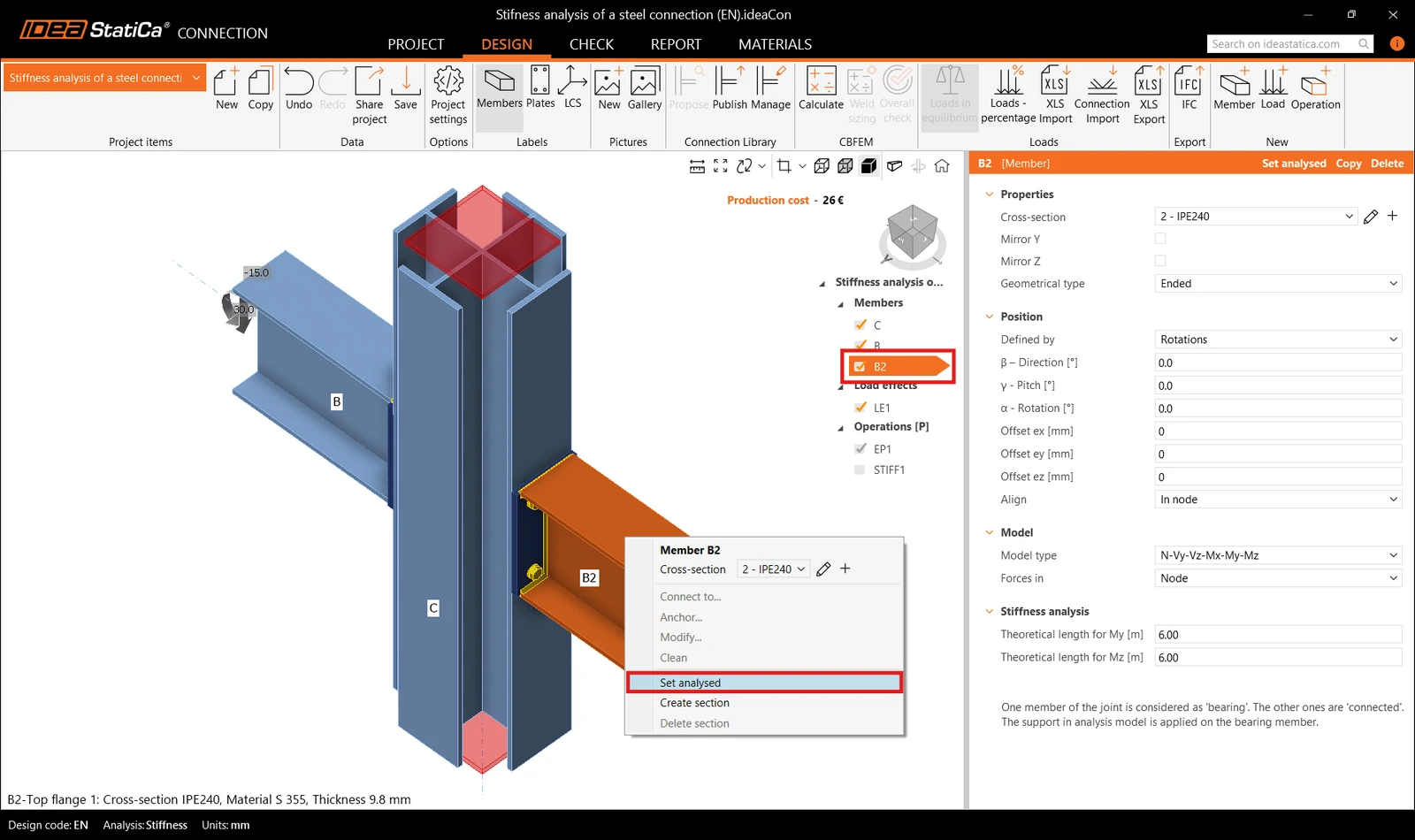
Verificare che l'elemento B2 sia impostato come Analysed member (sottolineato nell'elenco degli elementi e visualizzato nelle proprietà dell'elemento) oppure impostarlo come elemento analizzato tramite il menu del tasto destro. Quindi eseguire il Calculation.
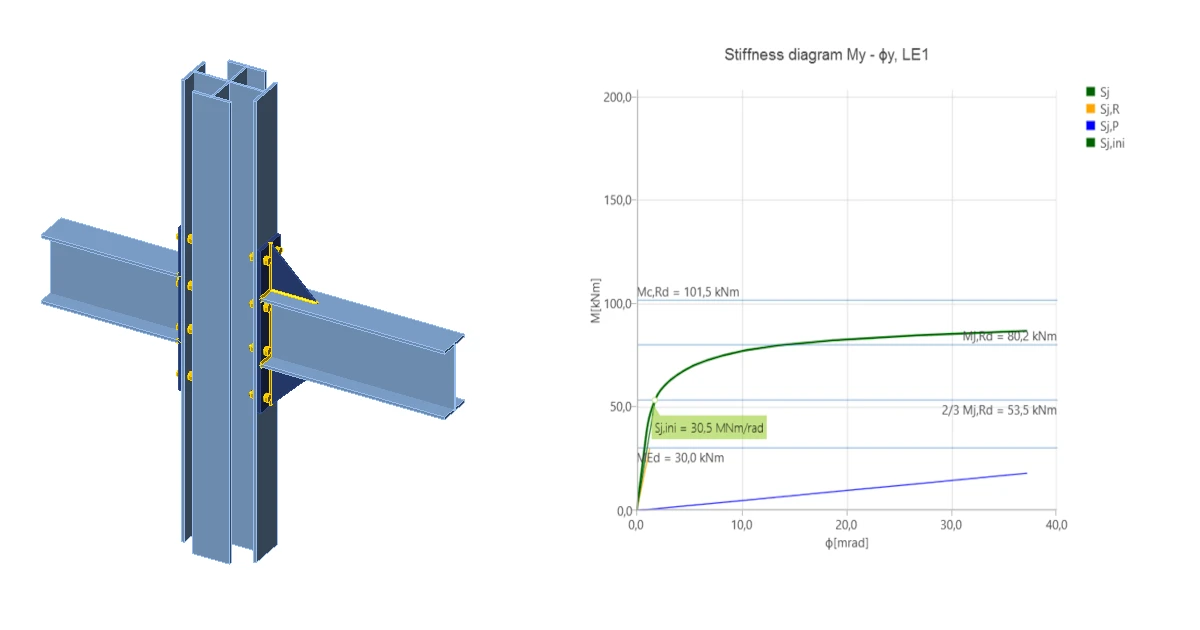
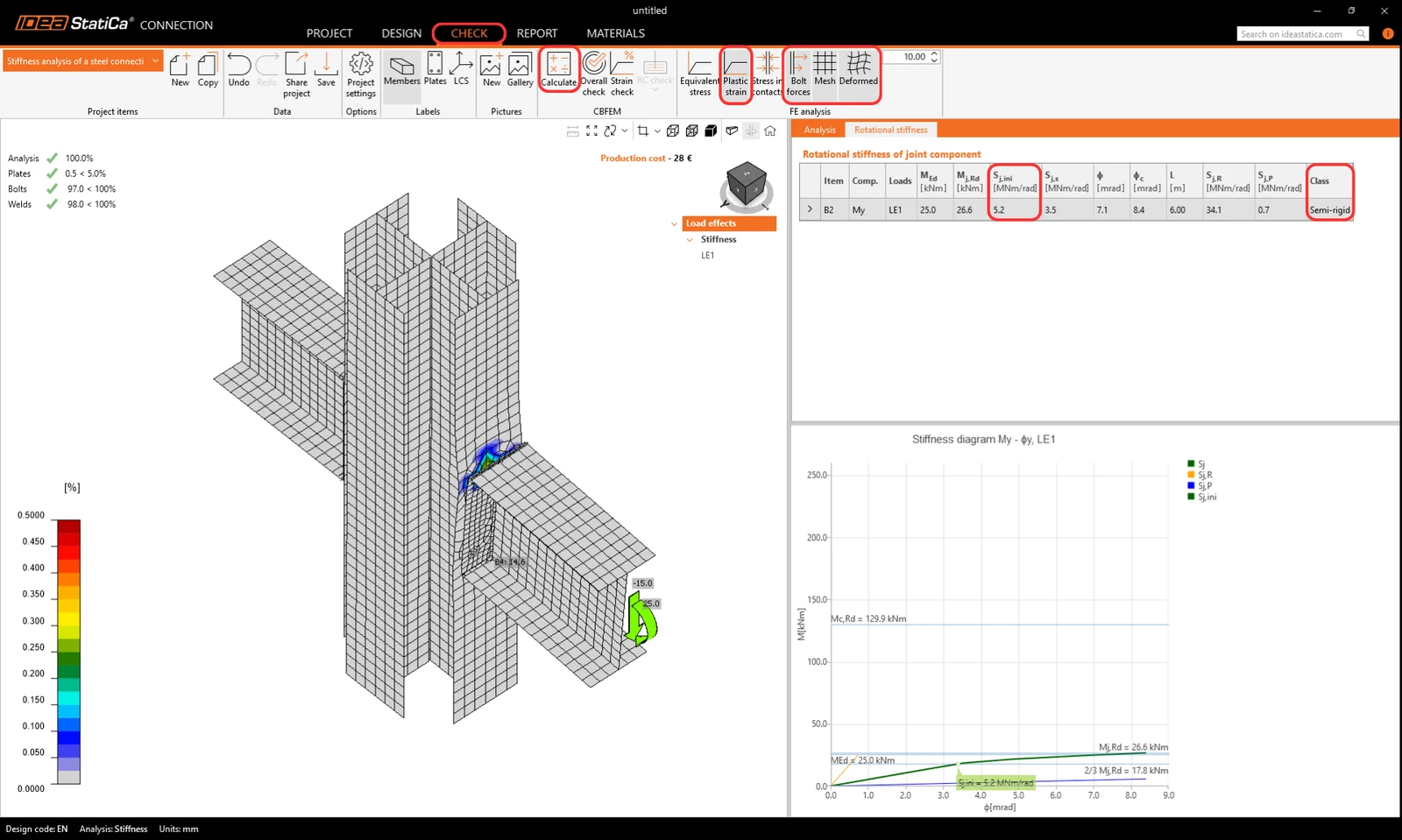
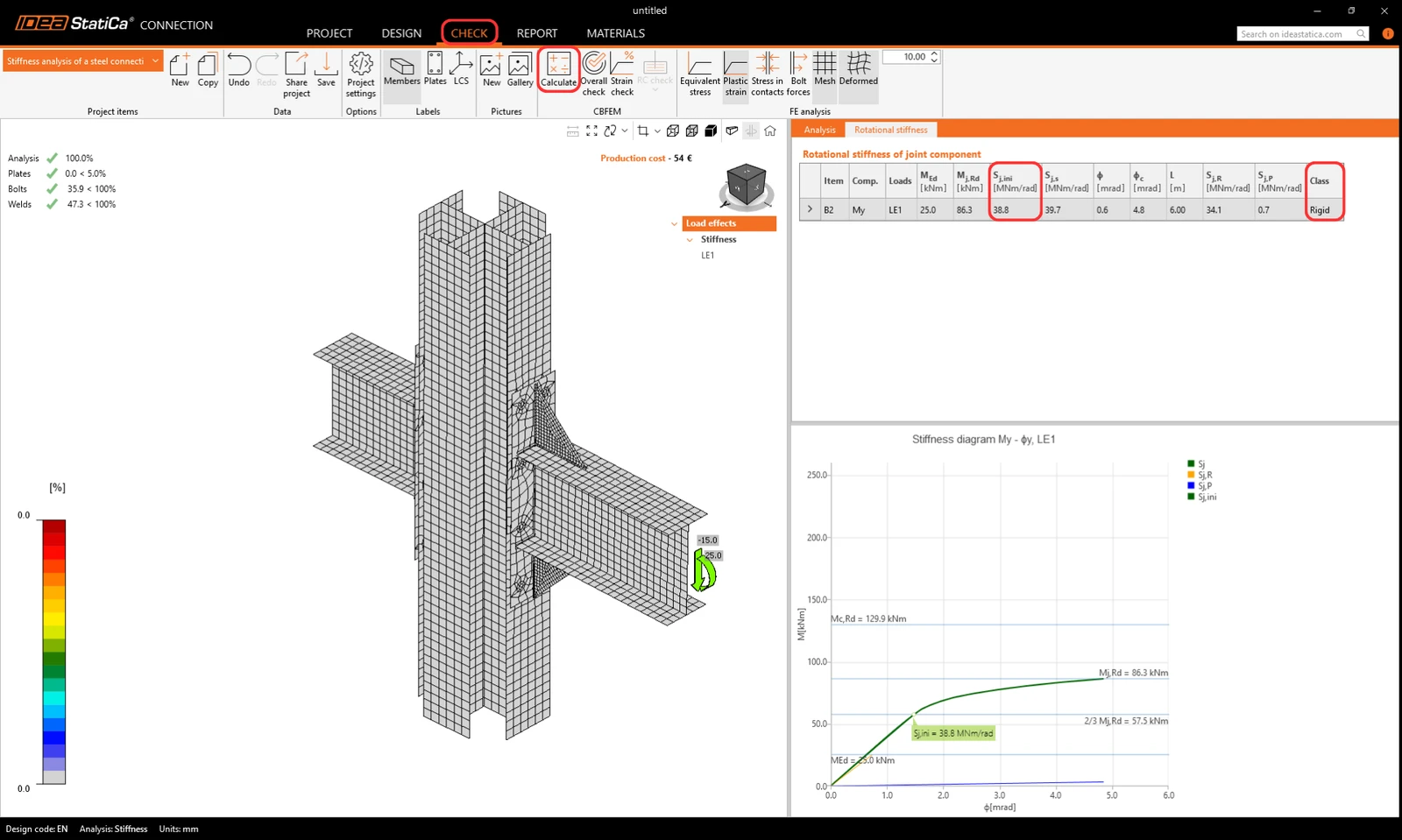
Andare alla scheda Check e attivare Plastic strain, Bolt forces, Mesh e Deformed per vedere il comportamento del collegamento. Nella scheda Rotational stiffness possiamo leggere la classe come Semi-rigid e il valore della rigidezza rotazionale iniziale Sj,ini.
Nota: per una migliore comprensione della "Theoretical length for My, Mz" e dei risultati, consultare l'articolo Stiffness analysis e il capitolo Theoretical Background Stiffness analysis and deformation capacity of steel joints.
6 Ottimizzazione del collegamento
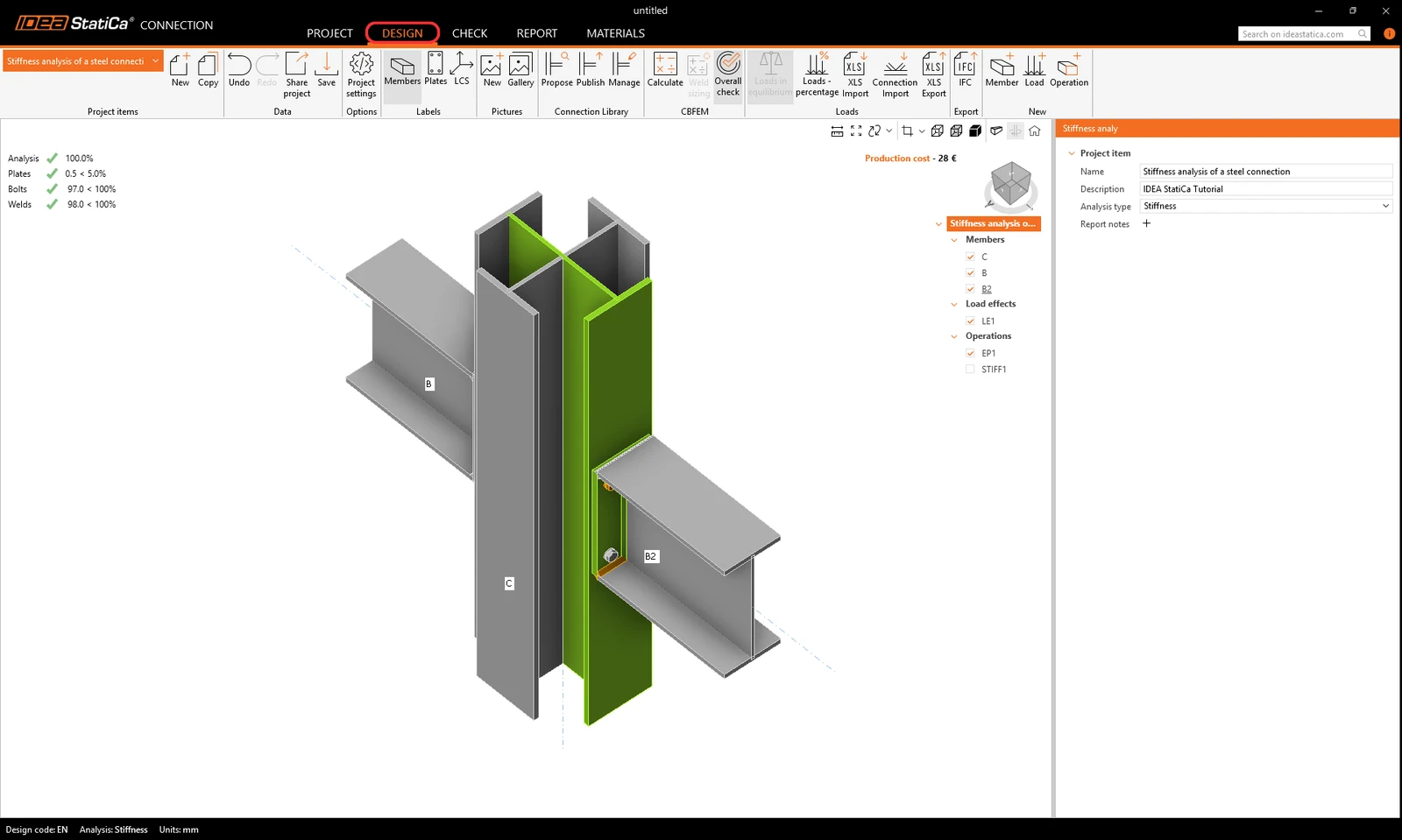
Tornare alla scheda Design per ottimizzare il collegamento e ottenere un collegamento rigido.
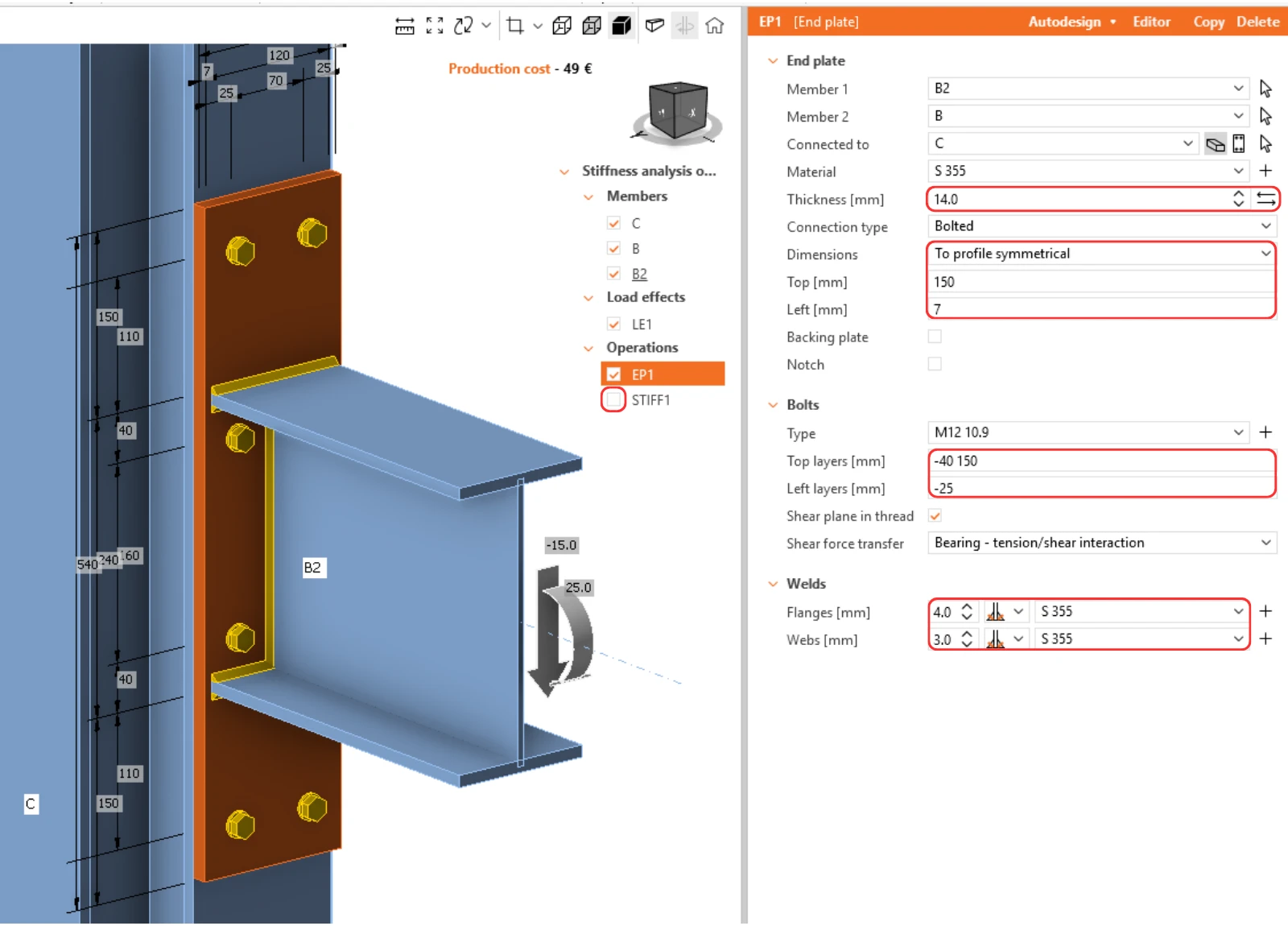
Assicurarsi che l'operazione di irrigidimento sia disattivata, e adattare spessore, dimensioni e posizione dei bulloni della end plate EP1.
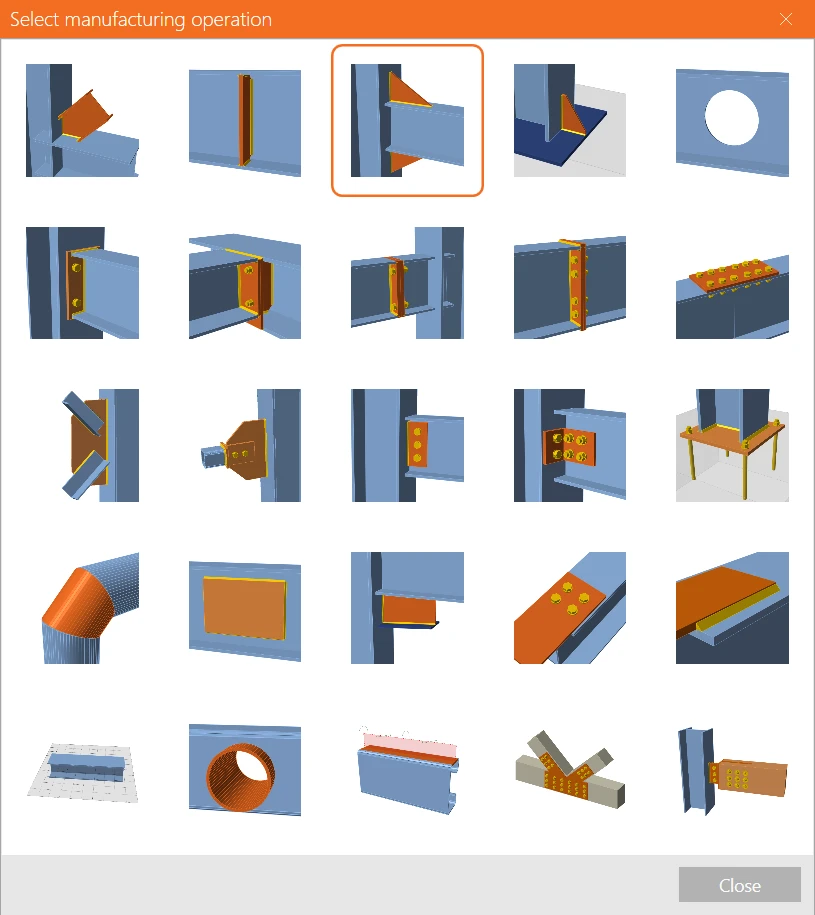
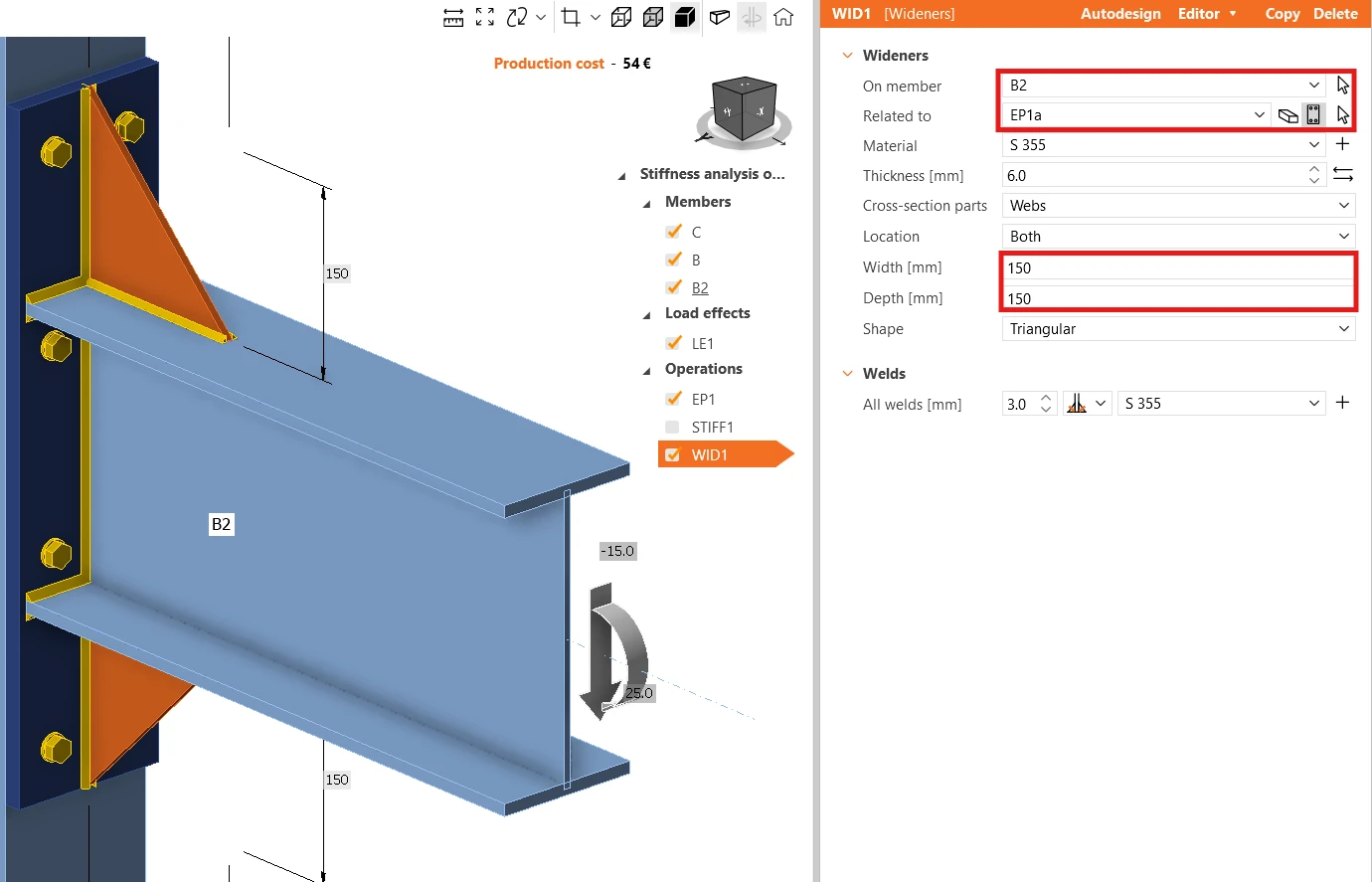
E aggiungere una nuova operazione Widener.
Cambiare l'elemento Related to in Plate (la piastra EP1a viene selezionata automaticamente), e inserire 150 mm sia per Width che per Depth.
Calcolare nuovamente l'analisi di rigidezza, e nella scheda Check notare che la classe è diventata Rigid e il valore della rigidezza rotazionale iniziale Sj,ini è più elevato.
7 Report
Come ultimo passaggio, andare alla scheda Report. IDEA StatiCa offre un report completamente personalizzabile da stampare o salvare in un formato modificabile.
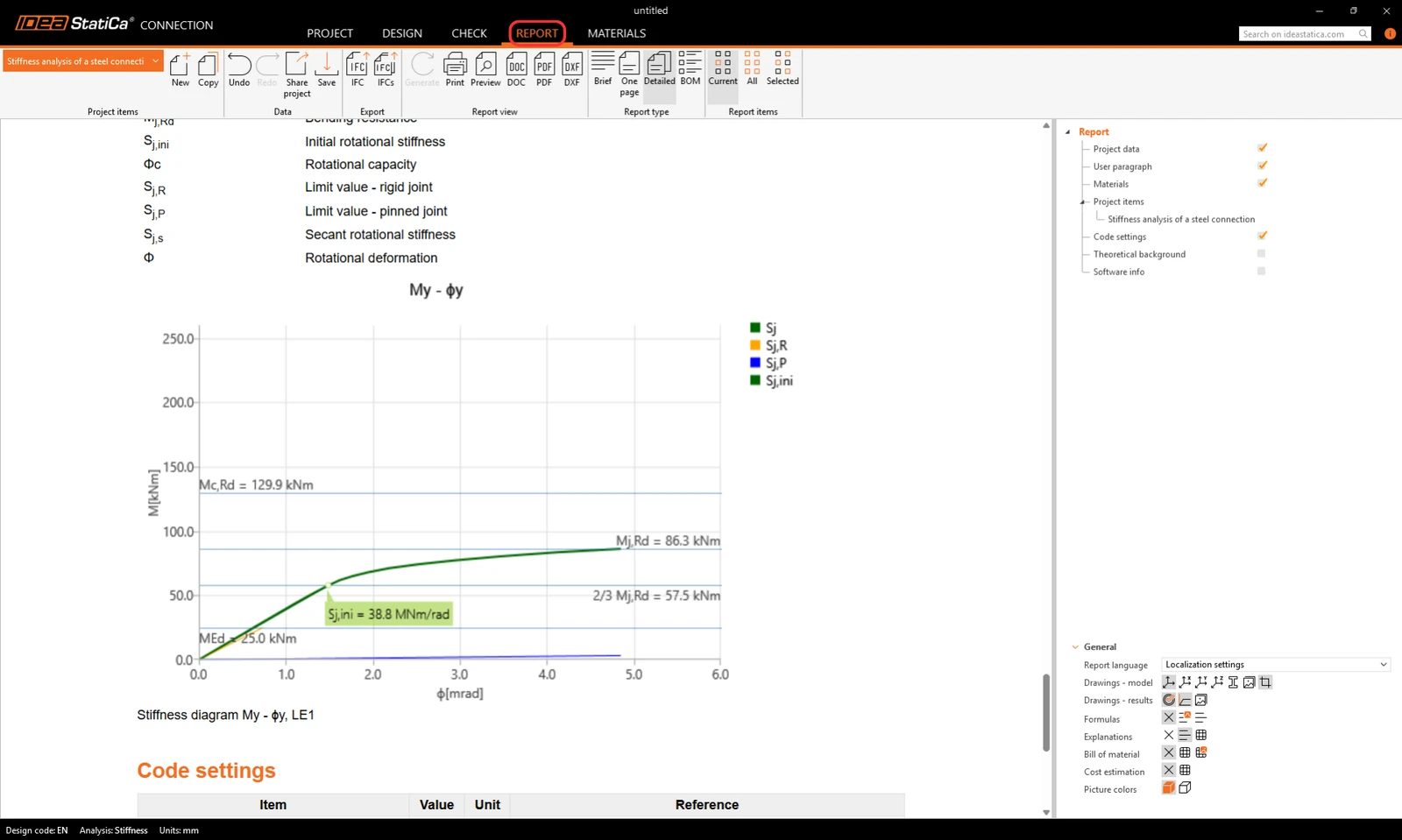
Avete progettato ed eseguito la verifica normativa di un giunto strutturale in acciaio secondo Eurocode (EN).
8 Video di spiegazione
Per maggiori informazioni leggere il Theoretical background.
Vuoi migliorare le tue competenze? Visita il nostro Campus
Scopri come utilizzare IDEA StatiCa in modo efficace con i nostri corsi di e-learning da seguire secondo i tuoi tempi
Inizia a imparare