
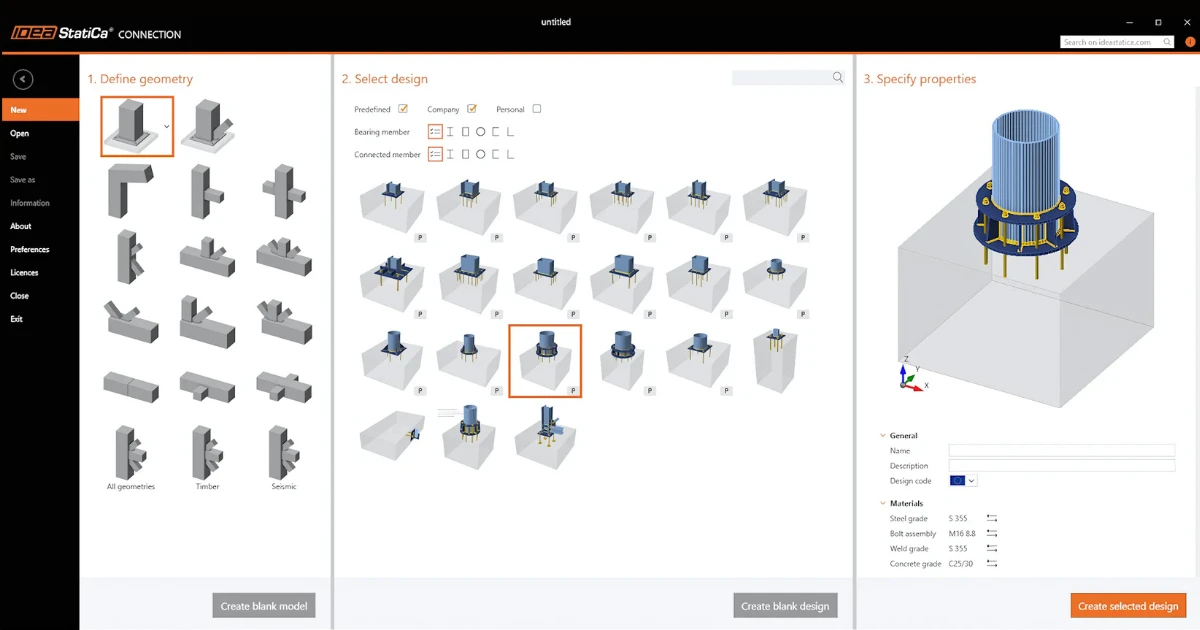


El asistente proporciona un punto de partida para su nuevo modelo, ofreciendo soluciones tanto para usuarios principiantes como avanzados de la aplicación Connection. Incluye un conjunto de nuevas plantillas paramétricas que cubren uniones estándar de diferentes geometrías y tipos. Los conjuntos de empresa y personales están integrados en el asistente para que el usuario pueda comenzar de inmediato con su plantilla personalizada.
El nuevo asistente le ayudará con:
- Encontrar la geometría y el diseño preferidos. Esto permite acelerar la fase de modelado y pasar directamente al análisis de la unión. El filtrado y la búsqueda facilitan esta tarea.
- Iniciar el diseño con una plantilla de los conjuntos Personal y/o de Empresa de la Connection Library. No es necesario crear primero la geometría necesaria. Es fácil cargar la plantilla directamente.
- Utilizar la configuración de modelo adecuada. Todas las plantillas predefinidas fueron creadas y configuradas con los ajustes de modelo correctos. Esto ayudará a los usuarios principiantes a comenzar con confianza en sus proyectos. Un conjunto de geometrías estándar con plantillas paramétricas predefinidas ofrece una solución segura y eficaz para uniones estándar.
Crear el proyecto en el asistente
La creación de un nuevo modelo sigue tres pasos sencillos:
- Definir la geometría
- Elegir el diseño
- Definir los materiales y crear un nuevo modelo
Por ello, el asistente está dividido en tres secciones.
1 Definir la geometría
En la primera sección, puede definir la geometría del modelo. Los nuevos menús desplegables controlan la orientación espacial del modelo.
En caso de no encontrar la geometría requerida entre los elementos predefinidos, puede utilizar una de las opciones inferiores: Todas las geometrías
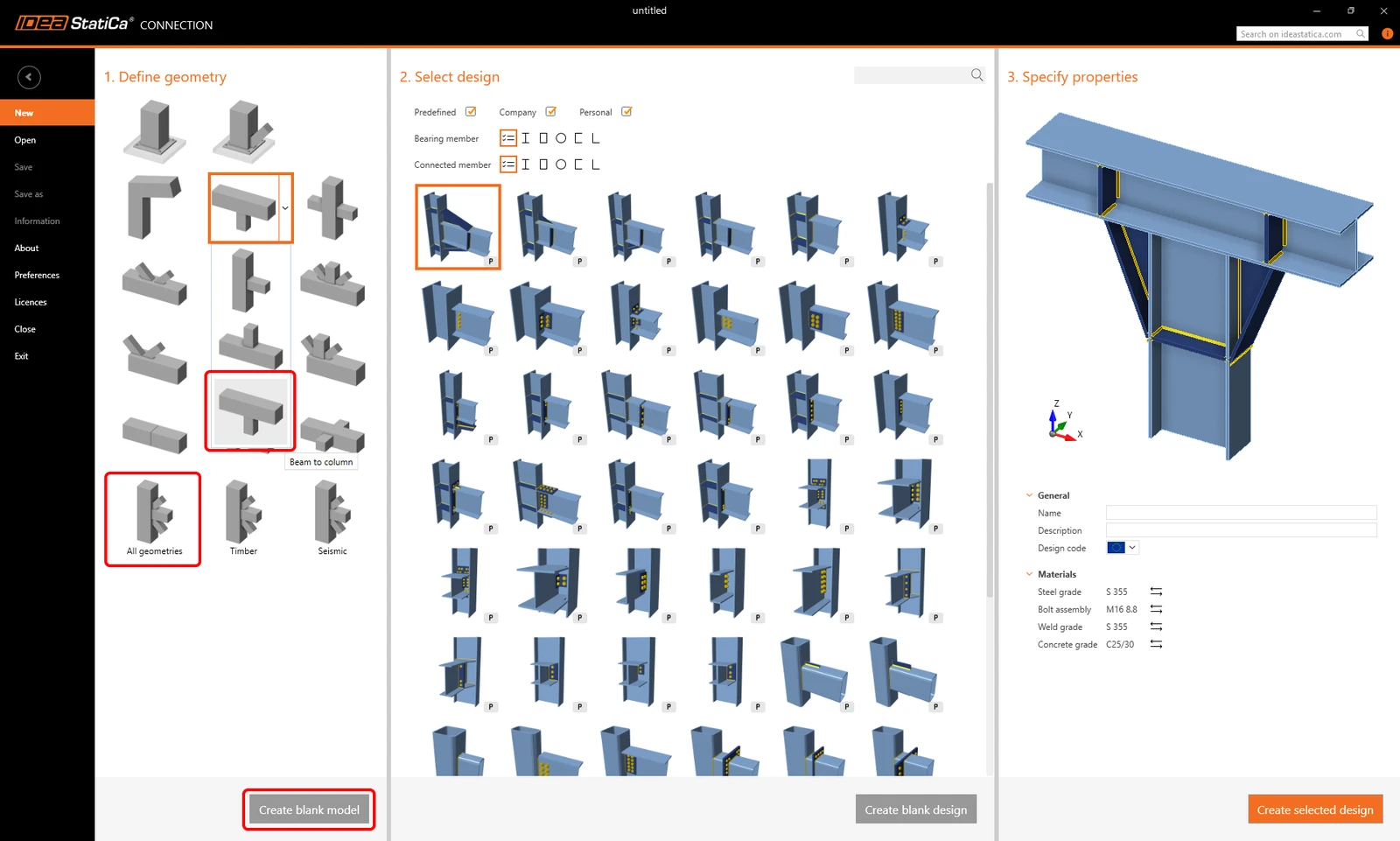
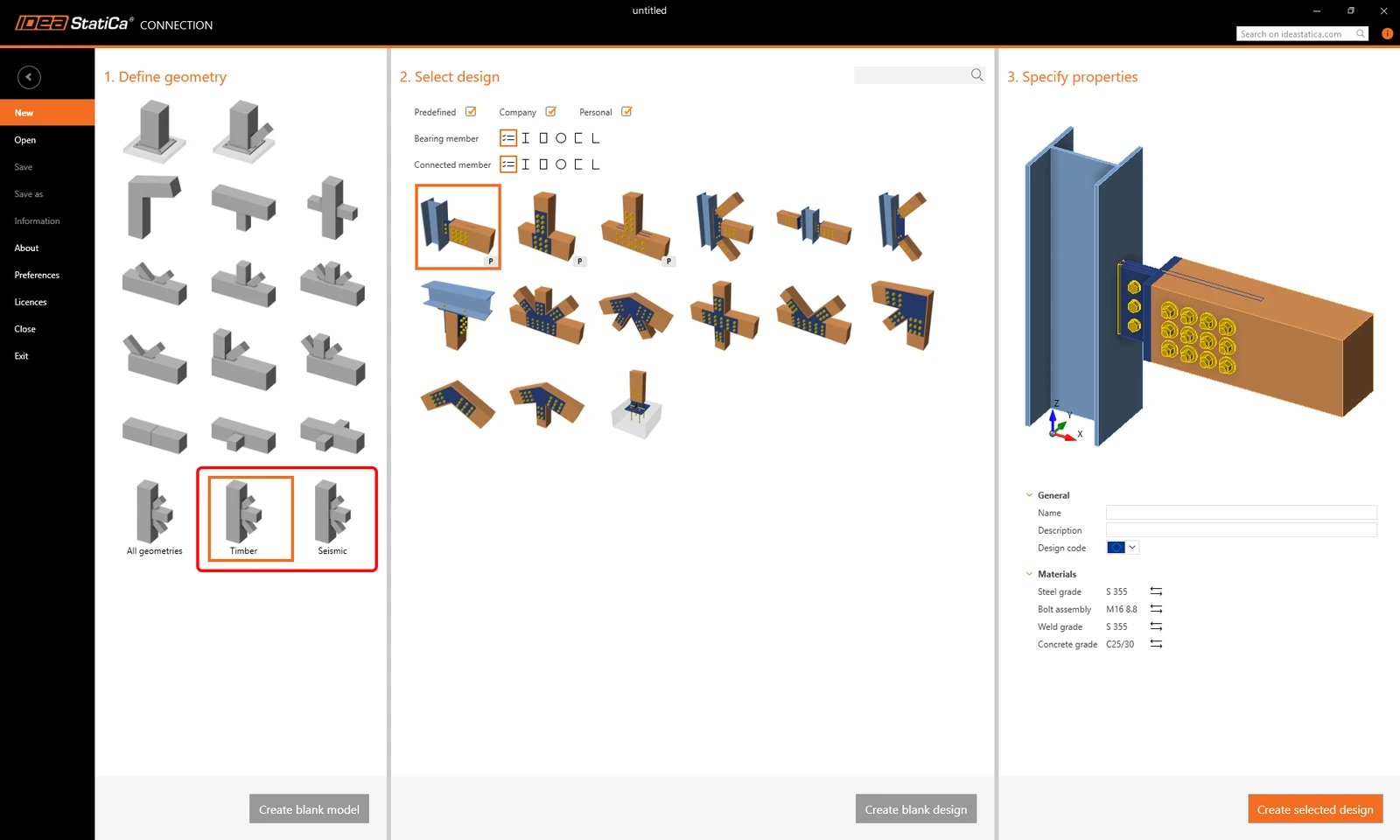
Las plantillas para uniones de madera o para diseño sísmico son especiales y, por tanto, se enumeran en categorías específicas.
2 Seleccionar diseño
En función de la geometría seleccionada, las plantillas disponibles se muestran en la segunda sección del asistente.
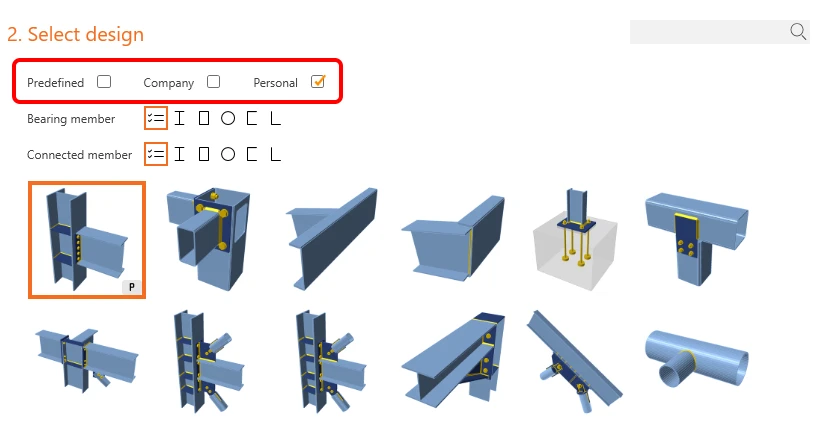
Puede filtrar estas plantillas según la sección transversal del elemento portante y/o de los elementos conectados.
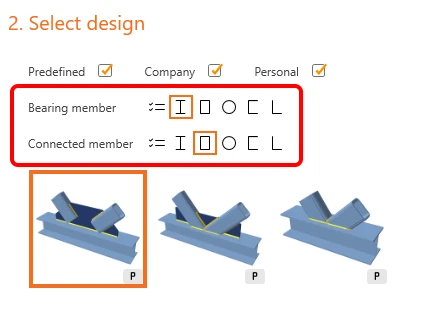
También puede activar o desactivar los tres conjuntos de plantillas: en el Conjunto predefinido, están disponibles las plantillas preparadas por IDEA StatiCa. Los conjuntos Empresa y Personal son aquellos donde puede guardar sus plantillas personalizadas.
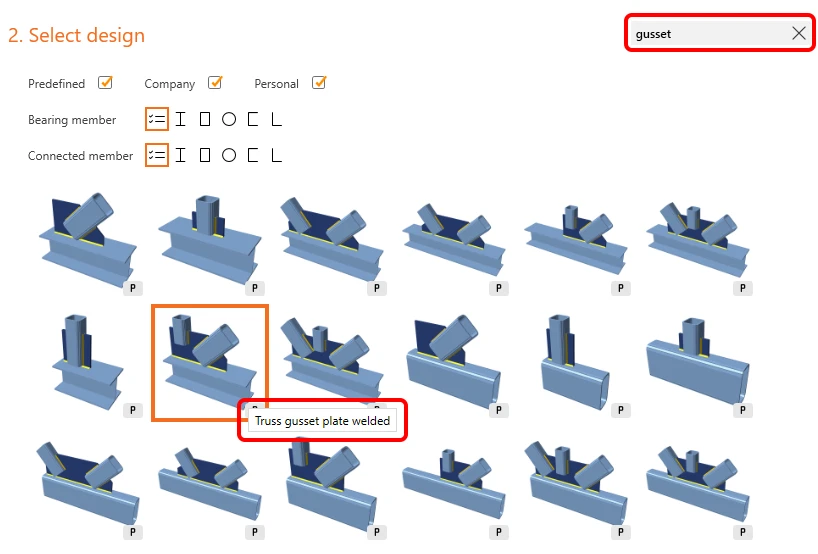
Para una búsqueda más rápida de la plantilla solicitada, se dispone de un cuadro de búsqueda. La lógica de búsqueda es la misma que se utiliza en el diálogo Proponer de la aplicación Connection. El término introducido se busca en el nombre de la plantilla, que se muestra en la información emergente.
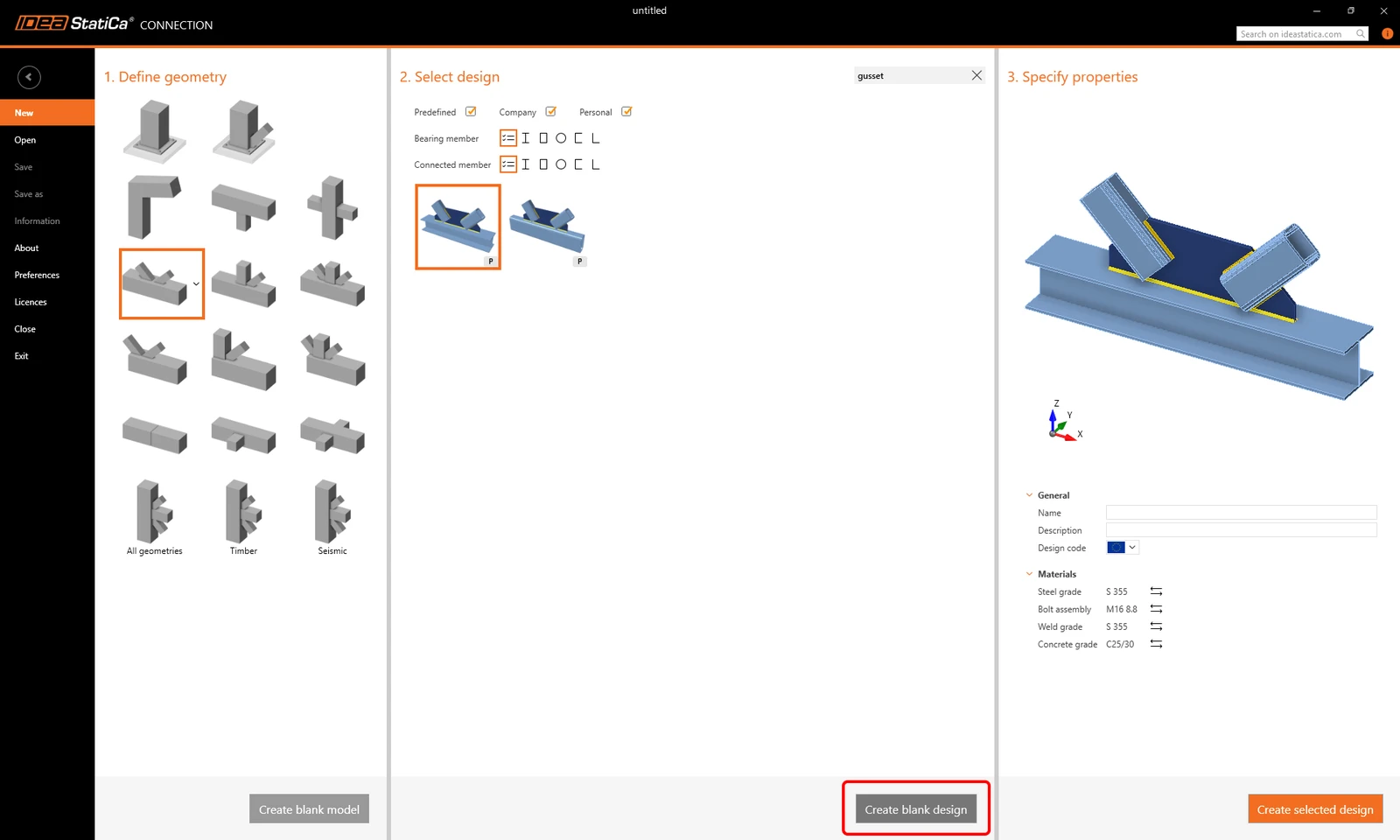
Asimismo, para crear un proyecto de diseño vacío (con la geometría indicada), puede utilizar el botón Crear diseño en blanco en la parte inferior de esta sección.
3 Especificar propiedades
Todas las opciones, como la información del modelo, la normativa utilizada y los materiales predeterminados, pueden configurarse en la tercera sección.
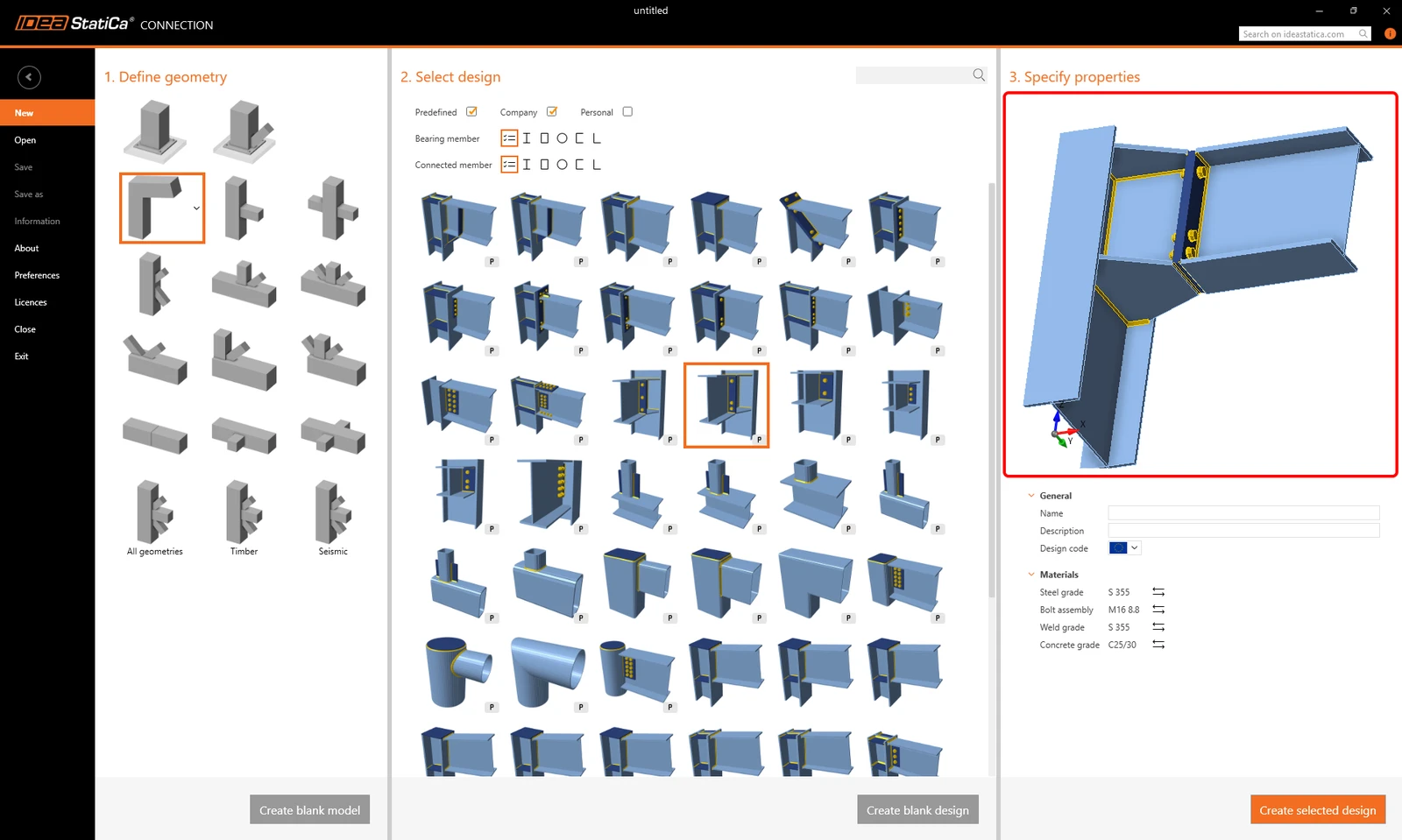
En la ventana 3D se muestra una vista previa real del modelo. Puede ver el aspecto del modelo creado: la plantilla aplicada sobre la geometría seleccionada. El modelo puede rotarse o ampliarse para examinar todos los detalles.
Plantillas regionales (versión 26.0)
Con esta actualización, se introducen nuevas plantillas basadas en AISC, fundamentadas en el Manual de Construcción en Acero, que se priorizan automáticamente cuando se selecciona la región de EE. UU. Aunque actualmente están limitadas a tres plantillas, esto sienta las bases para ampliar el contenido localizado según las necesidades regionales.
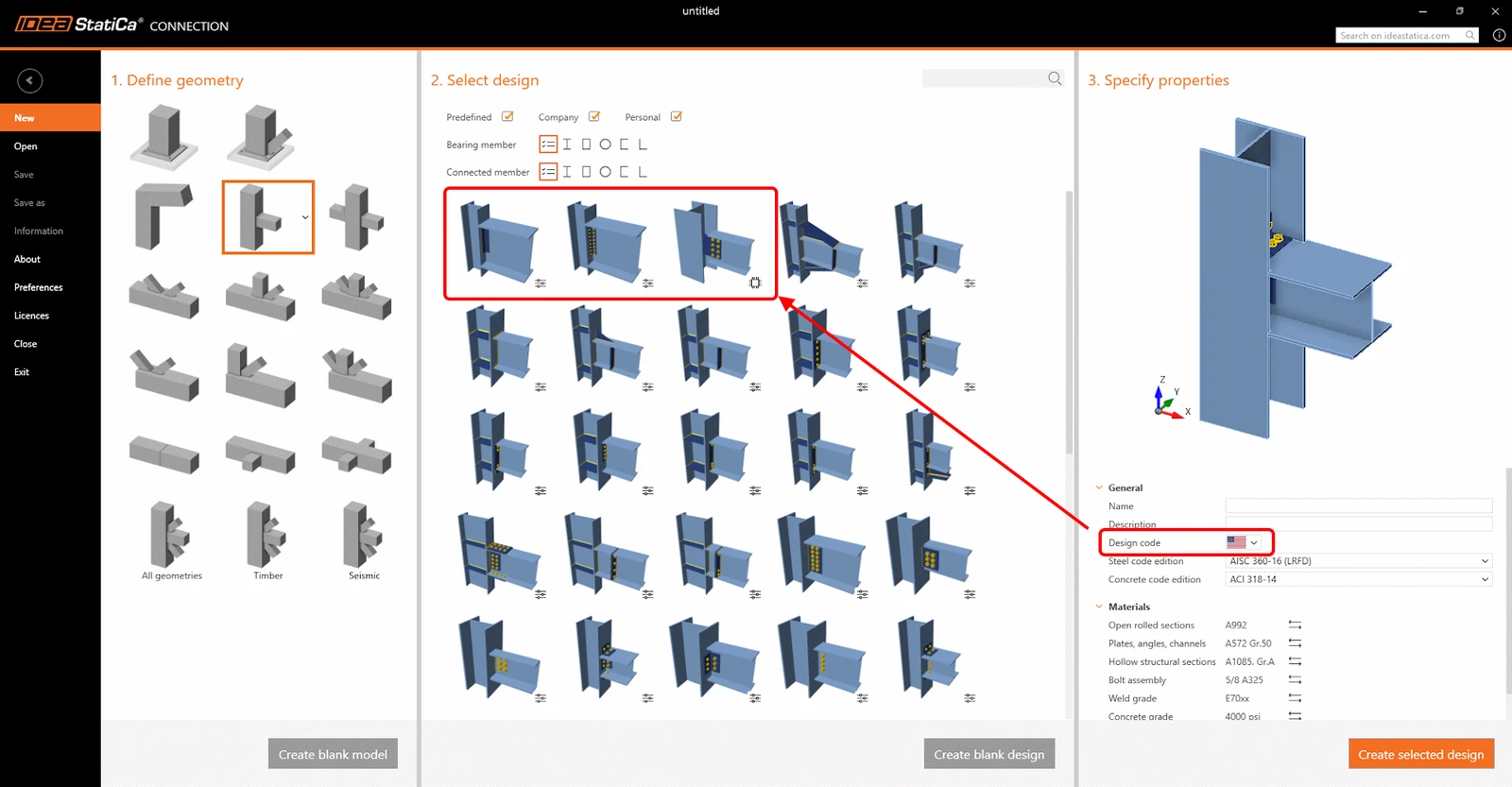
Al mismo tiempo, se ha mejorado el comportamiento del redondeo para unidades imperiales. Anteriormente, los valores convertidos a partir de plantillas métricas solían dar lugar a números poco intuitivos. Ahora, el asistente lee la configuración de redondeo desde los Ajustes del proyecto y la aplica a todos los parámetros visibles, garantizando valores limpios y esperados sin ajustes manuales.
Pruebe hoy mismo la última versión de IDEA StatiCa
Obtenga 14 días de acceso completo, totalmente gratis.
Pruebe IDEA StatiCa gratis