


Bei der Berechnung der Ergebnisse für GZG wird nur das elastische Verhalten von Beton berücksichtigt. Mit anderen Worten, für Beton wird ein unendliches lineares Spannung-Dehnungs-Diagramm angenommen. Sie können langfristige oder kurzfristige Effekte für GZG-Nachweise anzeigen. Was ist der Unterschied zwischen diesen beiden Effekten? Lesen Sie den folgenden Artikel (Abschnitt Beton GZG), um mehr zu erfahren.
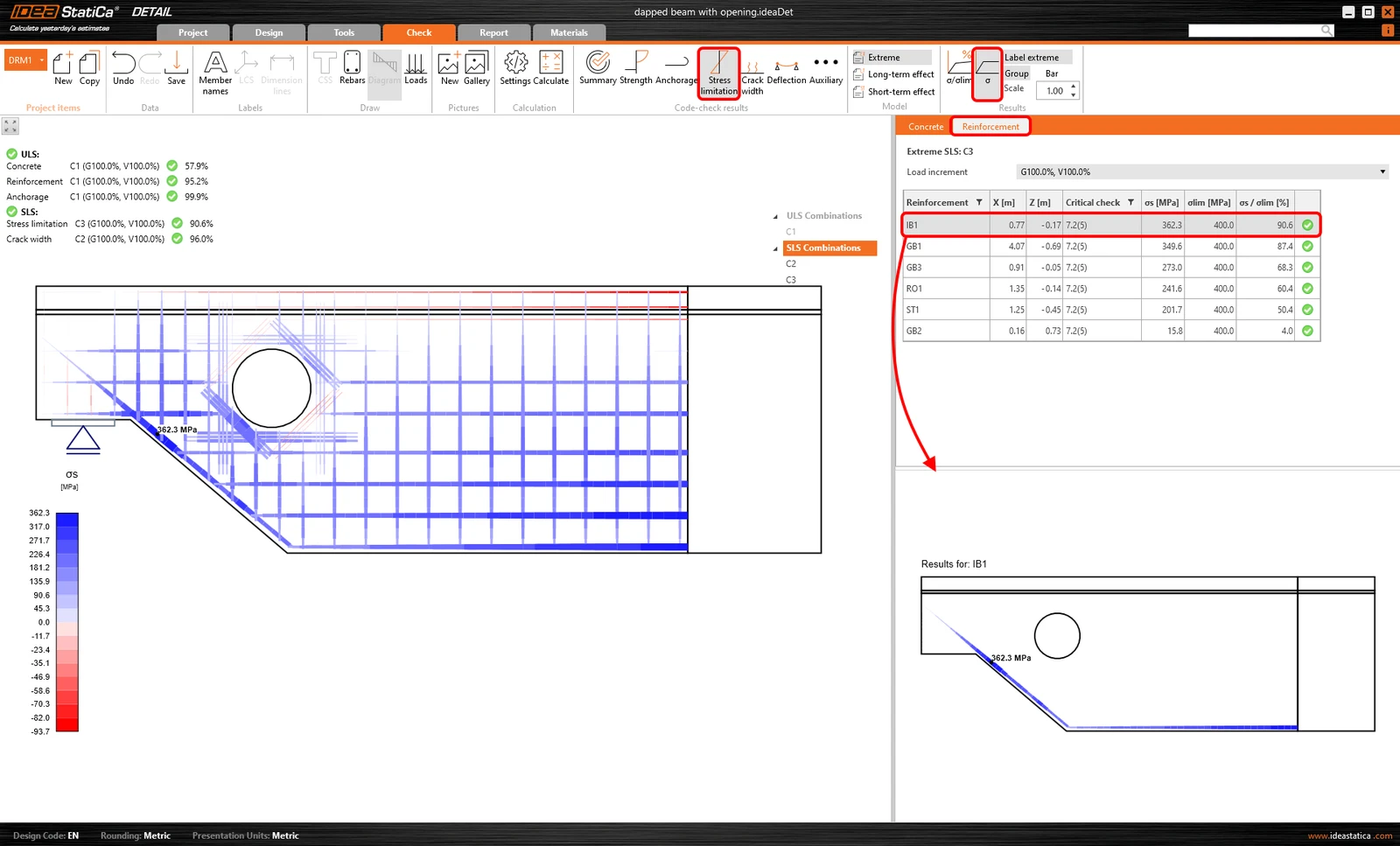
Spannung
Es gibt zwei Optionen zur Anzeige der Ergebnisse für Beton und Bewehrung:
- das Verhältnis von Spannung und Grenzspannung
- die Spannung selbst
Die Spannungen werden für die charakteristische und die quasi-ständige Lastkombination berechnet.
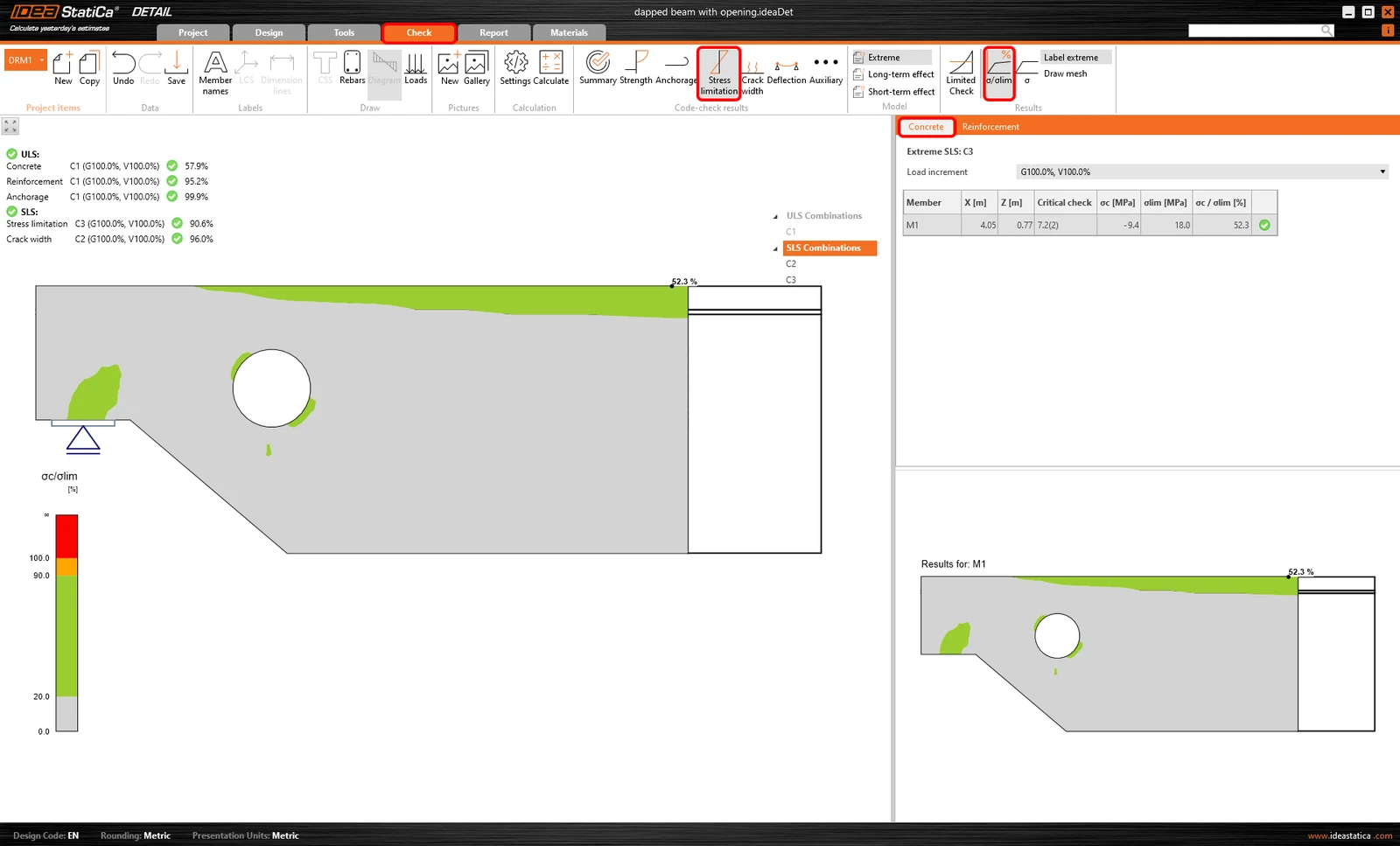
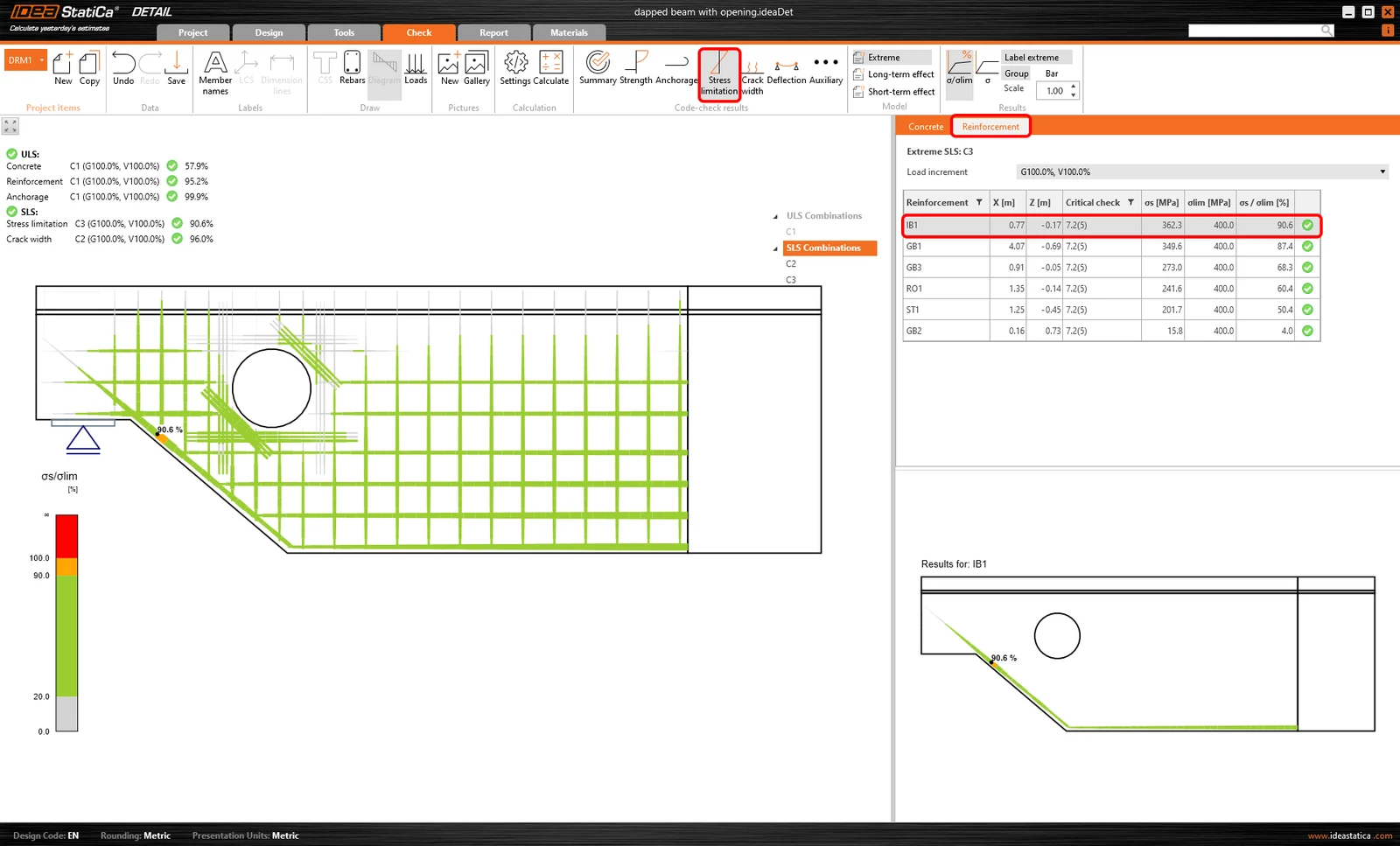
Verhältnis von Spannung und Grenzspannung
Die Ergebnisse sind auf den ersten Blick eindeutig: Grün bedeutet, dass die Ausnutzung bis zu 90 % beträgt, Orange bedeutet 90–100 % Ausnutzung, und Rot bedeutet über 100 %.
Lesen Sie im folgenden Artikel, wie der Grenzwert bestimmt wird.
Spannung
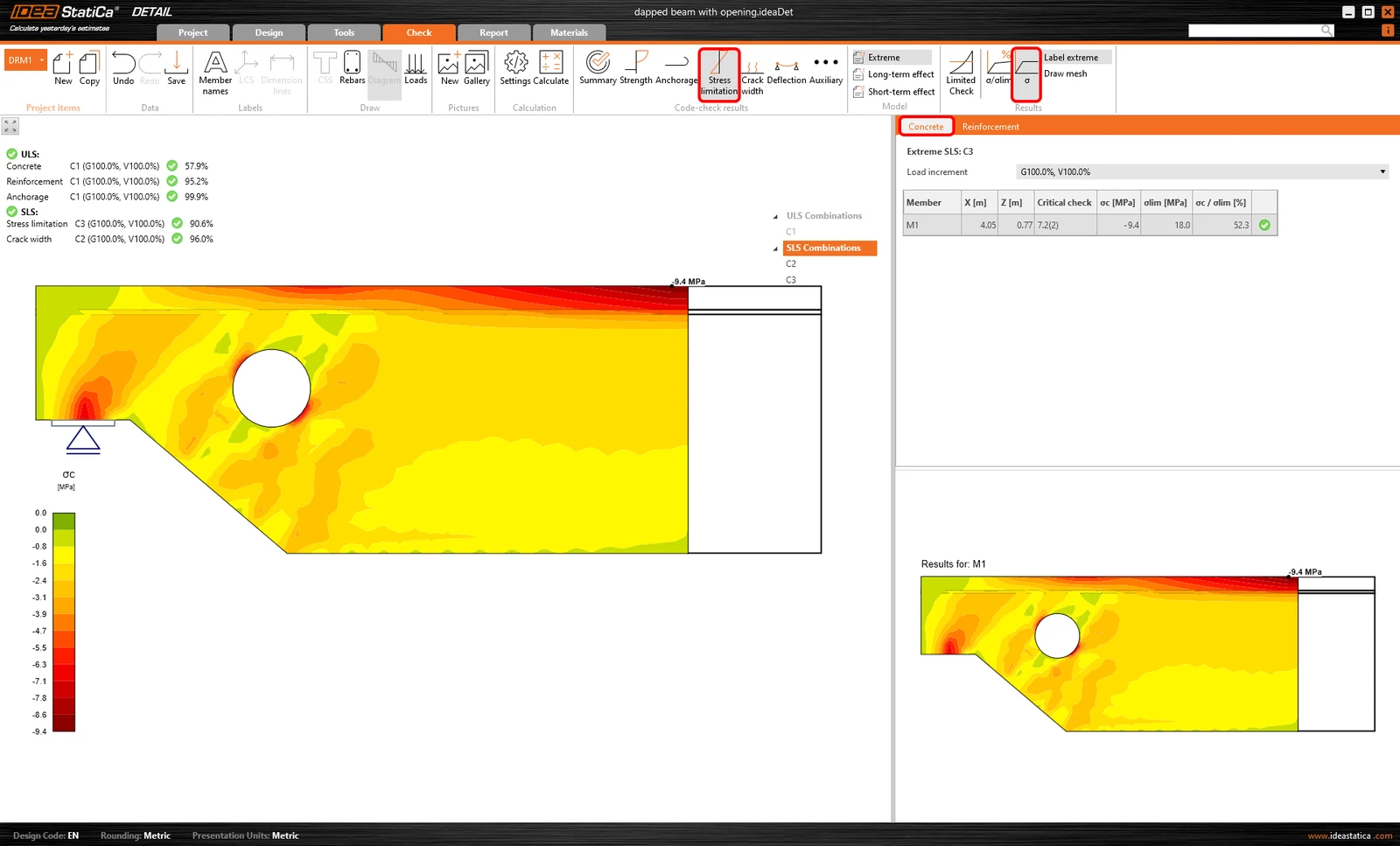
Die Darstellungsmethode ähnelt den GZT-Ergebnissen (in diesem Fall stammt die Spannung aus der Berechnung mit dem elastischen Verhalten von Beton). Sie können die Verteilung der Betonspannung σc für einen aufgebrachten Lastanteil anzeigen. Auch bekannt als Hauptspannungen σ2.
Riss
In diesem Abschnitt erfahren Sie mehr über alle vier Optionen zur Anzeige der Ergebnisse für Rissnachweise. Lesen Sie die weiteren Artikel, um mehr über die Berechnung zu erfahren.
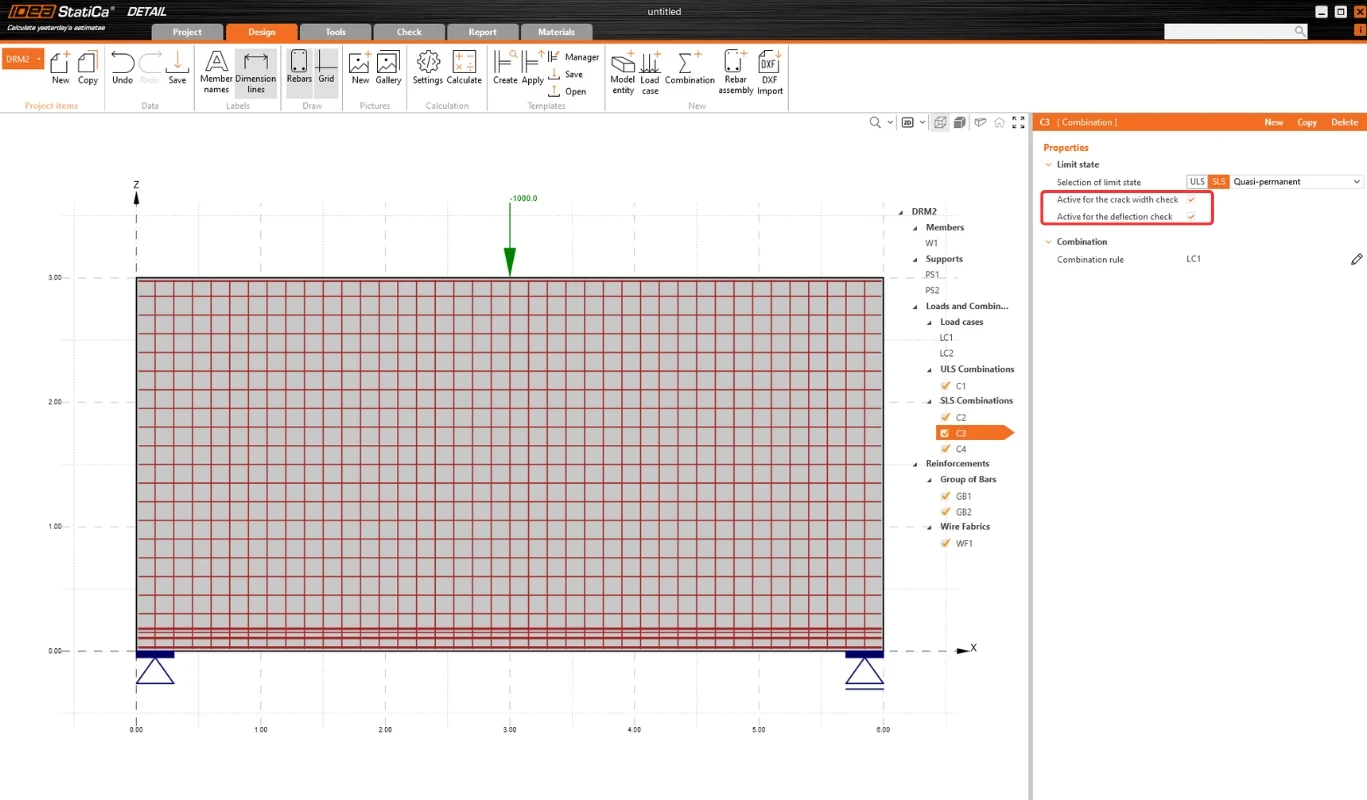
Risse werden standardmäßig für die quasi-ständige und die häufige Lastkombination berechnet.
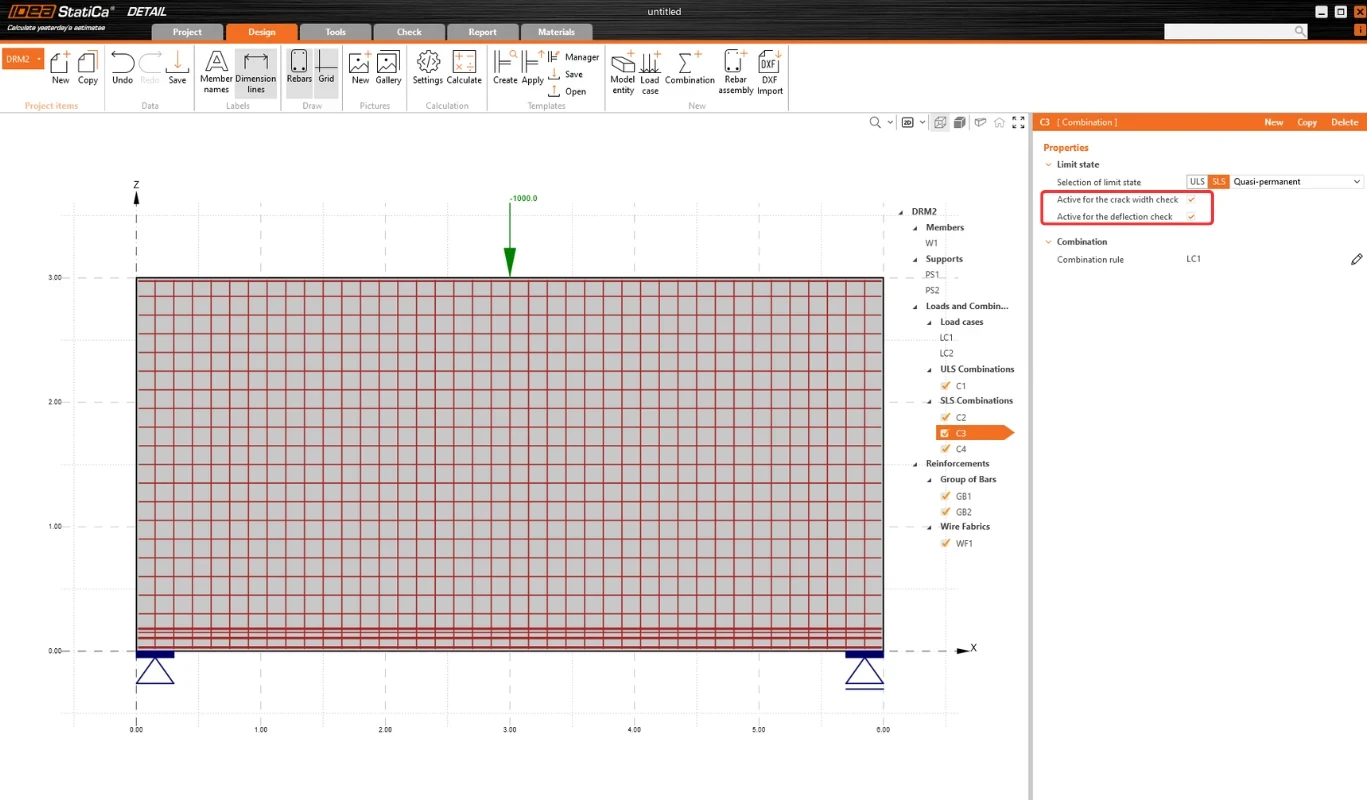
Seit Version 24.0.1 ermöglichen Kontrollkästchen im Eigenschaftenfenster die Auswahl einer beliebigen GZG-Kombination für den Rissbreiten-Nachweis. Benutzer können durch Auswahl der Kontrollkästchen festlegen, welche Kombination für den Rissbreitennachweis verwendet wird.
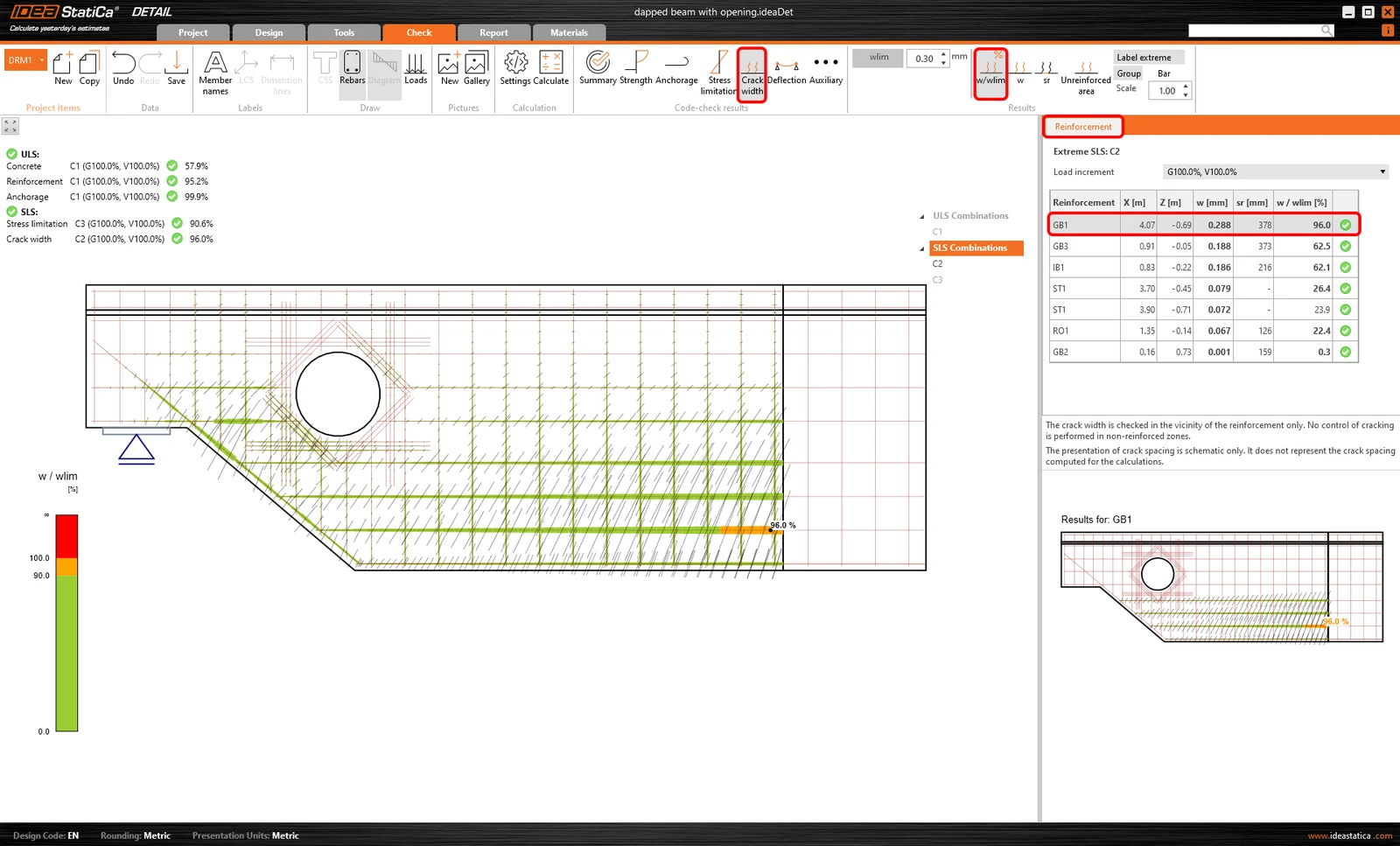
Verhältnis von Rissbreite und Grenzrissbreite
Der Grenzwert wlim kann im oberen Menüband eingestellt werden. Standardmäßig ist wlim = 0,3 mm gemäß Eurocode eingestellt. Die Ergebnisse werden wieder farblich unterschieden (grün/orange/rot), sodass der Nachweis auf den ersten Blick eindeutig ist.
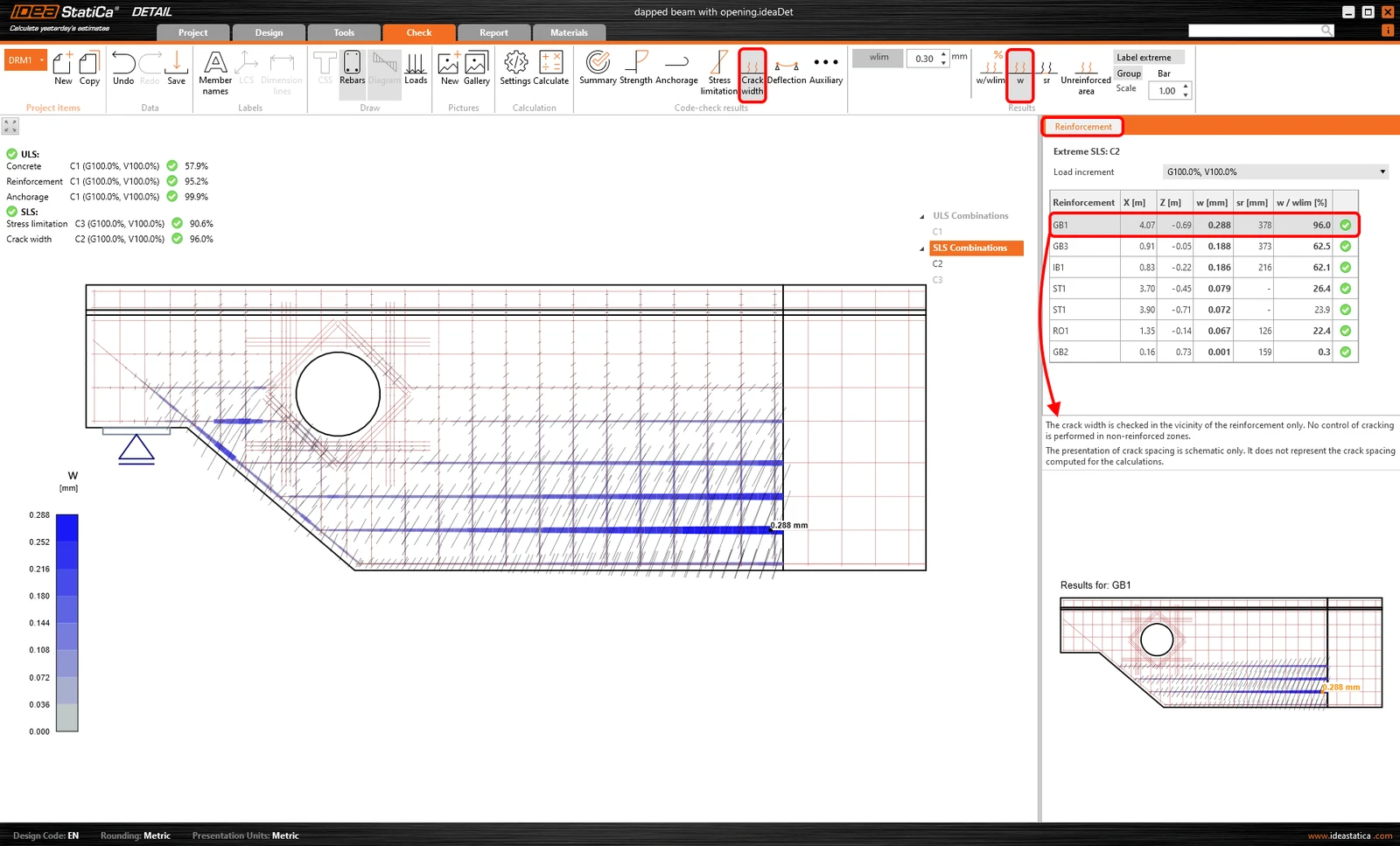
Rissbreite
Diese Funktion wird verwendet, um die Rissbreite für jedes einzelne Element der Bewehrung anzuzeigen.
Der Abstand zwischen stabilisierten Rissen
Siehe die Links am Anfang des Abschnitts. Der Artikel erläutert die Methode zur Berechnung des Abstands zwischen stabilisierten Rissen.
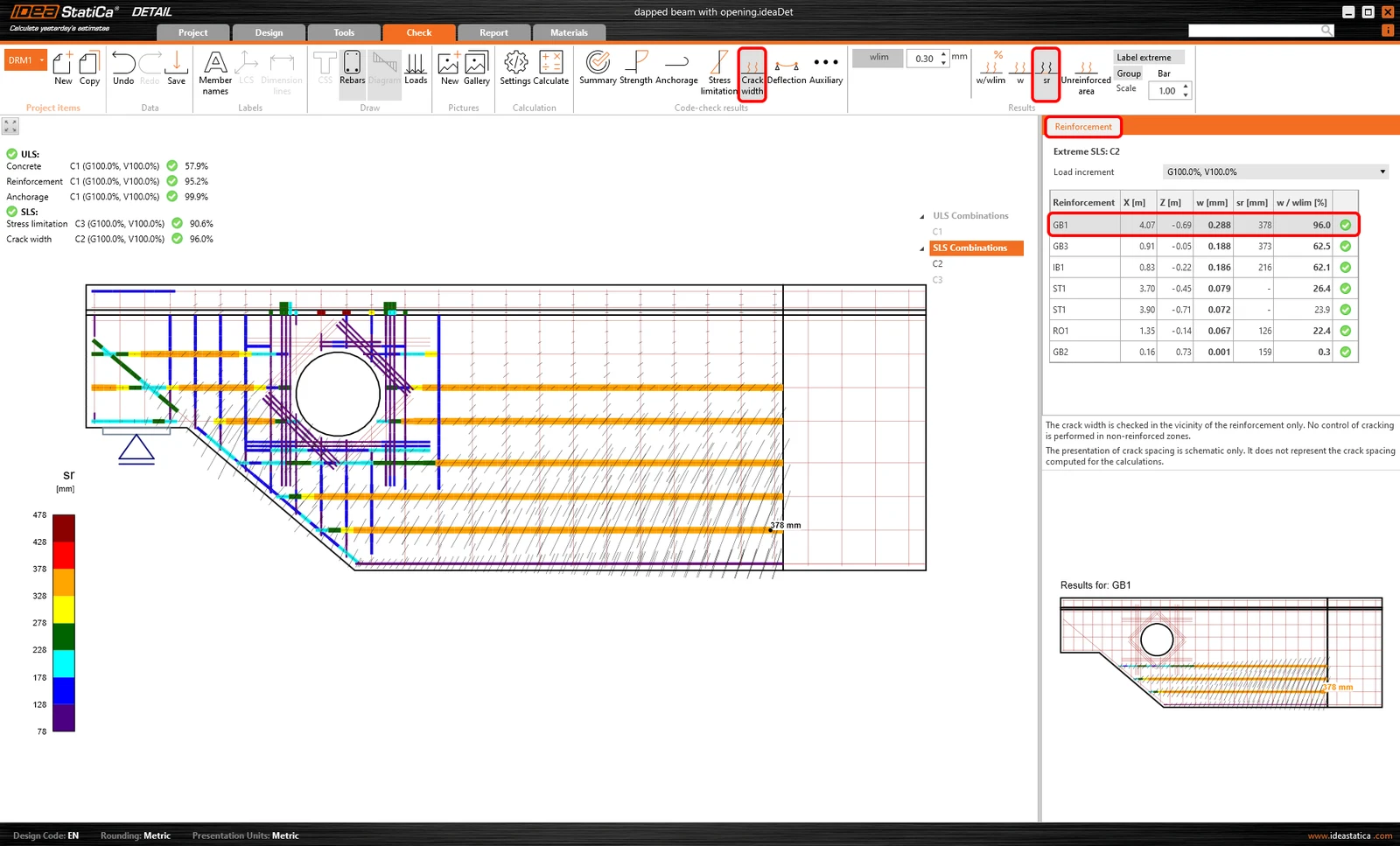
Die Darstellung des Rissabstands ist nur schematisch. Sie entspricht nicht dem für die Berechnung ermittelten Rissabstand.
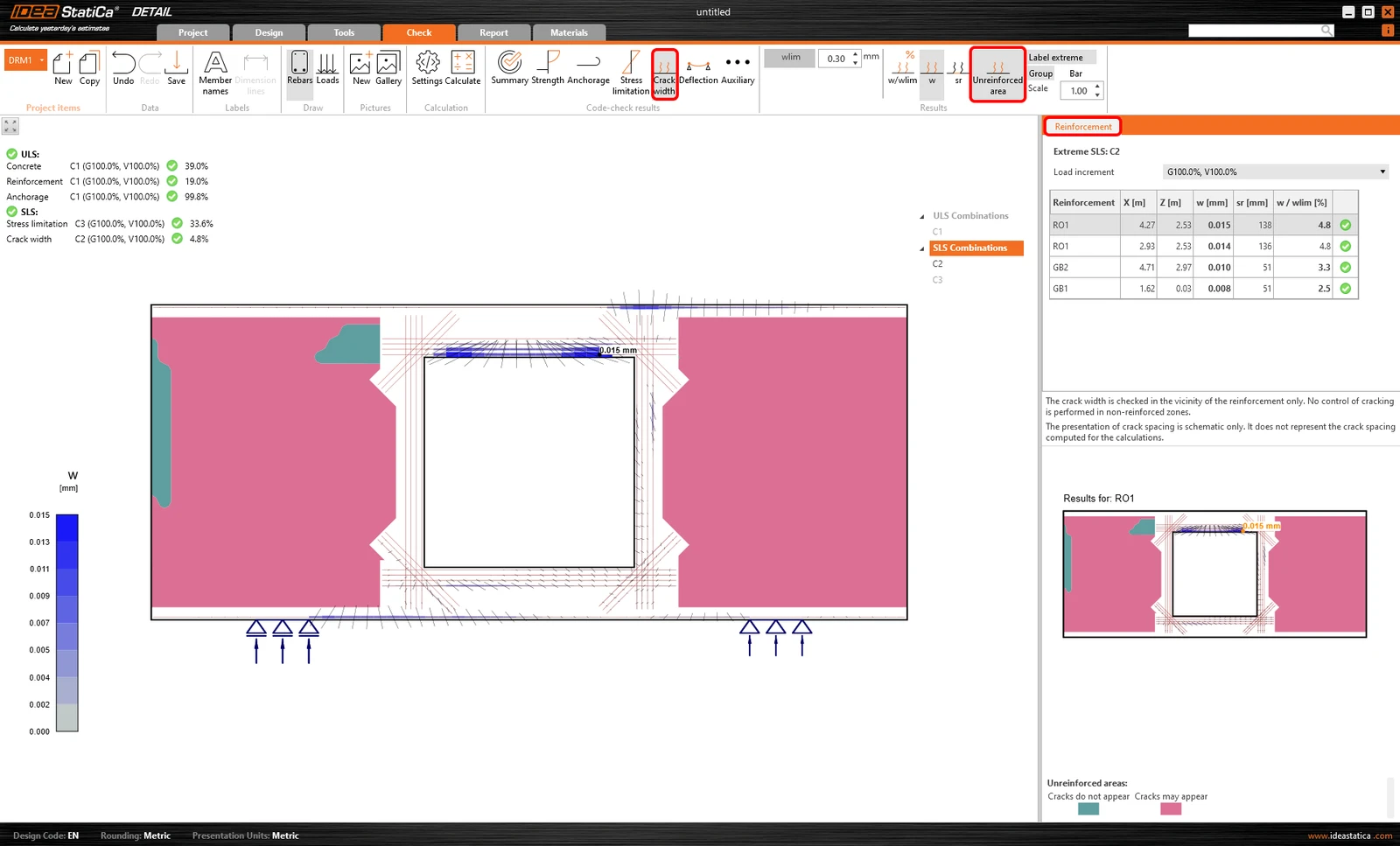
Unbewehrter Bereich
Die Rissbreite wird nur in der Nähe der Bewehrung überprüft. In unbewehrten Zonen wird keine Rissüberwachung durchgeführt.
Dieses Ergebnis zeigt einfach die unbewehrten Bereiche, in denen wahrscheinlich Risse auftreten werden. Es wird empfohlen, für diese Bereiche eine Bewehrung vorzusehen.
Durchbiegung
Siehe die Optionen unten:
- uz,st - Sofortige Durchbiegung verursacht durch Gesamtlast - berechnet mit kurzzeitigen Steifigkeiten Ec.
- uz,lt - Langzeitdurchbiegung verursacht durch langfristige Lasten (ständige Last und Vorspannlast) - berechnet mit langzeitigen Steifigkeiten Ec,eff. Mit anderen Worten, die Kriechbeiwerte sind berücksichtigt.
- Δuz - Durchbiegungszuwachs verursacht durch kurzfristige Lasten (veränderliche Last) - berechnet mit kurzzeitigen Steifigkeiten Ec.
- uz,tot = uz,lt + Δuz
Durchbiegungen werden standardmäßig für die charakteristische Lastkombination berechnet.
Seit Version 24.0.1 ermöglichen Kontrollkästchen im Eigenschaftenfenster die Auswahl einer beliebigen GZG-Kombination für den Durchbiegungs-Nachweis. Benutzer können durch Auswahl der Kontrollkästchen festlegen, welche Kombination für den Durchbiegungsnachweis verwendet wird.
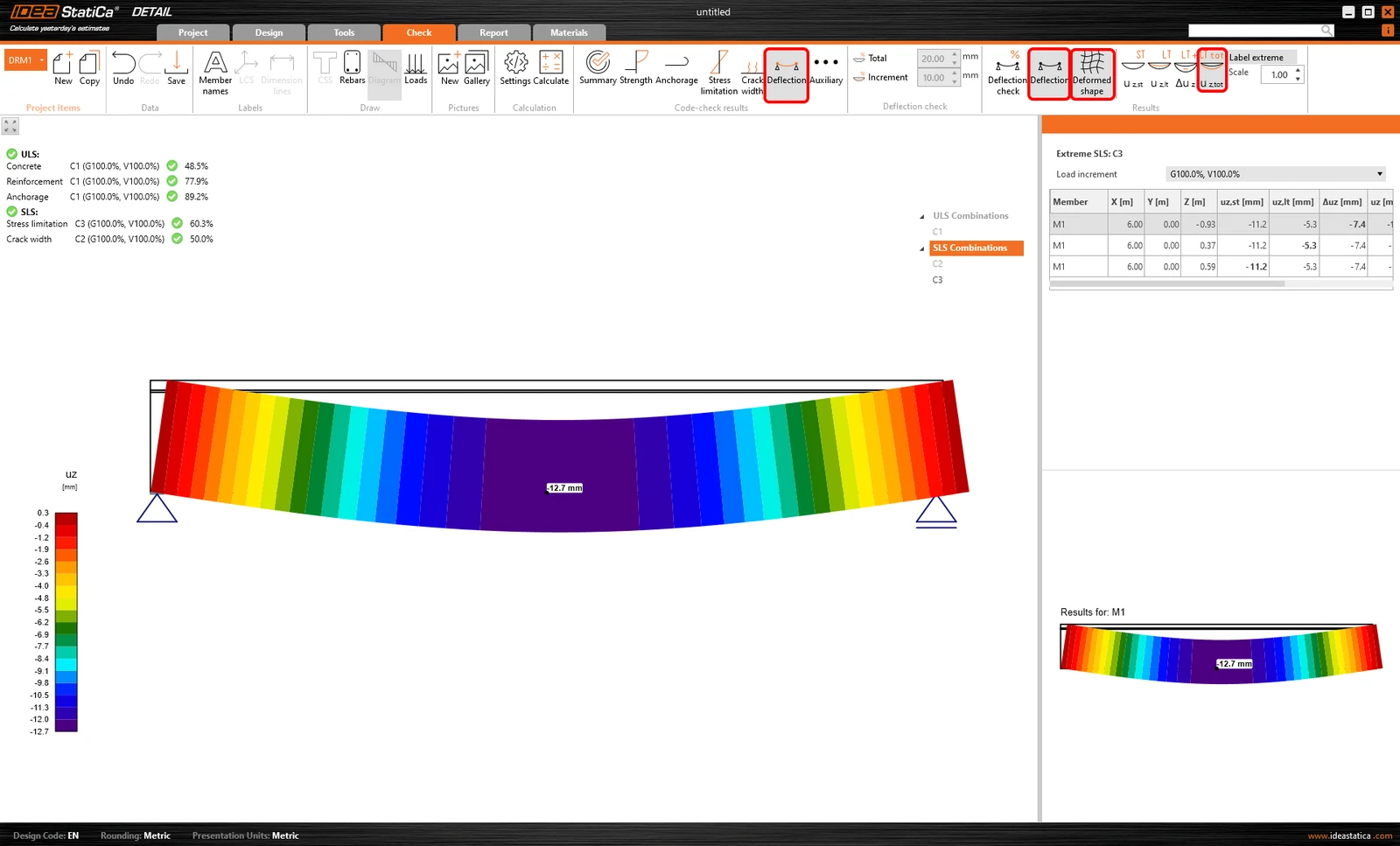
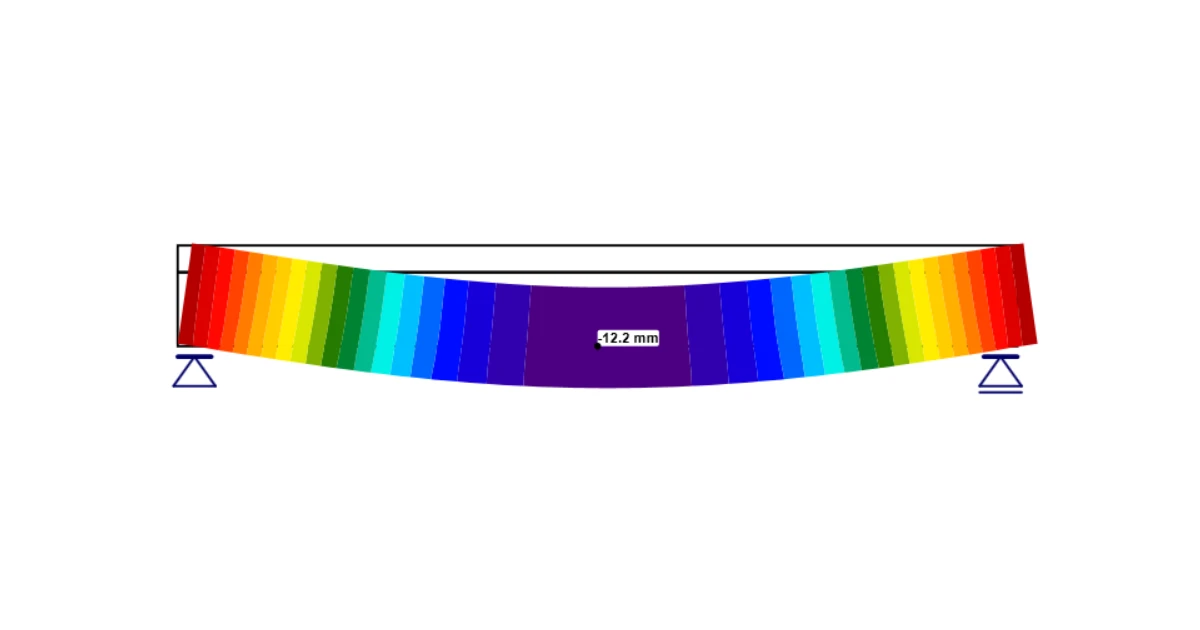
Neben den Tabellenwerten im Bereich Daten können Sie die verformte Form anzeigen. Sie können auch den Maßstab der Verformung anpassen.
Neben der Anzeige von Verformungen ist es außerdem möglich, einen Durchbiegungsnachweis durchzuführen. Sie können zwischen zwei Nachweisen wählen - Zuwachs und Gesamt.
- Δuz / Δuz,lim - Zuwachs
- uz,tot / Δuz,lim - Gesamt
Δuz,lim, und Δuz,lim können manuell in der Durchbiegungsnachweis-Leiste im oberen Menüband eingestellt werden.
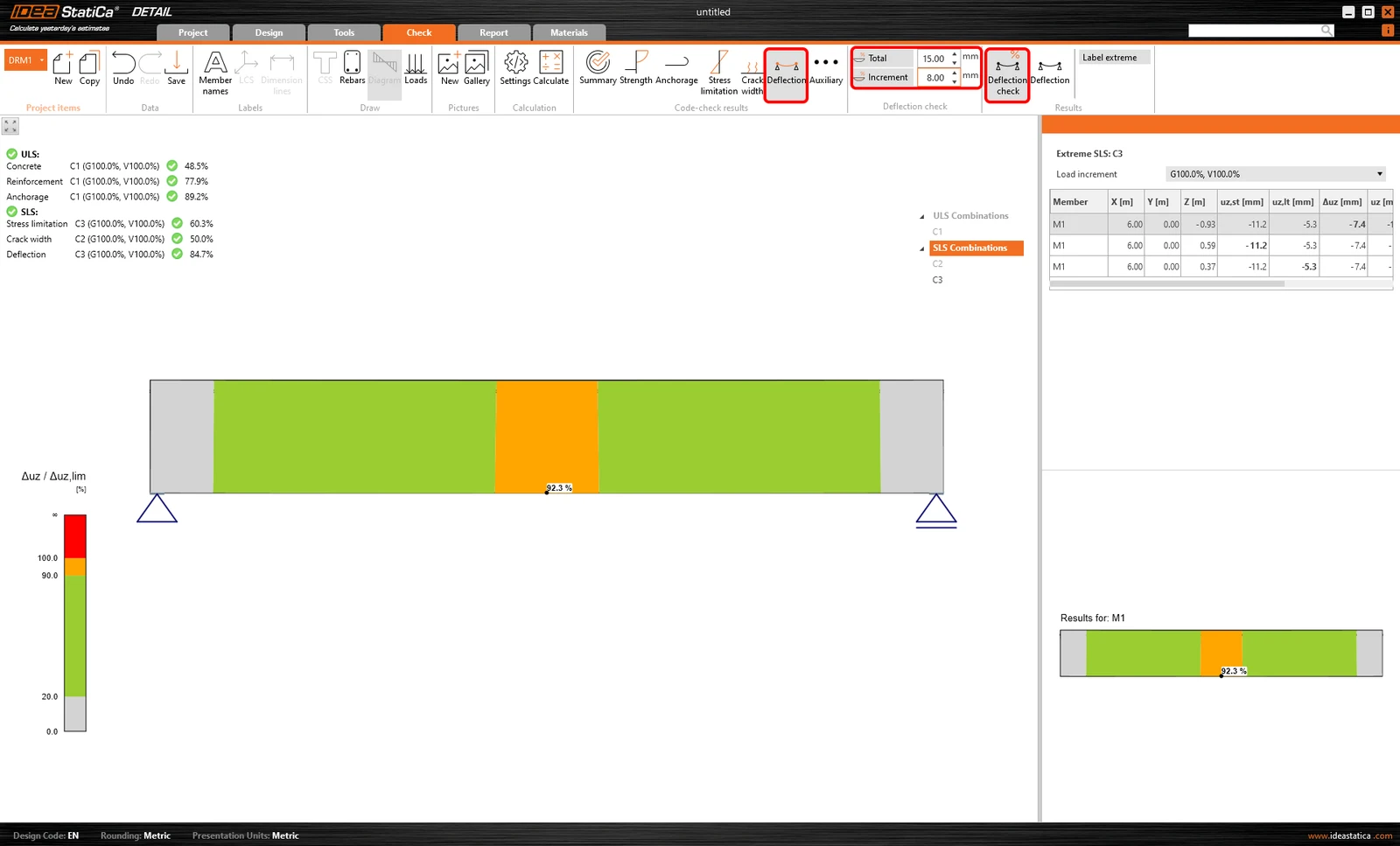
Der Durchbiegungsnachweis ist für abgeschnittene Enden nicht zulässig.
Praktisches Beispiel
Für ein praktisches Beispiel zur Anzeige der Ergebnisse fahren Sie mit dem Video aus dem zuvor gestreamten Webinar fort. Da wir zwei identische Modelle haben, die sich in der Anwendungsmethode unterscheiden, können wir die Ergebnisse für beide überprüfen und vergleichen.
Kostenlos IDEA StatiCa testen
Starten Sie noch heute Ihre Testversion und genießen Sie 14 Tage vollen Zugriff und kostenlose Services.
Kostenlose Testversion starten