
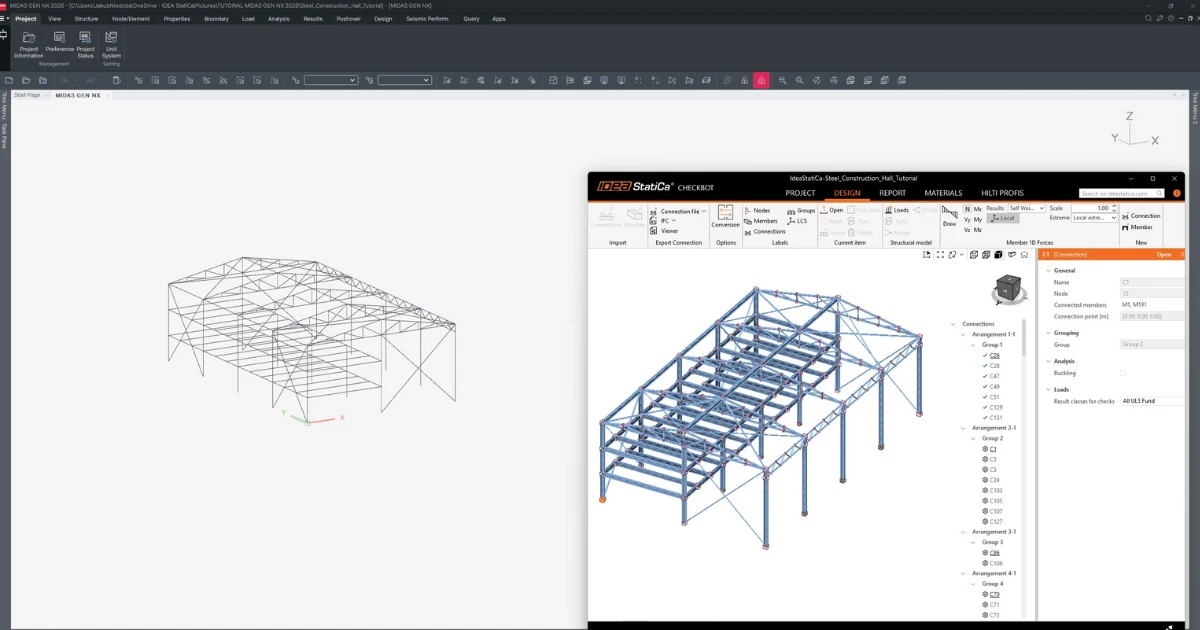


Jak aktivovat propojení
Od verze MIDAS GEN NX 2026 (V1.1) a novější bylo doplněno API, a díky této nové možnosti bylo vytvořeno nové propojení s IDEA Statica Checkbot.
Na následujících obrázcích si můžete ukázat, jak propojení aktivovat.
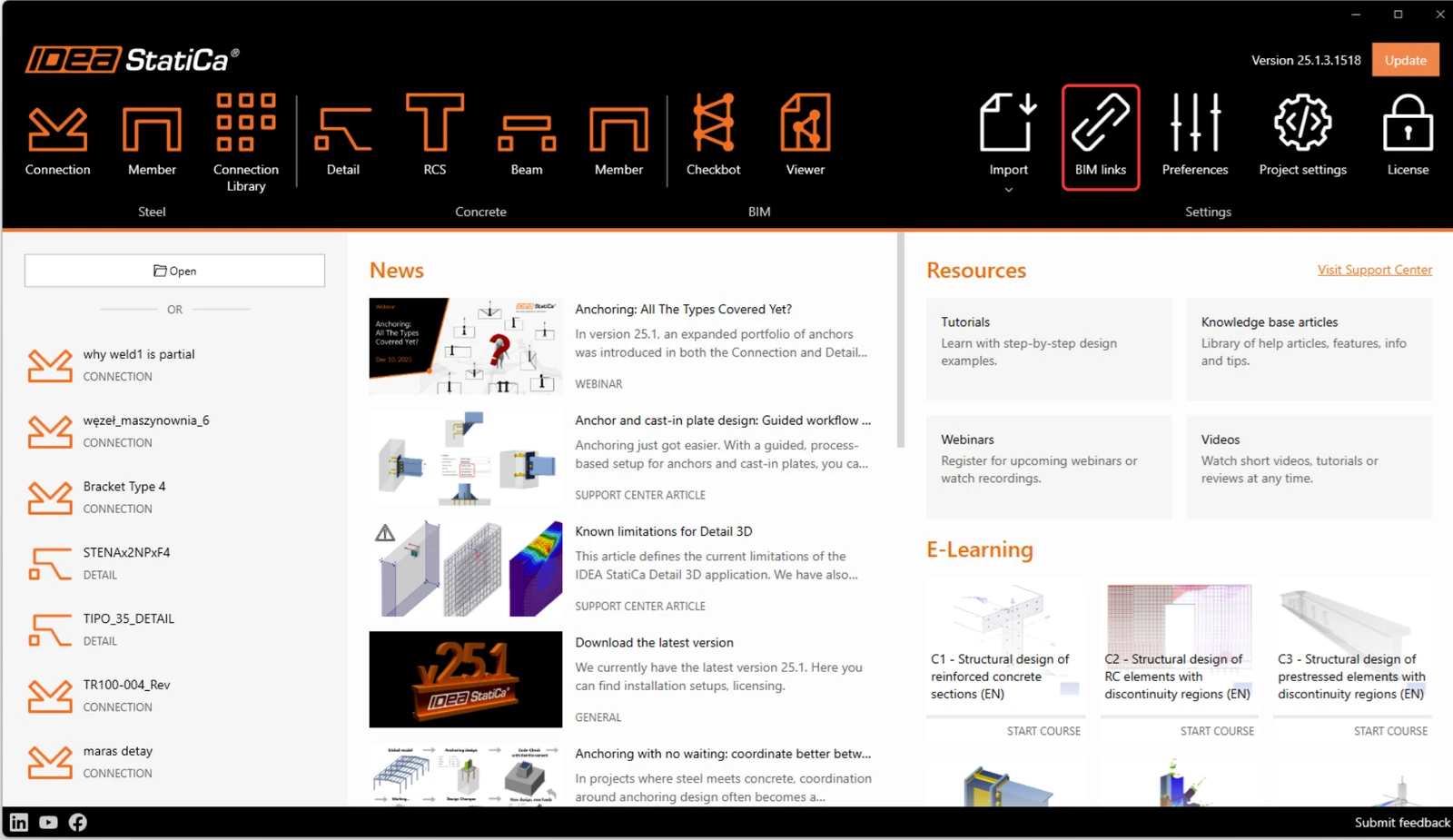
Když se zobrazí výzva Windows User Account Control, klikněte na Yes pro povolení instalace.
Instalujte Midas GEN NX BIM link.
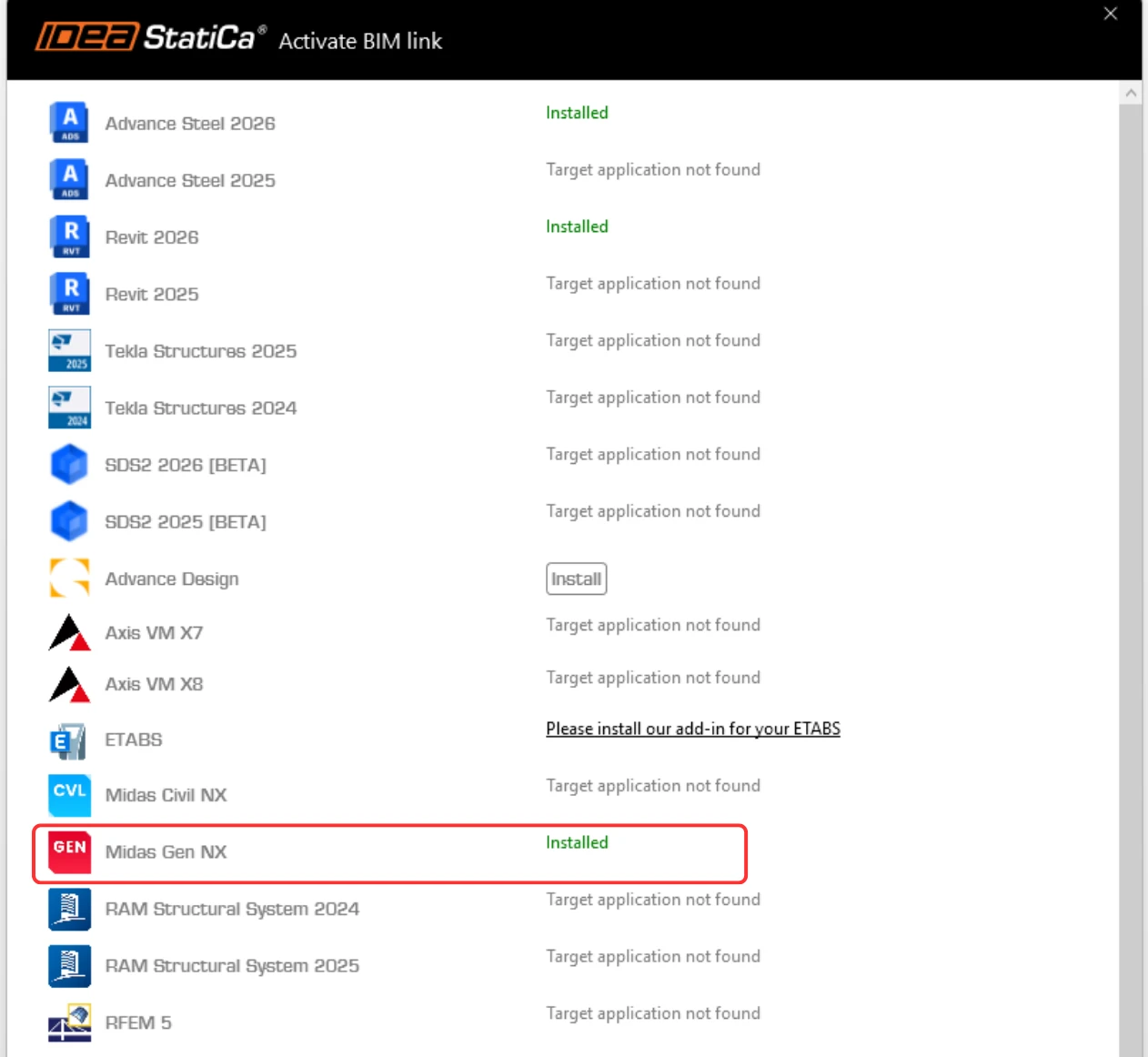
Následně se na ploše objeví nová ikona.

Jak propojení používat
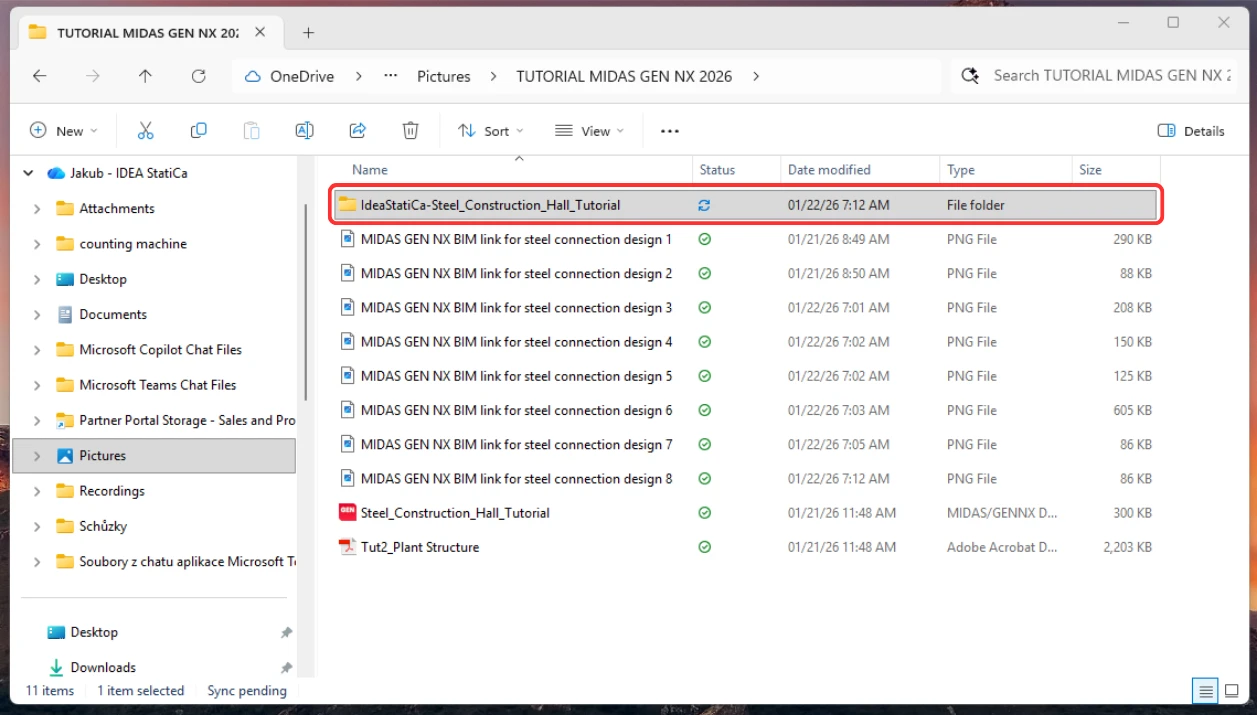
Spusťte Midas GEN NX a otevřete nový nebo existující projekt. Pro postup podle tutoriálu použijte přiložený projekt.
V pásu karet, v poslední záložce APPs, se nachází API Settings, kde jsou uvedeny Base URL a MAPI-Key. Nejprve je pole MAPI-Key prázdné; musí být vygenerováno kliknutím na tlačítko Refresh. MAPI-Key je unikátní pro každého uživatele a nemělo by být sdíleno s ostatními. K jejich zkopírování lze použít tlačítko Copy.
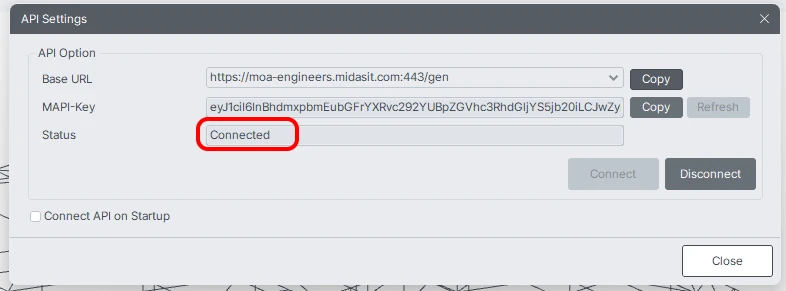
Kliknutím na tlačítko Connect aktivujte spojení s API.
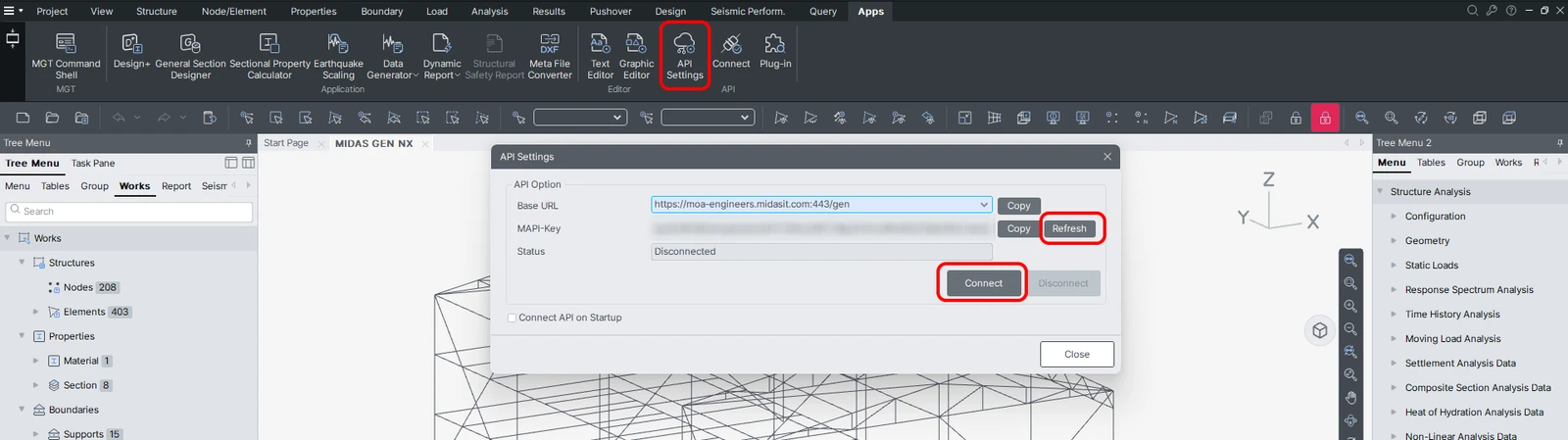
*POZNÁMKA: Zapnutím funkce Connect API on Startup se automaticky vytvoří propojení mezi MIDAS GEN NX a IDEA StatiCa Checkbot hned při spuštění, čímž se odstraní potřeba manuální aktivace API.
API je propojeno, když se záložka změní na "Disconnect" a stav bude "Connected".
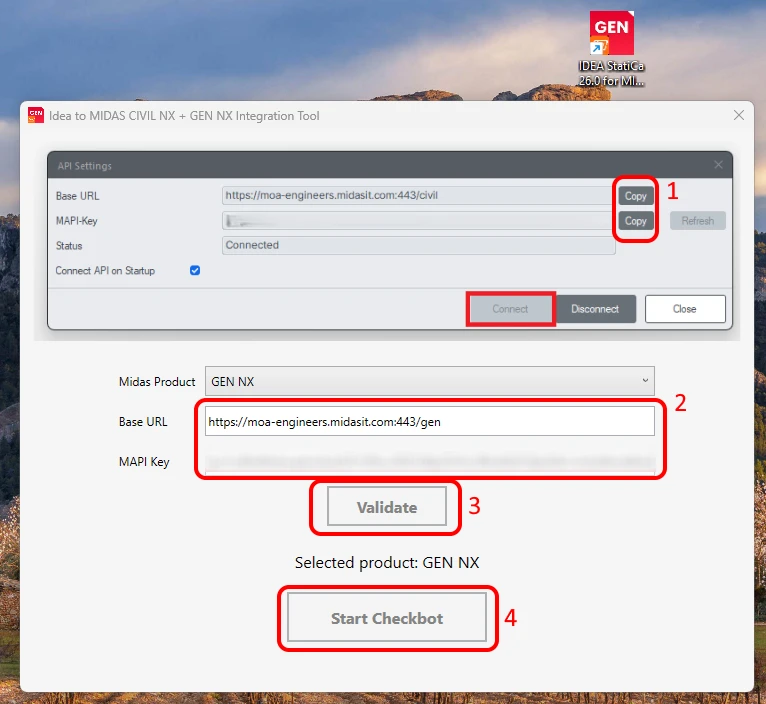
Otevřete integrační nástroj IDEA to MIDAS GEN NX na ploše a vložte zkopírovanou Base URL a MAPI Key z otevřeného projektu MIDAS GEN NX (1)(2). Poté proveďte Validate (3). Vyberte cestu k připojenému modelu MIDAS GEN NX. Lze vybrat oba formáty souborů, .mgb i .mgbz. Poté spusťte Checkbot (4).
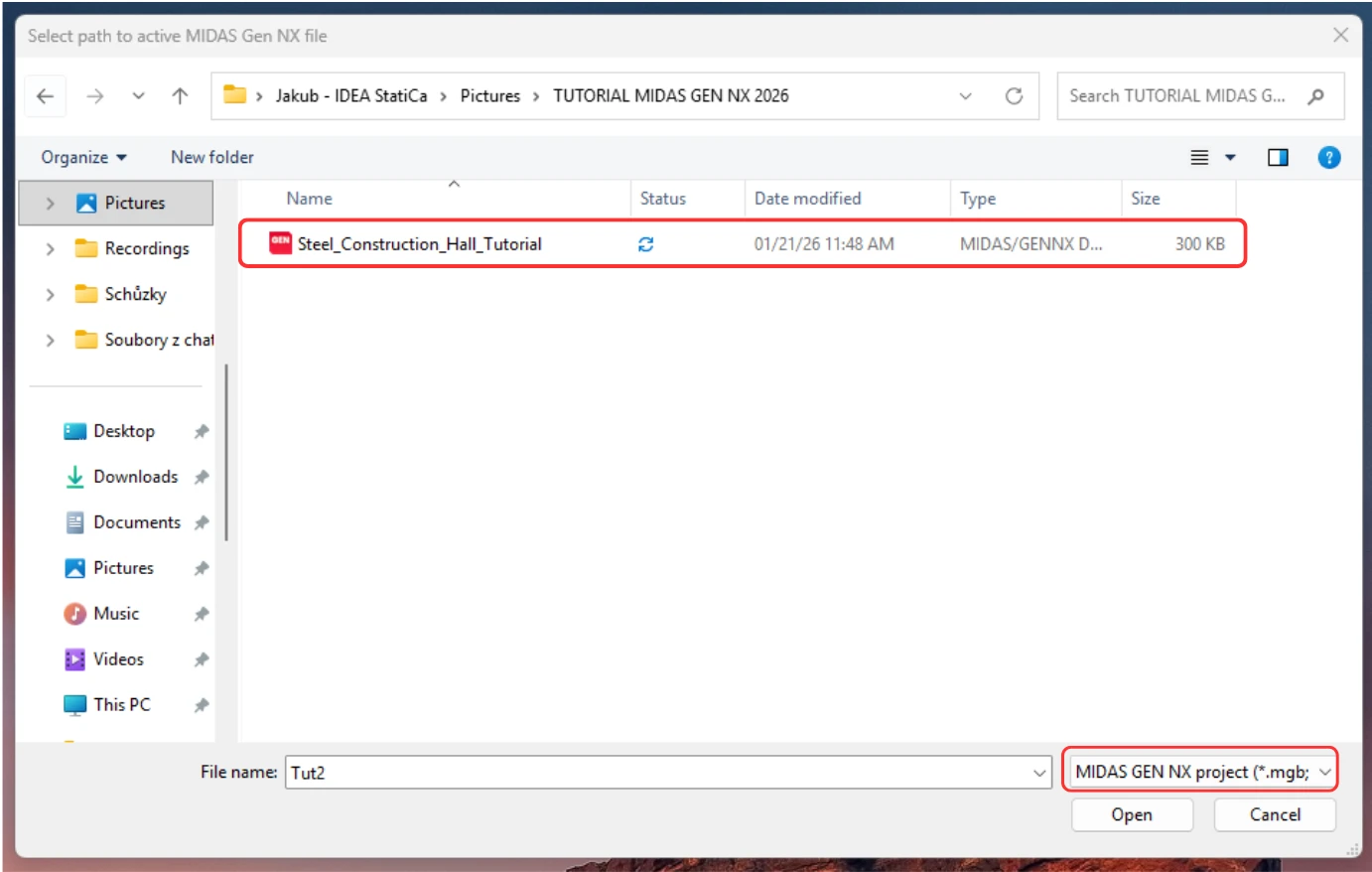
*POZNÁMKA: Jakmile je jednou vytvořeno počáteční spojení pomocí BASE URL a MAPI Key, přihlašovací údaje se získávají přímo z registru systému, což výrazně zjednodušuje pracovní postup. Tyto parametry není nutné znovu zadávat. Spuštění zástupce na ploše automaticky obnoví spojení a umožní vám okamžitě vybrat projekt pro přenos do Checkbotu.
Důležité: Pro úspěšný přenos vašeho modelu zajistěte, aby MIDAS GEN NX zůstal po celou dobu procesu otevřený s aktivním API spojením.
Nastavte požadovanou návrhovou normu a poté vytvořte v Checkbotu nový projekt.
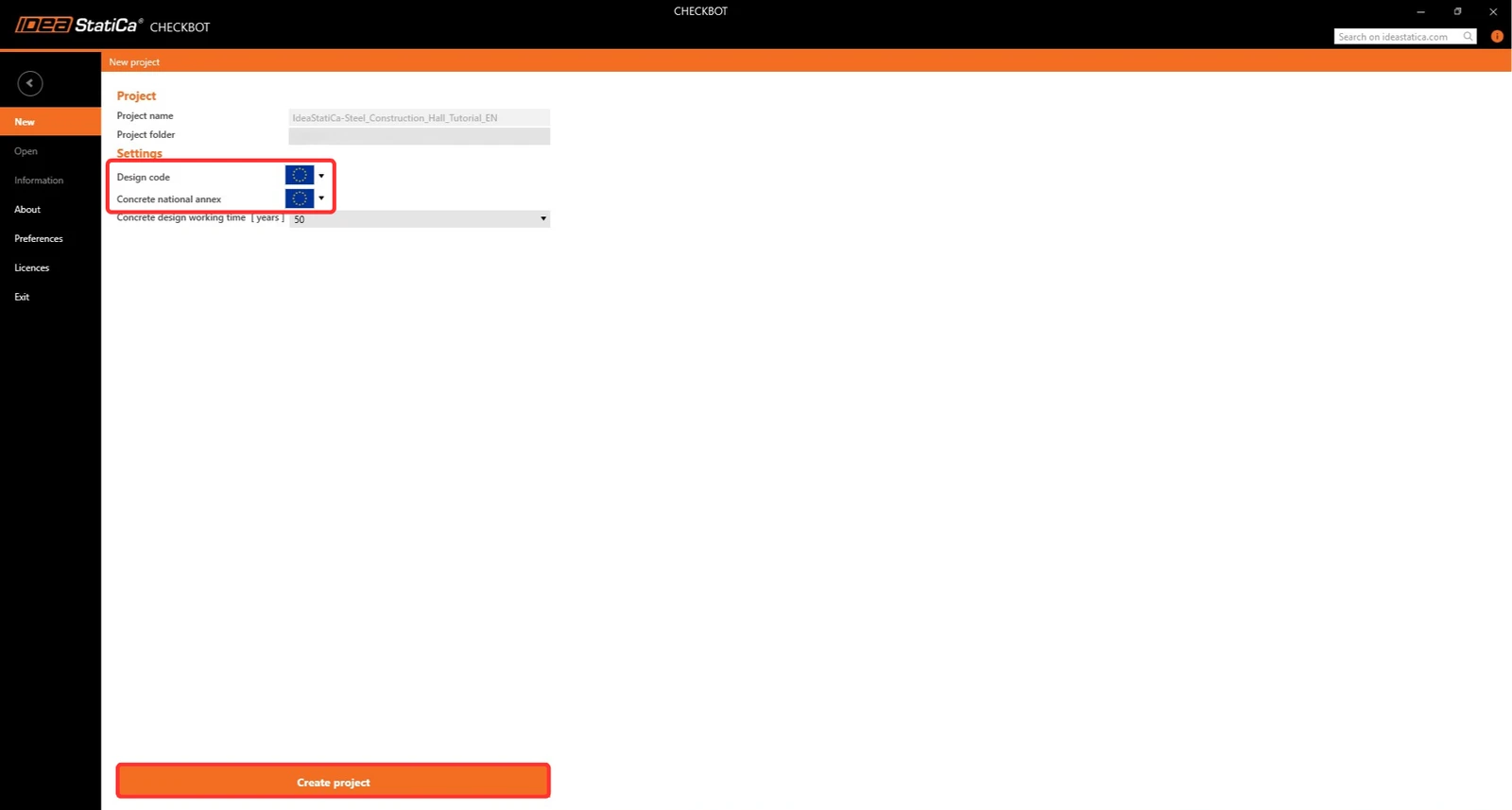
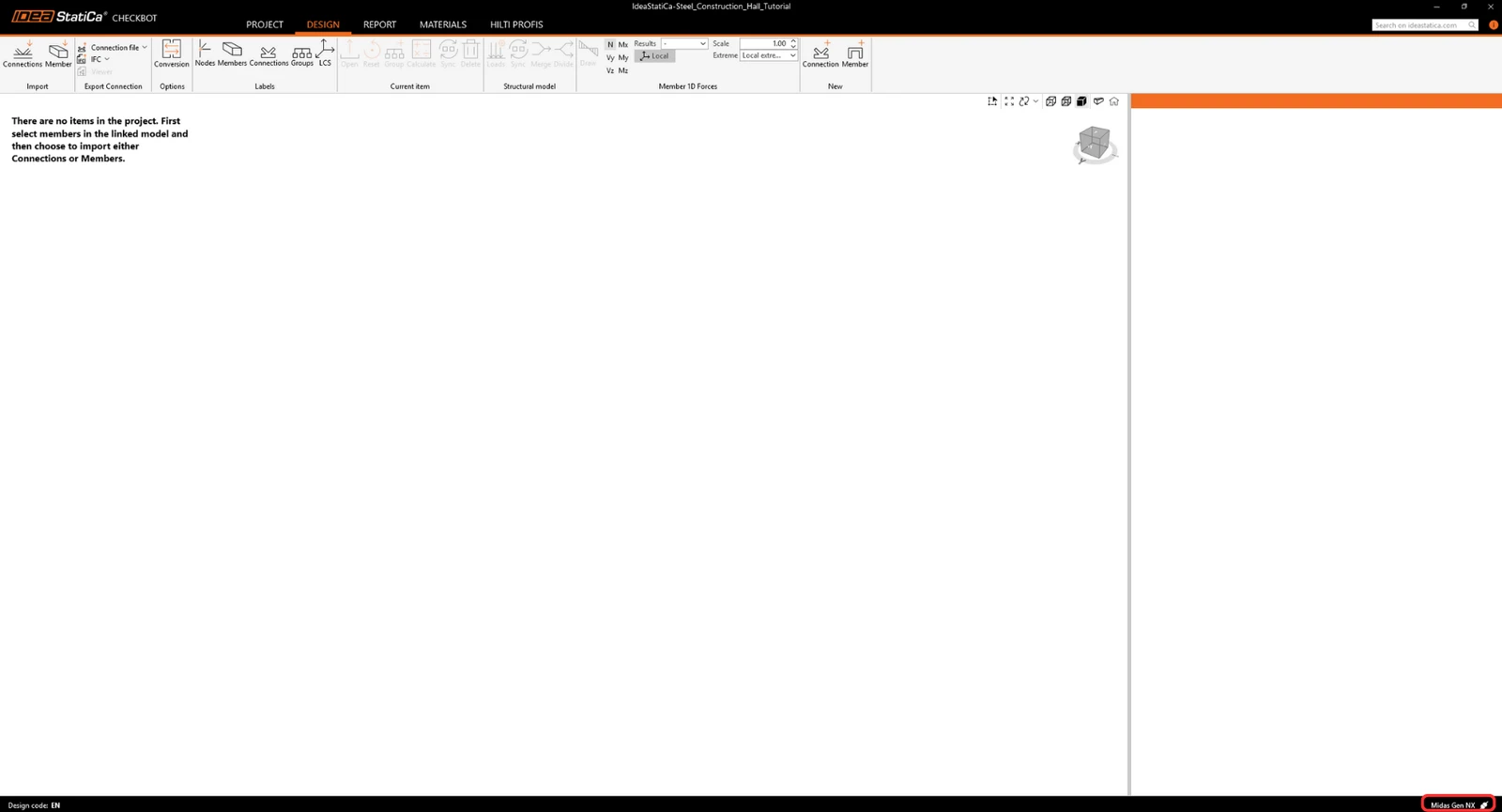
Složka Checkbot je vytvořena ve stejné složce jako projekt MIDAS GEN NX.
Poté se otevře nový projekt. Checkbot je propojen s GEN NX (viz pravý dolní rohu).
Import do Checkbotu
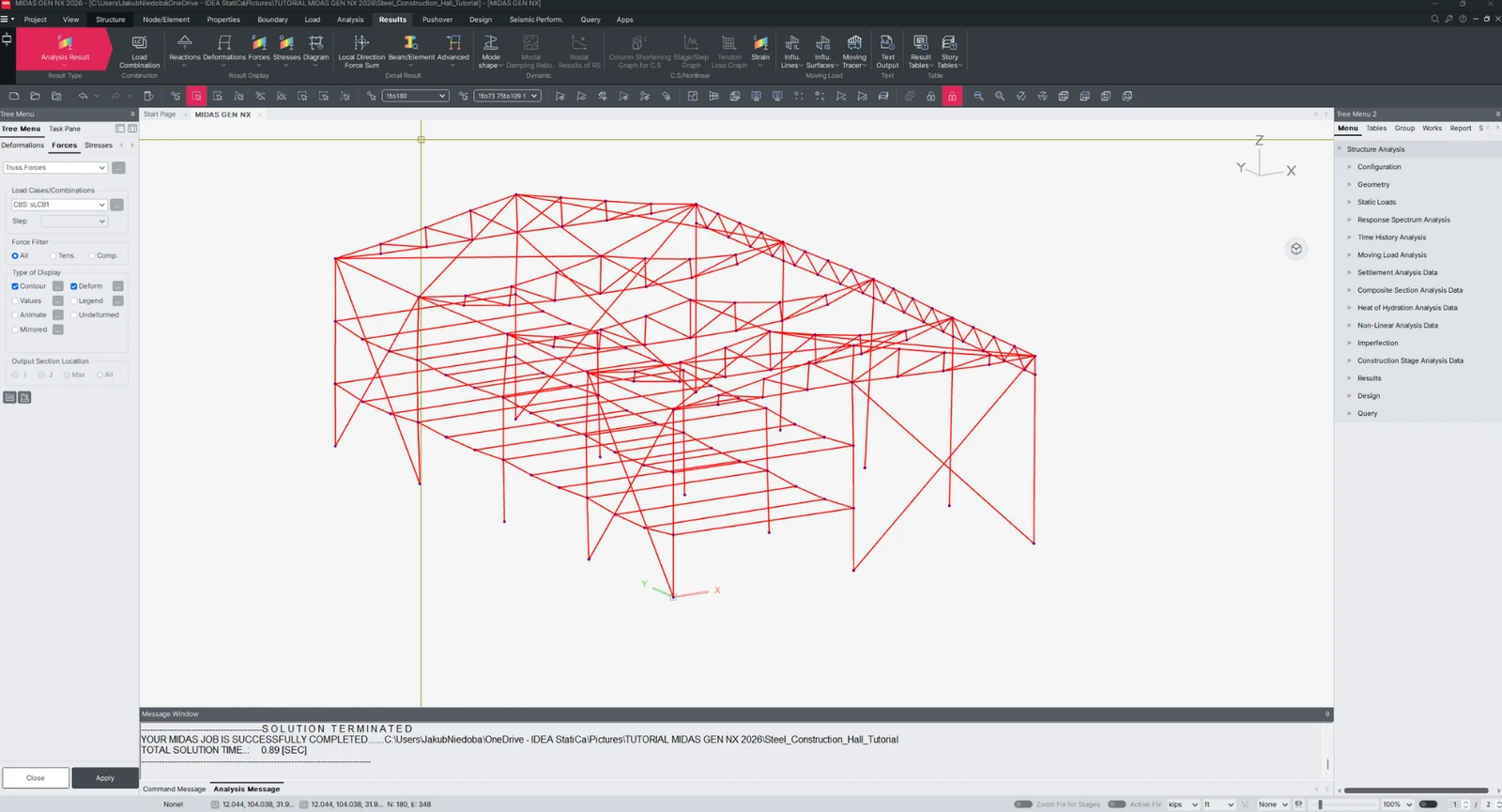
Nejprve spusťte v GEN NX lineární analýzu pro získání vnitřních sil.
Po analýze můžete importovat celý model. K tomu vyberte všechny prvky.
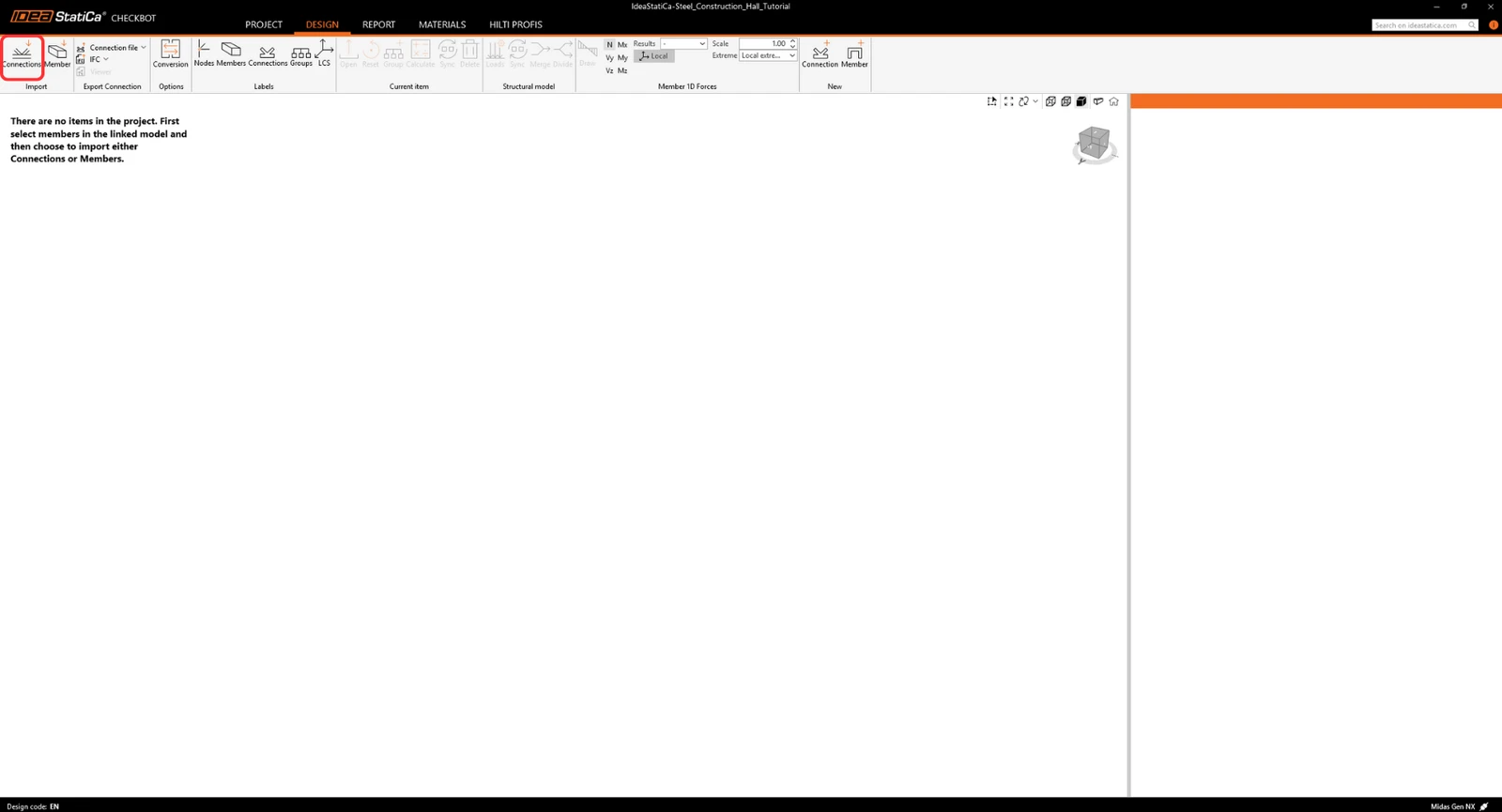
Klikněte na záložku Connections Import.
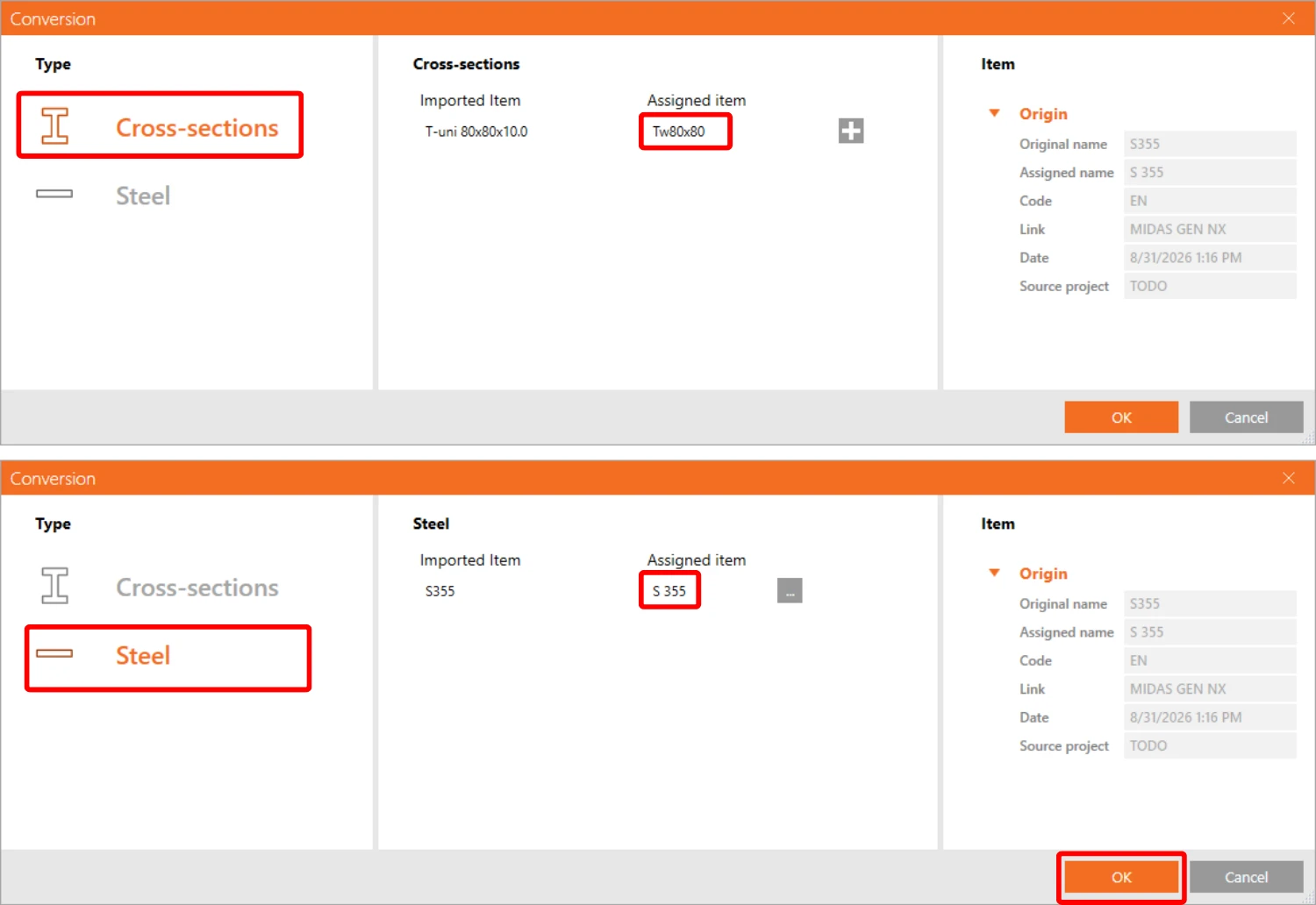
Během procesu importu se zobrazí konverzní tabulka a je nutné ručně přiřadit materiály a průřezy, které nebyly přiřazeny automaticky.
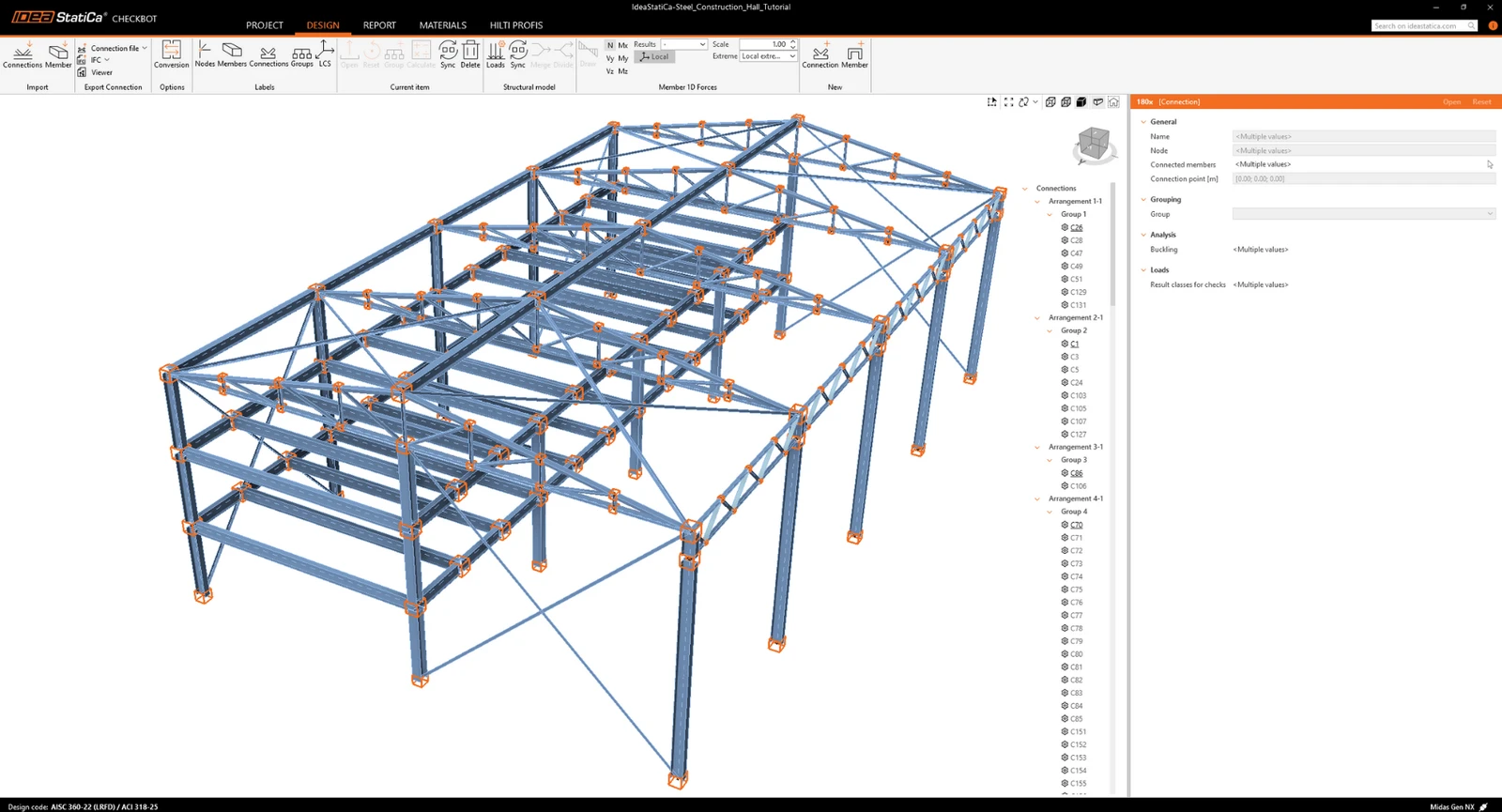
Nyní je importována celá konstrukce.
Alternativně lze přípoje importovat jednotlivě výběrem pouze jednoho nebo více přípojů. Přípoje stejné topologie jsou zařazeny do jednoho uspořádání nebo skupiny.
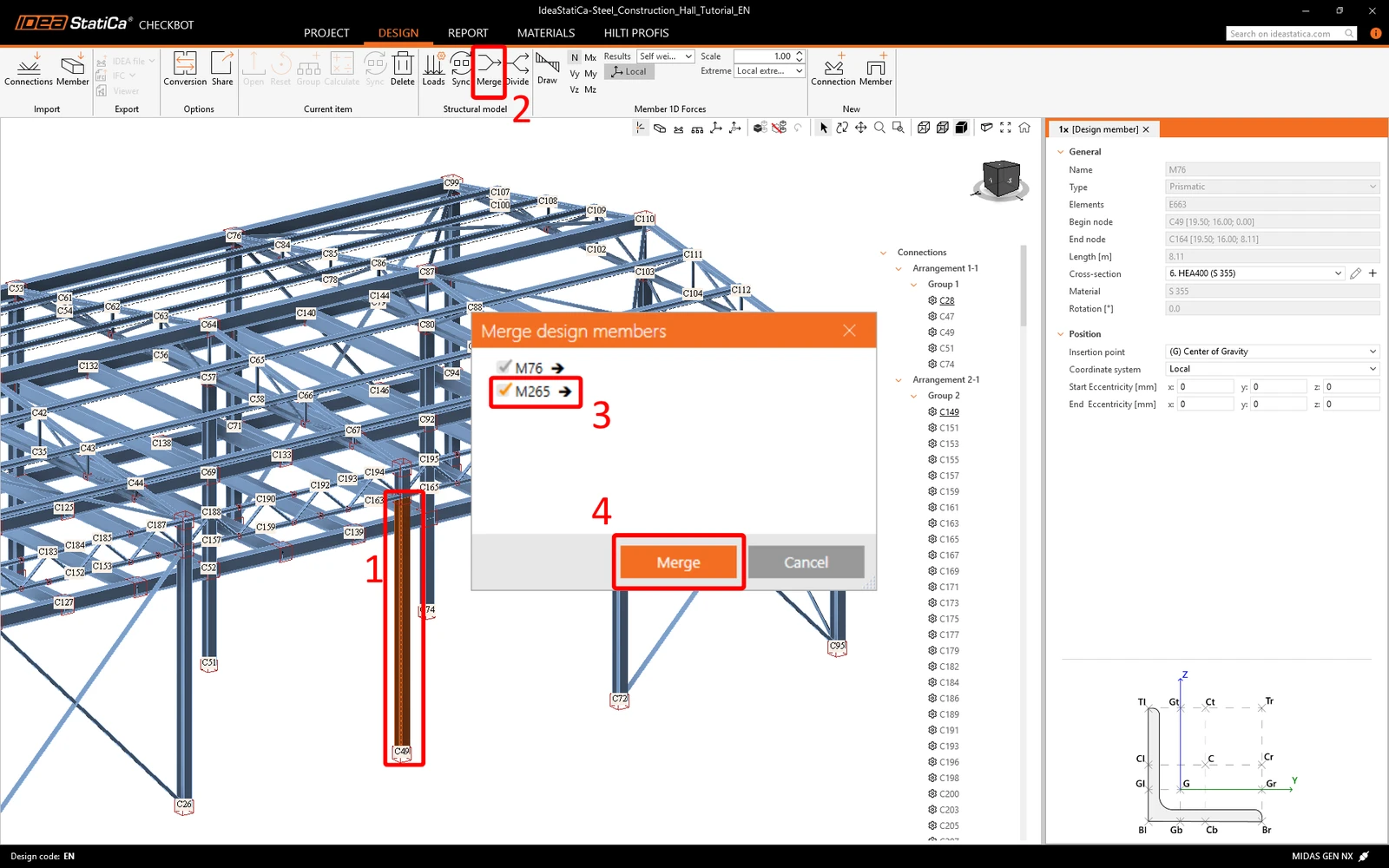
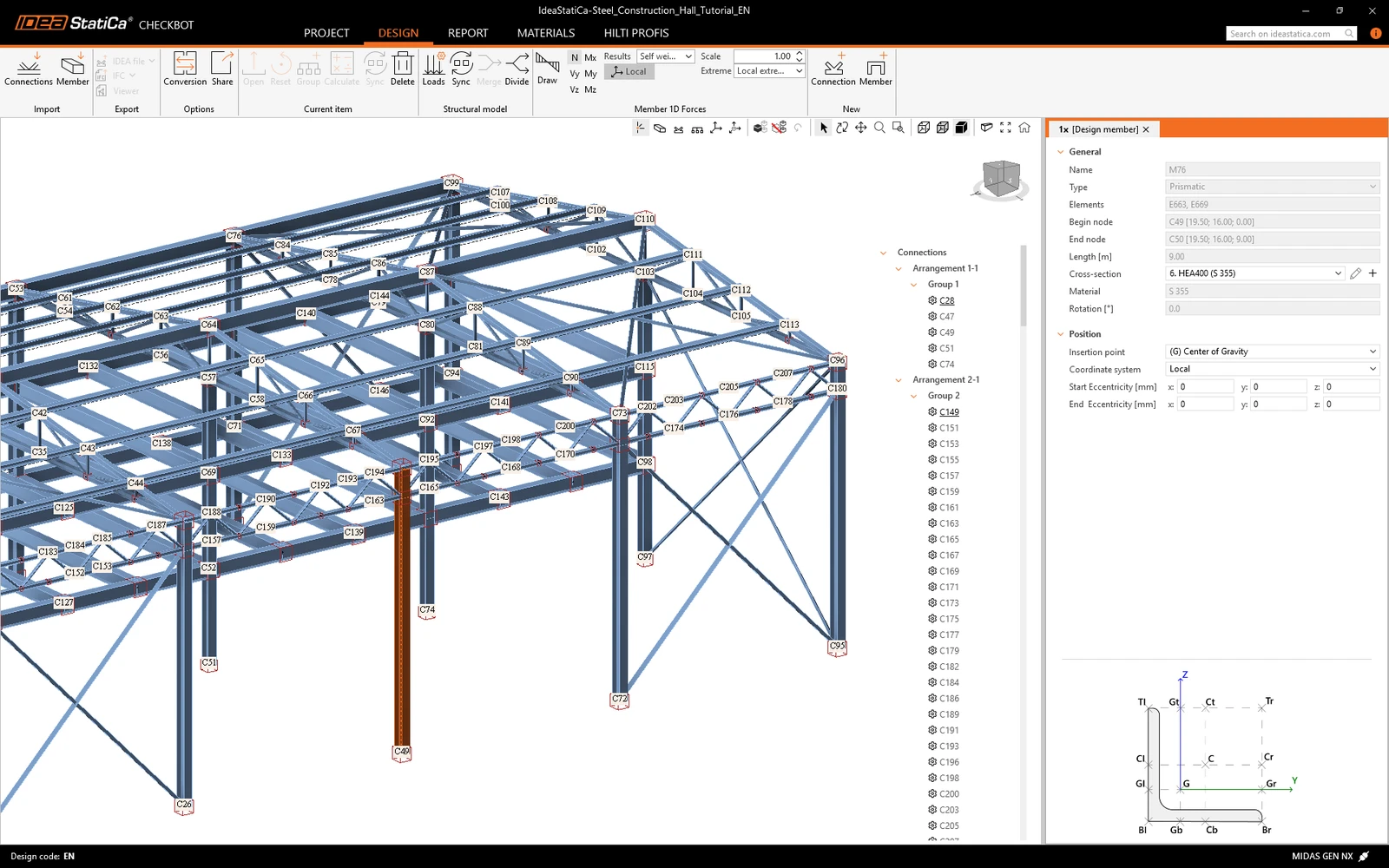
Vidíme, že prvky s mezilehlými uzly byly importovány jako několik samostatných prvků, takže je třeba je spojit. Vyberte první prvek, klikněte na Merge, označte ostatní prvky ke spojení a potvrďte.
Skupinování
Software seskupuje přípoje podle topologie a průřezů. Systém automaticky určí referenční přípoj (visuálně odlišený podtrženým názvem ve Three). Toto přiřazení je pevné a nelze jej manuálně změnit.
- Referenční přípoj: Plně editovatelný zdroj návrhu.
- Podřízené přípoje: Needitovatelné duplikáty referenčního přípoje.
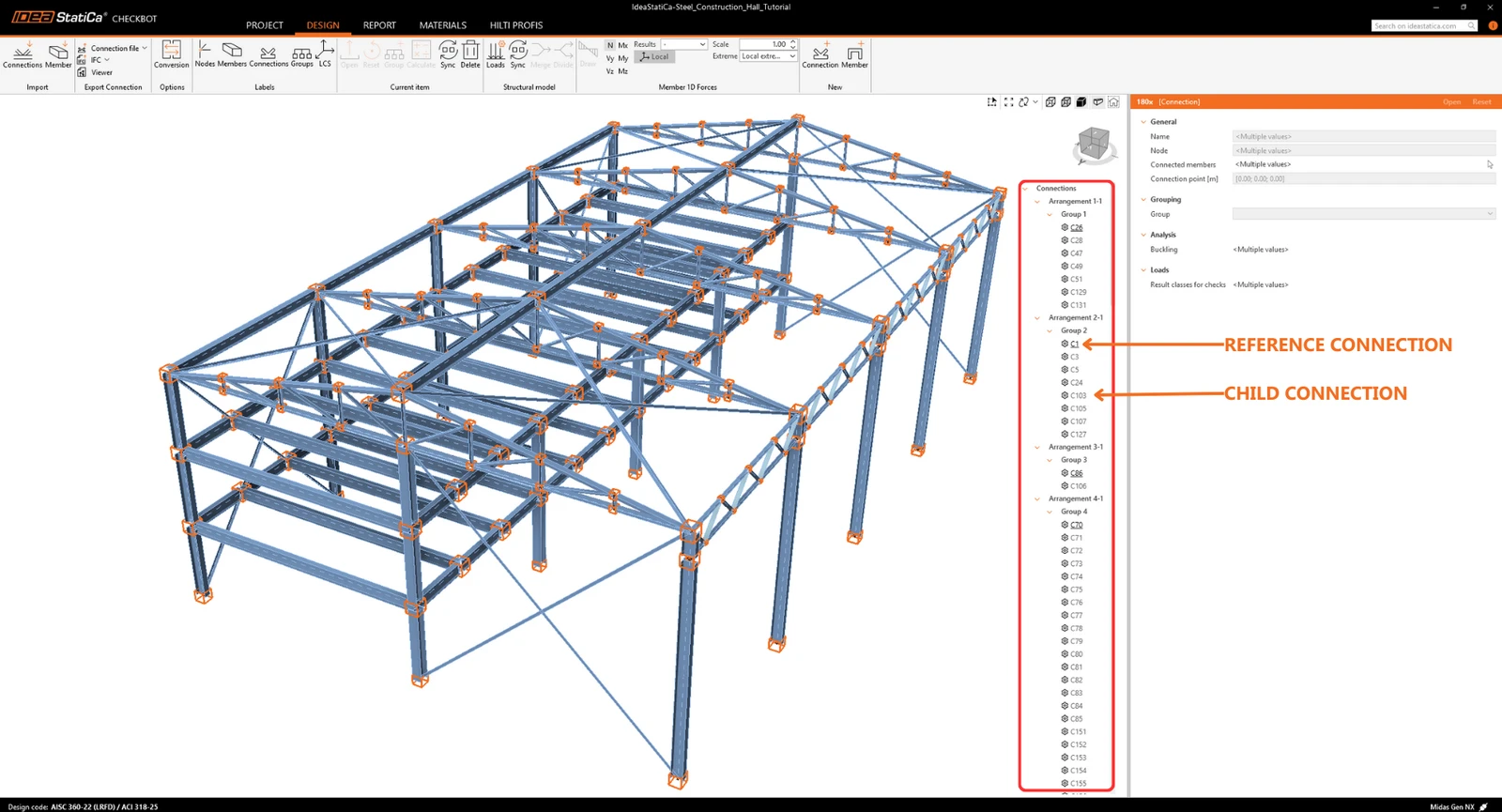
Operace, nastavení a typy modelů definované v referenčním přípoji se automaticky uplatní na všechny podřízené přípoje. Pro úpravu podřízeného přípoje samostatně použijte v kontextové nabídce příkaz Remove from group. Tato akce jej odpojí od referenčního přípoje a vymaže veškeré zděděné operace.
Můžete také vytvořit vlastní skupiny pro organizaci projektu podle potřeby. Chcete-li určit konkrétní přípoj jako referenční, nejprve vytvořte skupinu obsahující pouze tento cílový přípoj. Poté do této nové skupiny přidejte zbývající přípoje. Můžete také vybrat a přiřadit více přípojů do skupiny najednou.
Více o pracovním postupu v Checkbotu naleznete v článku Checkbot – hromadné BIM pracovní postupy.
Viz také článek Known limitations for MIDAS BIM link.
Návrh a normové posouzení přípojů
V seznamu položek projektu vyberte referenční uzel skupiny, kterou chcete navrhnout. Nyní můžete buď kliknout pravým tlačítkem a vybrat Open nebo kliknout na příkaz v pásu karet Open.
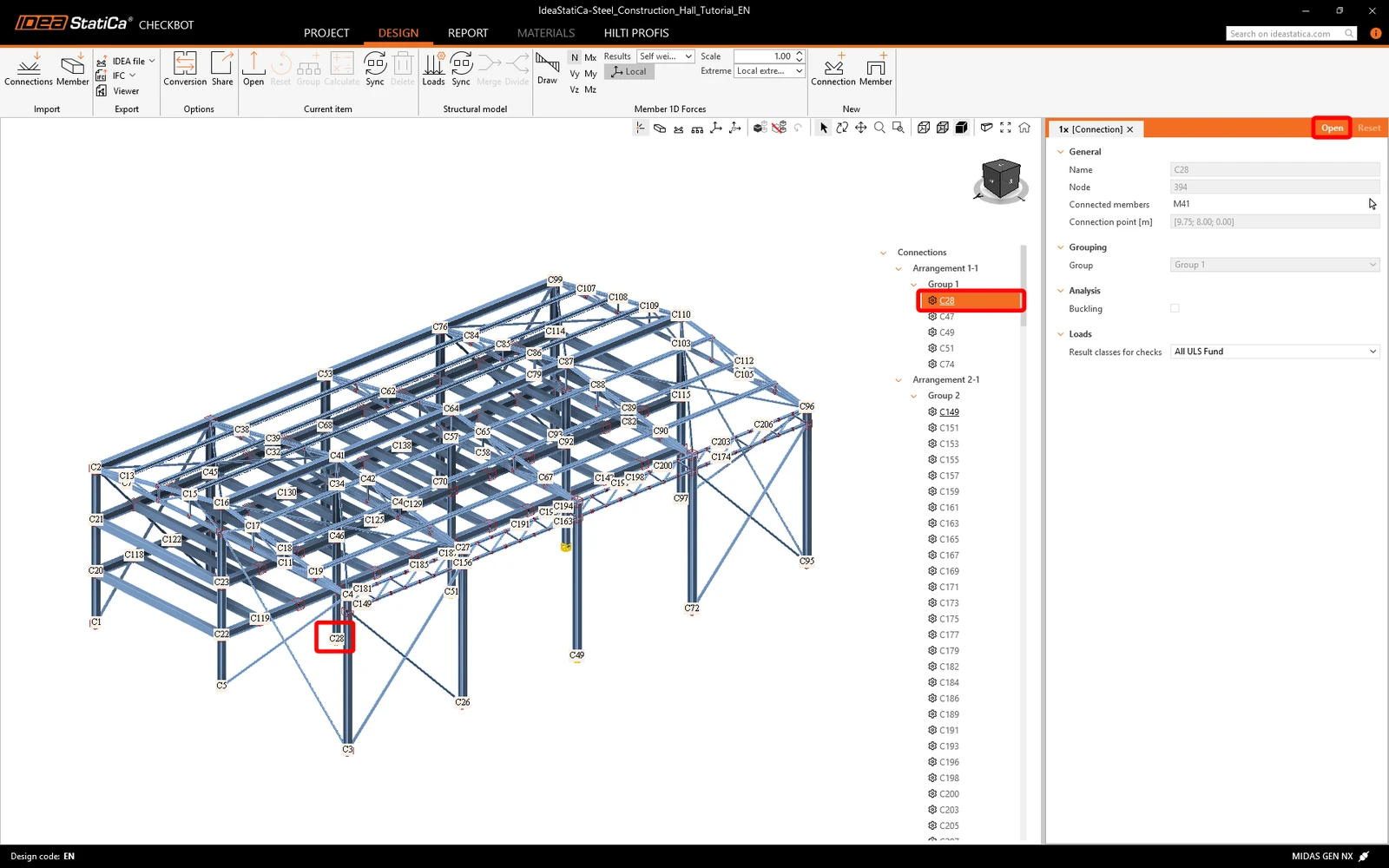
Vybraný přípoj se otevře v aplikaci IDEA StatiCa Connection. Nyní navrhněte přípoj — můžete použít jednu ze šablon z Connection library.
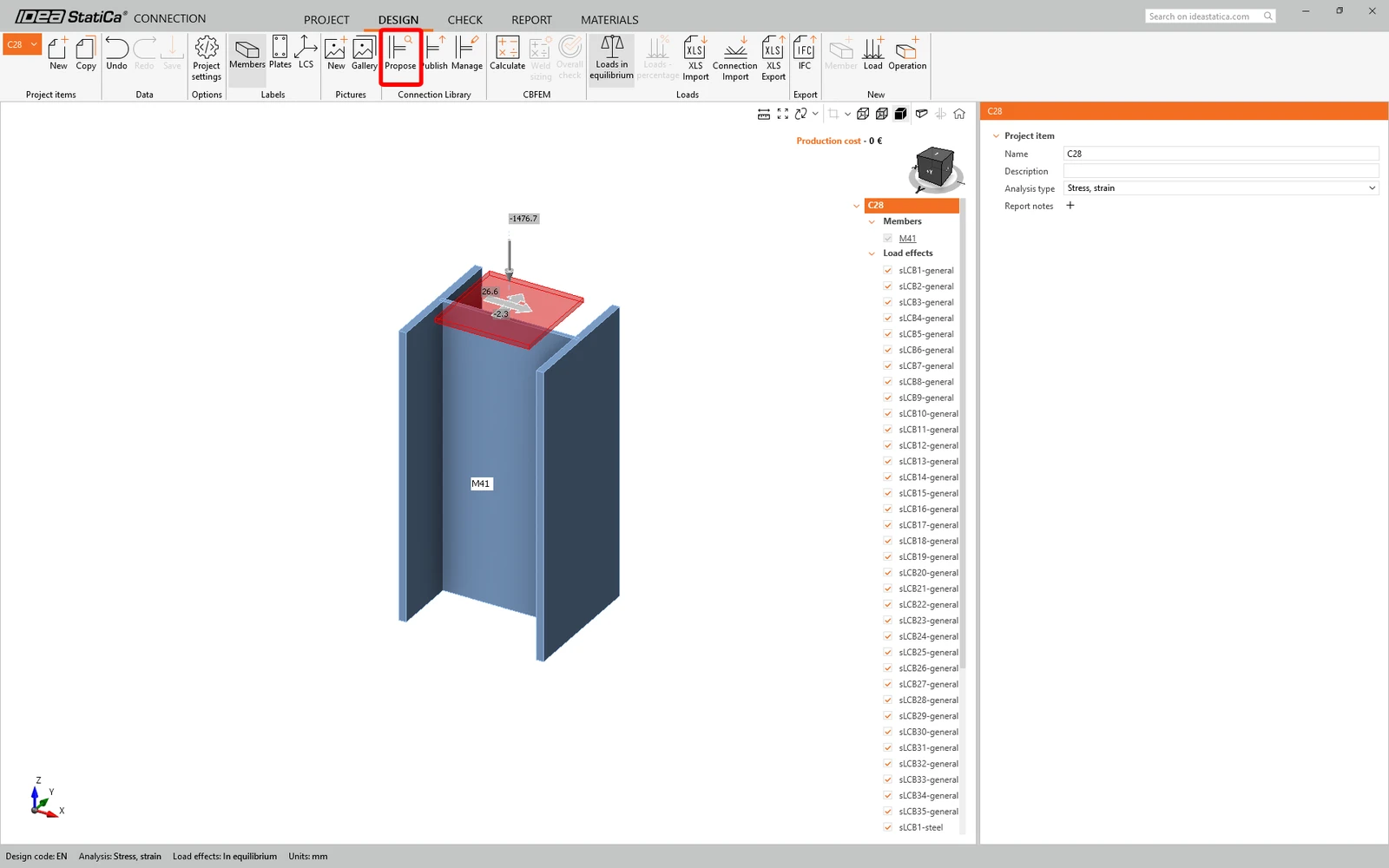
Spusťte analýzu kliknutím na Calculate.
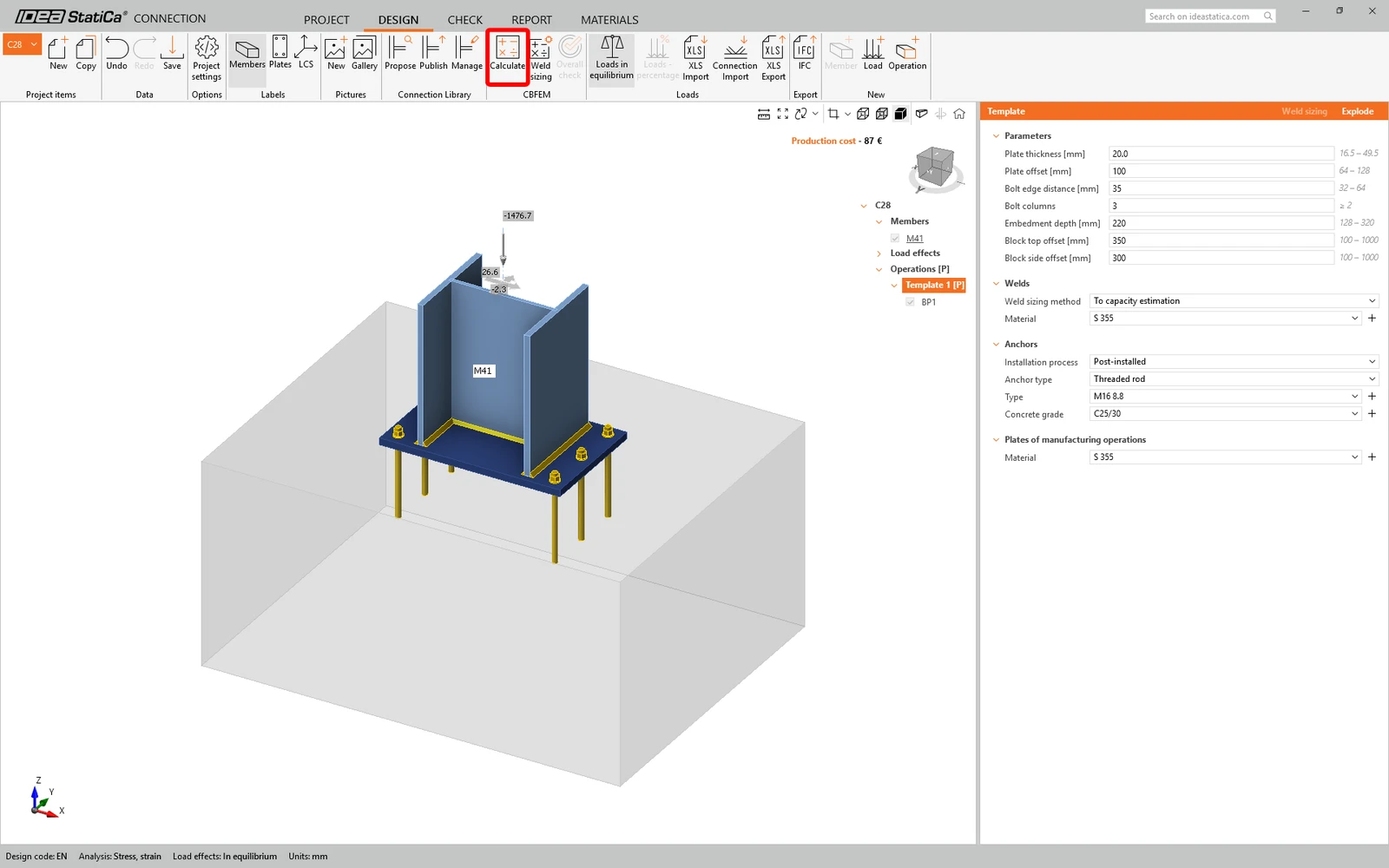
Pro zobrazení výsledků můžete přejít na záložku Check.
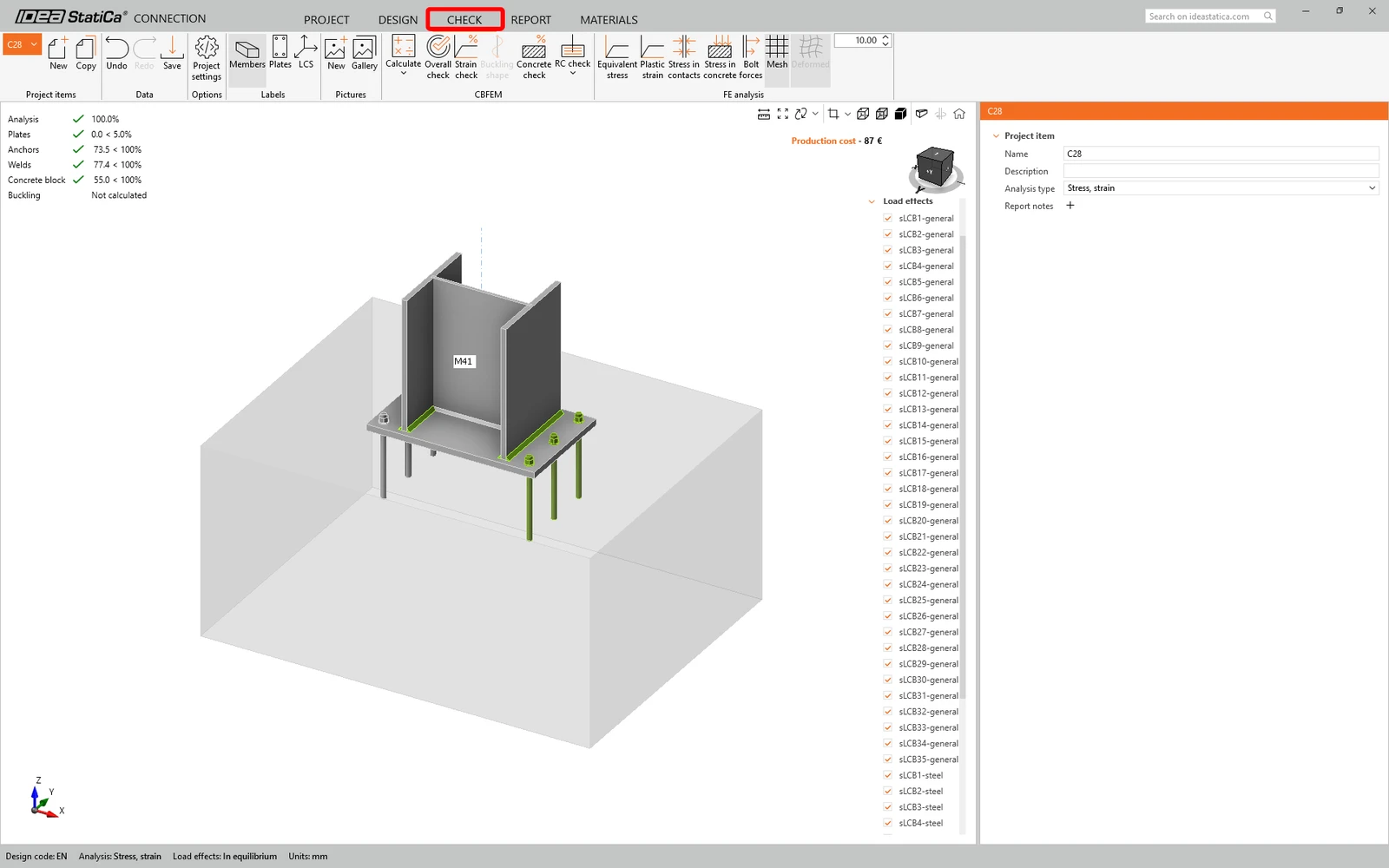
Po dokončení normového posouzení uložte tento přípoj a přepněte se zpět do okna Checkbotu (okno Connection můžete ponechat otevřené).
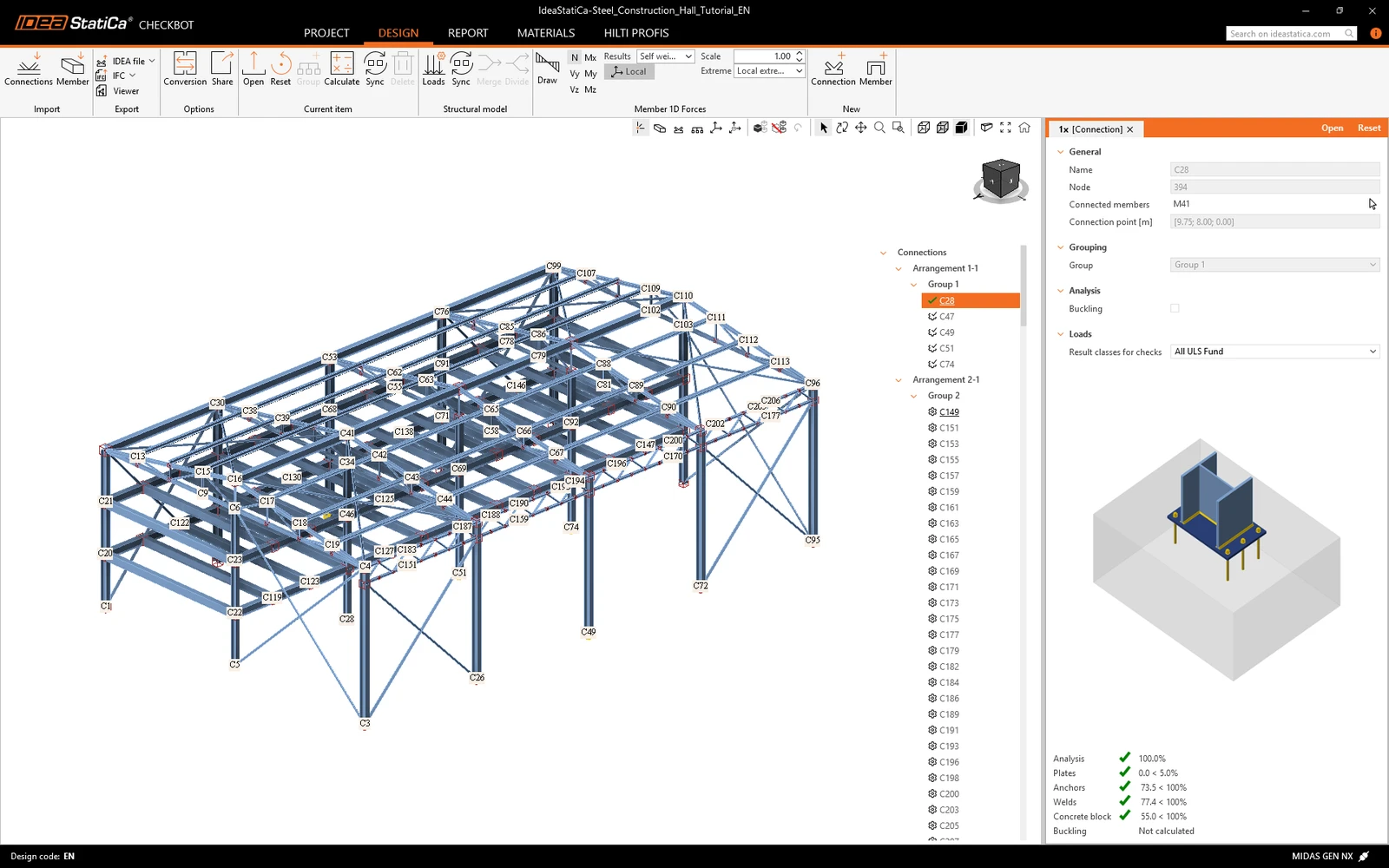
V Checkbotu uvidíte zelenou fajfku vedle přípoje a rámeček uzlu zbarvený zeleně. To znamená, že přípoj prošel všemi normovými posouzeními. V panelu Connection můžete také vidět reprezentaci přípoje a shrnutí výsledků normového posouzení.
Nyní jste úspěšně propojili MIDAS GEN NX s IDEA StatiCa Connection prostřednictvím Checkbotu.
Chcete zlepšit své dovednosti? Navštivte náš Campus
Naučte se efektivně používat IDEA StatiCa s našimi e-learningovými kurzy s vlastním tempem
Začít se učit- Steel
- Knowledge base
Známá omezení propojení s MIDAS BIM
Číst více
- Connection design
- Steel
- Případová studie
Železniční most přes řeku Vltavu, Česká republika
Číst více
- Member design
- Steel
- Tutorials
Návrhové posouzení ocelového příčného nosníku ovlivněného klopením (EN)
Číst více- Steel
- Connection design
- Member design
- Concrete
- Reinforced concrete
- Prestressed concrete
- Knowledge base