
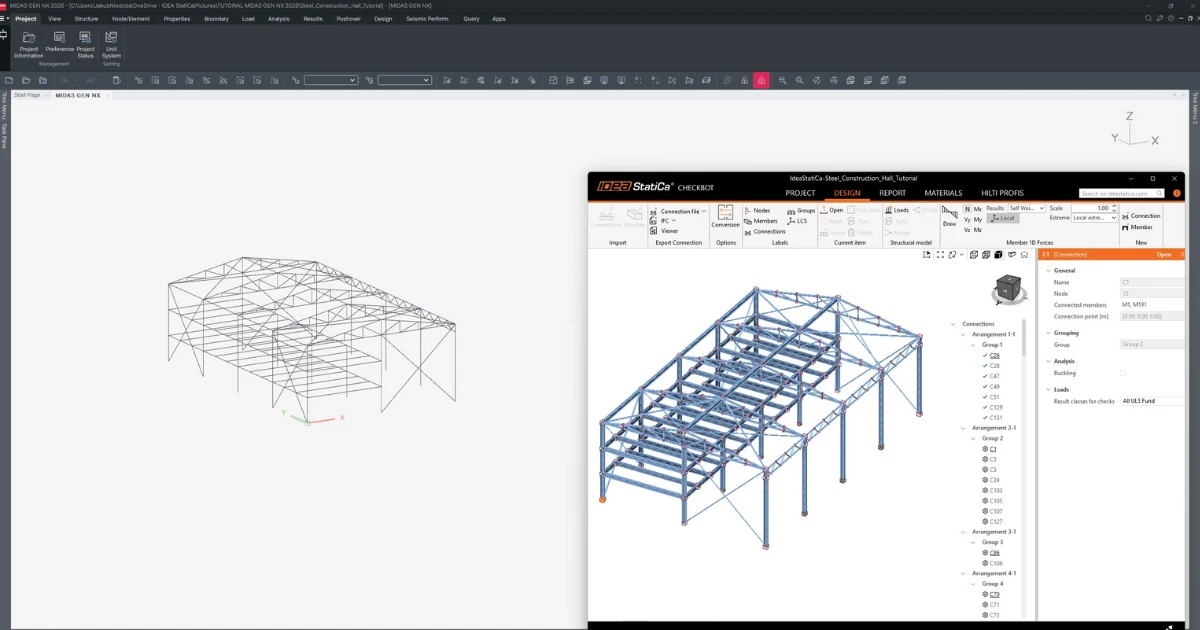


Jak aktywować link
Od wersji MIDAS GEN NX 2026 (V1.1) i nowszych dodano API, a dzięki tej nowej możliwości powstał nowy link do IDEA Statica Checkbot.
Na poniższych rysunkach widać, jak aktywować link.
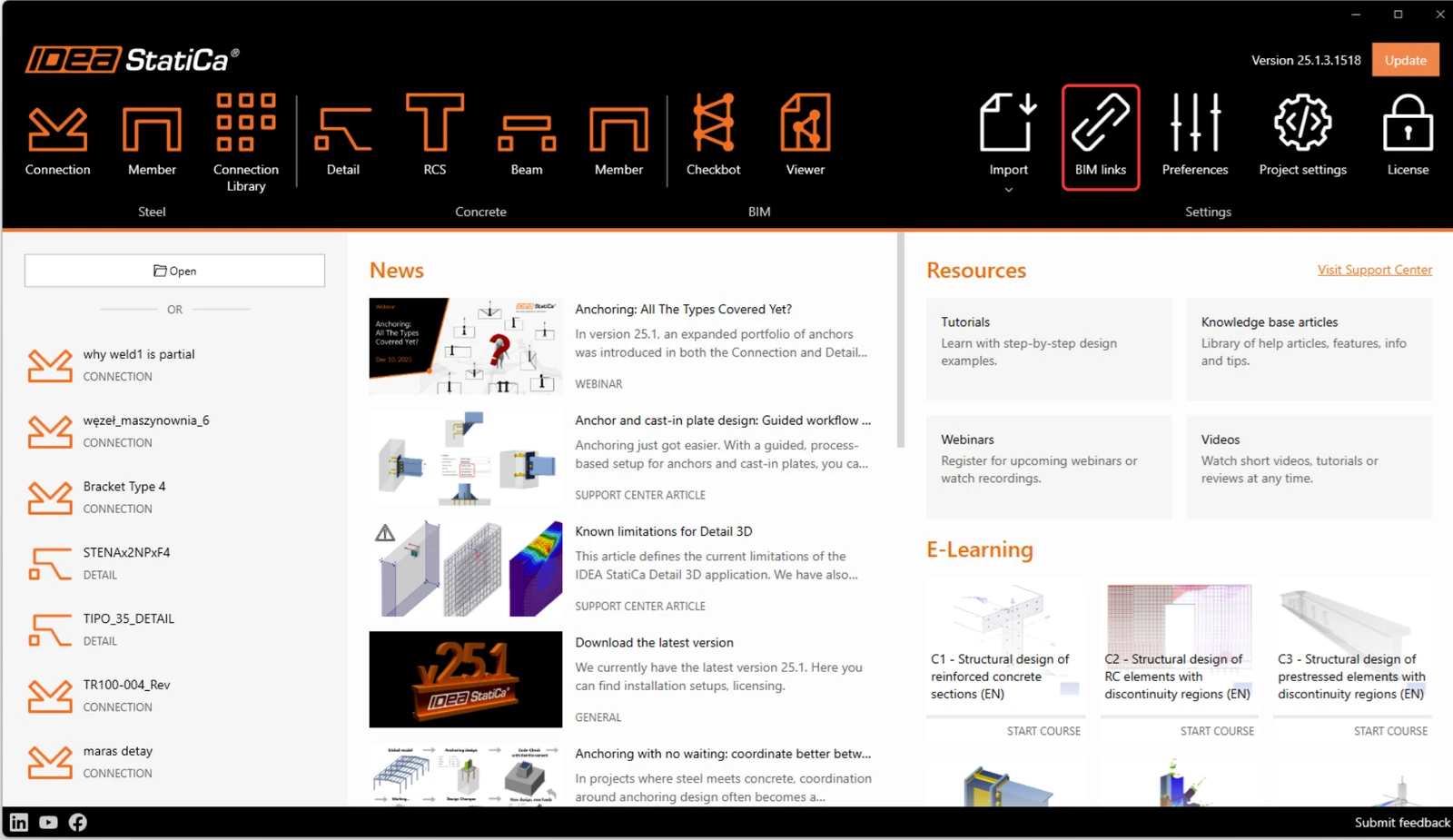
Gdy pojawi się monit Kontroli konta użytkownika systemu Windows, kliknij Tak, aby zezwolić na instalację.
Zainstaluj Midas GEN NX BIM link.
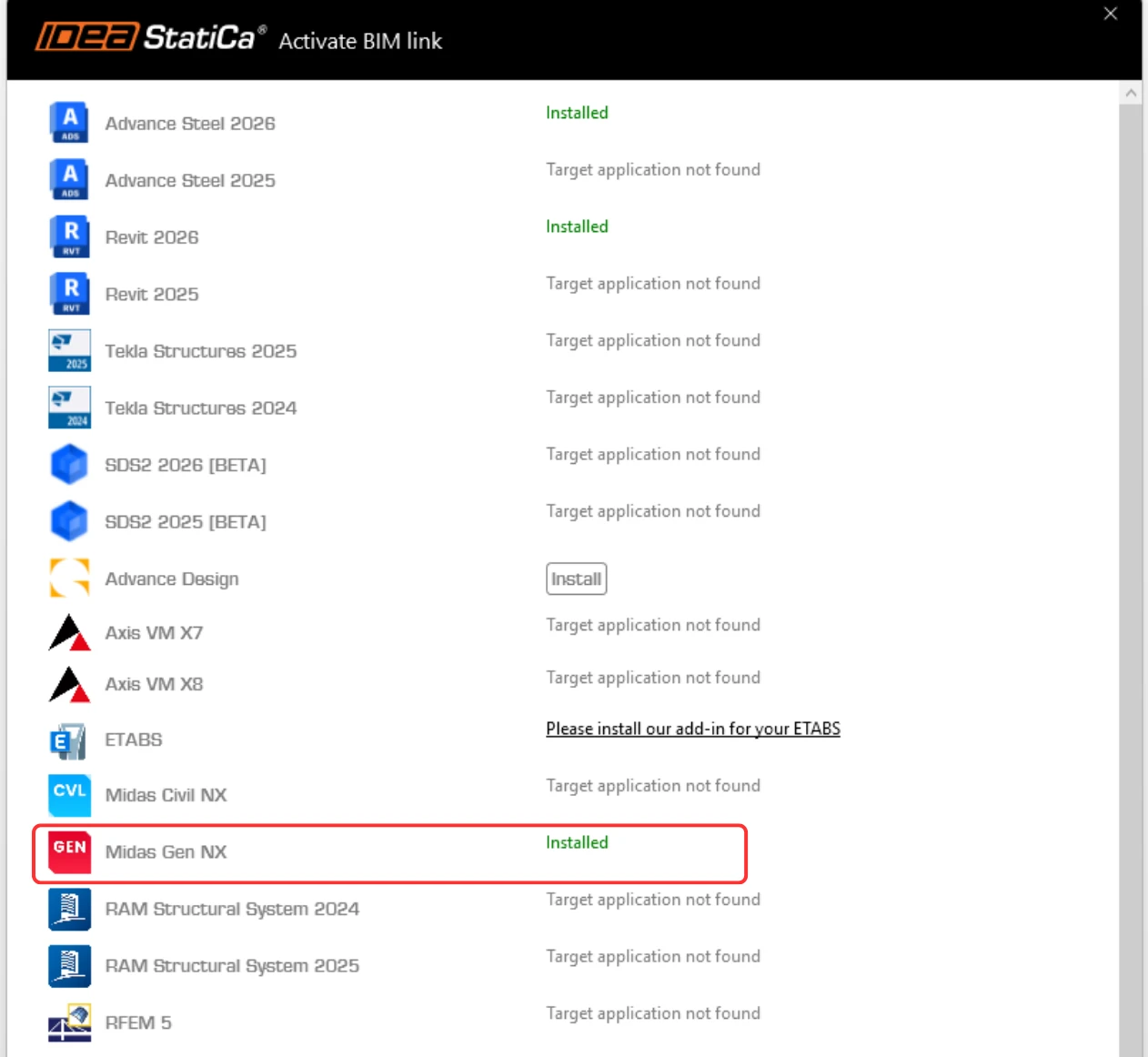
Następnie na pulpicie pojawi się nowa ikona.

Jak korzystać z linku
Uruchom Midas GEN NX i otwórz nowy lub istniejący projekt. Aby postępować zgodnie z samouczkiem, użyj załączonego projektu.
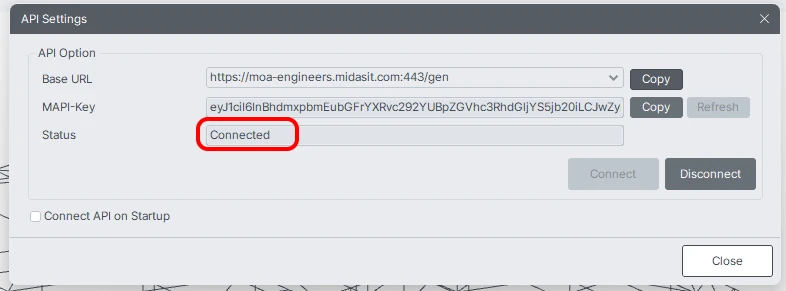
Na wstążce, w ostatniej zakładce APPs, znajdują się API Settings, gdzie podane są Base URL oraz MAPI-Key. Na początku pole MAPI-Key jest puste; musi zostać wygenerowane poprzez kliknięcie przycisku Refresh. MAPI-Key jest unikalny dla każdego użytkownika i nie powinien być udostępniany innym osobom. Przycisk Copy można wykorzystać do ich skopiowania.
Kliknij przycisk Connect, aby aktywować połączenie API.
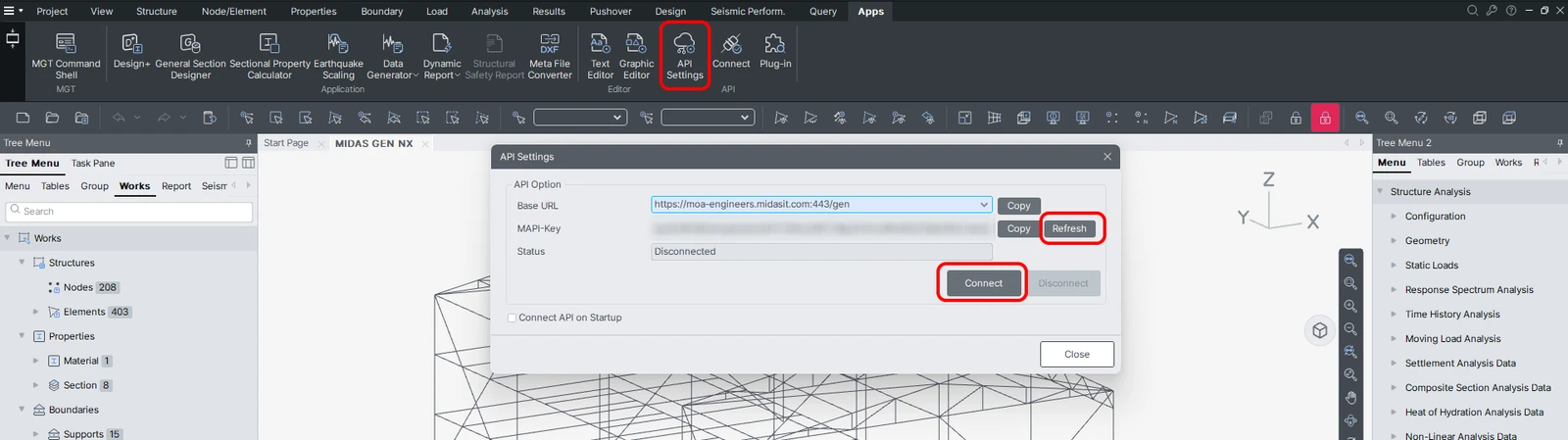
*UWAGA: Włączenie opcji Connect API on Startup automatycznie ustanawia połączenie między MIDAS GEN NX a IDEA StatiCa Checkbot podczas uruchamiania, eliminując konieczność ręcznej aktywacji API.
Połączenie API jest aktywne, gdy zakładka zmieni się na „Disconnect”, a status na „Connected”.
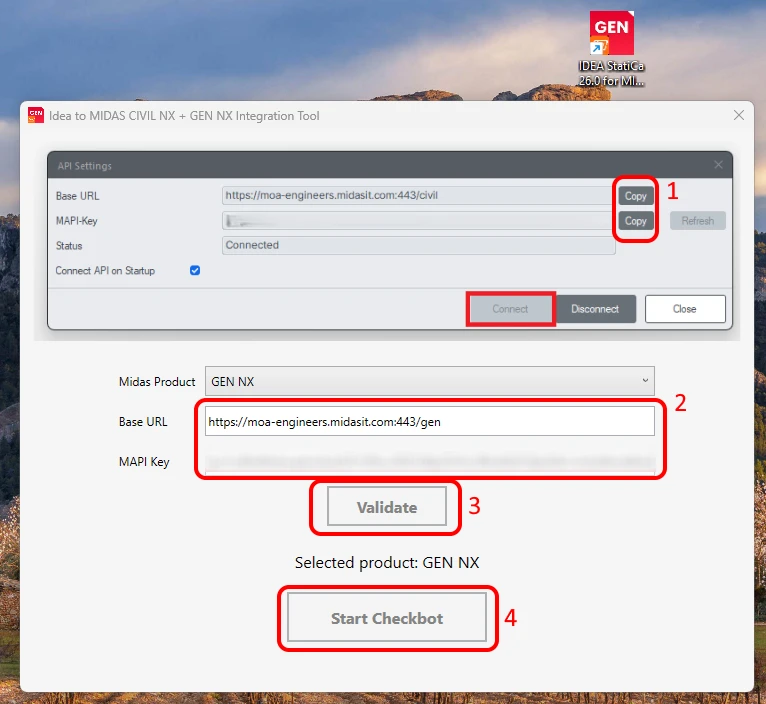
Otwórz narzędzie integracyjne IDEA to MIDAS GEN NX z pulpitu i wklej skopiowane Base URL oraz MAPI Key z otwartego projektu MIDAS GEN NX (1)(2). Następnie wybierz Validate (3). Wybierz ścieżkę do połączonego modelu MIDAS GEN NX. Można wybrać oba formaty plików: .mgb oraz .mgbz. Następnie uruchom Checkbot (4).
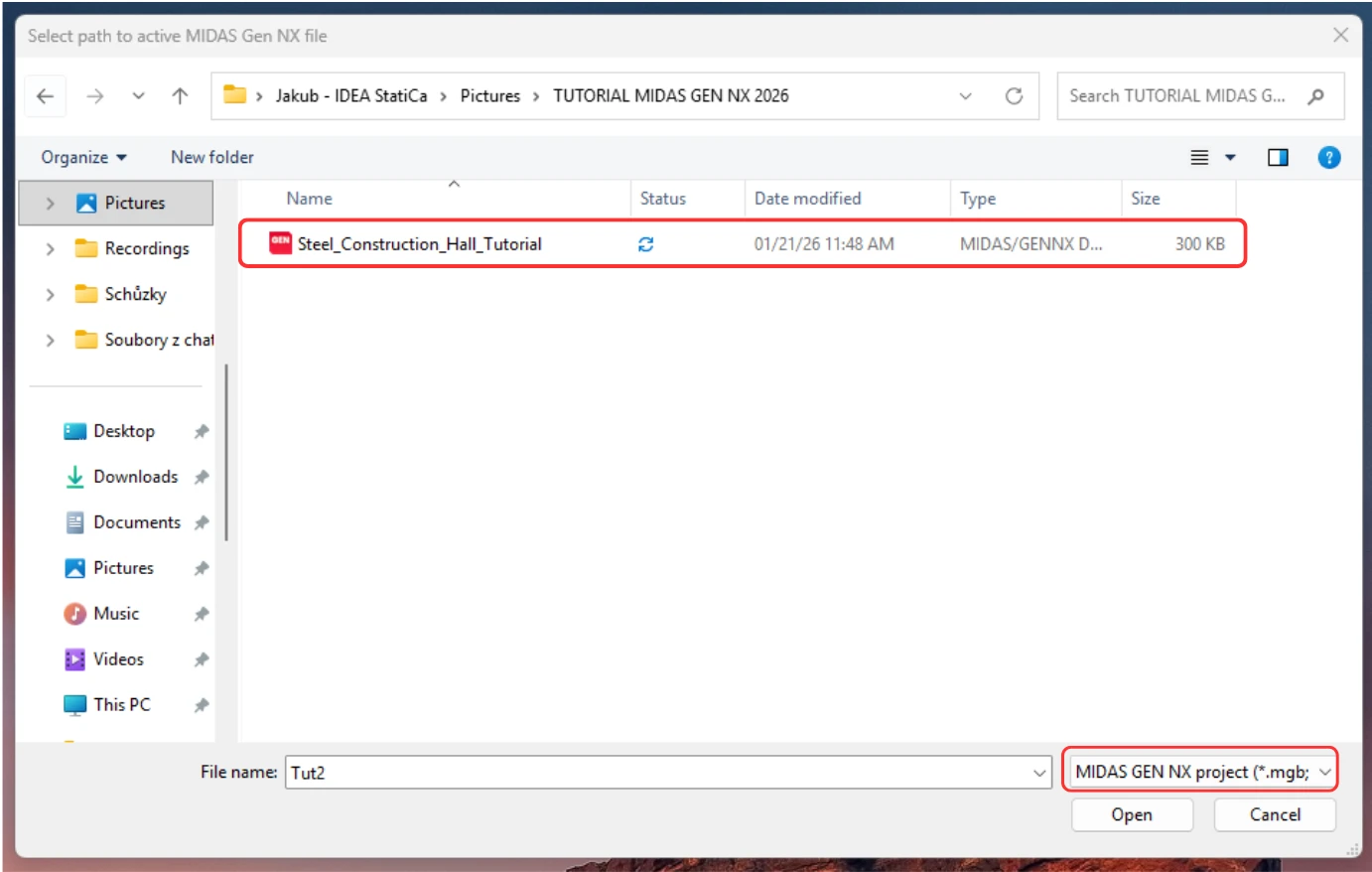
*UWAGA: Po nawiązaniu początkowego połączenia przy użyciu BASE URL oraz MAPI Key, dane uwierzytelniające są pobierane bezpośrednio z rejestru systemowego, co znacznie upraszcza przebieg pracy. Nie musisz ponownie wprowadzać tych parametrów. Uruchomienie skrótu na pulpicie automatycznie przywraca połączenie, umożliwiając natychmiastowy wybór projektu do przesłania do Checkbot.
Ważne: Aby pomyślnie przesłać model, upewnij się, że MIDAS GEN NX pozostaje otwarty z aktywnym połączeniem API przez cały ten proces.
Ustaw wymaganą normę projektową, a następnie utwórz nowy projekt w Checkbot.
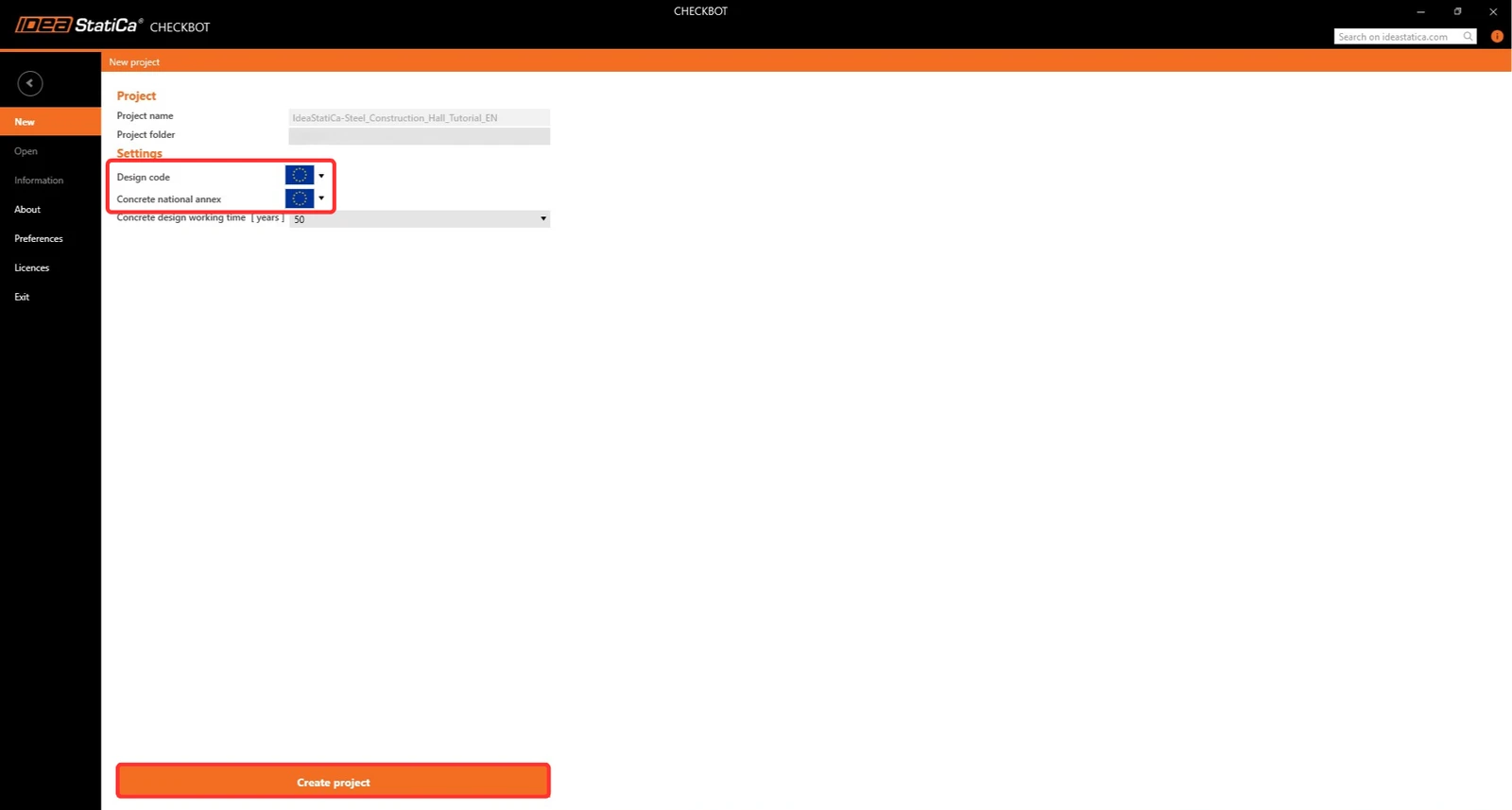
Folder Checkbot jest tworzony w tym samym folderze co projekt MIDAS GEN NX.
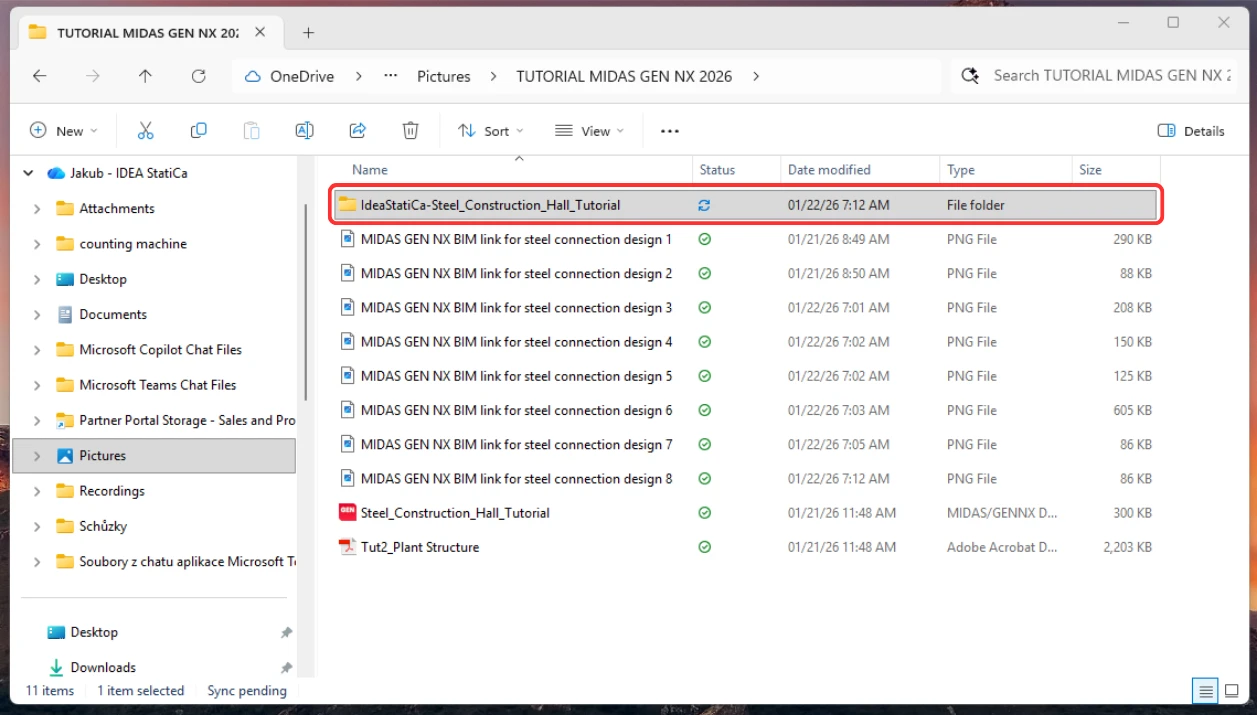
Następnie otwiera się nowy projekt. Checkbot jest połączony z GEN NX (patrz prawy dolny róg).
Import do Checkbot
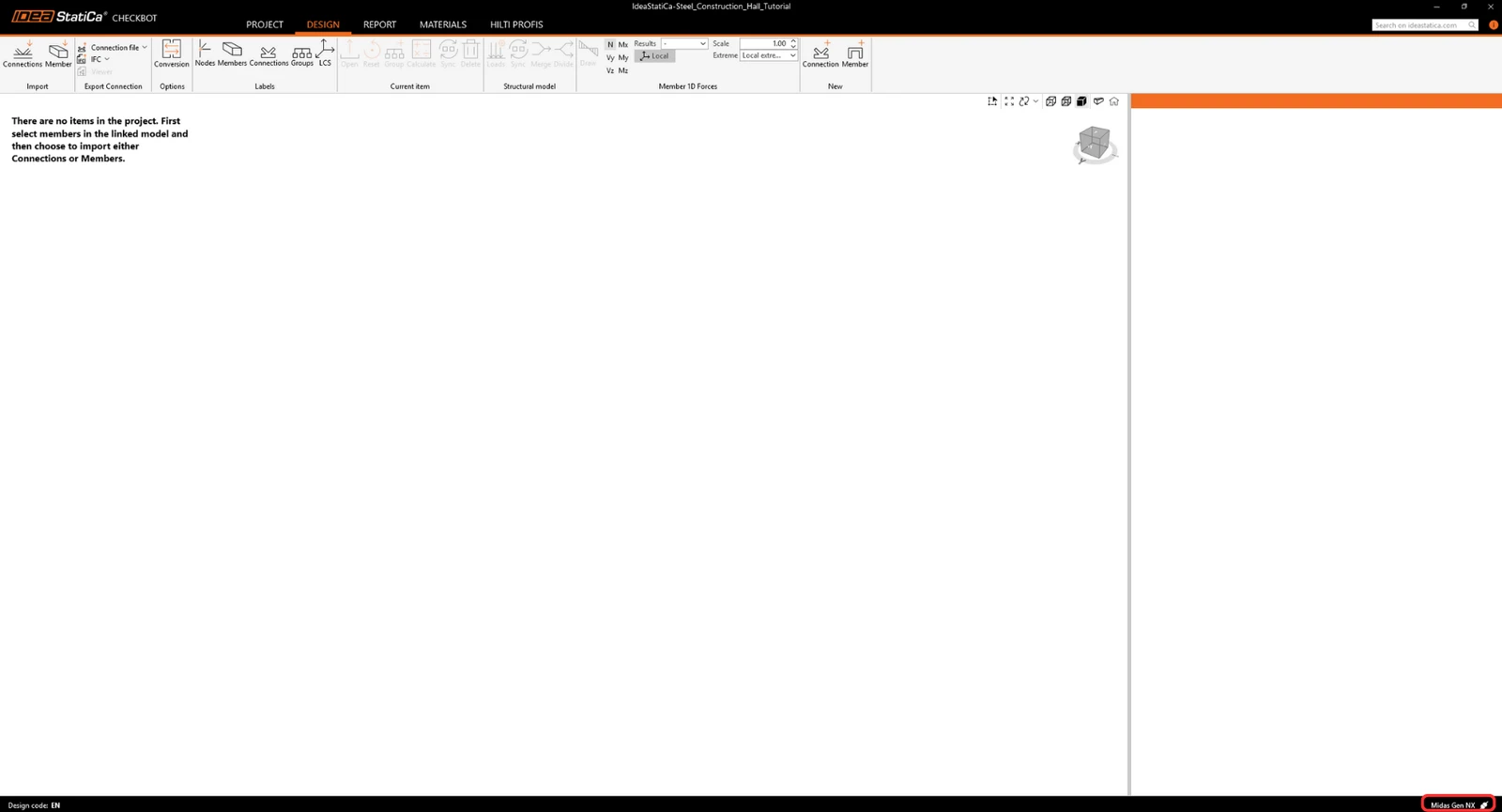
Najpierw uruchom analizę liniową w GEN NX, aby uzyskać siły wewnętrzne.
Po wykonaniu analizy możesz zaimportować cały model. Aby to zrobić, zaznacz wszystkie elementy.
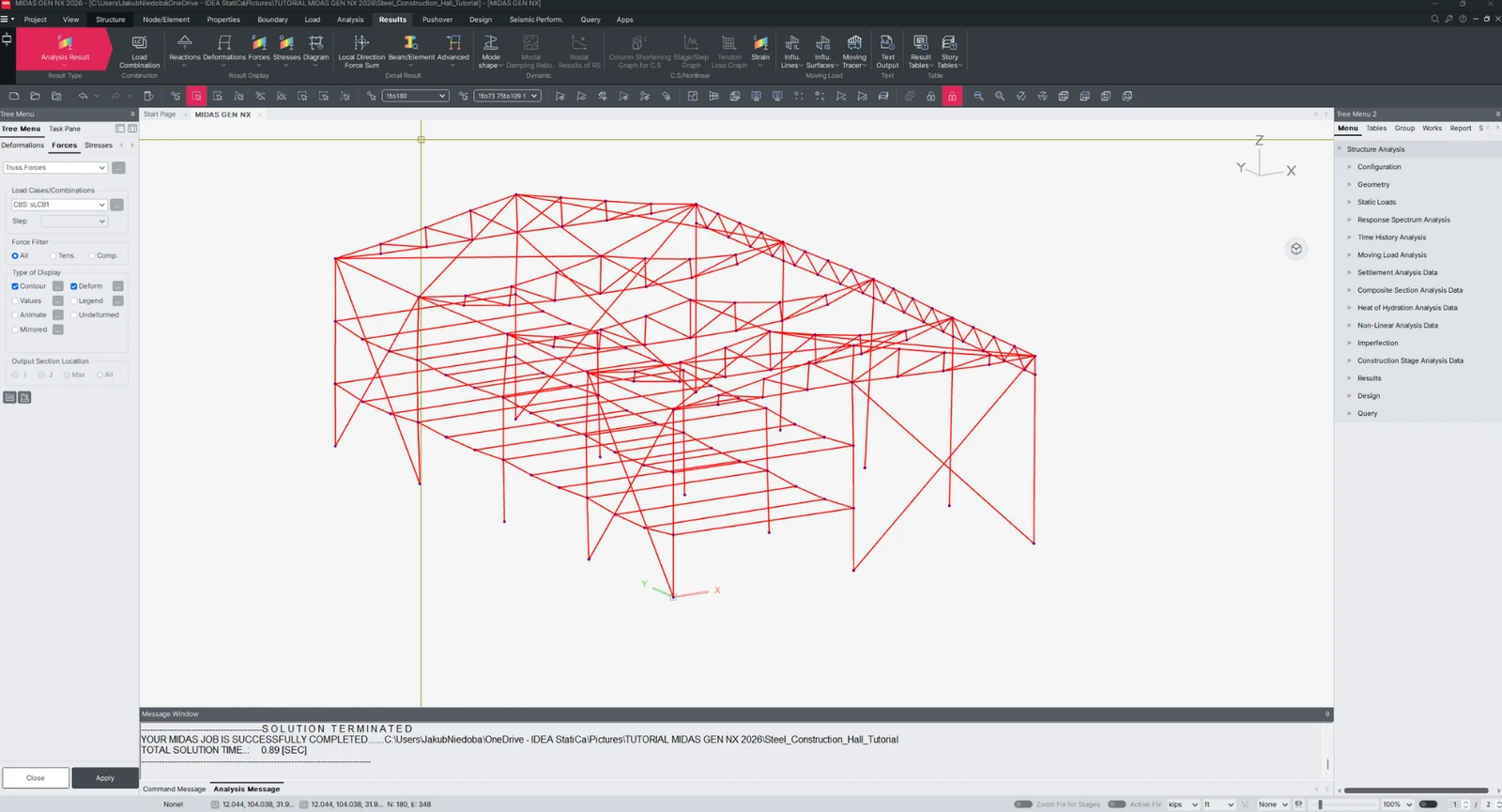
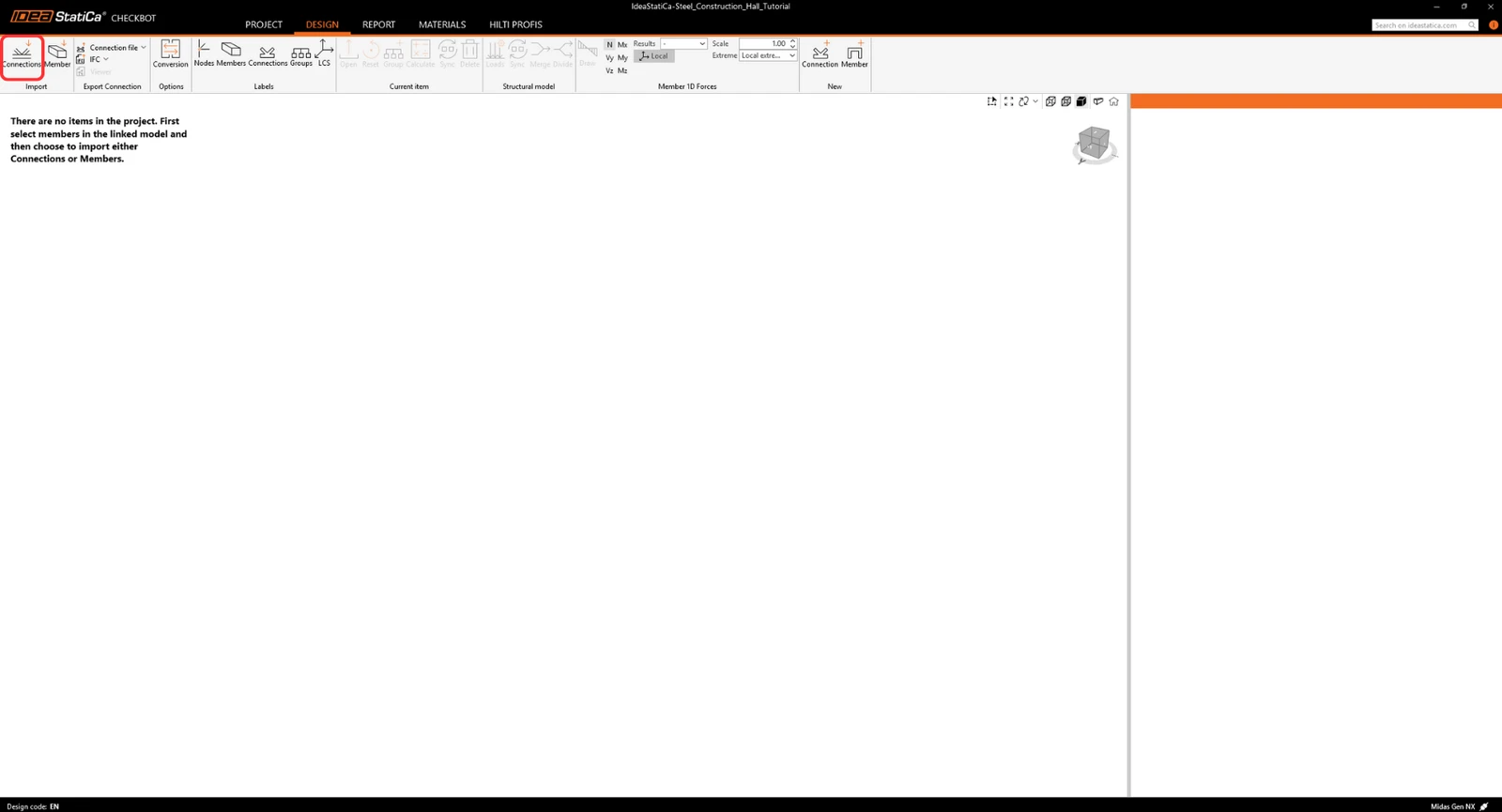
Kliknij zakładkę Connections Import.
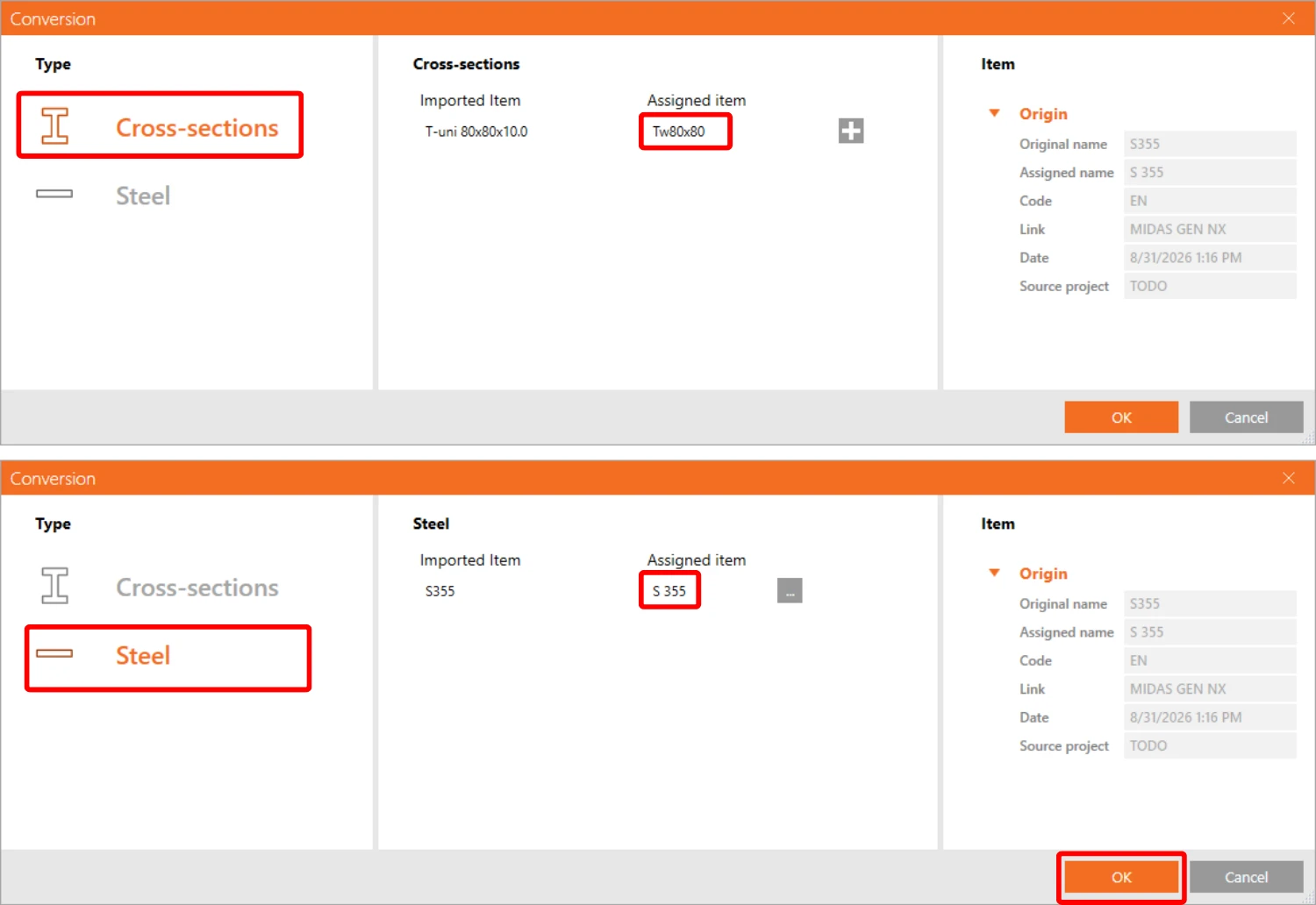
Podczas procesu importu pojawia się tabela konwersji, w której należy ręcznie przypisać materiały i przekroje poprzeczne, które nie zostały przypisane automatycznie.
Teraz cała konstrukcja została zaimportowana.
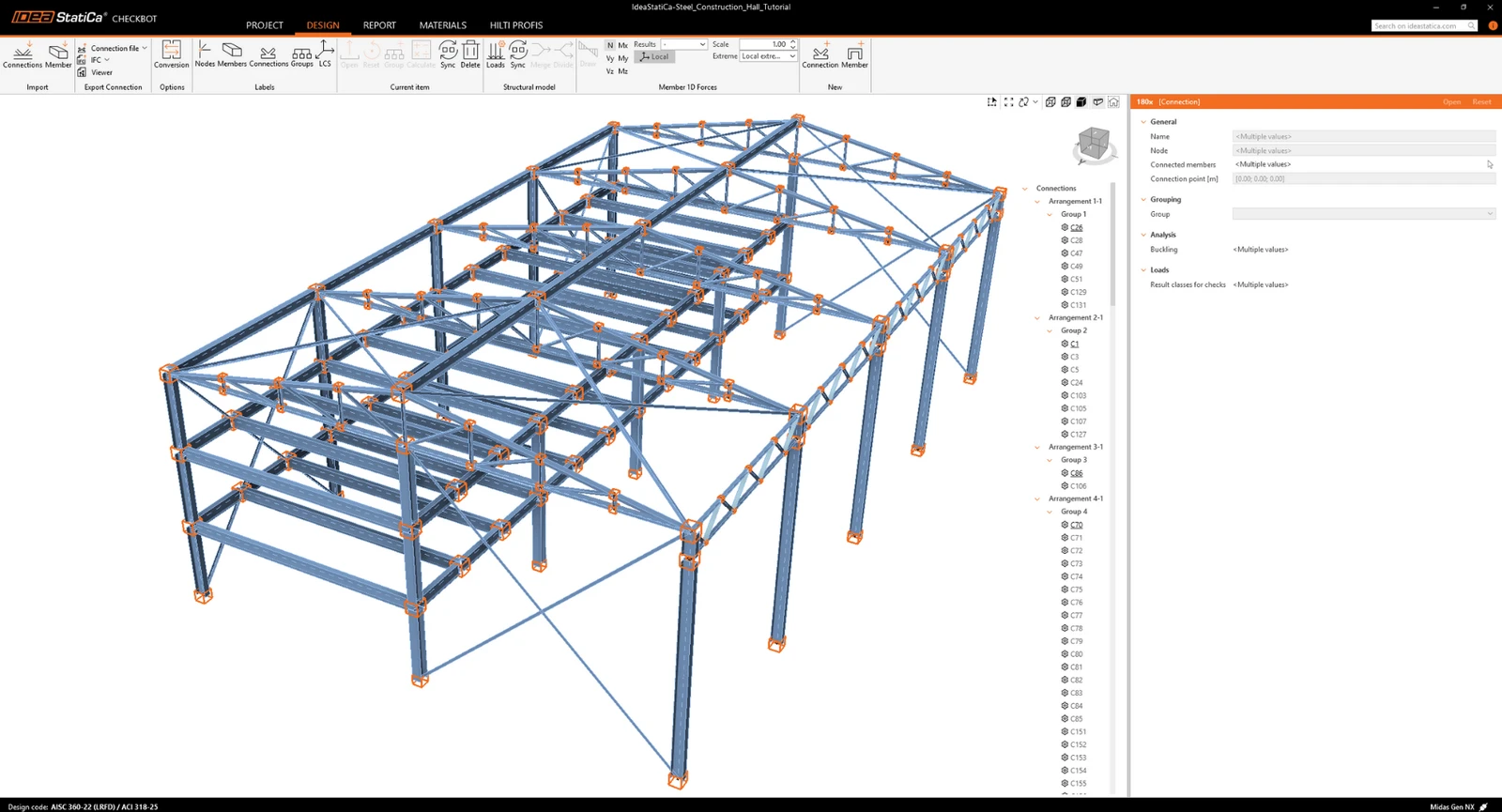
Alternatywnie połączenia można importować pojedynczo, zaznaczając tylko jedno lub kilka połączeń. Połączenia o tej samej topologii są sortowane w jeden układ lub grupę.
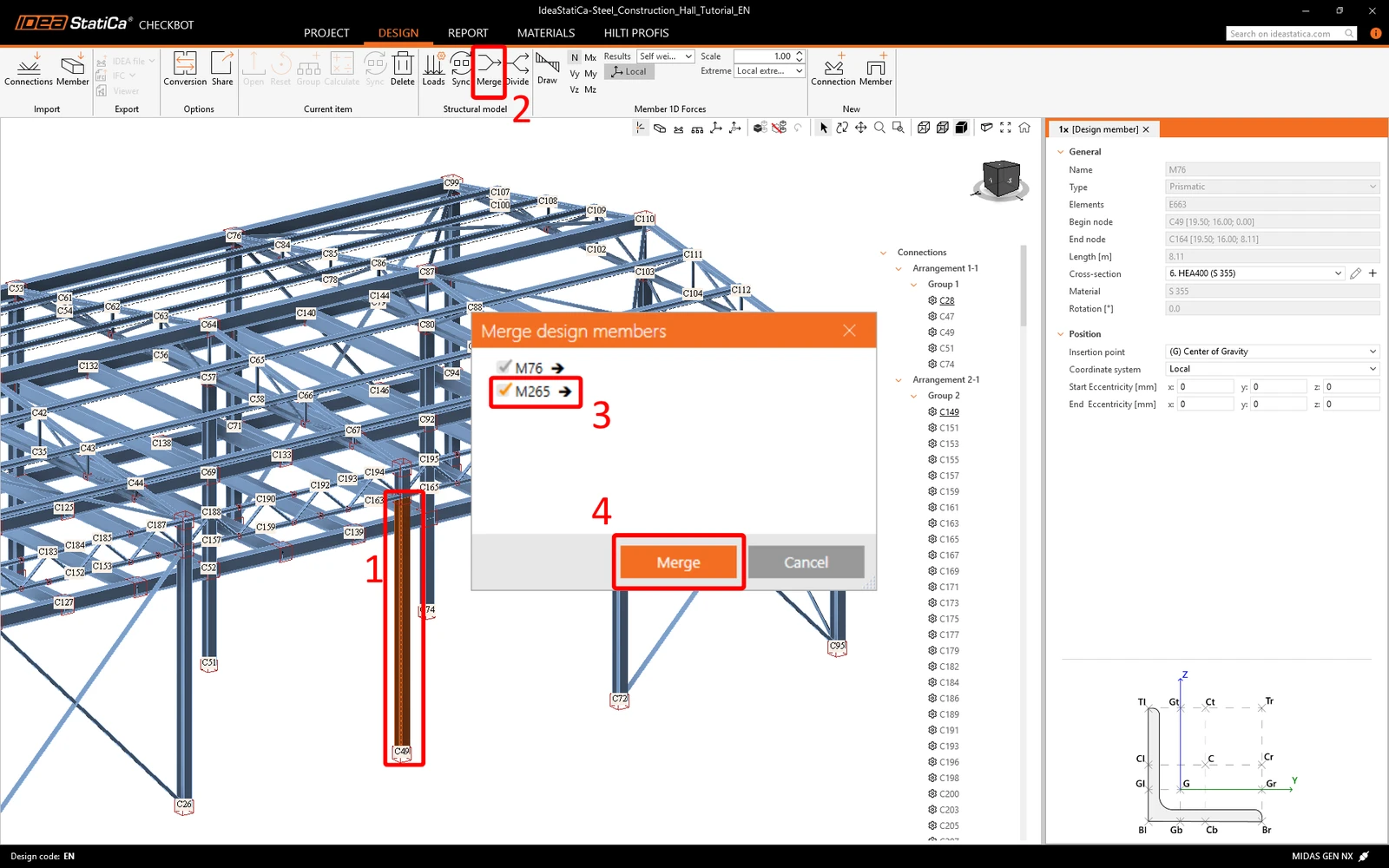
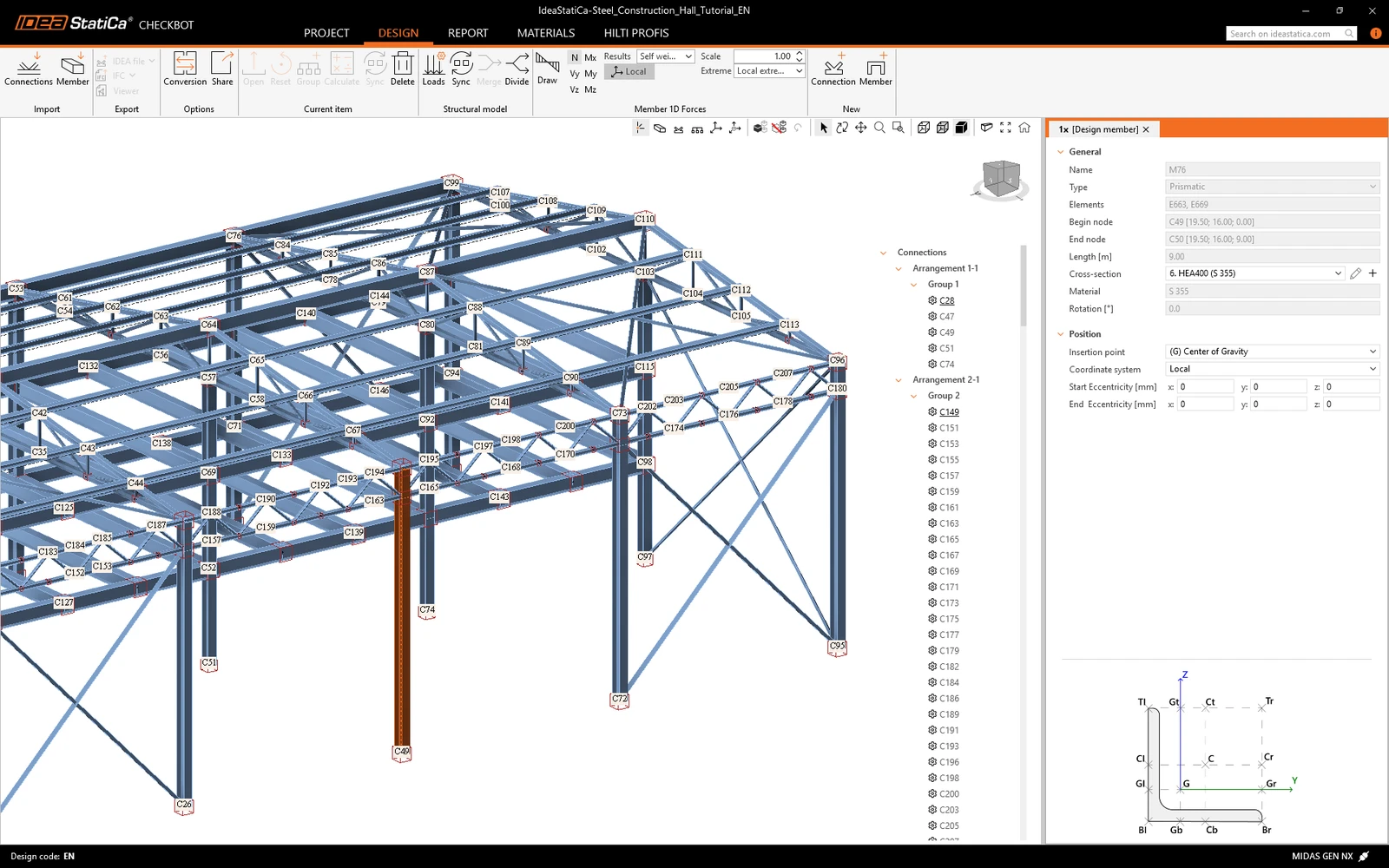
Widzimy, że elementy z węzłami pośrednimi zostały zaimportowane jako kilka oddzielnych elementów, więc musimy je połączyć. Zaznacz pierwszy element, kliknij Merge, zaznacz pozostałe elementy do połączenia i potwierdź.
Grupowanie
Oprogramowanie grupuje połączenia według topologii i przekrojów poprzecznych. System automatycznie wyznacza połączenie referencyjne (wizualnie wyróżnione poprzez podkreśloną nazwę w drzewie). To przypisanie jest stałe i nie można go zmienić ręcznie.
- Połączenie referencyjne: W pełni edytowalne źródło projektu.
- Połączenia podrzędne: Nieedytowalne duplikaty połączenia referencyjnego.
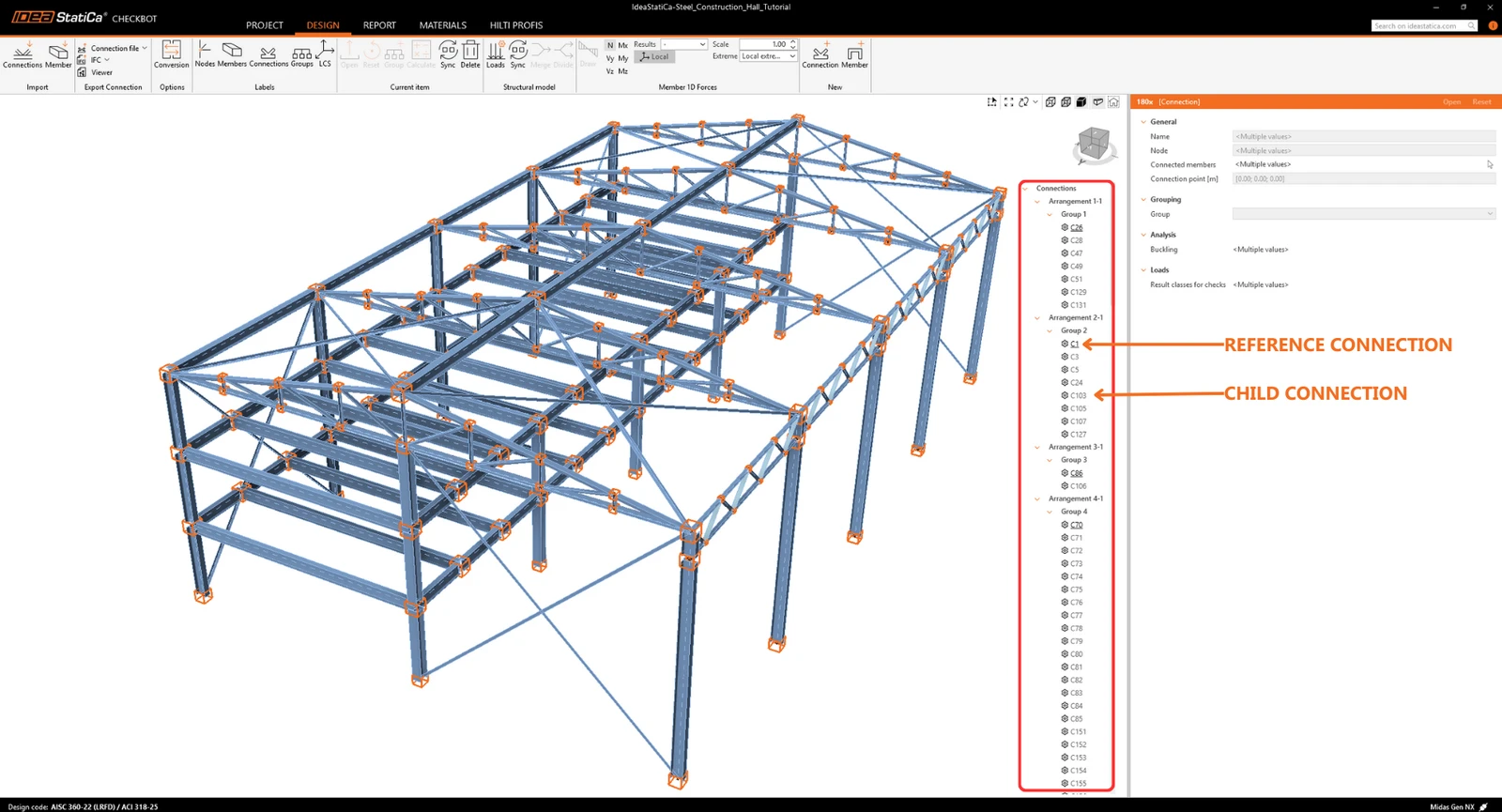
Operacje, ustawienia i typy modeli zdefiniowane w połączeniu referencyjnym są automatycznie stosowane do wszystkich połączeń podrzędnych. Aby zmodyfikować połączenie podrzędne niezależnie, użyj menu kontekstowego (prawy przycisk myszy) i wybierz Remove from group. Ta czynność odłącza je od połączenia referencyjnego i usuwa wszelkie odziedziczone operacje.
Możesz również tworzyć własne grupy, aby zorganizować projekt zgodnie z potrzebami. Aby wyznaczyć konkretne połączenie jako referencyjne, najpierw utwórz grupę zawierającą tylko to docelowe połączenie. Następnie dodaj pozostałe połączenia do tej nowej grupy. Możesz również zaznaczyć i przypisać wiele połączeń do grupy jednocześnie.
Więcej informacji o przebiegu pracy w Checkbot znajdziesz w artykule Checkbot – masowe przepływy pracy BIM.
Zobacz również artykuł Znane ograniczenia linku BIM MIDAS.
Projektowanie i sprawdzenie normowe połączeń
Na liście elementów projektu wybierz węzeł referencyjny grupy, którą chcesz zaprojektować. Możesz teraz kliknąć prawym przyciskiem myszy i wybrać Open lub kliknąć polecenie na wstążce Open.
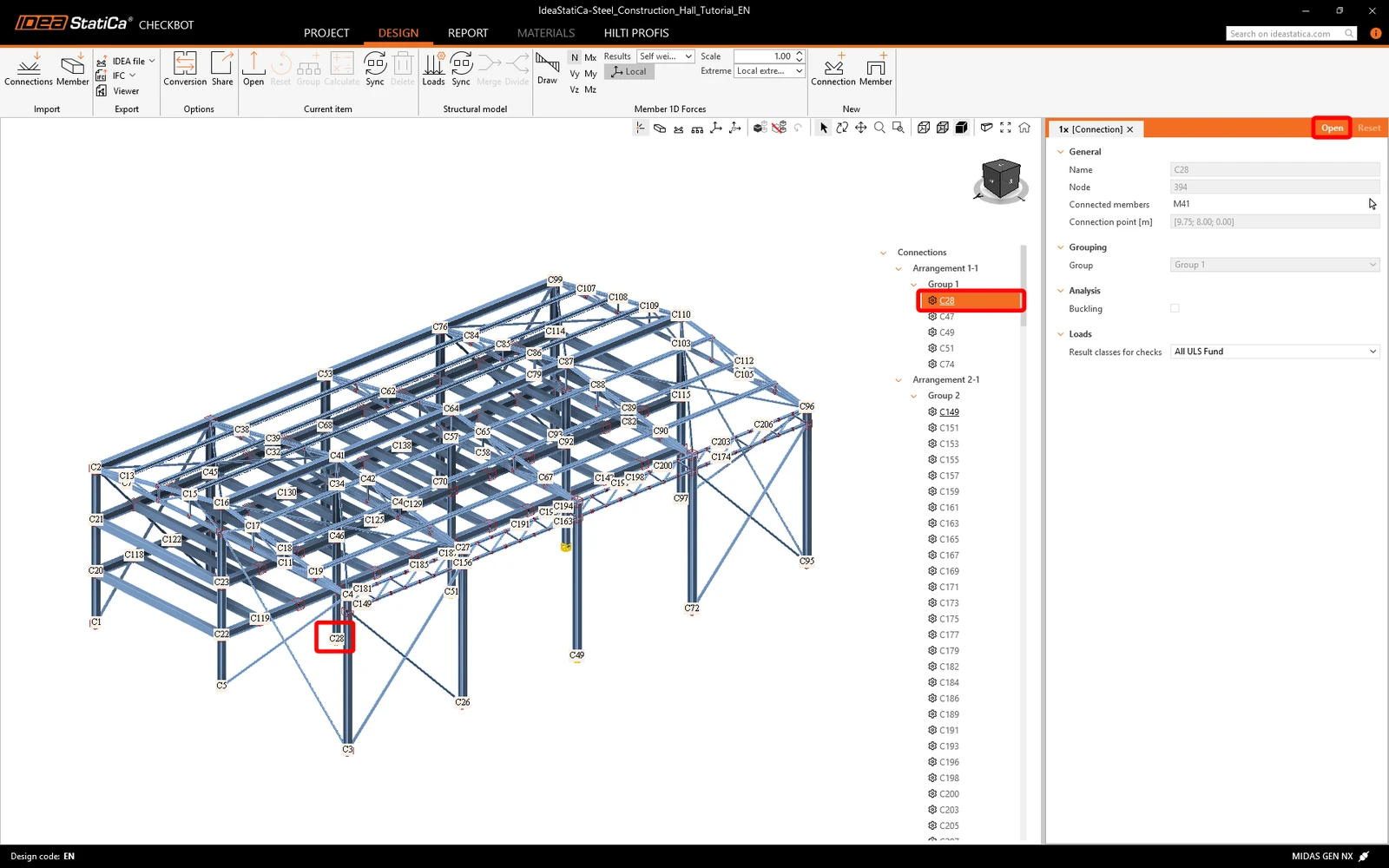
Wybrane połączenie zostaje otwarte w IDEA StatiCa Connection. Teraz zaprojektuj połączenie — możesz skorzystać z jednego z szablonów z Connection library.
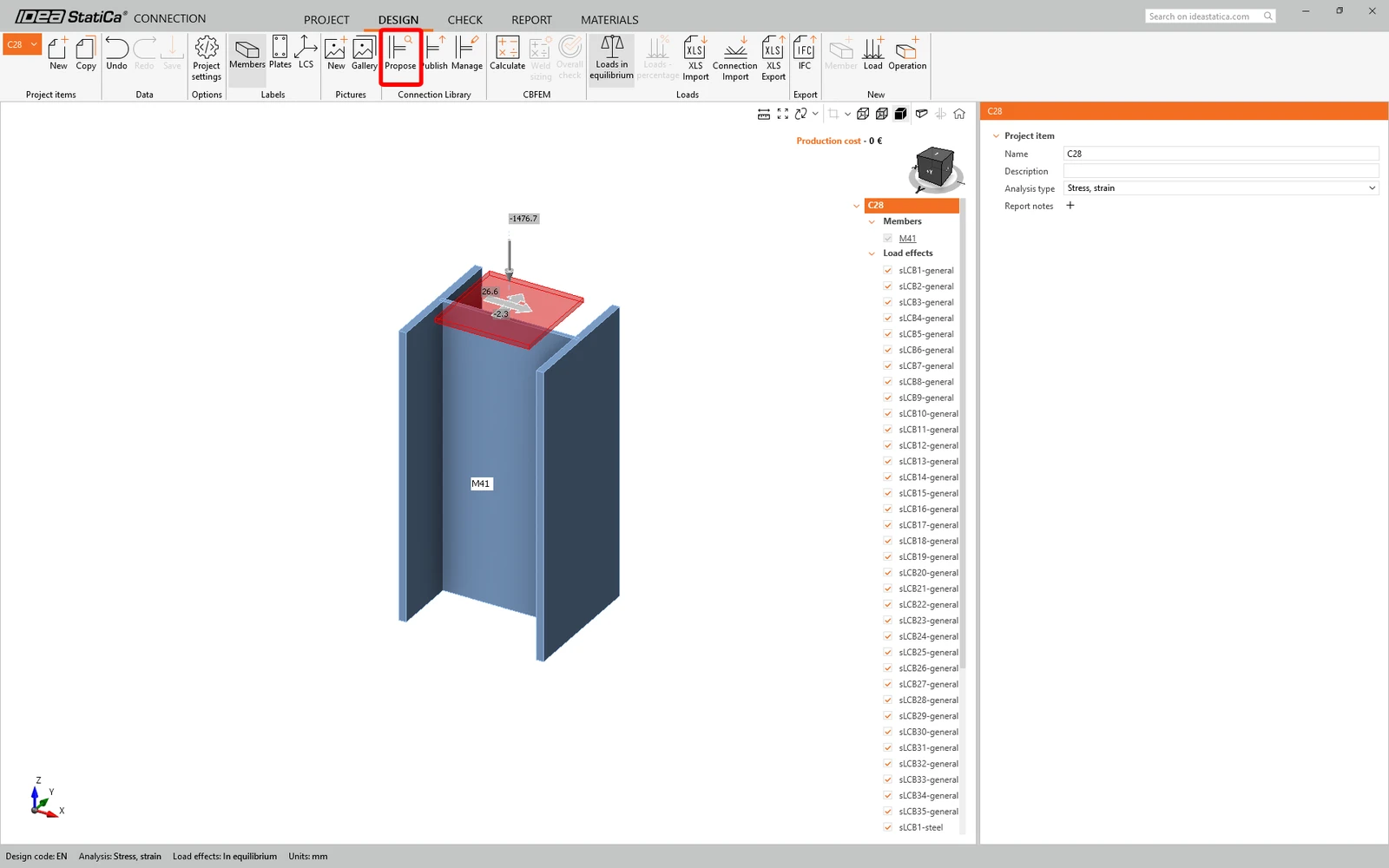
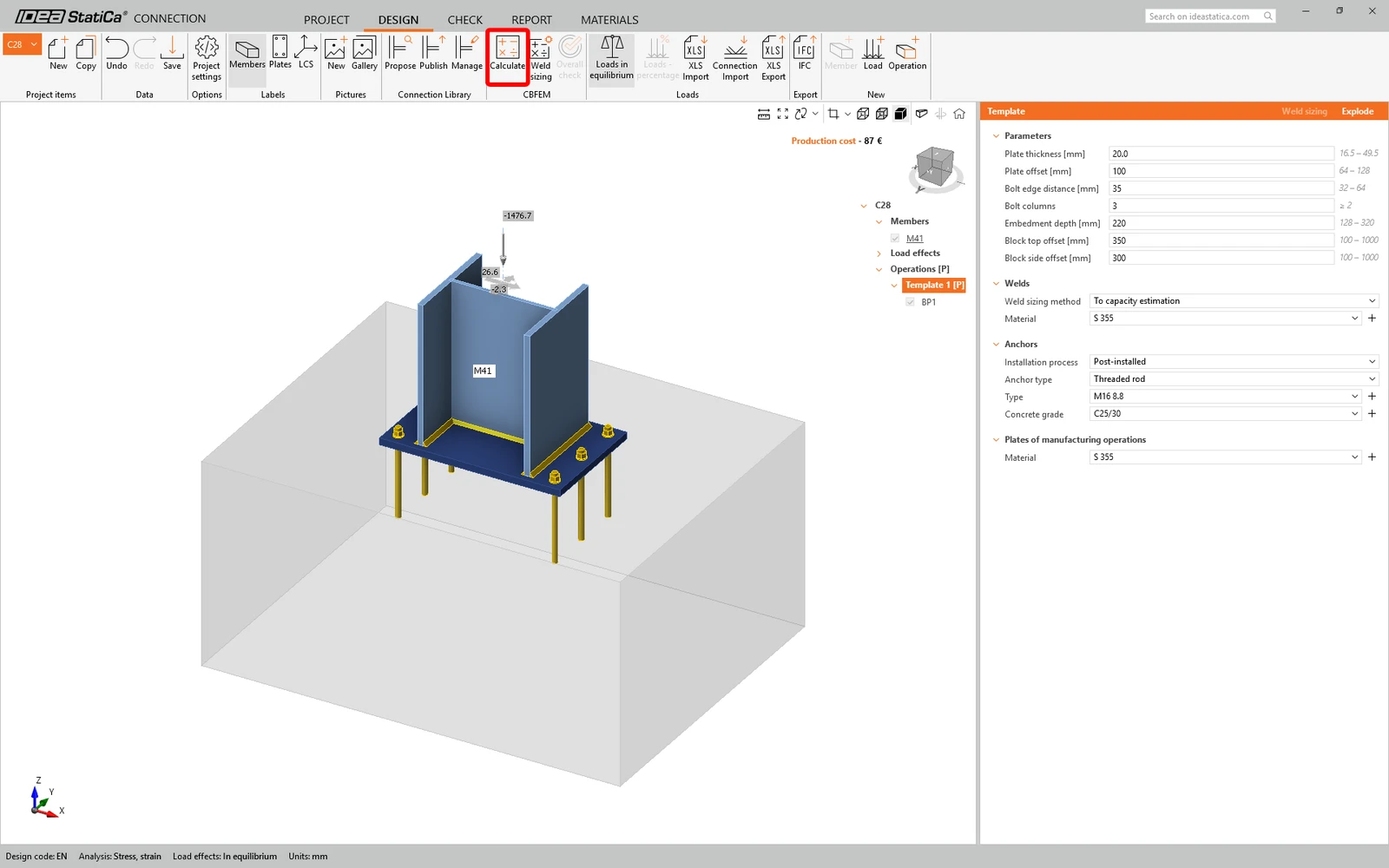
Uruchom analizę, klikając Calculate.
Możesz przejść do zakładki Check , aby przejrzeć wyniki.
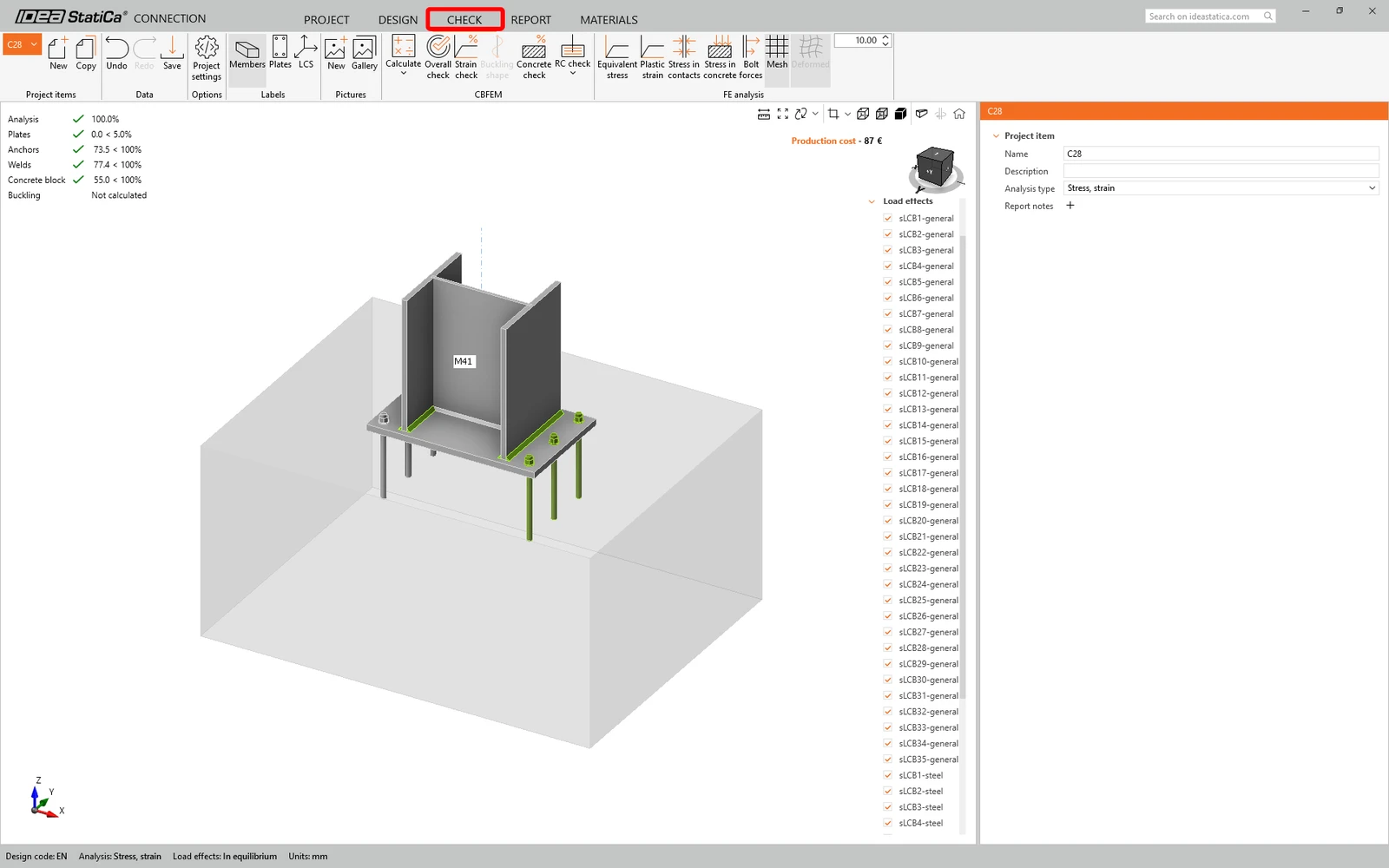
Po zakończeniu sprawdzenia normowego, zapisz to połączenie i przełącz się z powrotem do okna Checkbot (możesz pozostawić okno Connection otwarte).
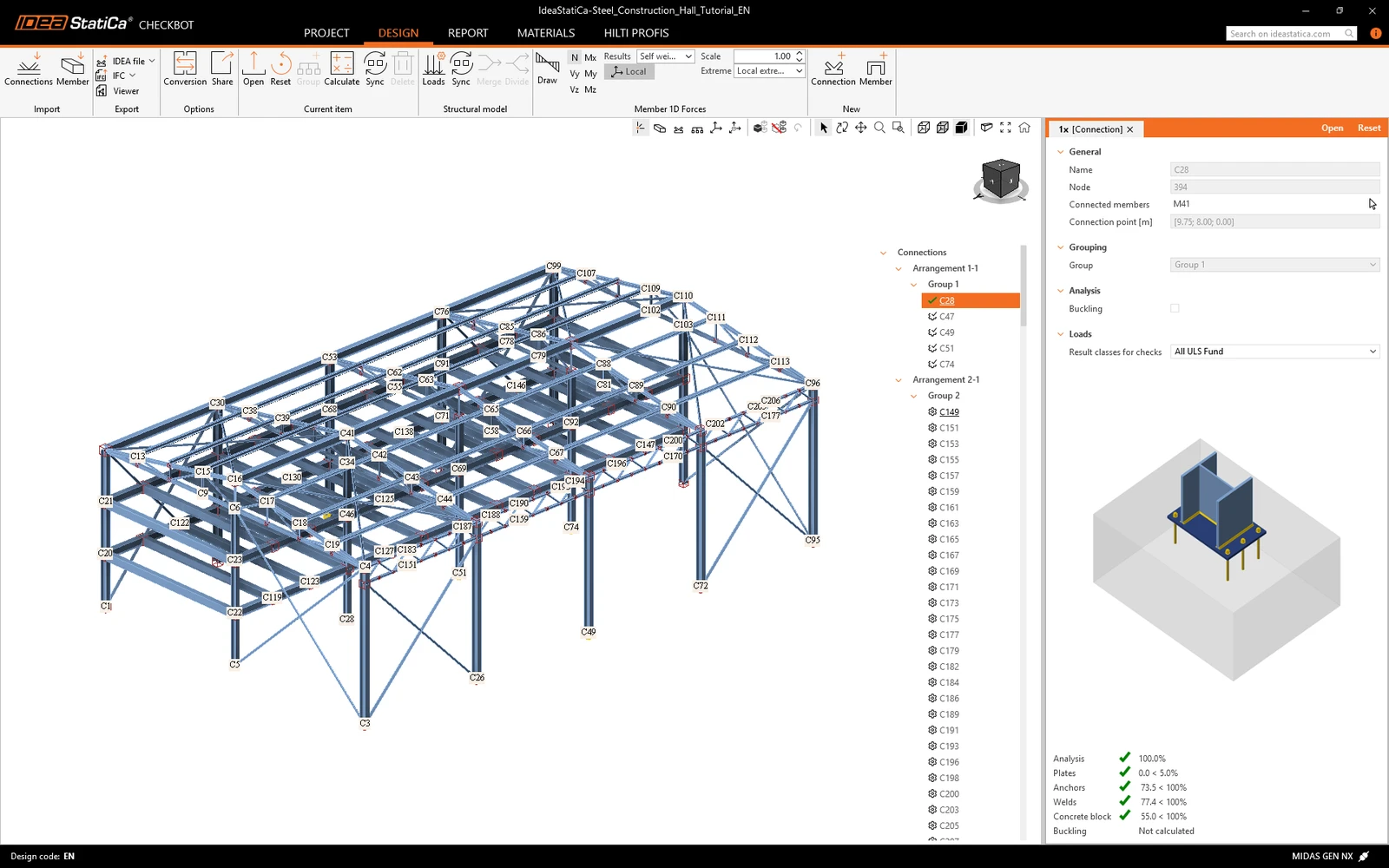
W Checkbot zobaczysz zielony znaczek obok połączenia oraz pole węzła wypełnione kolorem zielonym. Oznacza to, że połączenie przeszło wszystkie sprawdzenia normowe. W panelu Connection możesz również zobaczyć wizualizację połączenia oraz podsumowanie wyników sprawdzenia normowego.
Teraz pomyślnie połączyłeś MIDAS GEN NX z IDEA StatiCa Connection za pośrednictwem Checkbot.
Chcesz podnieść swoje umiejętności? Odwiedź nasz Campus
Naucz się efektywnie korzystać z IDEA StatiCa dzięki naszym kursom e-learningowym w trybie samodzielnym
Rozpocznij naukę- Steel
- Knowledge base
Znane ograniczenia dla łącznika MIDAS BIM
Czytaj więcej
- Connection design
- Steel
- Studium przypadku
Most kolejowy przez rzekę Wełtawę, Czechy
Czytaj więcej
- Member design
- Steel
- Tutorials
Projekt konstrukcyjny stalowej belki poprzecznej narażonej na zwichrzenie (EN)
Czytaj więcej- Steel
- Connection design
- Member design
- Concrete
- Reinforced concrete
- Prestressed concrete
- Knowledge base