
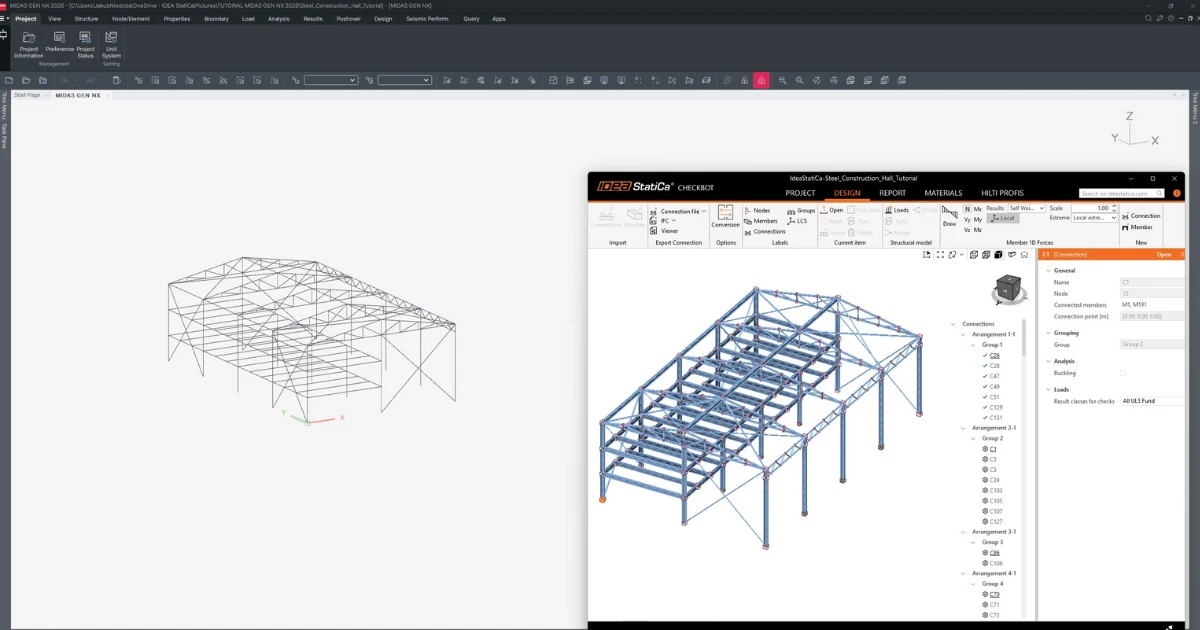


Cách kích hoạt liên kết
Kể từ phiên bản MIDAS GEN NX 2026 (V1.1) trở lên, API đã được bổ sung, và nhờ khả năng mới này, liên kết mới đến IDEA Statica Checkbot đã được tạo ra.
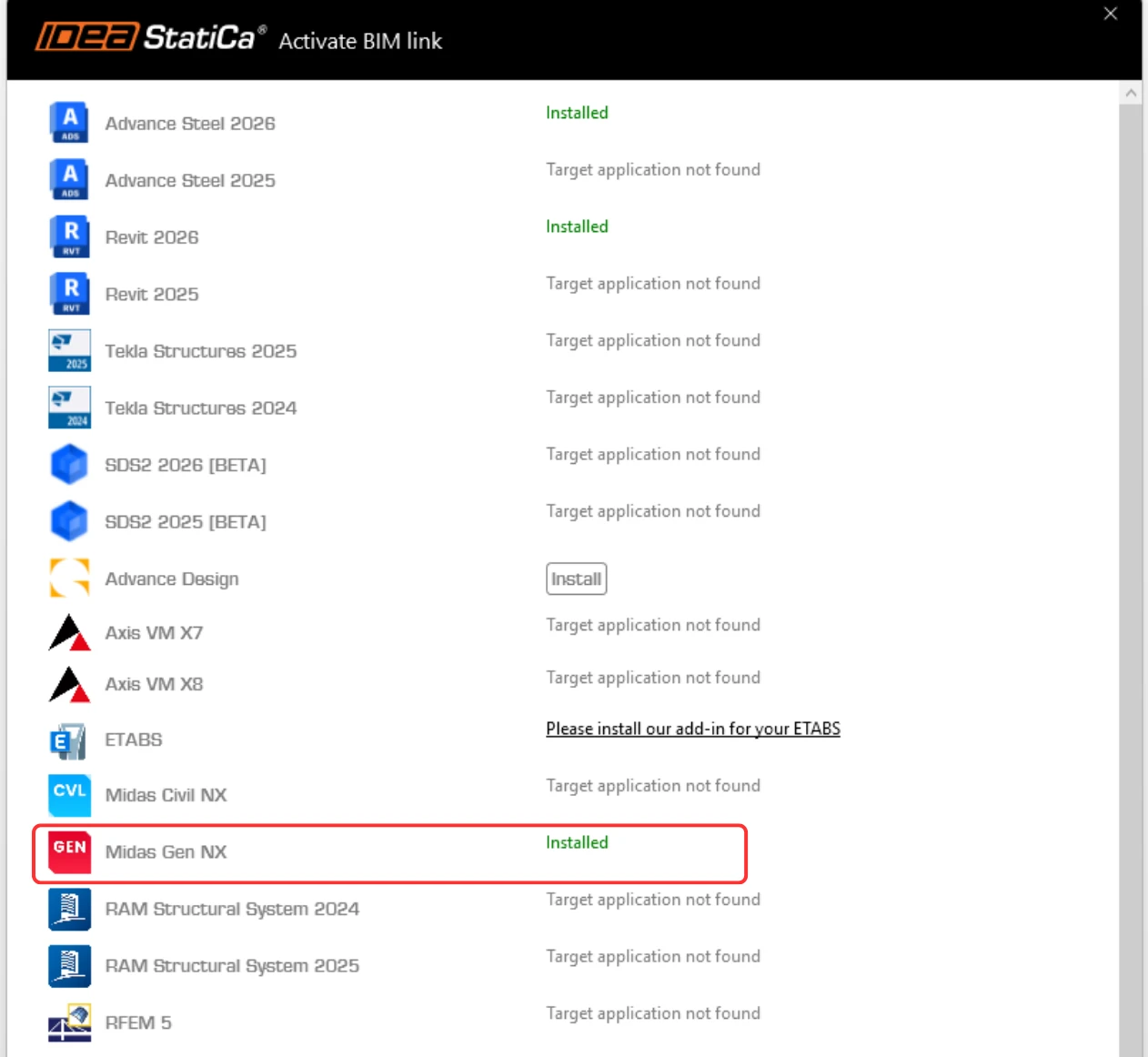
Trong các hình sau, bạn có thể thấy cách kích hoạt liên kết.
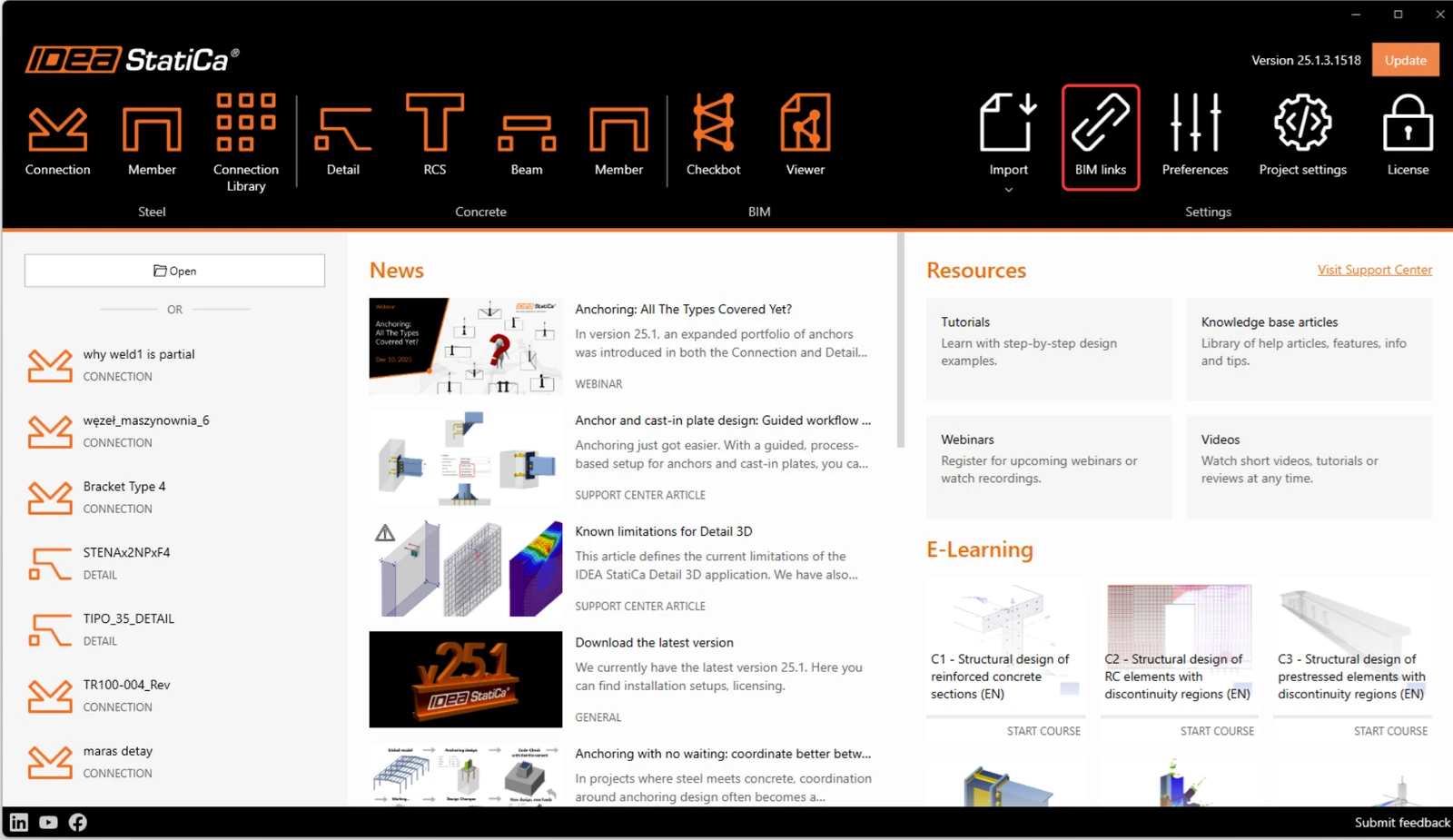
Khi được Windows User Account Control nhắc, nhấp Yes để cho phép cài đặt.
Cài đặt Midas GEN NX BIM link.
Sau đó, biểu tượng mới sẽ xuất hiện trên Desktop.

Cách sử dụng liên kết
Chạy Midas GEN NX và mở dự án mới hoặc dự án hiện có. Để theo dõi hướng dẫn, sử dụng dự án đính kèm.
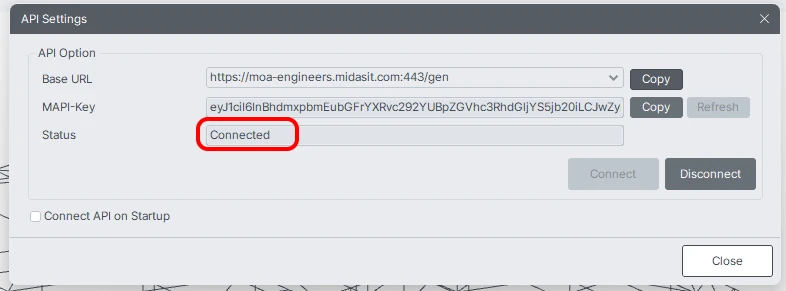
Trên ribbon, ở tab cuối APPs, có mục API Settings, nơi Base URL và MAPI-Key được cung cấp. Ban đầu, MAPI-Key để trống; nó phải được tạo bằng cách nhấp vào nút Refresh. MAPI-Key là duy nhất cho mỗi người dùng và không nên chia sẻ với người khác. Nút Copy có thể được sử dụng để sao chép chúng.
Nhấp vào nút Connect để kích hoạt kết nối API.
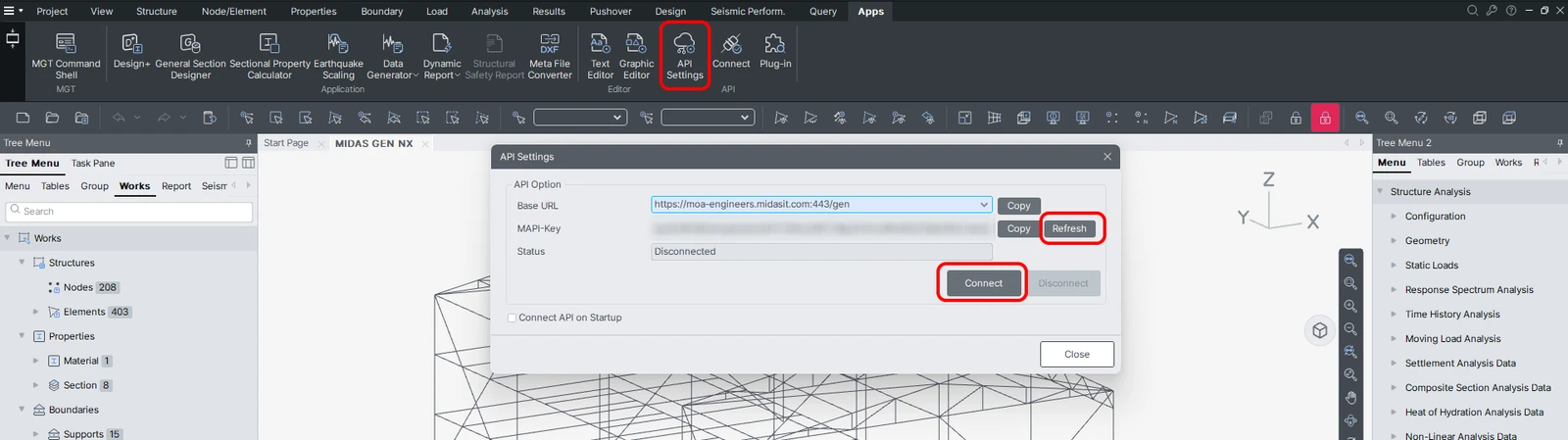
*LƯU Ý: Bật Connect API on Startup sẽ tự động thiết lập liên kết giữa MIDAS GEN NX và IDEA StatiCa Checkbot khi khởi động, giúp loại bỏ nhu cầu kích hoạt API thủ công.
API được kết nối khi Tab chuyển thành "Disconnect" và trạng thái là "Connected".
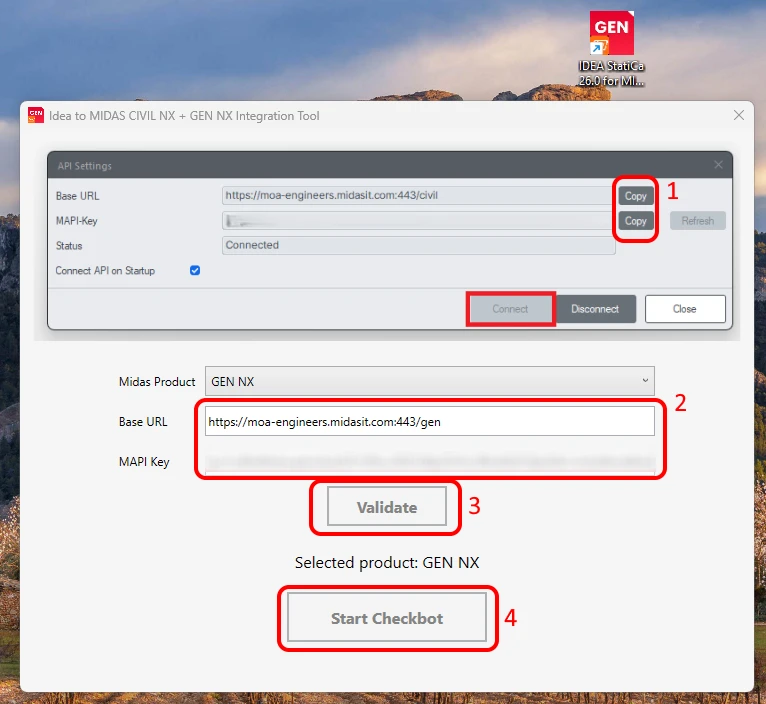
Mở công cụ tích hợp IDEA to MIDAS GEN NX từ Desktop và dán Base URL và MAPI Key đã sao chép từ dự án MIDAS GEN NX đang mở của bạn (1)(2). Sau đó, Validate (3). Chọn đường dẫn đến mô hình MIDAS GEN NX đã kết nối. Cả hai định dạng tệp .mgb và .mgbz đều có thể được chọn. Sau đó, khởi động Checkbot (4).
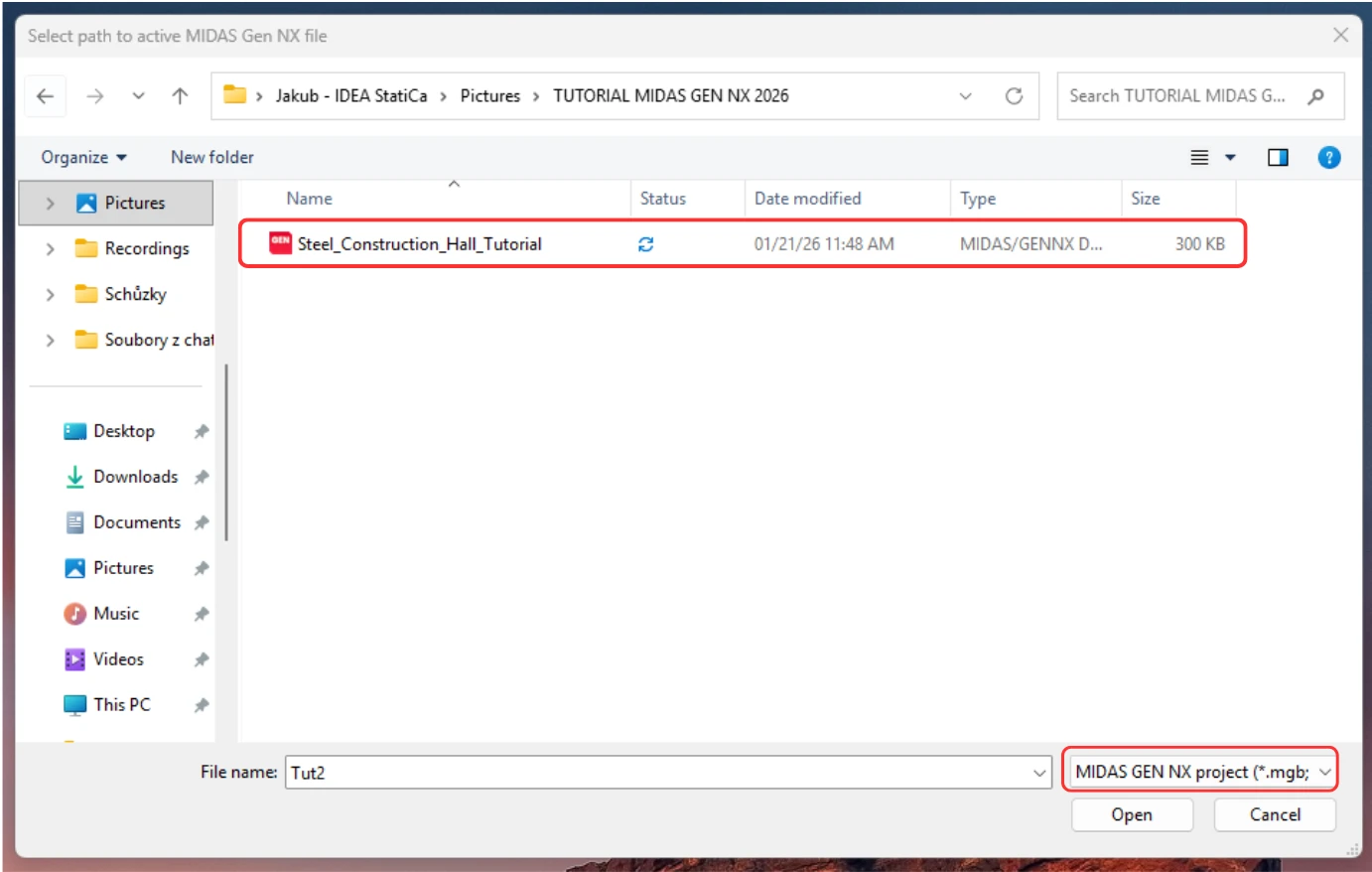
*LƯU Ý: Sau khi kết nối ban đầu được thiết lập bằng BASE URL và MAPI Key, thông tin xác thực được lấy trực tiếp từ system registry, giúp đơn giản hóa đáng kể quy trình làm việc. Bạn không cần phải nhập lại các thông số này. Khởi chạy lối tắt trên desktop sẽ tự động khôi phục kết nối, cho phép bạn ngay lập tức chọn dự án để chuyển đến Checkbot.
Quan trọng: Để chuyển mô hình của bạn thành công, hãy đảm bảo rằng MIDAS GEN NX vẫn mở với kết nối API đang hoạt động trong suốt quá trình.
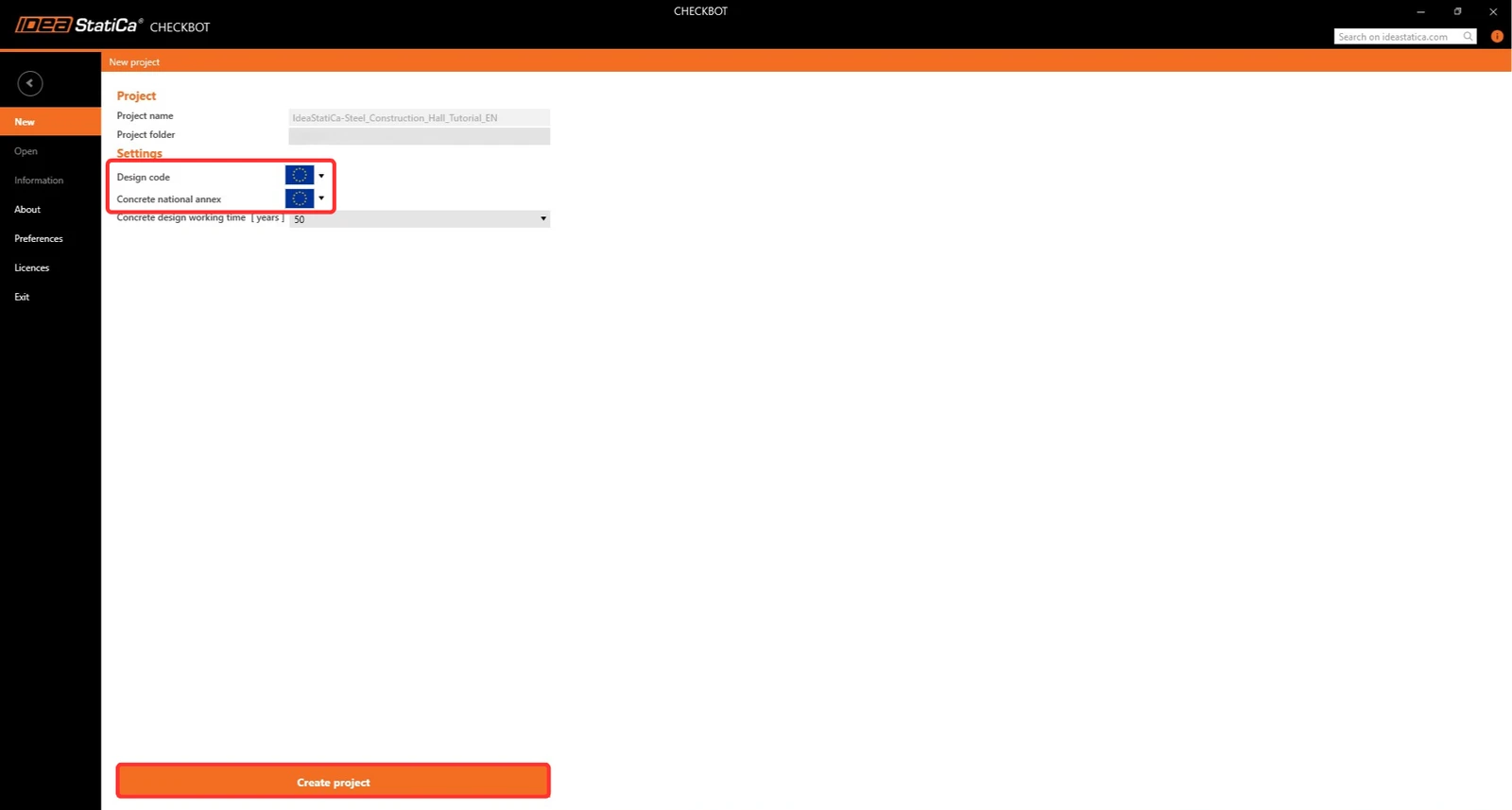
Thiết lập tiêu chuẩn thiết kế cần thiết, sau đó tạo một dự án mới trong Checkbot.
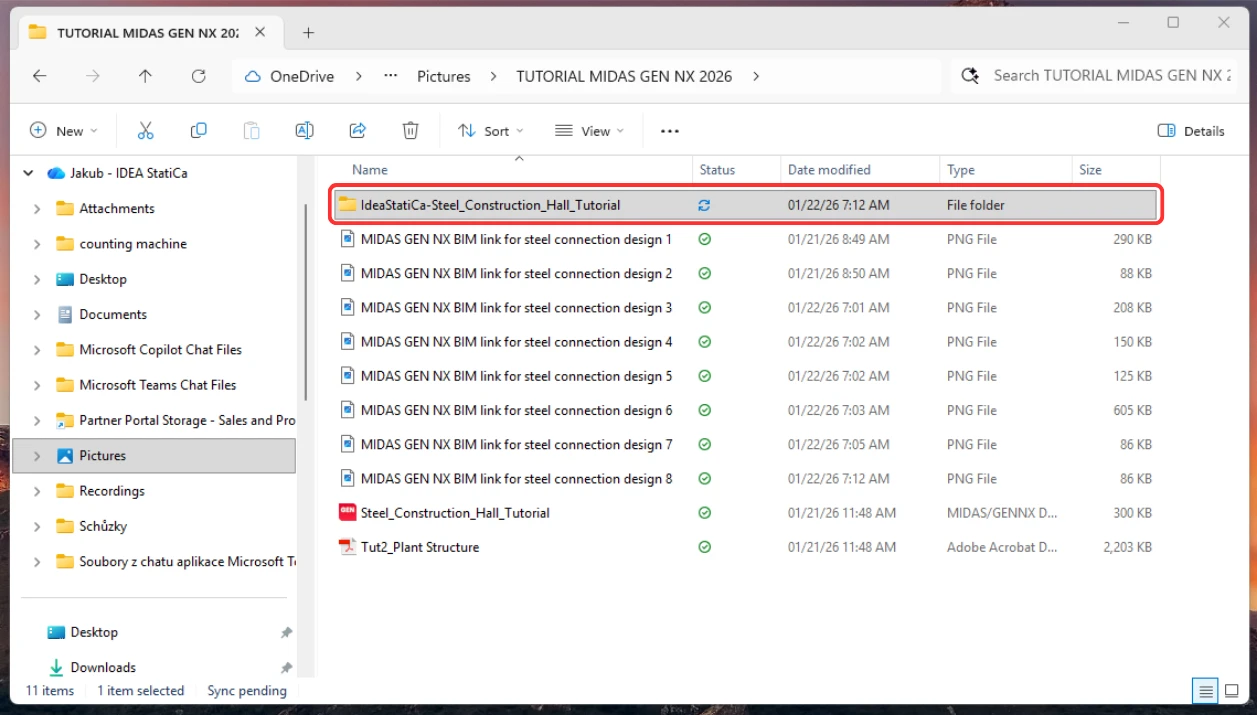
Thư mục Checkbot được tạo trong cùng thư mục với dự án MIDAS GEN NX.
Sau đó, một dự án mới được mở ra. Checkbot được kết nối với GEN NX (xem góc dưới bên phải).
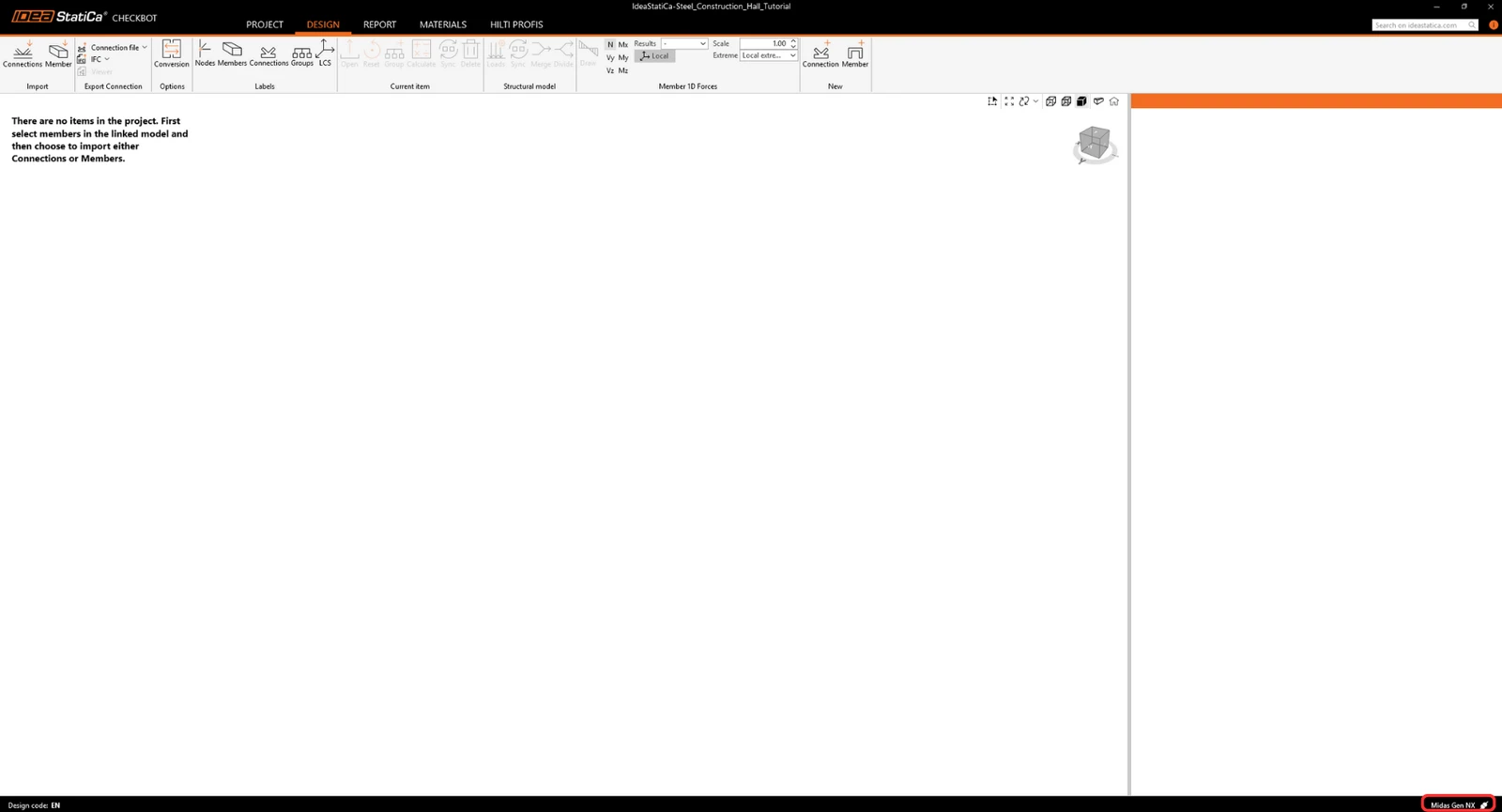
Nhập vào Checkbot
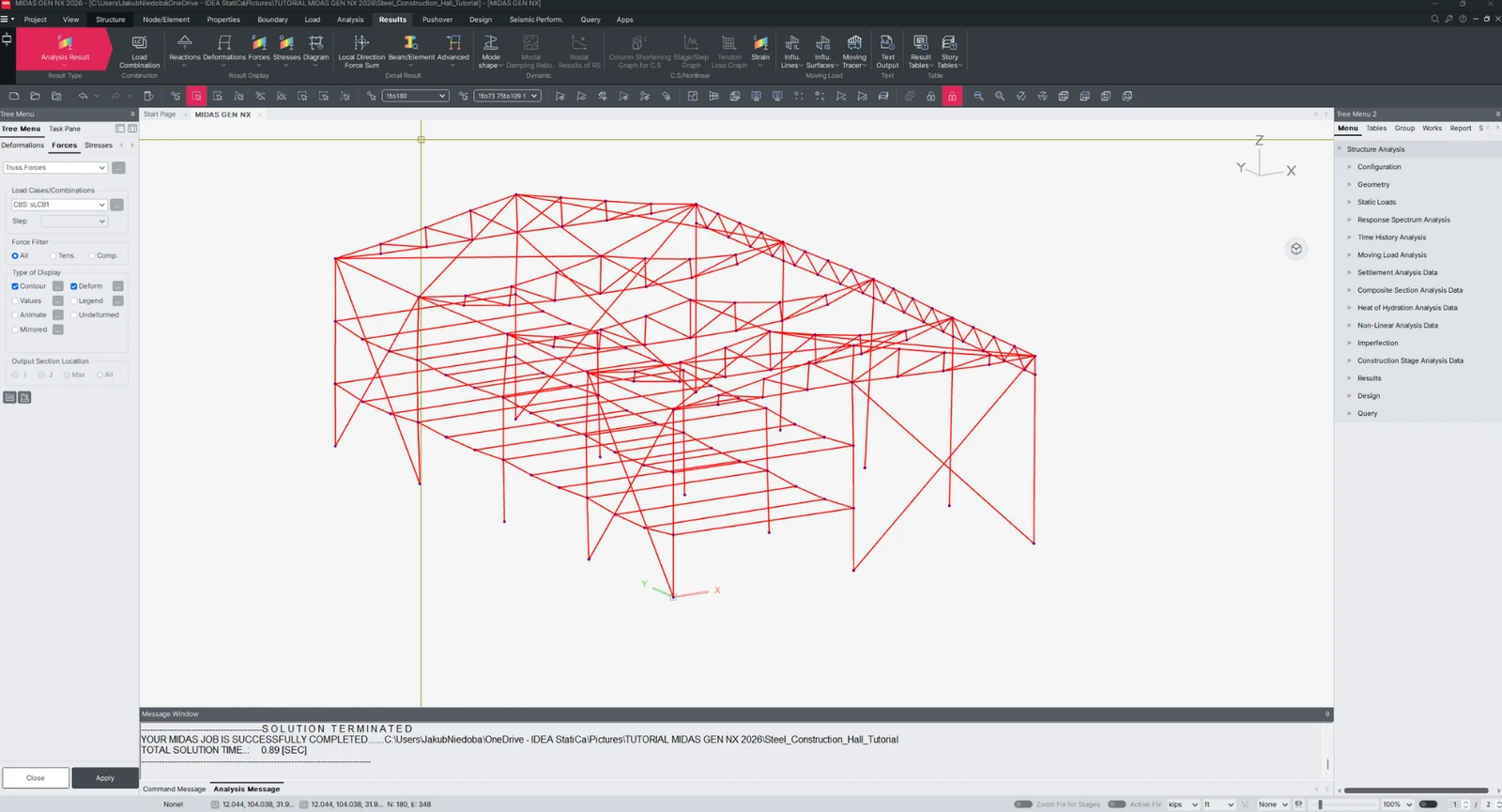
Đầu tiên, chạy phân tích tuyến tính trong GEN NX để lấy nội lực.
Sau khi phân tích, bạn có thể nhập toàn bộ mô hình. Để làm điều này, chọn tất cả các phần tử.
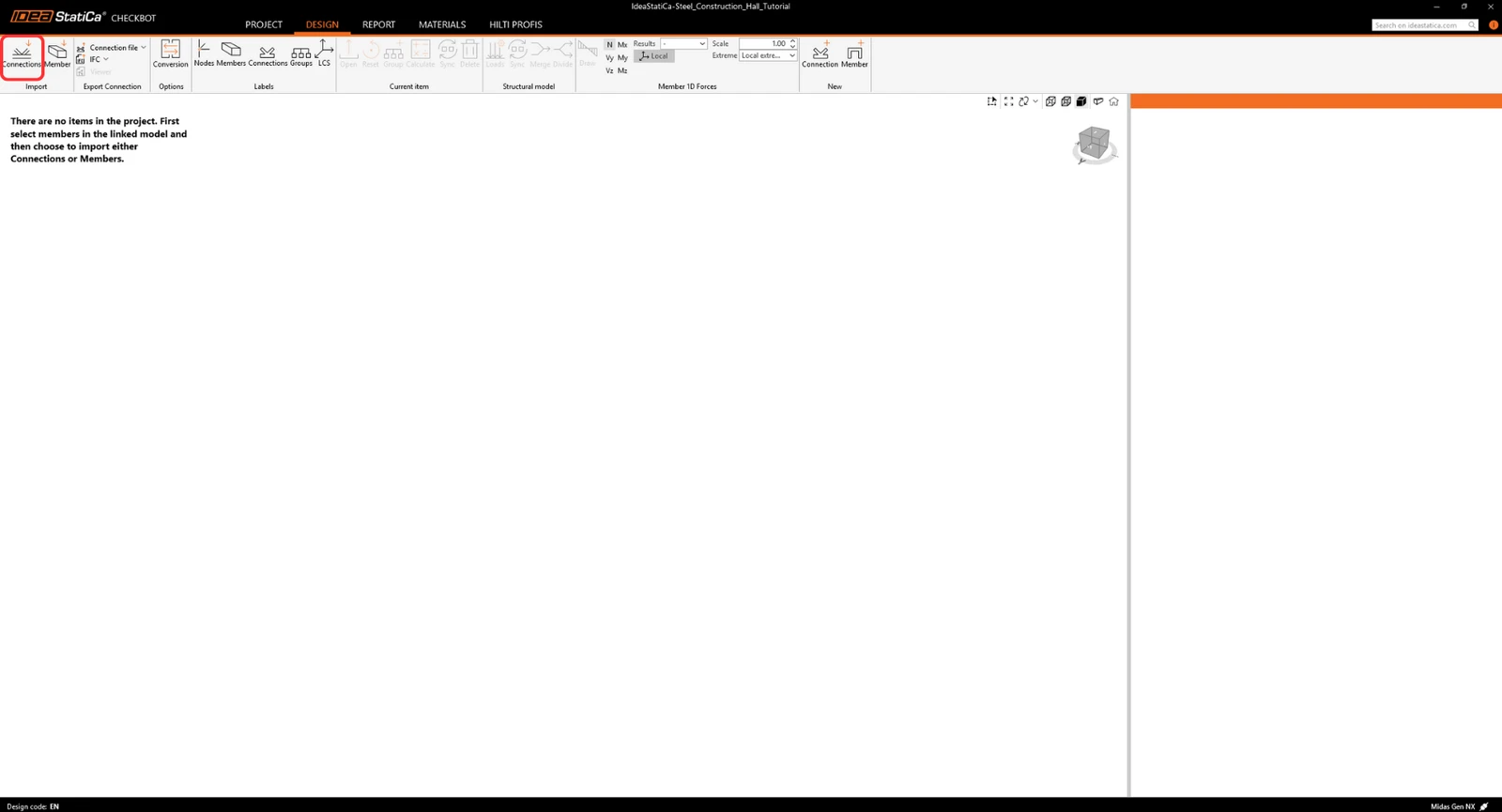
Nhấp vào tab Connections Import.
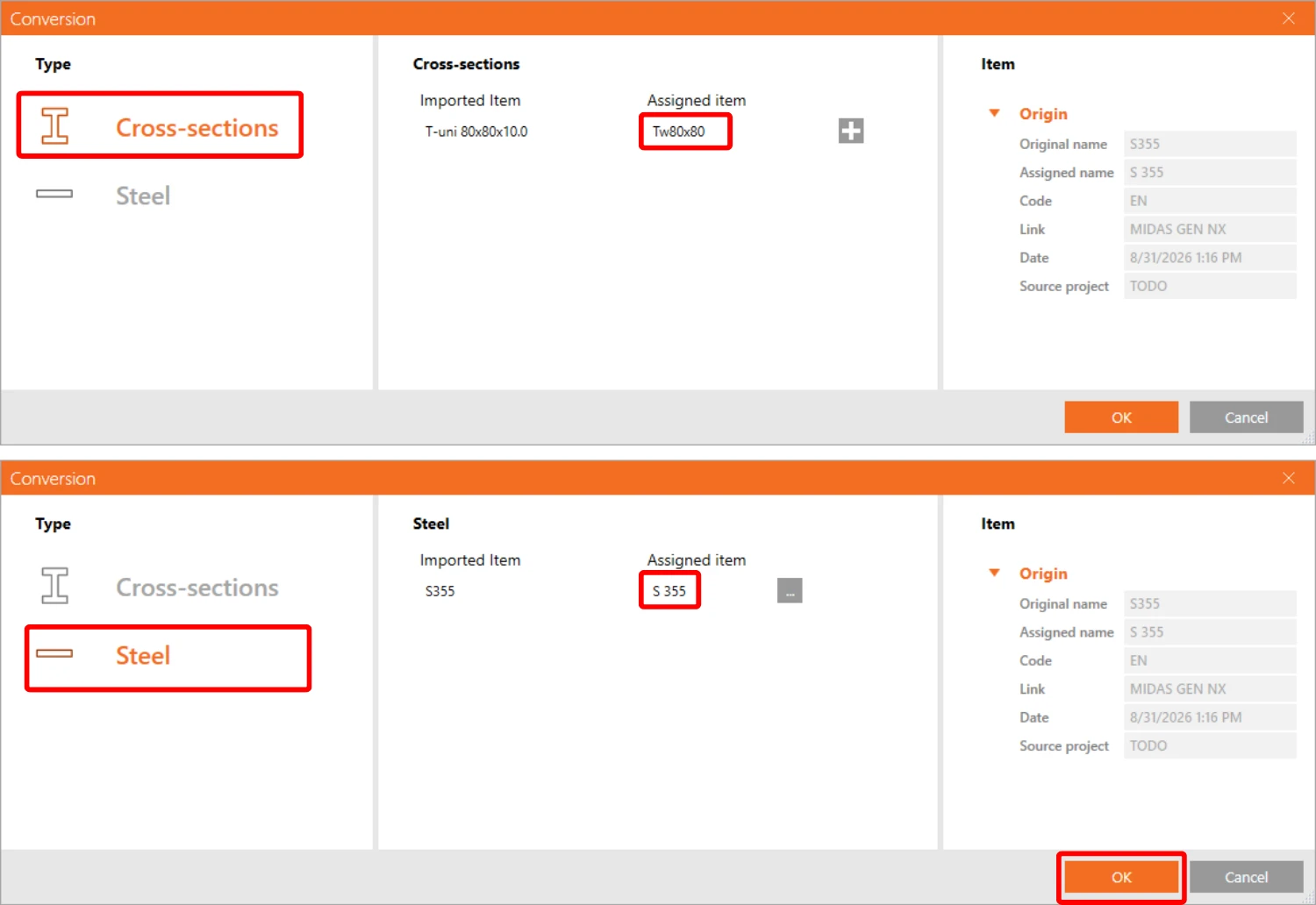
Trong quá trình nhập, một bảng chuyển đổi sẽ xuất hiện, và bạn cần gán thủ công vật liệu và tiết diện chưa được gán tự động.
Bây giờ toàn bộ kết cấu đã được nhập.
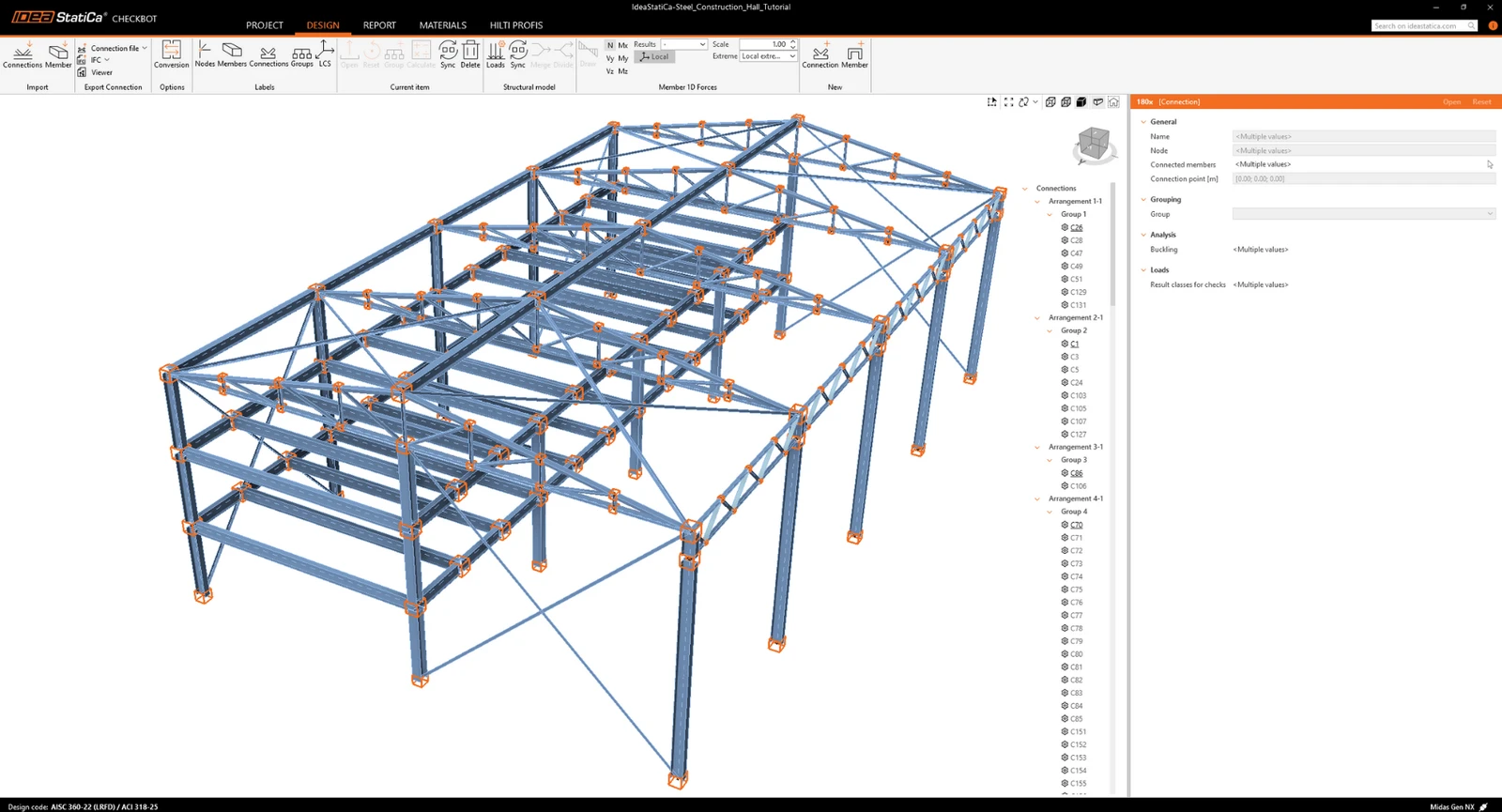
Ngoài ra, các liên kết có thể được nhập từng cái một bằng cách chỉ chọn một hoặc nhiều liên kết. Các liên kết cùng loại hình học được sắp xếp thành một nhóm.
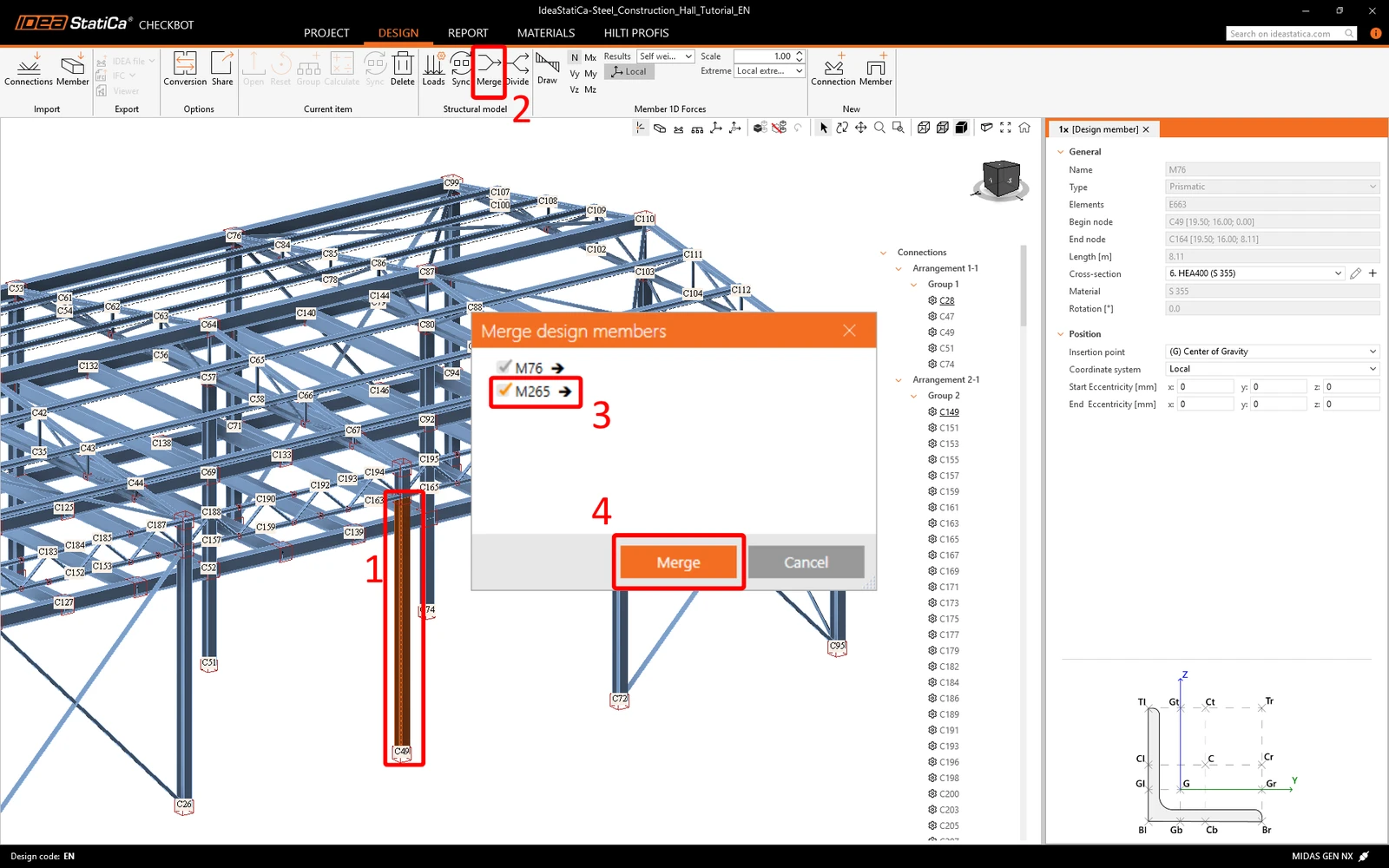
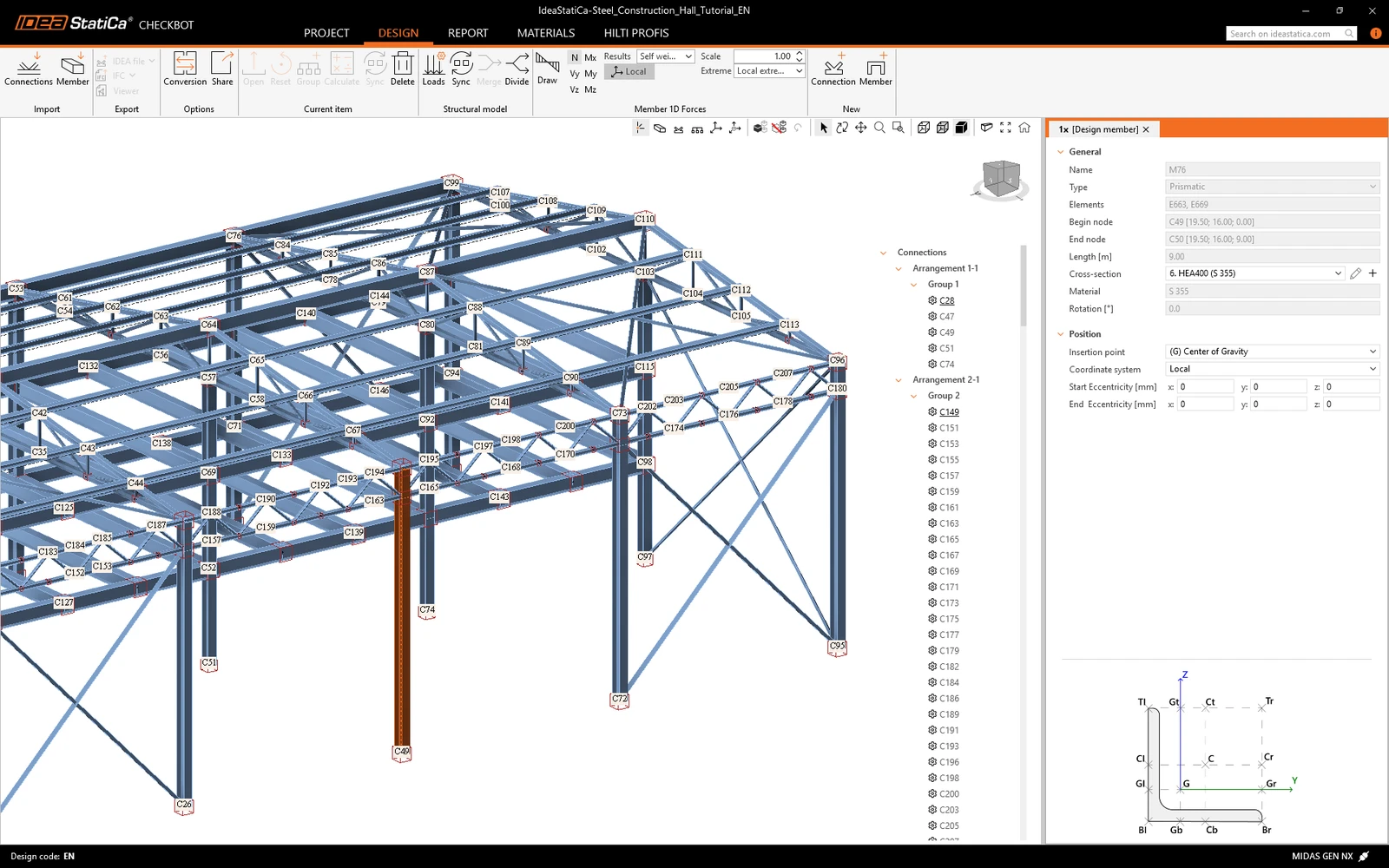
Chúng ta có thể thấy rằng các cấu kiện có các nút trung gian đã được nhập dưới dạng nhiều cấu kiện riêng biệt, vì vậy chúng ta cần hợp nhất chúng lại với nhau. Chọn cấu kiện đầu tiên, nhấp vào Merge, đánh dấu các cấu kiện khác cần hợp nhất và xác nhận.
Nhóm hóa
Phần mềm nhóm các liên kết theo hình học và tiết diện. Hệ thống tự động chỉ định liên kết tham chiếu (được phân biệt trực quan bằng tên gạch chân trong Three). Sự gán này là cố định và không thể thay đổi thủ công.
- Liên kết tham chiếu: Nguồn thiết kế có thể chỉnh sửa hoàn toàn.
- Liên kết con: Bản sao không thể chỉnh sửa của liên kết tham chiếu.
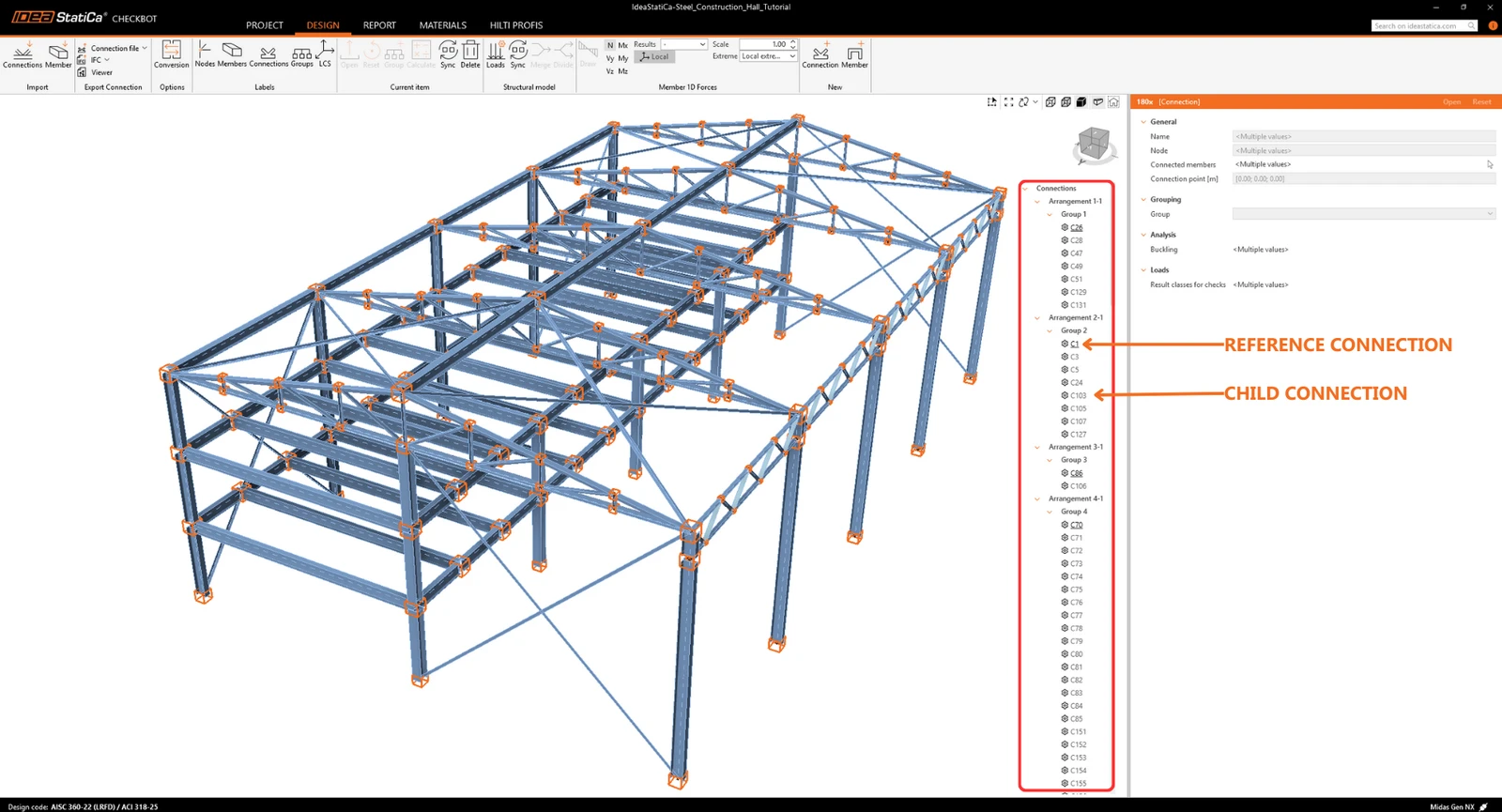
Các thao tác, thiết lập và loại mô hình được định nghĩa trong liên kết tham chiếu sẽ tự động được áp dụng cho tất cả các liên kết con. Để chỉnh sửa một liên kết con một cách độc lập, sử dụng menu chuột phải để Remove from group. Thao tác này sẽ ngắt kết nối nó khỏi liên kết tham chiếu và xóa bất kỳ thao tác kế thừa nào.
Bạn cũng có thể tạo các nhóm tùy chỉnh để tổ chức dự án theo nhu cầu. Để chỉ định một liên kết cụ thể làm liên kết tham chiếu, trước tiên tạo một nhóm chỉ chứa liên kết mục tiêu đó. Sau đó, thêm các liên kết còn lại vào nhóm mới này. Bạn cũng có thể chọn và gán nhiều liên kết vào một nhóm cùng một lúc.
Để biết thêm về quy trình làm việc trong Checkbot, xem bài viết Checkbot – bulk BIM workflows.
Xem thêm bài viết Known limitations for MIDAS BIM link.
Thiết kế và kiểm tra tiêu chuẩn cho liên kết
Trong danh sách các mục dự án, chọn nút tham chiếu của nhóm mà bạn muốn thiết kế. Bây giờ bạn có thể nhấp chuột phải và chọn Open hoặc nhấp vào lệnh ribbon Open.
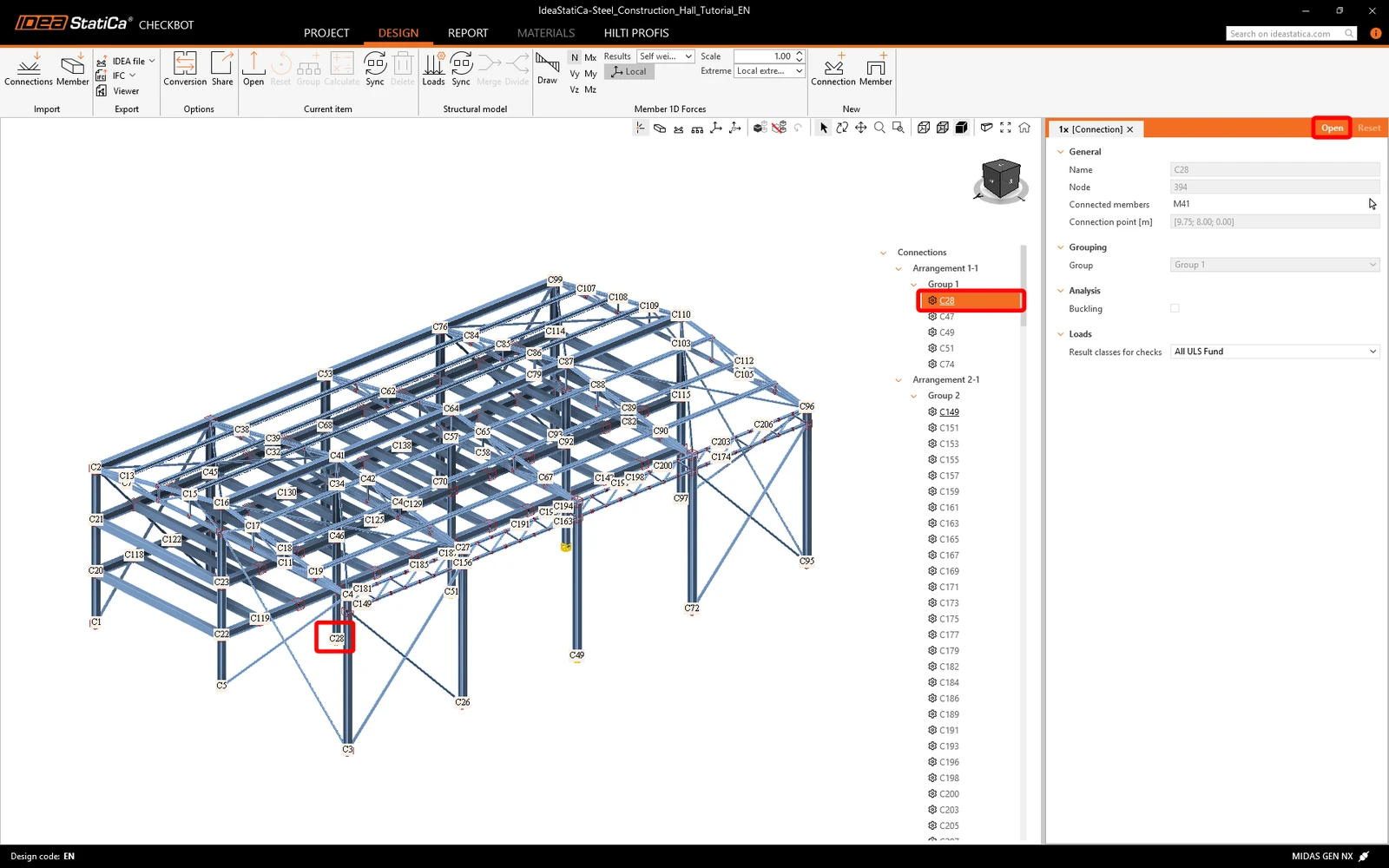
Liên kết đã chọn được mở trong IDEA StatiCa Connection. Bây giờ hãy thiết kế liên kết — bạn có thể sử dụng một trong các mẫu từ Thư viện liên kết.
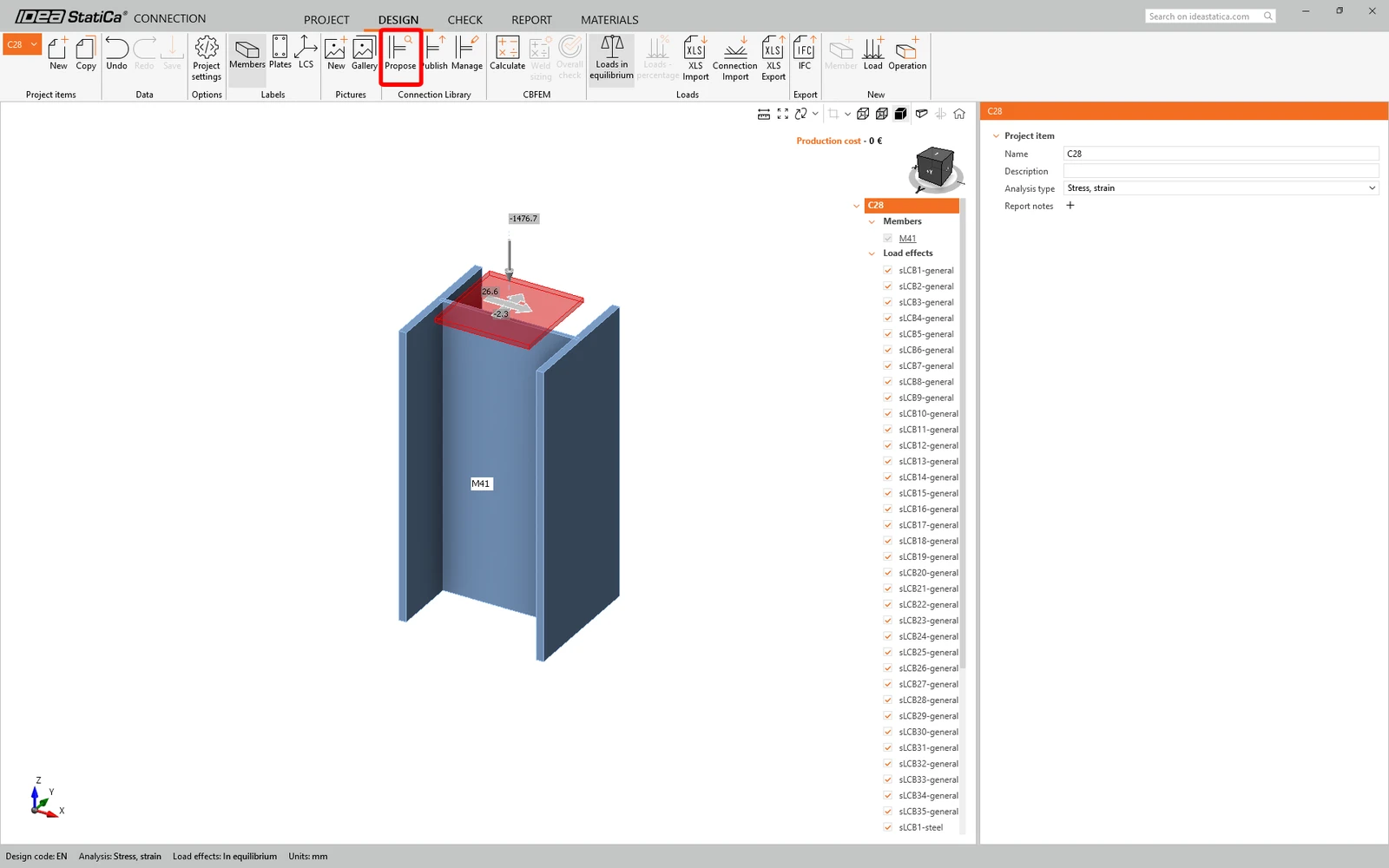
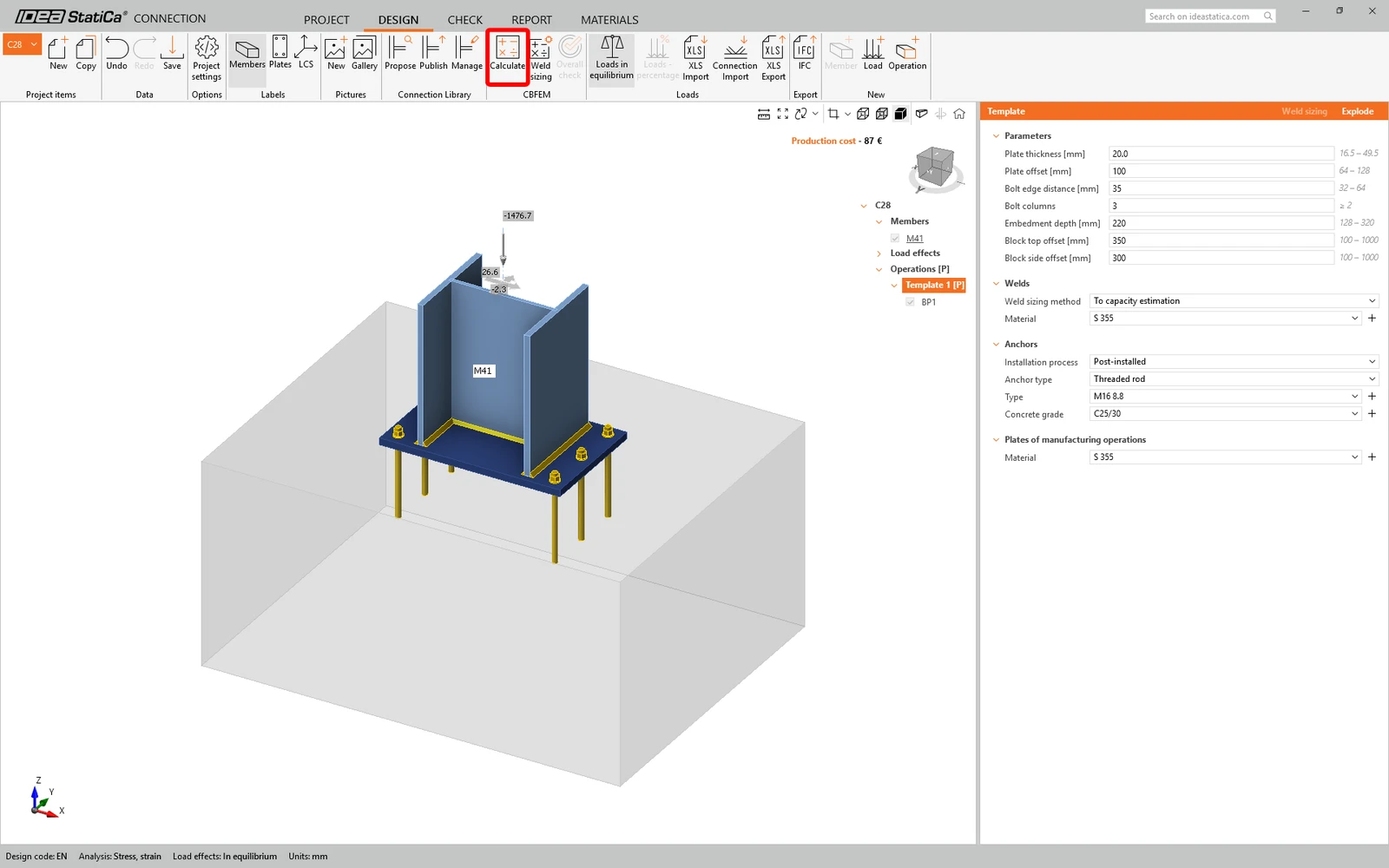
Chạy phân tích bằng cách nhấp vào Calculate.
Bạn có thể vào tab Check để xem lại kết quả.
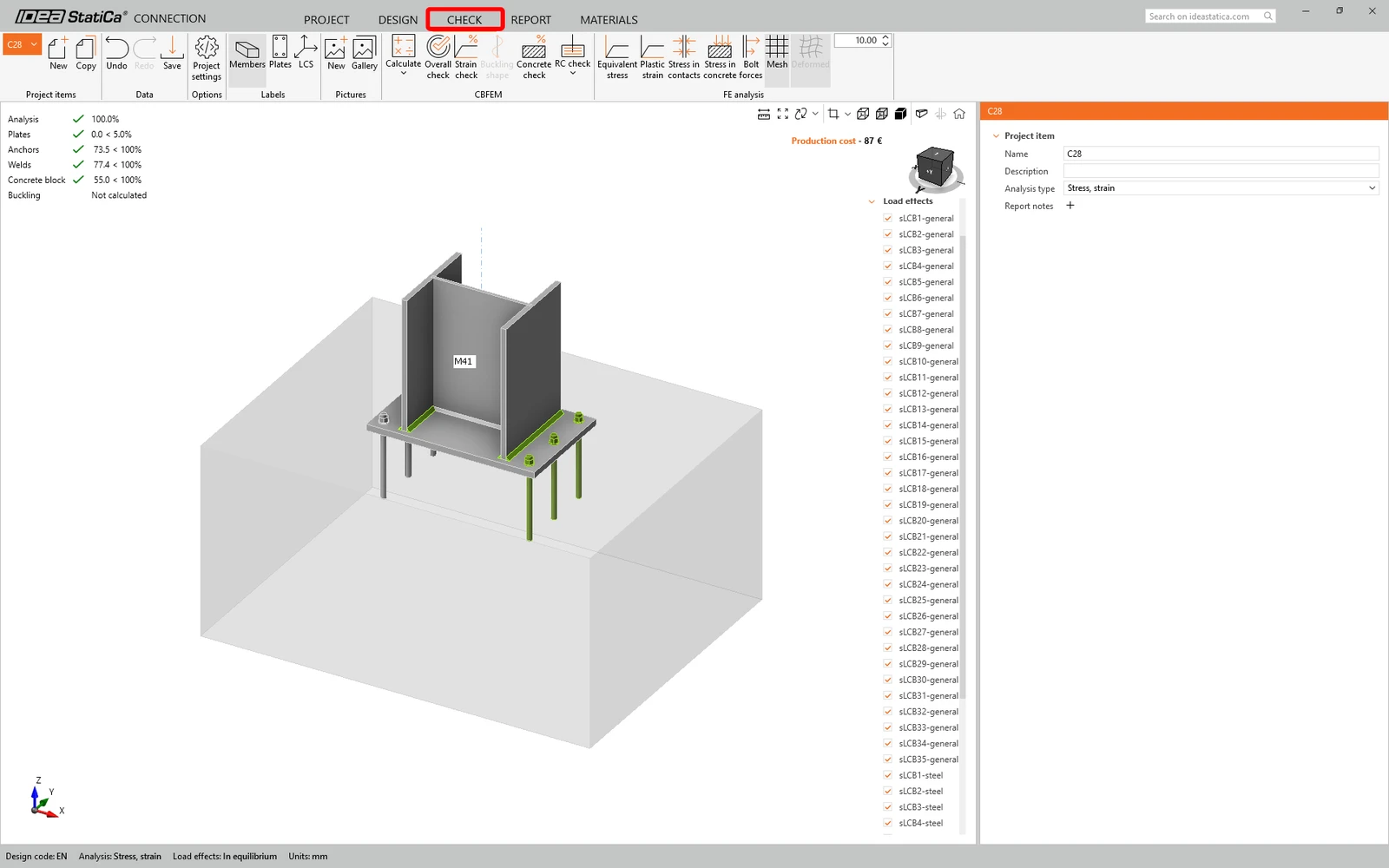
Khi kiểm tra tiêu chuẩn hoàn tất, Save liên kết này và chuyển về cửa sổ Checkbot (bạn có thể giữ cửa sổ Connection mở).
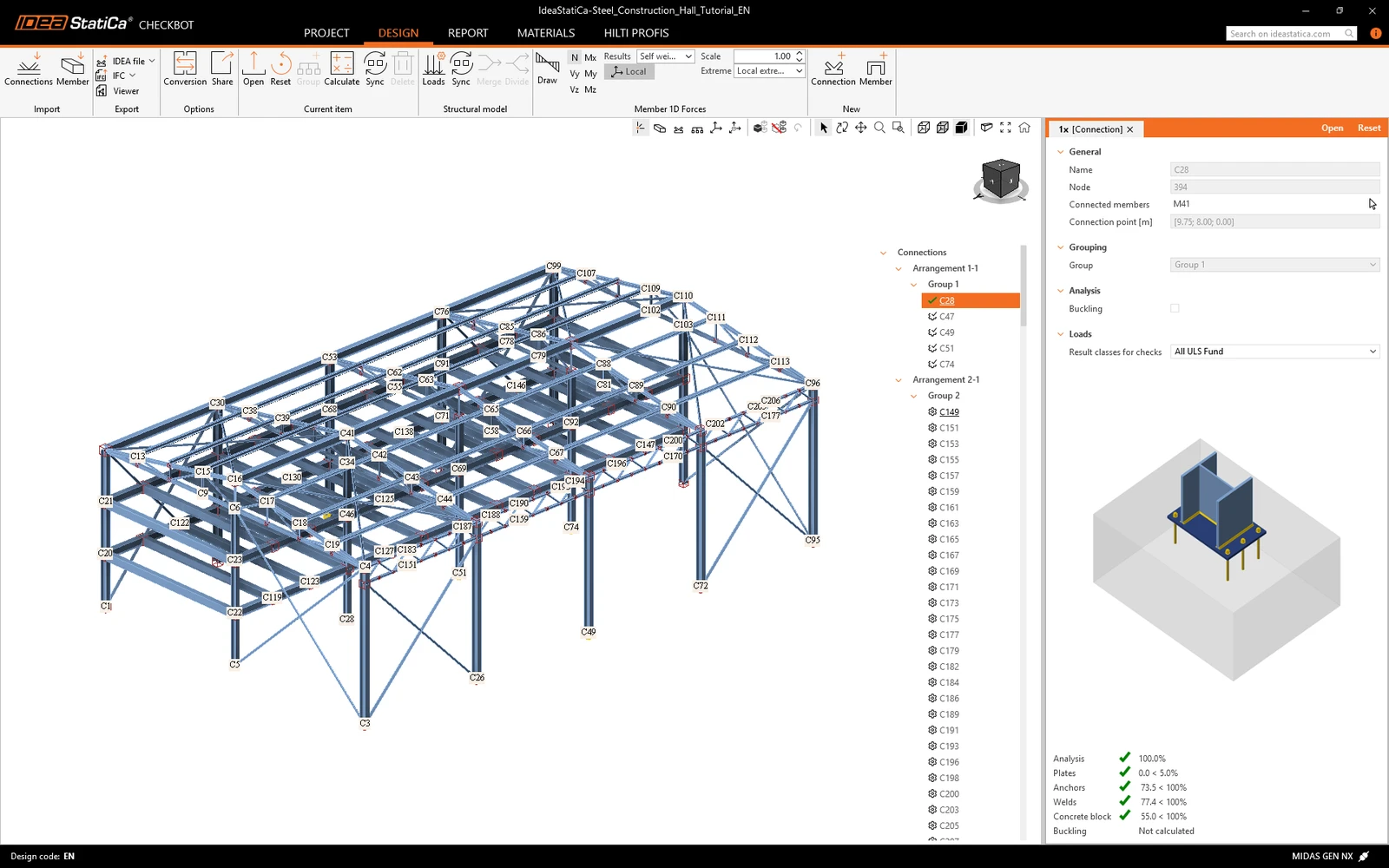
Trong Checkbot, bạn sẽ thấy dấu tích xanh bên cạnh liên kết và hộp nút được tô màu xanh lá. Điều này có nghĩa là liên kết đã vượt qua tất cả các kiểm tra tiêu chuẩn. Trong bảng Connection, bạn cũng có thể thấy hình ảnh biểu diễn của liên kết và bản tóm tắt kết quả kiểm tra tiêu chuẩn.
Bây giờ bạn đã liên kết thành công MIDAS GEN NX với IDEA StatiCa Connection thông qua Checkbot.
Bạn muốn nâng cao kỹ năng của mình? Hãy truy cập Campus của chúng tôi
Học cách sử dụng IDEA StatiCa hiệu quả với các khóa học e-learning tự học theo tiến độ riêng của chúng tôi
Bắt đầu học- Steel
- Knowledge base
Các hạn chế đã biết đối với liên kết MIDAS BIM
Đọc thêm
- Member design
- Steel
- Tutorials
Thiết kế kết cấu của dầm ngang thép chịu ảnh hưởng của Oằn xoắn ngang (EN)
Đọc thêm- Steel
- Connection design
- Member design
- Concrete
- Reinforced concrete
- Prestressed concrete
- Knowledge base