
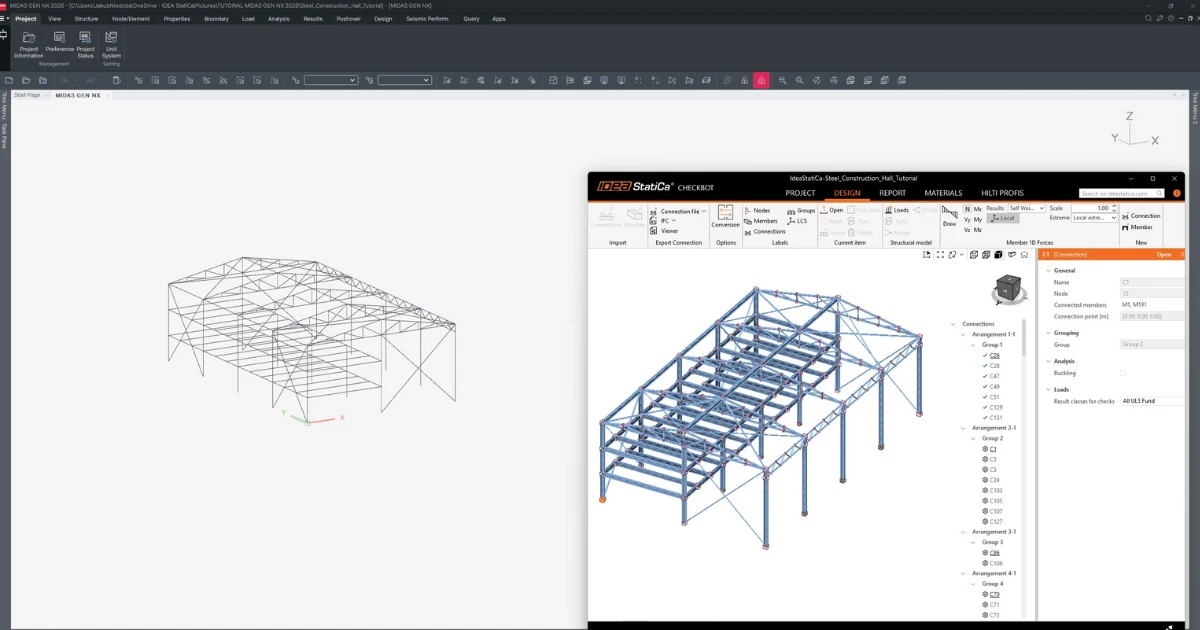


วิธีเปิดใช้งานการเชื่อมโยง
ตั้งแต่เวอร์ชัน MIDAS GEN NX 2026 (V1.1) เป็นต้นไป ได้มีการเพิ่ม API เข้ามา และด้วยความเป็นไปได้ใหม่นี้ ทำให้เกิดการเชื่อมโยงใหม่กับ IDEA Statica Checkbot
ในรูปต่อไปนี้ คุณสามารถดูวิธีการเปิดใช้งานการเชื่อมโยง
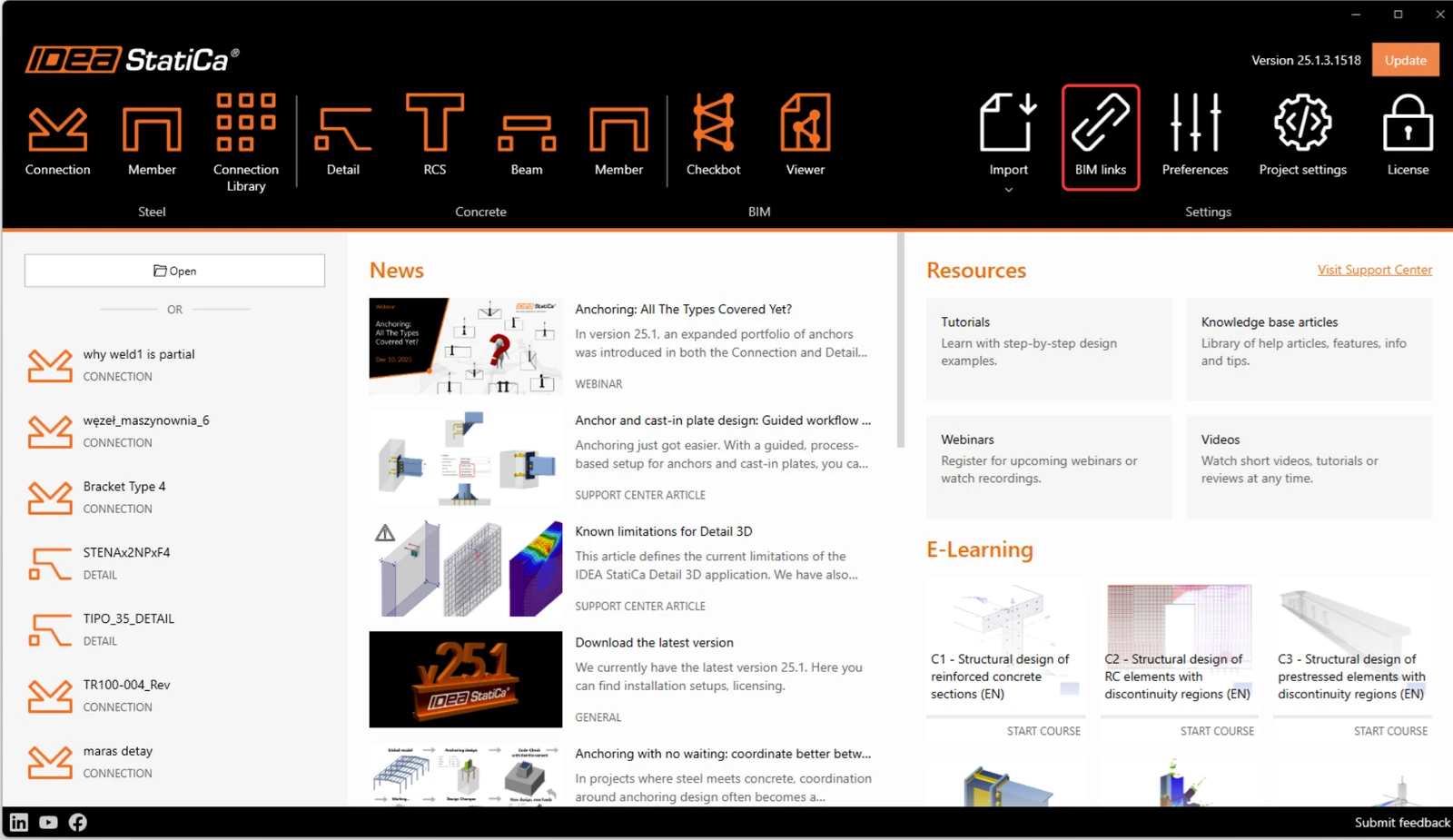
เมื่อมีการแจ้งเตือนจาก Windows User Account Control ให้คลิก Yes เพื่ออนุญาตการติดตั้ง
ติดตั้ง Midas GEN NX BIM link
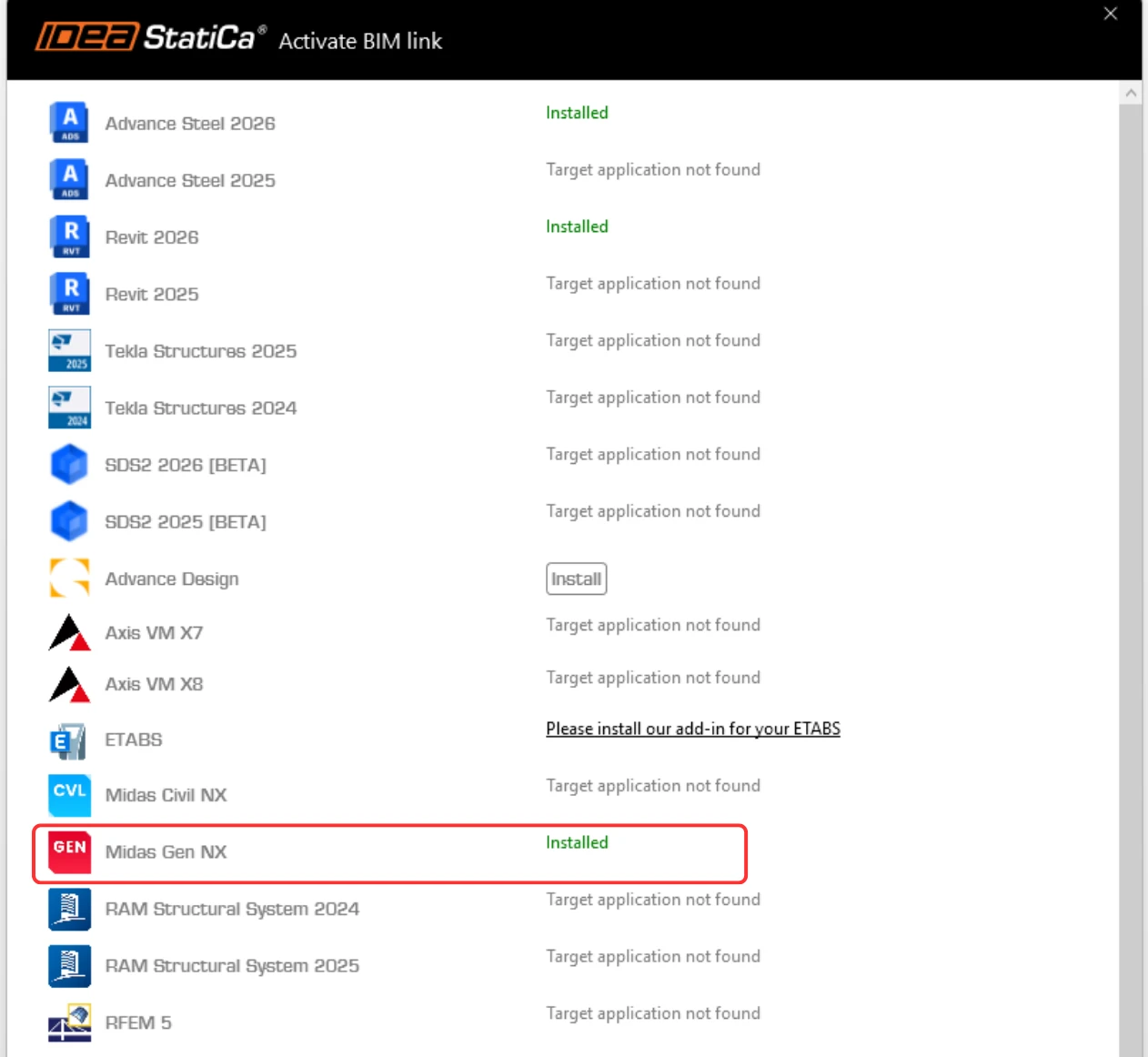
หลังจากนั้น ไอคอนใหม่จะปรากฏบน Desktop

วิธีใช้การเชื่อมโยง
เปิด Midas GEN NX และเปิดโปรเจกต์ใหม่หรือโปรเจกต์ที่มีอยู่แล้ว เพื่อทำตามบทเรียน ให้ใช้โปรเจกต์ที่แนบมา
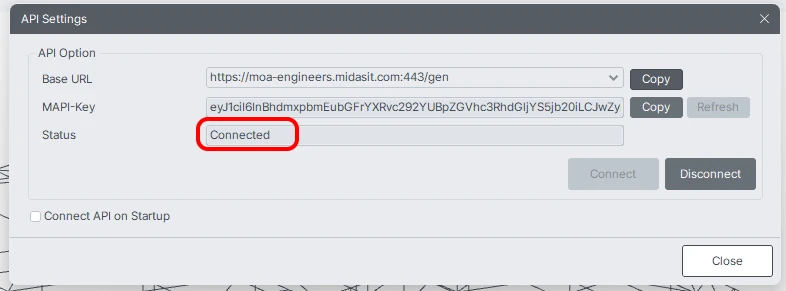
ในริบบอน แท็บสุดท้าย APPs จะมี API Settings ซึ่งจะแสดง Base URL และ MAPI-Key ในตอนแรก MAPI-Key จะว่างเปล่า จะต้องสร้างขึ้นโดยการคลิกปุ่ม Refresh MAPI-Key เป็นค่าเฉพาะสำหรับผู้ใช้แต่ละคนและไม่ควรแชร์กับผู้อื่น สามารถใช้ปุ่ม Copy เพื่อคัดลอกค่าเหล่านี้ได้
คลิกปุ่ม Connect เพื่อเปิดใช้งานการเชื่อมต่อ API
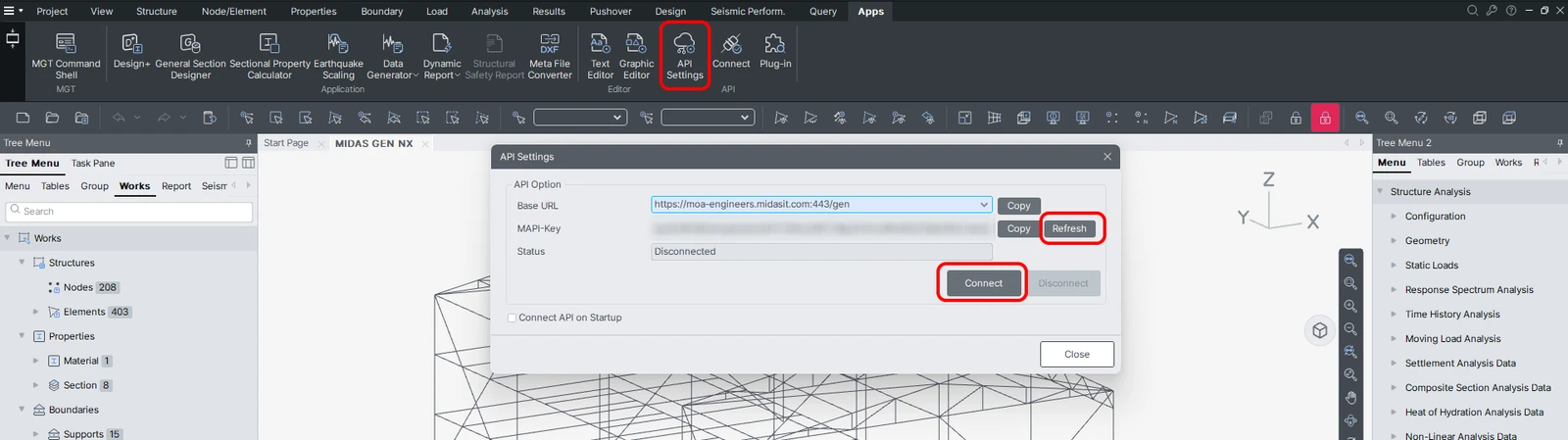
*หมายเหตุ: การเปิดใช้งาน Connect API on Startup จะสร้างการเชื่อมโยงระหว่าง MIDAS GEN NX และ IDEA StatiCa Checkbot โดยอัตโนมัติเมื่อเปิดโปรแกรม ทำให้ไม่จำเป็นต้องเปิดใช้งาน API ด้วยตนเอง
API จะเชื่อมต่อแล้วเมื่อแท็บเปลี่ยนเป็น "Disconnect" และสถานะเป็น "Connected"
เปิดเครื่องมือรวม IDEA to MIDAS GEN NX จาก Desktop และวาง Base URL และ MAPI Key ที่คัดลอกมาจากโปรเจกต์ MIDAS GEN NX ที่เปิดอยู่ของคุณ (1)(2) จากนั้น Validate (3) เลือกพาธไปยังโมเดล MIDAS GEN NX ที่เชื่อมต่อ สามารถเลือกได้ทั้งไฟล์รูปแบบ .mgb และ .mgbz หลังจากนั้น เริ่ม Checkbot (4)
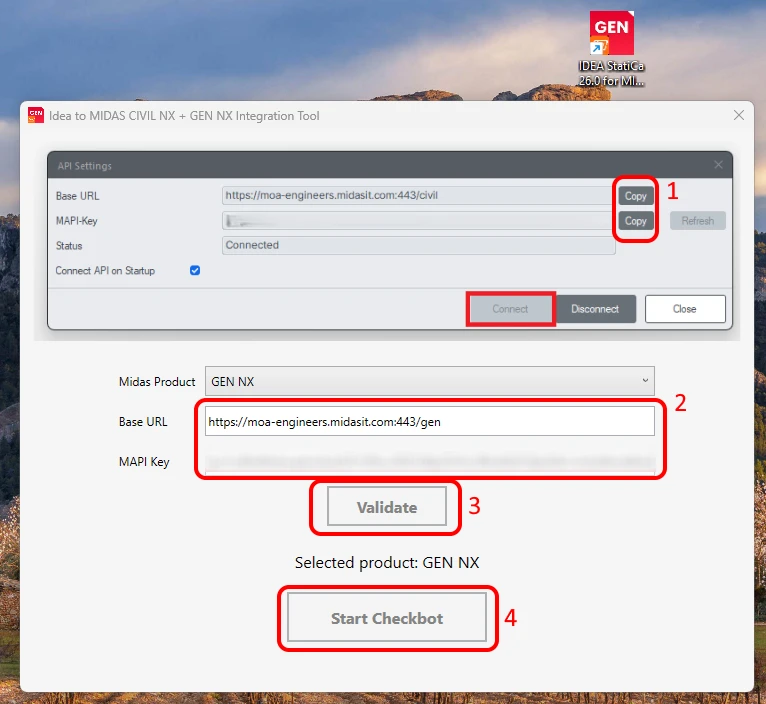
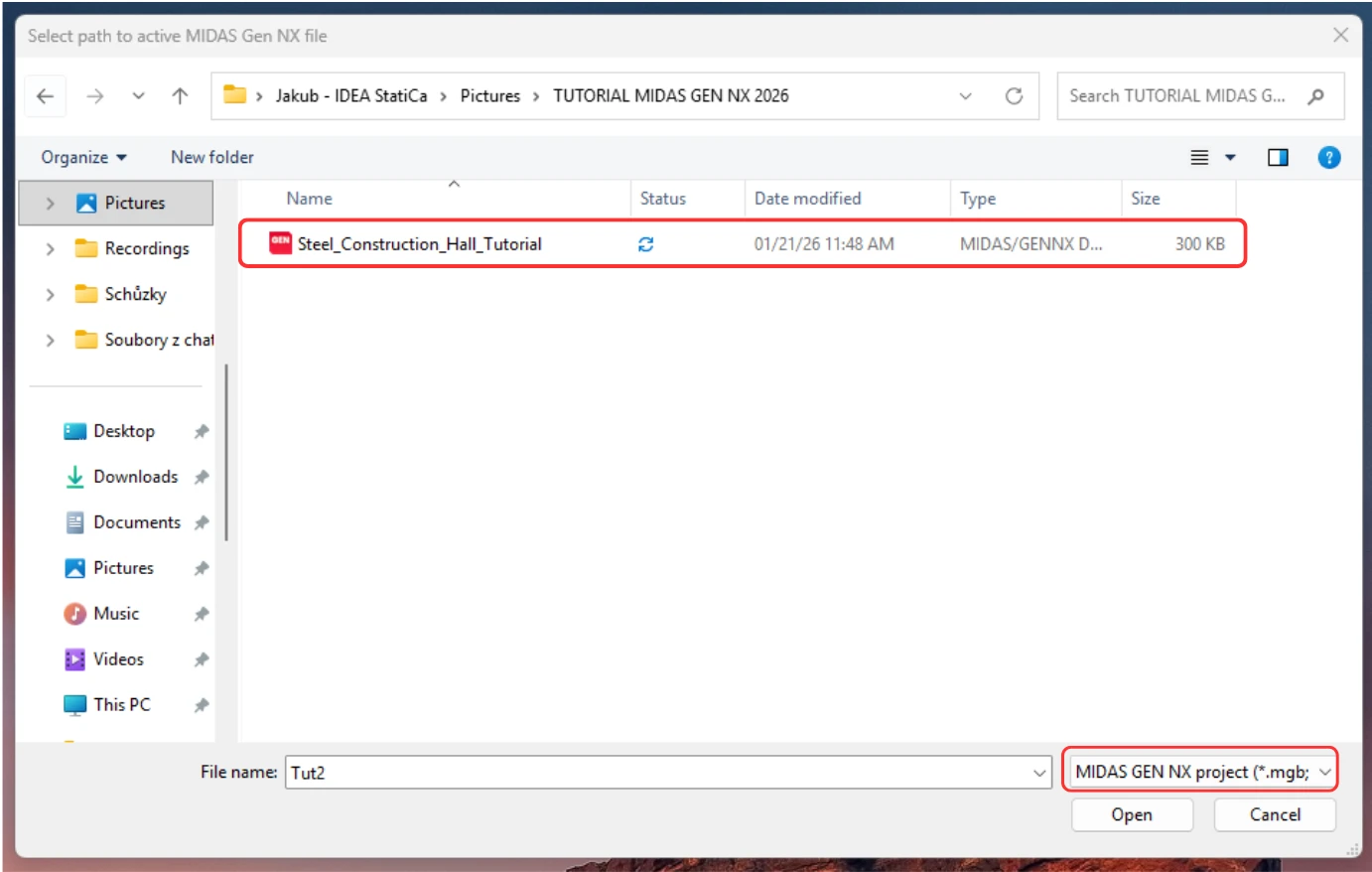
*หมายเหตุ: เมื่อสร้างการเชื่อมต่อครั้งแรกโดยใช้ BASE URL และ MAPI Key แล้ว ข้อมูลรับรองจะถูกดึงมาจาก system registry โดยตรง ซึ่งช่วยลดความซับซ้อนของขั้นตอนการทำงานได้อย่างมาก คุณไม่จำเป็นต้องป้อนพารามิเตอร์เหล่านี้ซ้ำอีก การเปิด shortcut บน desktop จะกู้คืนการเชื่อมต่อโดยอัตโนมัติ ทำให้คุณสามารถเลือกโปรเจกต์เพื่อถ่ายโอนไปยัง Checkbot ได้ทันที
สำคัญ: เพื่อให้การถ่ายโอนโมเดลของคุณสำเร็จ ให้แน่ใจว่า MIDAS GEN NX ยังคงเปิดอยู่พร้อมการเชื่อมต่อ API ที่ใช้งานได้ตลอดกระบวนการ
กำหนดมาตรฐานการออกแบบที่ต้องการ แล้วสร้างโปรเจกต์ใหม่ใน Checkbot
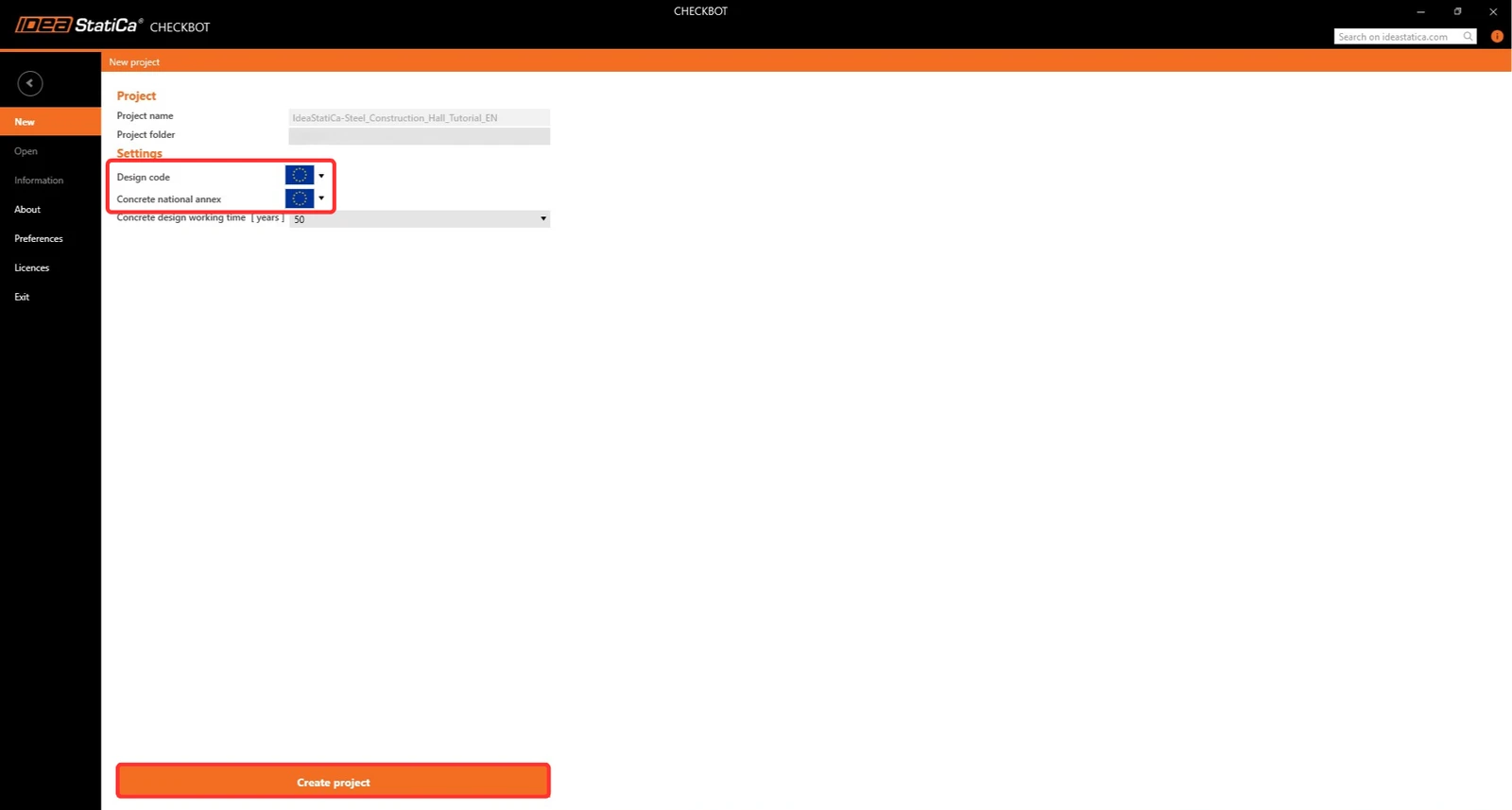
โฟลเดอร์ Checkbot จะถูกสร้างขึ้นในโฟลเดอร์เดียวกับโปรเจกต์ MIDAS GEN NX
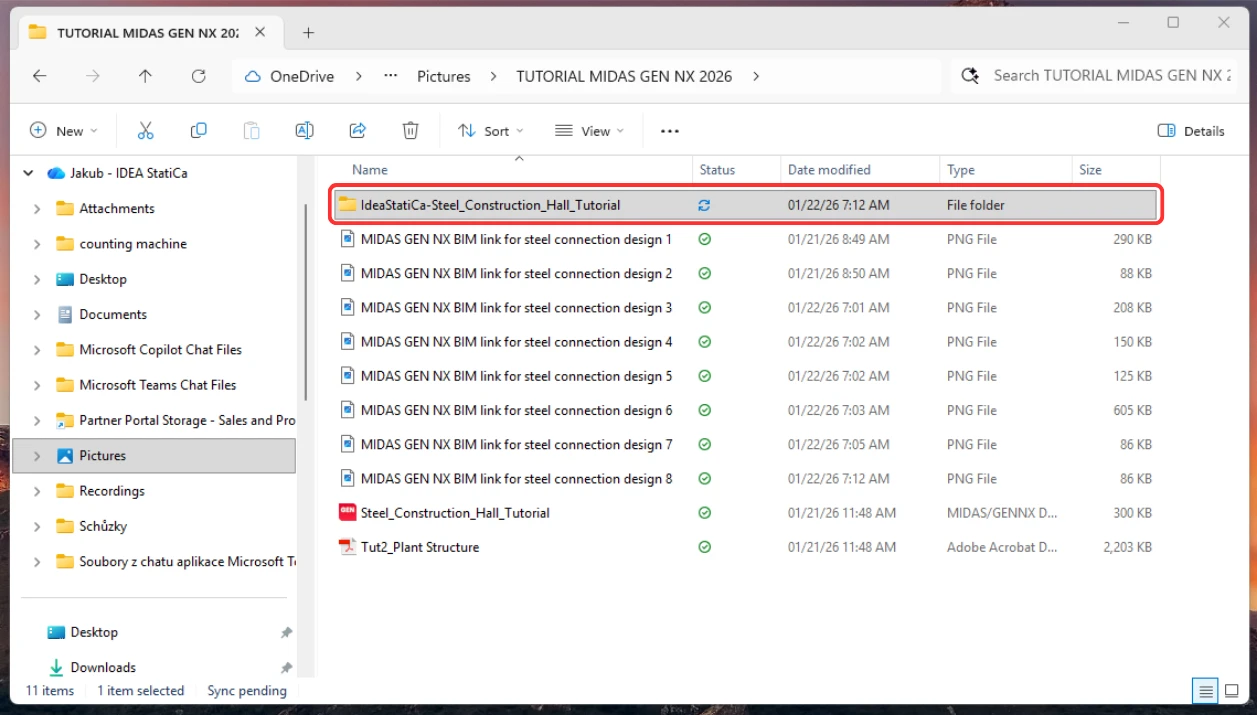
หลังจากนั้น โปรเจกต์ใหม่จะถูกเปิดขึ้น Checkbot จะเชื่อมต่อกับ GEN NX (ดูที่มุมล่างขวา)
นำเข้าสู่ Checkbot
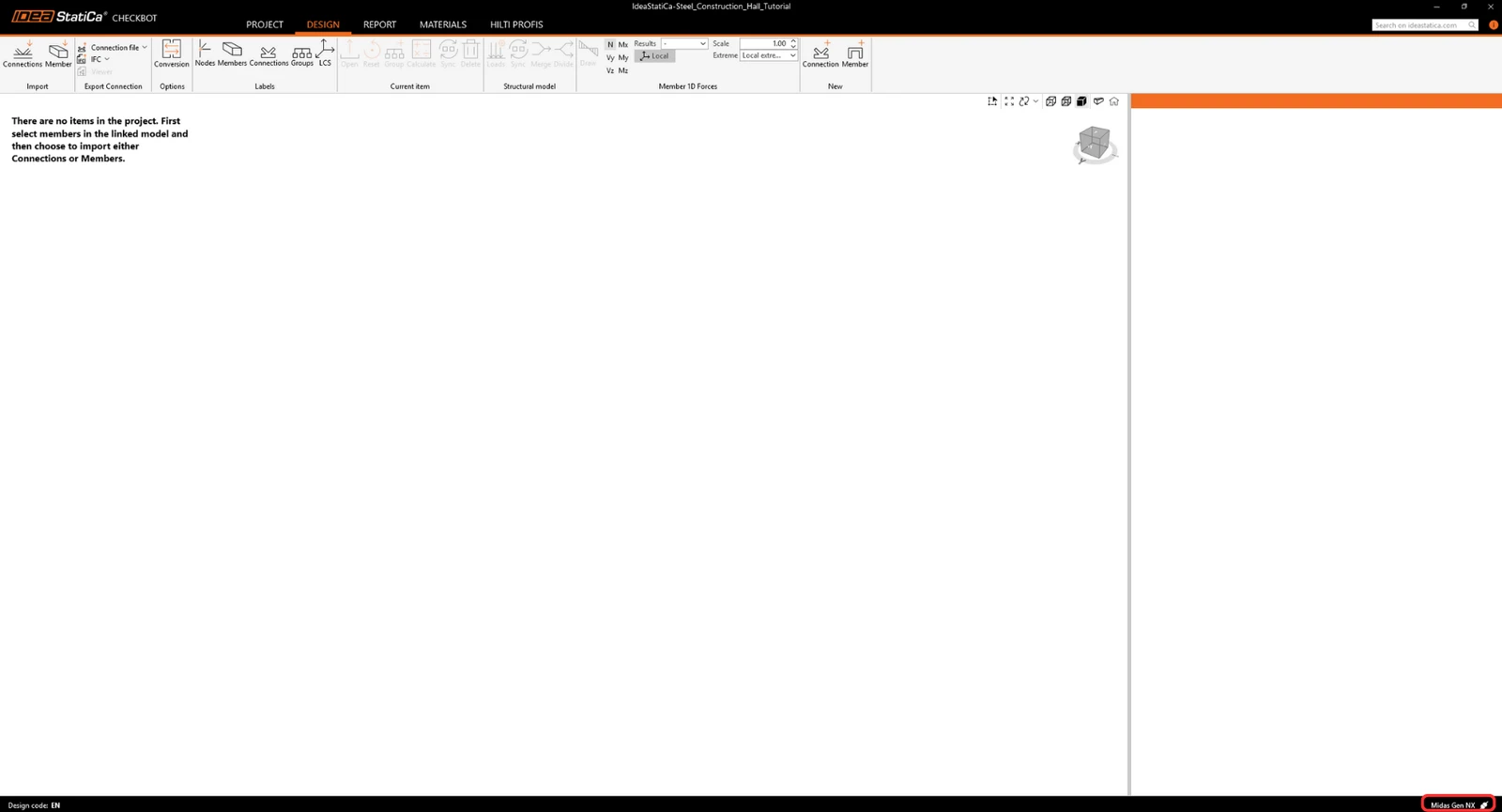
ก่อนอื่น ให้รันการวิเคราะห์เชิงเส้นใน GEN NX เพื่อให้ได้แรงภายใน
หลังจากการวิเคราะห์ คุณสามารถนำเข้าโมเดลทั้งหมดได้ โดยเลือกชิ้นส่วนทั้งหมด
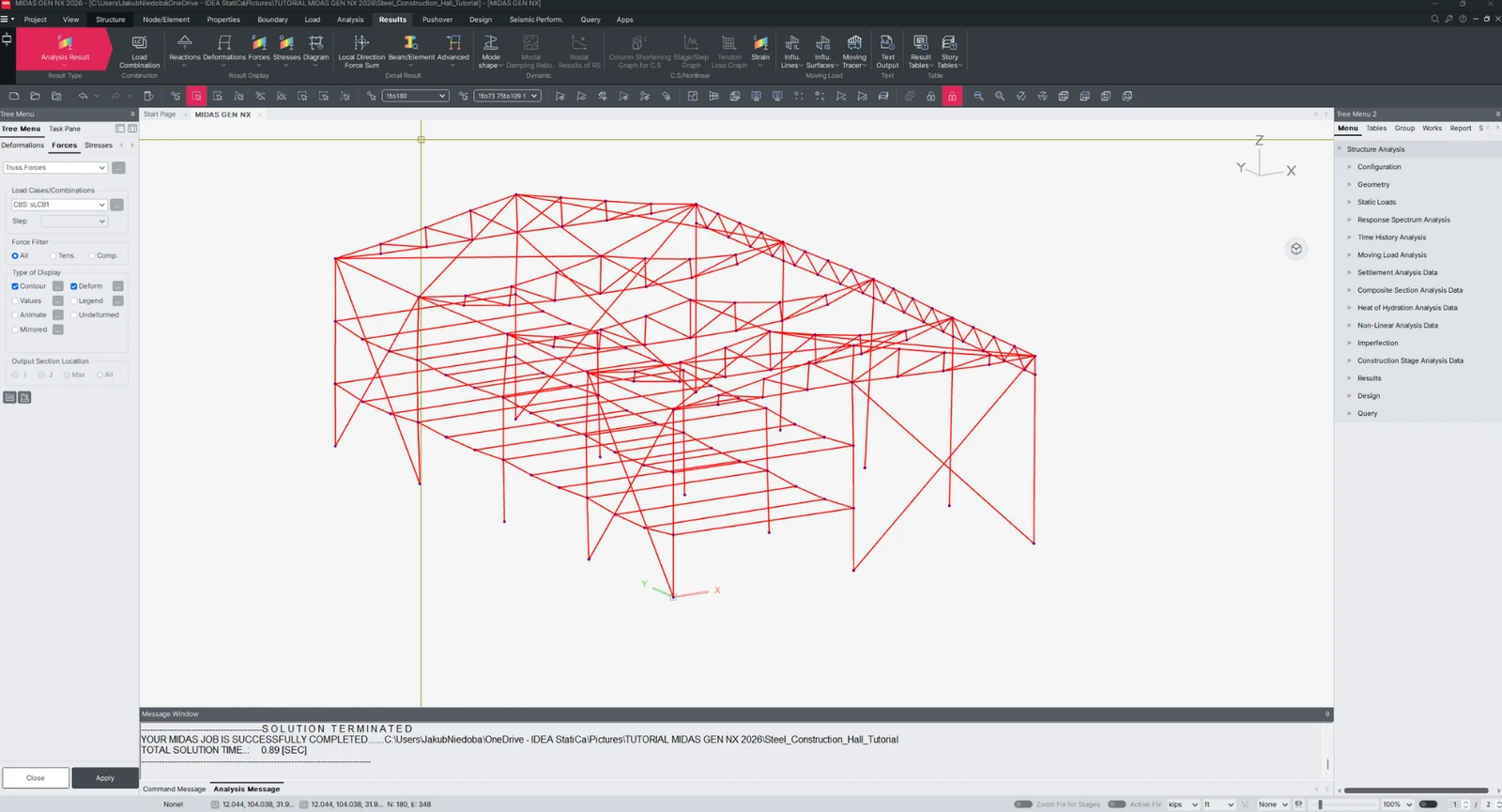
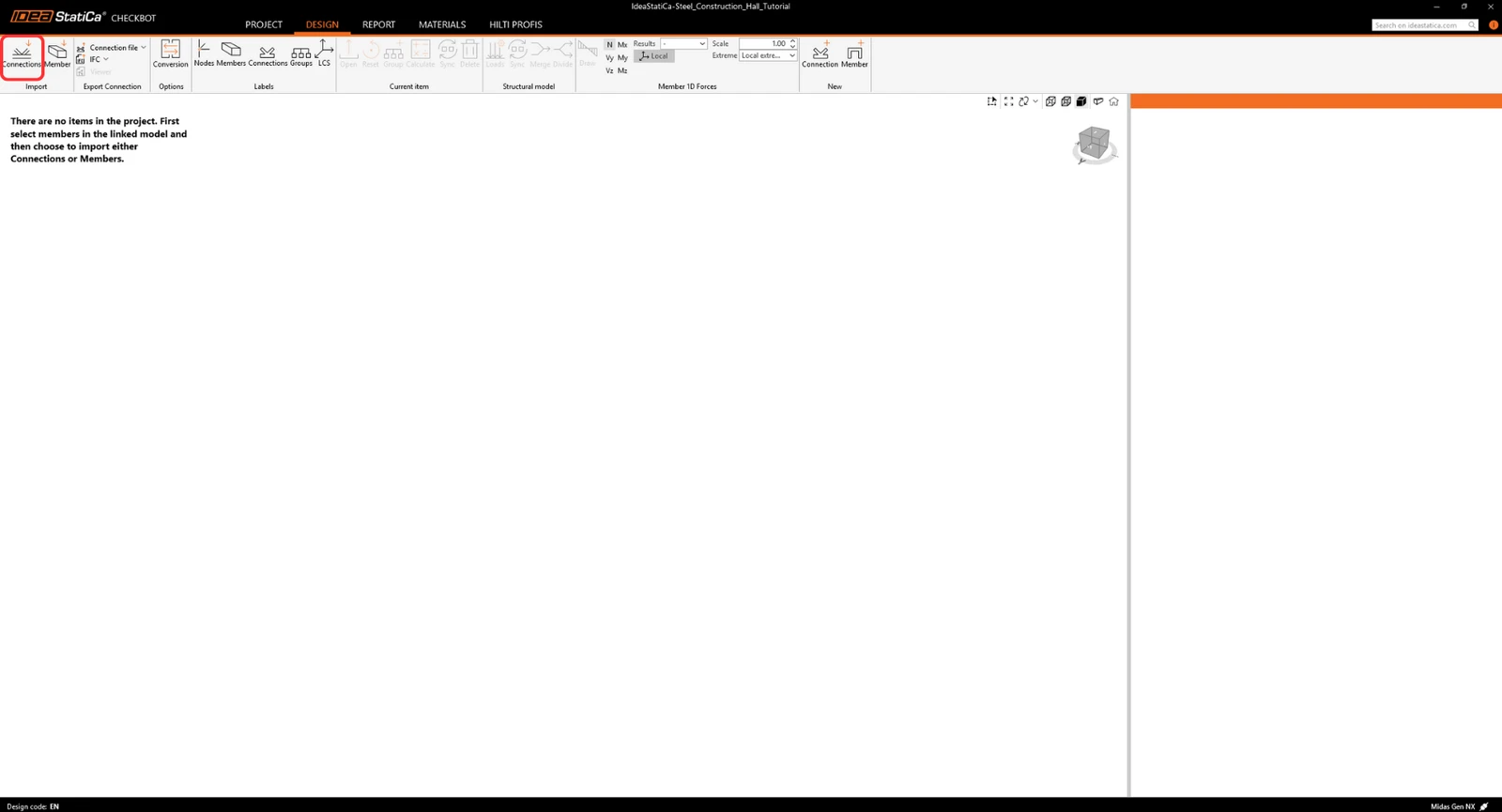
คลิกที่แท็บ Connections Import
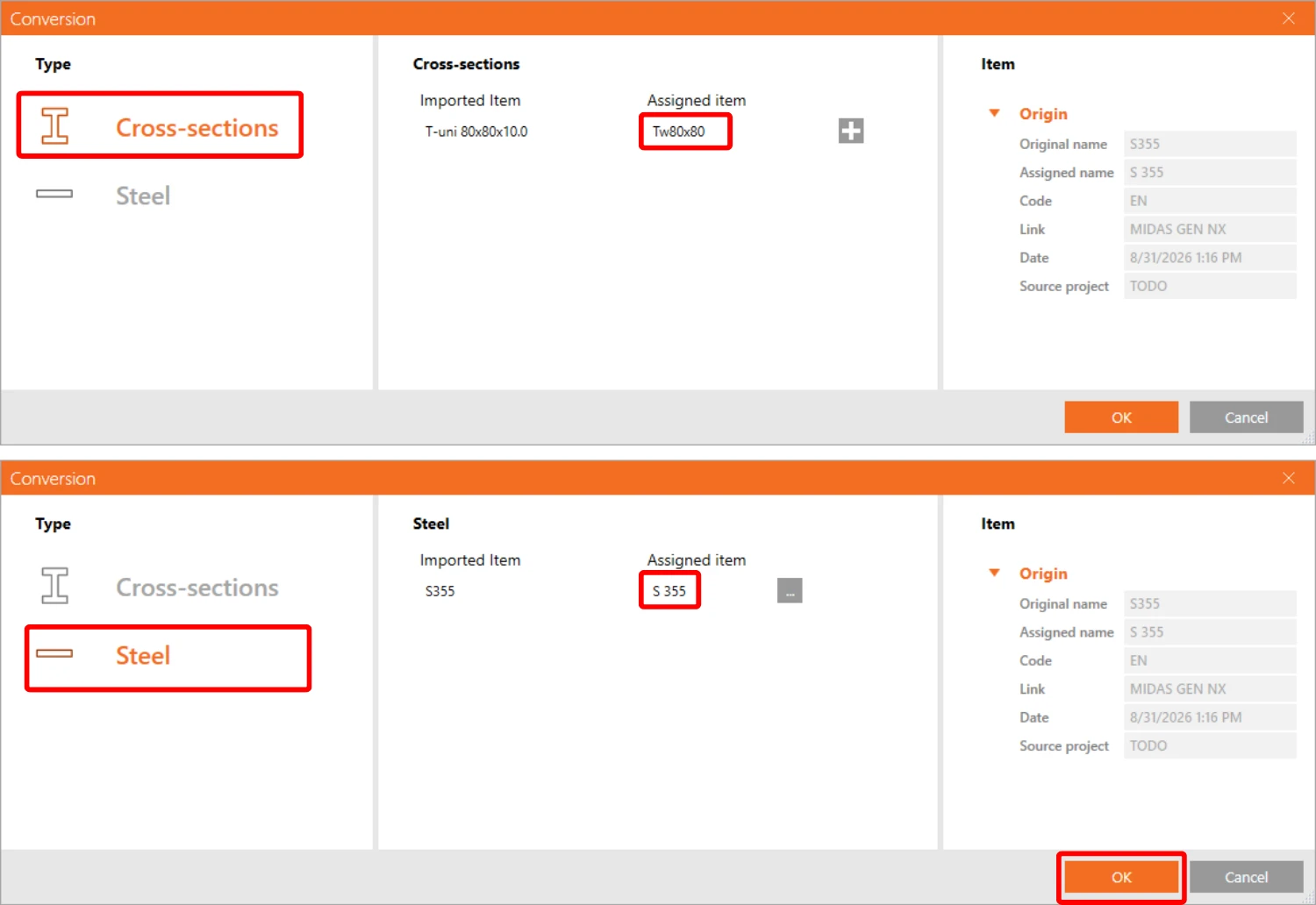
ในระหว่างกระบวนการนำเข้า ตารางการแปลงข้อมูลจะปรากฏขึ้น และคุณจำเป็นต้องกำหนด material และ cross-section ด้วยตนเองสำหรับรายการที่ไม่ได้ถูกกำหนดโดยอัตโนมัติ
ตอนนี้โครงสร้างทั้งหมดได้ถูกนำเข้าเรียบร้อยแล้ว
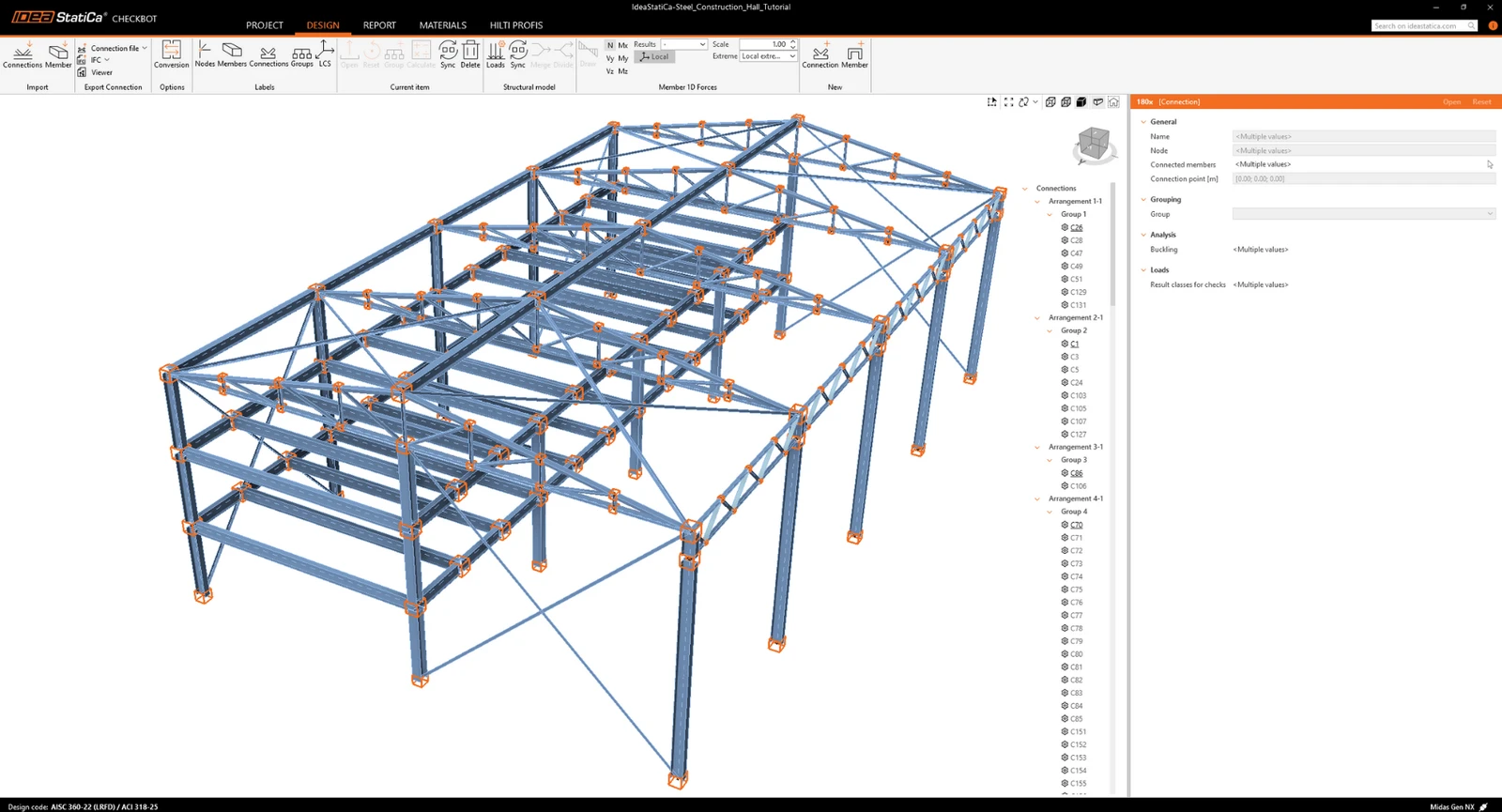
อีกทางหนึ่ง สามารถนำเข้าการเชื่อมต่อทีละรายการโดยเลือกเพียงหนึ่งรายการหรือมากกว่านั้น การเชื่อมต่อที่มีรูปแบบเดียวกันจะถูกจัดเรียงไว้ในกลุ่มหรือชุดเดียวกัน
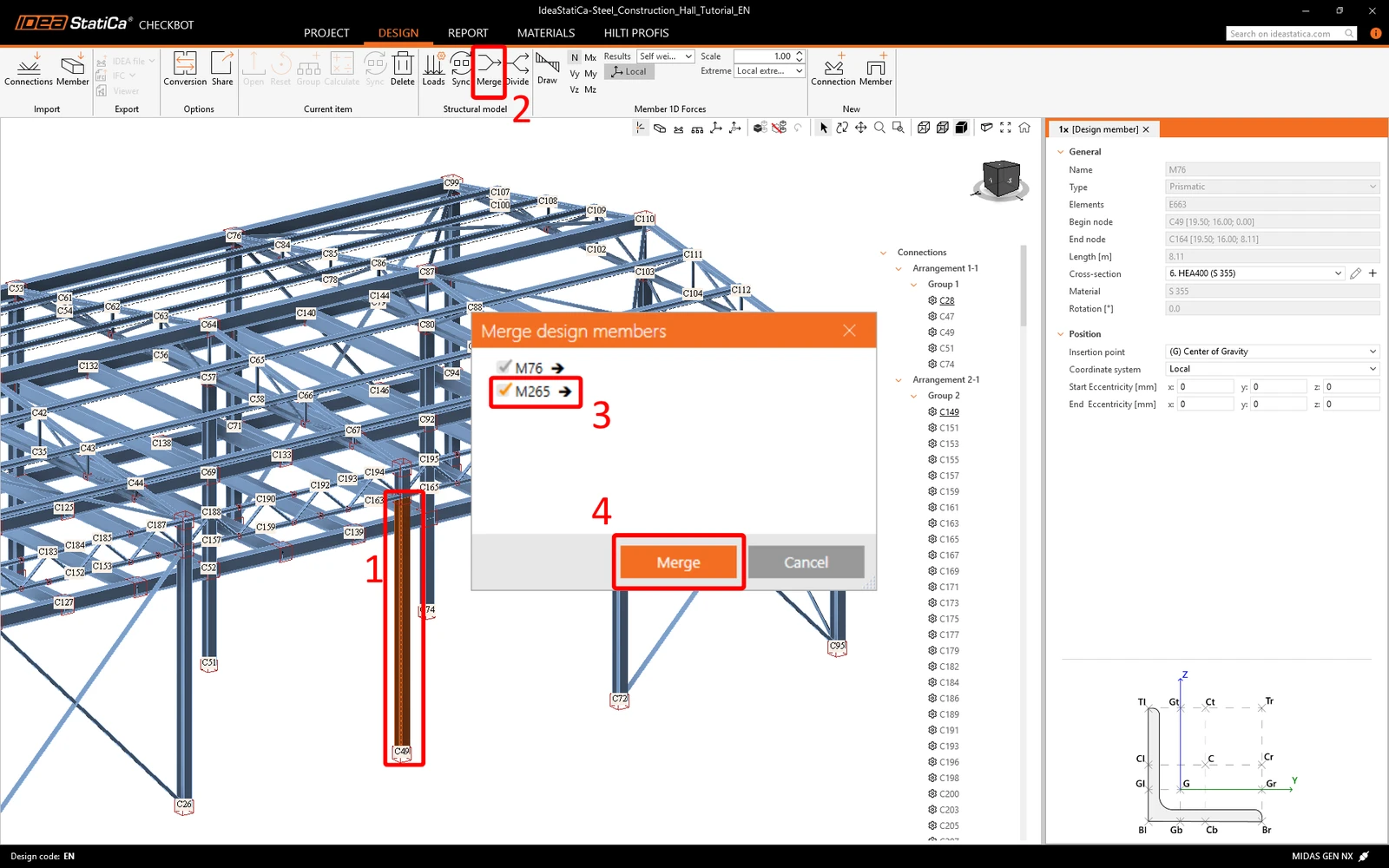
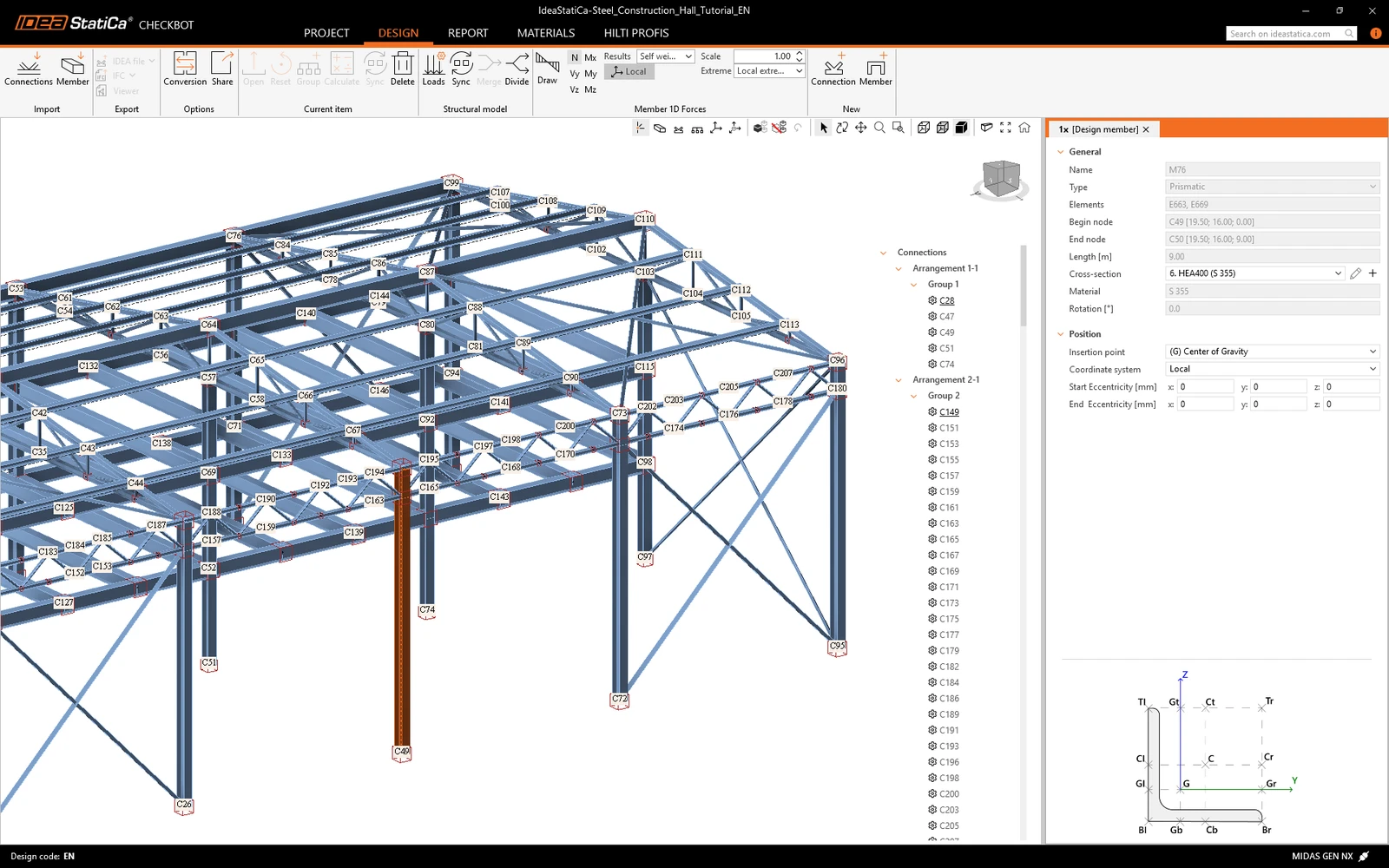
เราจะเห็นว่าชิ้นส่วนที่มี node กลางถูกนำเข้ามาเป็นชิ้นส่วนแยกหลายชิ้น ดังนั้นเราจึงจำเป็นต้องรวมชิ้นส่วนเหล่านั้นเข้าด้วยกัน เลือกชิ้นส่วนแรก คลิก Merge เลือกชิ้นส่วนอื่นๆ ที่ต้องการรวม แล้วยืนยัน
การจัดกลุ่ม
ซอฟต์แวร์จะจัดกลุ่มการเชื่อมต่อตาม topology และ cross-section ระบบจะกำหนดโดยอัตโนมัติให้เป็น Reference connection (ซึ่งแสดงให้เห็นได้จากชื่อที่ขีดเส้นใต้ใน Tree) การกำหนดนี้เป็นค่าคงที่และไม่สามารถเปลี่ยนแปลงได้ด้วยตนเอง
- Reference connection: แหล่งที่มาของการออกแบบที่สามารถแก้ไขได้อย่างสมบูรณ์
- Child connections: สำเนาของ Reference ที่ไม่สามารถแก้ไขได้
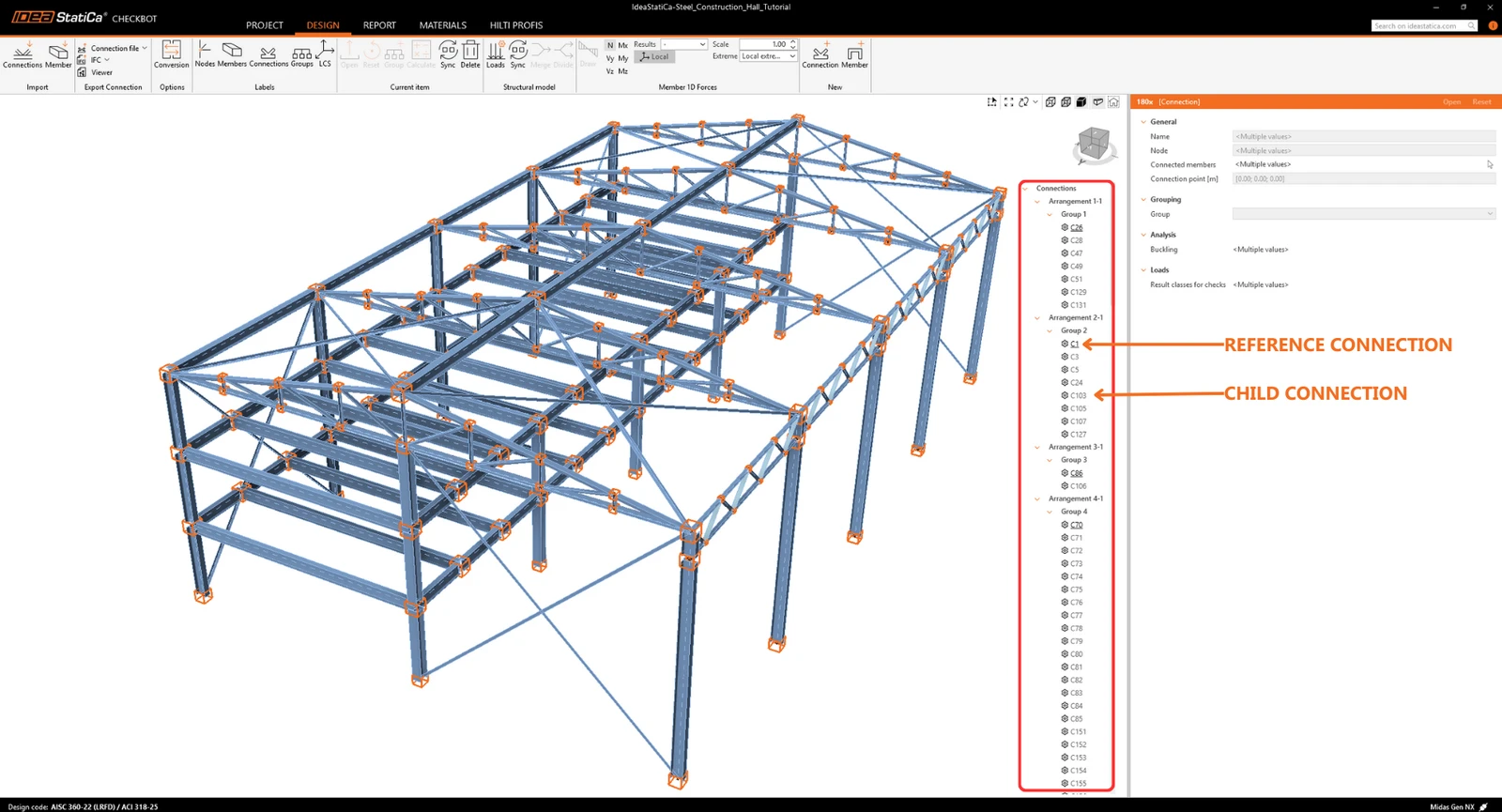
การดำเนินการ การตั้งค่า และประเภทโมเดลที่กำหนดไว้ใน Reference จะถูกนำไปใช้กับ Child connections ทั้งหมดโดยอัตโนมัติ หากต้องการแก้ไข Child connection แยกต่างหาก ให้ใช้เมนูคลิกขวาเพื่อ Remove from group การกระทำนี้จะตัดการเชื่อมโยงออกจาก Reference และล้างการดำเนินการที่สืบทอดมาทั้งหมด
คุณยังสามารถสร้างกลุ่มที่กำหนดเองเพื่อจัดระเบียบโปรเจกต์ตามต้องการได้ หากต้องการกำหนดการเชื่อมต่อเฉพาะให้เป็น Reference ก่อนอื่นให้สร้างกลุ่มที่มีเฉพาะการเชื่อมต่อเป้าหมายนั้นเพียงรายการเดียว จากนั้นจึงเพิ่มการเชื่อมต่อที่เหลือเข้าไปในกลุ่มใหม่นี้ คุณยังสามารถเลือกและกำหนดการเชื่อมต่อหลายรายการให้กับกลุ่มพร้อมกันได้เช่นกัน
สำหรับข้อมูลเพิ่มเติมเกี่ยวกับขั้นตอนการทำงานใน Checkbot โปรดดูบทความ Checkbot – bulk BIM workflows
โปรดดูบทความ Known limitations for MIDAS BIM link ด้วย
การออกแบบและการตรวจสอบตามมาตรฐานของการเชื่อมต่อ
ในรายการรายการโปรเจกต์ ให้เลือก reference node ของกลุ่มที่คุณต้องการออกแบบ ตอนนี้คุณสามารถคลิกขวาแล้วเลือก Open หรือคลิกคำสั่งริบบอน Open
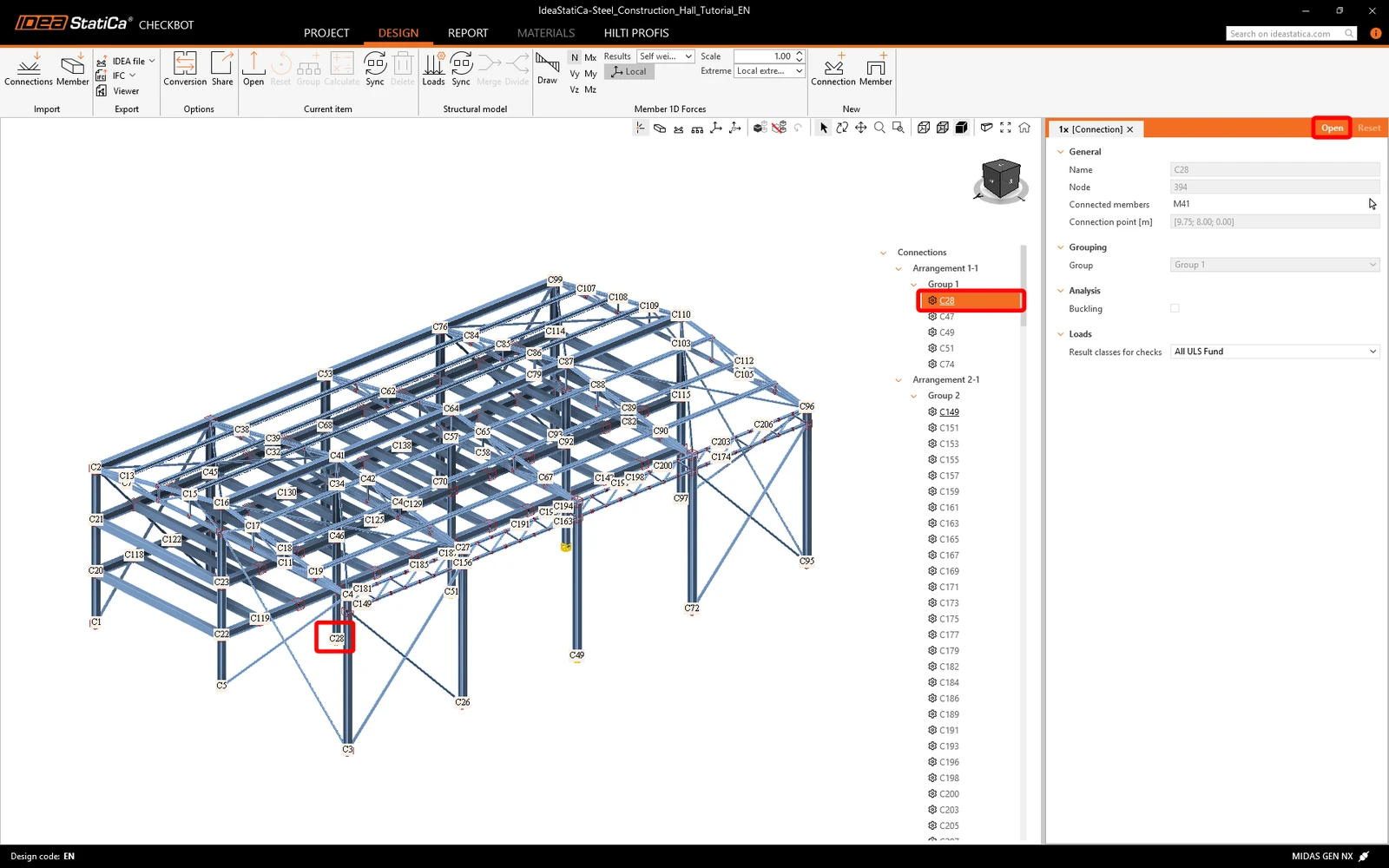
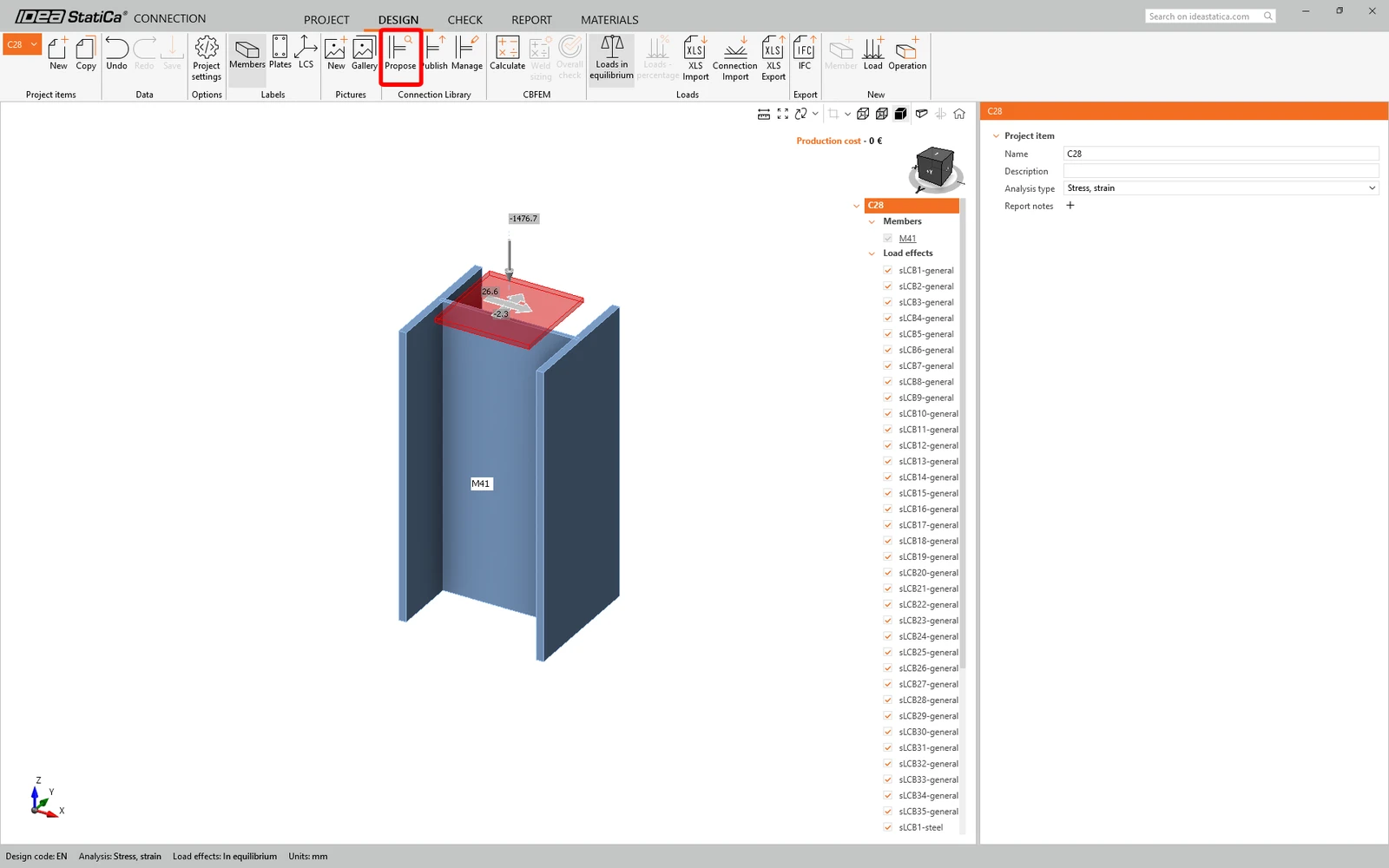
การเชื่อมต่อที่เลือกจะถูกเปิดใน IDEA StatiCa Connection ตอนนี้ให้ออกแบบการเชื่อมต่อ — คุณสามารถใช้แม่แบบใดแม่แบบหนึ่งจาก Connection library ได้
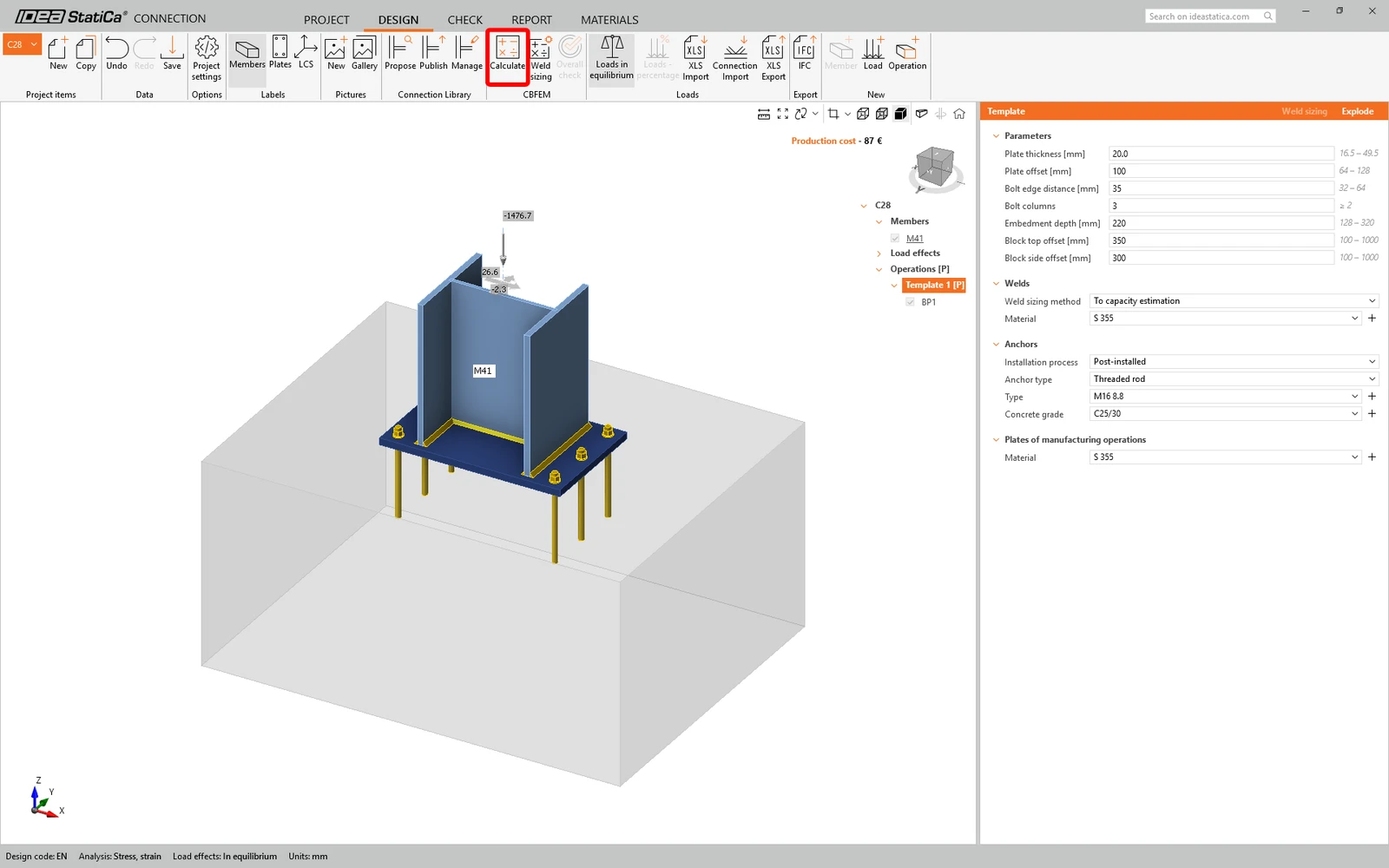
รันการวิเคราะห์โดยคลิกที่ Calculate
คุณสามารถไปที่แท็บ Check เพื่อตรวจสอบผลลัพธ์
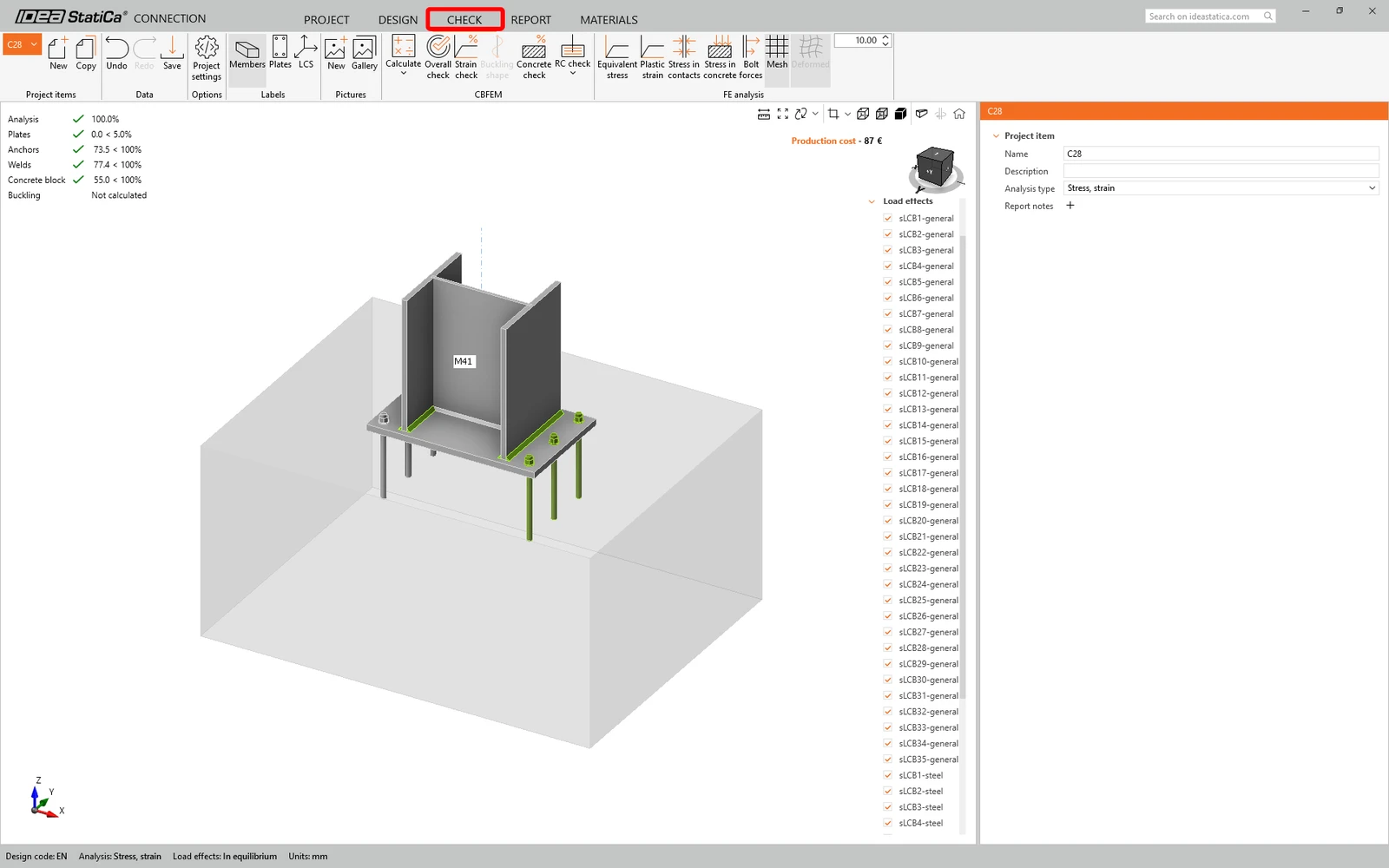
เมื่อการตรวจสอบตามมาตรฐานเสร็จสิ้นแล้ว Save การเชื่อมต่อนี้ แล้วสลับกลับไปยังหน้าต่าง Checkbot (คุณสามารถเปิดหน้าต่าง Connection ค้างไว้ได้)
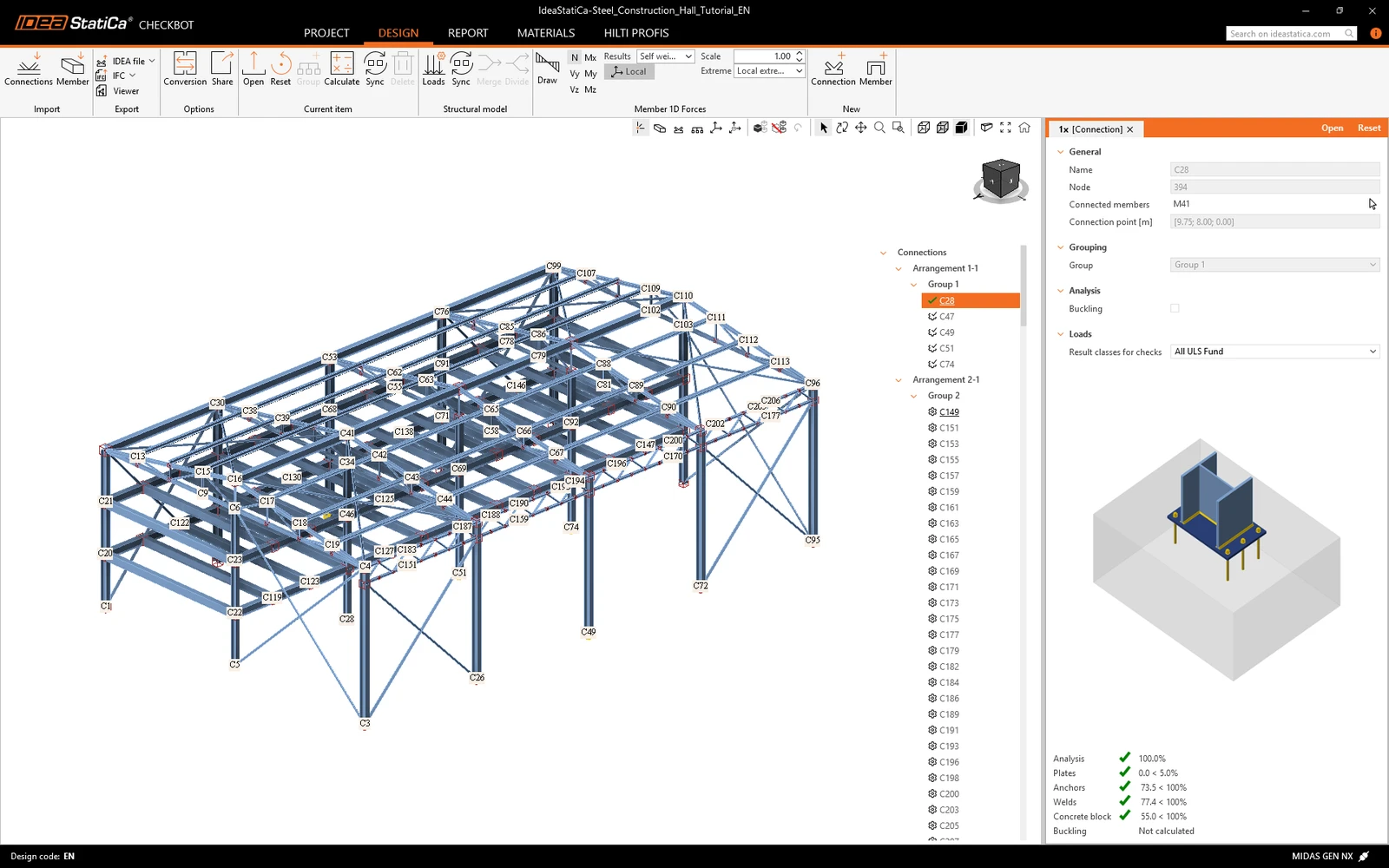
ใน Checkbot คุณจะเห็นเครื่องหมายถูกสีเขียวข้างการเชื่อมต่อ และกล่อง node จะถูกเติมด้วยสีเขียว หมายความว่าการเชื่อมต่อนี้ผ่านการตรวจสอบตามมาตรฐานทั้งหมดแล้ว ใน Connection panel คุณยังสามารถเห็นภาพแสดงการเชื่อมต่อและสรุปผลการตรวจสอบตามมาตรฐานได้อีกด้วย
ตอนนี้คุณได้เชื่อมโยง MIDAS GEN NX กับ IDEA StatiCa Connection ผ่าน Checkbot สำเร็จแล้ว
ต้องการพัฒนาทักษะของคุณหรือไม่? เยี่ยมชม Campus ของเรา
เรียนรู้วิธีใช้งาน IDEA StatiCa อย่างมีประสิทธิภาพด้วยหลักสูตร e-learning แบบเรียนรู้ด้วยตนเองของเรา
Start learning- Steel
- Knowledge base
ข้อจำกัดที่รู้จักสำหรับการเชื่อมต่อ MIDAS BIM
อ่านเพิ่มเติม
- Member design
- Steel
- Tutorials
การออกแบบโครงสร้างของคานขวางเหล็กที่ได้รับผลกระทบจากการโก่งเดาะด้านข้างและบิด (EN)
อ่านเพิ่มเติม- Steel
- Connection design
- Member design
- Concrete
- Reinforced concrete
- Prestressed concrete
- Knowledge base