
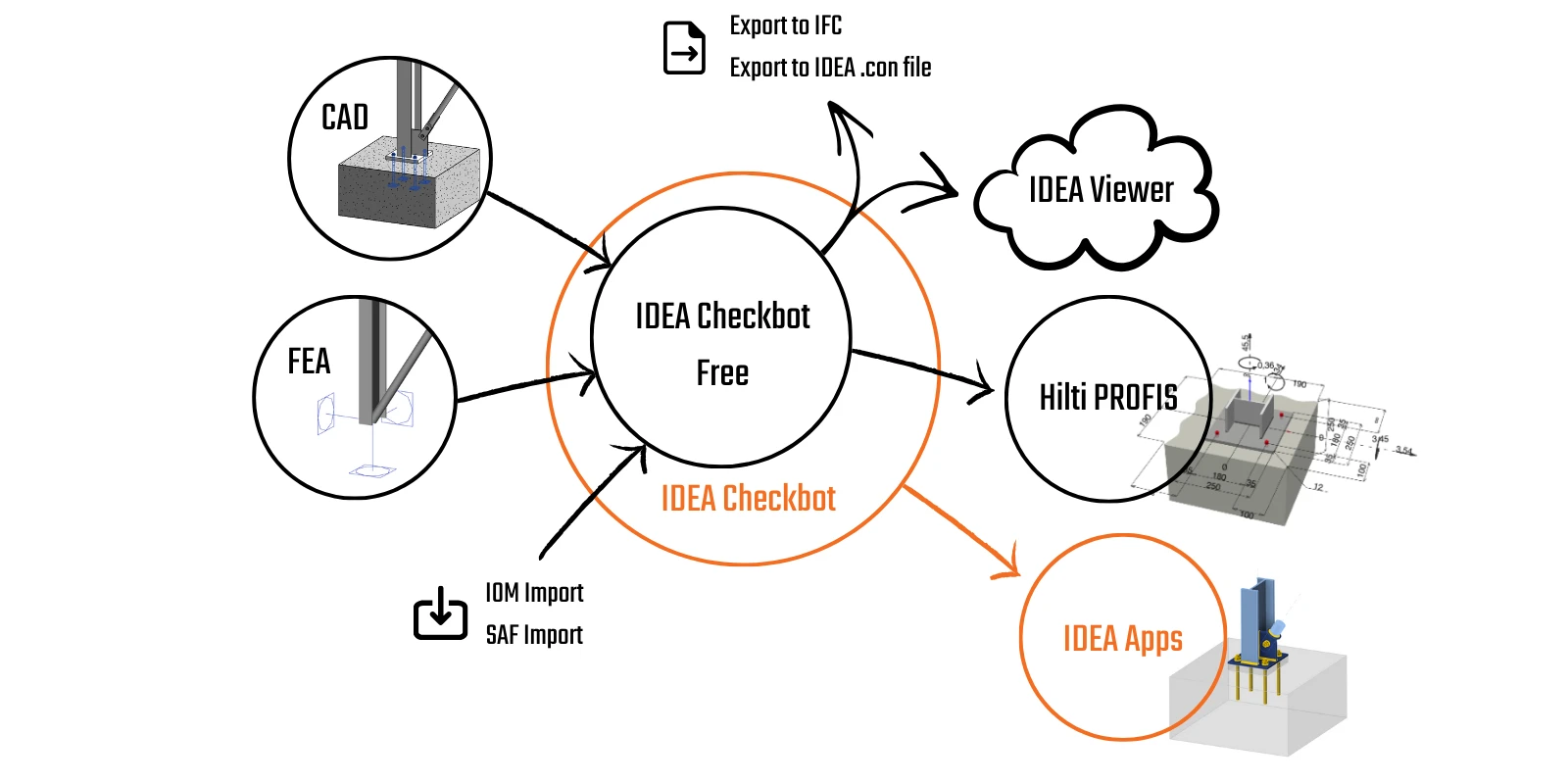


IDEA StatiCa Checkbot spravuje vaše BIM workflow a nabízí vám:
- Přehledný seznam všech importovaných položek, včetně stavu zkontrolováno/nezkontrolováno
- Report pro všechny analyzované a zkontrolované položky
- 3D vizualizaci importovaných prvků a zatížení
- Převodní tabulku pro materiály a průřezy
- Správu kombinací zatížení
Checkbot je dostupný jak s komerční placenou licencí, tak i s bezplatnou licencí Basic. Jediný rozdíl je, že Checkbot Free neumožňuje navrhovat a počítat položky v ostatních aplikacích, jako je Connection, Member nebo Detail.
Hlavní výhodou tohoto nástroje je, že rozumí nejen geometrii původní konstrukce, ale co je důležitější, i zatížení a vnitřním silám vyplývajícím z analýzy. Každý inženýr, který převádí vnitřní síly z jedné analýzy do druhé, ví, jak náročné může být udržet všechny síly ve správném souřadném systému. Checkbot to dokáže zvládnout pro stovky kombinací zatížení a desítky různých nástrojů pocházejících z jakéhokoli podporovaného softwaru.
Import dat do Checkbotu
1) BIM Links
Checkbot funguje jako samostatná aplikace, která uživatelům umožňuje otevřít jakýkoli konstrukční návrh pomocí BIM linků přímo ve softwaru třetích stran. Panel importovacích příkazů se mírně liší v závislosti na tom, zda je zdrojový program typu CAD nebo FEA (software pro analýzu metodou konečných prvků). Vždy si můžete zkontrolovat podporované integrace pro ocelářský CAD/FEA software, včetně jejich známých omezení, a podívat se na seznam podporovaných verzí aplikací třetích stran.
V následujících podrobných návodech se naučíte, jak navrhovat a posuzovat vaše přípoje a pruty pomocí BIM linku mezi IDEA StatiCa a dalším softwarem.
- … a další
Při vytváření projektu Checkbot pomocí BIM linku je nutné vybrat uzly a pruty pro import přípojů nebo prutů.
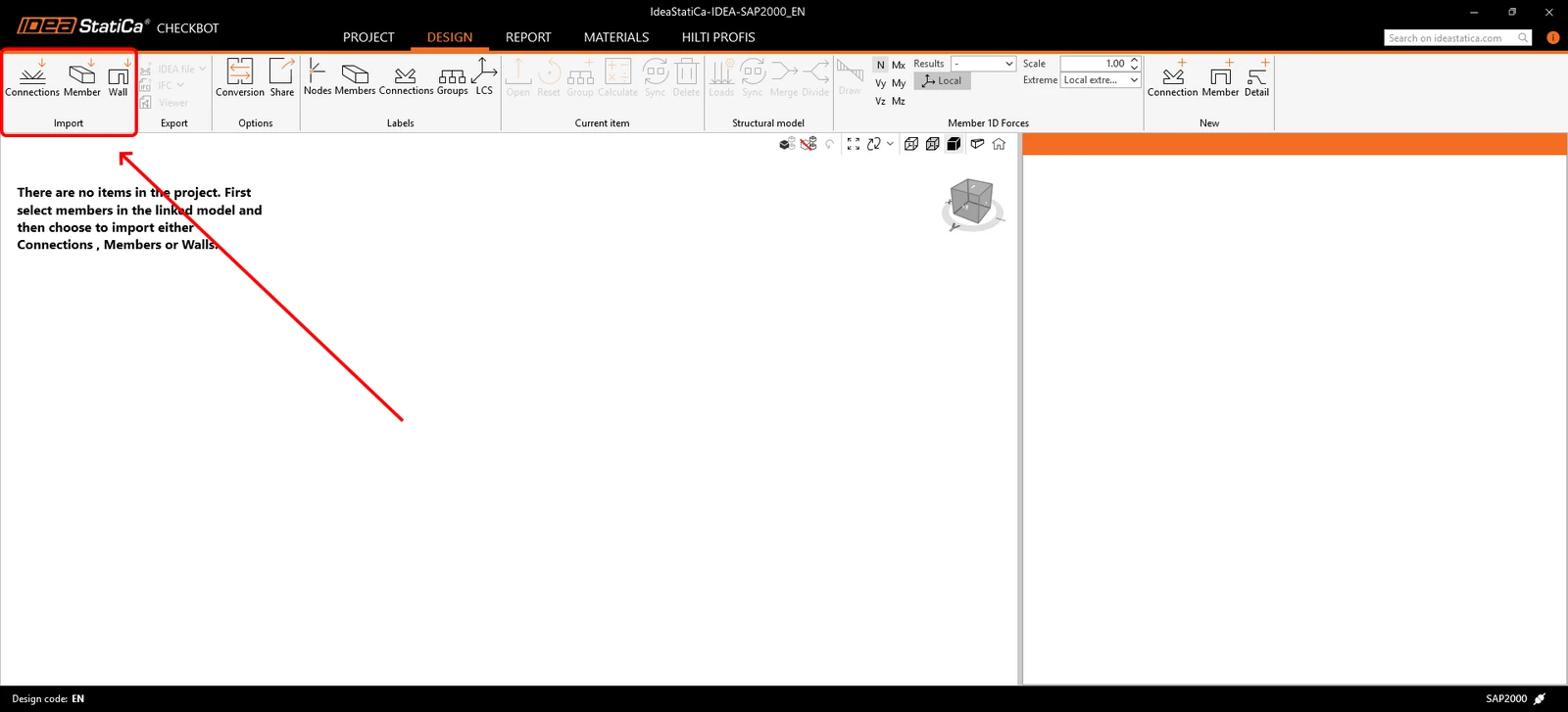
Import přípojů/prutů
- Connection – importuje do aplikace Checkbot pouze vybraný uzel a připojené pruty.
- Member (pouze pro výpočetní software) – importuje vybrané uzly a nosníky, které jsou nezbytné pro posouzení v aplikaci IDEA StatiCa Member.
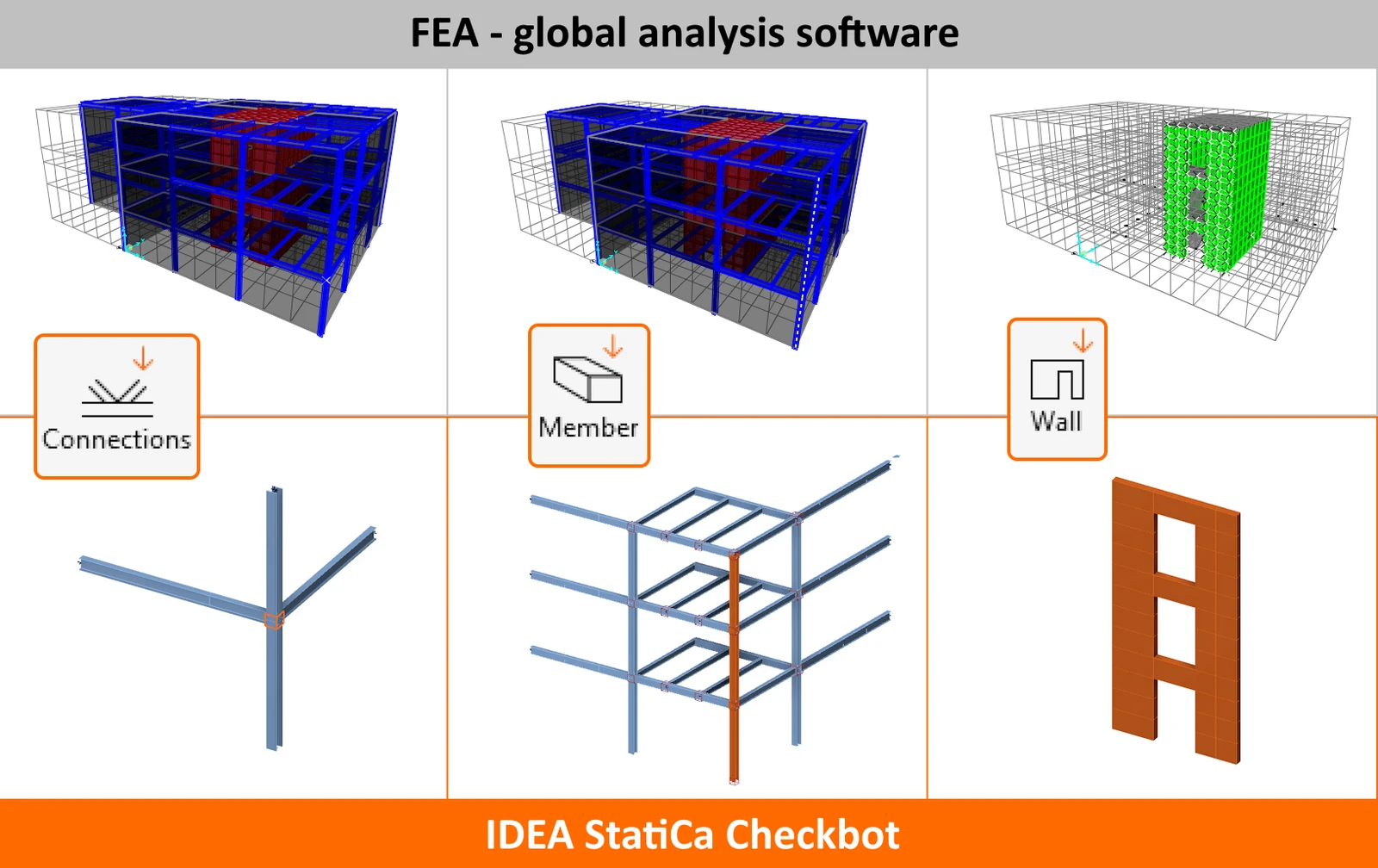
2) SAF/IOM
Dalším způsobem importu dat ze softwaru CAD/FEA je použití IDEA Open Model (IOM). Umožňuje také import a zpracování široce používaného formátu Structural Analysis Format (SAF). Soubor SAF lze exportovat ze SCIA Engineer, softwaru Dlubal, FEM-Design, SOFiSTiK, Risa 3D, FRILO, Allplan, AxisVM, ConSteel a mnoha dalších.
Konverze
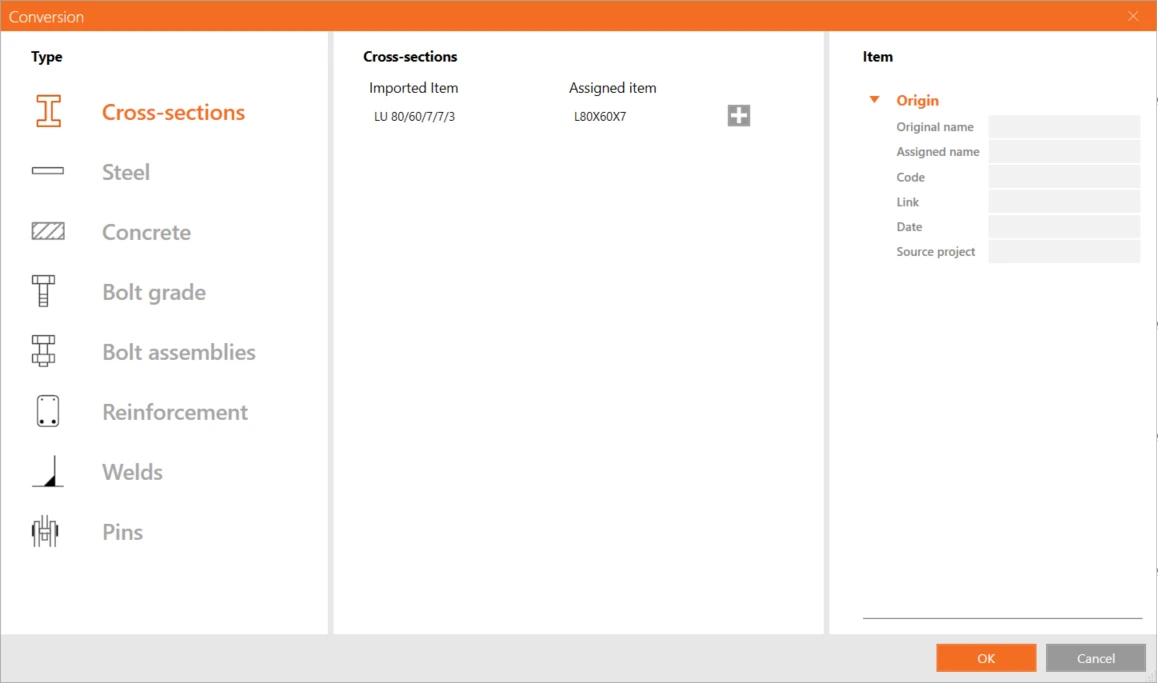
Pokud průřez nebo materiál není při importu automaticky rozpoznán, zobrazí se nová záložka konverze, kde je lze ručně přiřadit z naší knihovny průřezů/materiálů. Tyto páry se pak uloží pro budoucí použití ve vašem uživatelském účtu, a proto je již není nutné definovat znovu.
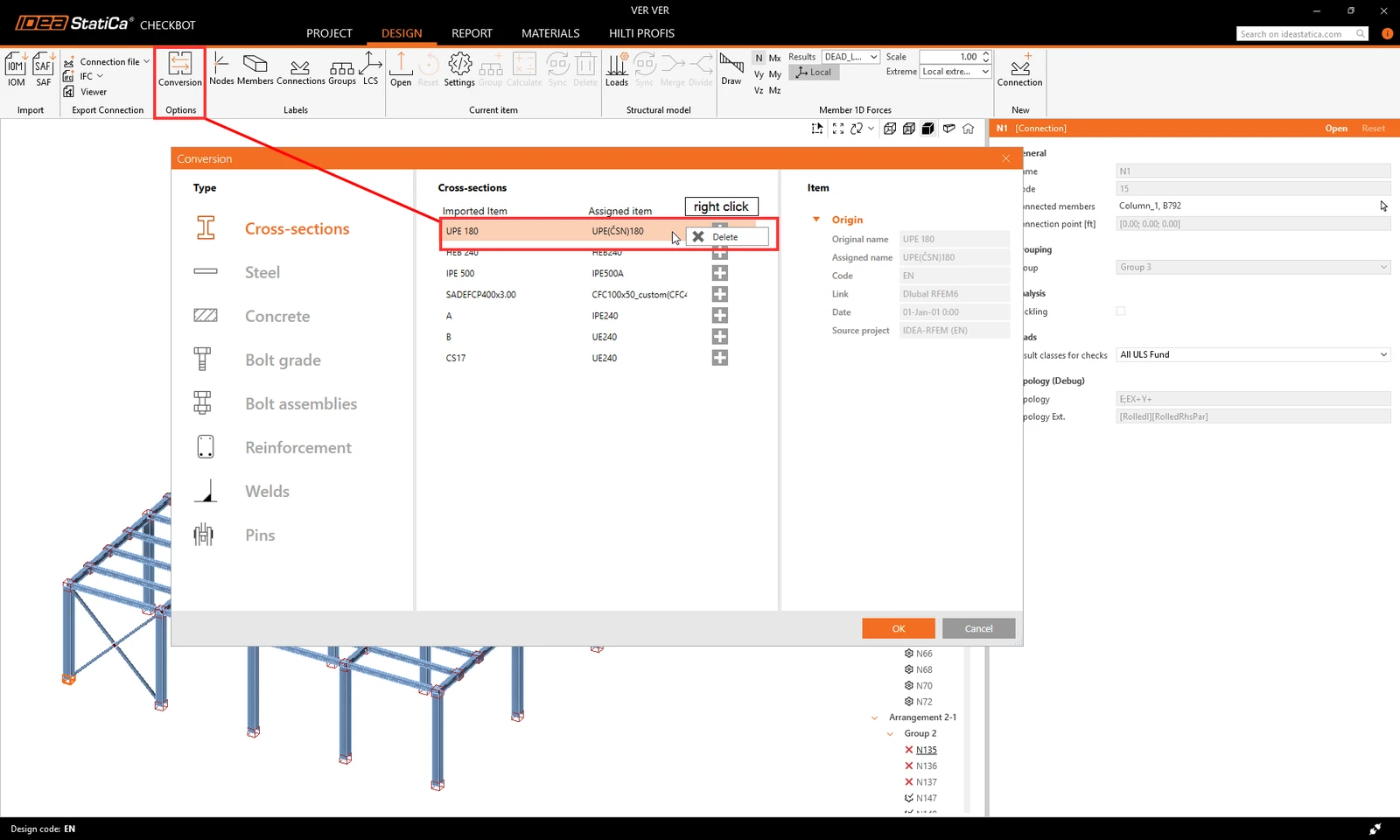
Pokud bylo mapování průřezů vytvořeno nesprávně nebo je třeba jej upravit, můžete přidat nové mapování kliknutím na tlačítko plus nebo odstranit stávající kliknutím pravým tlačítkem myši a výběrem možnosti Delete.
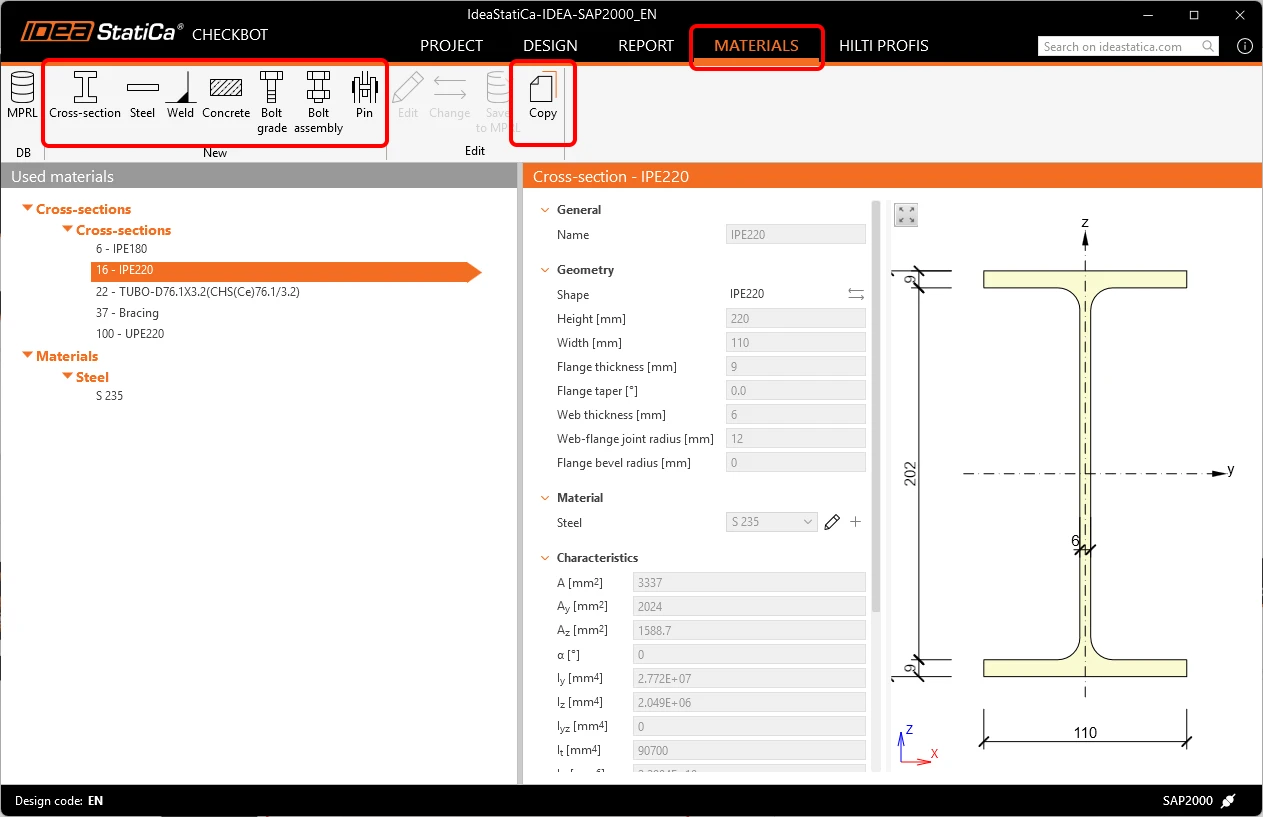
Všechny materiály použité v Checkbotu jsou uvedeny v záložce Materials. U všech importovaných materiálů a průřezů je zakázáno provádět jakékoli změny. Pro úpravu jejich parametrů je nutné vytvořit kopii nebo přidat zcela nový materiál.
Záložka konverze je pro každou návrhovou normu uložena v samostatném souboru .XML v následující složce:
C:\Users\YOURUSERNAME\AppData\Local\IdeaStatiCa
Zde lze soubory konverze ručně upravit, zcela odstranit, zálohovat nebo sdílet s ostatními uživateli.
Číslování a lokální souřadný systém
Číslování a lokální souřadný systém prutů v Checkbotu a v softwaru třetích stran se mohou lišit. Vzhledem k tomu, že Checkbot je založen na algoritmu mapování zatížení, není třeba se obávat. Checkbot rozpozná a identifikuje odpovídající pruty a spolehlivě jim přiřadí správné účinky zatížení.
Jak pracovat s Checkbotem
Konfigurace zatížení
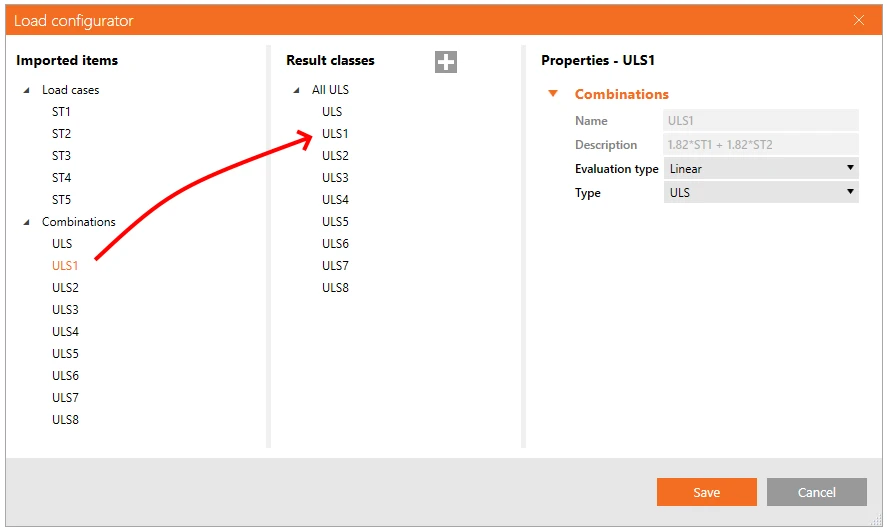
Load configurator zobrazuje importované zatěžovací stavy a kombinace zatížení. První sloupec obsahuje seznam všech zatěžovacích stavů a kombinací importovaných z propojeného FEA modelu. Druhý sloupec zobrazuje zatěžovací stavy a kombinace zatížení v rámci výsledkových tříd použitých pro výpočty v projektu Checkbot. Standardně se používá jedna výsledková třída se všemi kombinacemi zatížení. Třetí sloupec navíc zobrazuje podrobný popis aktuálně vybrané položky.
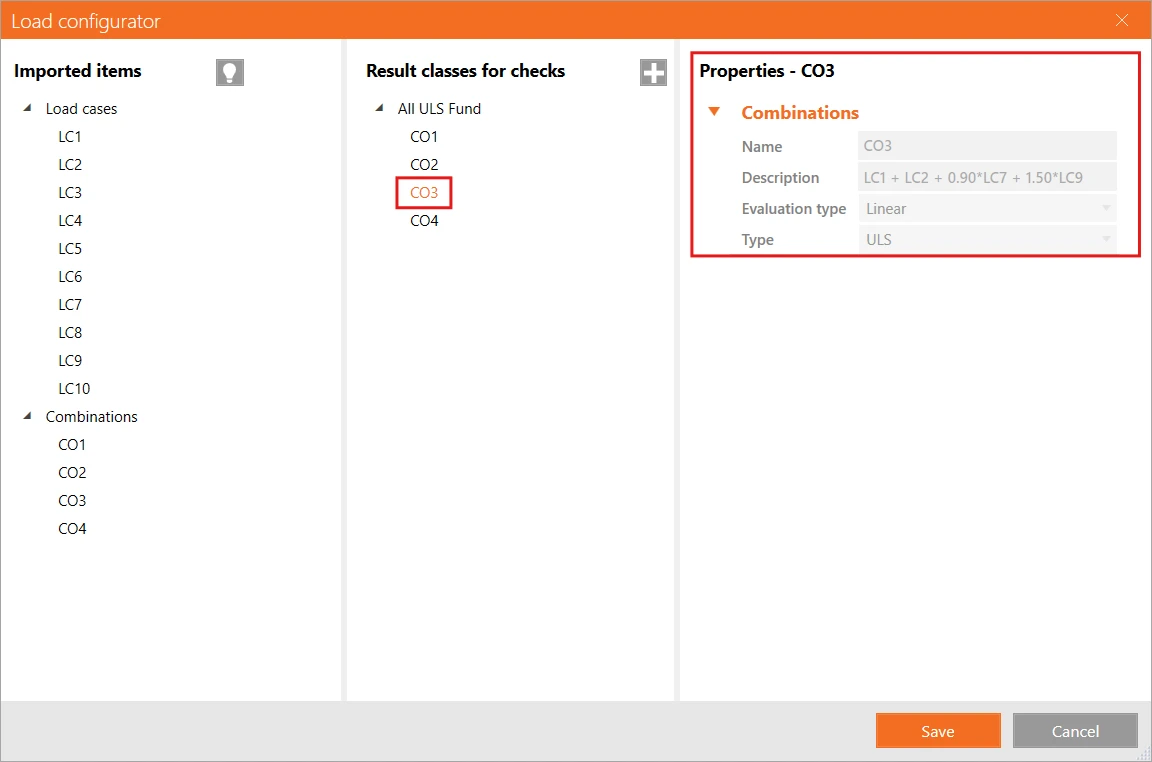
Importované účinky zatížení lze ručně znovu přiřadit k výsledkovým třídám. Výsledkové třídy slouží k roztřídění účinků zatížení do konkrétních skupin, což může zjednodušit a urychlit proces návrhu. Výsledkové třídy lze přidat pomocí ikony „+“ a odebrat kliknutím pravým tlačítkem myši. Zatěžovací stavy a kombinace lze přiřadit k výsledkové třídě přetažením z prvního sloupce pod příslušnou výsledkovou třídu ve druhém sloupci.
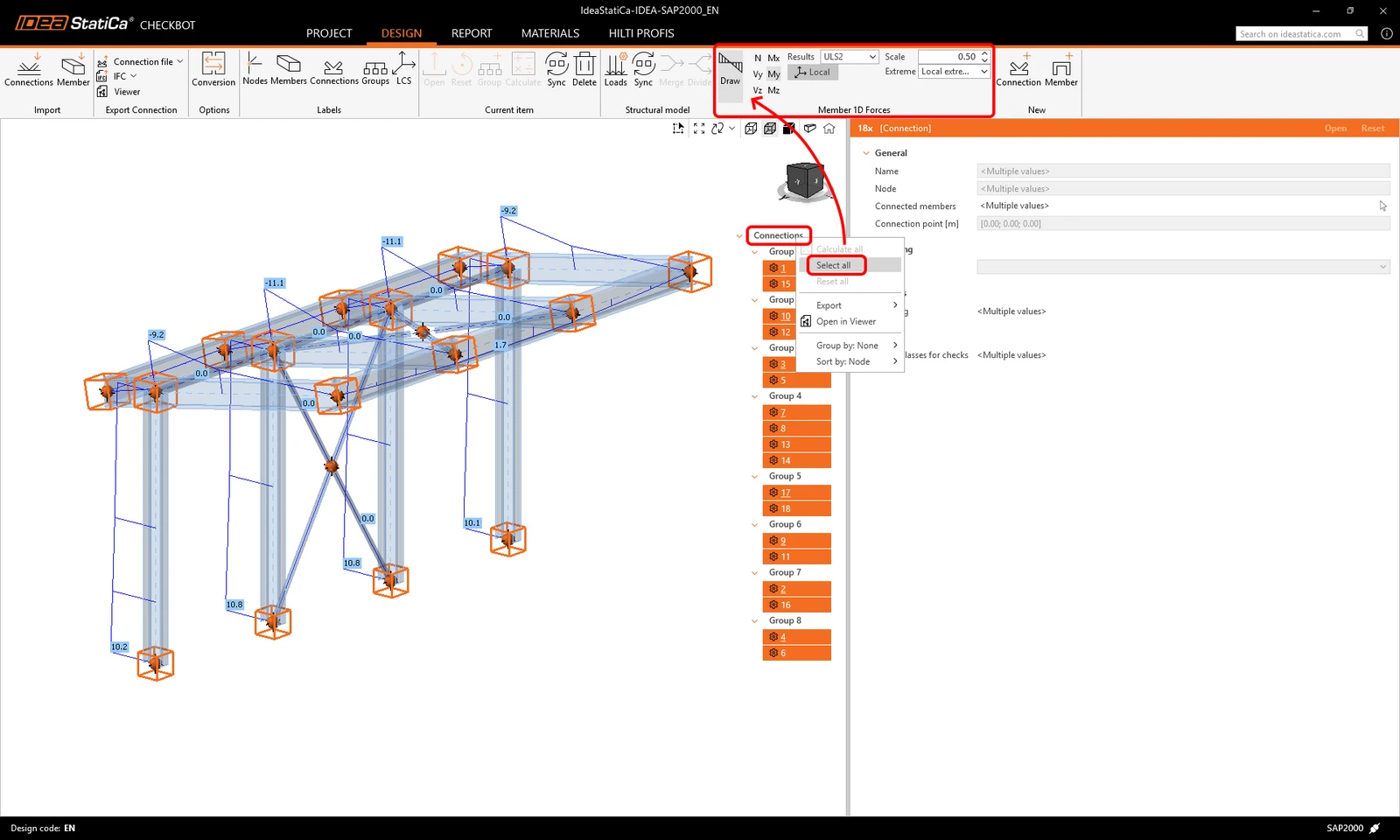
Checkbot také zobrazuje vnitřní síly importovaných kombinací. Klikněte pravým tlačítkem na přípoje/pruty nebo vyberte všechny a zvolte kombinace zatížení a vnitřní síly, které se mají zobrazit.
Uvědomte si prosím, že ne všechny kombinace zatížení jsou kompatibilní s Checkbotem (např. dynamické kombinace, nelineární kombinace), v závislosti na FEA softwaru. Některé kombinace mohou být importovány jako zatěžovací stavy, což však neovlivňuje výsledky. Vždy zkontrolujte známá omezení jednotlivých BIM linků:
Load configurator umožňuje aktivovat vyhodnocení kritických účinků* u složitých konstrukcí. Tato funkce vybírá zatěžovací stavy a kombinace s maximálními a minimálními účinky zatížení a zbytek odfiltruje. Zohledňuje napětí v horních a dolních vláknech průřezu, aby se urychlily výpočty normového posouzení.
* Funkce Evaluate critical effects byla od verze 25.1.2 odstraněna a nahrazena funkcí Calculate load extremes.
Funkce Calculate load extremes
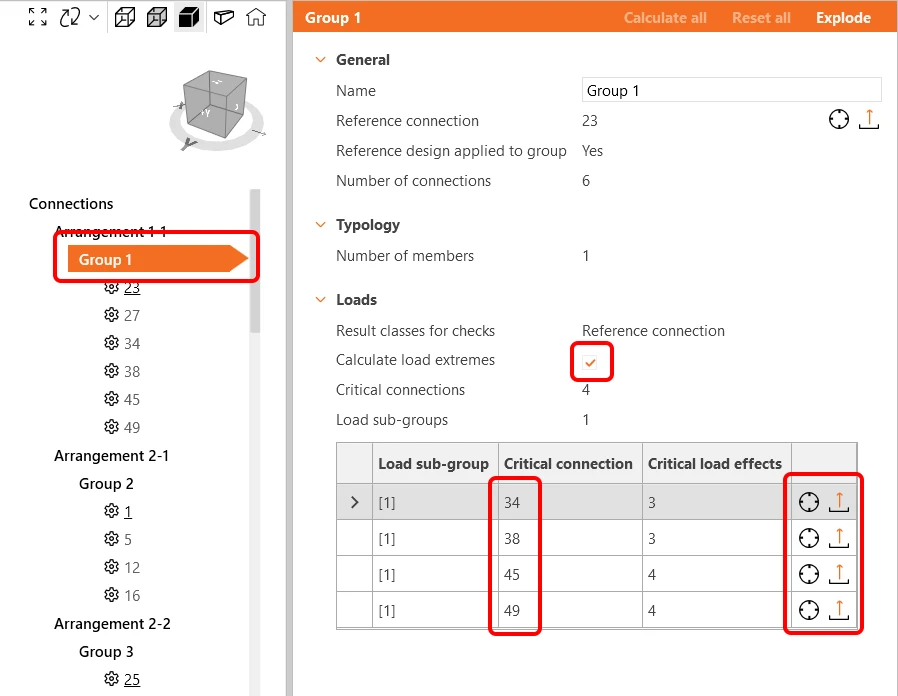
V projektech s velkým počtem uzlů a kombinací zatížení jsou opakovaně analyzovány podobné přípoje s velmi podobnými účinky zatížení. Pro urychlení výpočtu můžete použít tlačítko Calculate load extremes, které definuje pouze extrémy zatížení obsahující kritické účinky zatížení. Tím se sníží počet zkoumaných účinků zatížení i doba výpočtu. Více se dočtete v tomto článku.
Dynamické seskupování
Funkce seskupování automaticky vytváří skupiny na základě typologie a/nebo průřezů. Skupiny jsou pak seřazeny od nejjednodušší po nejsložitější podle počtu připojených prutů. Každou skupinu reprezentuje referenční přípoj (podtržený ve stromu), který funguje jako nadřazený přípoj řídící návrh celé skupiny. Všechny ostatní přípoje jsou považovány za podřízené přípoje.
- Referenční přípoj (ten podtržený) – zde vytváříte návrh a nastavení přípoje
- Podřízené přípoje (všechny ostatní ve skupině) – úpravy jsou zakázány, návrh a nastavení se přebírají z referenčního přípoje
Jakékoli operace přidané k referenčnímu přípoji budou automaticky zduplikovány i do podřízených přípojů, aby se předešlo opakované práci, včetně nastavení projektu, polohy zatížení a typu modelu. Úprava podřízeného přípoje je zakázána. Pokud jsou úpravy potřeba, klikněte pravým tlačítkem na přípoj a zvolte Remove from group. Jakmile je přípoj vyřazen ze skupiny, budou také odstraněny všechny operace zkopírované z referenčního přípoje.
Referenční přípoj se při importu volí jako první vybraný uzel pro danou skupinu v globálním konstrukčním modelu, a NIKOLI na základě nejvyššího zatížení ve skupině. Podřízené přípoje mohou mít vyšší zatížení než referenční přípoj.
Chcete-li změnit referenční přípoj, musíte skupinu rozdělit, vytvořit novou skupinu s jediným přípojem, který má být referenčním, a poté k této skupině přiřadit zbývající přípoje.
Uživatelsky definované skupiny
Kromě toho si uživatelé mohou vytvářet vlastní skupiny, což umožňuje další přizpůsobení a organizaci podle konkrétních potřeb projektu.
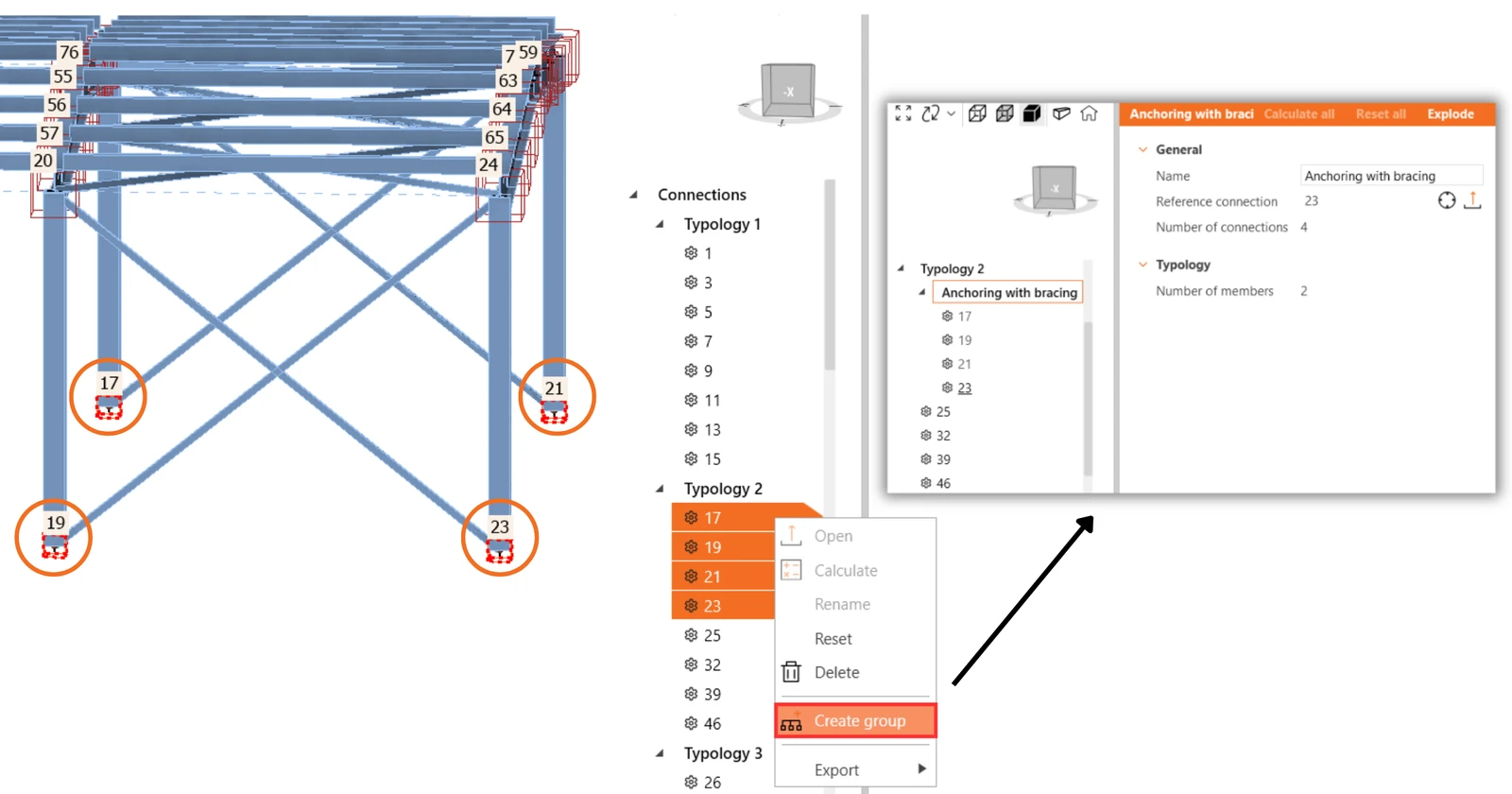
Chcete-li definovat konkrétní přípoj jako referenční, začněte vytvořením skupiny, která obsahuje pouze požadovaný referenční přípoj. Jakmile je skupina s jedním referenčním přípojem vytvořena, přidejte do ní ostatní přípoje. Můžete vybrat více přípojů najednou a jedním kliknutím změnit jejich skupinu.
Seskupování ve stromu
None uspořádá přípoje pouze podle skupin.
Seskupování podle Typology zohledňuje počet prutů a jejich vzájemnou polohu (nosník-nosník, nosník-sloup). Nezohledňuje natočení prutů. Zohledňují se také dynamické skupiny.
Seskupování podle Typology, cross-section (Arrangement) rozlišuje typologické skupiny podle navržených typů průřezů. Například HEB 200 a HEB 220 spadají pod jeden typ průřezu. Seskupování podle typologie a uspořádání je nastaveno jako výchozí. Zohledňují se také dynamické skupiny.
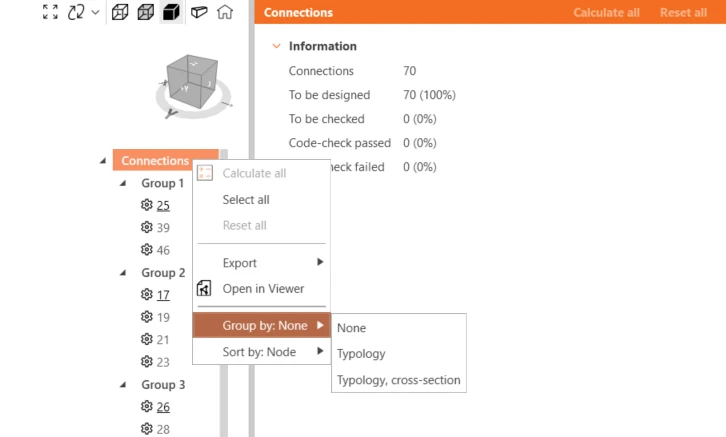
Vydáno ve verzi IDEA StatiCa 25.0.
Zarovnání prutů podle průřezu
Výběr jedné položky, výběr více položek nebo výběr oblasti umožňují uživatelům efektivně zadávat lokální a globální excentricity a zarovnávat pruty tak, aby odpovídaly jejich povrchům v rámci celého konstrukčního modelu importovaného do Checkbotu.
Toto je nezbytný krok mezi globálním modelem importovaným ze softwaru FEA, kde je geometrie zjednodušená, a modelem návrhu založeným na CAD v aplikaci IDEA StatiCa Connection, kde geometrie odpovídá skutečnému návrhu.
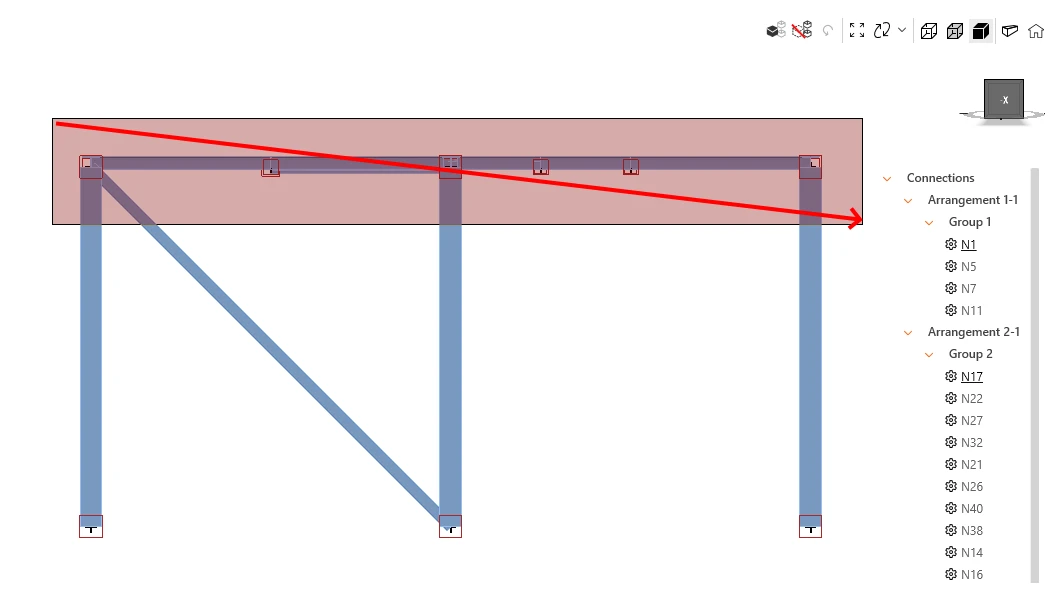
Chcete-li provést výběr oblasti, klikněte na ikonu Select multiple members with area selection umístěnou ve 3D scéně a vyberte pruty. Přetažením zleva doprava se zahrnou pouze pruty uvnitř oblasti výběru, přetažením zprava doleva se zahrnou i pruty protínající oblast výběru. Výběr oblasti vypnete opětovným kliknutím na ikonu nebo stisknutím klávesy ESC.
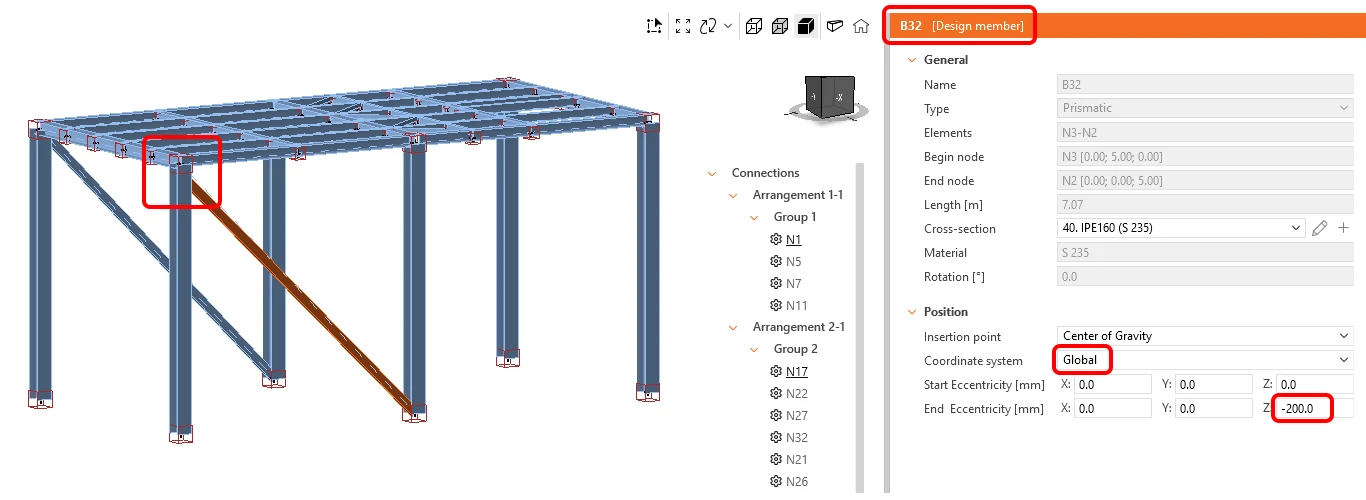
Excentricity můžete zadat pro jeden nebo více prutů najednou. Vyberte souřadný systém Local nebo Global a zadejte kladnou nebo zápornou excentricitu pro počáteční a koncový bod prutu ve směru X, Y nebo Z.
Chcete-li pruty zarovnat, vyberte pruty, které mají být zarovnány společně, a zvolte možnost Insertion point, abyste je zarovnali například k hornímu povrchu, těžišti, levému povrchu atd.
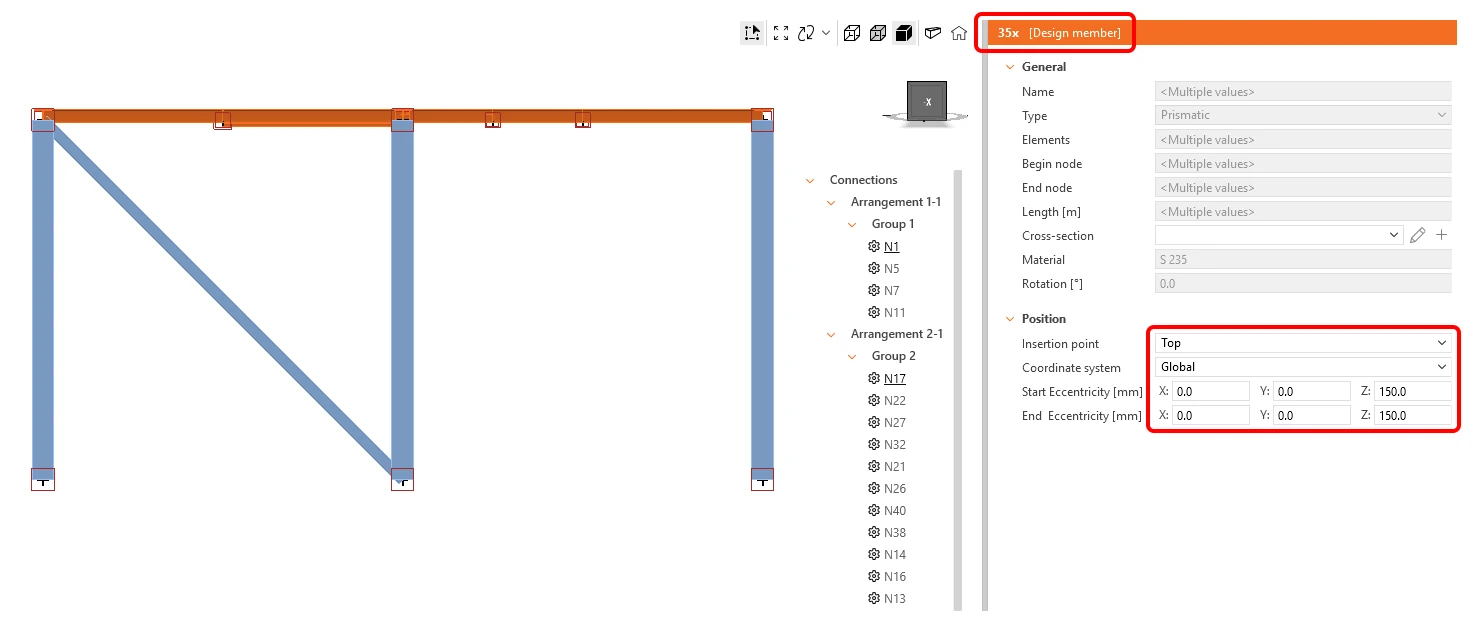
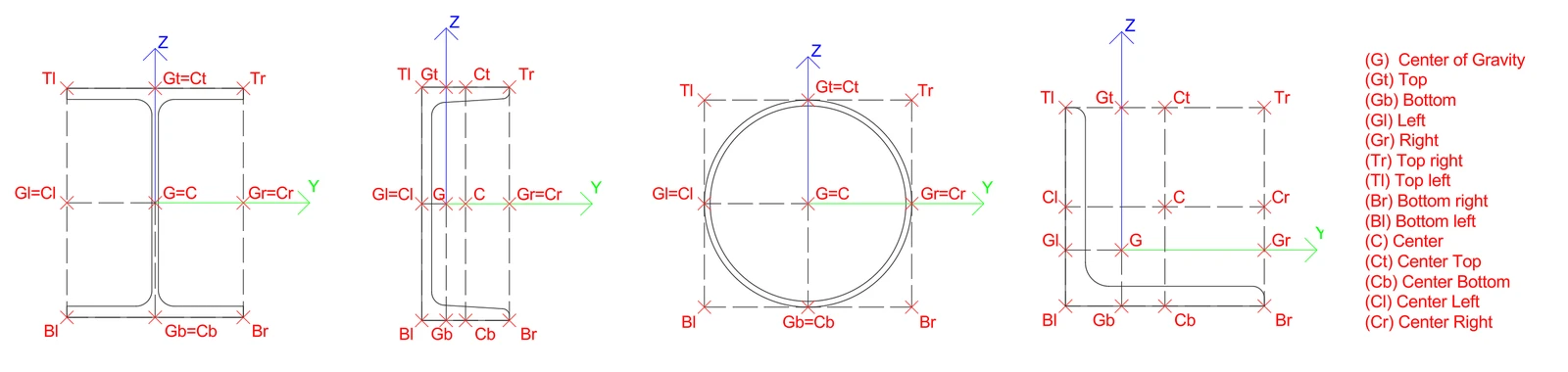
Insertion point umožňuje výběr více bodů na průřezu prutu. Programy FEA obvykle používají pro body vložení zkratky, které jsou v seznamu Checkbotu přeloženy následovně:
| G | Těžiště | Tr | Vpravo nahoře | C | Střed |
| Gt | Nahoře | Tl | Vlevo nahoře | Ct | Střed nahoře |
| Gb | Dole | Br | Vpravo dole | Cb | Střed dole |
| Gl | Vlevo | Bl | Vlevo dole | Cl | Střed vlevo |
| Gr | Vpravo | Cr | Střed vpravo |
Poznámka: Vnitřní síly se při zarovnání ani přidané excentricitě neaktualizují. To může vést ke vzniku dalších ohybových momentů v dotčených prutech v důsledku změny geometrického uspořádání. Aby se tomu předešlo, měly by být zarovnání a excentricity správně nastaveny v globálním modelu FEA před importem do Checkbotu.
Tato funkce může být omezena u softwaru FEA, kde je BIM link s IDEA StatiCa vyvíjen výrobcem FEA softwaru nebo třetí stranou – zkontrolujte seznam podporovaných integrací.
Vydáno ve verzi IDEA StatiCa 25.1.
Sloučení prutů
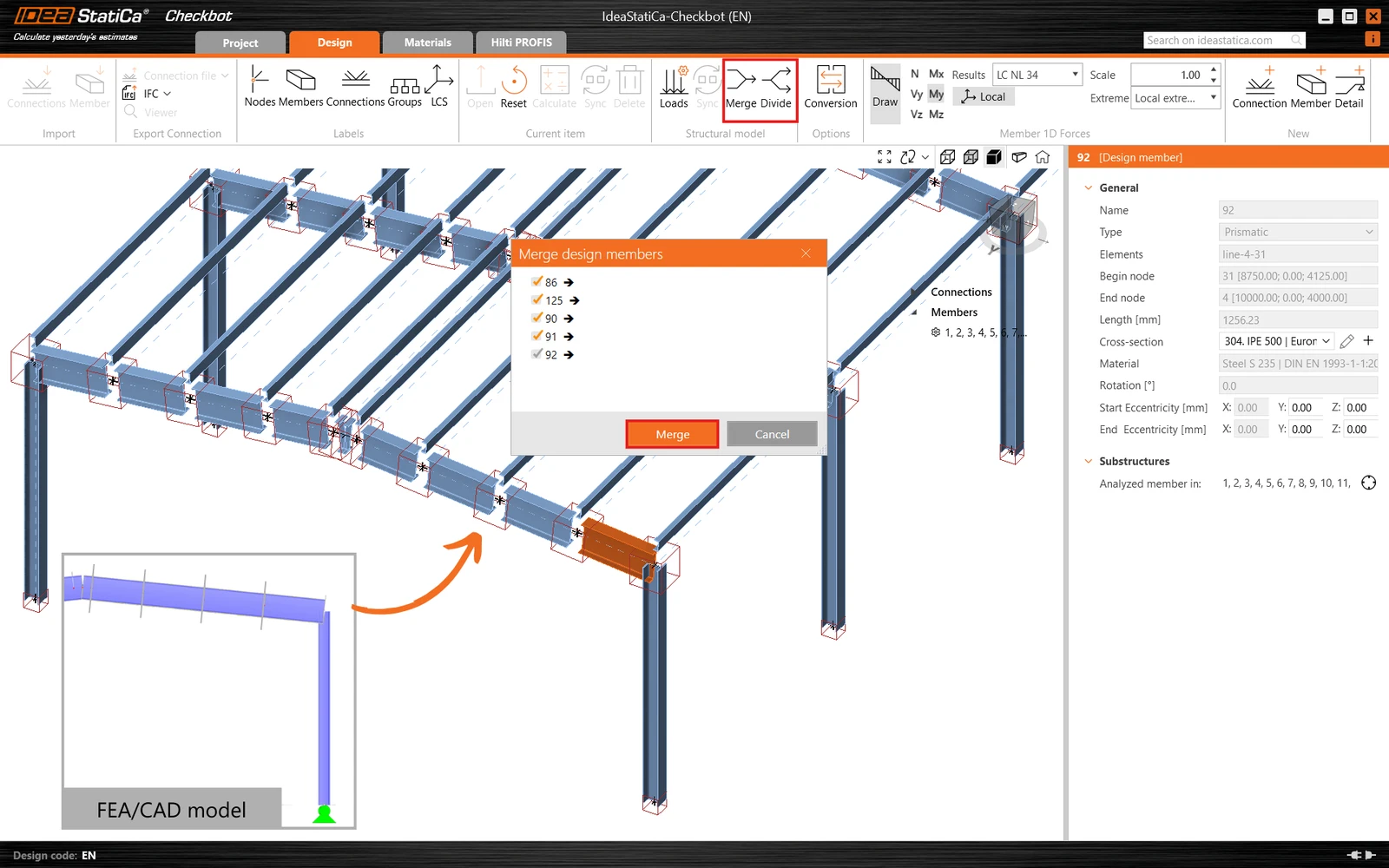
V některých případech může být v modelu výpočetního softwaru prut rozdělen na více prutů, přestože se ve skutečnosti jedná o jeden souvislý prut. Pro tyto případy lze použít funkci Merge, která to napraví. Klikněte pravým tlačítkem na jeden z rozdělených prutů, které chcete sloučit, a zaškrtněte ostatní pruty, které chcete připojit. Vezměte prosím na vědomí, že sloučit lze pouze pruty zarovnané podle stejného vektoru X.
Pokud potřebujete sloučení vrátit zpět, tlačítko Divide umožňuje oddělit již sloučené pruty zpět do jejich původního stavu.
Sloučení přípojů
Konfigurace přípojů s více konstrukčními uzly blízko sebe, které by měly být analyzovány v jednom modelu přípoje (jeden styčník), mohou být importovány jako dva samostatné přípoje, což se typicky vyskytuje u excentrických diagonál.
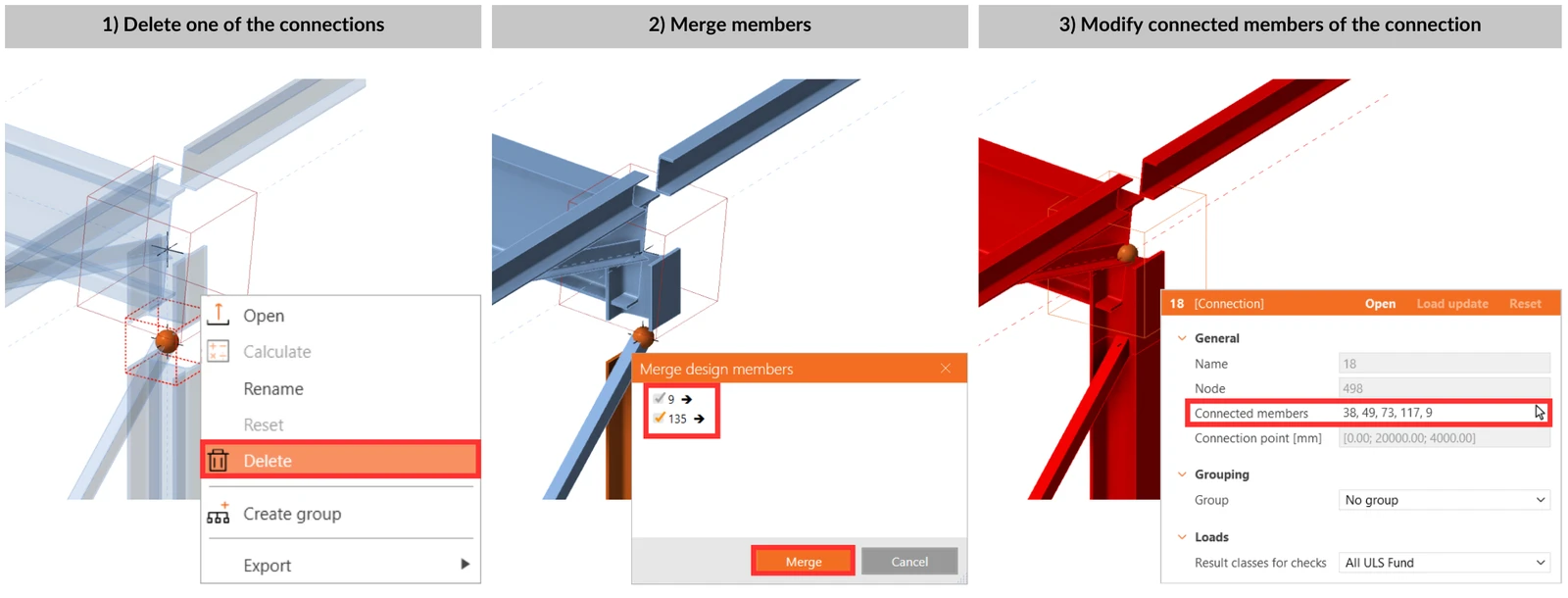
Kliknutím pravým tlačítkem na box ve 3D scéně nebo výběrem ve stromovém seznamu odstraňte všechny položky přípoje (konstrukční uzly) reprezentované prázdnými boxy, kromě jedné. Přidejte všechny pruty patřící k tomuto jednomu přípoji pomocí ikony šipky vedle parametru Connection members (vybrané jsou zvýrazněny červeně).
Connection manager
Pro přehledné zobrazení projektu nabízí Checkbot souhrnný stav projektu, který zobrazuje celkový počet přípojů, kolik jich ještě zbývá navrhnout a kolik jich bylo zkontrolováno. Zobrazuje také, kolik přípojů prošlo nebo neprošlo normovým posouzením, což uživatelům poskytuje ucelený přehled o postupu projektu na první pohled.
Pro zobrazení přehledu klikněte na Connections ve stromu a všechna data se zobrazí.
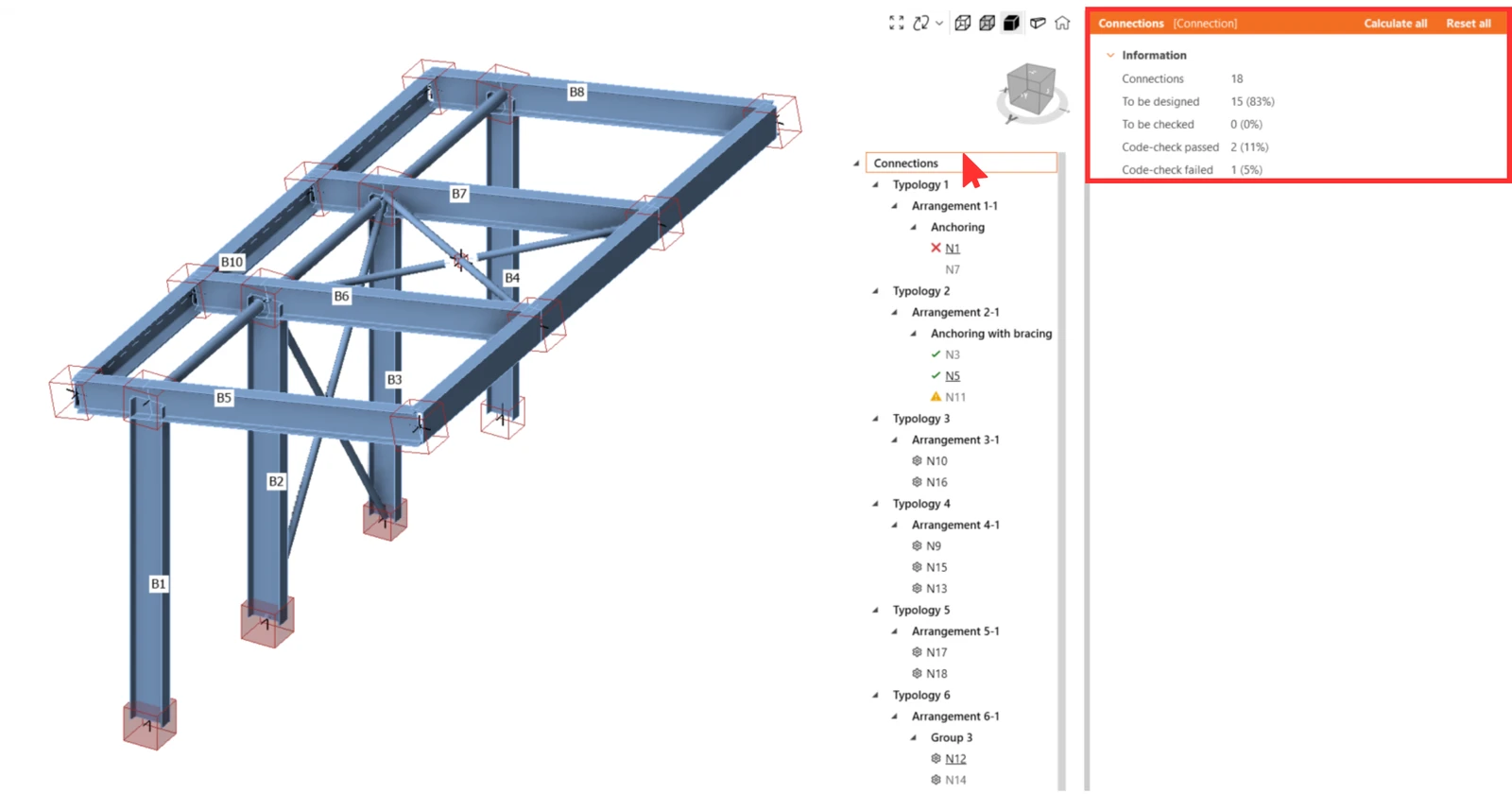
Kromě toho je každý přípoj označen následujícími ikonami, které poskytují rychlý přehled.
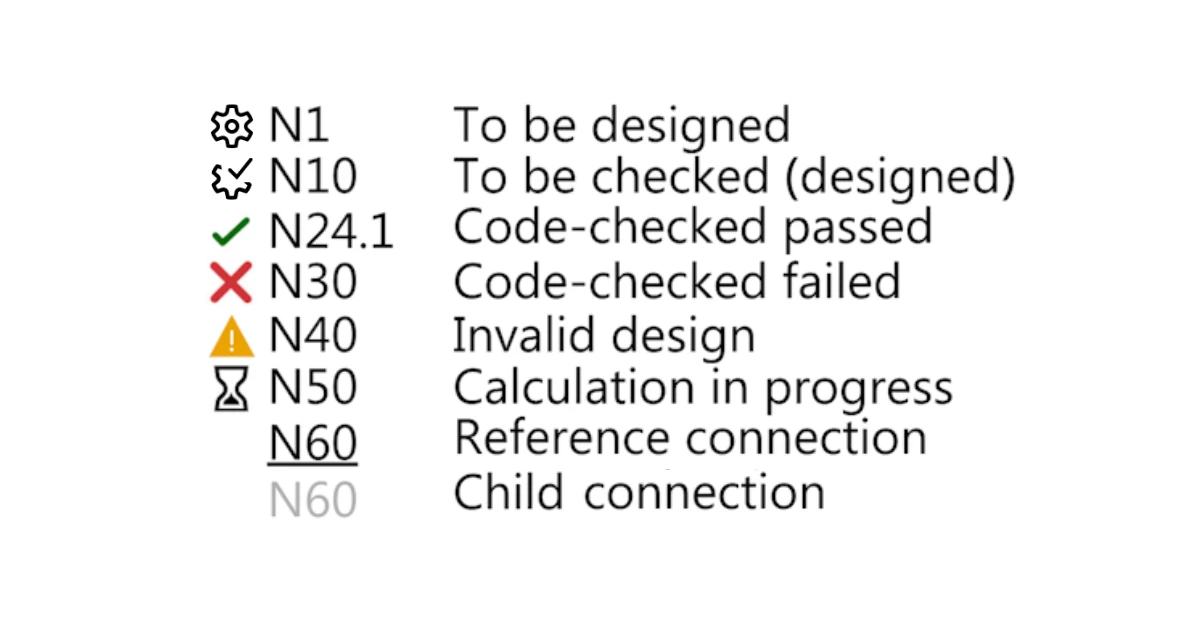
- Ozubené kolo – nenavrženo
- Ozubené kolo se zaškrtnutím – připraveno k výpočtu
- Zelené zaškrtnutí – vypočteno a normové posouzení splněno
- Červený křížek – vypočteno, ale normové posouzení nesplněno
- Neplatný návrh – po synchronizaci nebo aktualizaci konstrukčního modelu již podřízený přípoj nesplňuje parametry referenčního přípoje. Je nutná aktualizace návrhu nebo případné přeskupení.
Barvy boxů ve 3D scéně
Vybraná položka přípoje je ve 3D scéně zvýrazněna oranžovým drátěným rámečkem. Všechny přípoje patřící do stejné skupiny jako vybraný přípoj jsou zvýrazněny žlutým drátěným rámečkem.
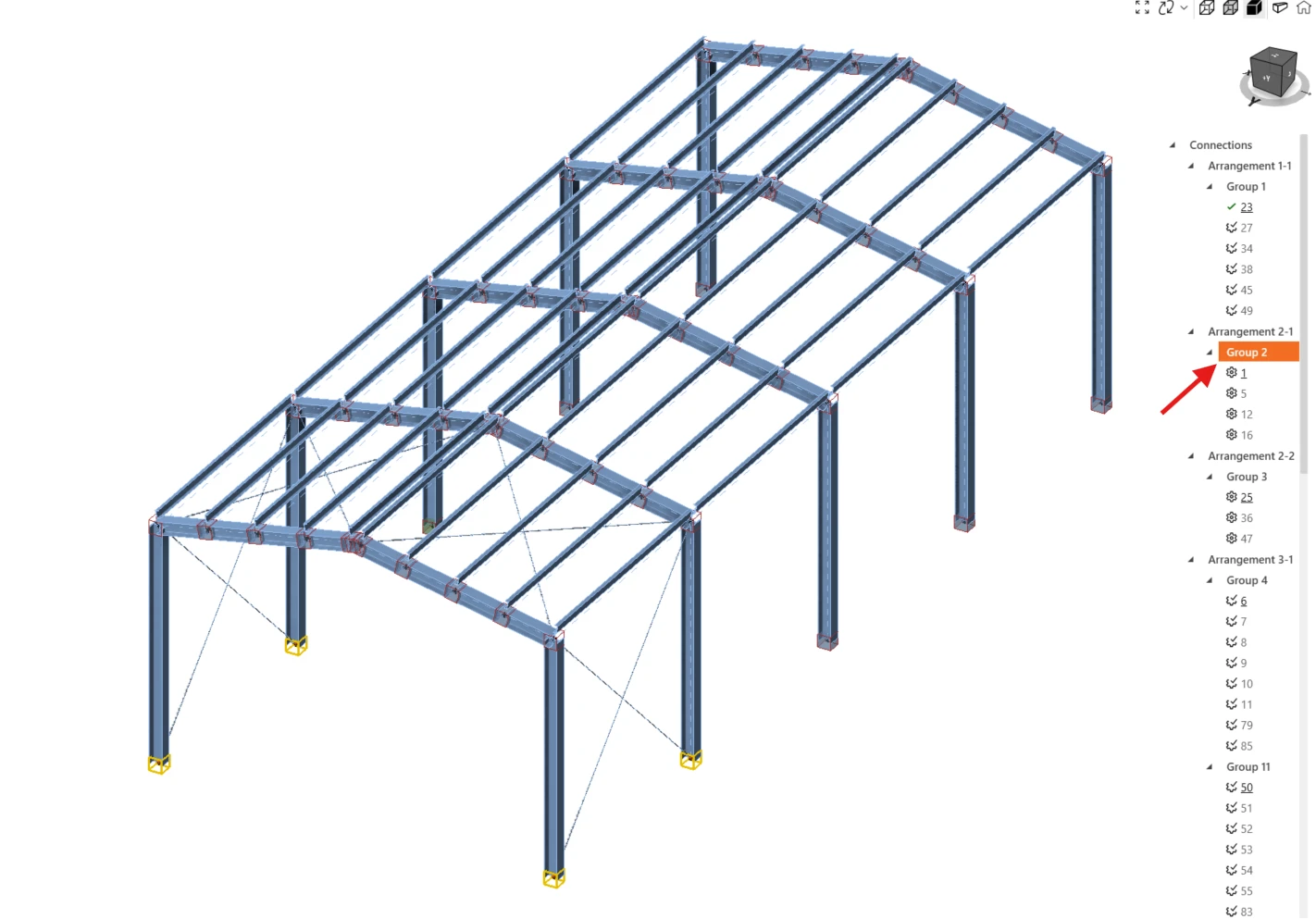
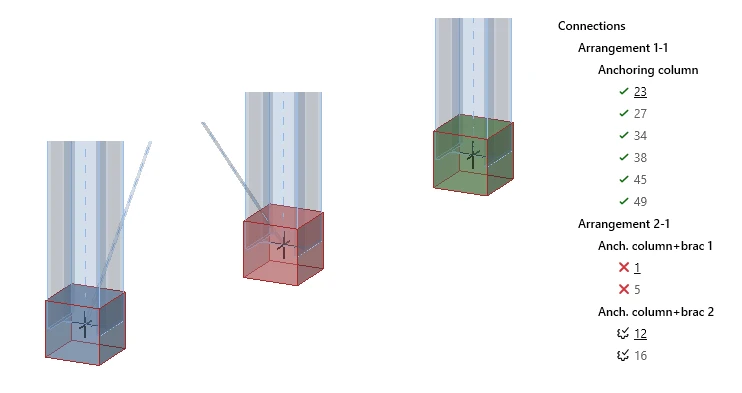
Stav přípoje je viditelný nejen ve stromovém seznamu, jak bylo uvedeno výše, ale také přímo ve 3D scéně, kde je reprezentován následujícími barvami:
- žádná – k navržení
- modrá – připraveno k výpočtu
- zelená – vypočteno a normové posouzení splněno
- červená – vypočteno, ale normové posouzení nesplněno
Vydáno ve verzi IDEA StatiCa 25.0.
Výpočet analýzy boulení pro všechny přípoje
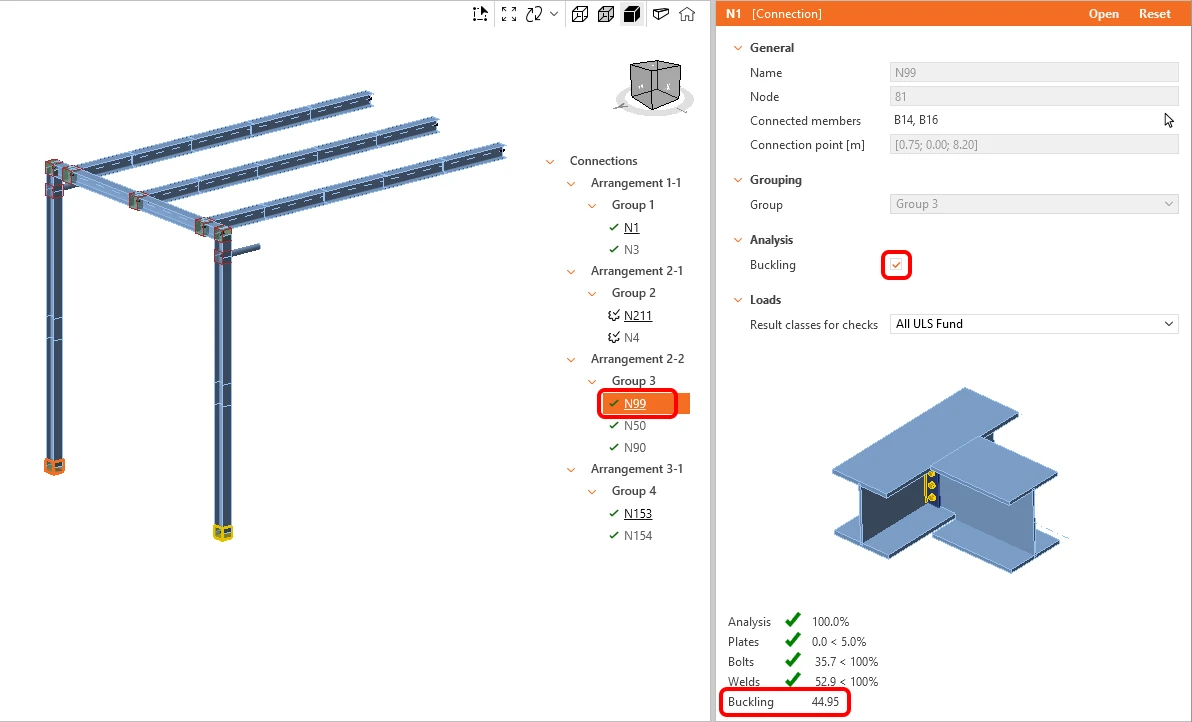
Analýzu boulení lze hromadně vypočítat pro vybrané skupiny přípojů. Ve výchozím nastavení je analýza boulení vypnuta. Chcete-li analýzu boulení zapnout, vyberte referenční přípoj a zaškrtněte políčko Buckling.
Nejnižší součinitel boulení se zobrazuje v záložce celkových výsledků v okně Checkbotu a je také přidán do reportu.
Vydáno ve verzi IDEA StatiCa 25.1.
Současná práce s okny Checkbot a Connection
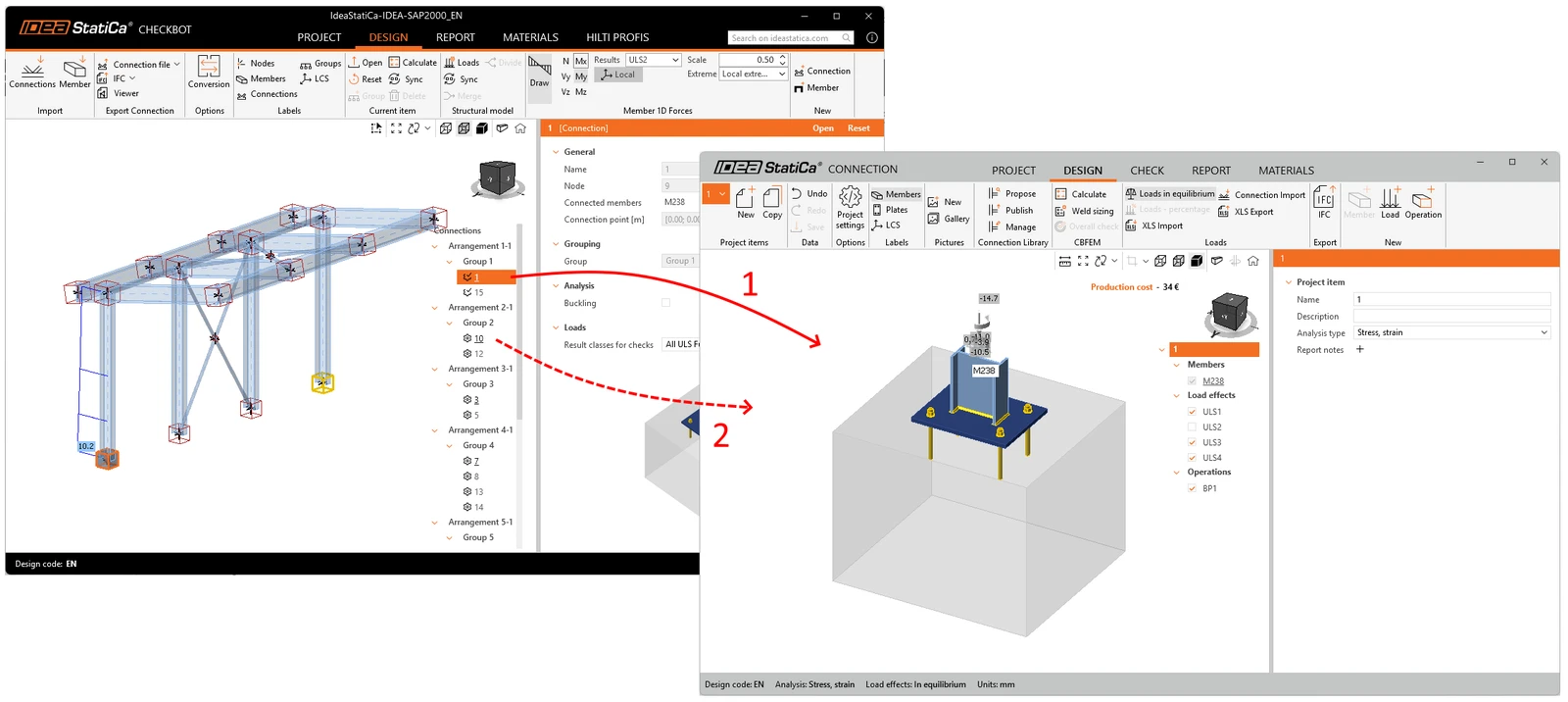
Zejména při práci na počítačích se dvěma monitory, jakmile se z Checkbotu otevře okno aplikace Connection, nezavírejte ho. Prostě se vraťte zpět do aplikace Checkbot a otevřete další položku přípoje. Okno Connection se rychle znovu načte. To je mnohem rychlejší než zavírání a otevírání okna Connection pro každou zkontrolovanou položku přípoje.
Hromadný report
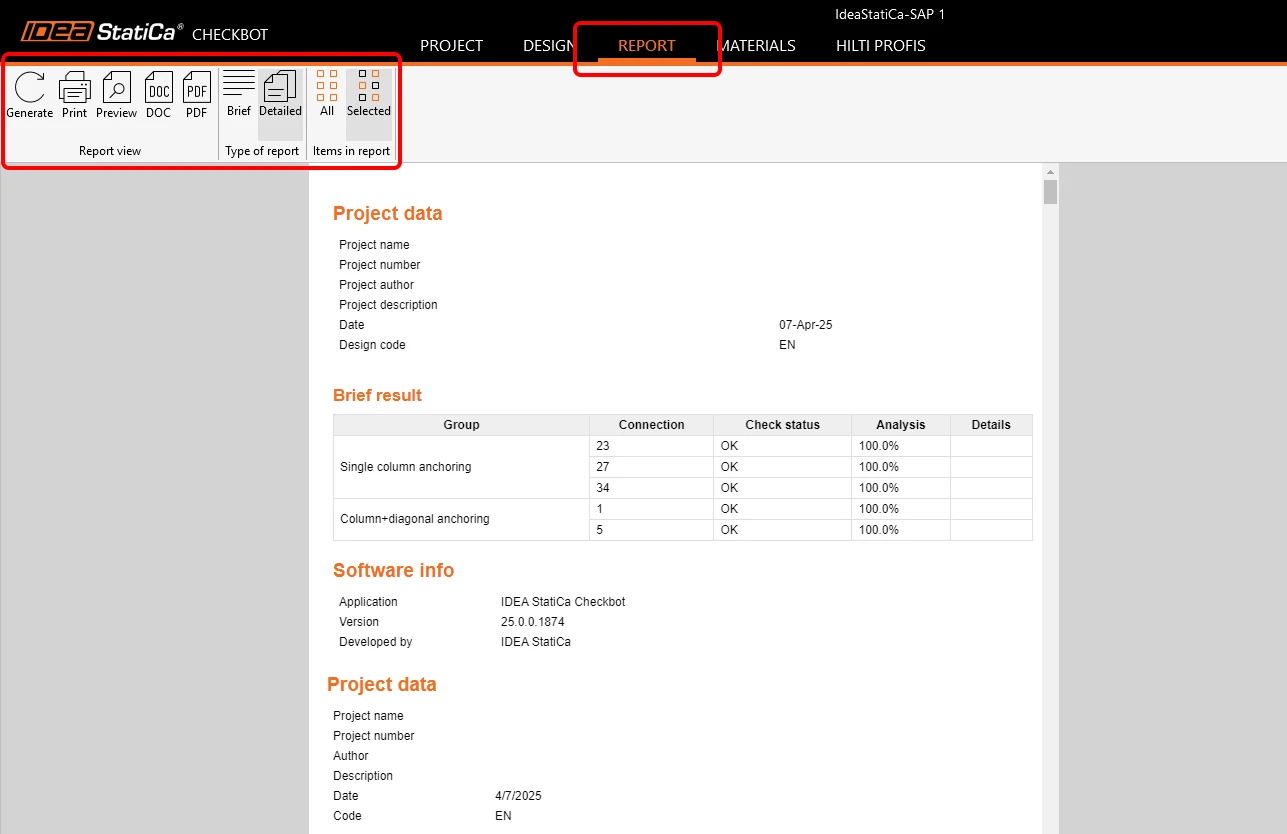
Report lze vygenerovat pro všechny přípoje v projektu najednou nebo pouze pro vybrané přípoje. Úroveň podrobnosti, počet zahrnutých kapitol a další ručně psané poznámky s obrázky lze upravit v záložce Report. Jak report odpovídajícím způsobem upravit, je vysvětleno v tomto článku.
Export do Connection
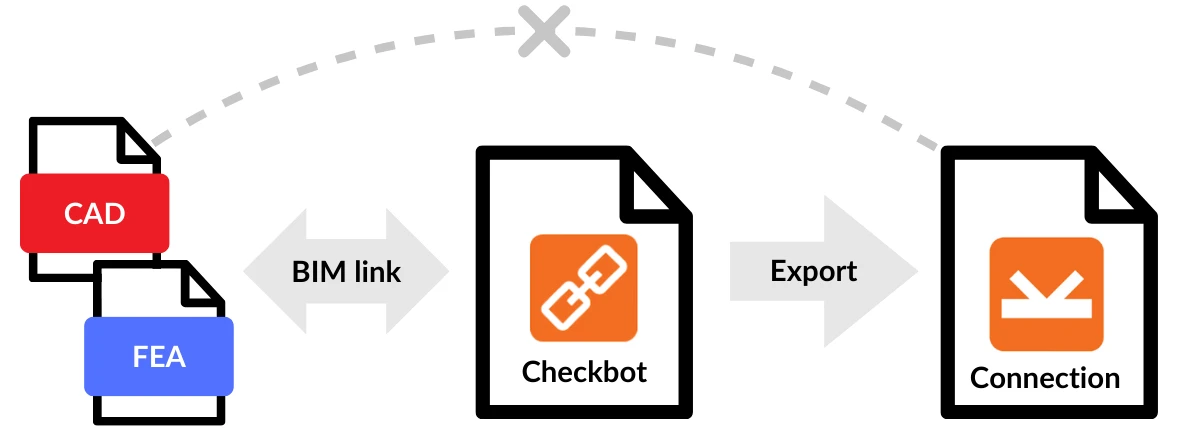
Když je Checkbot propojen se softwarem třetí strany prostřednictvím BIM linku, neumožňuje upravovat geometrii a vlastnosti prutů, úpravy jsou zakázány. Pokud jsou takové změny nutné, můžete kteroukoli položku přípoje z Checkbotu exportovat do samostatného souboru IDEA StatiCa Connection a upravit každou část modelu. Můžete exportovat jeden přípoj nebo vybrat více přípojů najednou.
Exportovaný samostatný soubor Connection je nezávislý na projektu Checkbot. Proto již není možná další synchronizace s konstrukčním FEA modelem ani jeho správa v Checkbotu.
Vydáno ve verzi IDEA StatiCa 25.0.
Export do IFC
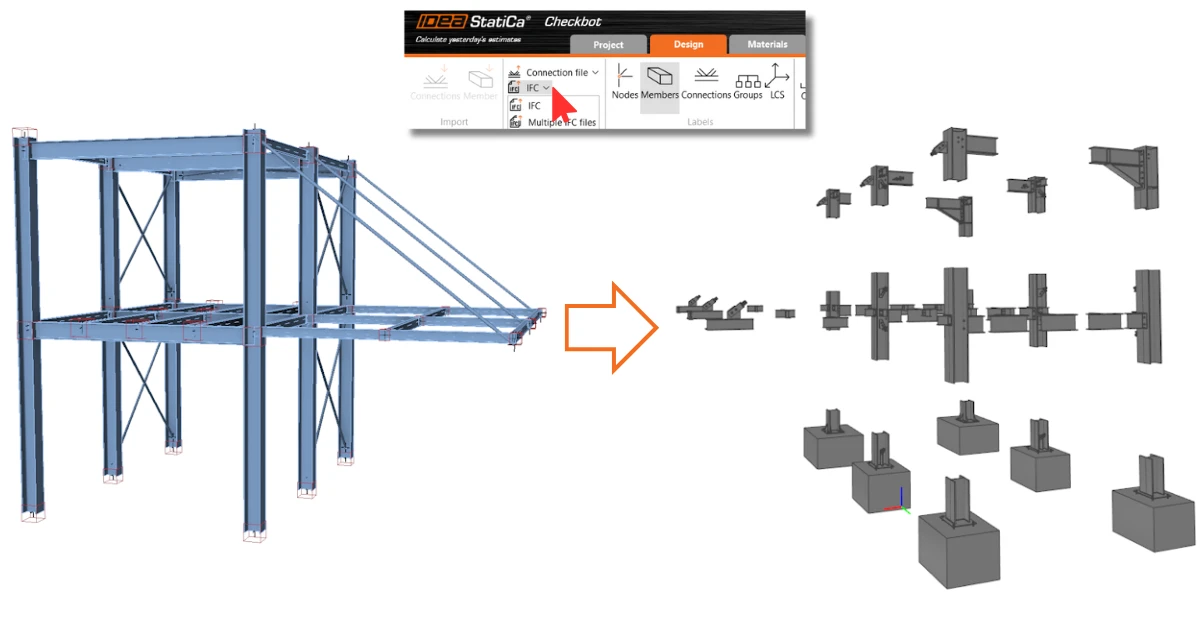
Formát Industry Foundation Classes (IFC) je otevřený, na výrobci nezávislý datový formát, který umožňuje sdílení dat. Checkbot umožňuje exportovat všechny vybrané přípoje do jednoho modelu IFC nebo exportovat přípoje do jednotlivých souborů IFC do konkrétní složky.
Export obsahuje globální souřadnice bodu přípoje (Connection Point) – skutečné umístění přípoje v projektu.
Export do Hilti PROFIS Engineering
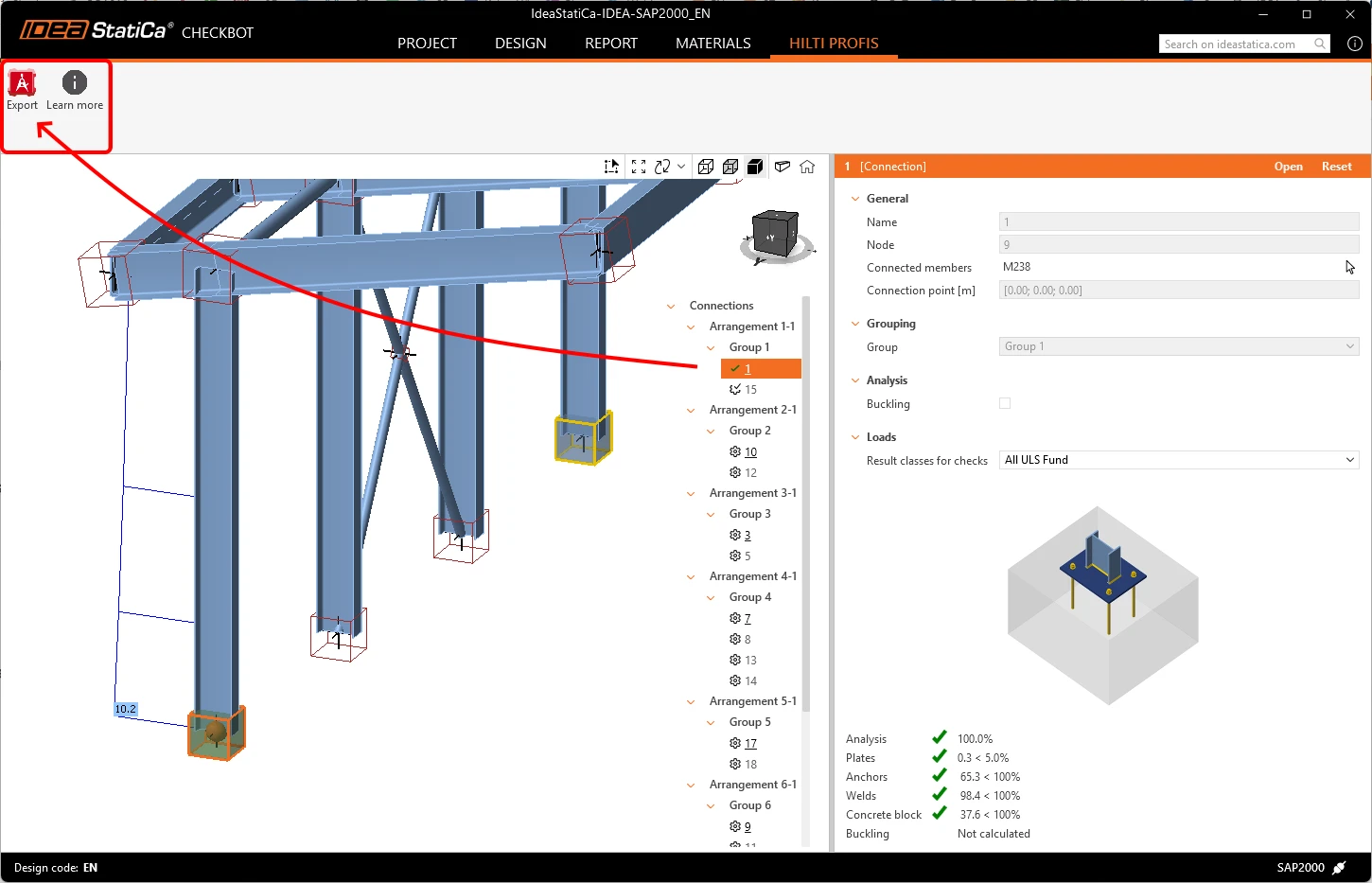
Hilti PROFIS Engineering Suite je uživatelsky přívětivý cloudový software pro navrhování a analýzu kotev. Výběrem uzlu s jedním kotveným prutem mohou uživatelé exportovat data přímo do Hilti PE pomocí tlačítka Export, čímž je zajištěn přesný přenos relevantních konstrukčních dat pro další analýzu.
Celý tento pracovní postup je dostupný i s bezplatnou licencí Basic IDEA StatiCa, což znamená, že je dostupný zdarma. Postup použití tohoto pluginu je krok za krokem popsán v následujícím článku, který je také dostupný z tlačítka Learn more v Checkbotu.
Synchronizace
Po importu všech potřebných položek vám tlačítko Sync umožní snadno detekovat a aplikovat změny ze zdrojového projektu do modelu IDEA StatiCa. Tyto změny mohou zahrnovat aktualizace tloušťky, průřezů nebo úpravy vlastností svarů a šroubů. Je však důležité poznamenat, že aktualizace nemohou zahrnovat nové nebo odstraněné komponenty, jako jsou plechy, pruty, přemístěné prvky nebo kombinace zatížení. V takových případech musíte odstranit aktuální projekt Checkbot (složku) a znovu ho importovat.
Mějte prosím na paměti, že synchronizace v IDEA StatiCa funguje pouze jedním směrem, ze zdrojového programu do IDEA StatiCa, nikoli naopak.
- FEA řešení – synchronizace neovlivňuje návrhové operace (řez, čelní deska, ...)
- CAD řešení – synchronizace neovlivňuje účinky zatížení (kromě Revitu, který může obsahovat analytický model s výsledky)
Synchronizace přes BIM linky (FEA/CAD do Checkbotu):
Pokud jsou později v modelu softwaru třetí strany provedeny jakékoli změny, musíte projekt Checkbot znovu otevřít a stisknout tlačítko Sync, abyste zajistili, že se všechny aktualizace z modelu softwaru třetí strany promítnou do Checkbotu. Tlačítko sync je aktivní pouze v případě, že je soubor Checkbot otevřen prostřednictvím aplikace třetí strany.
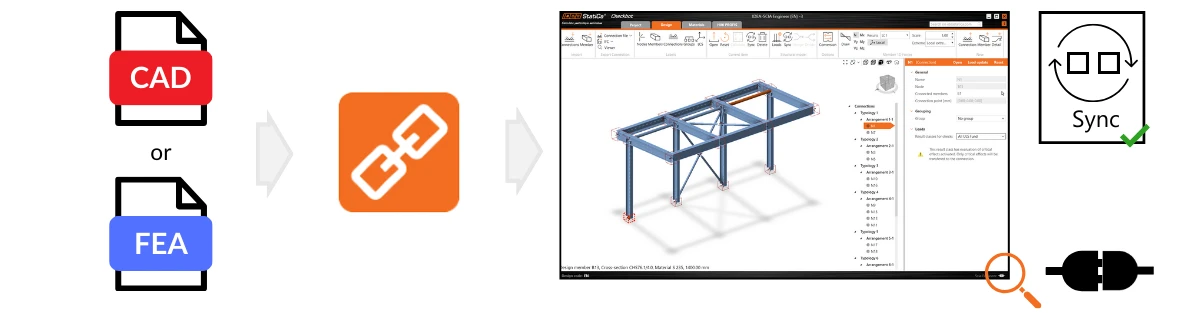
Pamatujte, že tlačítko Sync je aktivní pouze v případě, že je Checkbot otevřen prostřednictvím BIM linku ze softwaru třetí strany.
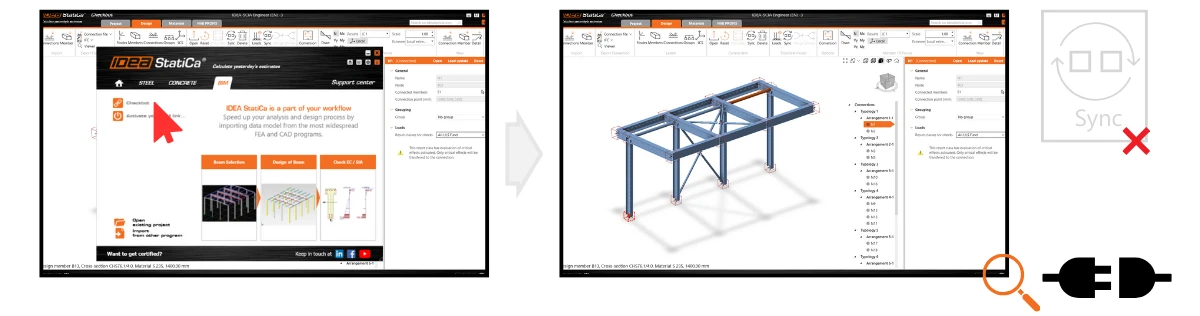
Synchronizace přes datové soubory (IOM/SAF do Checkbotu):
Můžete také synchronizovat svůj projekt Checkbot, který byl původně importován ze souborů IOM/SAF. Stačí kliknout na import IOM/SAF a vybrat nově vygenerovaný soubor IOM/SAF vašeho projektu. Tím se přepíší původní importovaná data v projektu Checkbot, přičemž veškerá vaše práce zůstane zachována (návrh přípoje, seskupení atd.). Původní a nový soubor IOM/SAF musí obsahovat stejnou datovou strukturu s identickými ID všech položek.
Uvědomte si, že jakékoli úpravy provedené přímo v IDEA StatiCa (např. u průřezů, excentricit, kombinací zatížení nebo operací) budou při synchronizaci se zdrojovým projektem přepsány. Stejné pravidlo platí, pokud jsou excentricity upraveny v IDEA StatiCa.
Pokud například upravíte návrh přípoje v aplikaci IDEA StatiCa Connection, který byl původně importován z Tekla Structures, a poté provedete synchronizaci, vaše změny v IDEA StatiCa budou nahrazeny nejnovějšími návrhovými daty z Tekla Structures.
Vydáno ve verzi IDEA StatiCa 25.0, aktualizováno ve verzi IDEA StatiCa 25.1.