
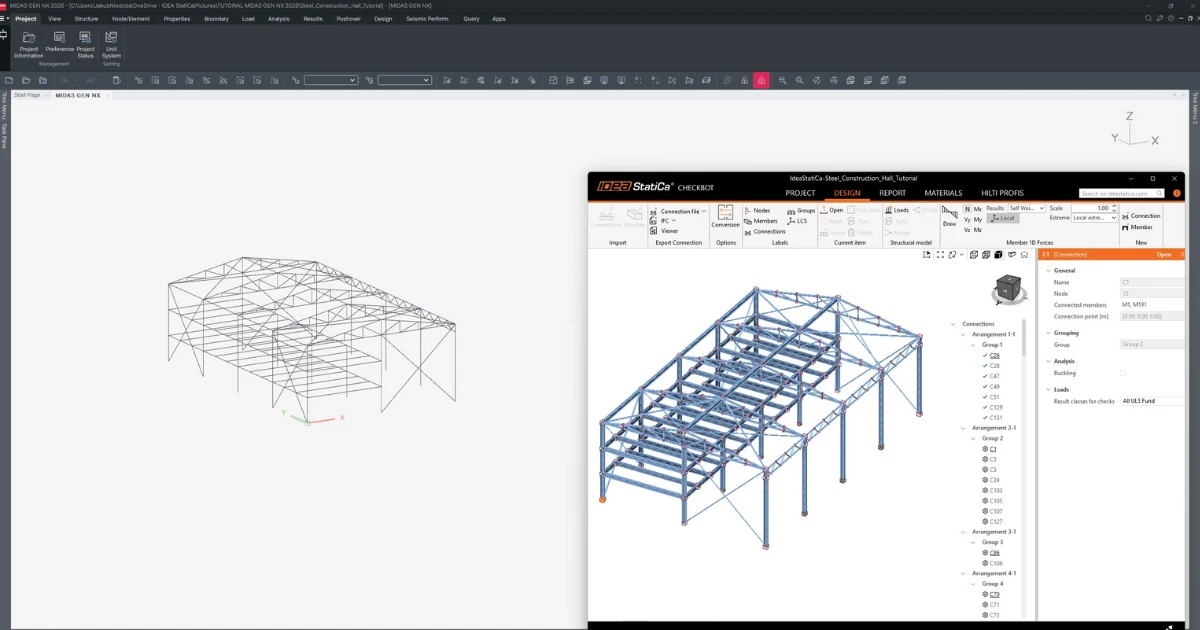


Come attivare il collegamento
A partire dalla versione MIDAS GEN NX 2026 (V1.1) e successive, è stata aggiunta l'API e, grazie a questa nuova possibilità, è stato creato il nuovo collegamento a IDEA Statica Checkbot.
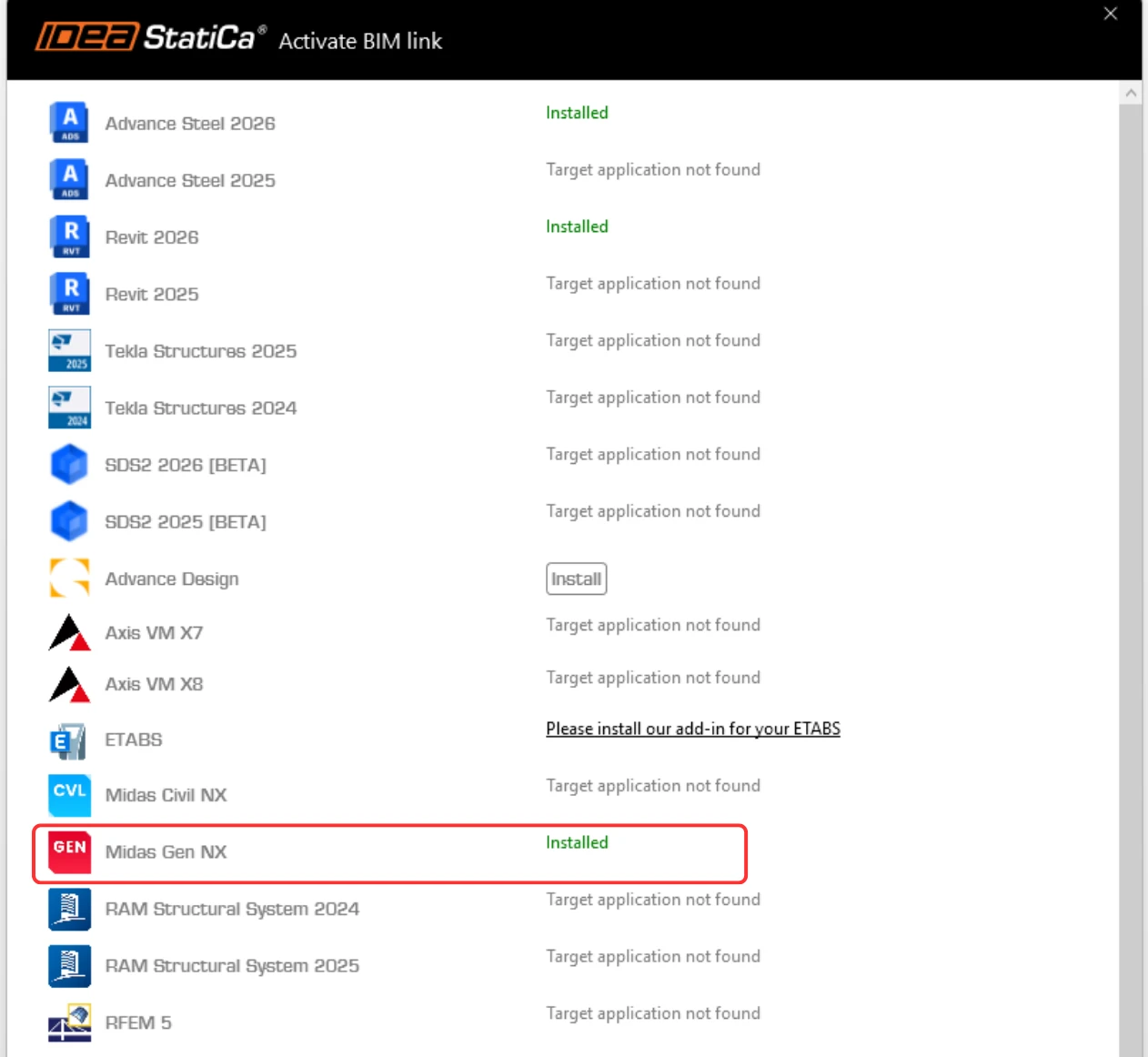
Nelle immagini seguenti, potete vedere come attivare il collegamento.
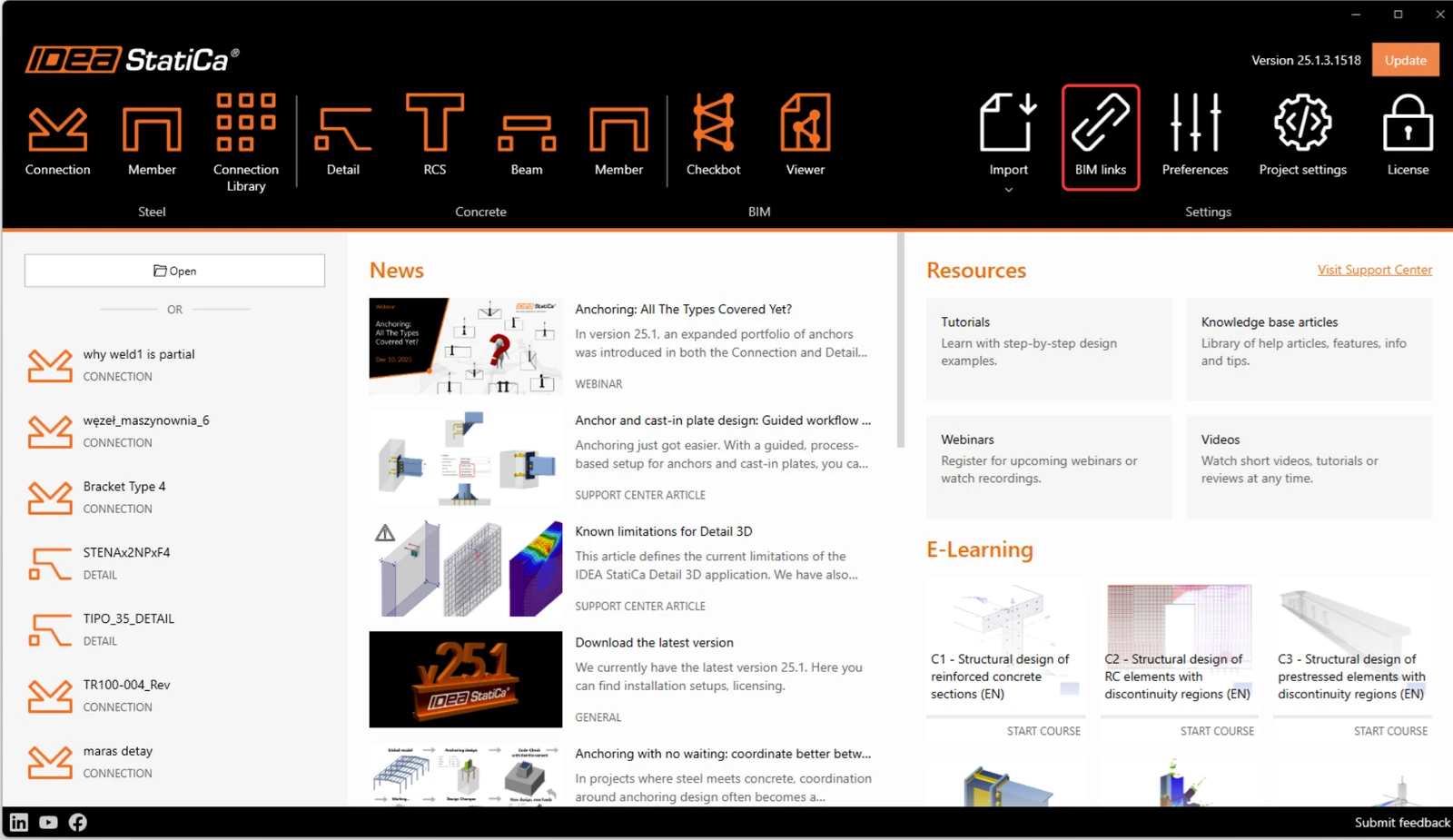
Quando richiesto dal Controllo dell'account utente di Windows, fare clic su Sì per consentire l'installazione.
Installare il BIM link per Midas GEN NX.
Successivamente, la nuova icona apparirà sul Desktop.

Come utilizzare il collegamento
Avviare Midas GEN NX e aprire il progetto nuovo o esistente. Per seguire il tutorial, utilizzare il progetto allegato.
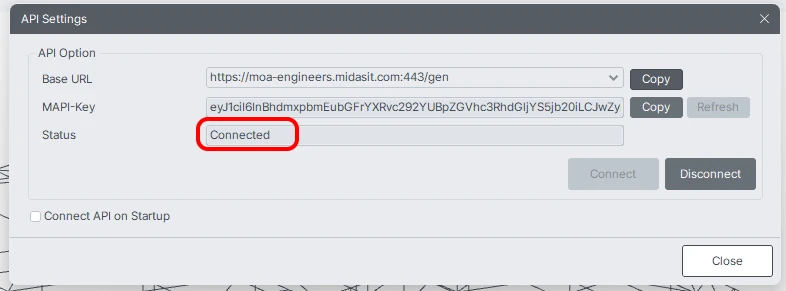
Nella barra multifunzione, nell'ultima scheda APPs, è presente API Settings, dove sono indicati la Base URL e la MAPI-Key. Inizialmente, la MAPI-Key è vuota; deve essere generata facendo clic sul pulsante Refresh. La MAPI-Key è univoca per ogni utente e non deve essere condivisa con altri. Il pulsante Copy può essere utilizzato per copiarli.
Fare clic sul pulsante Connect per attivare la connessione API.
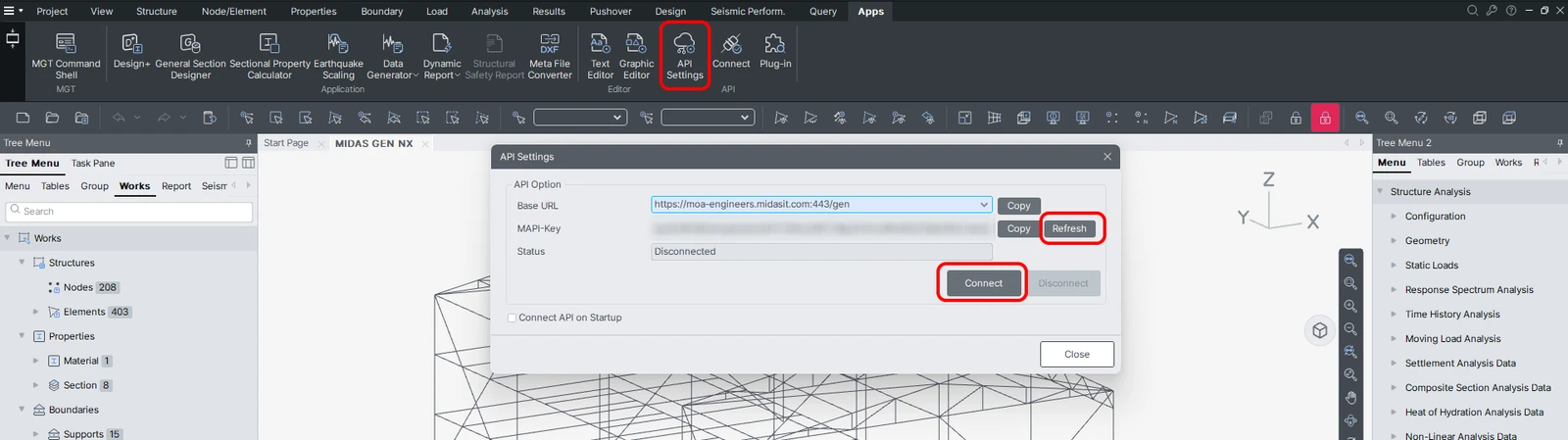
*NOTA: Abilitando Connect API on Startup si stabilisce automaticamente il collegamento tra MIDAS GEN NX e IDEA StatiCa Checkbot all'avvio, eliminando la necessità di attivazione manuale dell'API.
L'API è connessa quando la scheda cambia in "Disconnect" e lo stato è "Connected".
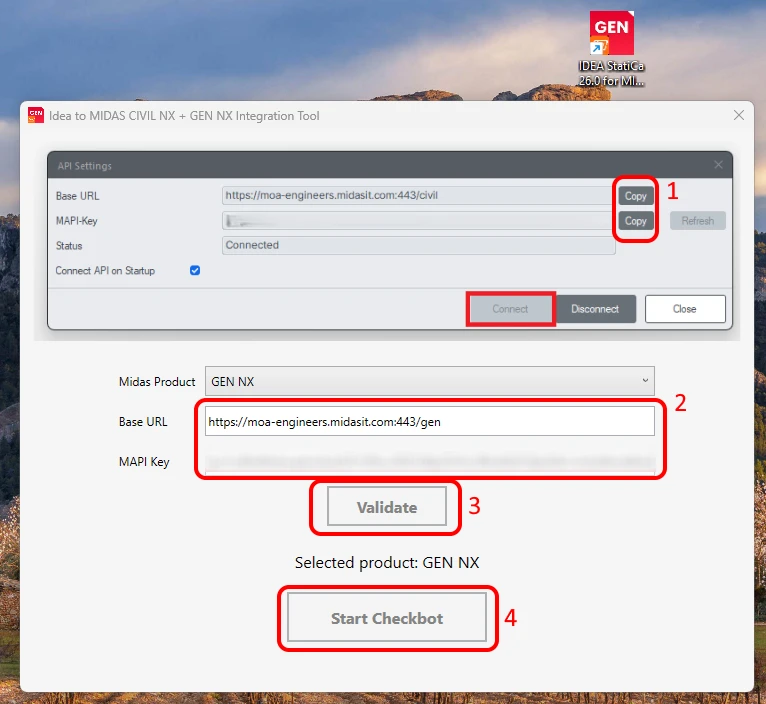
Aprire lo strumento di integrazione IDEA to MIDAS GEN NX dal Desktop e incollare la Base URL e la MAPI Key copiate dal progetto MIDAS GEN NX aperto (1)(2). Quindi, convalidare (3). Selezionare il percorso del modello MIDAS GEN NX connesso. Sono supportati sia i formati file .mgb che .mgbz. Successivamente, avviare Checkbot (4).
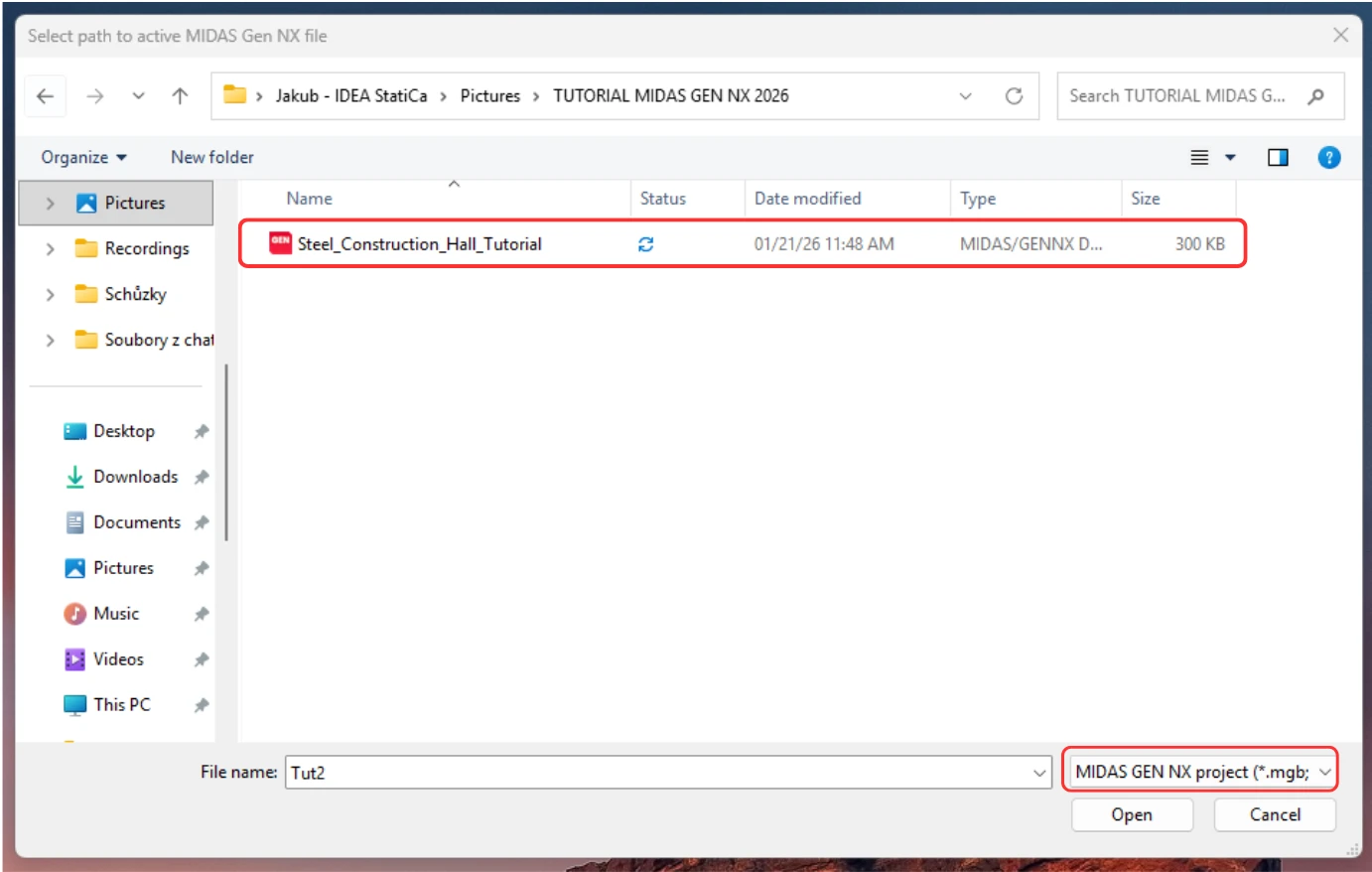
*NOTA: Una volta stabilita la connessione iniziale utilizzando BASE URL e MAPI Key, le credenziali vengono recuperate direttamente dal registro di sistema, il che semplifica notevolmente il flusso di lavoro. Non è necessario reinserire questi parametri. L'avvio del collegamento sul desktop ripristina automaticamente la connessione, consentendo di selezionare immediatamente il progetto da trasferire a Checkbot.
Importante: Per trasferire correttamente il modello, assicurarsi che MIDAS GEN NX rimanga aperto con una connessione API attiva per tutta la durata del processo.
Impostare la normativa di progetto richiesta, quindi creare un nuovo progetto in Checkbot.
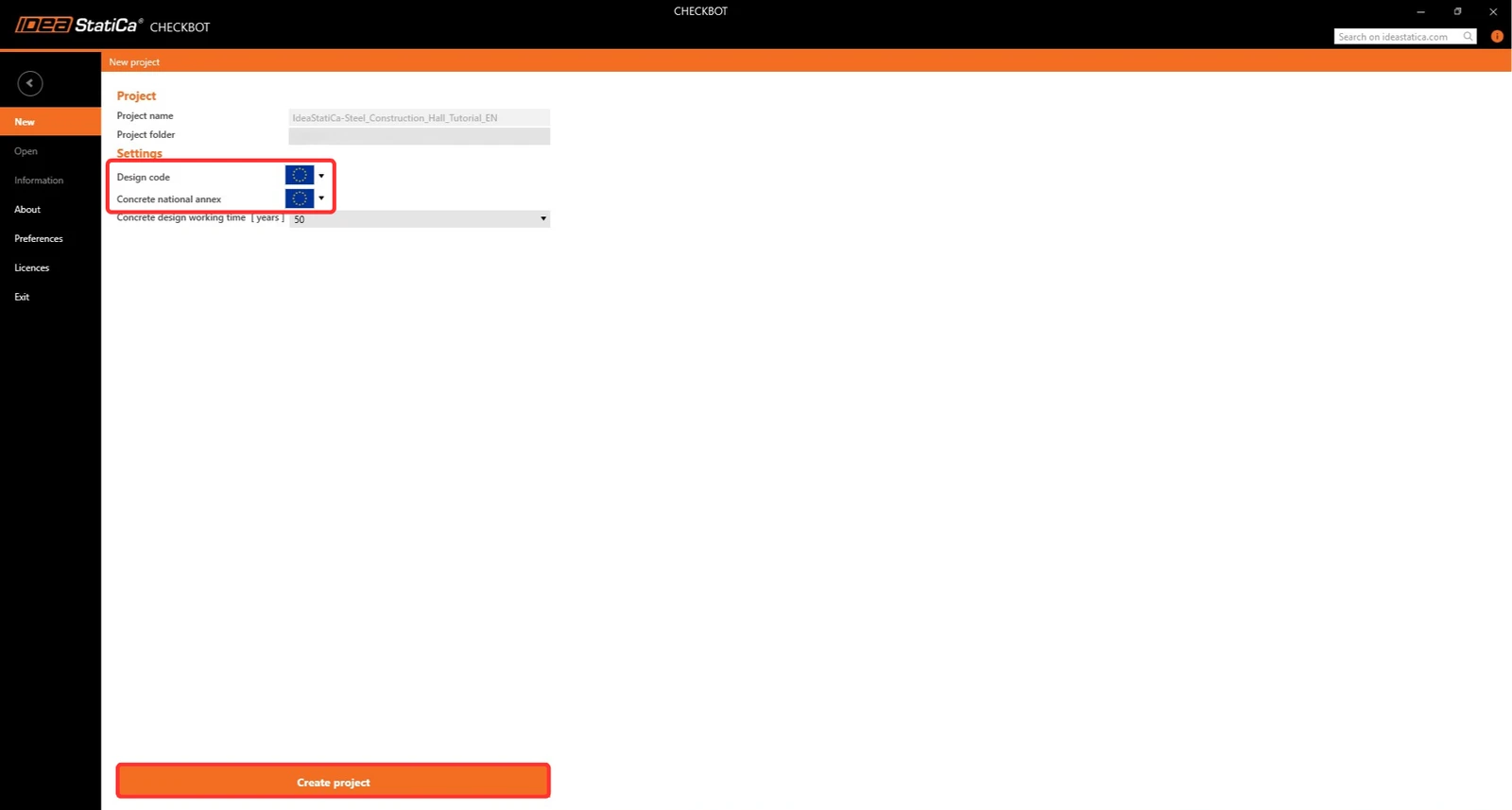
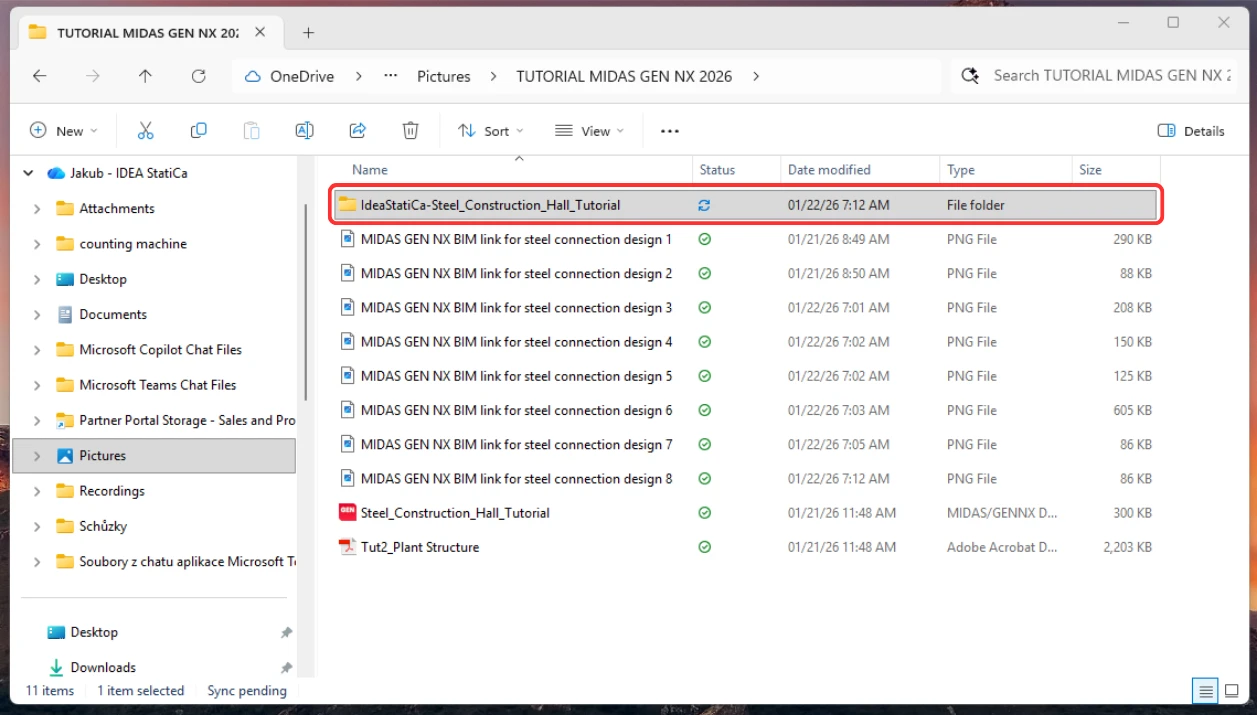
La cartella di Checkbot viene creata nella stessa cartella del progetto MIDAS GEN NX.
Successivamente, viene aperto un nuovo progetto. Checkbot è connesso a GEN NX (vedere l'angolo in basso a destra).
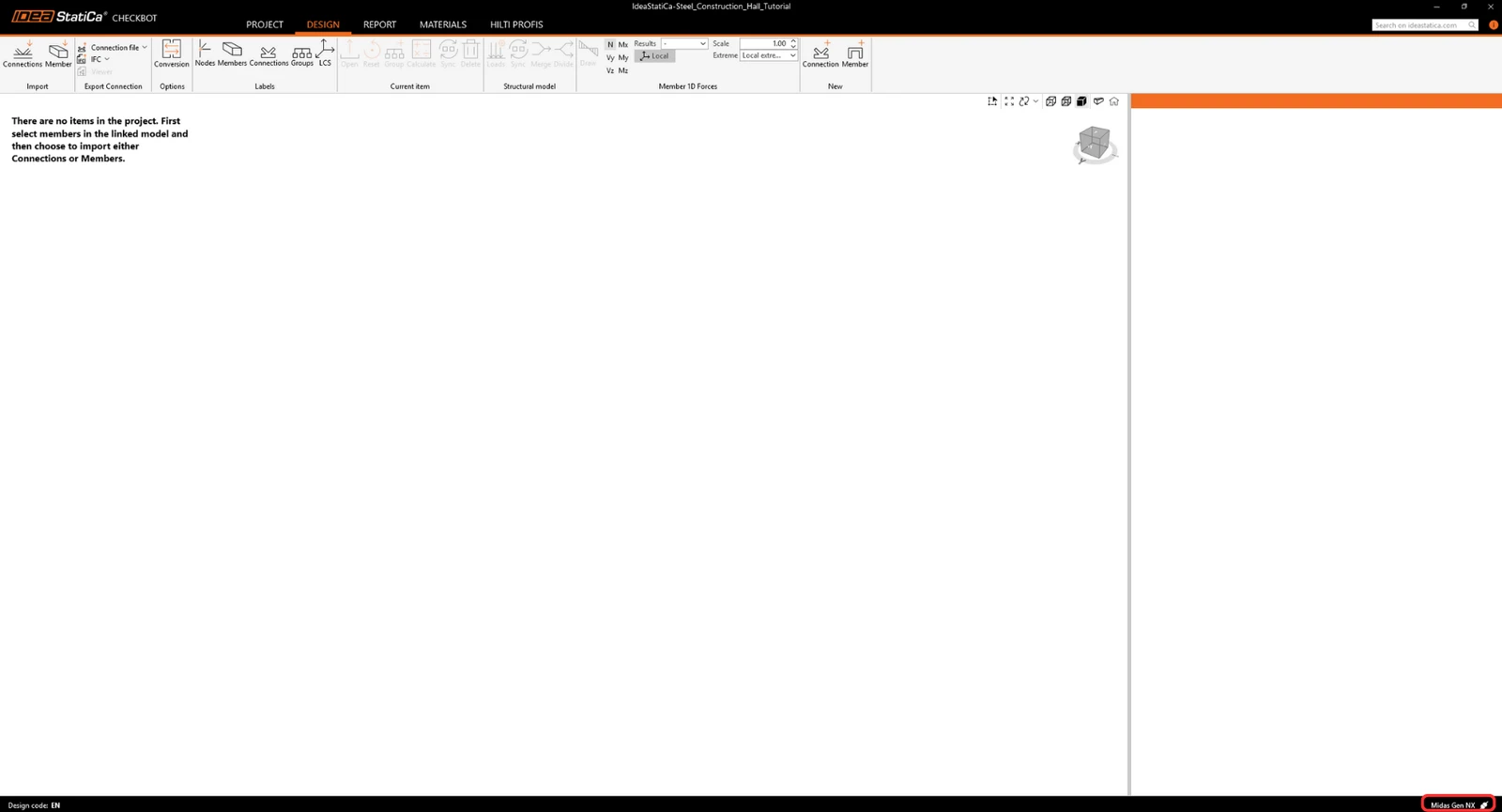
Importazione in Checkbot
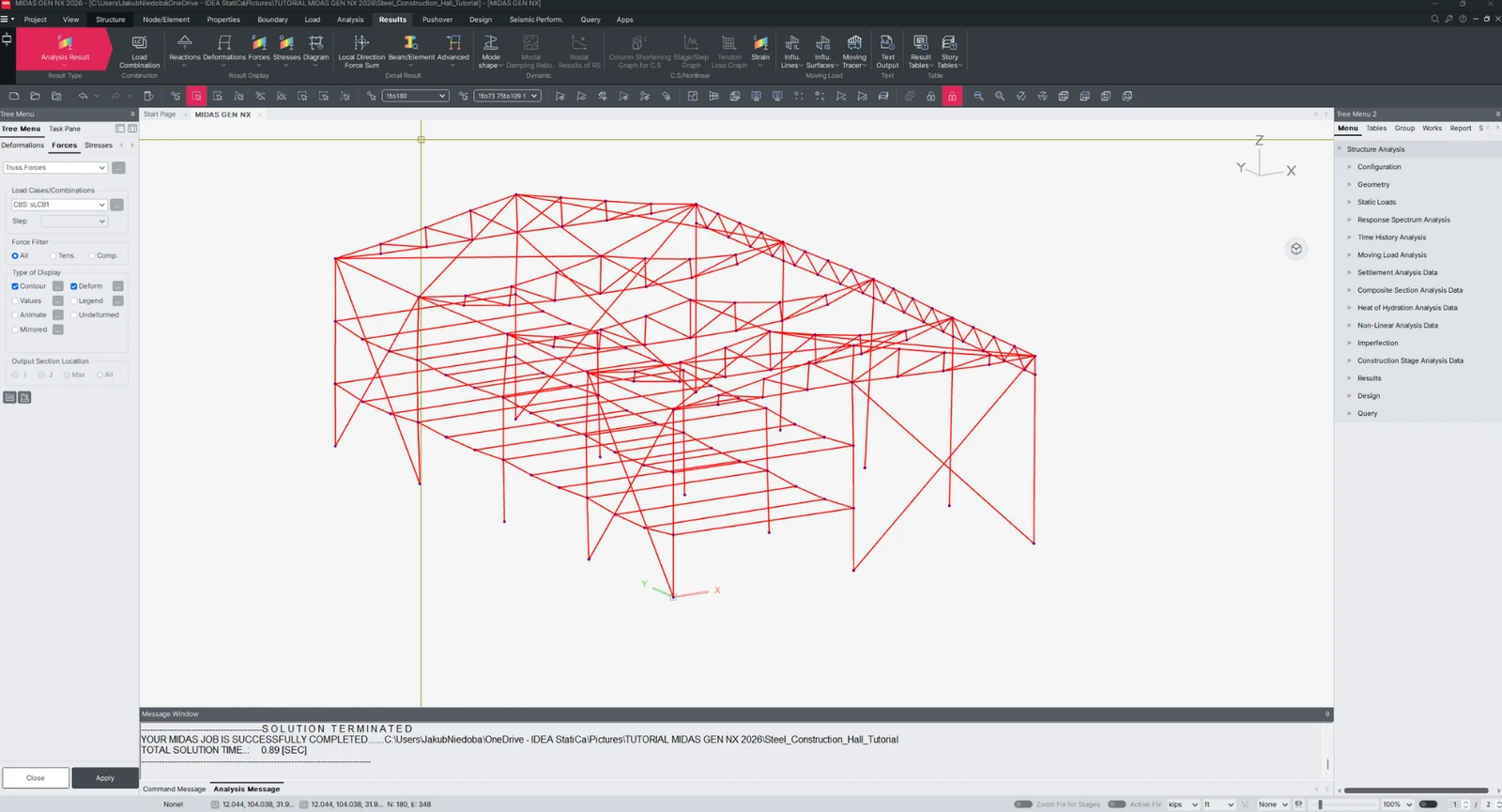
Innanzitutto, eseguire un'analisi lineare in GEN NX per ottenere le sollecitazioni interne.
Dopo l'analisi, è possibile importare l'intero modello. Per farlo, selezionare tutti gli elementi.
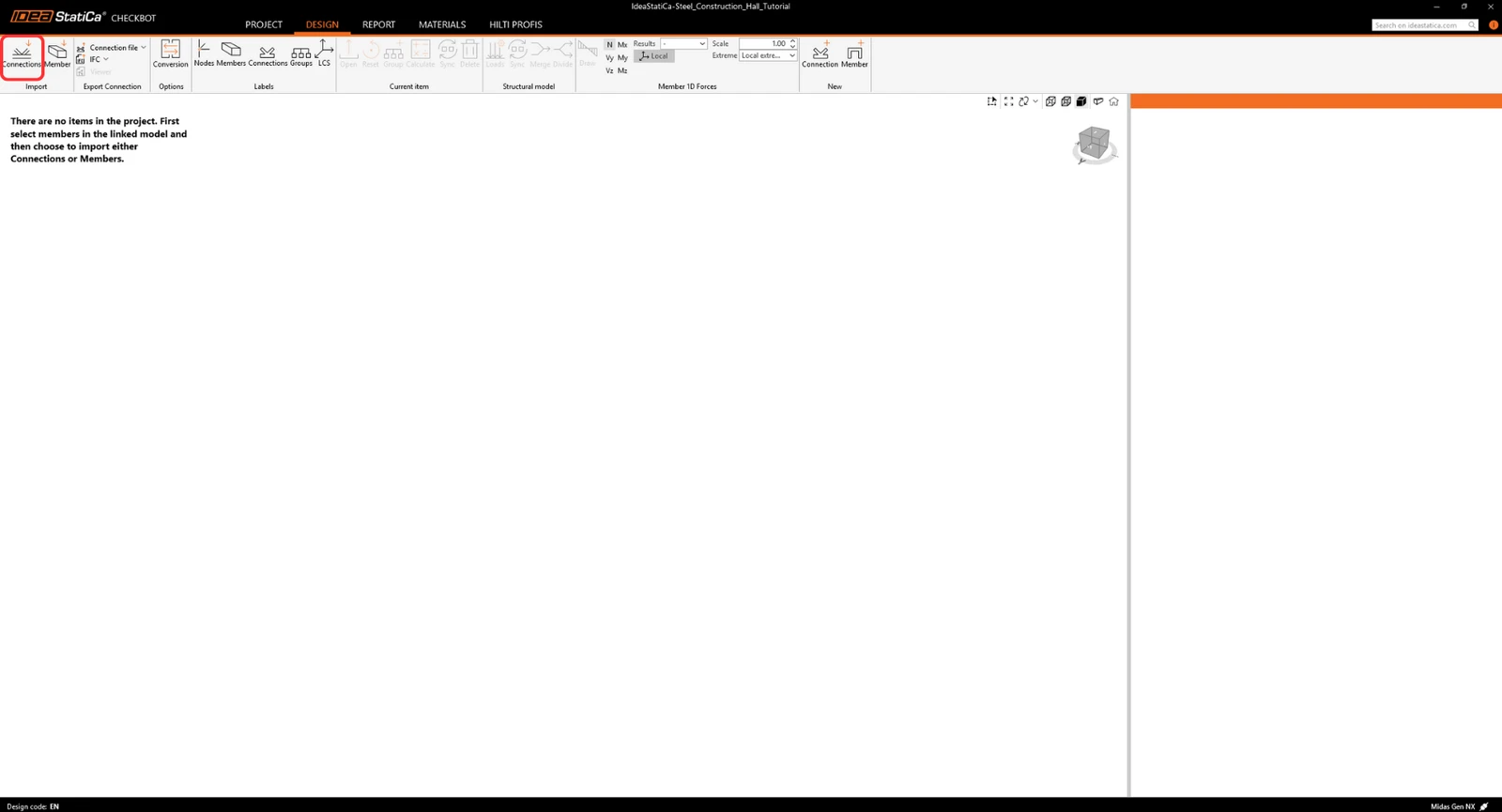
Fare clic sulla scheda Connections Import.
Durante il processo di importazione, viene visualizzata una tabella di conversione ed è necessario assegnare manualmente i materiali e le sezioni trasversali che non sono state assegnate automaticamente.
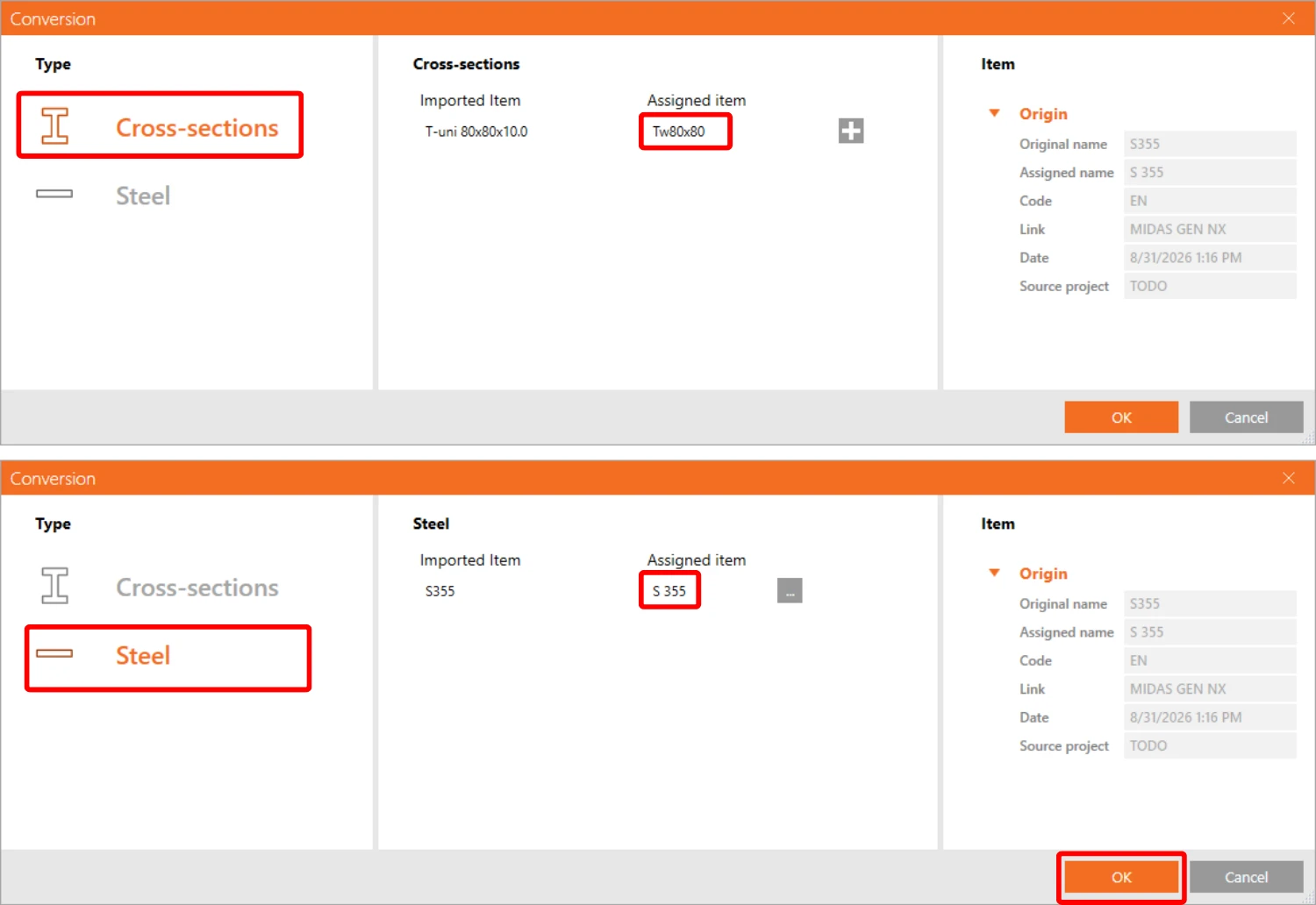
Ora l'intera struttura è stata importata.
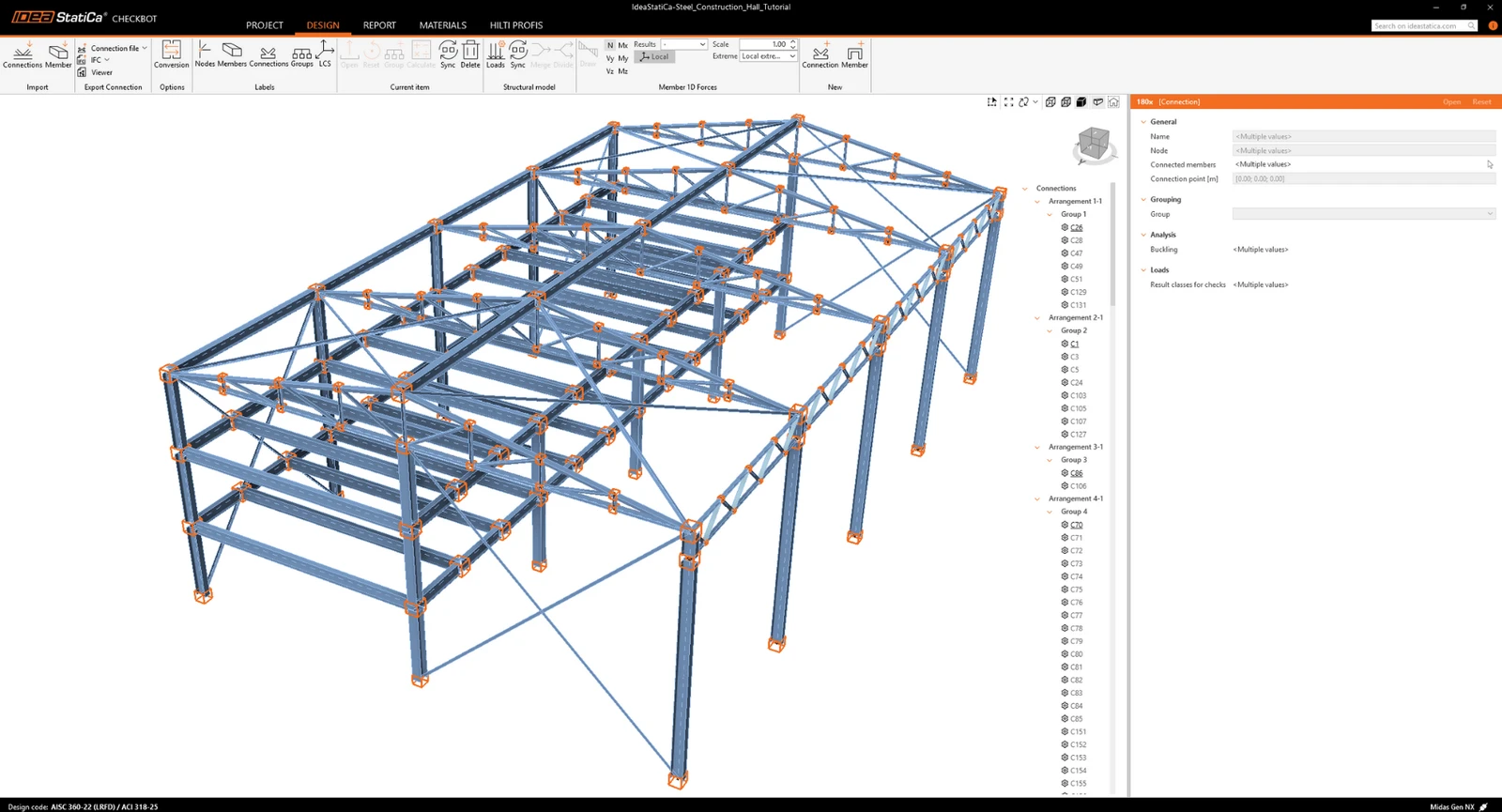
In alternativa, i collegamenti potrebbero essere importati uno per uno selezionando solo uno o più collegamenti. I collegamenti della stessa tipologia sono ordinati in una disposizione o gruppo.
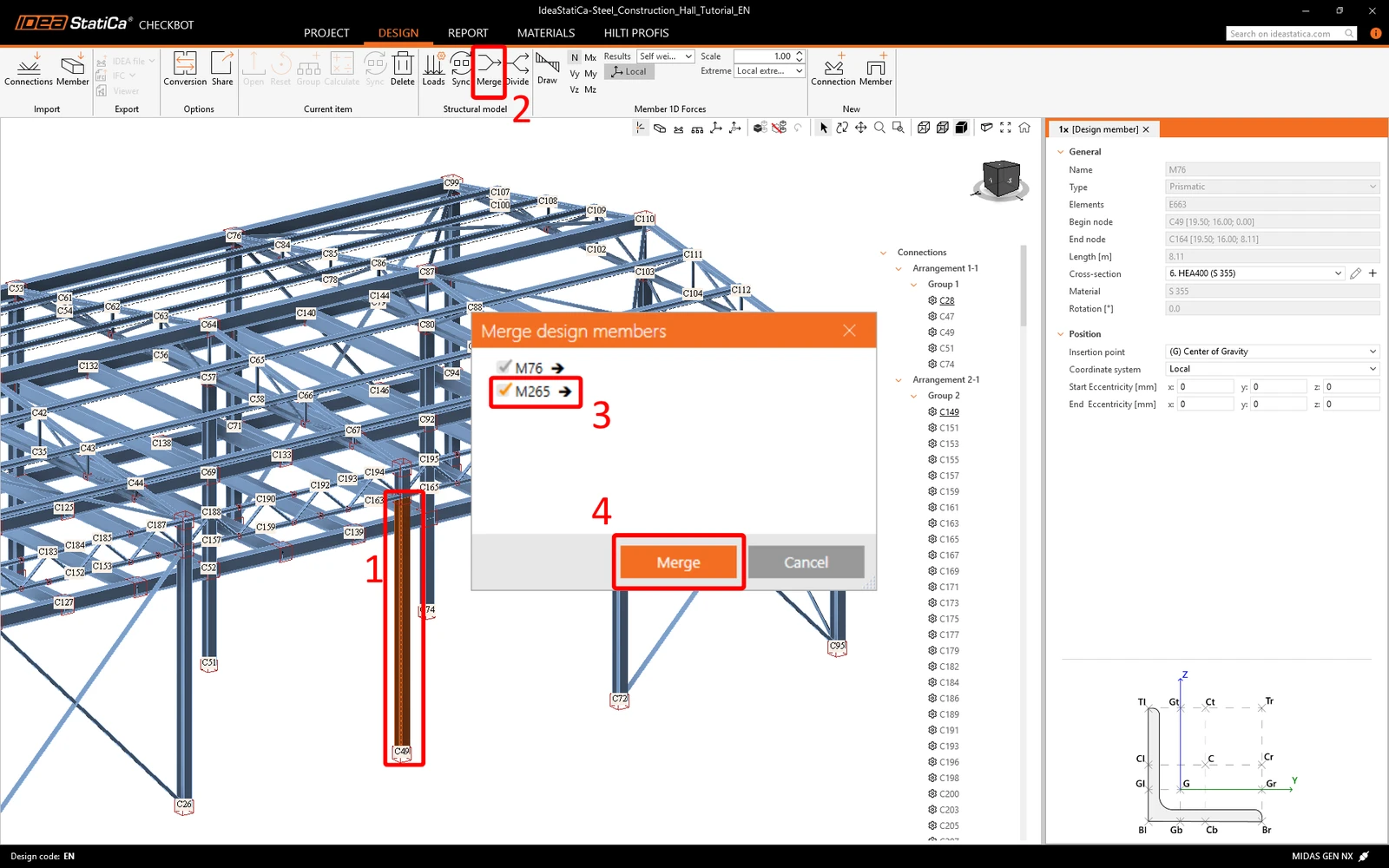
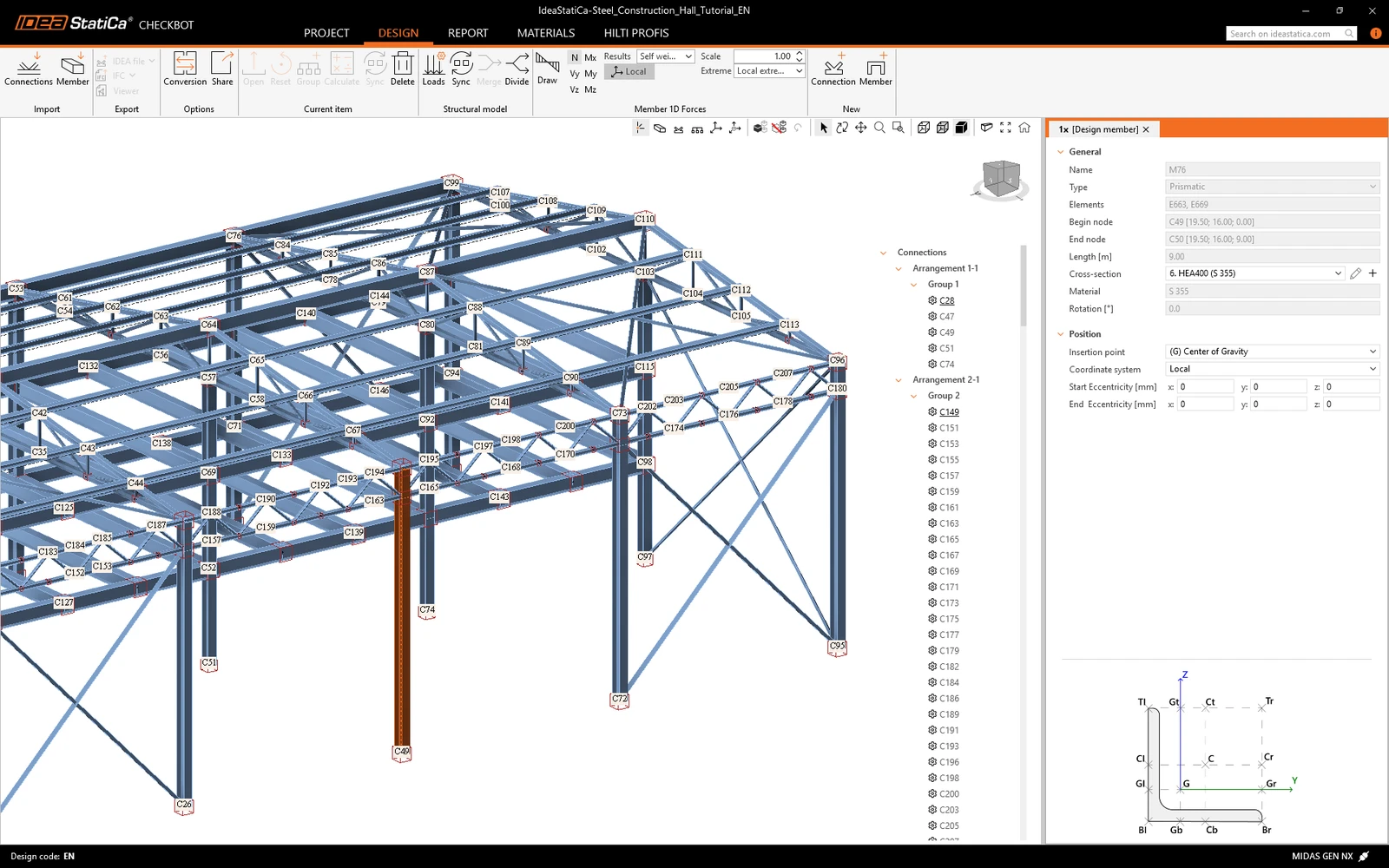
Possiamo notare che gli elementi con nodi intermedi sono stati importati come diversi elementi separati, quindi è necessario unirli. Selezionare il primo elemento, fare clic su Merge, contrassegnare gli altri elementi da unire e confermare.
Raggruppamento
Il software raggruppa i collegamenti in base alla topologia e alle sezioni trasversali. Il sistema designa automaticamente il collegamento di riferimento (distinto visivamente da un nome sottolineato in Three). Questa assegnazione è fissa e non può essere modificata manualmente.
- Collegamento di riferimento: fonte del progetto completamente modificabile.
- Collegamenti figli: duplicati non modificabili del riferimento.
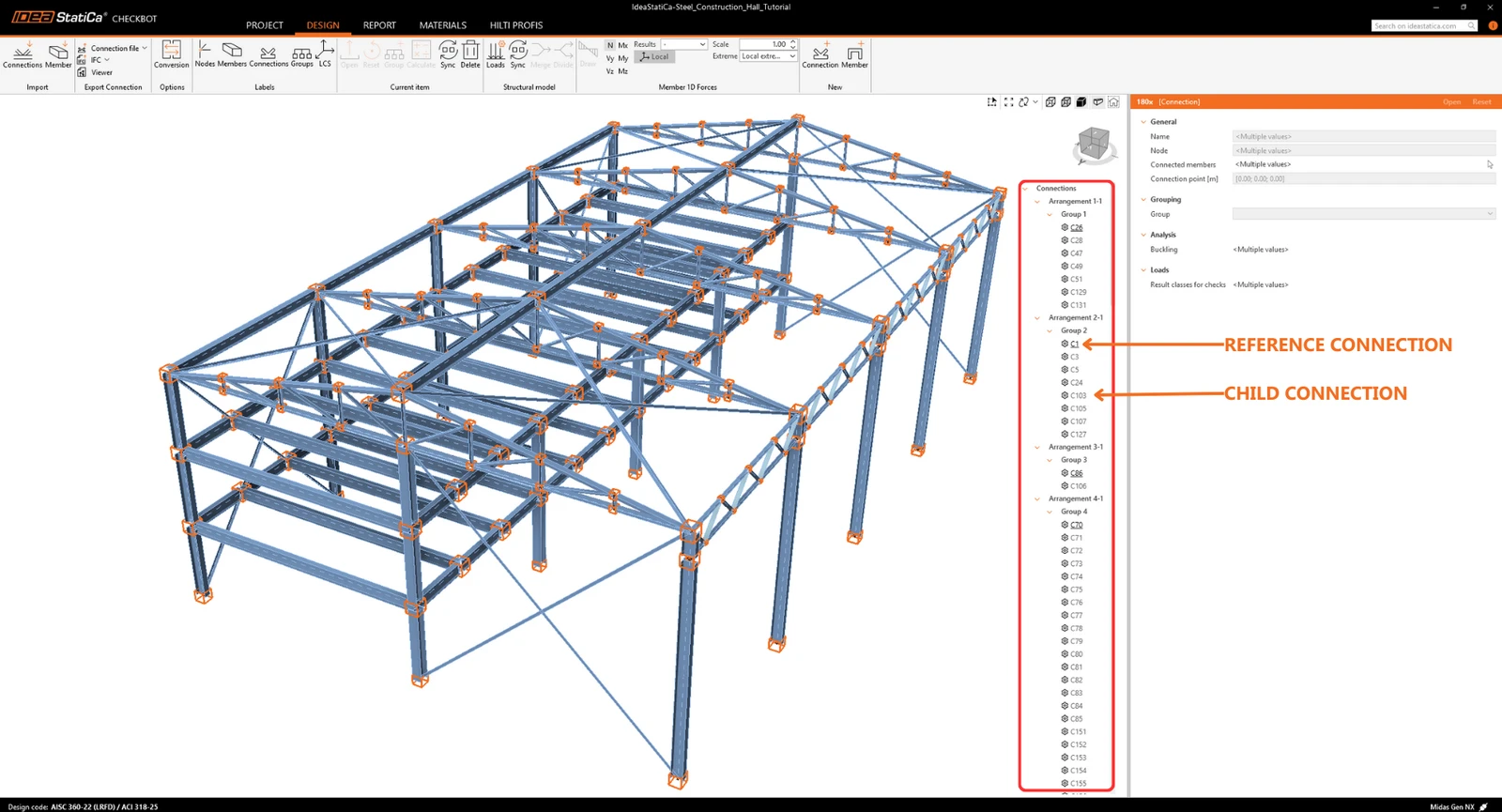
Le operazioni, le impostazioni e i tipi di modello definiti nel riferimento vengono applicati automaticamente a tutti i collegamenti figli. Per modificare un collegamento figlio in modo indipendente, utilizzare il menu contestuale per selezionare Remove from group. Questa azione lo scollega dal riferimento e cancella eventuali operazioni ereditate.
È inoltre possibile creare gruppi personalizzati per organizzare il progetto secondo necessità. Per designare un collegamento specifico come riferimento, creare prima un gruppo contenente solo quel collegamento di destinazione. Quindi, aggiungere i restanti collegamenti a questo nuovo gruppo. È inoltre possibile selezionare e assegnare più collegamenti a un gruppo contemporaneamente.
Per maggiori informazioni sul flusso di lavoro in Checkbot, consultare l'articolo Checkbot – flussi di lavoro BIM in blocco.
Vedere anche l'articolo Limitazioni note per il collegamento BIM MIDAS.
Progettazione e verifica normativa dei collegamenti
Nell'elenco degli elementi del progetto, selezionare il nodo di riferimento del gruppo che si desidera progettare. È ora possibile fare clic con il tasto destro e selezionare Open oppure fare clic sul comando della barra multifunzione Open.
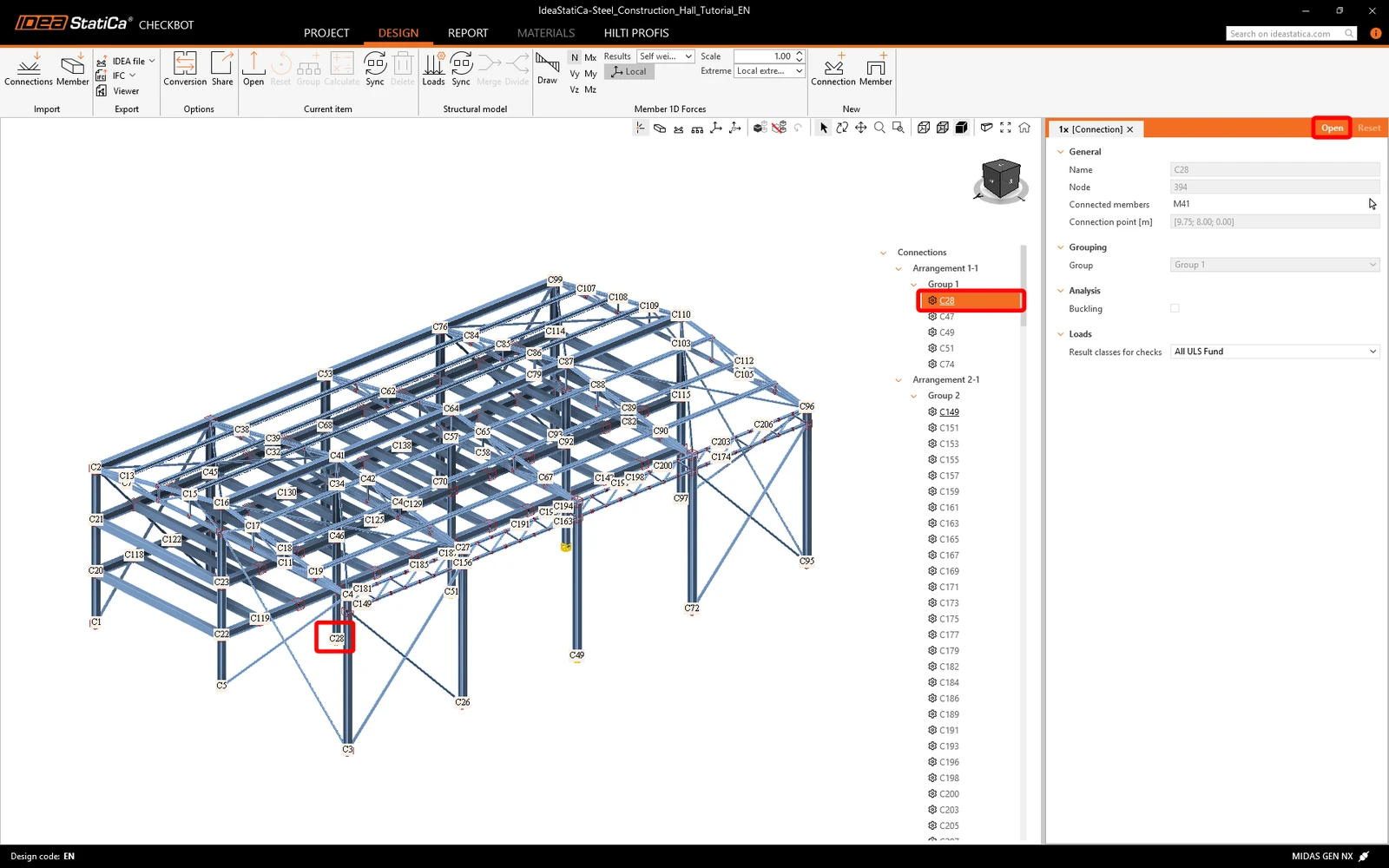
Il collegamento selezionato viene aperto in IDEA StatiCa Connection. Ora progettare il collegamento — è possibile utilizzare uno dei modelli dalla Connection library.
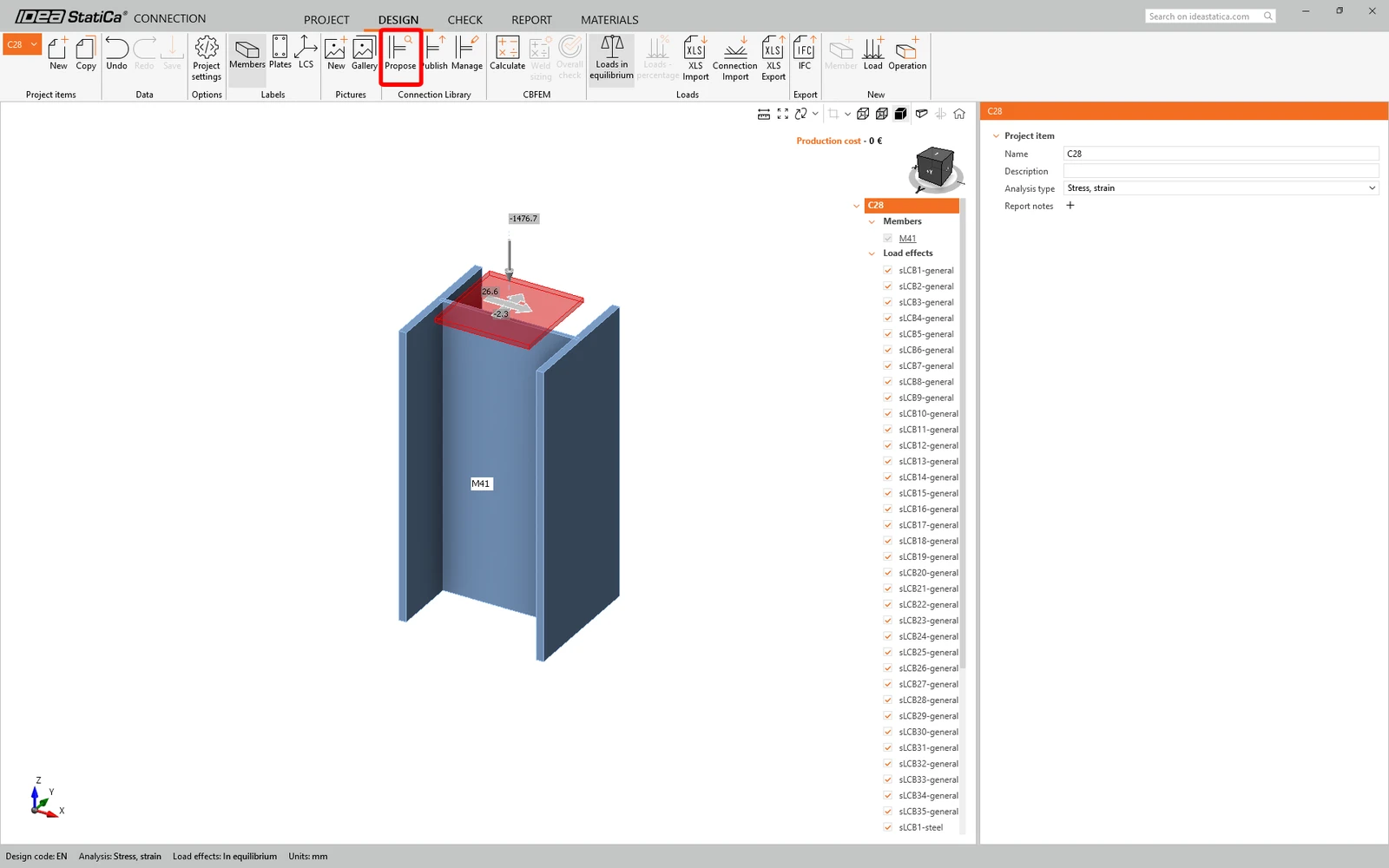
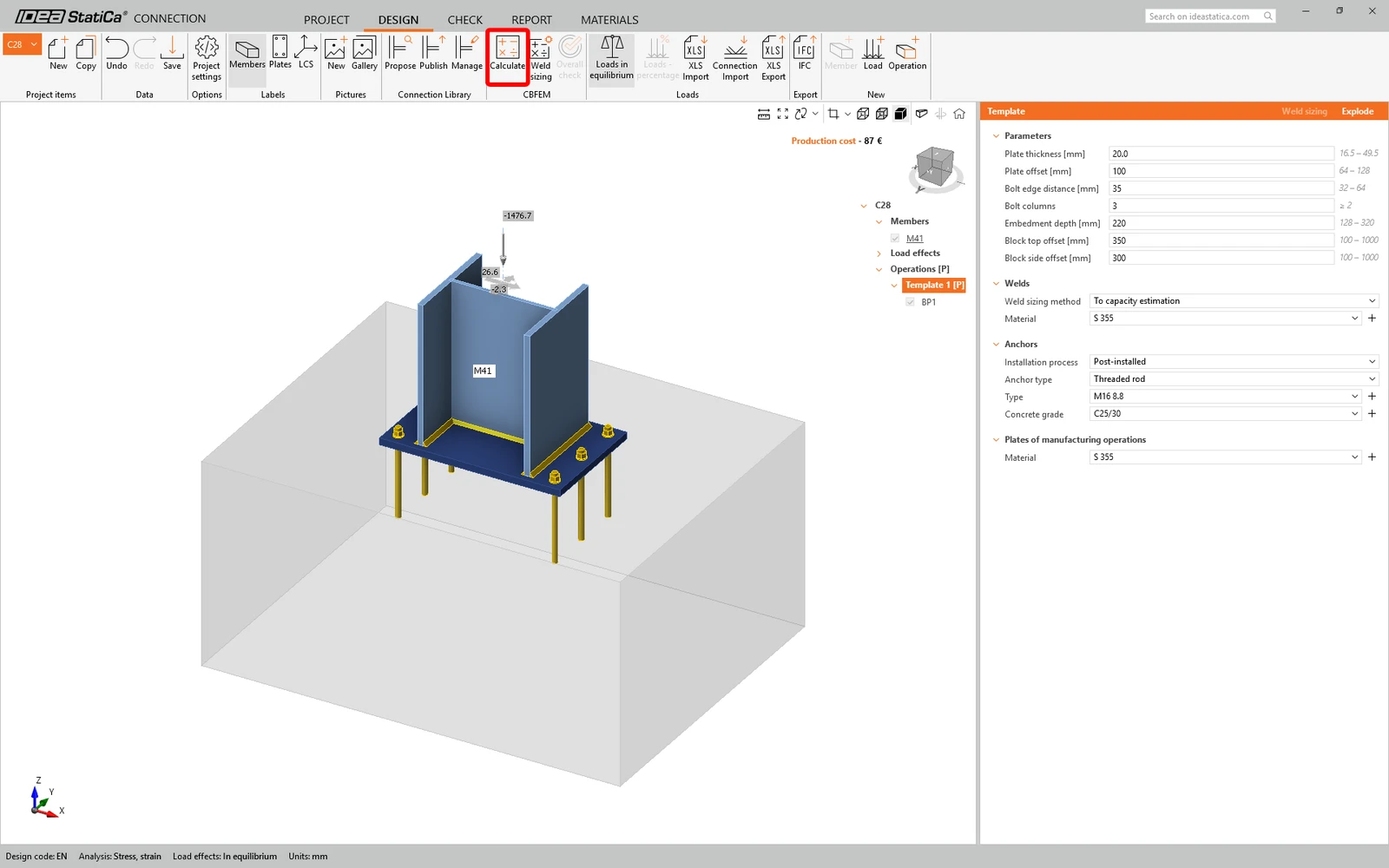
Eseguire l'analisi facendo clic su Calculate.
È possibile passare alla scheda Check per rivedere i risultati.
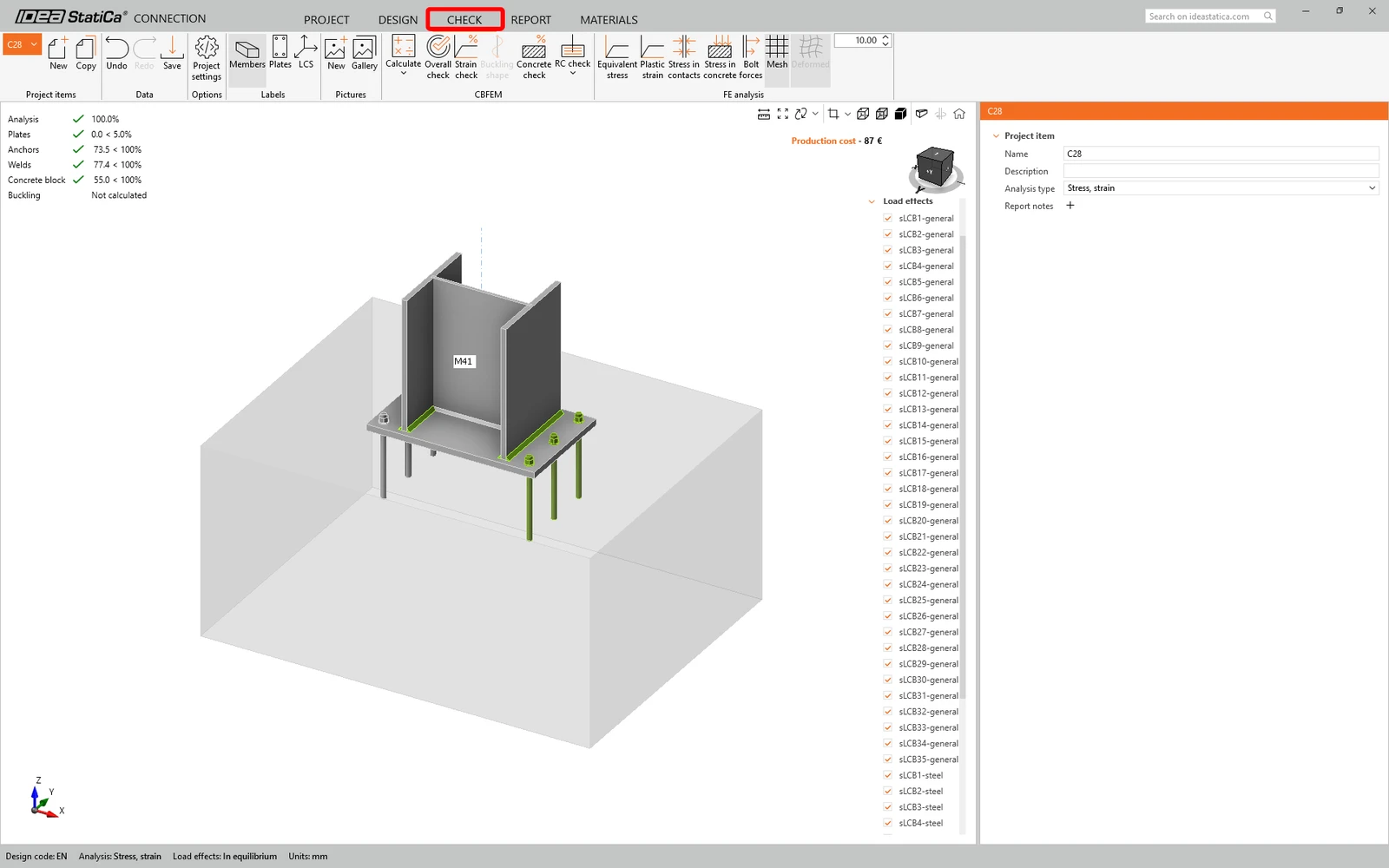
Una volta terminata la verifica normativa, salvare questo collegamento e tornare alla finestra di Checkbot (è possibile lasciare aperta la finestra di Connection).
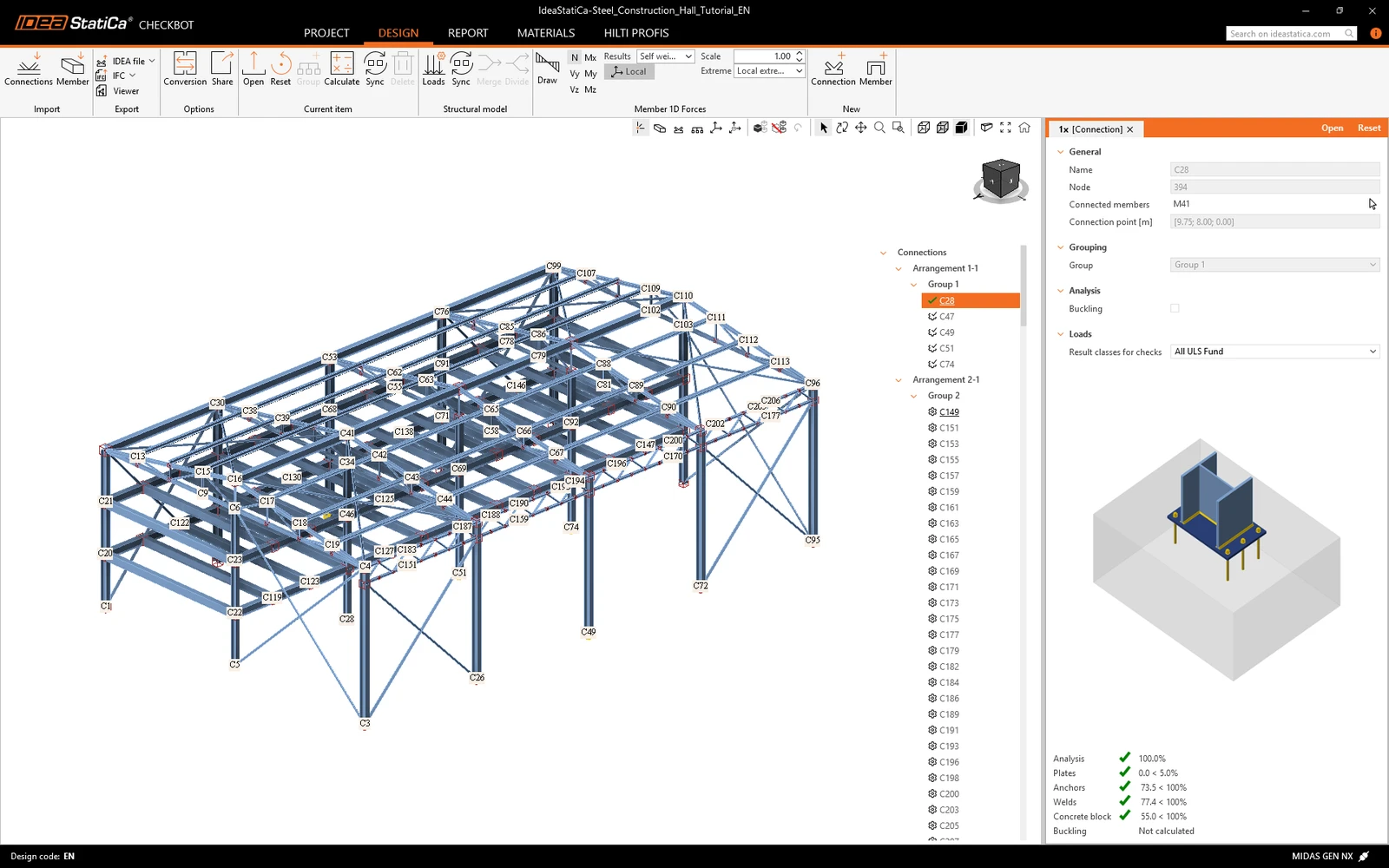
In Checkbot, verrà visualizzato un segno di spunta verde accanto al collegamento e la casella del nodo sarà riempita di colore verde. Ciò significa che il collegamento ha superato tutte le verifiche normative. Nel pannello Connection, è inoltre possibile visualizzare una rappresentazione del collegamento e un riepilogo dei risultati della verifica normativa.
Ora avete collegato con successo MIDAS GEN NX con IDEA StatiCa Connection tramite Checkbot.
Vuoi migliorare le tue competenze? Visita il nostro Campus
Scopri come utilizzare IDEA StatiCa in modo efficace con i nostri corsi e-learning a ritmo libero
Inizia a imparare- Steel
- Knowledge base
Limitazioni note per il collegamento MIDAS BIM
Leggi di più
- Connection design
- Steel
- Caso studio
Ponte ferroviario sul fiume Vltava, Repubblica Ceca
Leggi di più
- Member design
- Steel
- Tutorials
Progettazione strutturale di una trave trasversale in acciaio soggetta a instabilità flesso-torsionale (EN)
Leggi di più- Steel
- Connection design
- Member design
- Concrete
- Reinforced concrete
- Prestressed concrete
- Knowledge base