
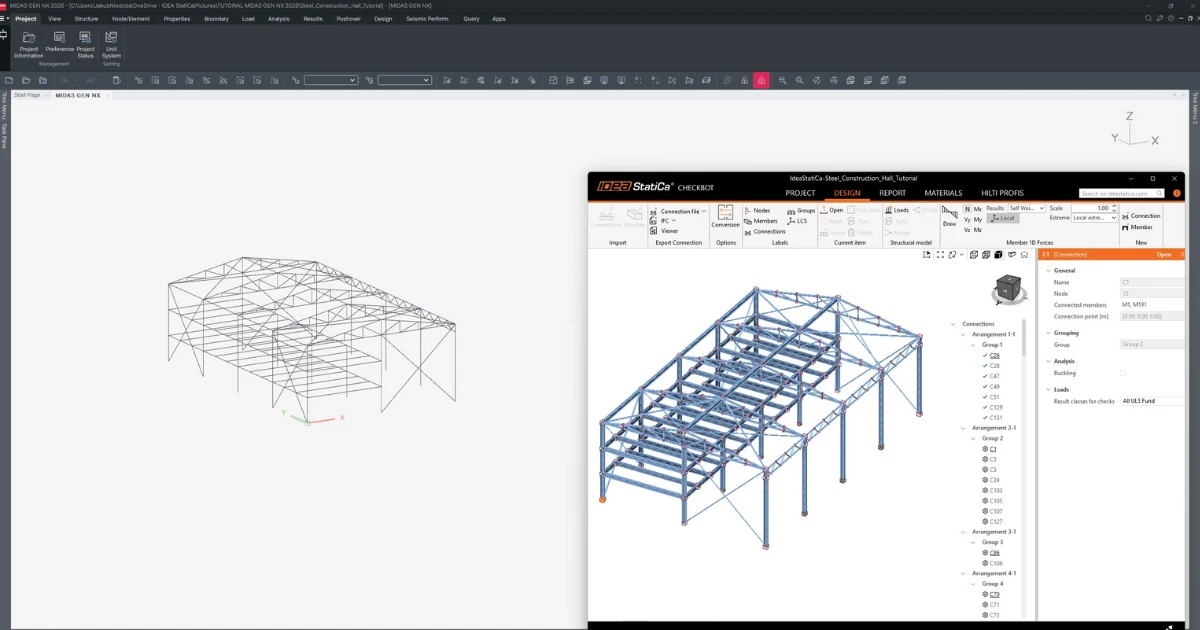


So aktivieren Sie den Link
Seit der Version MIDAS GEN NX 2026 (V1.1) und neuer wurde die API hinzugefügt, und aufgrund dieser neuen Möglichkeit wurde der neue Link zu IDEA Statica Checkbot erstellt.
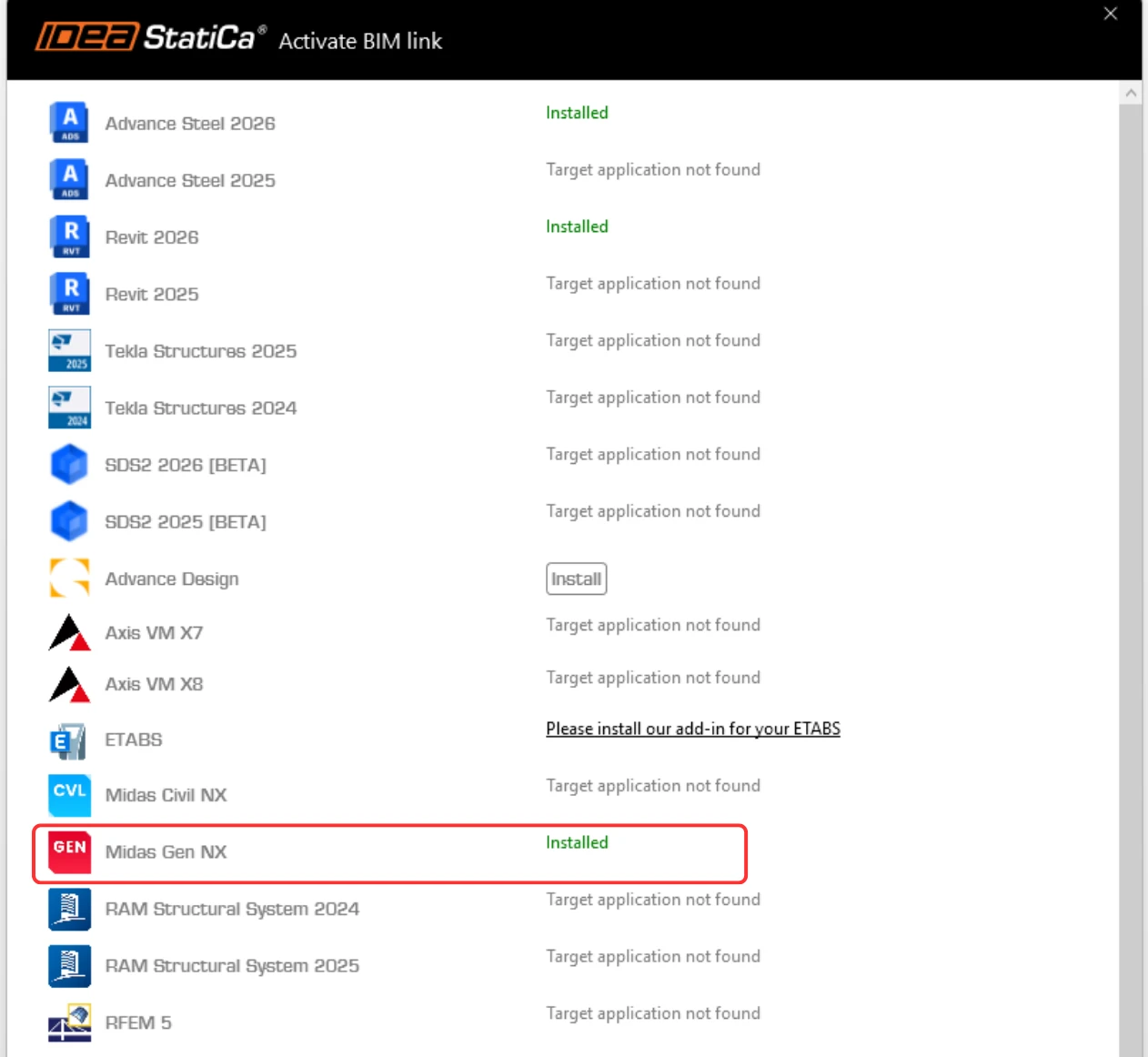
In den folgenden Abbildungen sehen Sie, wie Sie den Link aktivieren.
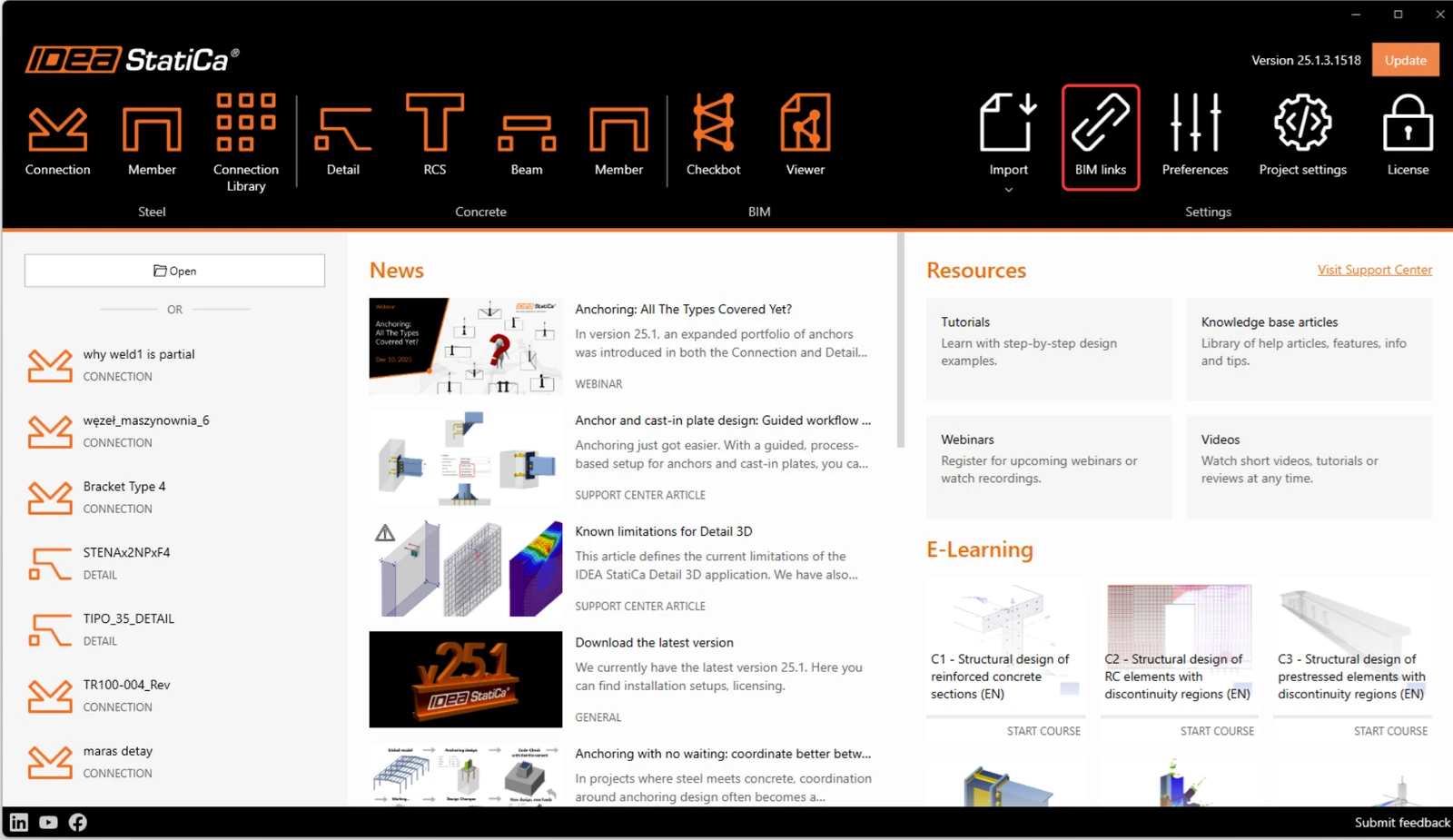
Wenn Sie von der Windows-Benutzerkontensteuerung dazu aufgefordert werden, klicken Sie auf Ja, um die Installation zuzulassen.
Installieren Sie den Midas GEN NX BIM-Link.
Anschließend erscheint das neue Symbol auf dem Desktop.

So verwenden Sie den Link
Starten Sie Midas GEN NX und öffnen Sie das neue oder ein bestehendes Projekt. Um dem Tutorial zu folgen, verwenden Sie das angehängte Projekt.
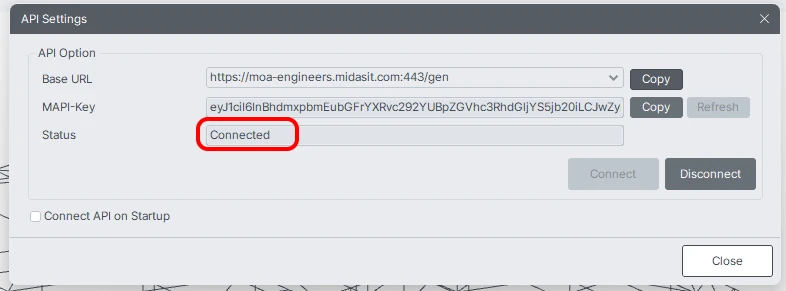
Im Menüband, im letzten Tab APPs, befinden sich die API Settings, wo die Base URL und MAPI-Key angegeben sind. Zunächst ist der MAPI-Key leer; er muss durch Klicken auf die Schaltfläche Refresh generiert werden. Der MAPI-Key ist für jeden Benutzer eindeutig und sollte nicht mit anderen geteilt werden. Mit der Schaltfläche Copy können Sie diese kopieren.
Klicken Sie auf die Schaltfläche Connect, um die API-Verbindung zu aktivieren.
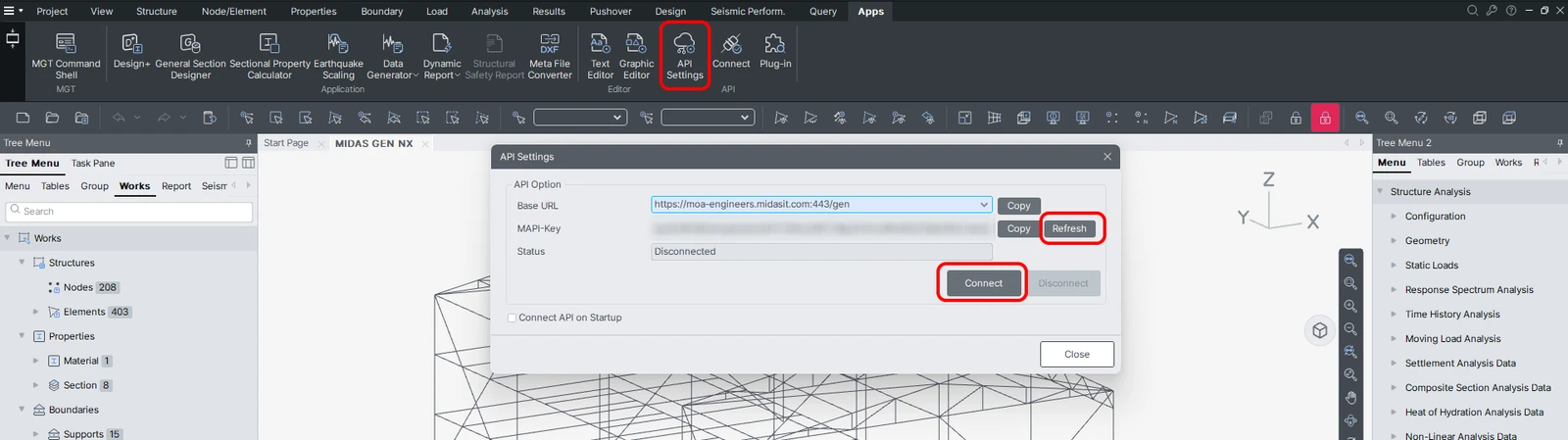
*HINWEIS: Die Aktivierung von Connect API on Startup stellt beim Start automatisch die Verbindung zwischen MIDAS GEN NX und IDEA StatiCa Checkbot her, wodurch die manuelle Aktivierung der API entfällt.
Die API ist verbunden, wenn sich der Tab in „Disconnect“ ändert und der Status „Connected“ lautet.
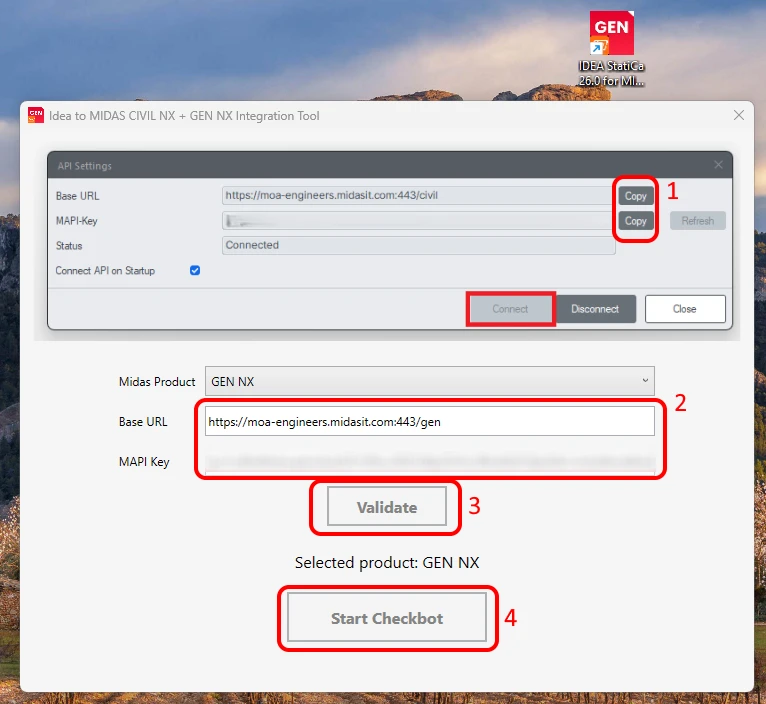
Öffnen Sie das IDEA to MIDAS GEN NX Integrationstool vom Desktop aus und fügen Sie die kopierte Base URL und den MAPI Key aus Ihrem geöffneten MIDAS GEN NX-Projekt ein (1)(2). Klicken Sie dann auf Validate (3). Wählen Sie den Pfad zum verbundenen MIDAS GEN NX-Modell aus. Es können sowohl .mgb- als auch .mgbz-Dateiformate ausgewählt werden. Starten Sie danach Checkbot (4).
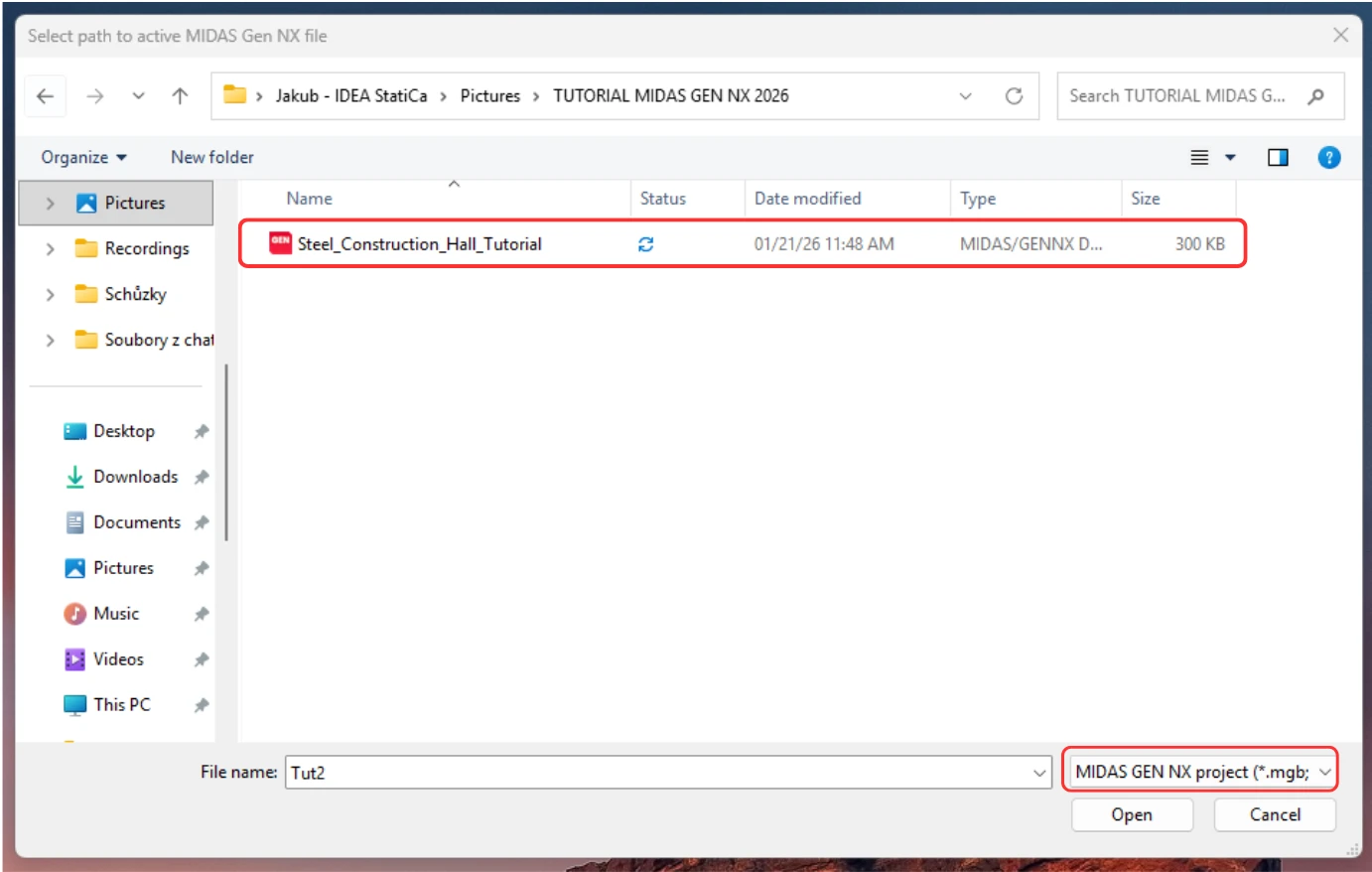
*HINWEIS: Sobald die erste Verbindung über die BASE URL und den MAPI Key hergestellt wurde, werden die Anmeldedaten direkt aus der Systemregistrierung abgerufen, was den Arbeitsablauf erheblich vereinfacht. Sie müssen diese Parameter nicht erneut eingeben. Das Starten der Desktop-Verknüpfung stellt die Verbindung automatisch wieder her, sodass Sie sofort das Projekt für die Übertragung an Checkbot auswählen können.
Wichtig: Um Ihr Modell erfolgreich zu übertragen, stellen Sie sicher, dass MIDAS GEN NX während des gesamten Vorgangs mit einer aktiven API-Verbindung geöffnet bleibt.
Legen Sie die erforderliche Bemessungsnorm fest und erstellen Sie dann ein neues Projekt in Checkbot.
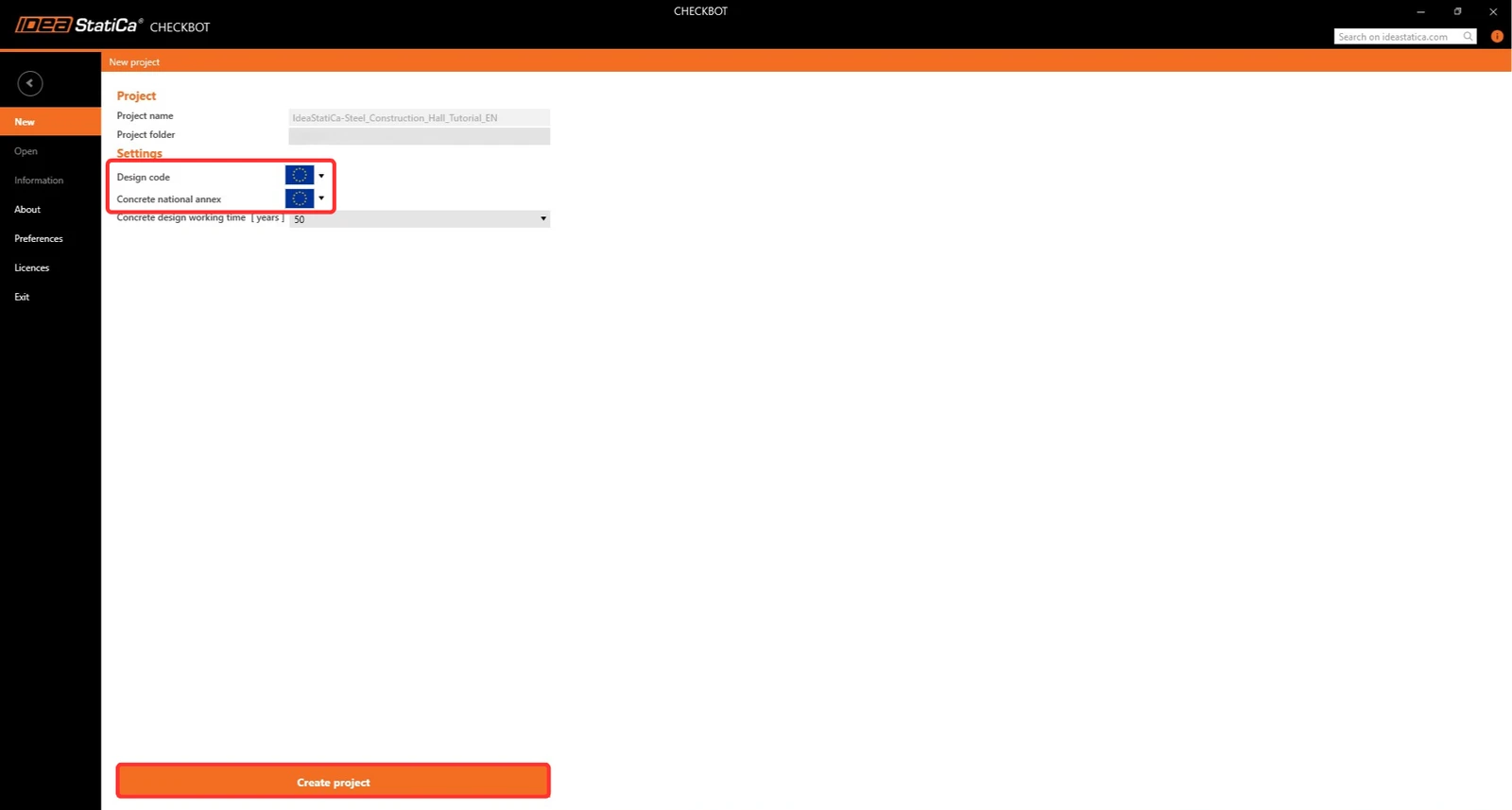
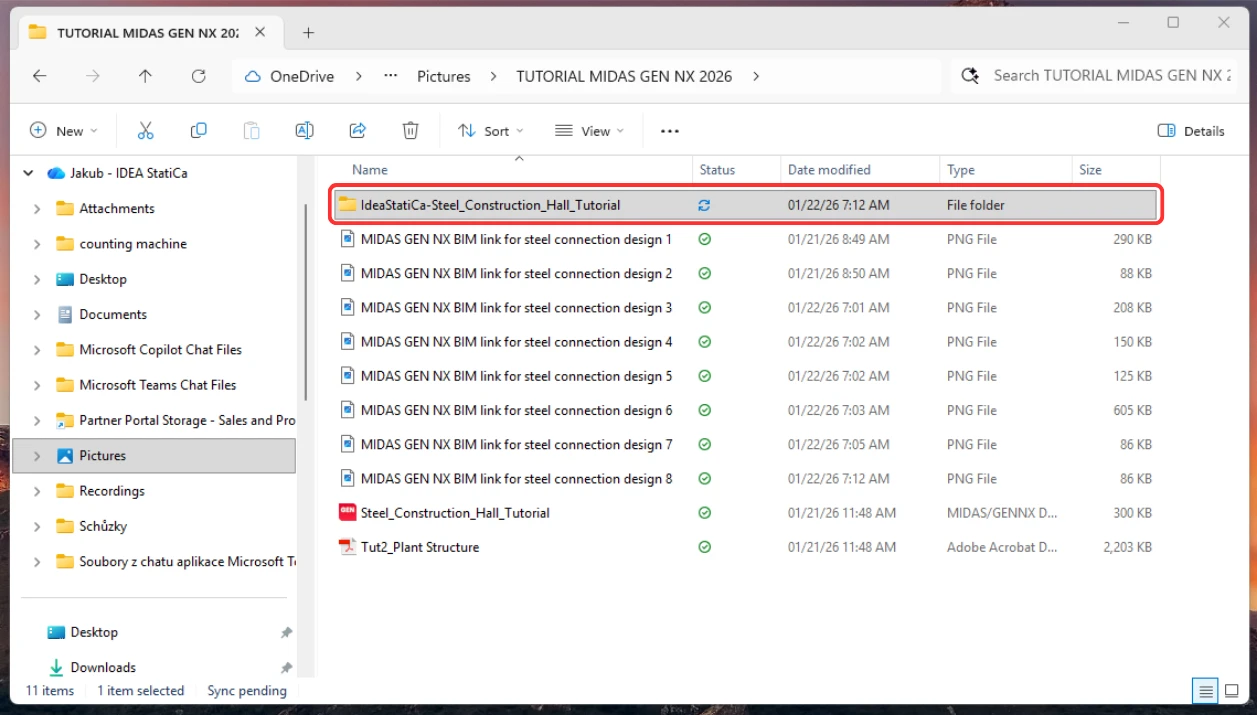
Der Checkbot-Ordner wird im selben Ordner wie das MIDAS GEN NX-Projekt erstellt.
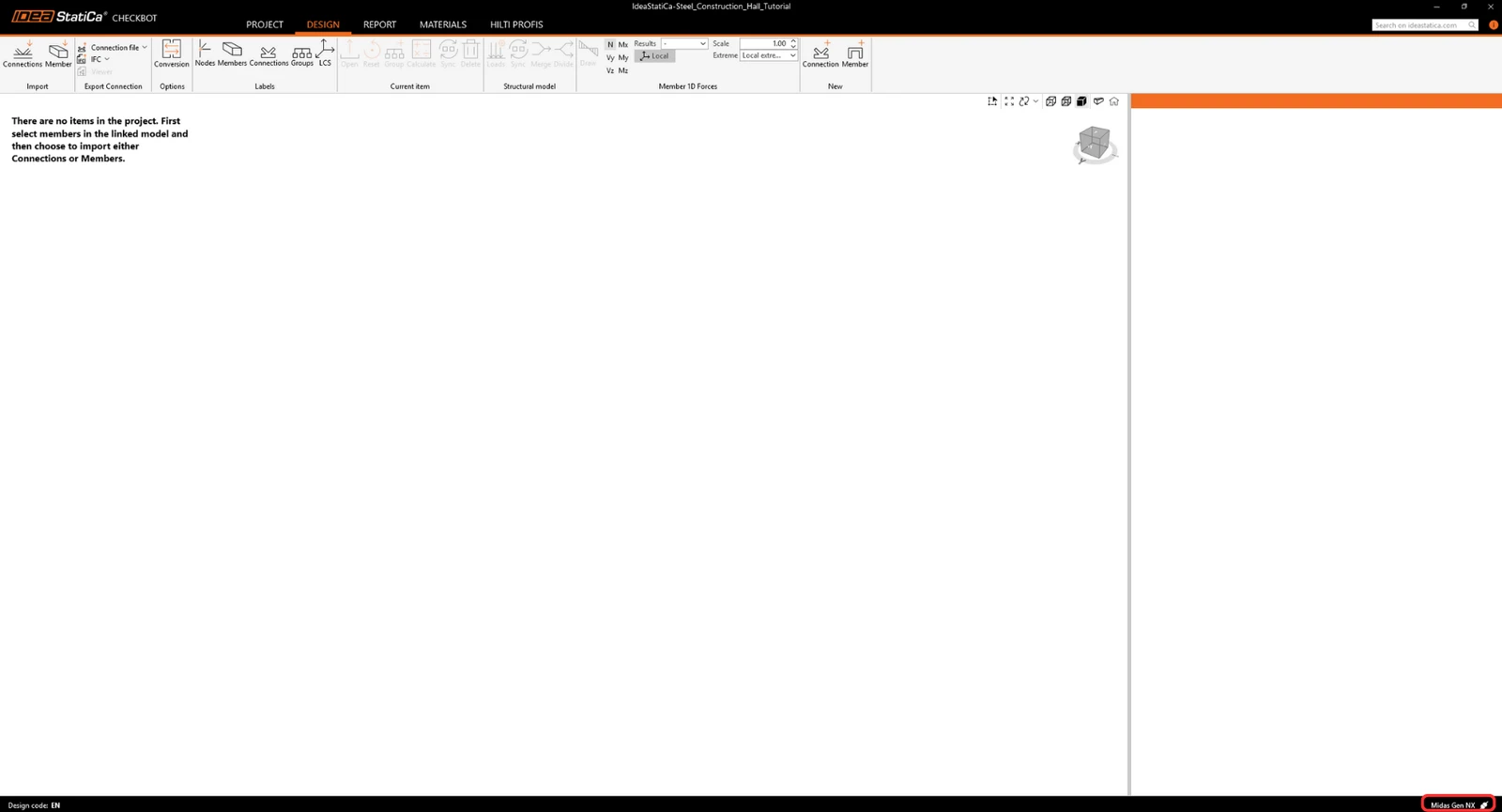
Danach wird ein neues Projekt geöffnet. Checkbot ist mit GEN NX verbunden (siehe untere rechte Ecke).
Import nach Checkbot
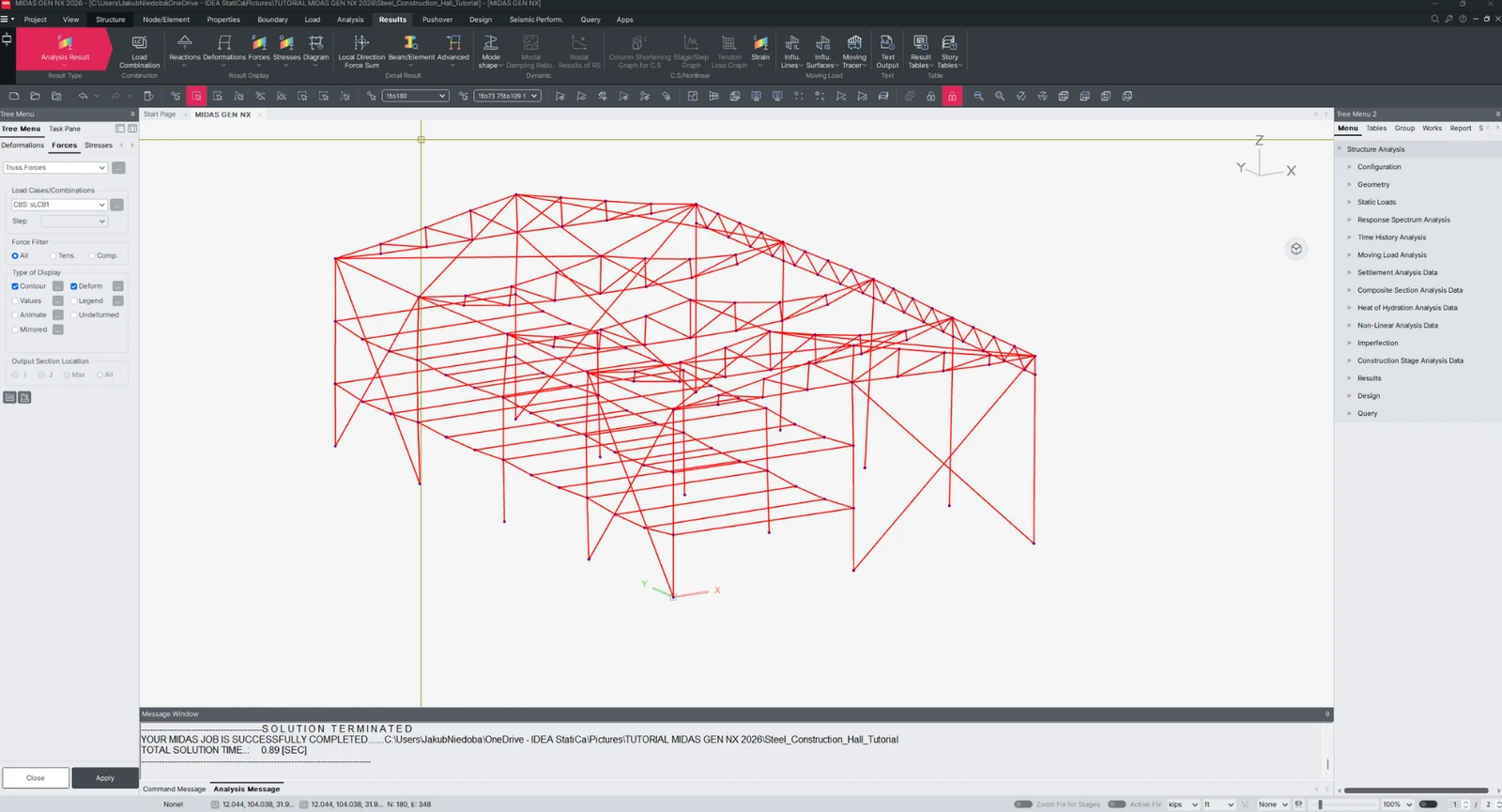
Führen Sie zuerst eine lineare Analyse in GEN NX durch, um die inneren Kräfte zu erhalten.
Nach der Analyse können Sie das gesamte Modell importieren. Wählen Sie dazu alle Elemente aus.
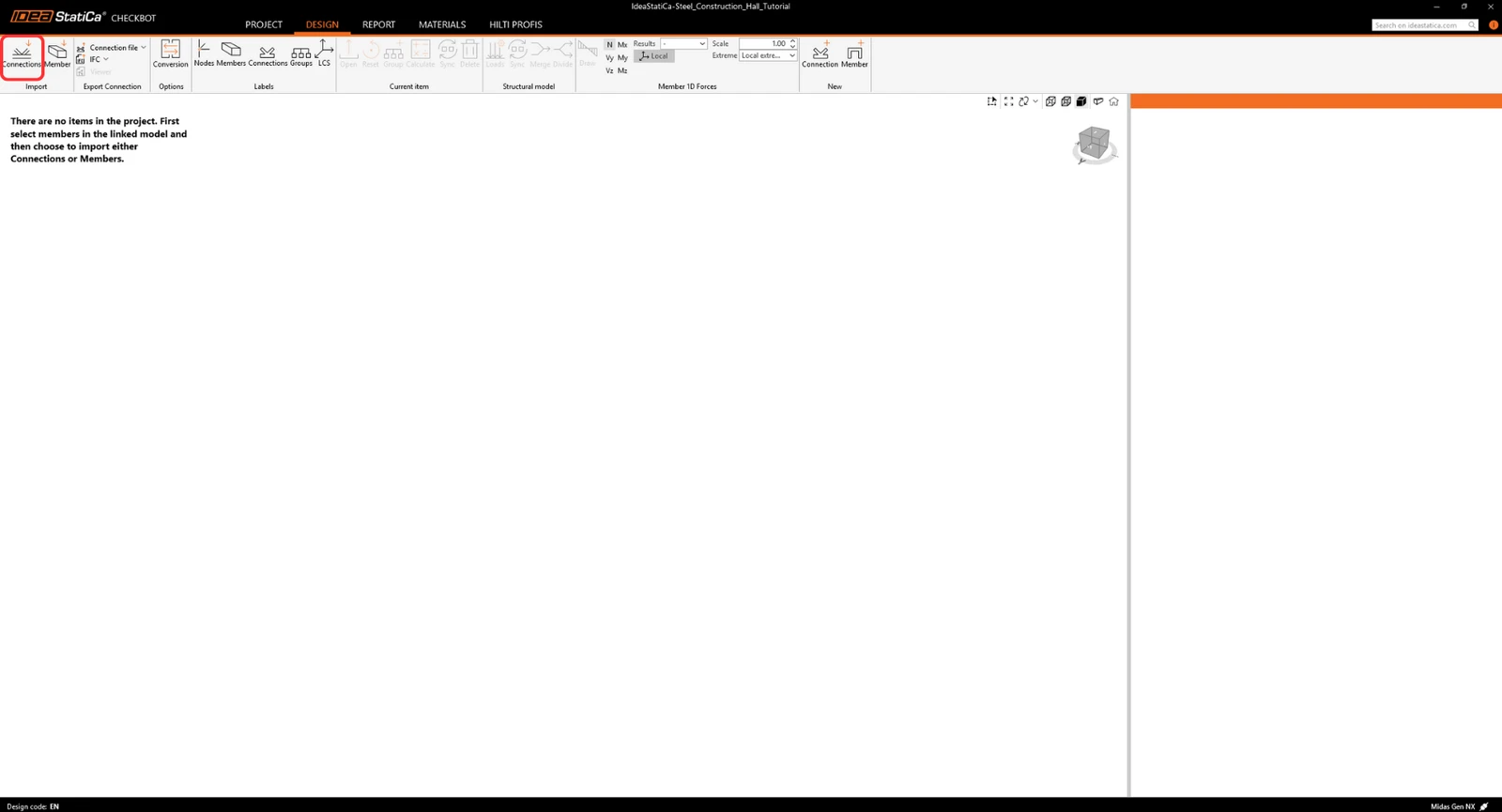
Klicken Sie auf den Tab Connections Import.
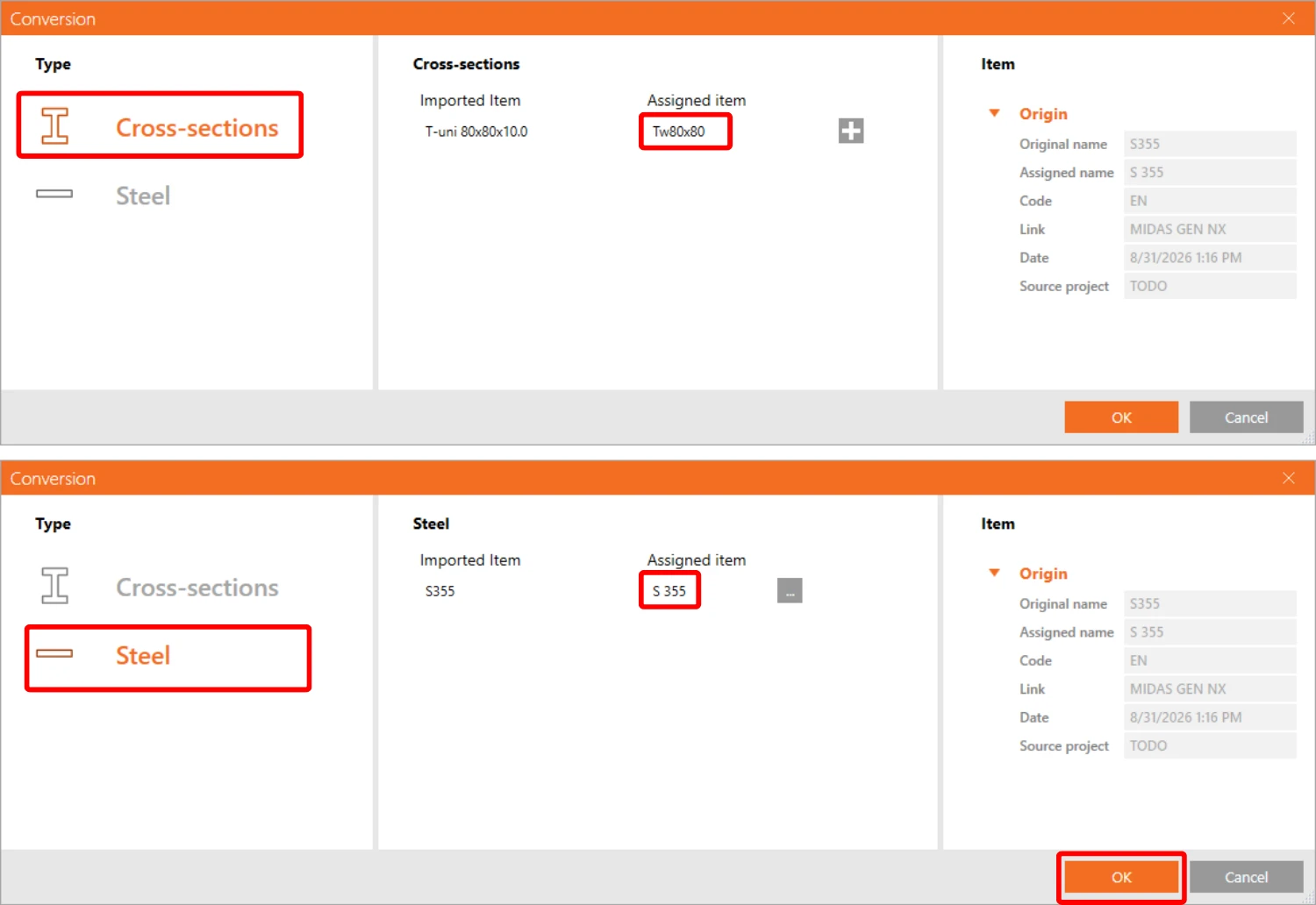
Während des Importvorgangs erscheint eine Konvertierungstabelle, und Sie müssen Materialien und Querschnitte, die nicht automatisch zugewiesen wurden, manuell zuweisen.
Nun wurde die gesamte Struktur importiert.
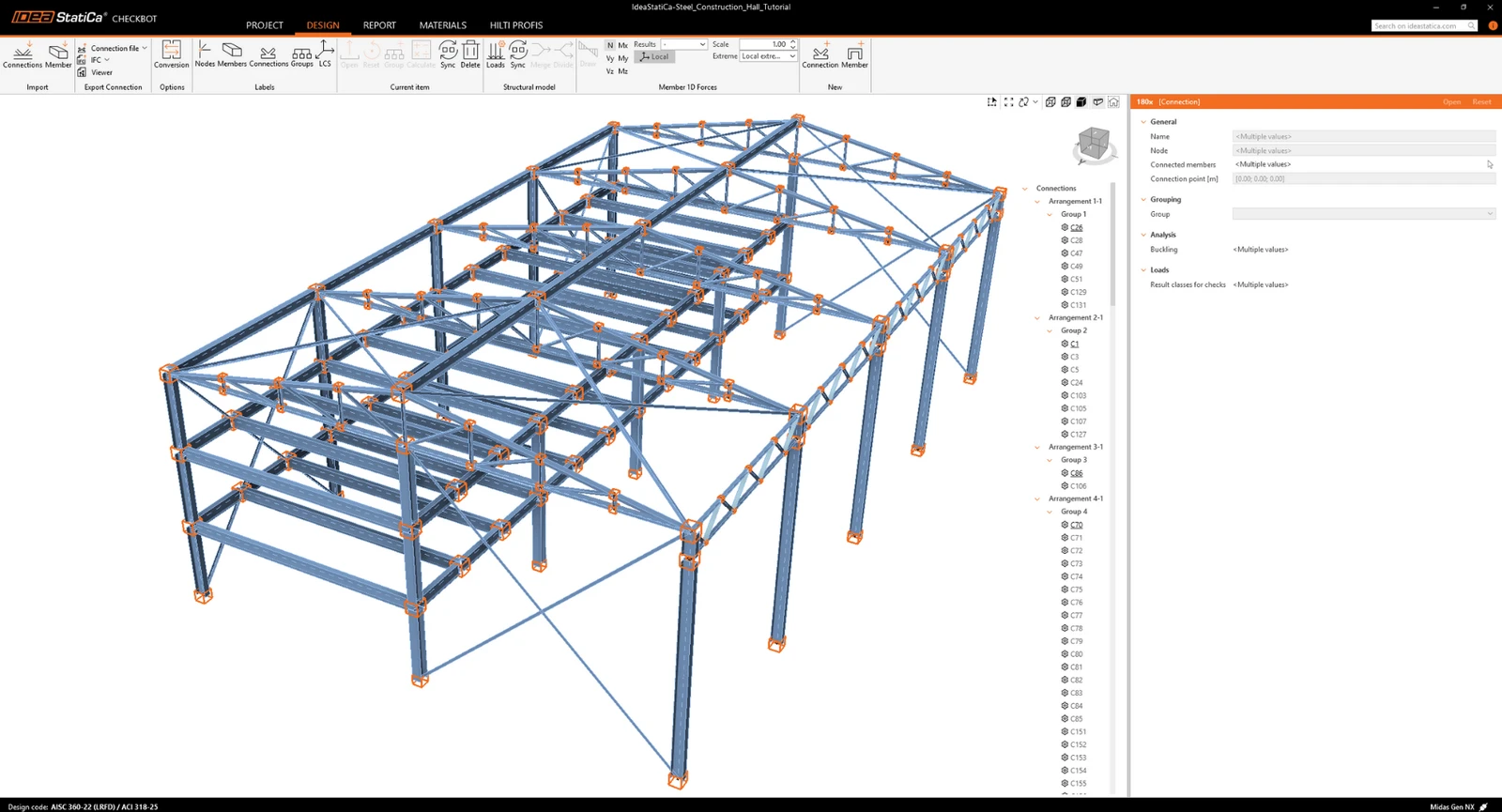
Alternativ könnten die Verbindungen einzeln importiert werden, indem nur eine oder mehrere Verbindungen ausgewählt werden. Verbindungen desselben Typs werden in einer Anordnung oder Gruppe zusammengefasst.
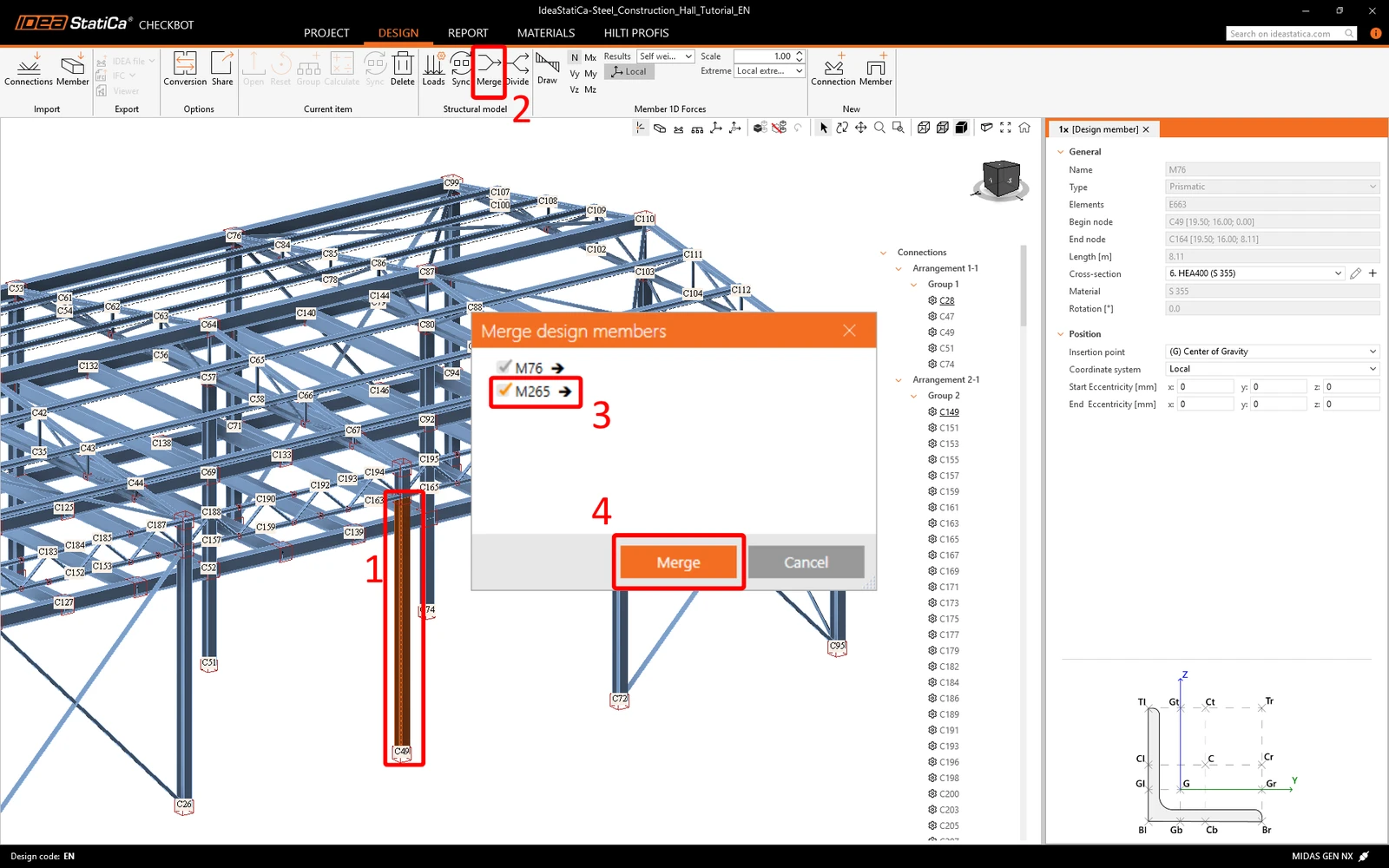
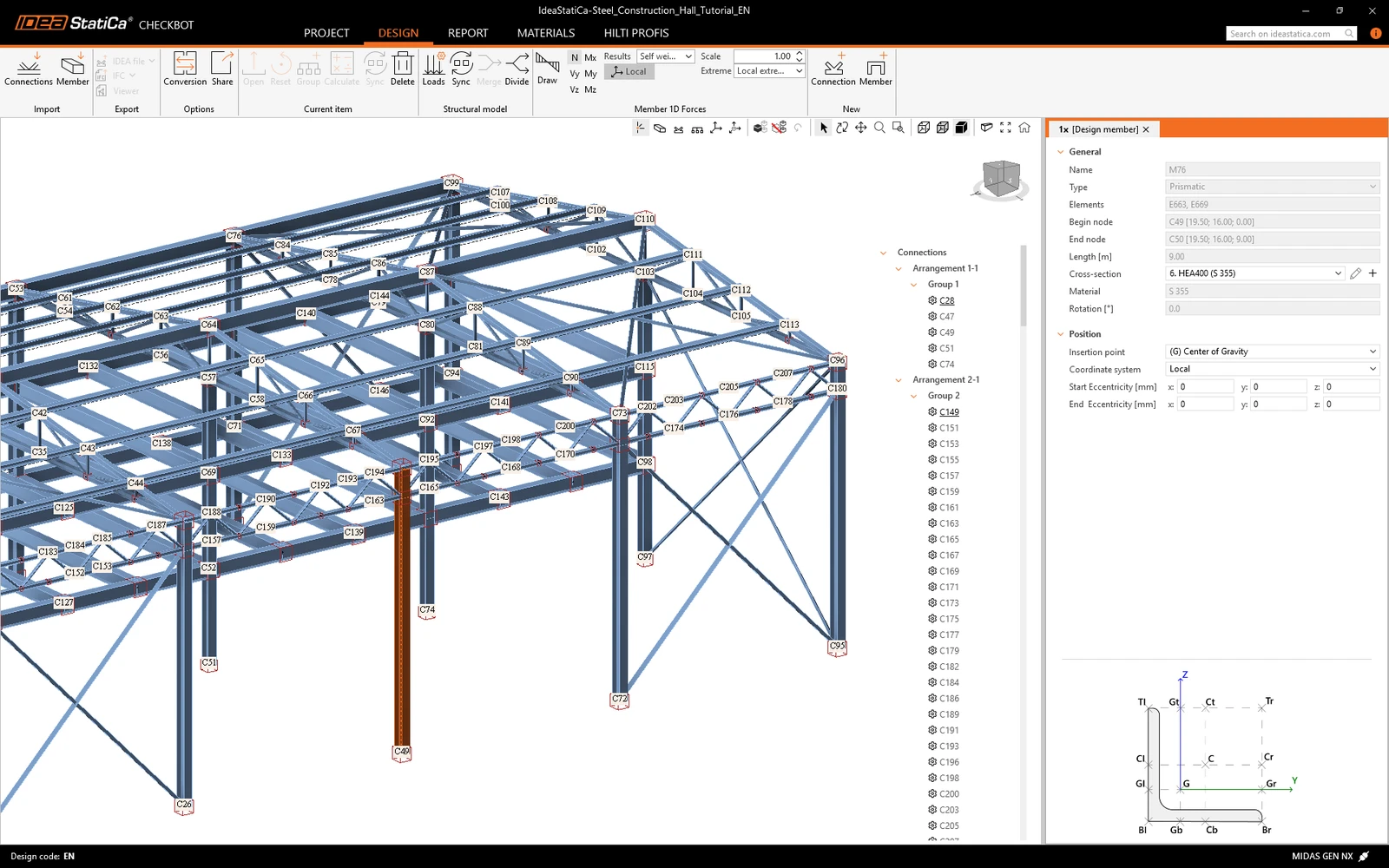
Wir können sehen, dass Bauteile mit Zwischenknoten als mehrere separate Bauteile importiert wurden, sodass wir sie zusammenführen müssen. Wählen Sie das erste Bauteil aus, klicken Sie auf Merge, markieren Sie die anderen zusammenzuführenden Bauteile und bestätigen Sie.
Gruppierung
Die Software gruppiert Verbindungen nach Topologie und Querschnitten. Das System weist automatisch die Referenzverbindung zu (visuell durch einen unterstrichenen Namen im Baum gekennzeichnet). Diese Zuweisung ist fest und kann nicht manuell geändert werden.
- Referenzverbindung: Vollständig editierbare Quelle des Entwurfs.
- Kindverbindungen: Nicht editierbare Duplikate der Referenz.
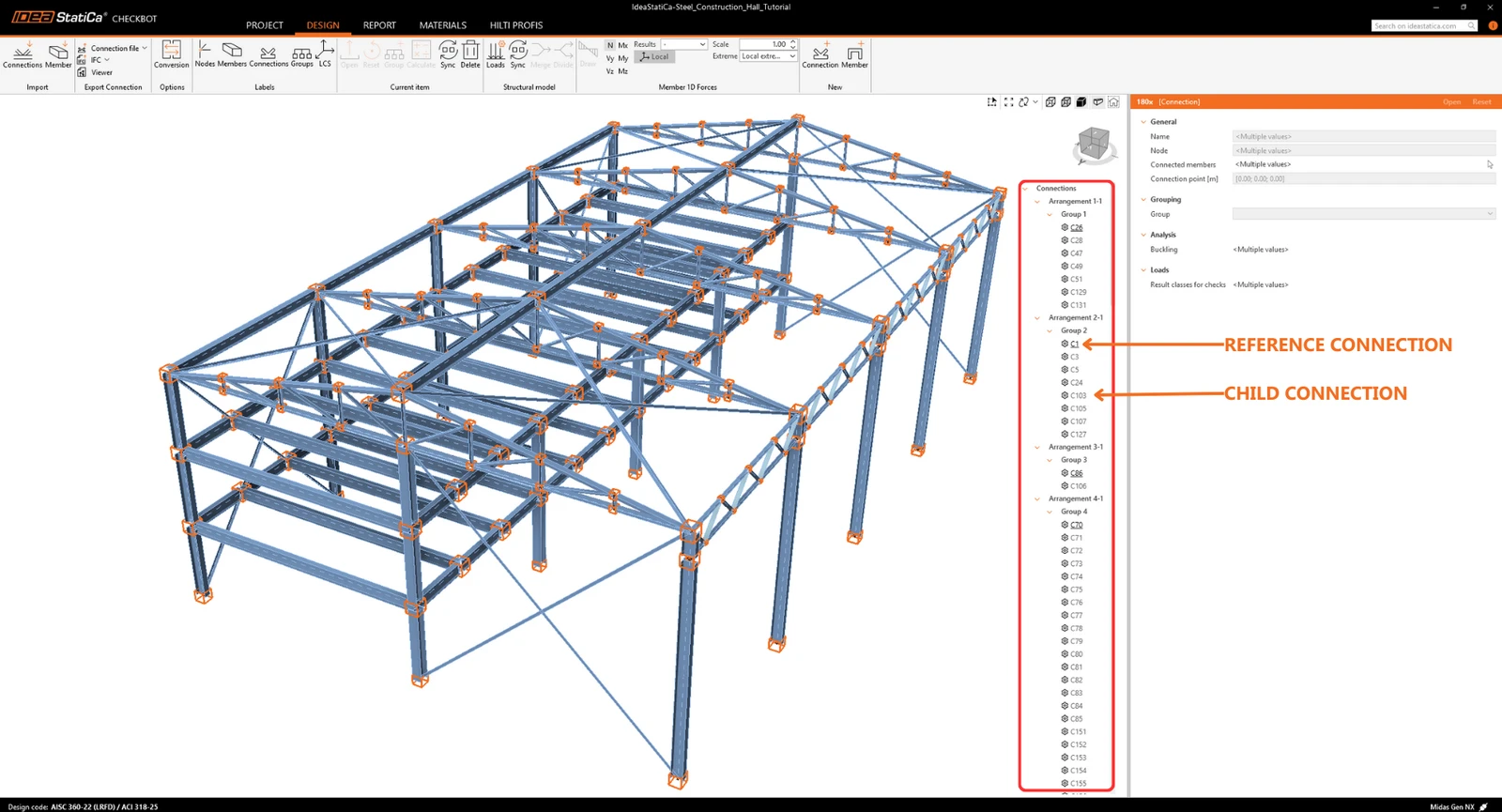
Operationen, Einstellungen und Modelltypen, die in der Referenz definiert sind, werden automatisch auf alle Kindverbindungen angewendet. Um eine Kindverbindung unabhängig zu ändern, verwenden Sie das Rechtsklick-Menü, um sie Remove from group zu entfernen. Diese Aktion trennt sie von der Referenz und löscht alle geerbten Operationen.
Sie können auch benutzerdefinierte Gruppen erstellen, um das Projekt nach Bedarf zu organisieren. Um eine bestimmte Verbindung als Referenz festzulegen, erstellen Sie zunächst eine Gruppe, die nur diese Zielverbindung enthält. Fügen Sie dann die restlichen Verbindungen zu dieser neuen Gruppe hinzu. Sie können auch mehrere Verbindungen gleichzeitig auswählen und einer Gruppe zuweisen.
Mehr über den Arbeitsablauf in Checkbot finden Sie im Artikel Checkbot – bulk BIM workflows.
Siehe auch den Artikel Known limitations for MIDAS BIM link.
Bemessung und Normnachweis von Verbindungen
Wählen Sie in der Liste der Projektelemente den Referenzknoten der Gruppe aus, die Sie bemessen möchten. Sie können nun entweder mit der rechten Maustaste klicken und Open auswählen oder auf den Menüband-Befehl Open klicken.
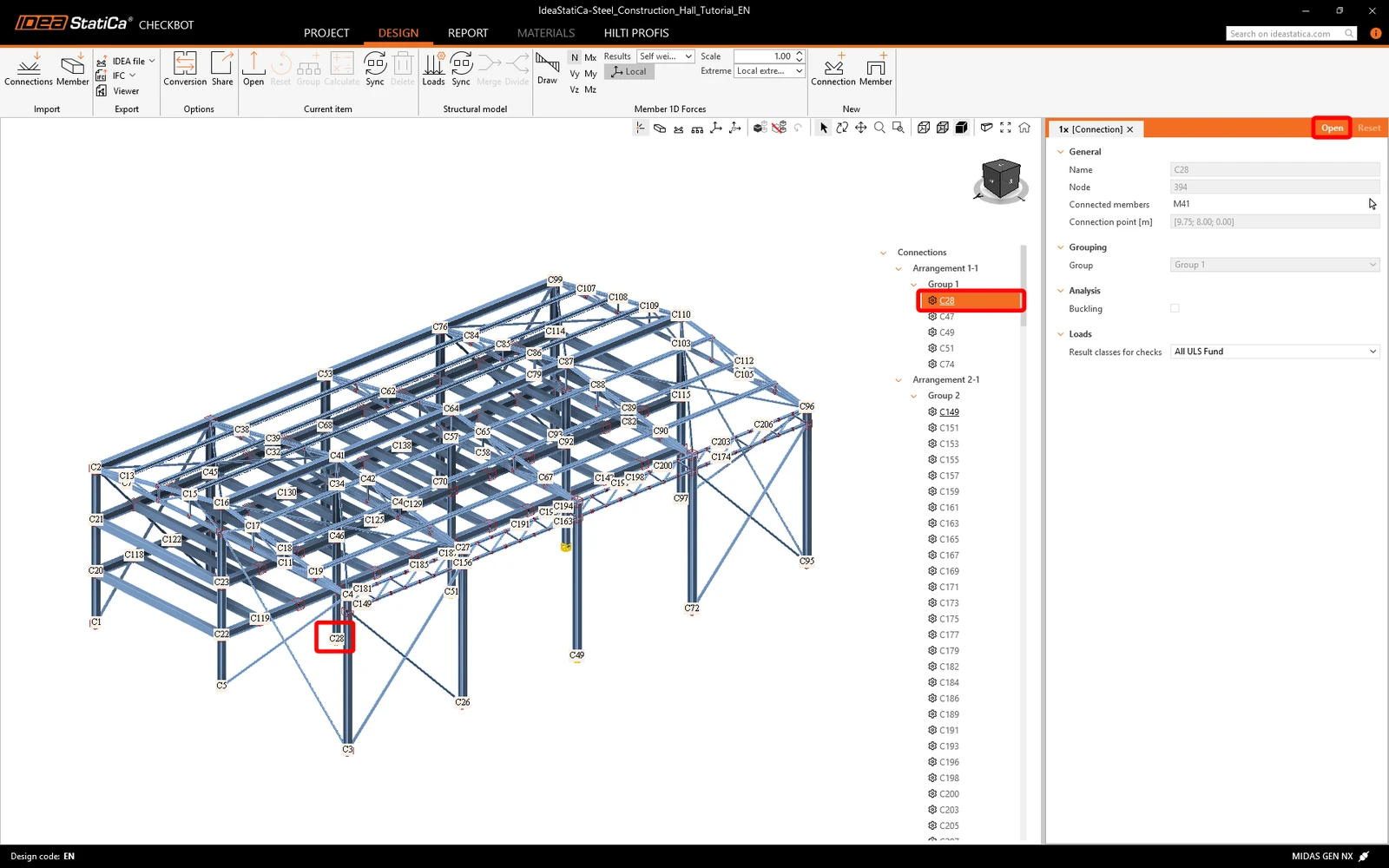
Die ausgewählte Verbindung wird in IDEA StatiCa Connection geöffnet. Bemessen Sie nun die Verbindung — Sie können eine der Vorlagen aus der Connection library verwenden.
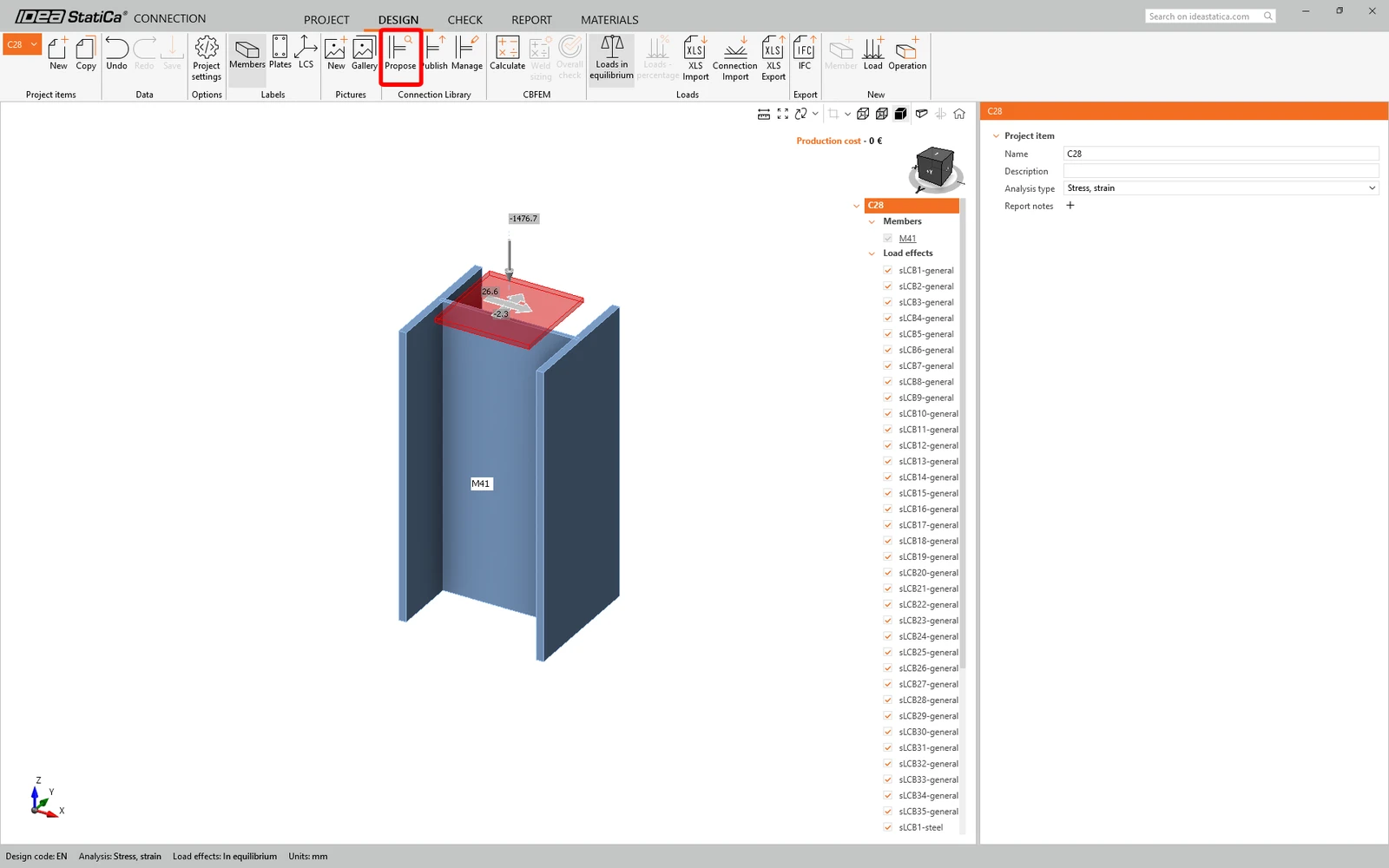
Führen Sie die Analyse durch, indem Sie auf Calculate klicken.
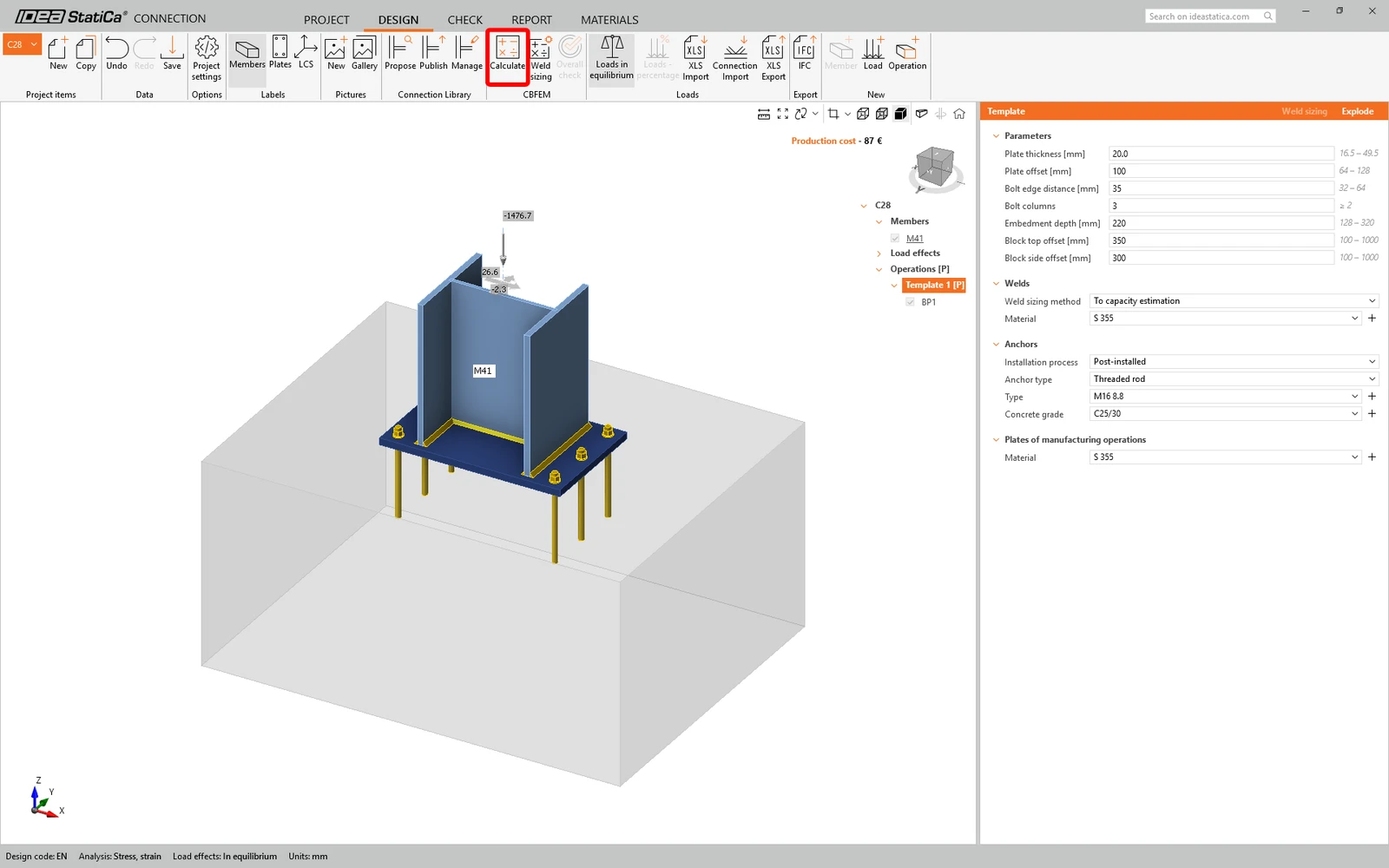
Sie können zum Tab Check wechseln, um die Ergebnisse zu überprüfen.
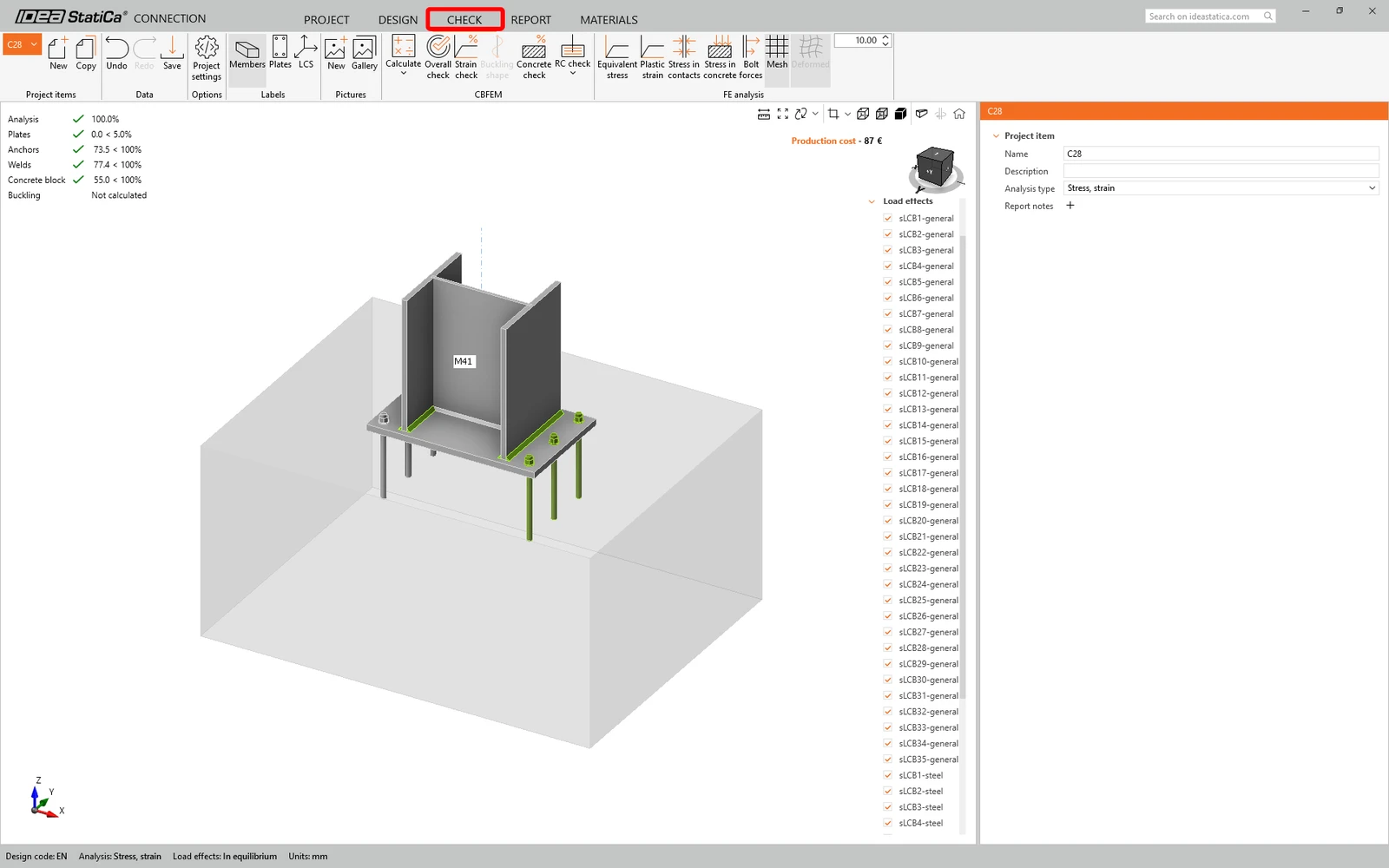
Sobald der Normnachweis abgeschlossen ist, speichern Sie diese Verbindung und wechseln Sie zurück zum Checkbot-Fenster (Sie können das Connection-Fenster geöffnet lassen).
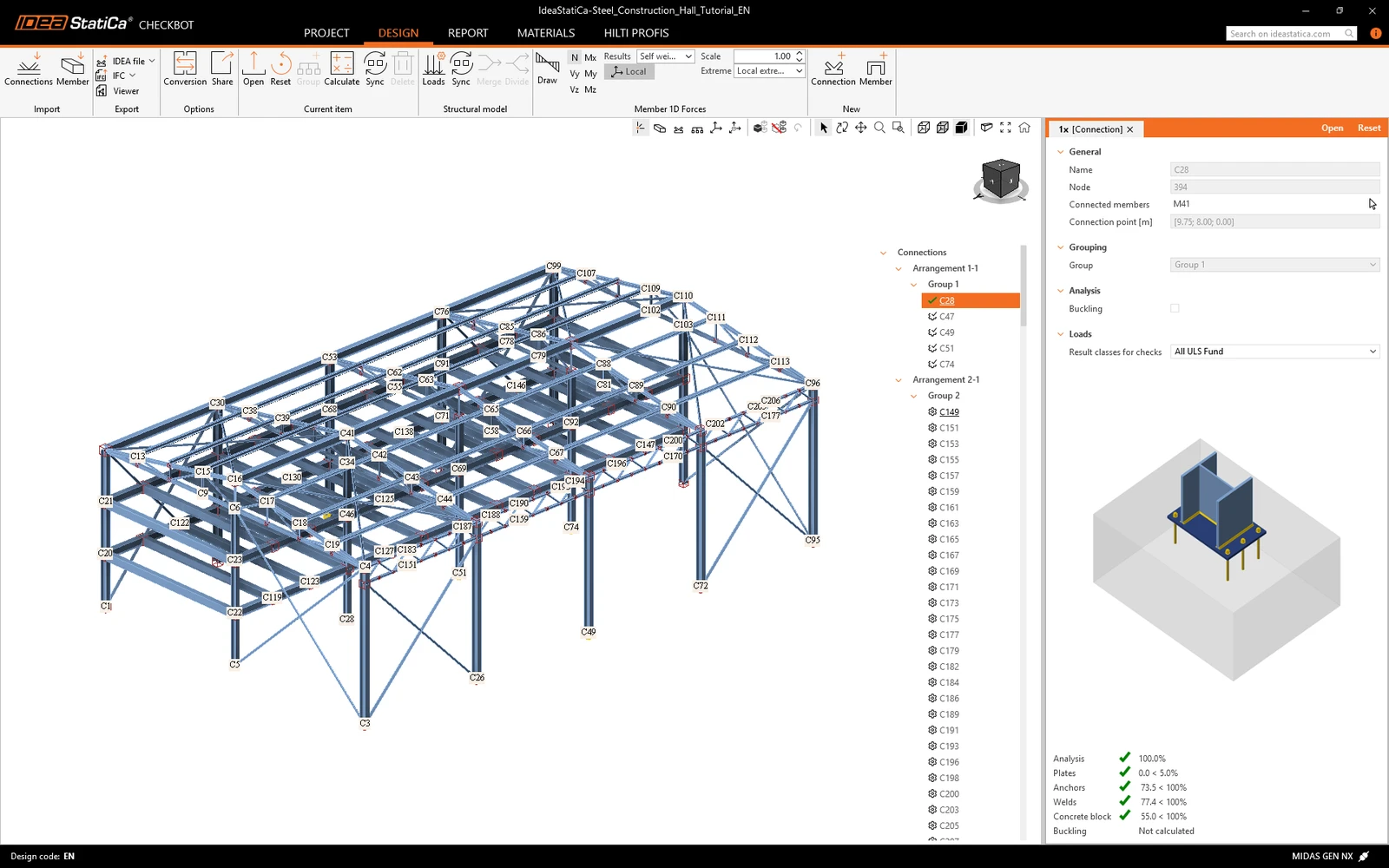
In Checkbot sehen Sie ein grünes Häkchen neben der Verbindung und das Knotenfeld ist grün gefüllt. Das bedeutet, dass die Verbindung alle Normnachweise bestanden hat. Im Connection-Panel können Sie außerdem eine Darstellung der Verbindung und eine Zusammenfassung der Normnachweisergebnisse sehen.
Sie haben nun erfolgreich MIDAS GEN NX mit IDEA StatiCa Connection über Checkbot verknüpft.
Möchten Sie Ihre Kenntnisse verbessern? Besuchen Sie unseren Campus
Lernen Sie, wie Sie IDEA StatiCa effektiv einsetzen – mit unseren E-Learning-Kursen im eigenen Tempo
Jetzt lernen- Steel
- Knowledge base
Bekannte Einschränkungen für die MIDAS BIM-Verknüpfung
Mehr lesen
- Connection design
- Steel
- Fallstudie
Eisenbahnbrücke über die Moldau, Tschechische Republik
Mehr lesen
- Member design
- Steel
- Tutorials
Statische Bemessung eines stählernen Querträgers unter Berücksichtigung von Biegedrillknicken (EN)
Mehr lesen- Steel
- Connection design
- Member design
- Concrete
- Reinforced concrete
- Prestressed concrete
- Knowledge base