
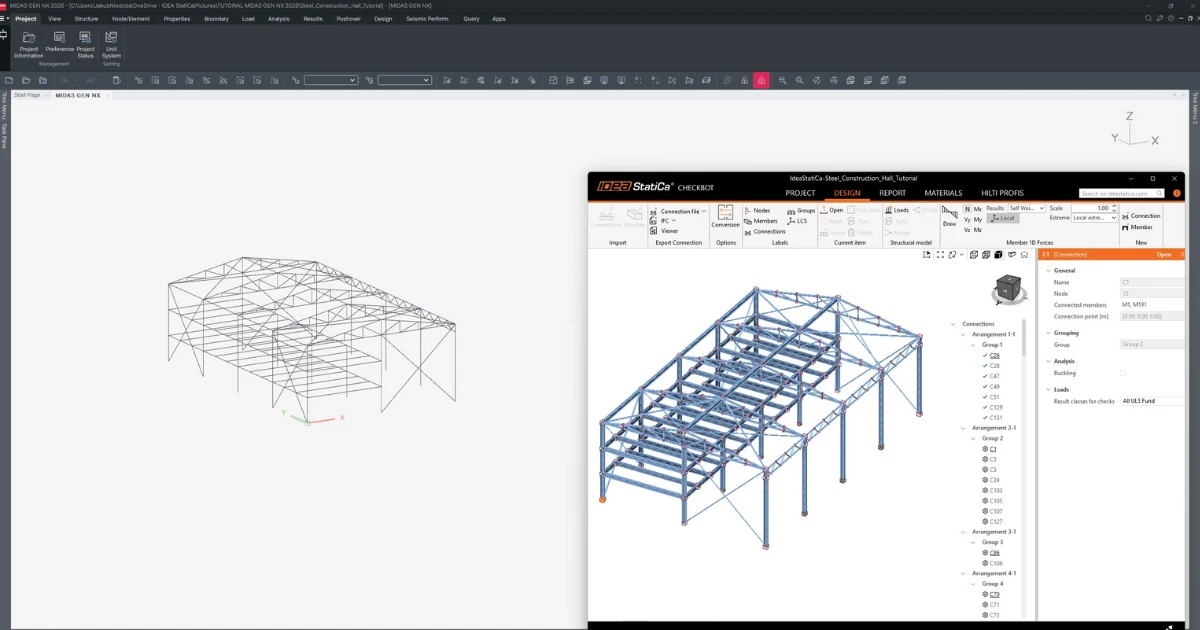


A link aktiválása
A MIDAS GEN NX 2026 (V1.1) verziótól kezdve az API hozzáadásra került, és ennek az új lehetőségnek köszönhetően létrejött az új link az IDEA Statica Checkbot alkalmazáshoz.
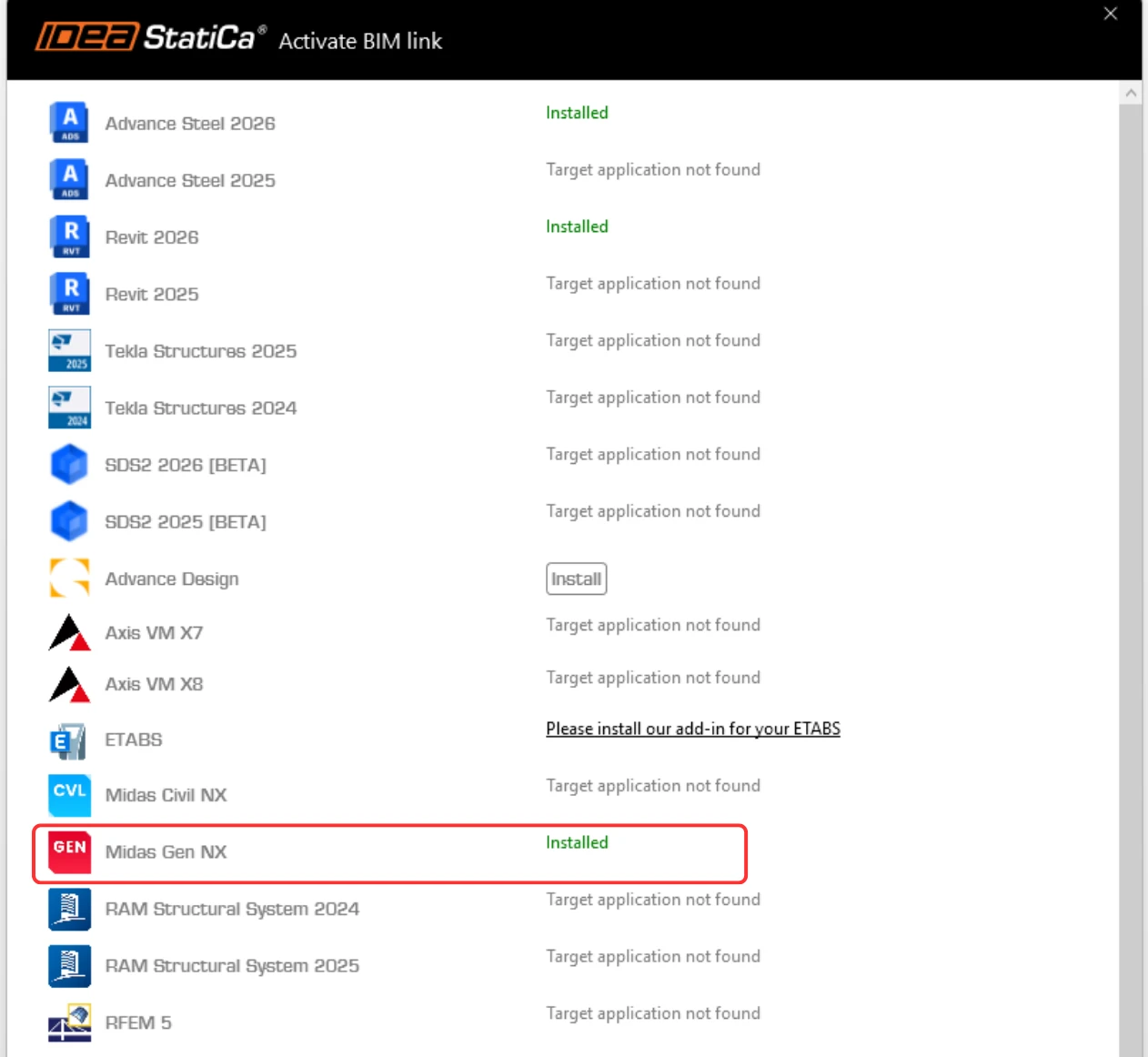
A következő ábrákon láthatja, hogyan aktiválhatja a linket.
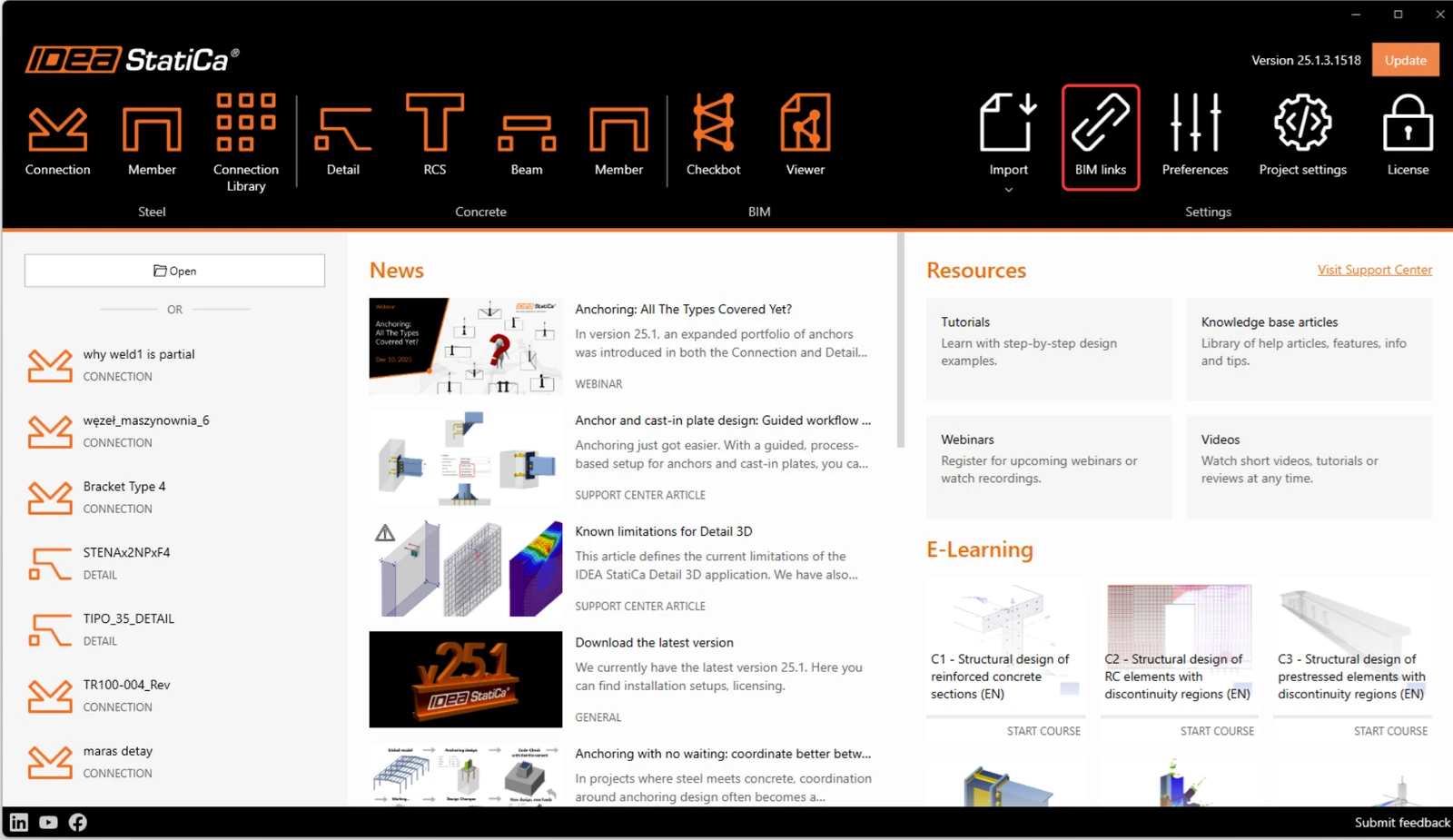
Amikor a Windows Felhasználói fiókok felügyelete erre kéri, kattintson az Igen gombra a telepítés engedélyezéséhez.
Telepítse a Midas GEN NX BIM linket.
Ezt követően az új ikon megjelenik az Asztalon.

A link használata
Indítsa el a Midas GEN NX programot, és nyissa meg az új vagy egy meglévő projektet. Az oktatóanyag követéséhez használja a csatolt projektet.
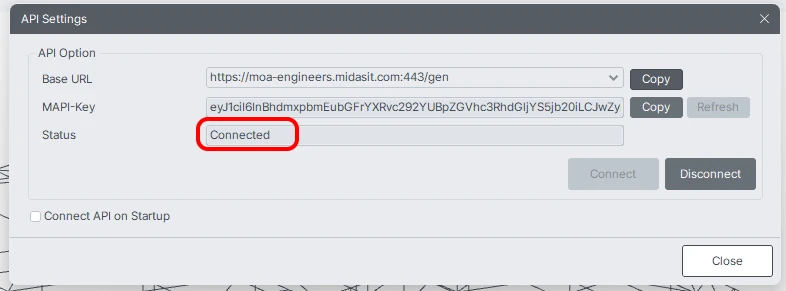
A szalagmenü utolsó, APPs lapján található az API Settings, ahol megadott a Base URL és a MAPI-Key. Kezdetben a MAPI-Key üres; a Refresh gombra kattintva kell generálni. A MAPI-Key minden felhasználó számára egyedi, és nem szabad megosztani másokkal. A Copy gombbal másolhatók ki.
Kattintson a Connect gombra az API kapcsolat aktiválásához.
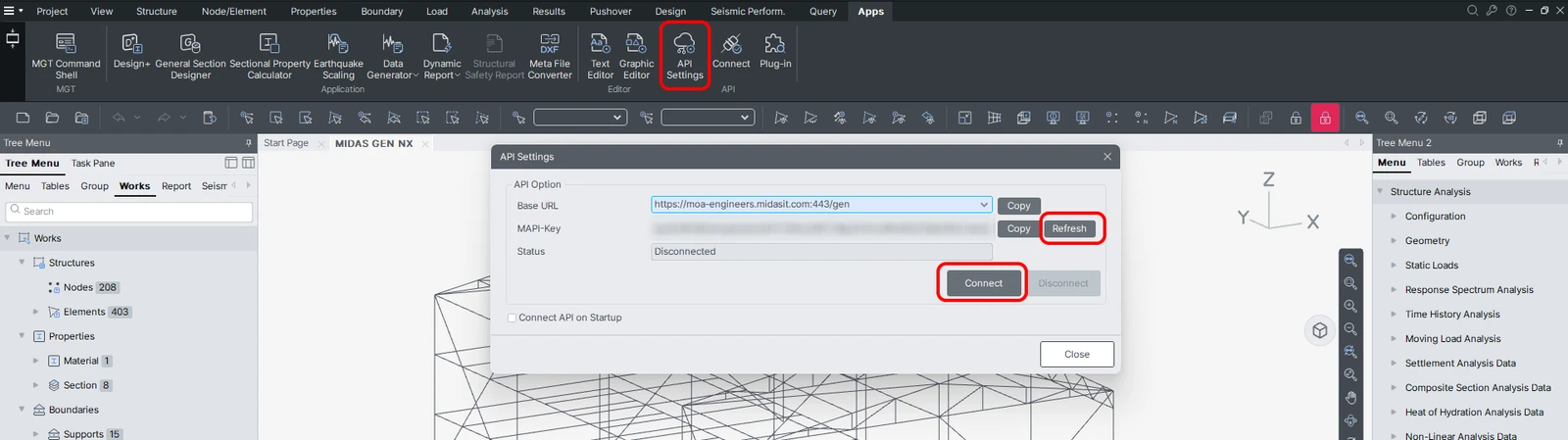
*MEGJEGYZÉS: A Connect API on Startup engedélyezése automatikusan létrehozza a kapcsolatot a MIDAS GEN NX és az IDEA StatiCa Checkbot között indításkor, így nincs szükség a manuális API aktiválásra.
Az API akkor van csatlakoztatva, amikor a lap "Disconnect"-re változik, és az állapot "Connected".
Nyissa meg az IDEA to MIDAS GEN NX integrációs eszközt az Asztalról, és illessze be a másolt Base URL és MAPI Key értékeket a megnyitott MIDAS GEN NX projektből (1)(2). Ezután végezze el a Validate műveletet (3). Válassza ki az elérési utat a csatlakoztatott MIDAS GEN NX modellhez. Mind az .mgb, mind az .mgbz fájlformátum választható. Ezt követően indítsa el a Checkbot alkalmazást (4).
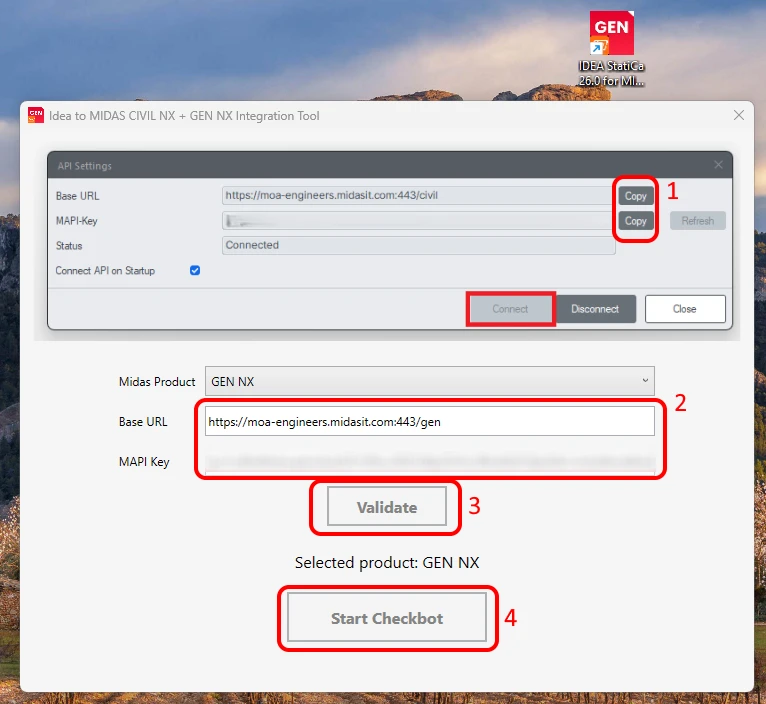
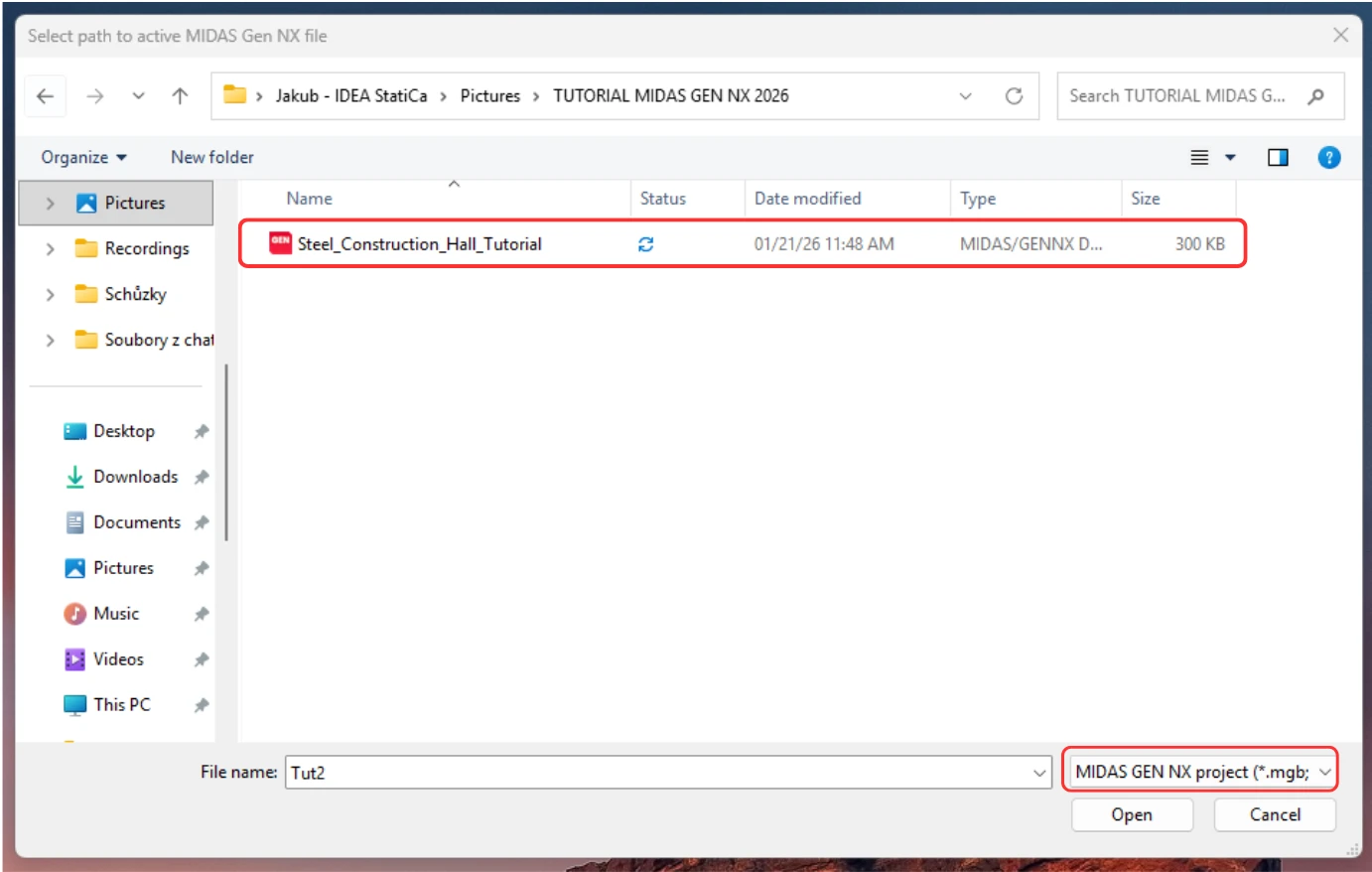
*MEGJEGYZÉS: Miután a kezdeti kapcsolat létrejött a BASE URL és a MAPI Key segítségével, a hitelesítő adatok közvetlenül a rendszerleíró adatbázisból kerülnek lekérésre, ami jelentősen leegyszerűsíti a munkafolyamatot. Nincs szükség ezen paraméterek újbóli megadására. Az asztali parancsikon elindítása automatikusan visszaállítja a kapcsolatot, így azonnal kiválasztható a Checkbotba átvinni kívánt projekt.
Fontos: A modell sikeres átviteléhez ügyeljen arra, hogy a MIDAS GEN NX a folyamat során végig nyitva maradjon aktív API kapcsolattal.
Állítsa be a kívánt tervezési szabványt, majd hozzon létre egy új projektet a Checkbotban.
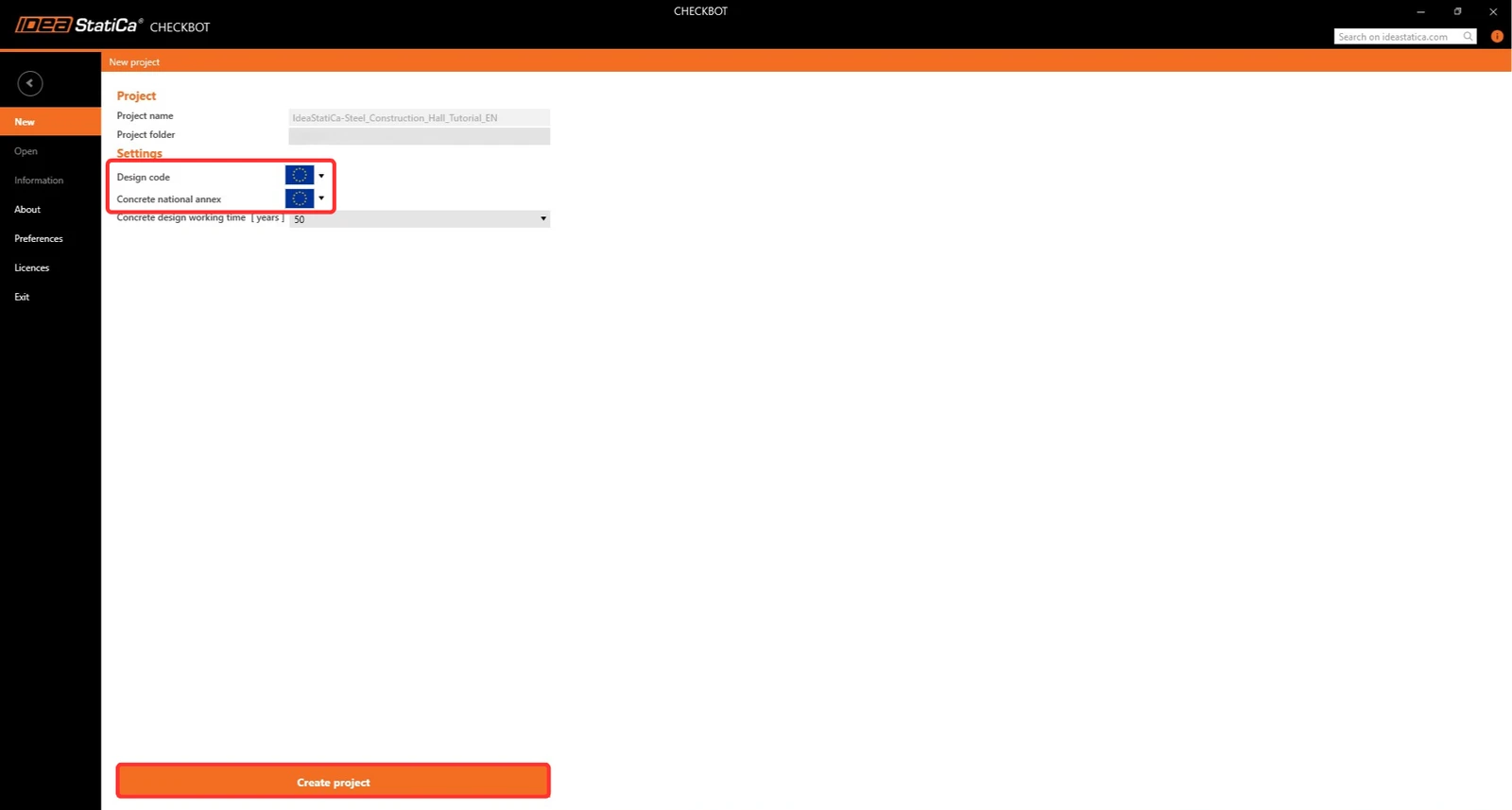
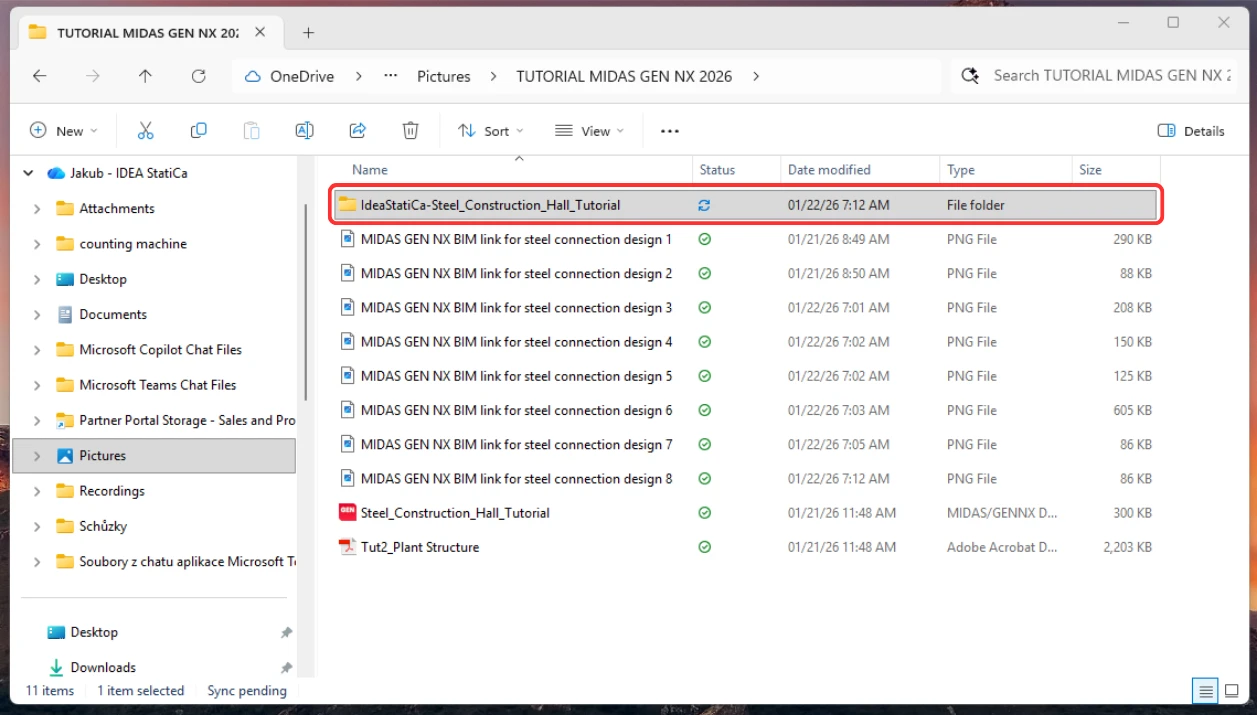
A Checkbot mappa ugyanabban a mappában jön létre, mint a MIDAS GEN NX projekt.
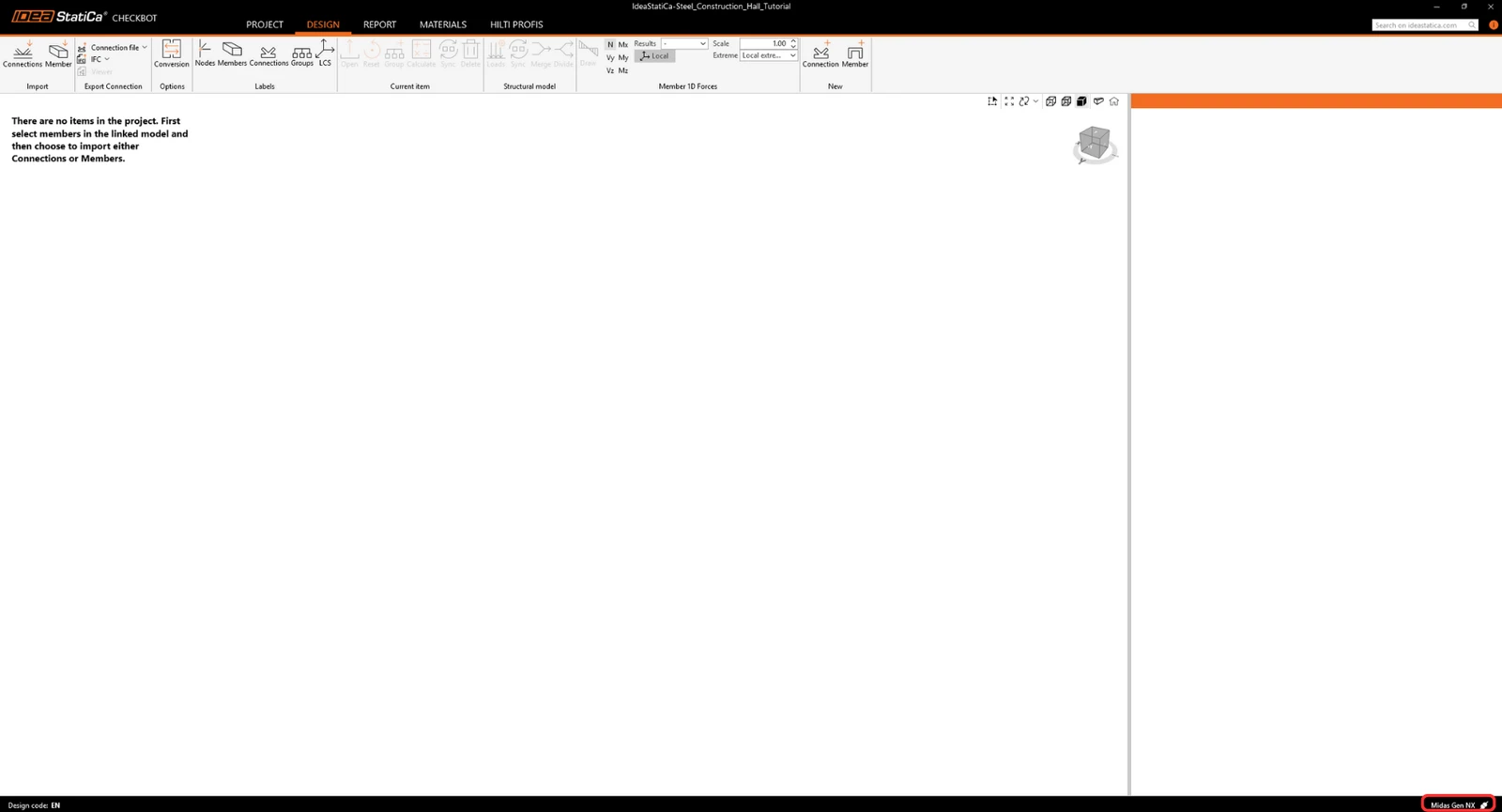
Ezt követően megnyílik egy új projekt. A Checkbot csatlakozik a GEN NX-hez (lásd a jobb alsó sarokban).
Importálás a Checkbotba
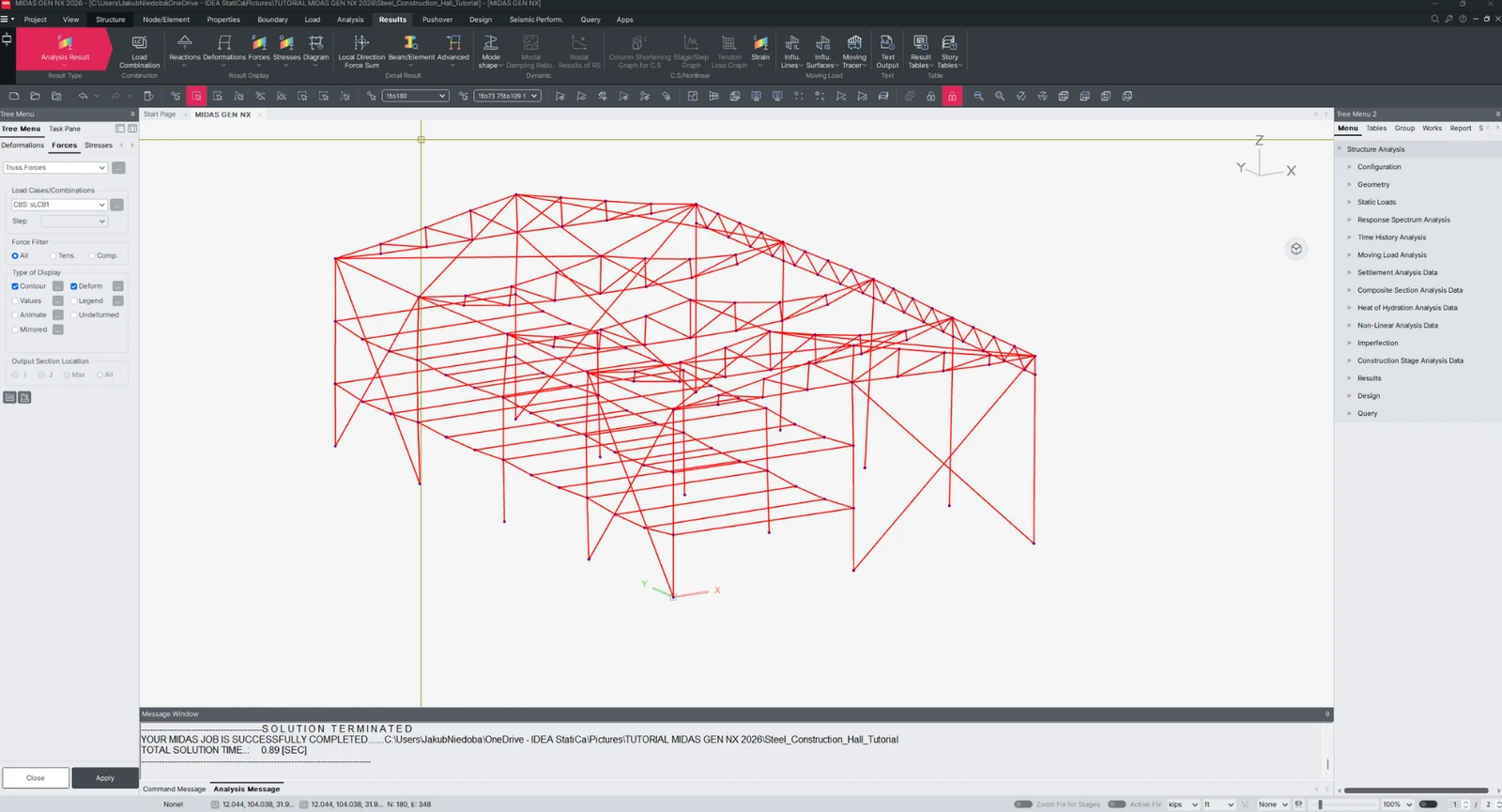
Először futtasson egy lineáris analízist a GEN NX-ben a belső erők meghatározásához.
Az analízis után importálhatja a teljes modellt. Ehhez válassza ki az összes elemet.
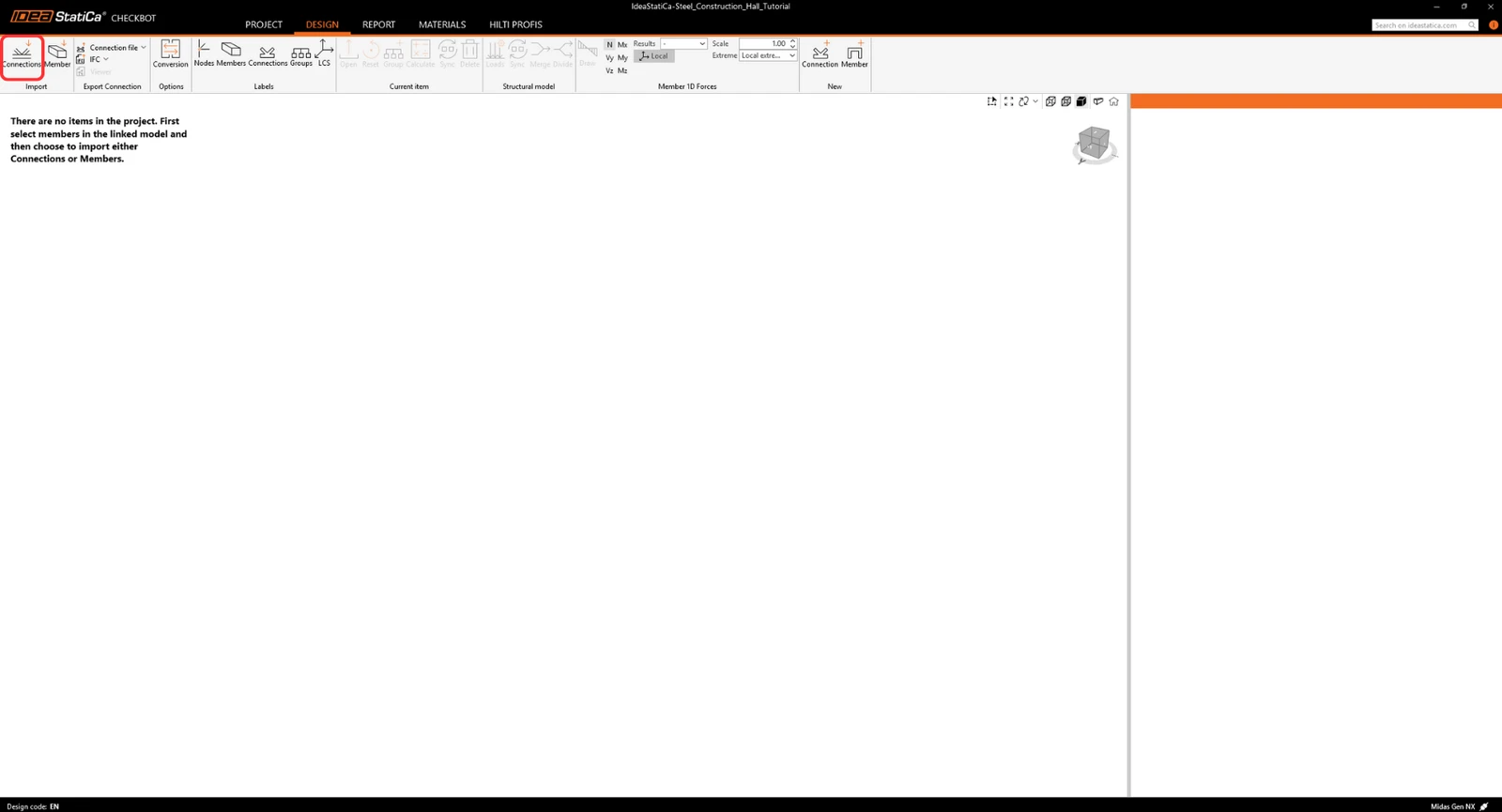
Kattintson a Connections Import lapra.
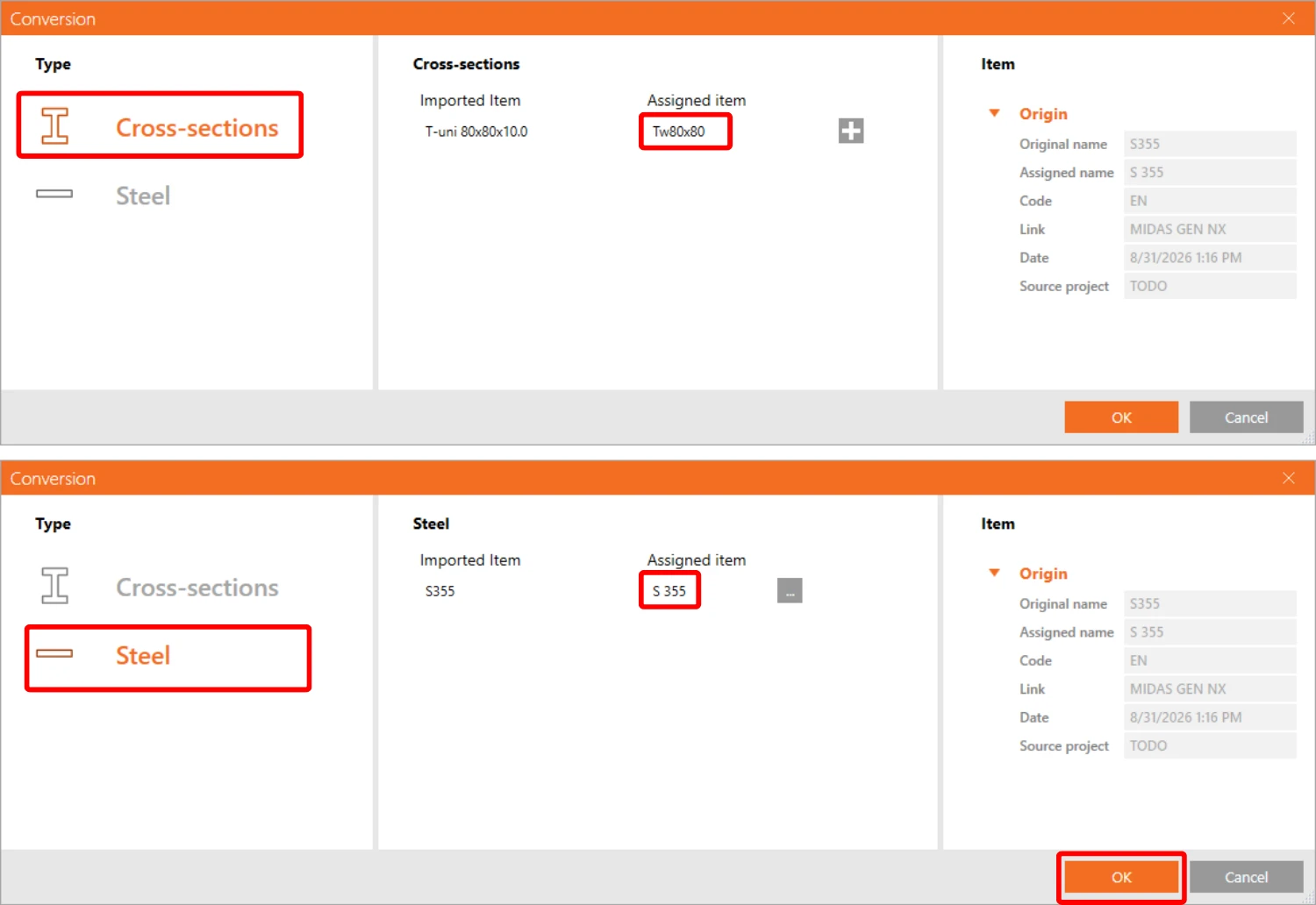
Az importálási folyamat során megjelenik egy konverziós táblázat, ahol manuálisan hozzá kell rendelnie azokat az anyagokat és keresztmetszeteket, amelyek nem lettek automatikusan hozzárendelve.
Most már a teljes szerkezet importálásra került.
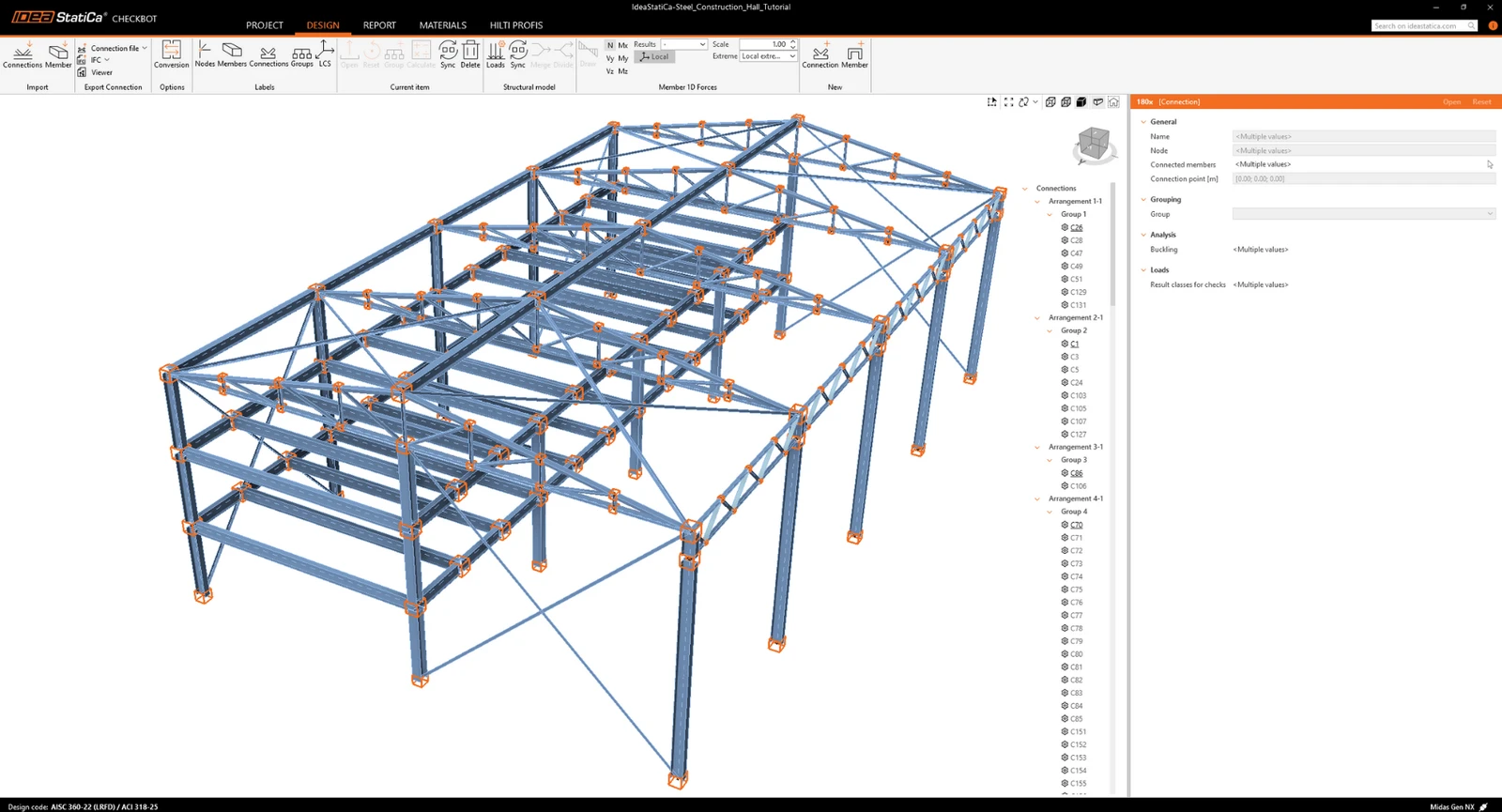
Alternatívaként a kapcsolatok egyenként is importálhatók, csak egy vagy több kapcsolat kiválasztásával. Az azonos topológiájú kapcsolatok egy elrendezésbe vagy csoportba kerülnek besorolásra.
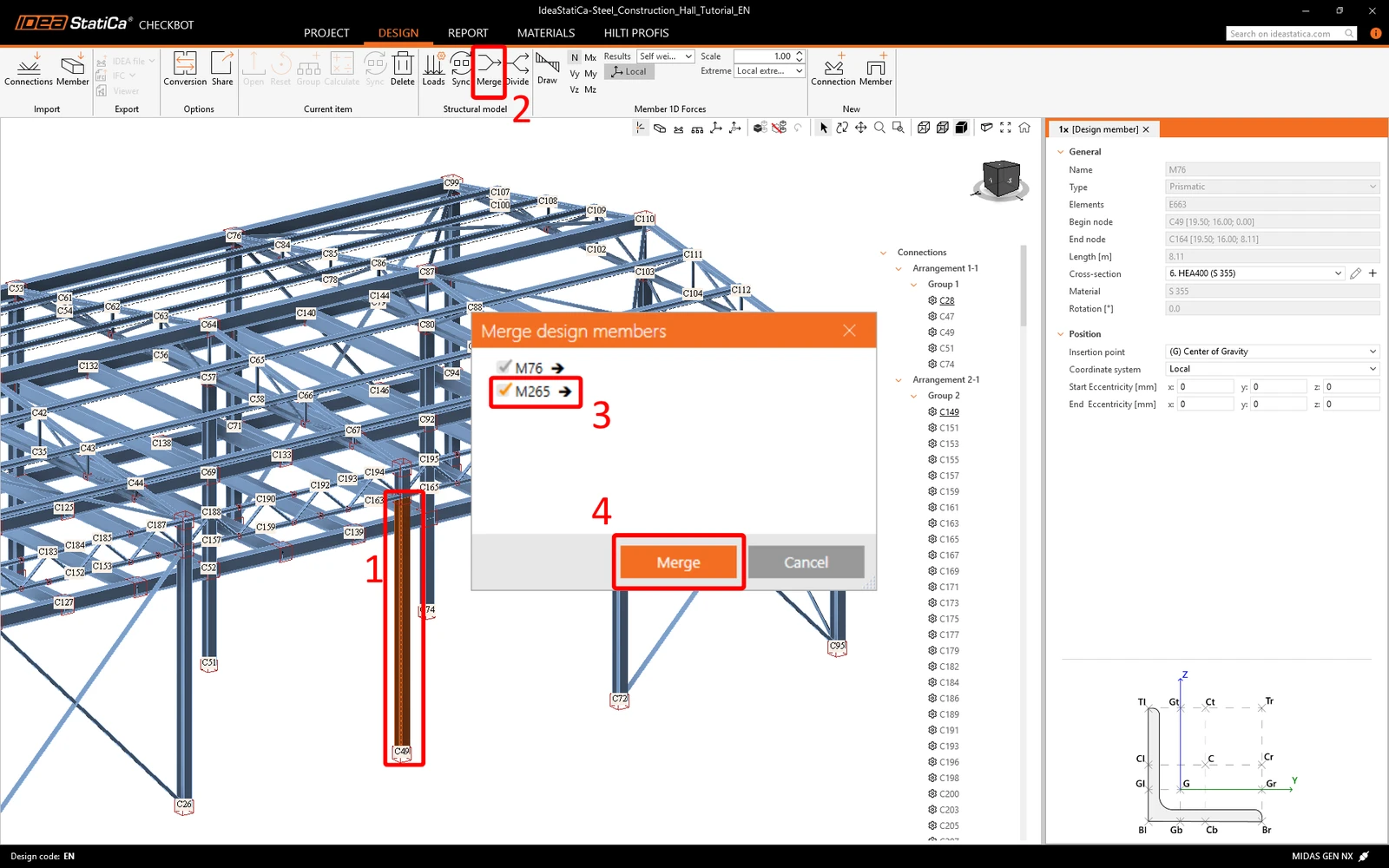
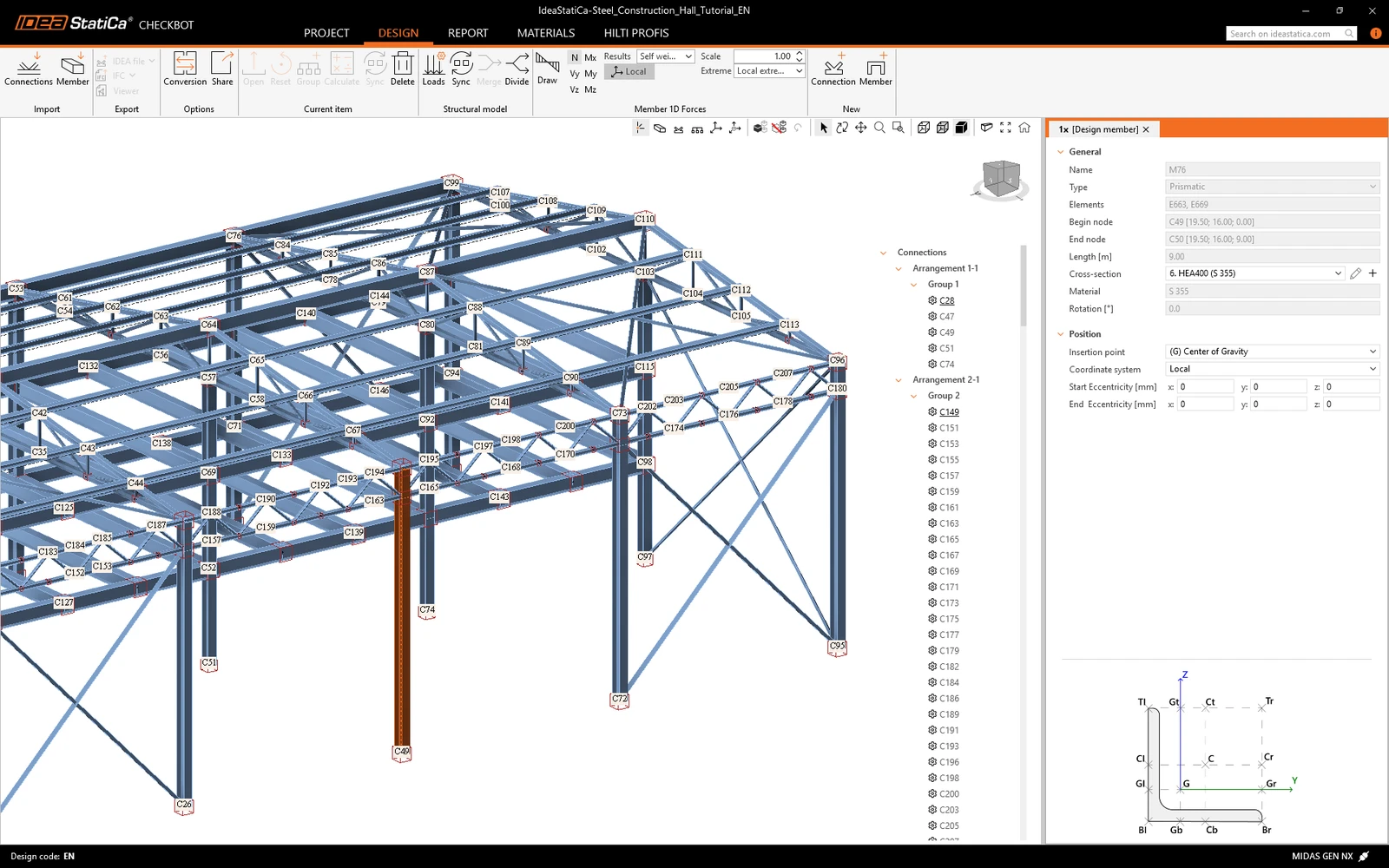
Láthatjuk, hogy a köztes csomópontokkal rendelkező szerkezeti elemek több különálló elemként lettek importálva, ezért ezeket össze kell vonnunk. Jelölje ki az első elemet, kattintson a Merge gombra, jelölje meg a többi összevonandó elemet, majd erősítse meg.
Csoportosítás
A szoftver a kapcsolatokat topológia és keresztmetszetek szerint csoportosítja. A rendszer automatikusan kijelöli a Referencia kapcsolatot (vizuálisan megkülönböztetve az aláhúzott névvel a Three-ban). Ez a hozzárendelés rögzített, és manuálisan nem módosítható.
- Referencia kapcsolat: A tervezés teljes mértékben szerkeszthető forrása.
- Gyermek kapcsolatok: A referencia nem szerkeszthető másolatai.
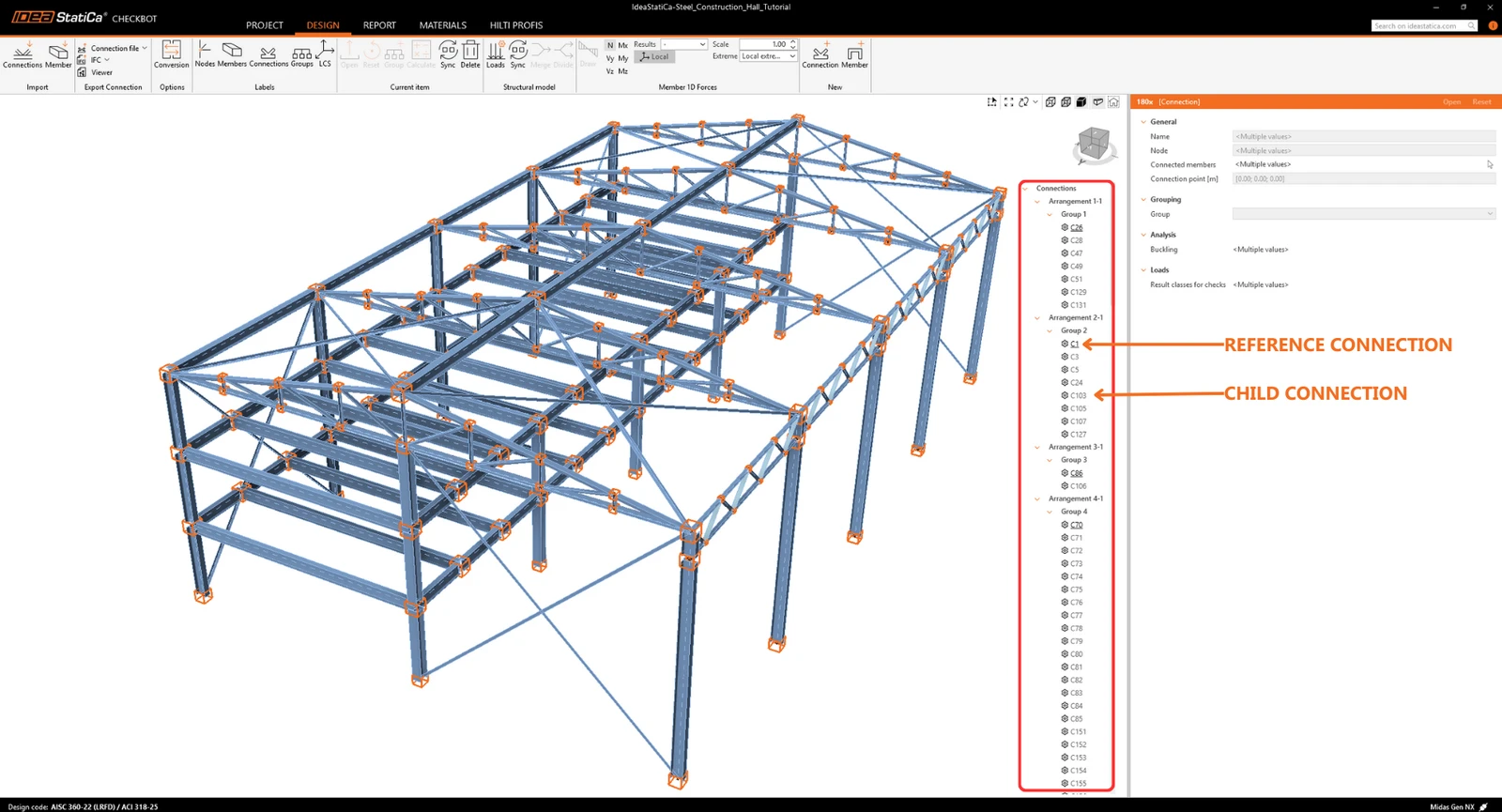
A referenciában definiált műveletek, beállítások és modelltípusok automatikusan alkalmazásra kerülnek az összes Gyermek kapcsolatra. Ahhoz, hogy egy Gyermek kapcsolatot önállóan módosítson, használja a jobb kattintásos menü Remove from group parancsát. Ez a művelet leválasztja a kapcsolatot a Referenciáról, és törli az örökölt műveleteket.
Egyéni csoportokat is létrehozhat a projekt szükség szerinti szervezéséhez. Ahhoz, hogy egy adott kapcsolatot Referenciaként jelöljön ki, először hozzon létre egy csoportot, amely csak azt a célkapcsolatot tartalmazza. Ezután adja hozzá a fennmaradó kapcsolatokat ehhez az új csoporthoz. Egyszerre több kapcsolatot is kiválaszthat és hozzárendelhet egy csoporthoz.
A Checkbot munkafolyamatáról bővebben lásd a Checkbot – tömeges BIM munkafolyamatok című cikket.
Lásd még a MIDAS BIM link ismert korlátai című cikket.
Kapcsolatok tervezése és szabványellenőrzése
A projektelemek listájában válassza ki a tervezni kívánt csoport referencia csomópontját. Ezután jobb kattintással válassza az Open parancsot, vagy kattintson a szalagmenü Open parancsára.
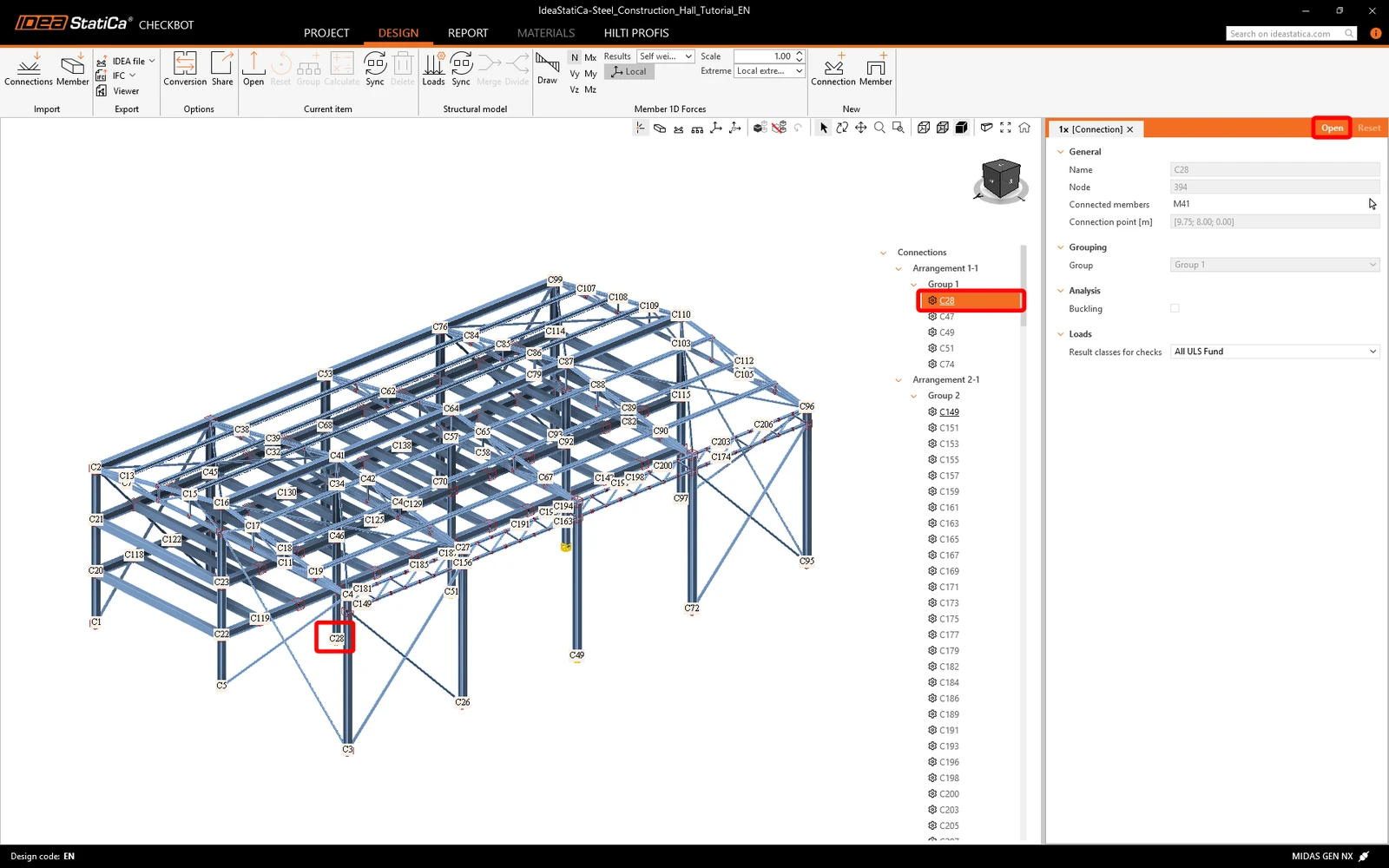
A kiválasztott kapcsolat megnyílik az IDEA StatiCa Connection alkalmazásban. Most tervezze meg a kapcsolatot — használhatja a Connection library egyik sablonját is.
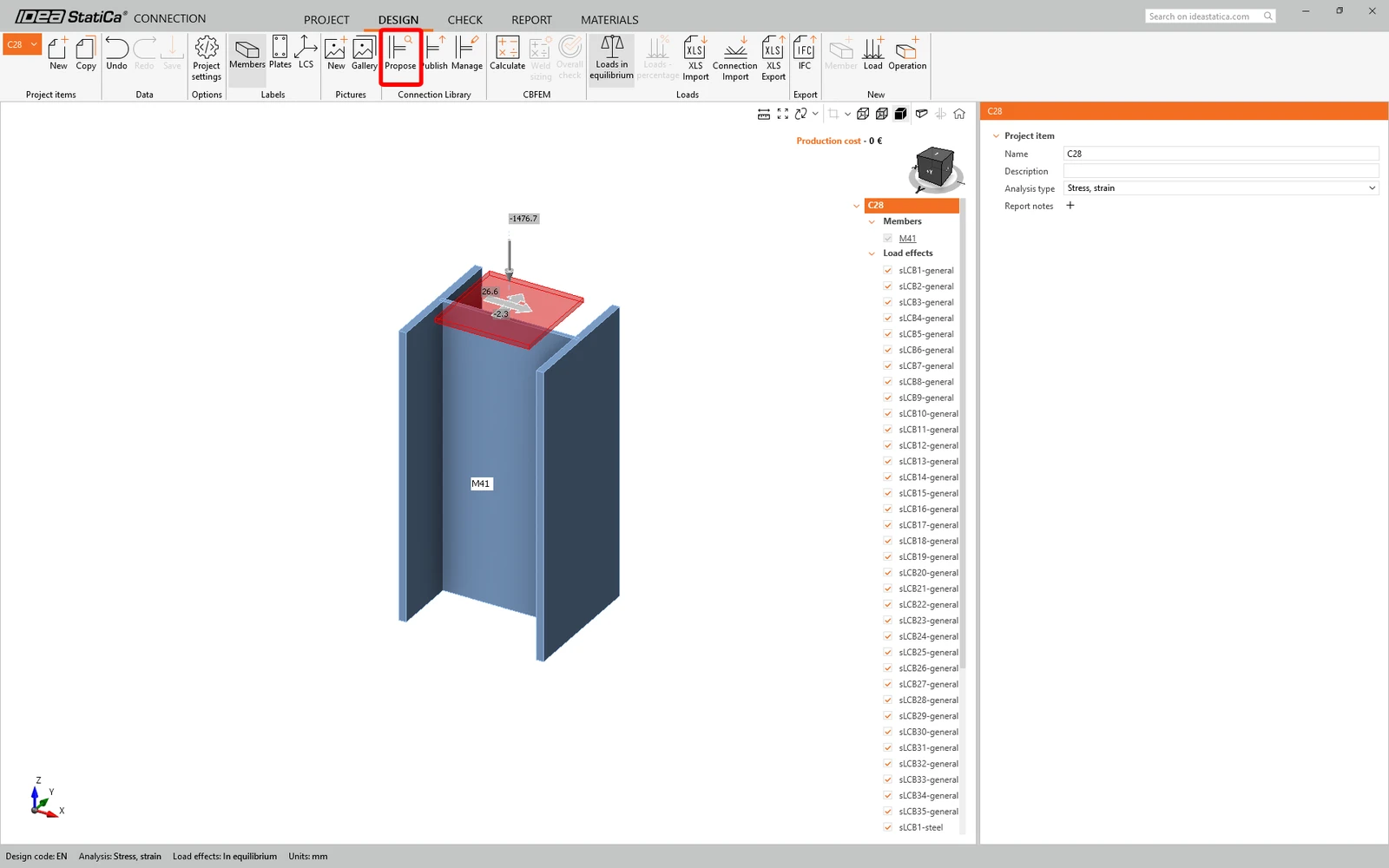
Futtassa az analízist a Calculate gombra kattintva.
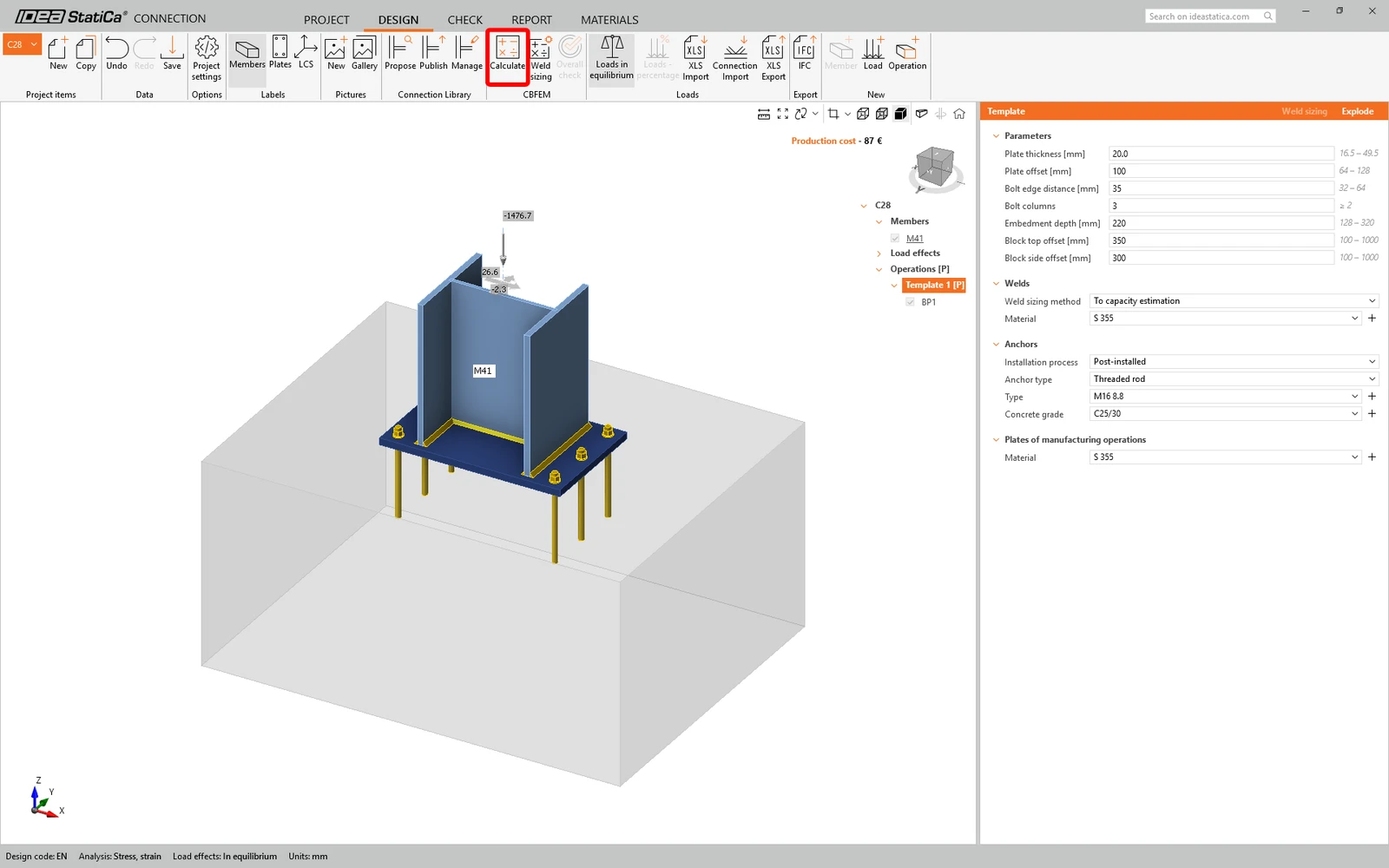
Az eredmények áttekintéséhez lépjen a Check lapra.
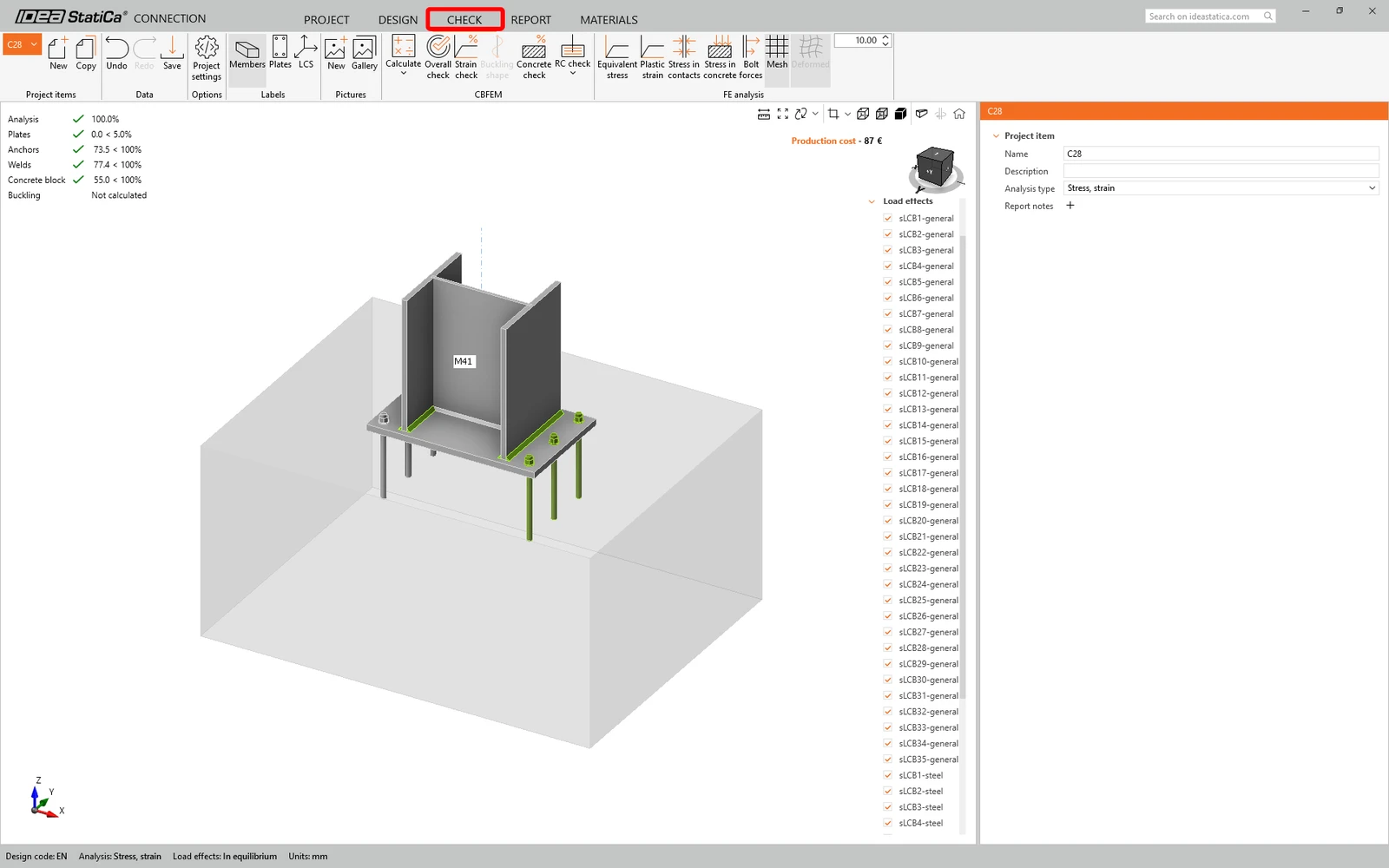
A szabványellenőrzés befejezése után mentse ezt a kapcsolatot a Save gombbal, és váltson vissza a Checkbot ablakára (a Connection ablakot nyitva tarthatja).
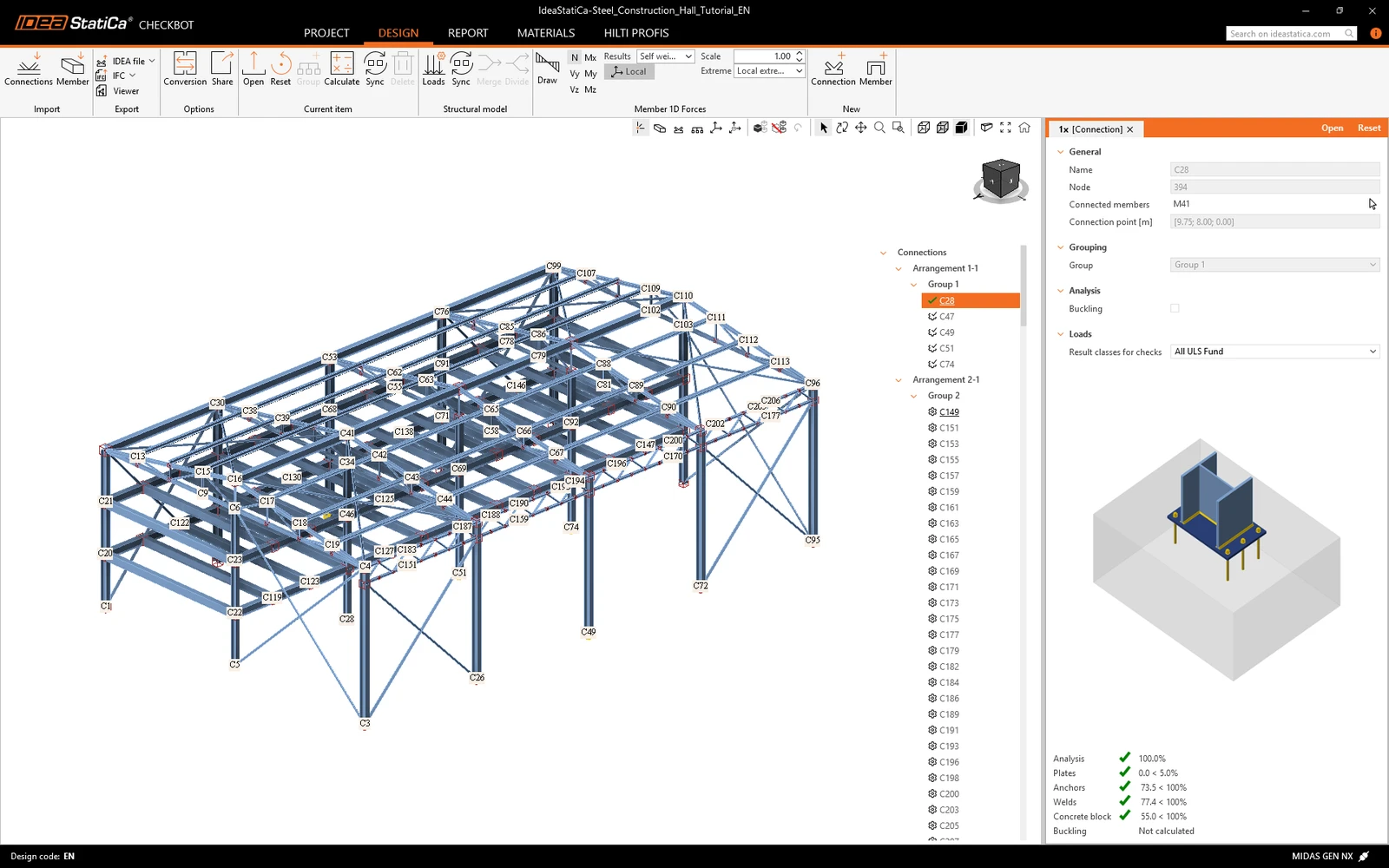
A Checkbotban zöld pipát fog látni a kapcsolat mellett, és a csomópont dobozát zöld színnel kitöltve. Ez azt jelenti, hogy a kapcsolat átment az összes szabványellenőrzésen. A Connection panelen a kapcsolat megjelenítését és a szabványellenőrzés eredményeinek összefoglalóját is megtekintheti.
Ezzel sikeresen összekapcsolta a MIDAS GEN NX-et az IDEA StatiCa Connection alkalmazással a Checkboton keresztül.
Szeretné fejleszteni tudását? Látogasson el a Campusra
Ismerje meg, hogyan használhatja hatékonyan az IDEA StatiCa szoftvert saját tempójában elvégezhető e-learning kurzusainkkal
Kezdje el a tanulást- Steel
- Knowledge base
Ismert korlátozások a MIDAS BIM kapcsolathoz
Tovább olvasom
- Connection design
- Steel
- Esettanulmány
Vasúti híd a Vltava folyó felett, Csehország
Tovább olvasom
- Member design
- Steel
- Tutorials
Acél harántgerenda szerkezeti méretezése kifordulás hatására (EN)
Tovább olvasom- Steel
- Connection design
- Member design
- Concrete
- Reinforced concrete
- Prestressed concrete
- Knowledge base