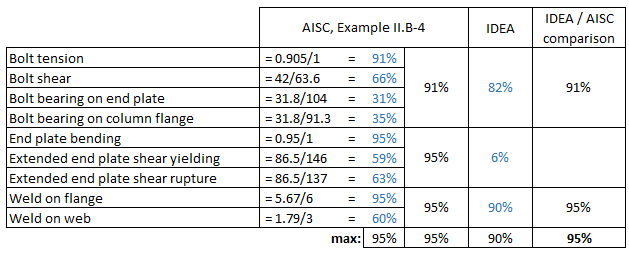
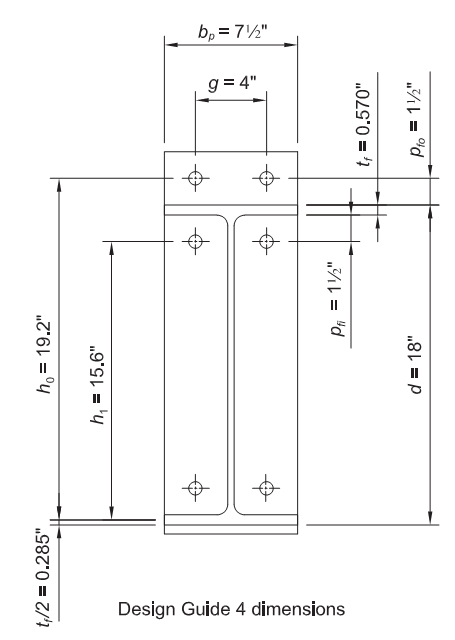
Viz příklady návrhu AISC, verze 14.1, příklad II.B-4, strana IIB-22
Nový projekt
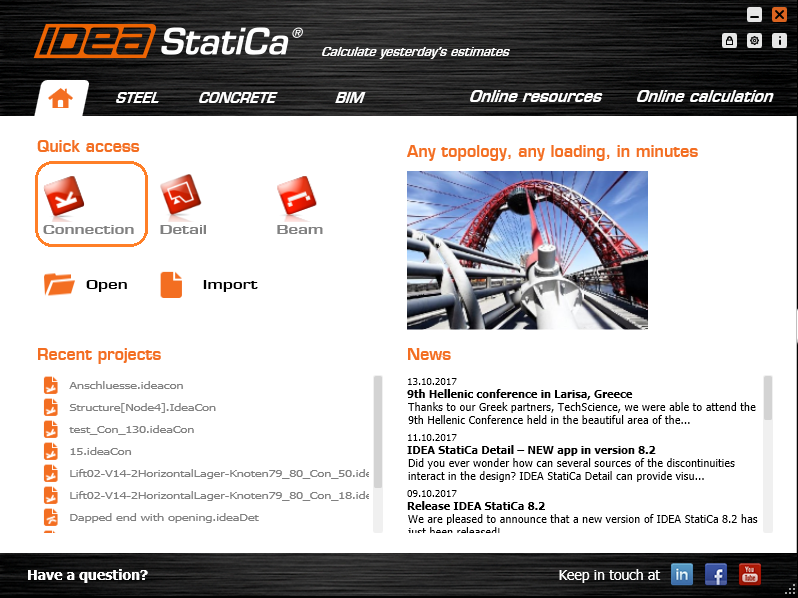
Otevřete software IDEA, vyberte „Connection" pro otevření modulu návrhu ocelového přípoje
V okně „IDEA StatiCa CONNECTION" vyberte Nový pro vytvoření nového projektu
V okně „Průvodce novým styčníkem" vyberte obrázek rámového 2D přípoje na levé straně
##MISSING IMAGE##
V okně „Výběr topologie přípoje" vyberte přípoj v horní řadě, druhý zleva
##MISSING IMAGE##
Geometrie
V okně „IDEA StatiCa CONNECTION",
- V Navigátoru vyberte Geometrie pro zahájení zadávání geometrie přípoje
- V části Název vyberte C pro sloup (sloup lze přejmenovat)
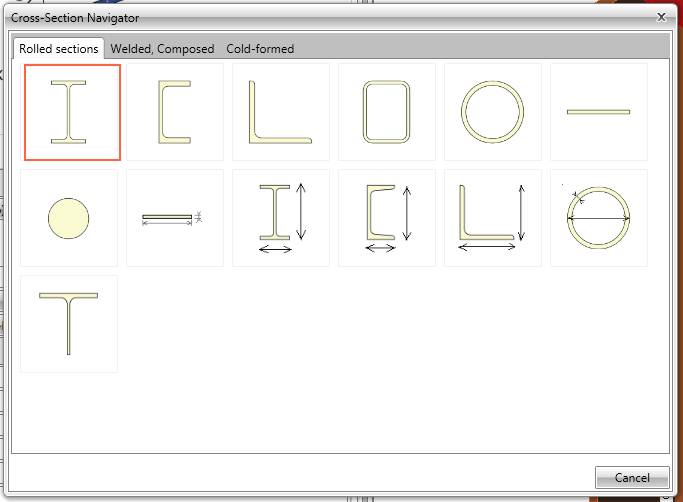
- V části Průřez klikněte na symbol dvojité šipky pro otevření okna „Navigátor průřezů"
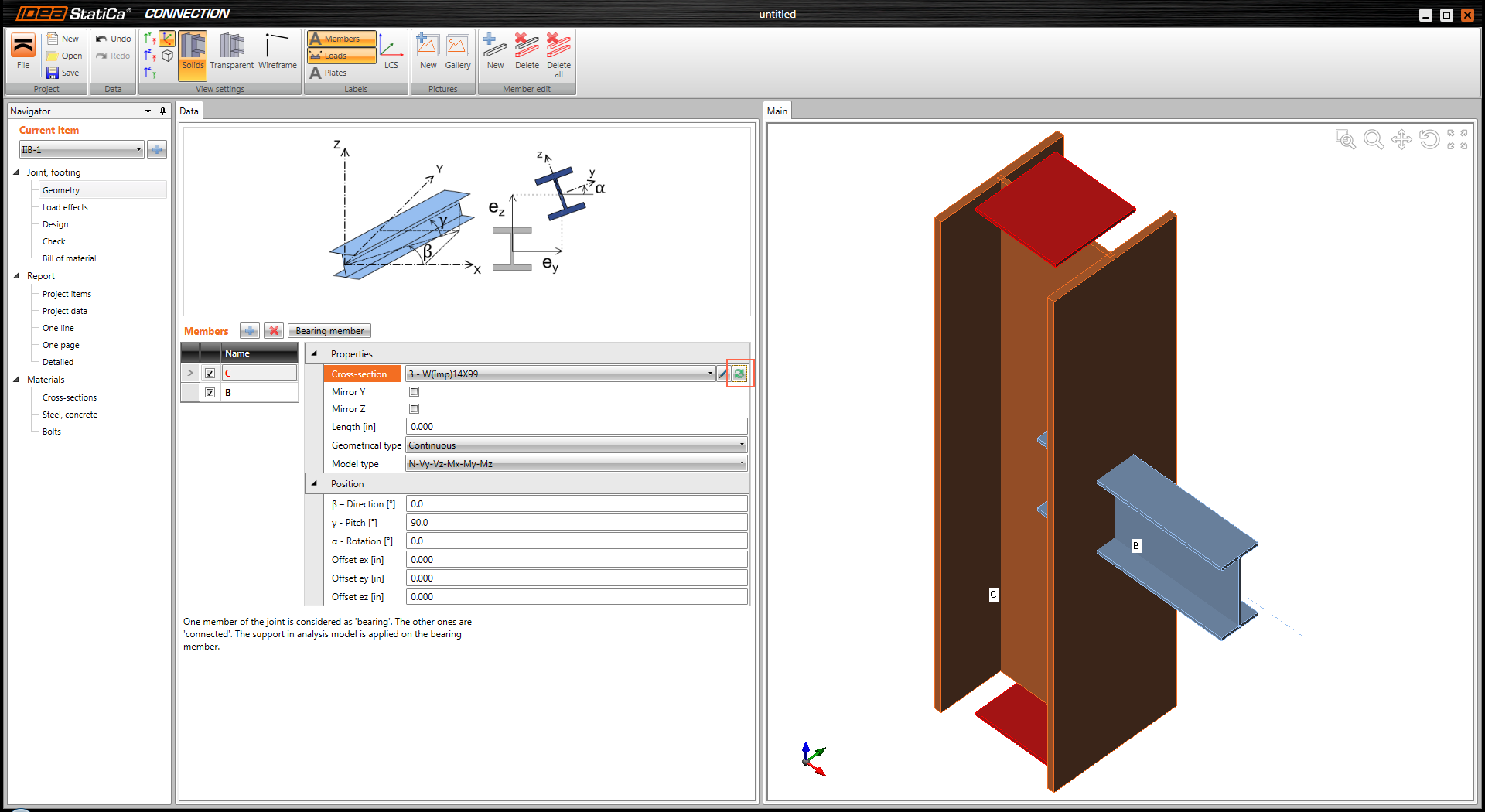
V okně „Navigátor průřezů",
- vyberte průřez s širokými přírubami W
- Ve vyskakovacím okně vyberte W(Imp)14x99, klikněte OK pro zavření okna
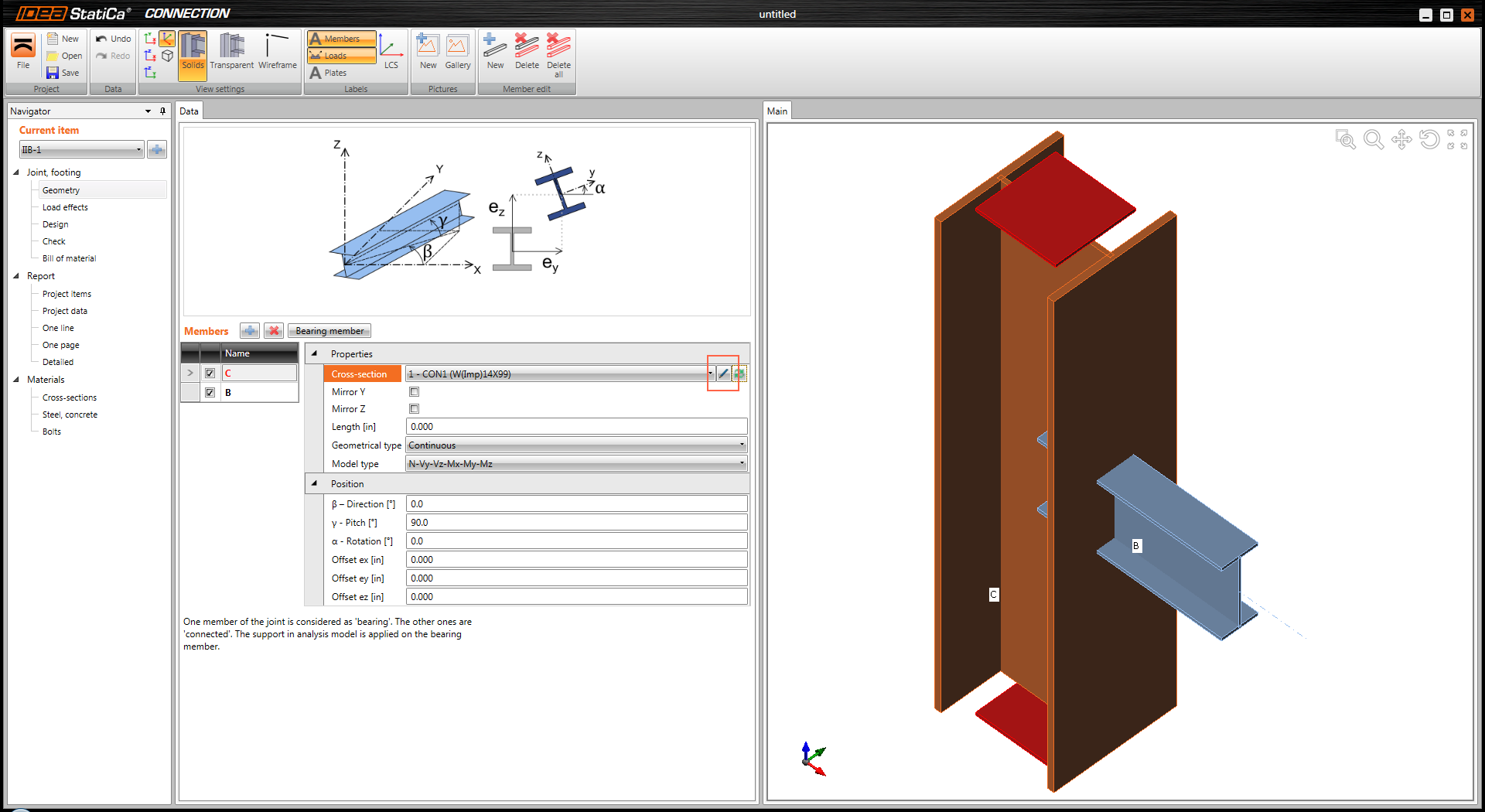
V okně „IDEA StatiCa CONNECTION", v části Průřez klikněte na symbol tužky pro zadání materiálových vlastností sloupu
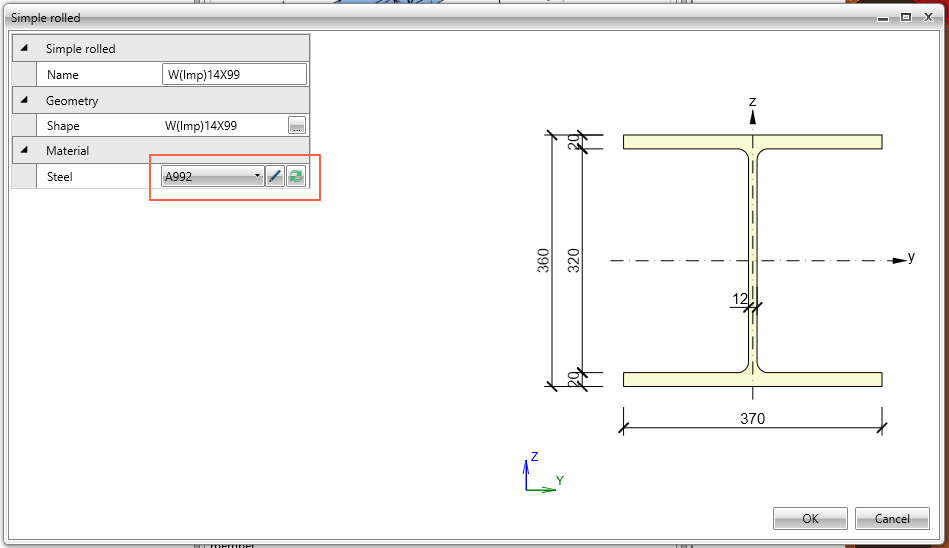
V okně „Jednoduchý válcovaný", v části Materiál klikněte na symbol dvojité šipky pro výběr A992
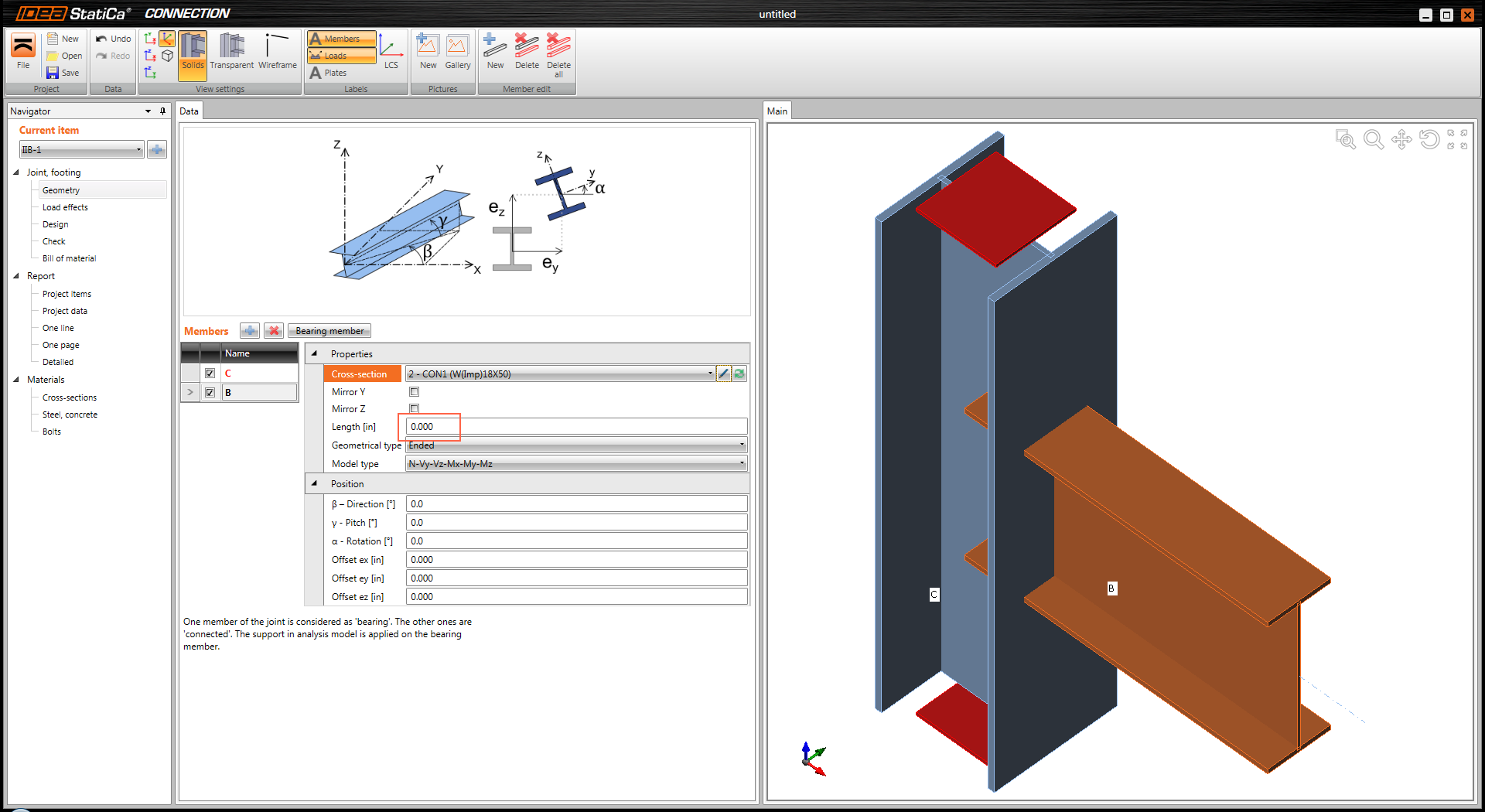
V okně „IDEA StatiCa CONNECTION", v části „Název" vyberte B pro nosník a stejným způsobem jako pro sloup vyberte W18x50 a materiál A992.
Ponechte „Délku" nosníku rovnu nule. Použití nuly pro délku aplikuje zatížení na začátku nosníku (na líci sloupu).
Zatížení
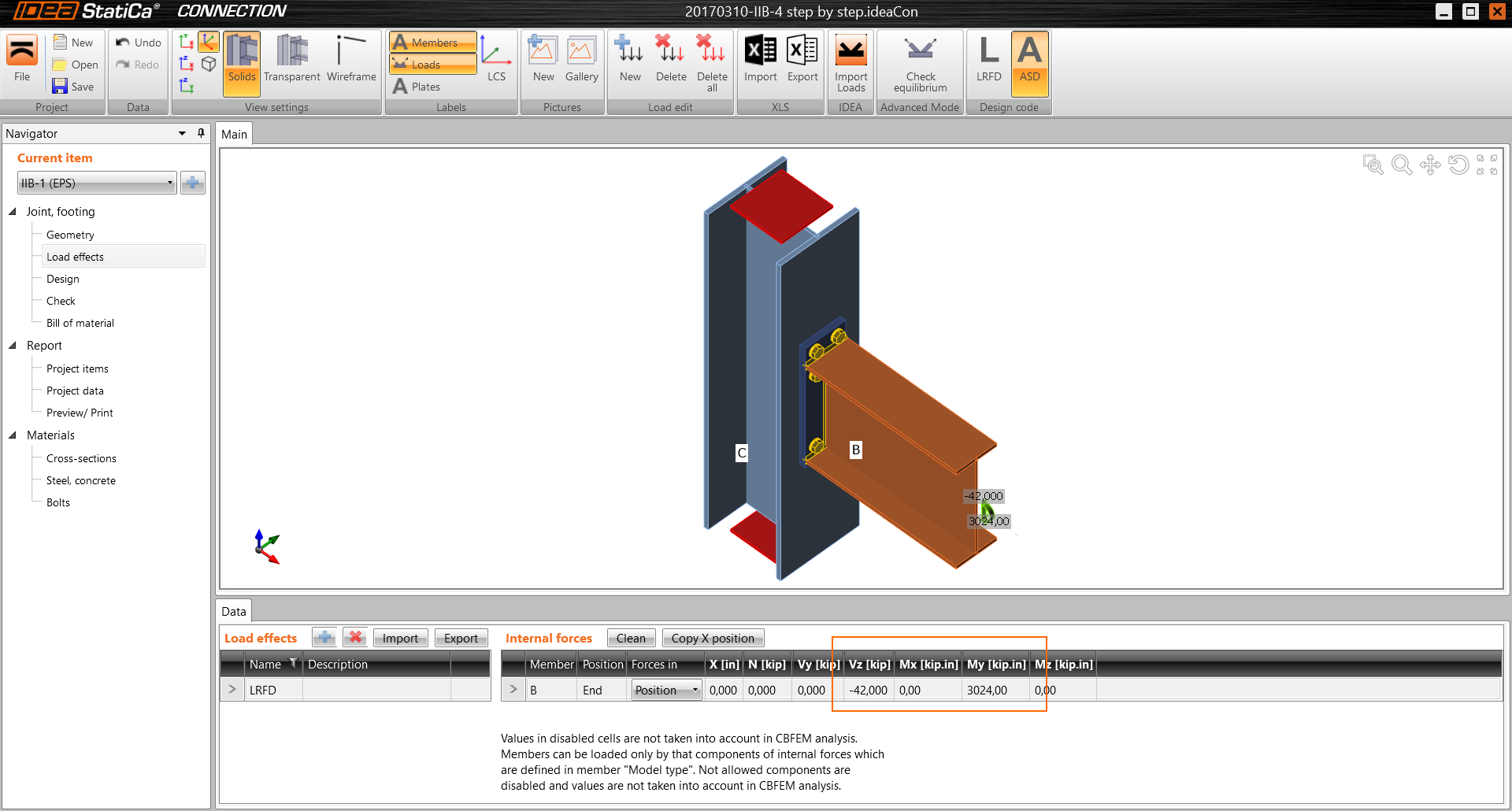
V levém panelu Navigátoru vyberte Účinky zatížení. Změňte název kombinace zatížení na LRFD (nebo zvolte libovolný název).
Vyberte Síly v poloze, Vy=-42 kips, My=3024 kip-in.
Sledujte grafické znázornění sil zobrazující skutečný směr zatížení
Návrh
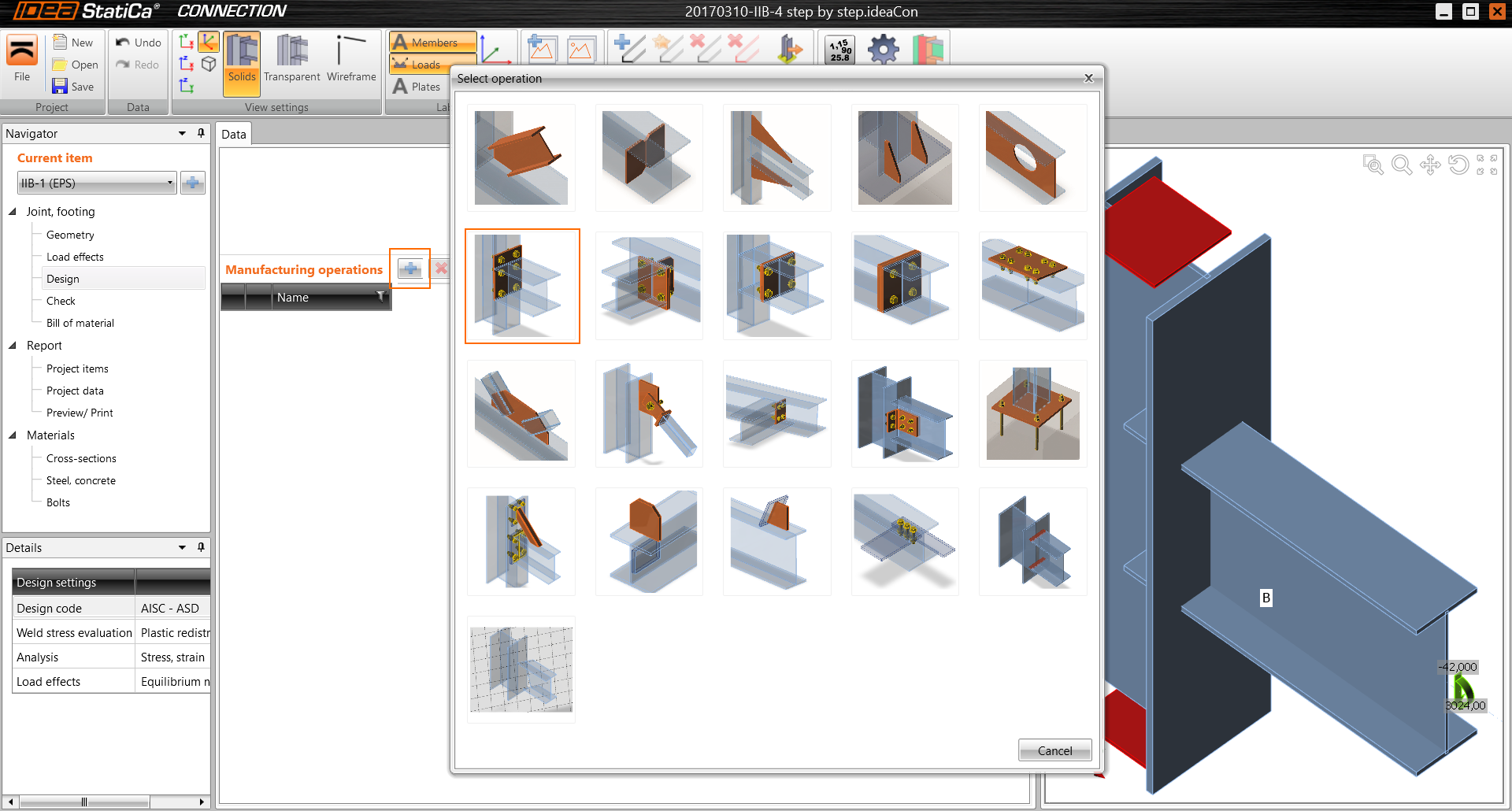
V levém panelu Navigátoru vyberte Návrh, poté napravo od „Výrobní operace" klikněte na modré znaménko plus pro přidání výrobní operace.
Ve vyskakovacím okně „Výběr operace" vyberte „Čelní deska". Všimněte si, že při najetí myší na obrázky se zobrazí nápověda.
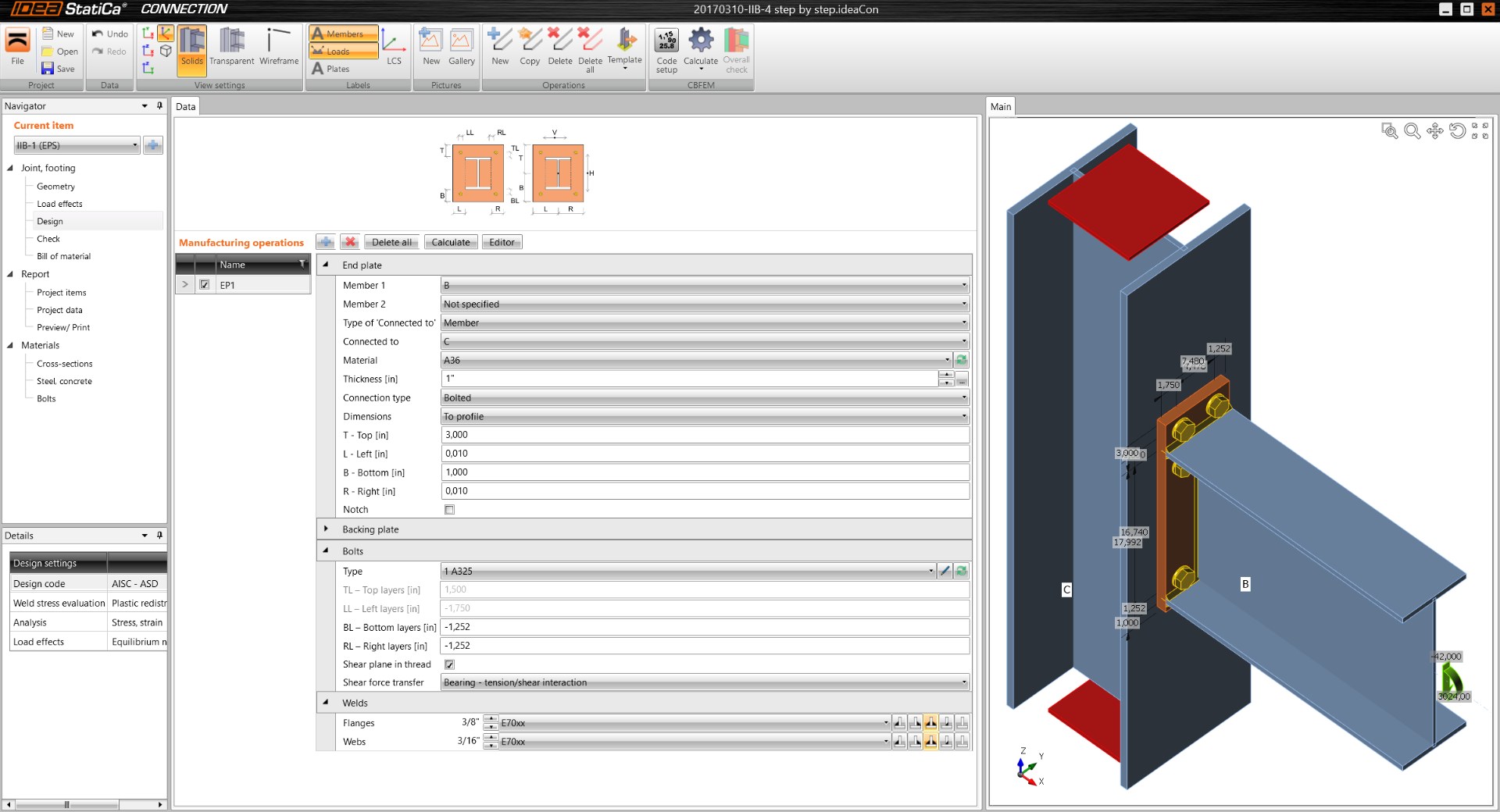
Vyplňte vlastnosti čelní desky podle níže uvedeného okna. Při zadávání hodnot sledujte, jak se mění geometrie v pravém okně.
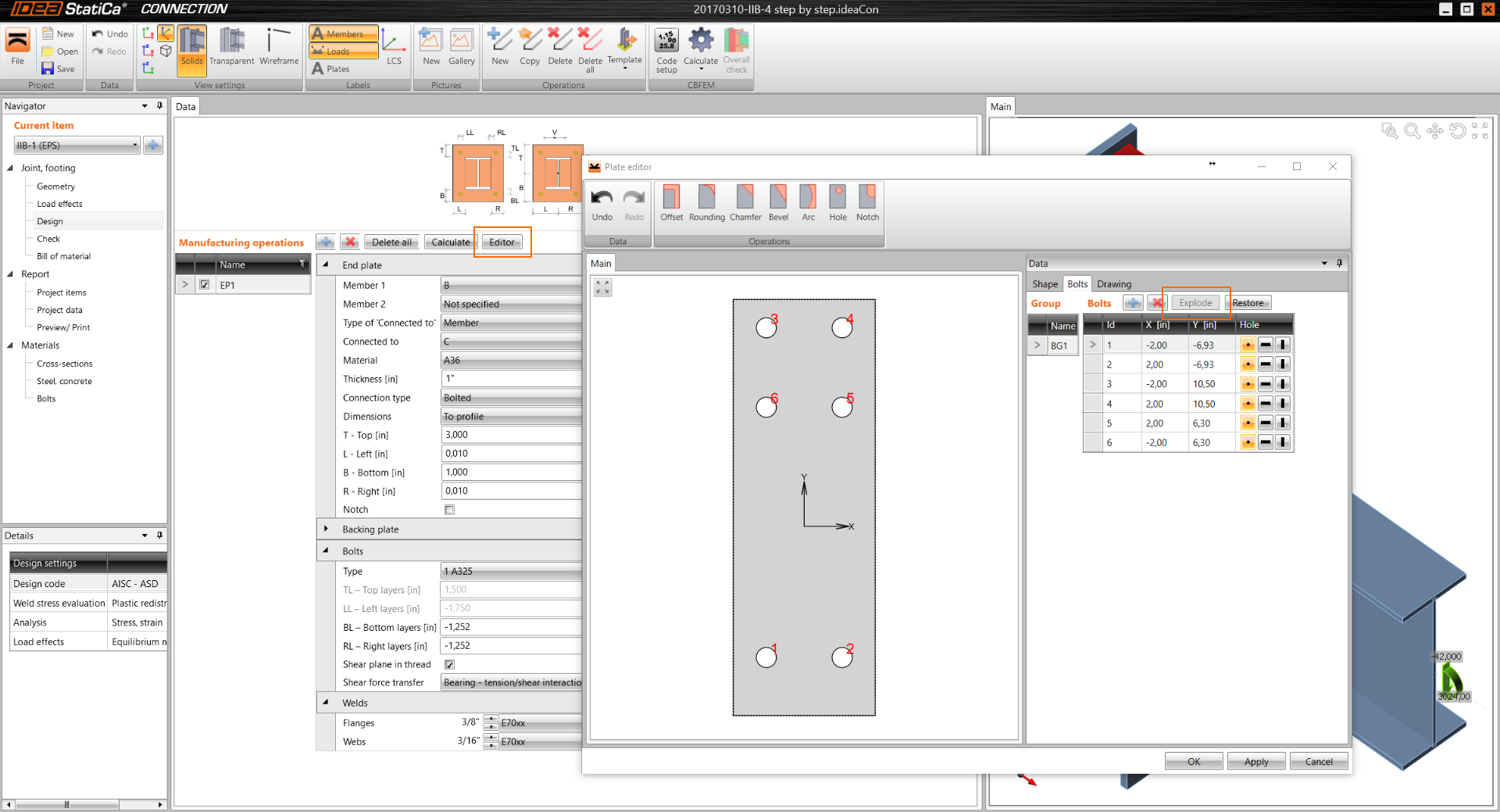
Upravte polohu šroubů.
Napravo od „Výrobní operace" klikněte na „Editor". Tím se otevře okno „Editor plechu".
Klikněte na „Šrouby", poté na „Rozložit". Upravte tabulku tak, aby odpovídala tabulce na obrázku níže. Pomocí modrého znaménka plus přidejte řádky do tabulky.
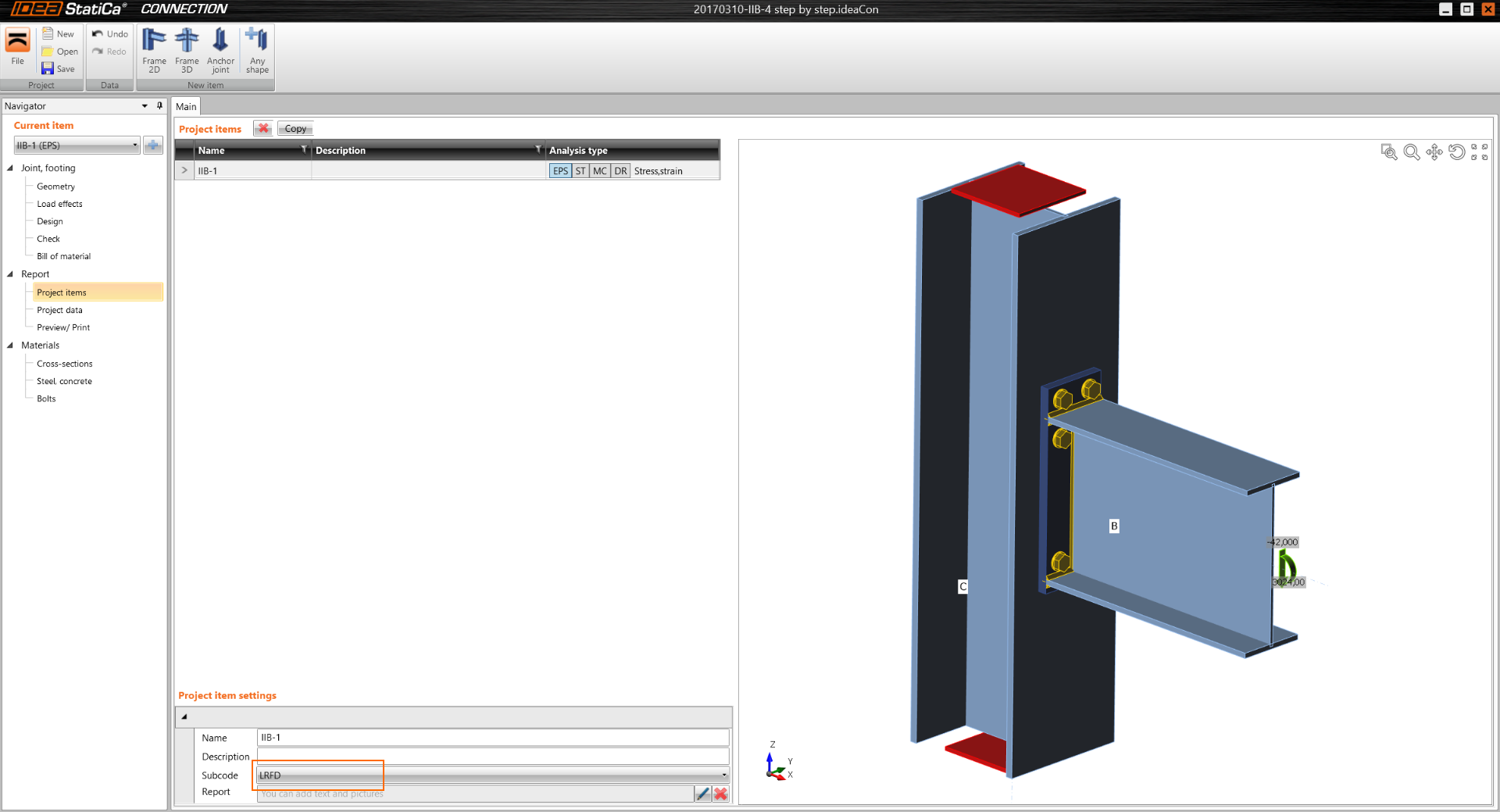
V okně „Navigátor" vyberte „Zpráva / Položky projektu". V hlavním okně v části Dílčí norma vyberte „LRFD"
Analýza
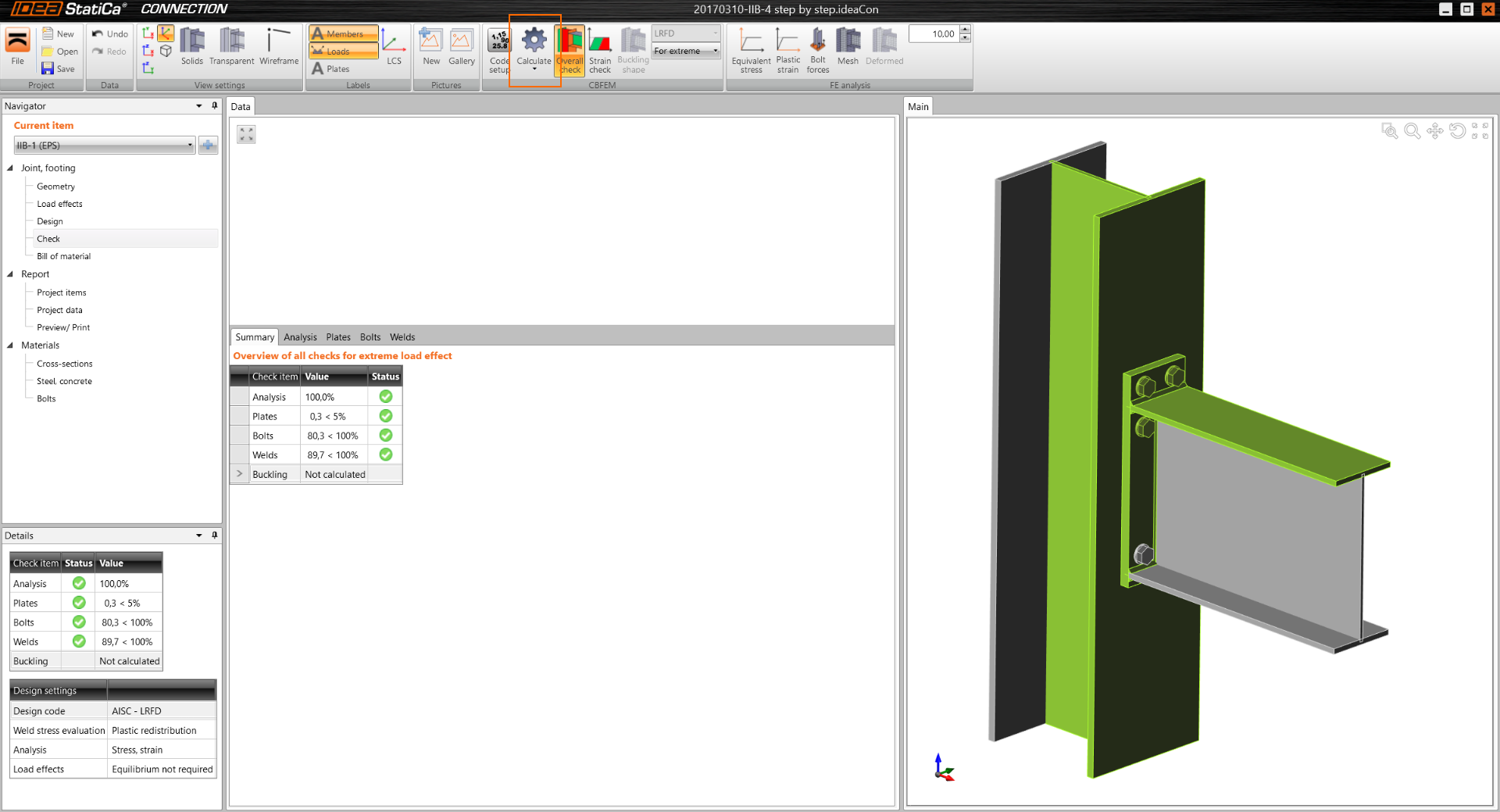
V okně „Navigátor" vyberte „Posouzení", poté vyberte „Vypočítat" na panelu nástrojů v horní liště.
Výsledky
Všimněte si, že v souhrnu analýzy jsou uvedeny 4 položky. Všechny by měly mít zelené zaškrtnutí, jinak přípoj normovým posouzením nevyhoví.
- Analýza 100 % – znamená, že analýza proběhla správně a bylo použito 100 % kombinace zatížení
- Plechy 0,3 – znamená, že plastické přetvoření plechů je 0,3 %, což je méně než normový limit 5 %
- Šrouby 82,4 – znamená, že normový poměr požadavek/únosnost je 82,4 %
- Svary 89,9 – znamená, že normový poměr požadavek/únosnost je 89,9 %
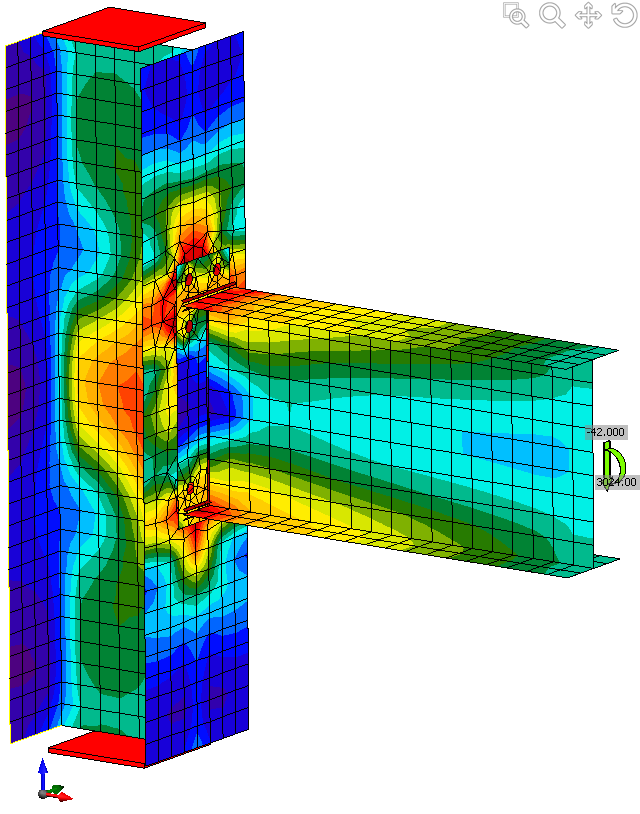
Pro zobrazení ekvivalentních napětí vyberte v horním panelu nabídky „Ekvivalentní napětí", „Síť" & „Deformovaný tvar"
Porovnání
Níže uvedená tabulka ukazuje, že metoda AISC dává celkový poměr požadavek/únosnost (D/C) 95 %, IDEA dává D/C = 90 %
Vyšší únosnost metody IDEA je očekávatelná, protože použitá metoda konečných prvků (MKP) je přesnější než přibližné rovnice únosnosti AISC.
Únosnost šroubů a svarů lze přímo porovnat s hodnotami AISC.
Únosnost plechů v IDEA MKP je posuzována porovnáním množství plastického přetvoření (<5 %), zatímco metoda AISC používá zjednodušené posouzení únosnosti. Proto lze porovnat výsledky vyhovuje/nevyhovuje, ale procentuální porovnání pro plechy nemá smysl.