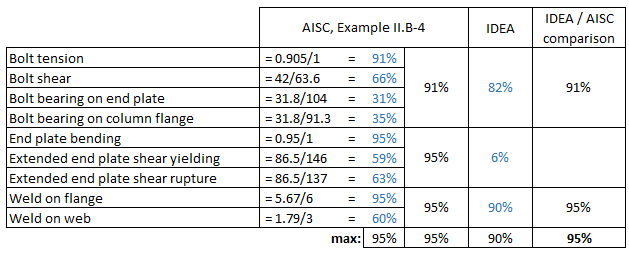
AISC 설계 예제, 버전 14.1, 예제 II.B-4, IIB-22 페이지 참조
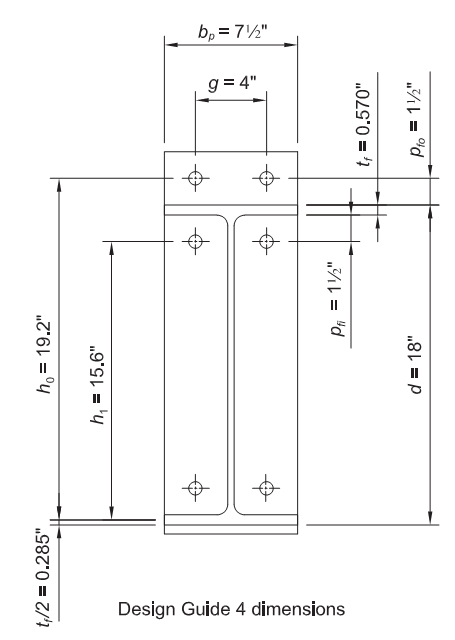
새 프로젝트
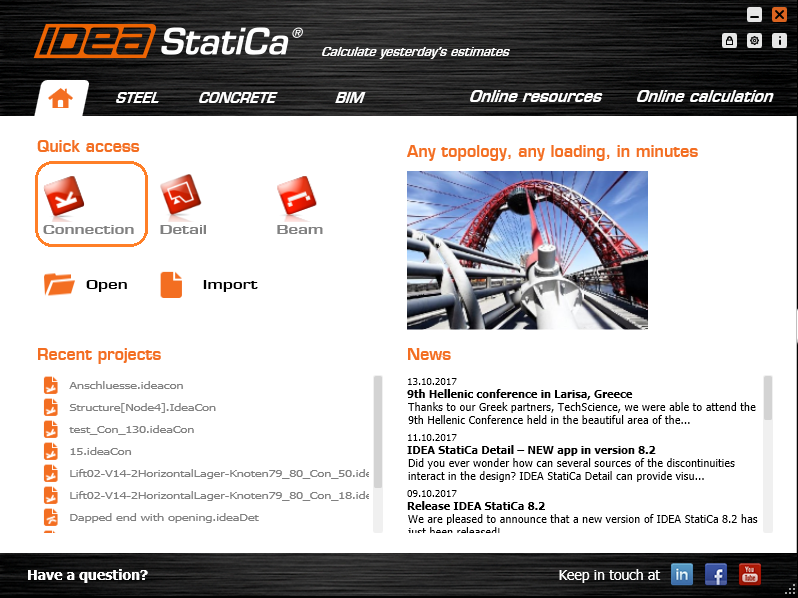
IDEA 소프트웨어를 열고 "Connection"을 선택하여 강구조 연결 설계 모듈을 엽니다.
"IDEA StatiCa CONNECTION" 창에서 New를 선택하여 새 프로젝트를 생성합니다.
"New joint wizard" 창에서 왼쪽의 Frame 2D 연결 그림을 선택합니다.
##MISSING IMAGE##
"Select connection topology" 창에서 상단 행의 왼쪽에서 두 번째 연결을 선택합니다.
##MISSING IMAGE##
형상
"IDEA StatiCa CONNECTION" 창에서,
- Navigator에서 Geometry를 선택하여 연결 형상 입력을 시작합니다.
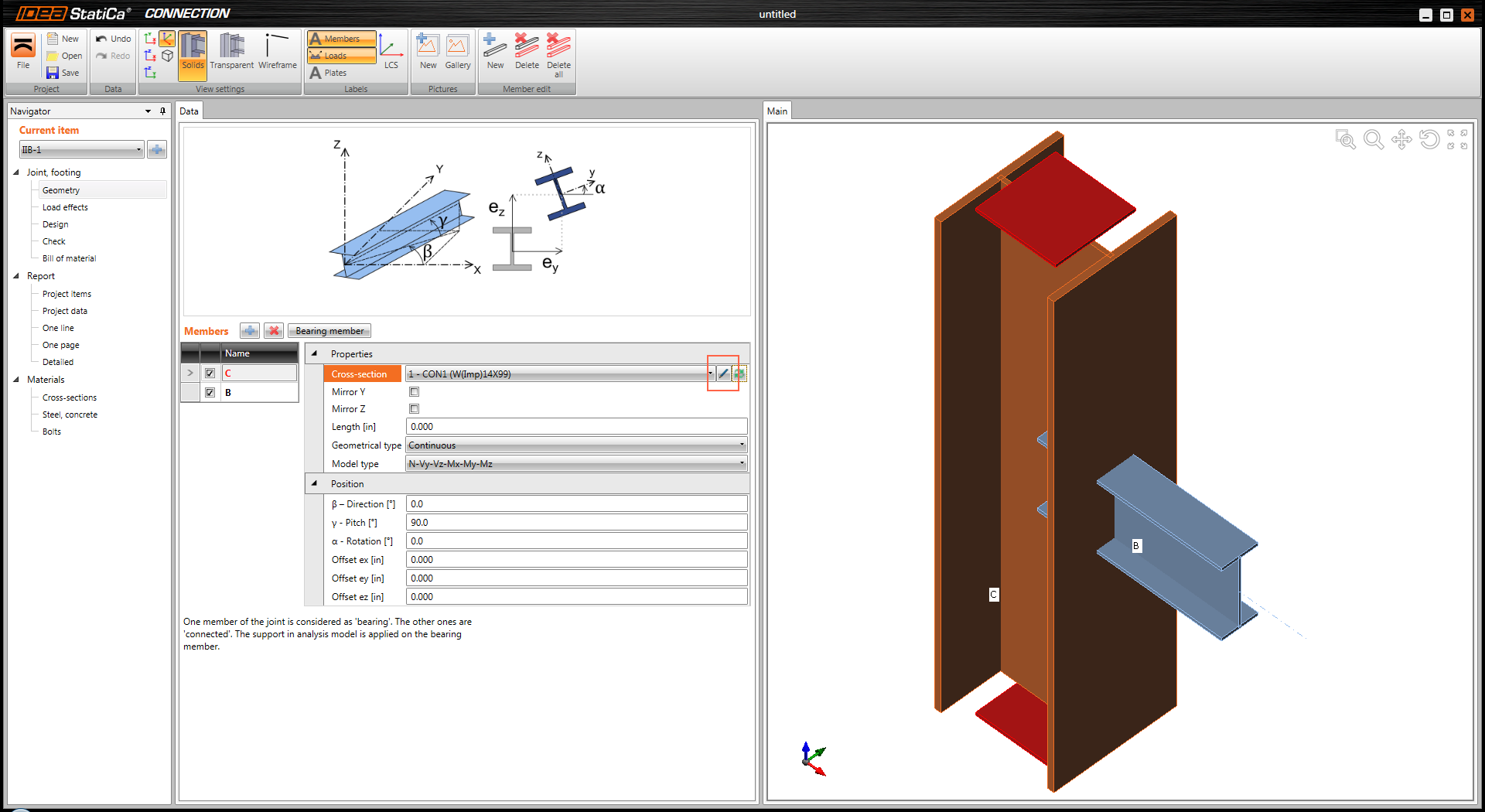
- Name에서 기둥(column)에 해당하는 C를 선택합니다(기둥 이름을 변경할 수 있습니다).
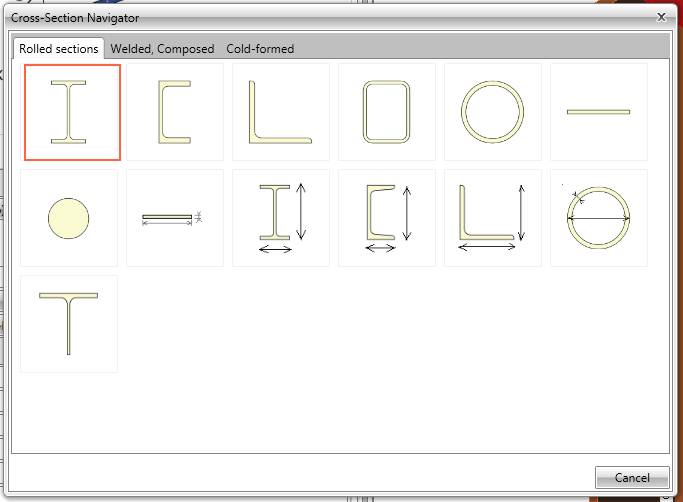
- Cross-section에서 이중 화살표 기호를 클릭하여 "Cross-Section Navigator" 창을 엽니다.
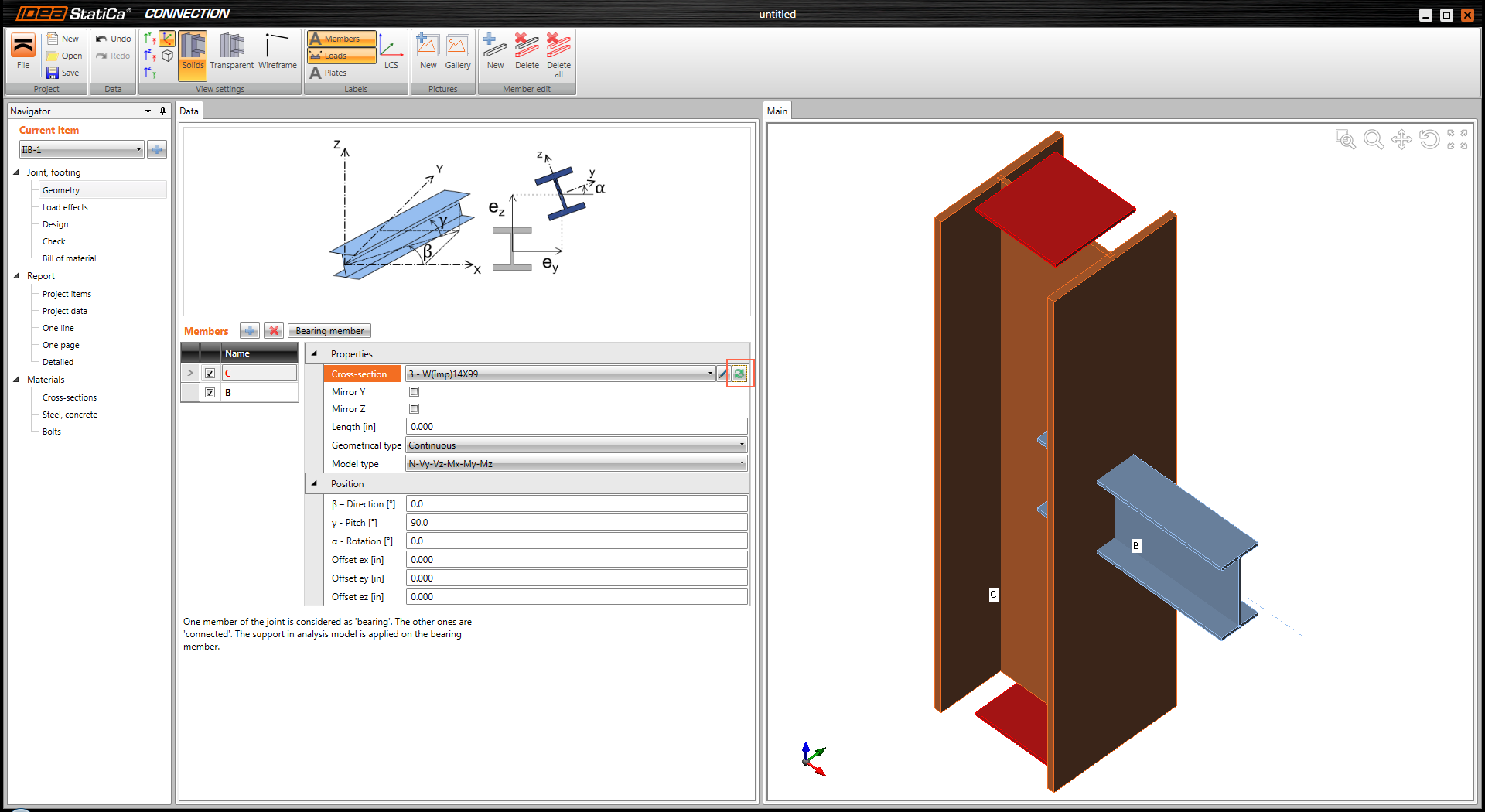
"Cross Section Navigator" 창에서,
- 와이드 플랜지 W 단면을 선택합니다.
- 팝업 창에서 W(Imp)14x99를 선택하고 OK를 클릭하여 창을 닫습니다.
"IDEA StatiCa CONNECTION" 창에서 Cross-section 아래의 펜 기호를 클릭하여 기둥 재료 특성을 입력합니다.
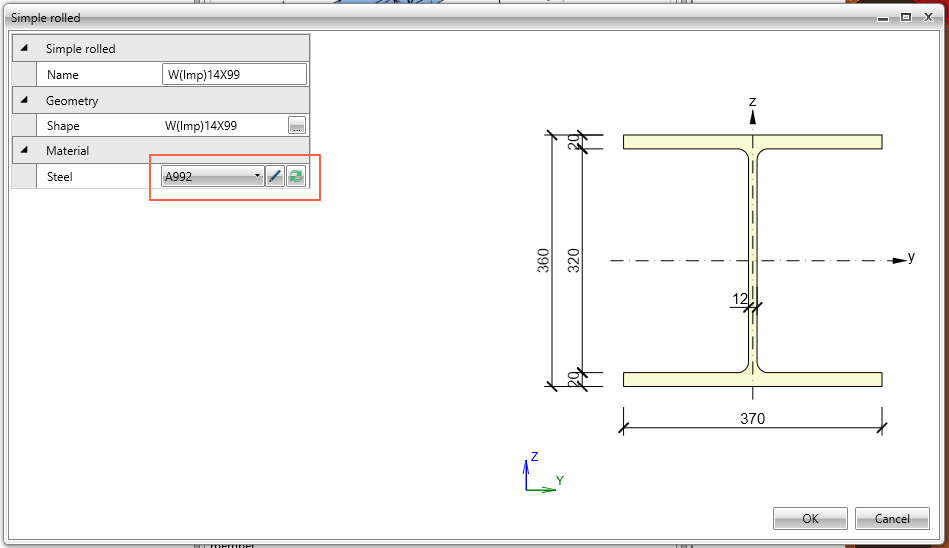
"Simple rolled" 창에서 Material 아래의 이중 화살표 기호를 클릭하여 A992를 선택합니다.
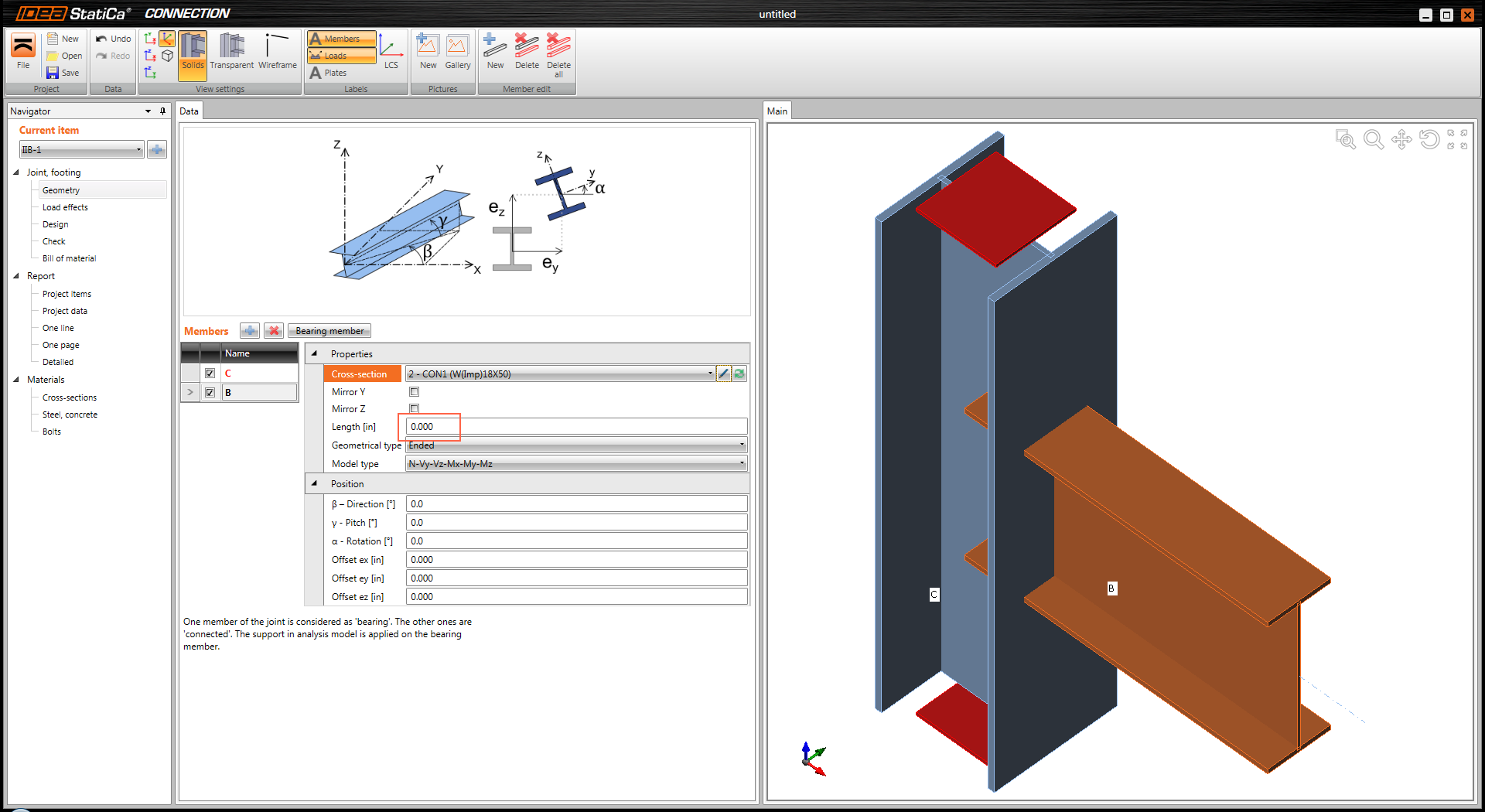
"IDEA StatiCa CONNECTION" 창에서 "Name" 아래의 보(beam)에 해당하는 B를 선택하고, 기둥과 동일한 방법으로 W18x50 및 A992 재료를 선택합니다.
보의 "Length"는 0으로 유지합니다. 길이를 0으로 설정하면 하중이 보의 시작점(기둥 면)에 적용됩니다.
하중
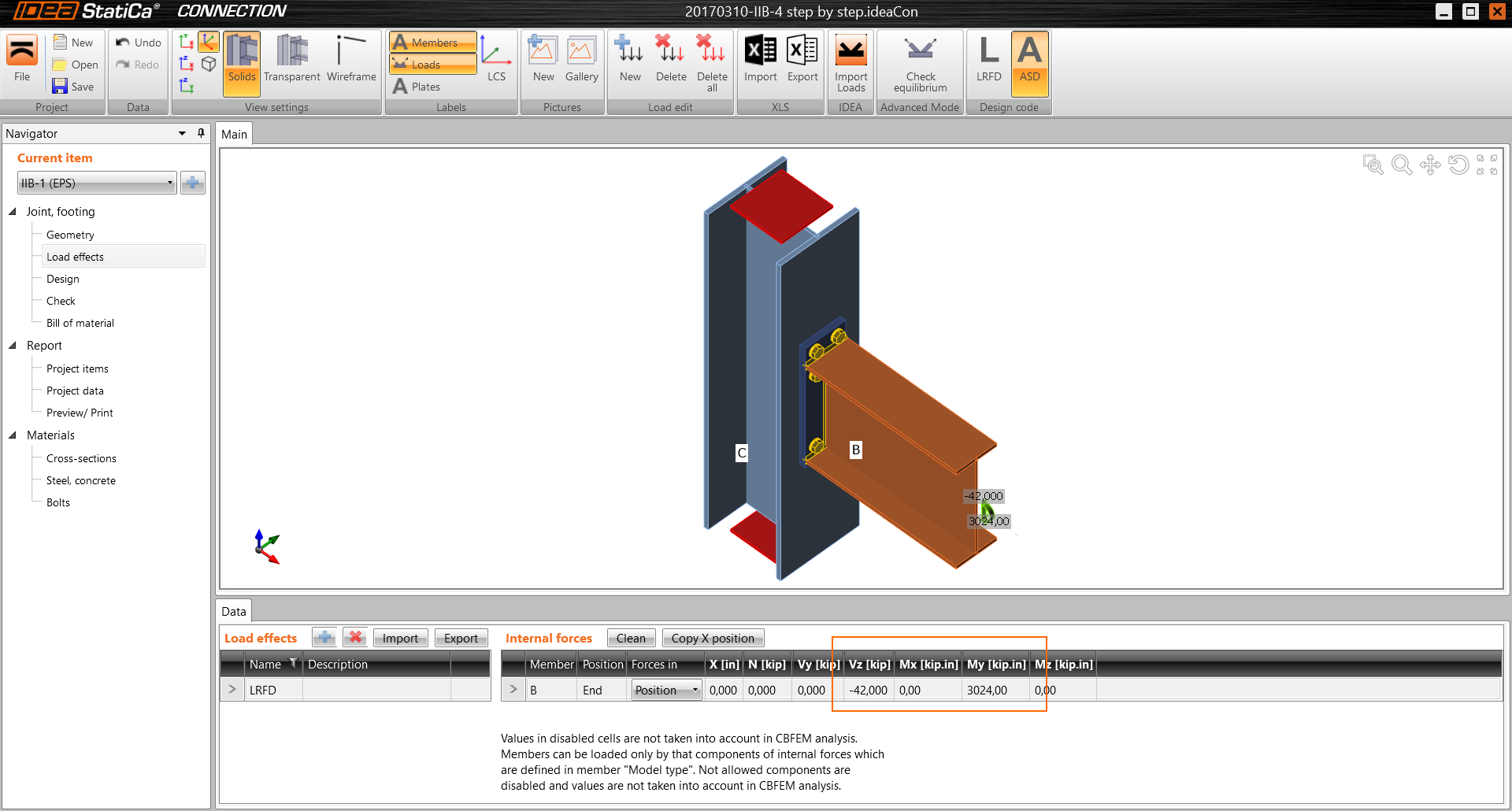
왼쪽 패널 Navigator에서 Load effects를 선택합니다. 하중 조합 이름을 LRFD로 변경합니다(원하는 이름으로 지정 가능).
Forces in Position을 선택하고 Vy=-42 kips, My=3024 kip-in을 입력합니다.
하중의 실제 방향을 나타내는 힘의 그래픽 표현을 확인합니다.
설계
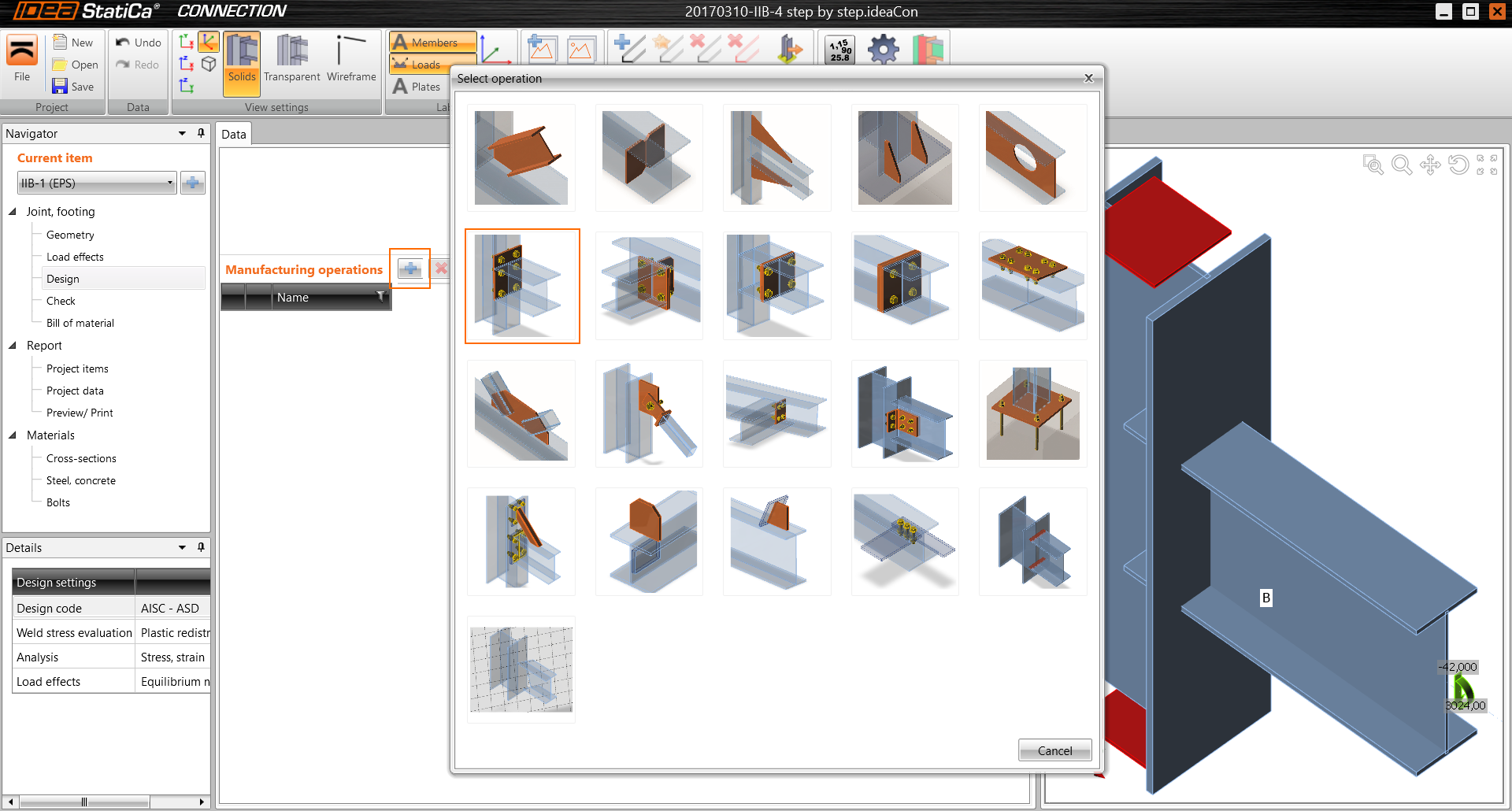
왼쪽 패널 Navigator에서 Design을 선택한 후 "Manufacturing operations" 오른쪽의 파란색 더하기 기호를 클릭하여 제작 작업을 추가합니다.
팝업 "Select Operation" 창에서 "End plate"를 선택합니다. 그림 위에 마우스를 올리면 힌트가 표시됩니다.
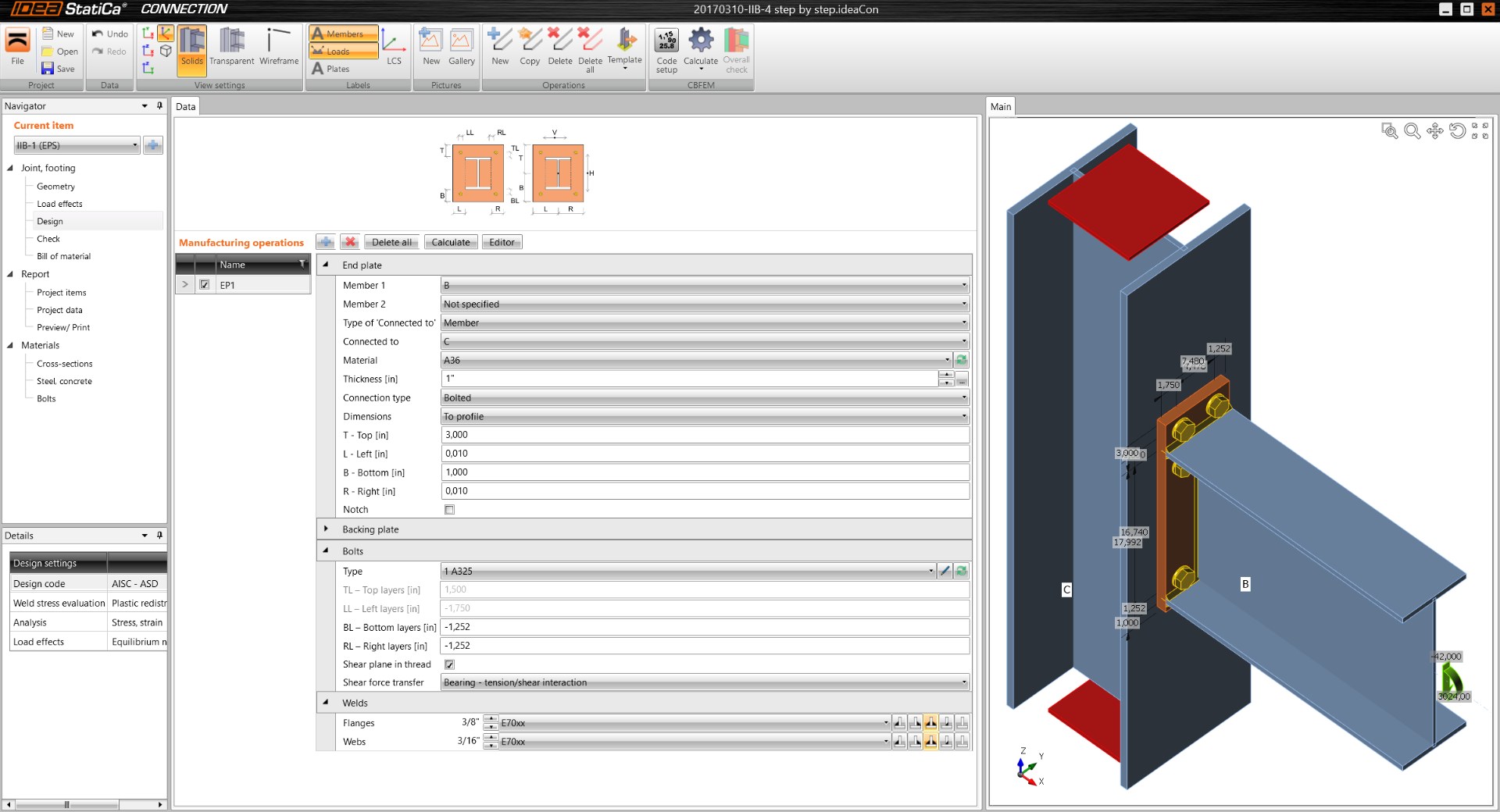
아래 창에 따라 엔드 플레이트 속성을 입력합니다. 값을 입력하면 오른쪽 창의 형상이 변경되는 것을 확인합니다.
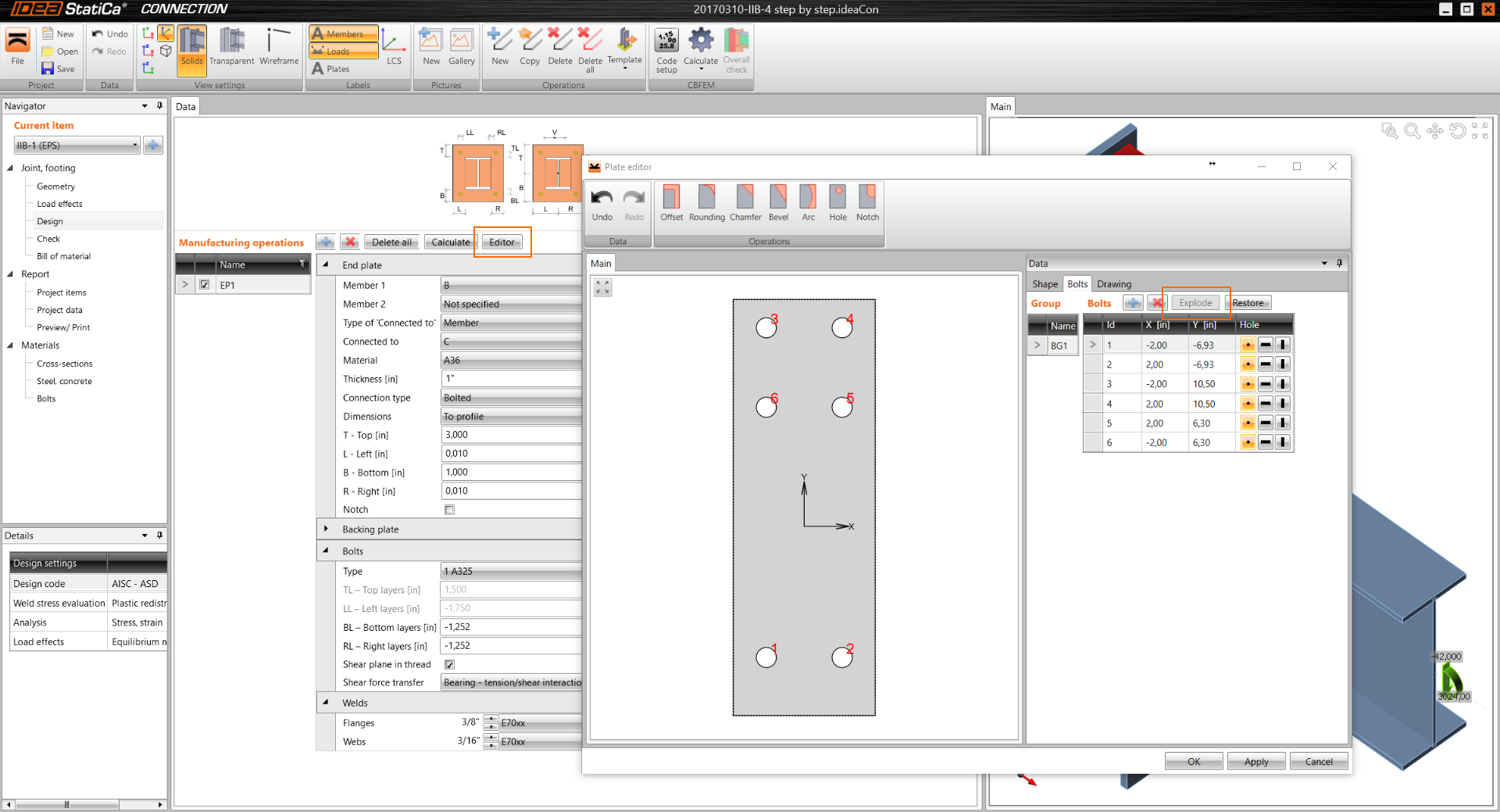
볼트 위치를 사용자 정의합니다.
"Manufacturing operations" 오른쪽의 "Editor"를 클릭합니다. 그러면 "Plate editor" 창이 열립니다.
"Bolts"를 클릭한 후 "Explode"를 클릭합니다. 아래 그림의 표와 일치하도록 표를 수정합니다. 파란색 더하기 기호를 사용하여 표에 행을 추가합니다.
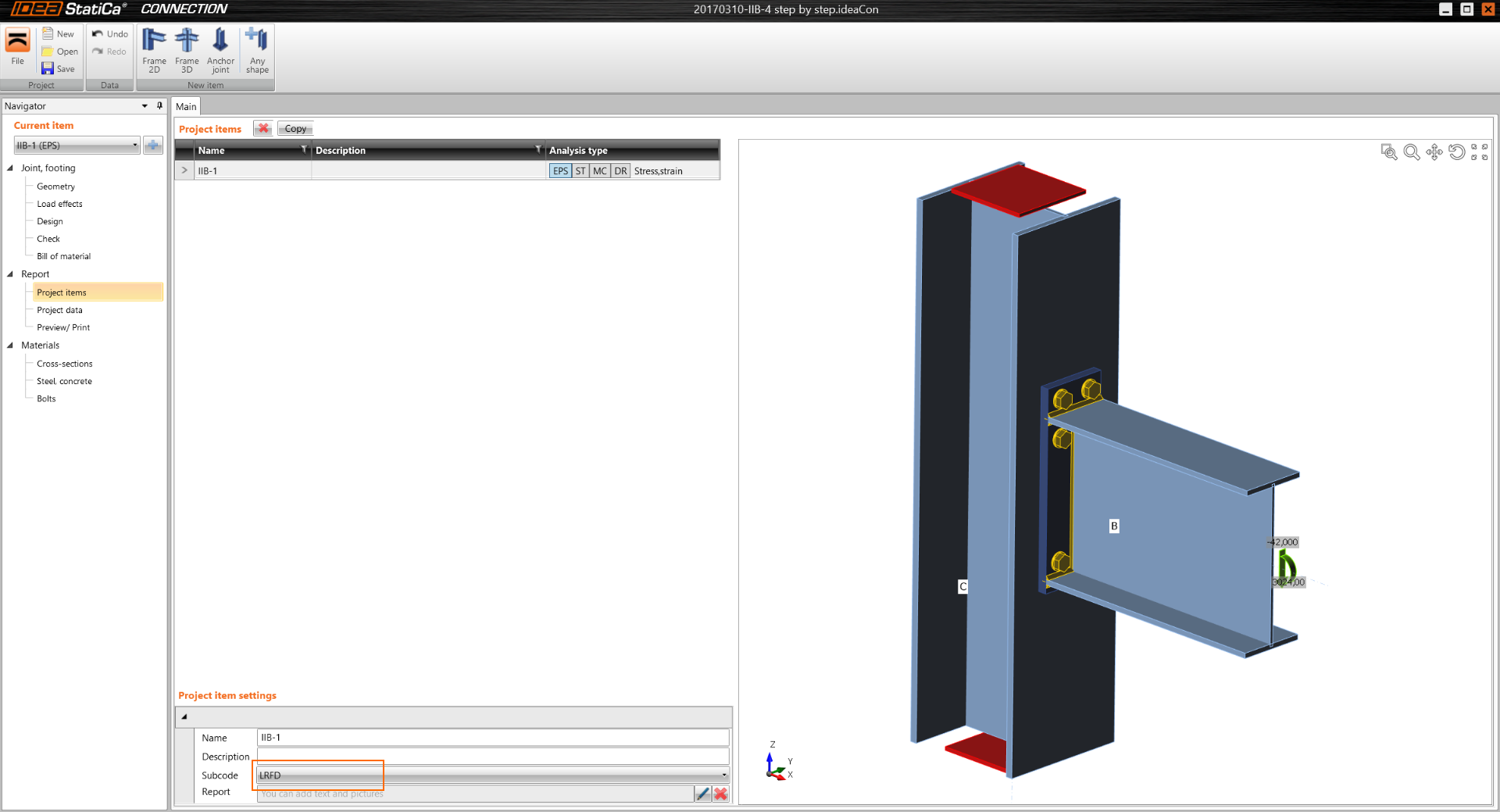
"Navigator" 창에서 "Report / Project items"를 선택합니다. 메인 창의 Subcode에서 "LRFD"를 선택합니다.
해석
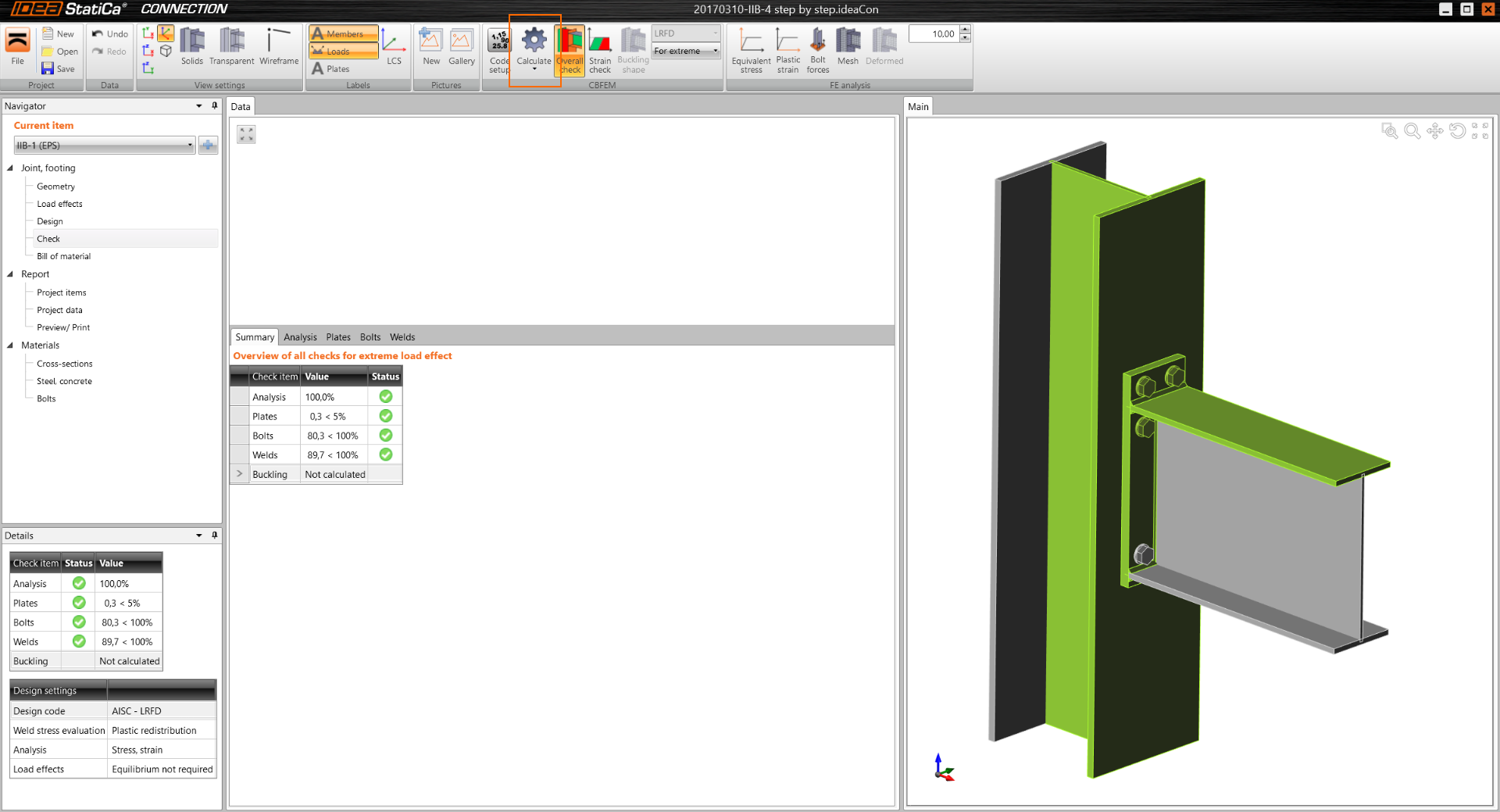
"Navigator" 창에서 "Check"를 선택한 후 상단 바에서 "Calculate" 도구 모음을 선택합니다.
결과
해석 요약에 4개 항목이 나열됩니다. 모두 녹색 체크 표시가 있어야 하며, 그렇지 않으면 연결이 규정 검토를 통과하지 못한 것입니다.
- Analysis 100% - 해석이 올바르게 실행되었으며 하중 케이스의 100%가 사용되었음을 의미합니다.
- Plates 0.3 – 플레이트의 소성 변형이 0.3%로, 규정 한계인 5% 미만임을 의미합니다.
- Bolts 82,4 – 규정 요구량/용량 비율이 82,4%임을 의미합니다.
- Welds 89,9 – 규정 요구량/용량 비율이 89,9%임을 의미합니다.
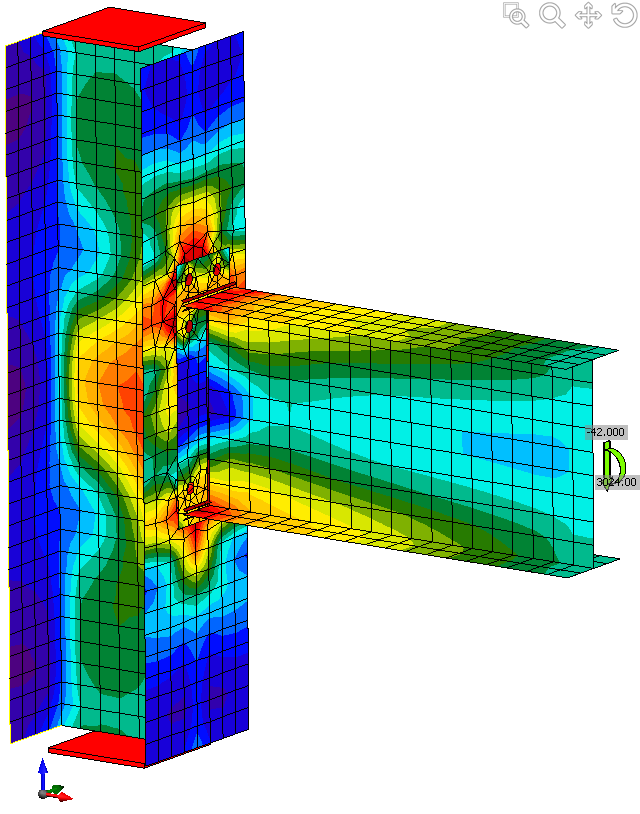
등가 응력을 확인하려면 상단 메뉴 바에서 "Equivalent stress", "Mesh" & "Deformed"를 선택합니다.
비교
아래 표는 AISC 방법의 전체 요구량/용량(D/C) 비율이 95%이고, IDEA의 D/C 비율이 90%임을 보여줍니다.
IDEA 방법의 용량이 더 높은 것은 예상된 결과로, 사용된 유한요소법(FEM)이 근사적인 AISC 용량 방정식보다 더 정밀하기 때문입니다.
볼트 및 용접 용량은 AISC와 직접 비교할 수 있습니다.
IDEA FEM에서 플레이트 용량은 소성 변형량(<5%)을 비교하여 검토하는 반면, AISC 방법은 단순화된 용량 검토를 사용합니다. 따라서 합격/불합격 결과는 비교할 수 있지만, 플레이트의 % 비교는 의미가 없습니다.