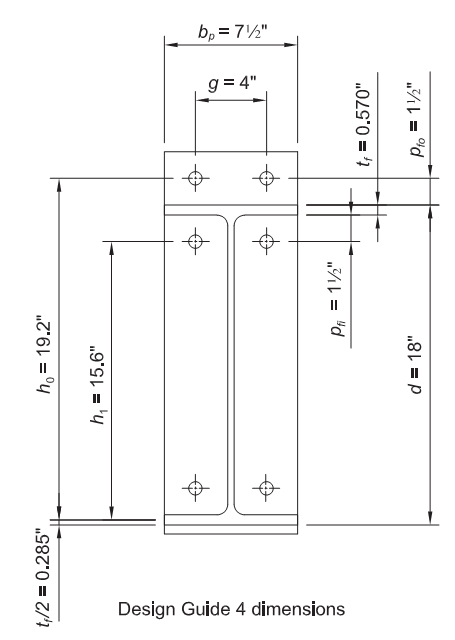
Vezi exemplele de proiectare AISC, versiunea 14.1, exemplul II.B-4, pagina IIB-22
Proiect nou
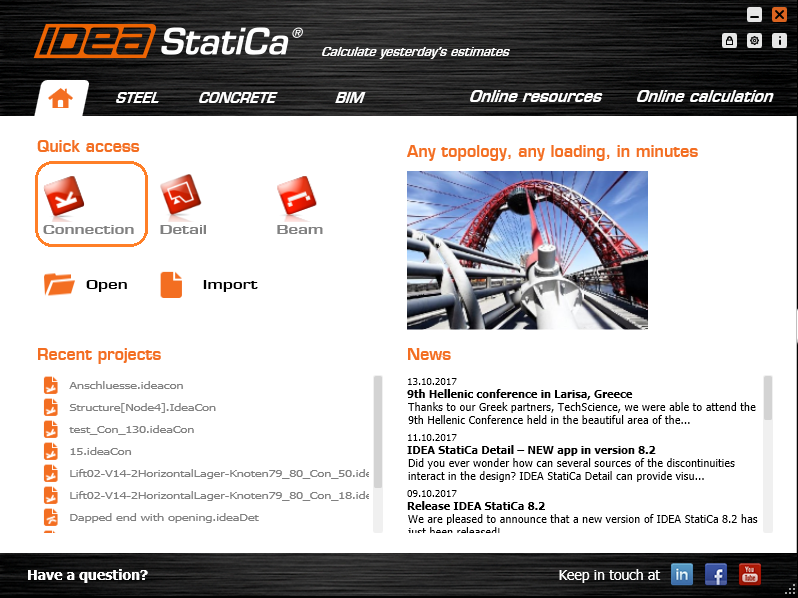
Deschide software-ul IDEA, selectează "Connection" pentru a deschide modulul de proiectare a îmbinărilor metalice
În fereastra "IDEA StatiCa CONNECTION", selectează New pentru a crea un proiect nou
În fereastra "New joint wizard", selectează imaginea îmbinării de cadru 2D din stânga
##MISSING IMAGE##
În fereastra "Select connection topology", selectează îmbinarea din primul rând, a doua din stânga
##MISSING IMAGE##
Geometrie
În fereastra "IDEA StatiCa CONNECTION",
- Sub Navigator, selectează Geometry pentru a începe introducerea geometriei îmbinării
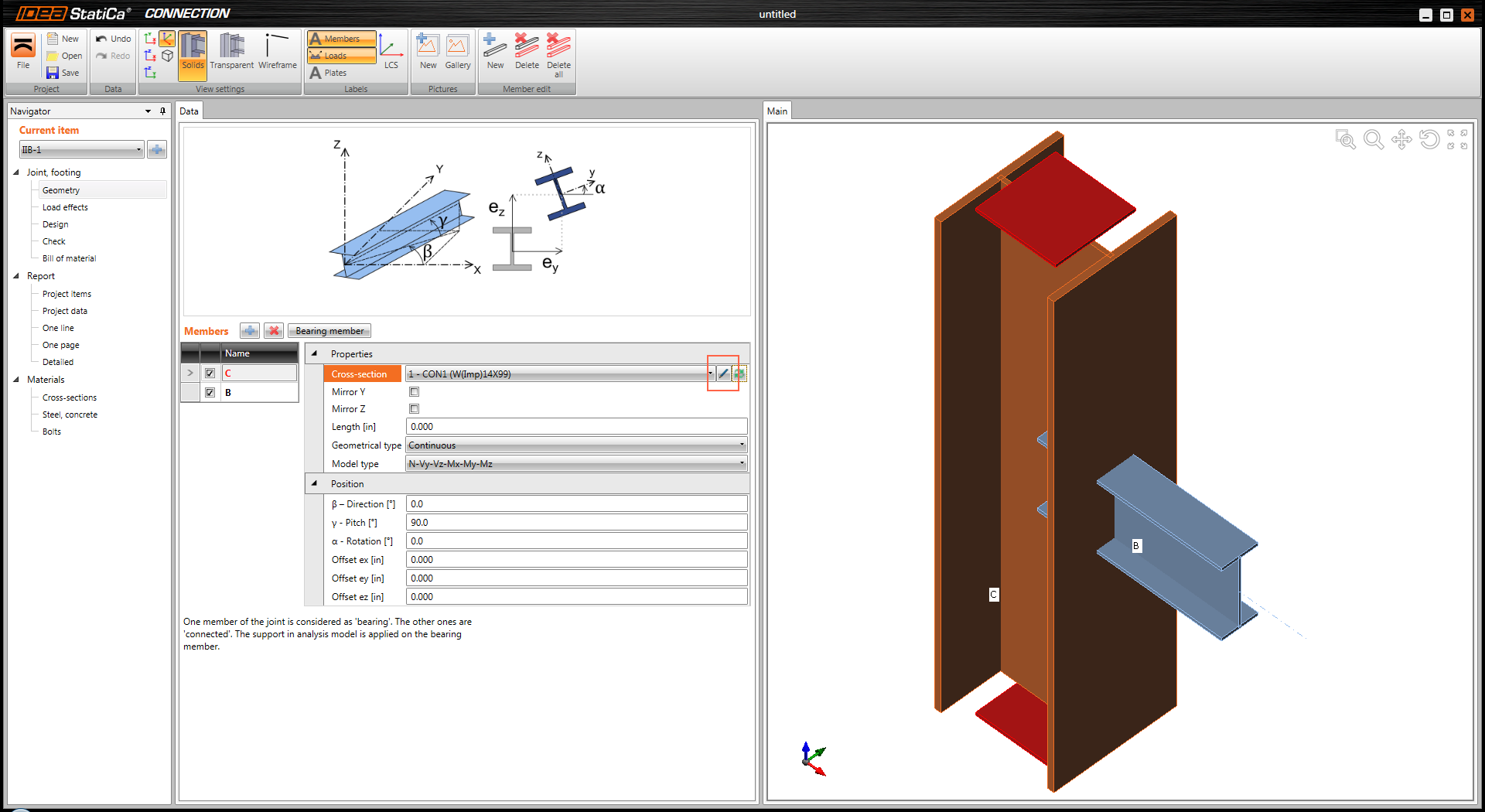
- Sub Name, selectează C pentru stâlp (poți redenumi stâlpul)
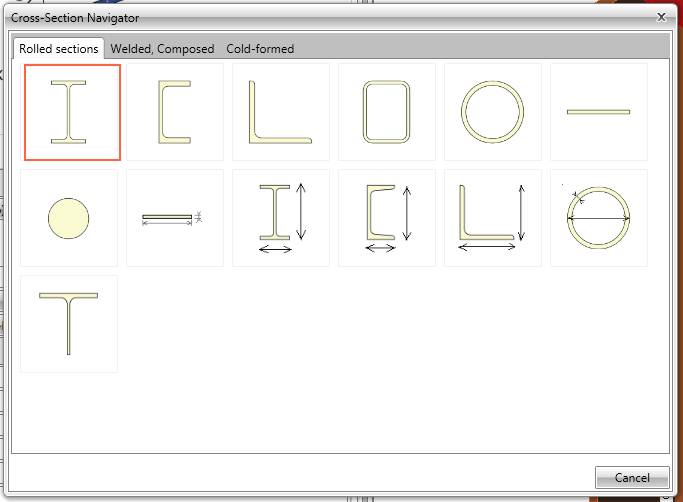
- Sub Cross-section, apasă pe simbolul cu săgeată dublă pentru a deschide fereastra "Cross-Section Navigator"
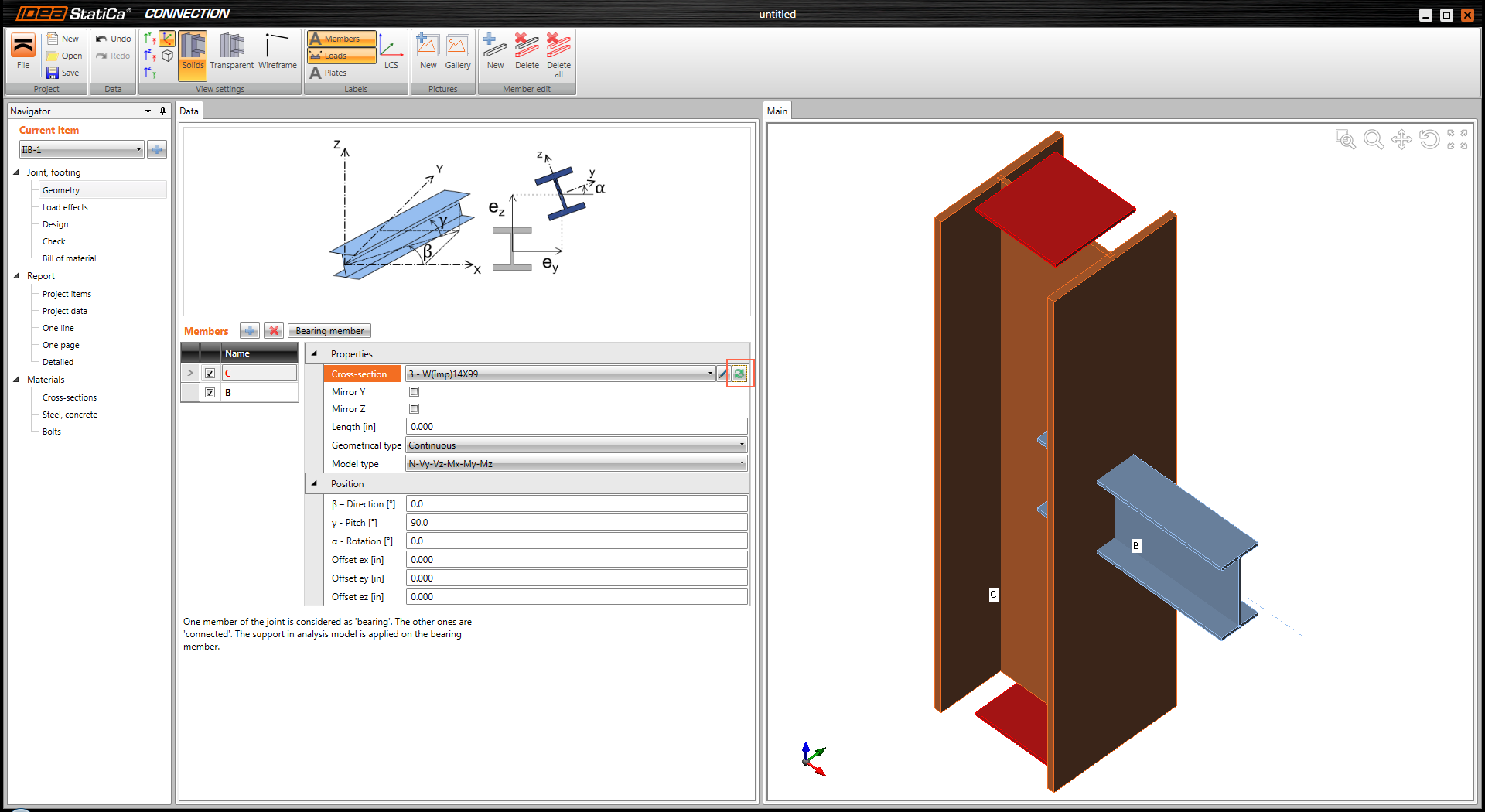
În fereastra "Cross Section Navigator",
- selectează secțiunea cu tălpi late W
- În fereastra pop-up, selectează W(Imp)14x99, apasă OK pentru a închide fereastra
În fereastra "IDEA StatiCa CONNECTION", sub Cross-section, apasă pe simbolul creion pentru a introduce proprietatea materialului stâlpului
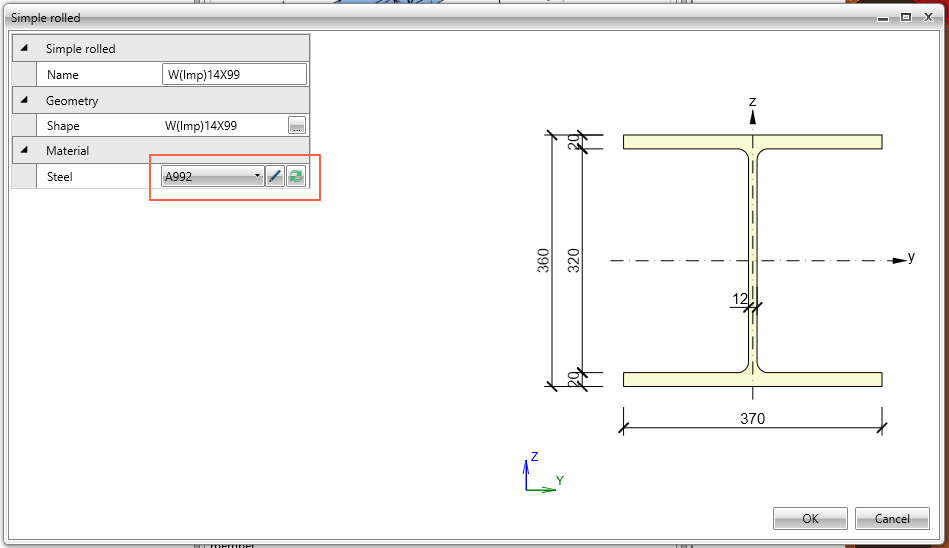
În fereastra "Simple rolled", sub Material, apasă pe simbolul cu săgeată dublă pentru a selecta A992
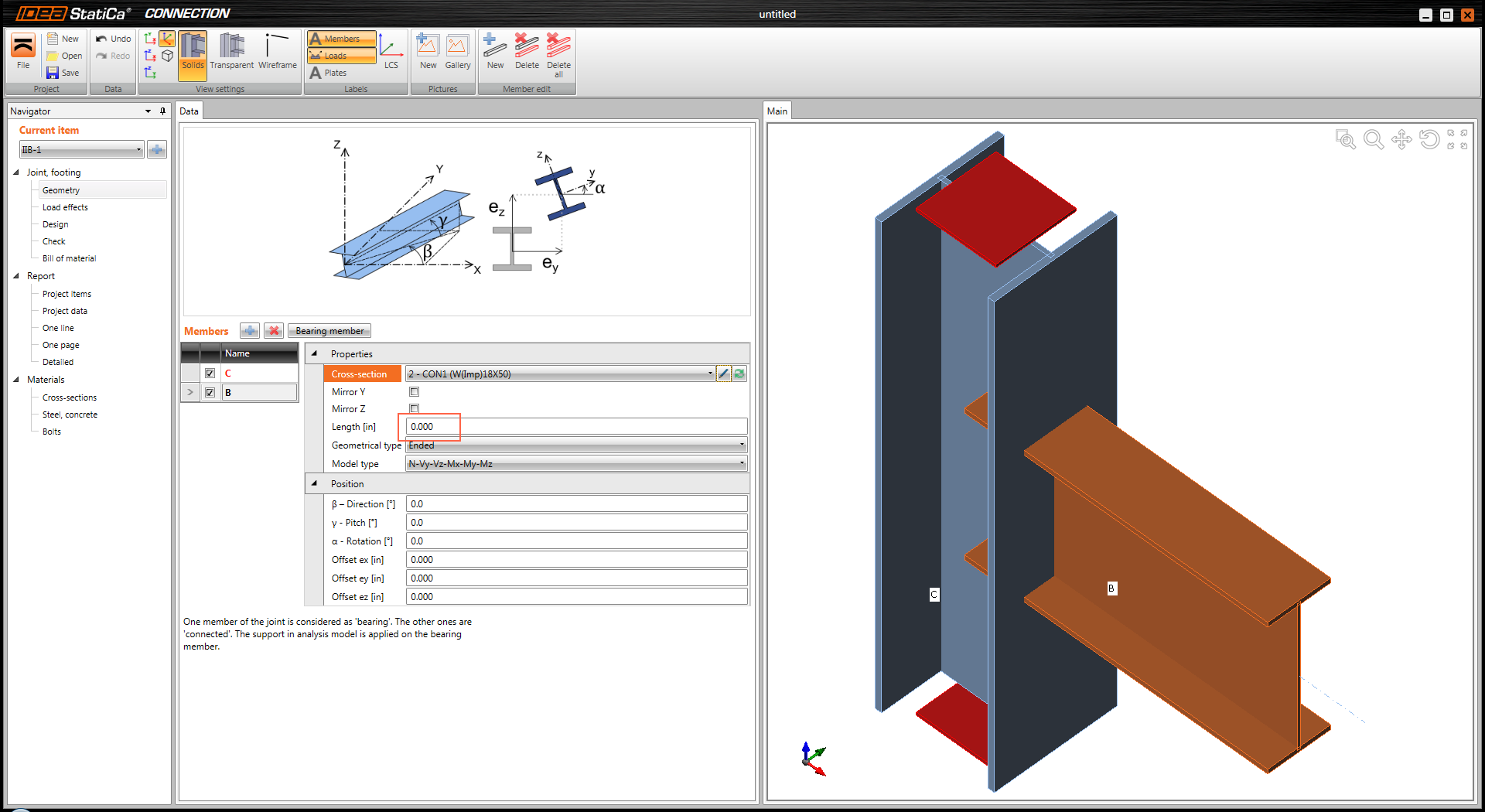
În fereastra "IDEA StatiCa CONNECTION", sub "Name", selectează B pentru grindă și, în același mod ca pentru stâlp, selectează W18x50 și materialul A992.
Păstrează "Length" grinzii egală cu zero. Utilizarea valorii zero pentru lungime aplică încărcarea la începutul grinzii (fața stâlpului).
Încărcări
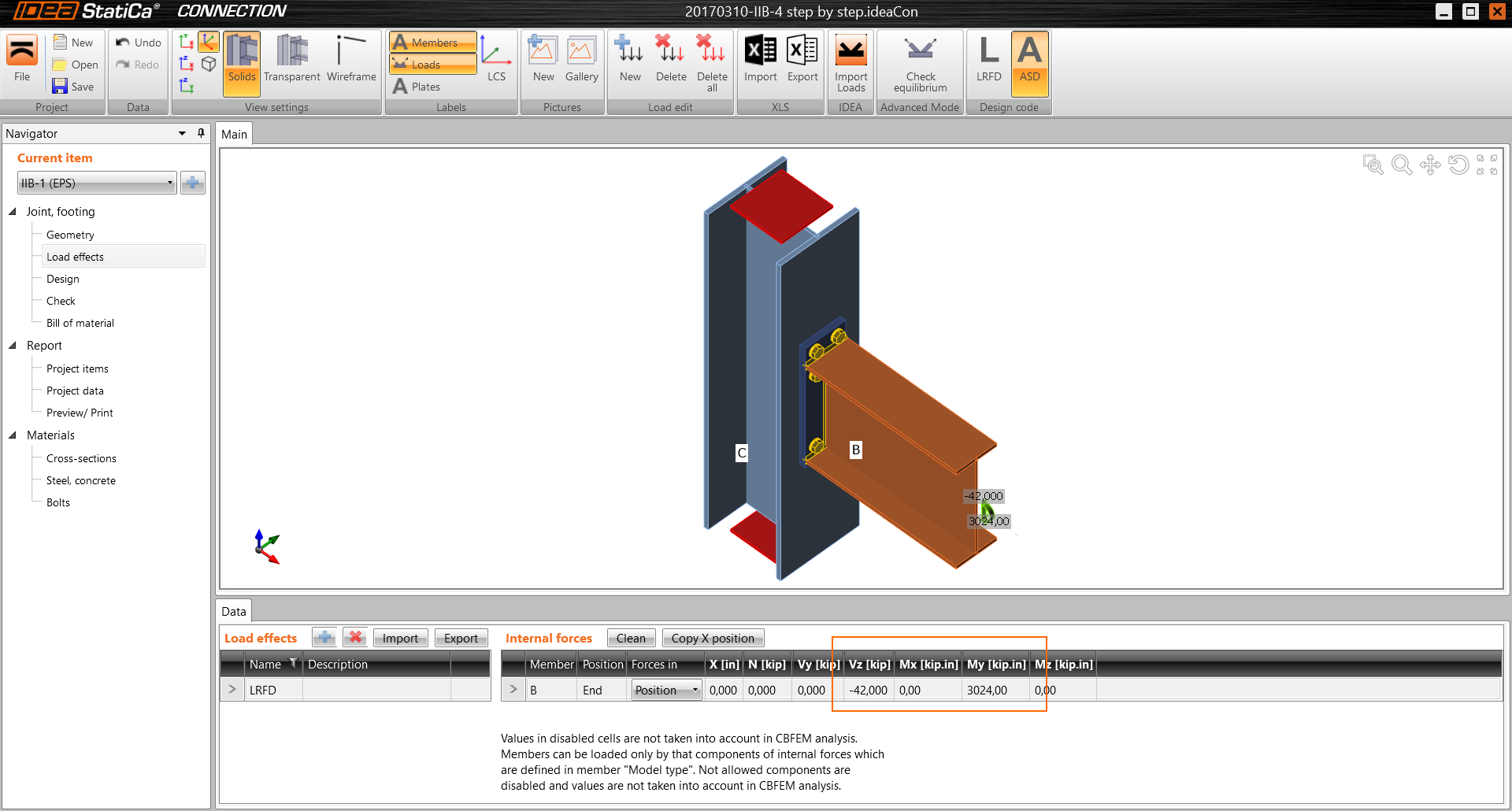
Sub Navigator din panoul stâng, selectează Load effects. Schimbă numele combinației de încărcare în LRFD (sau alege un alt nume preferat).
Selectează Forces in Position, Vy=-42 kips, My=3024 kip-in.
Urmărește reprezentarea grafică a forțelor care indică direcția reală a încărcării
Proiectare
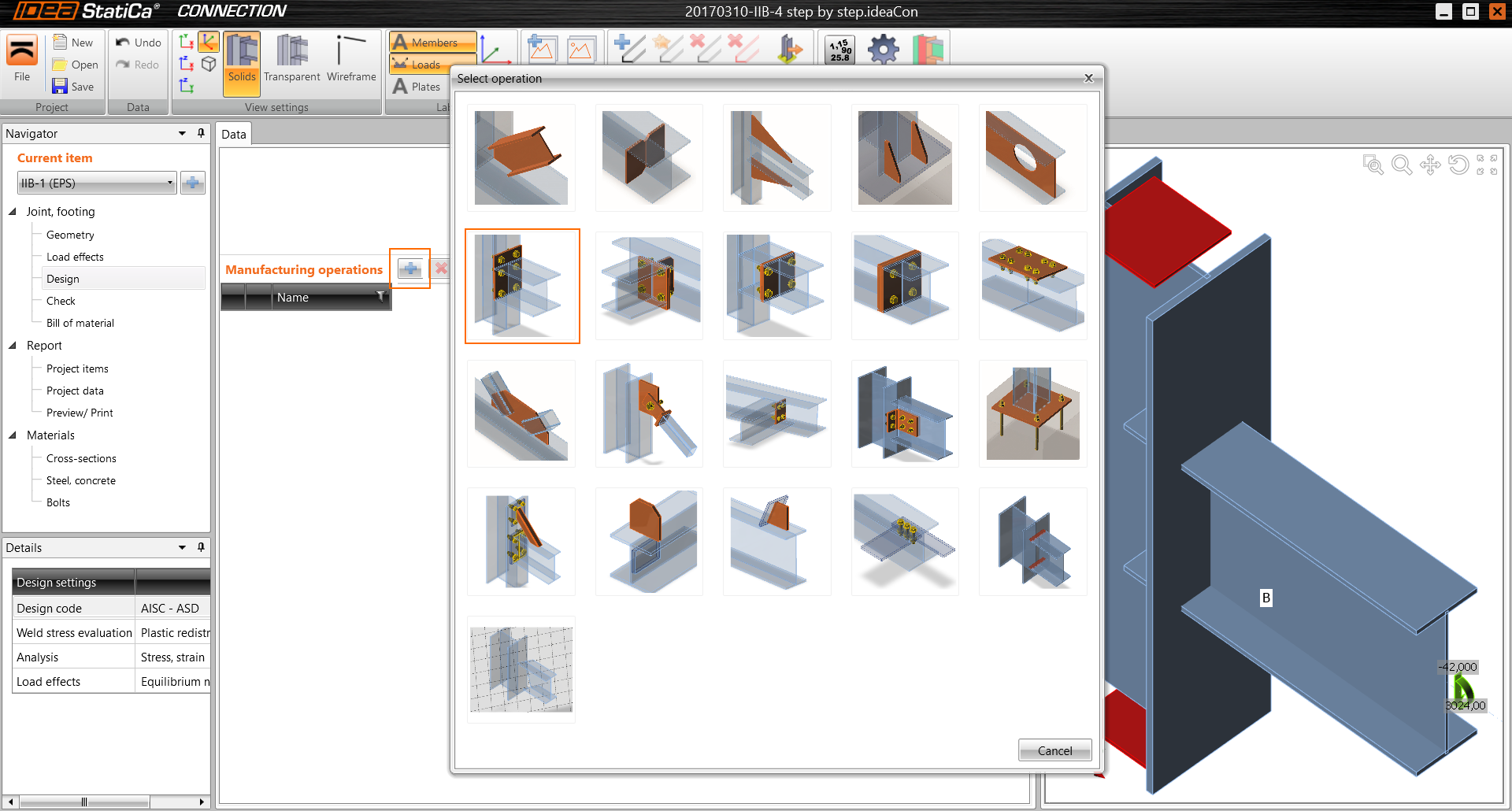
Sub Navigator din panoul stâng, selectează Design, apoi în dreapta câmpului "Manufacturing operations", apasă pe semnul plus albastru pentru a adăuga o operație de fabricație.
Din fereastra pop-up "Select Operation", selectează "End plate". Rețineți că apare un indiciu când treceți cu mouse-ul peste imagini.
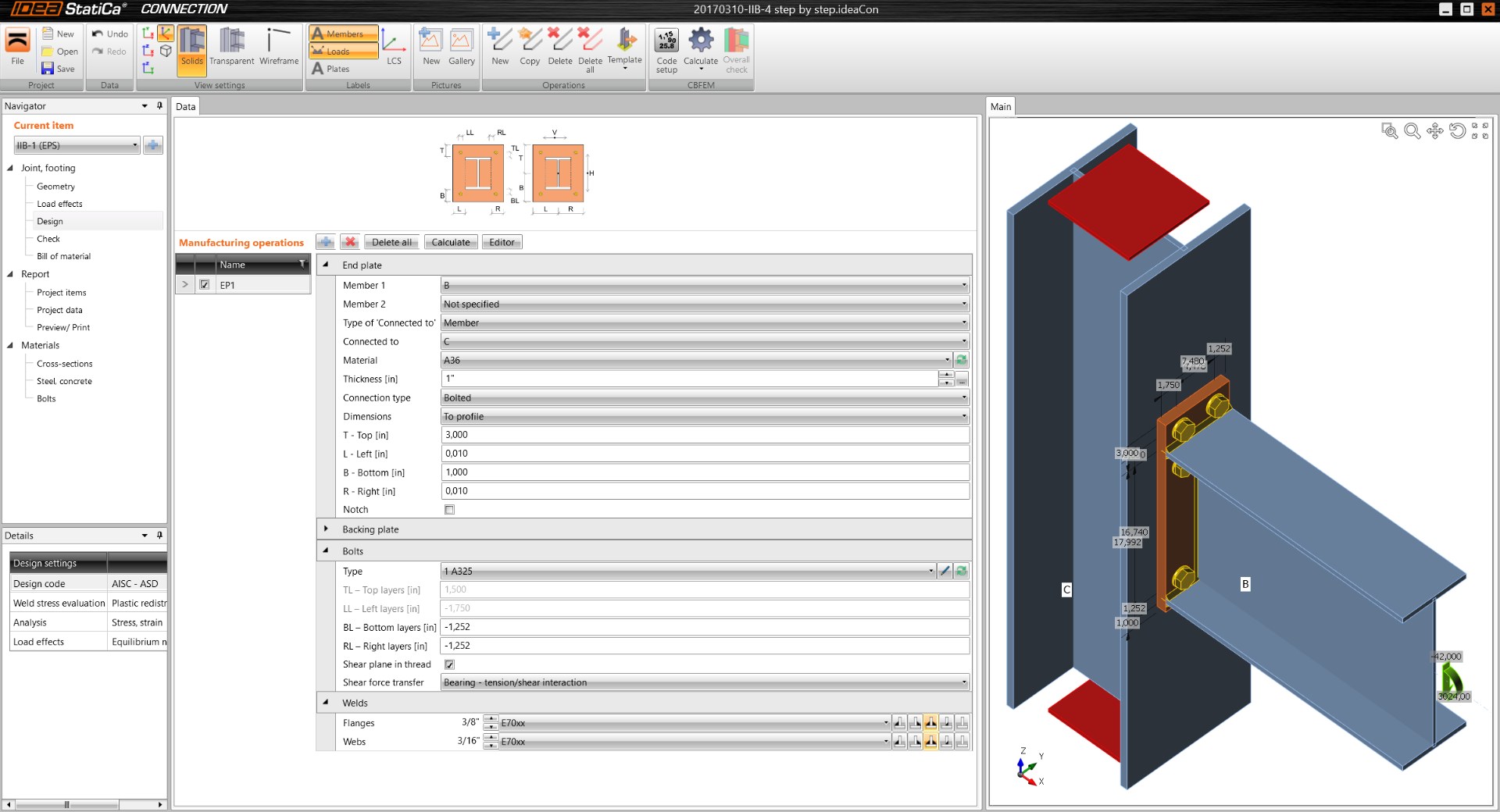
Completează proprietățile plăcii de capăt conform ferestrei de mai jos. Pe măsură ce introduci valorile, urmărește cum se modifică geometria în fereastra din dreapta.
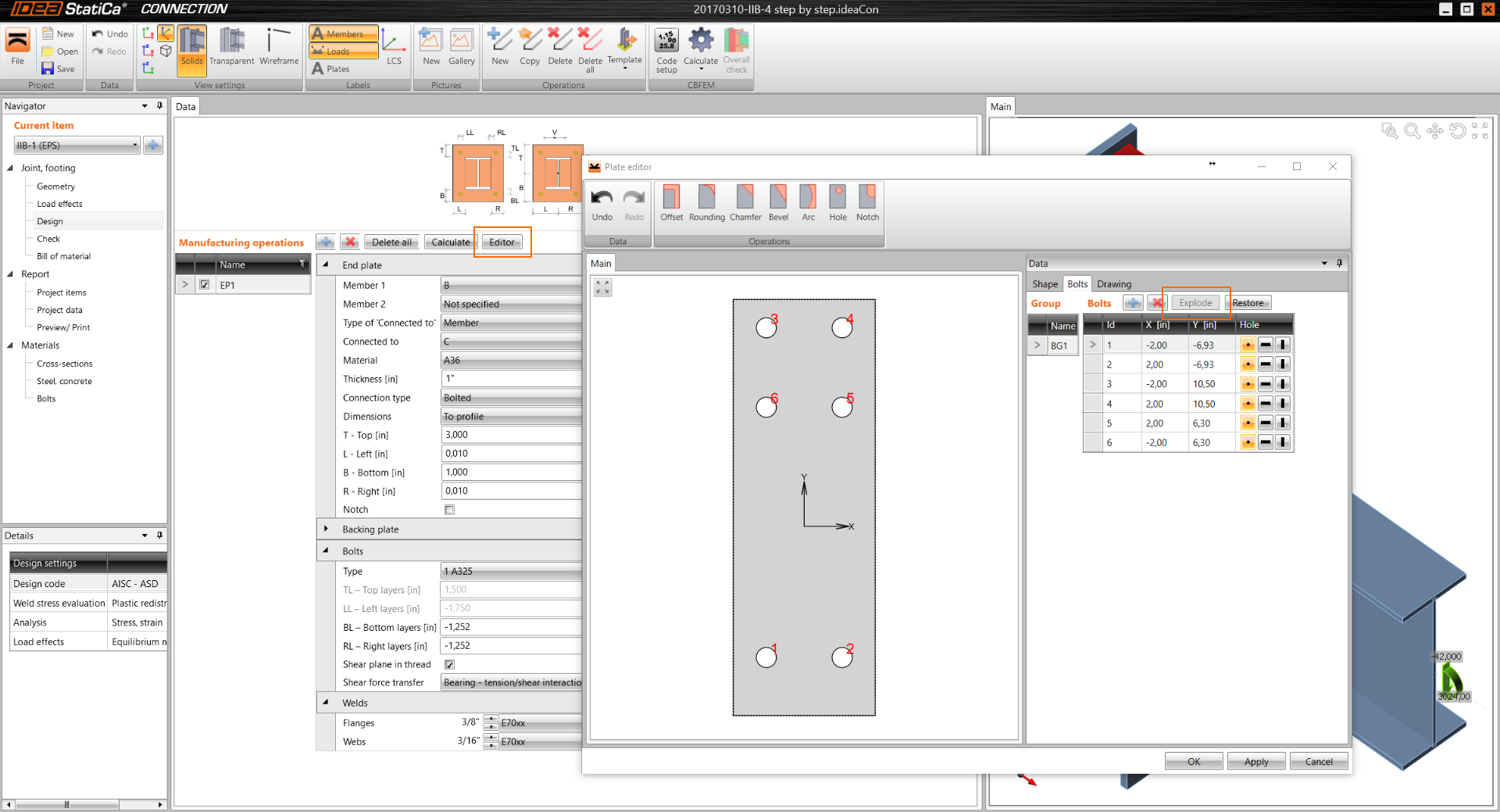
Personalizează poziția șuruburilor.
În dreapta câmpului "Manufacturing operations", apasă pe "Editor". Aceasta deschide fereastra "Plate editor".
Apasă pe "Bolts", apoi pe "Explode". Modifică tabelul pentru a corespunde tabelului din imaginea de mai jos. Folosește semnul plus albastru pentru a adăuga rânduri în tabel.
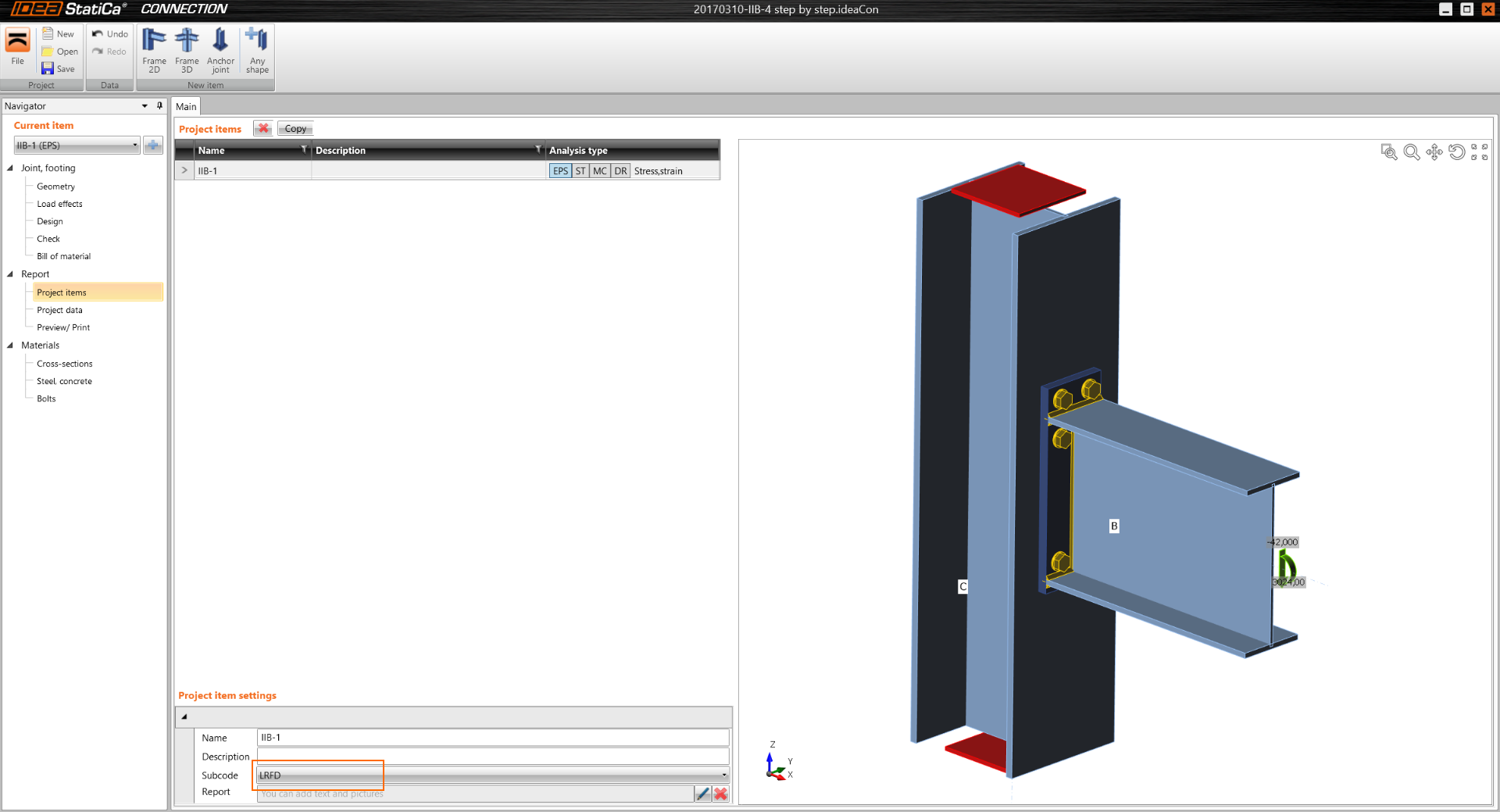
Sub fereastra "Navigator", selectează "Report / Project items". În fereastra principală, sub Subcode, selectează "LRFD"
Analiză
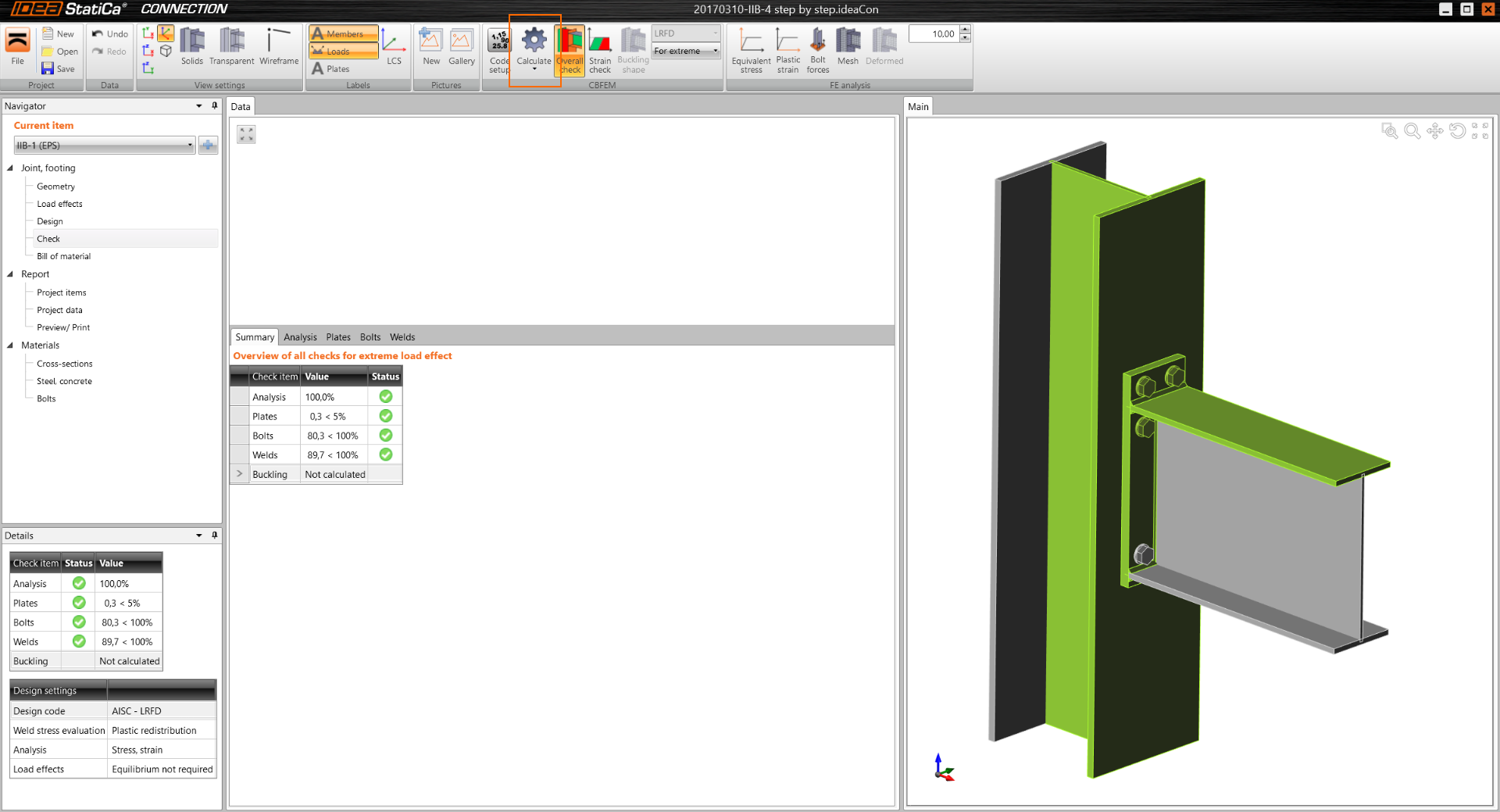
Sub fereastra "Navigator", selectează "Check", apoi selectează bara de instrumente "Calculate" din bara de sus.
Rezultate
Rețineți că sunt listate 4 elemente sub Analysis summary. Toate ar trebui să aibă o bifă verde; în caz contrar, îmbinarea nu trece verificarea.
- Analysis 100% – înseamnă că analiza s-a rulat corect și 100% din cazul de încărcare a fost utilizat
- Plates 0.3 – înseamnă că deformația plastică a plăcilor este 0,3%, ceea ce este mai mic decât limita din cod de 5%
- Bolts 82,4 – înseamnă că raportul Cerere/Capacitate conform codului este 82,4%
- Welds 89,9 – înseamnă că raportul Cerere/Capacitate conform codului este 89,9%
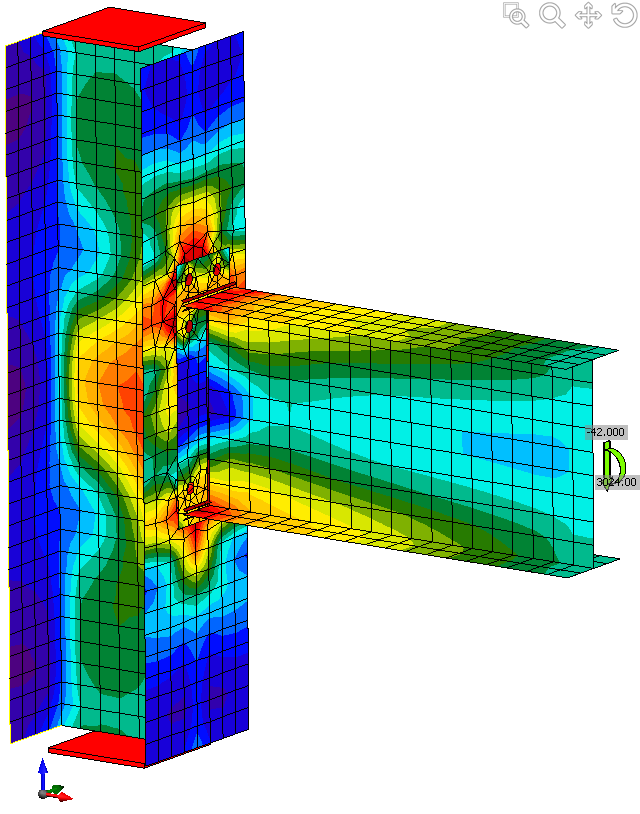
Pentru a vizualiza tensiunile echivalente, în bara de meniu de sus, selectează "Equivalent stress", "Mesh" & "Deformed"
Comparație
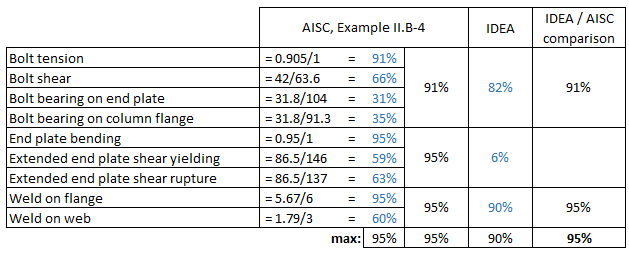
Tabelul de mai jos arată că metoda AISC conduce la un raport global Cerere/Capacitate (D/C) de 95%, iar IDEA conduce la D/C= 90%
O capacitate mai mare a metodei IDEA este de așteptat, deoarece Metoda Elementelor Finite (MEF) utilizată este mai precisă decât ecuațiile aproximative de capacitate AISC.
Capacitatea șuruburilor și a sudurilor poate fi comparată direct cu AISC.
Capacitatea plăcilor în IDEA MEF este verificată prin compararea cantității de deformație plastică (<5%), în timp ce metoda AISC utilizează o verificare simplificată a capacității. Prin urmare, rezultatele admis/respins pot fi comparate, dar comparația procentuală pentru plăci nu are relevanță.