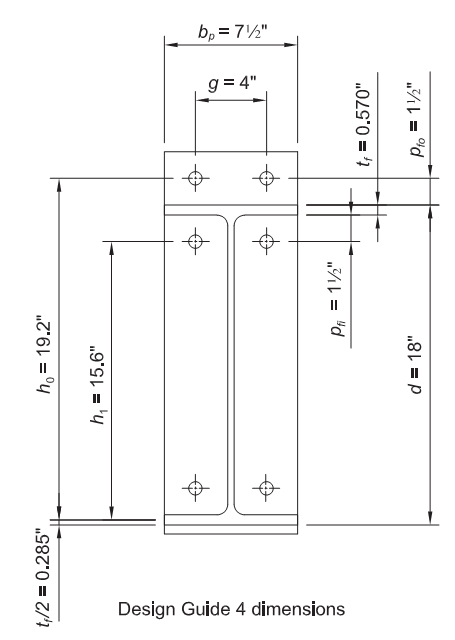
ดูตัวอย่างการออกแบบ AISC เวอร์ชัน 14.1 ตัวอย่าง II.B-4 หน้า IIB-22
โปรเจกต์ใหม่
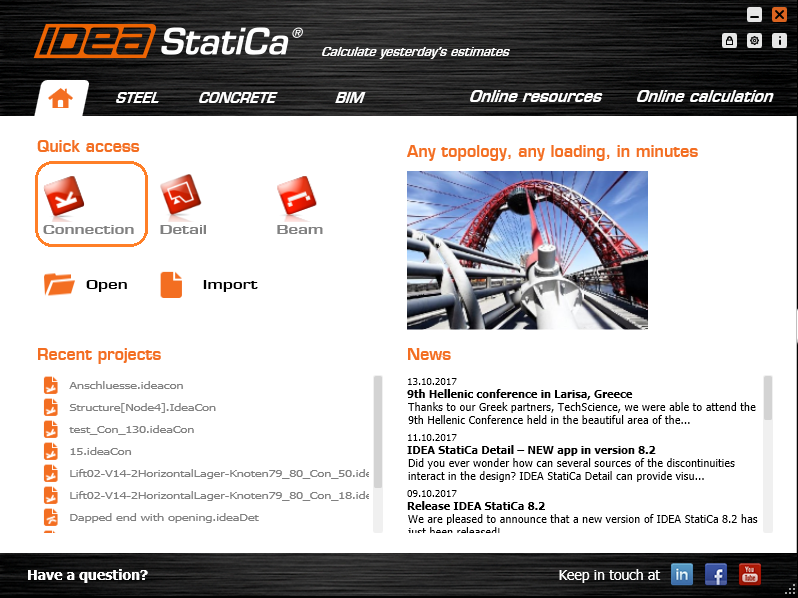
เปิดโปรแกรม IDEA เลือก "Connection" เพื่อเปิดโมดูลออกแบบการเชื่อมต่อโครงสร้างเหล็ก
ในหน้าต่าง "IDEA StatiCa CONNECTION" เลือก New เพื่อสร้างโปรเจกต์ใหม่
ในหน้าต่าง "New joint wizard" เลือกรูปภาพการเชื่อมต่อแบบ Frame 2D ทางด้านซ้าย
##MISSING IMAGE##
ในหน้าต่าง "Select connection topology" เลือกการเชื่อมต่อในแถวบนสุด ลำดับที่สองจากซ้าย
##MISSING IMAGE##
เรขาคณิต
ในหน้าต่าง "IDEA StatiCa CONNECTION"
- ภายใต้ Navigator เลือก Geometry เพื่อเริ่มป้อนข้อมูลเรขาคณิตของการเชื่อมต่อ
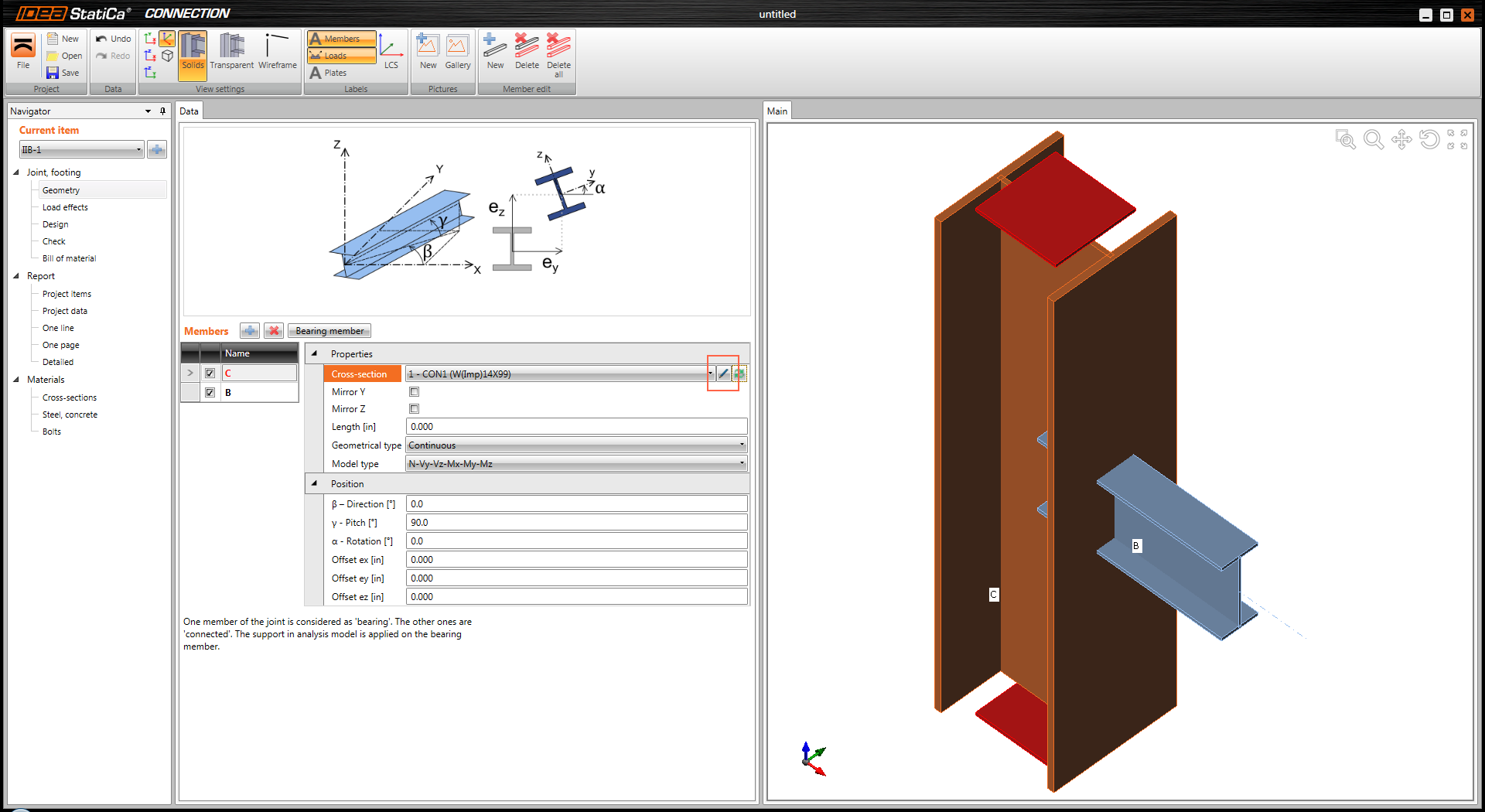
- ภายใต้ Name เลือก C สำหรับเสา (สามารถเปลี่ยนชื่อเสาได้)
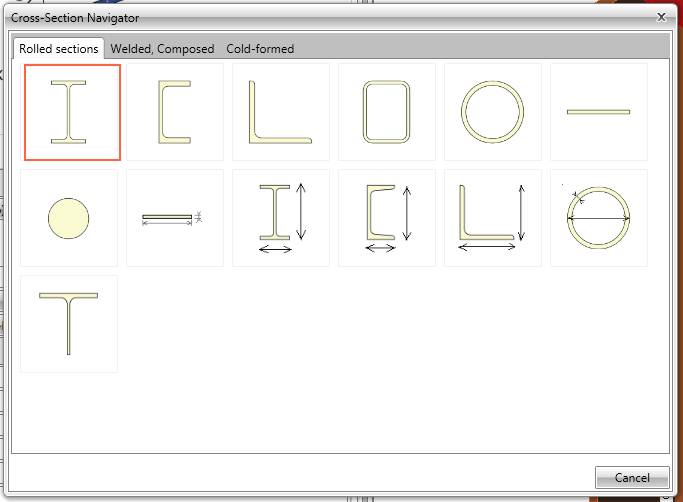
- ภายใต้ Cross-section คลิกที่สัญลักษณ์ลูกศรคู่เพื่อเปิดหน้าต่าง "Cross-Section Navigator"
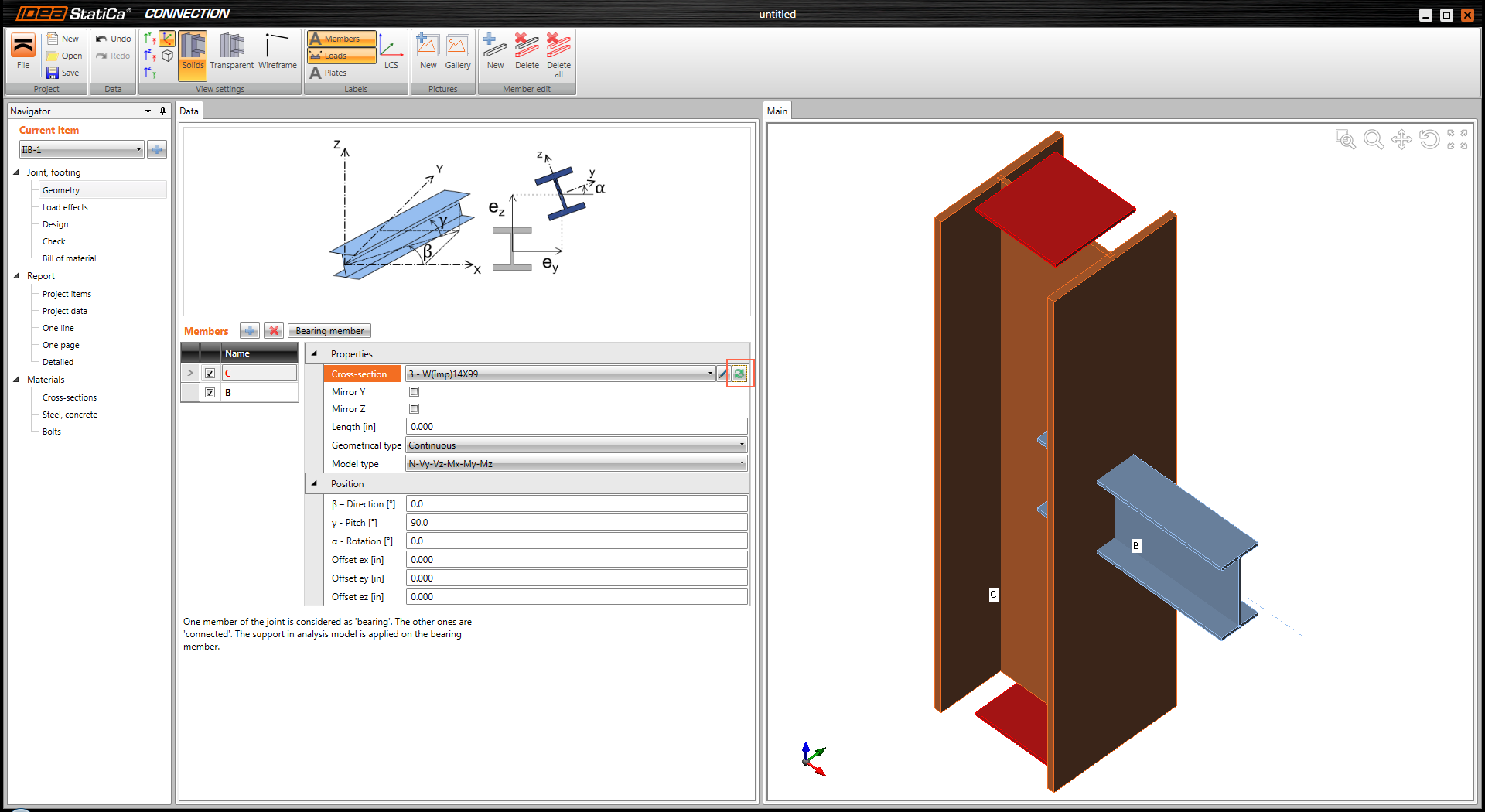
ในหน้าต่าง "Cross Section Navigator"
- เลือกหน้าตัด wide flange W section
- ในหน้าต่างป๊อปอัป เลือก W(Imp)14x99 แล้วคลิก OK เพื่อปิดหน้าต่าง
ในหน้าต่าง "IDEA StatiCa CONNECTION" ภายใต้ Cross-section คลิกที่สัญลักษณ์ปากกาเพื่อป้อนคุณสมบัติวัสดุของเสา
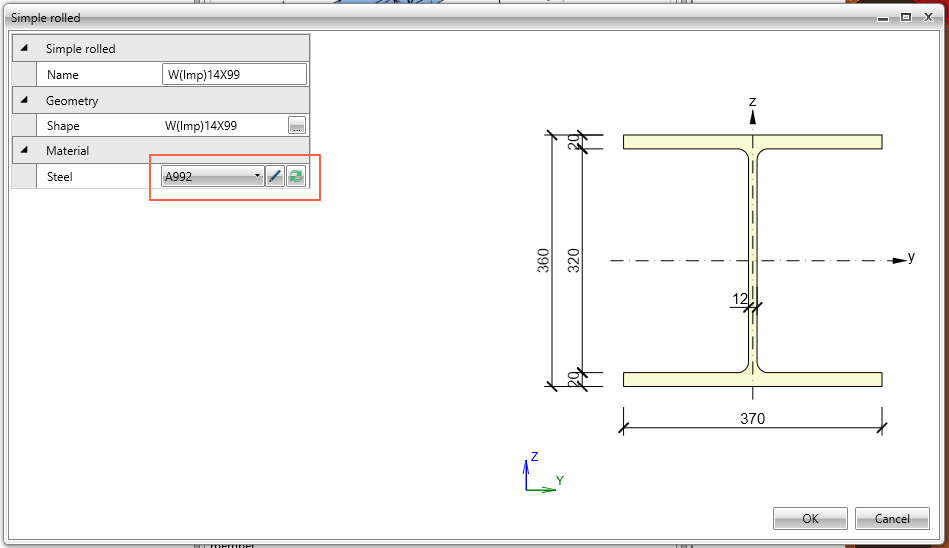
ในหน้าต่าง "Simple rolled" ภายใต้ Material คลิกที่สัญลักษณ์ลูกศรคู่เพื่อเลือก A992
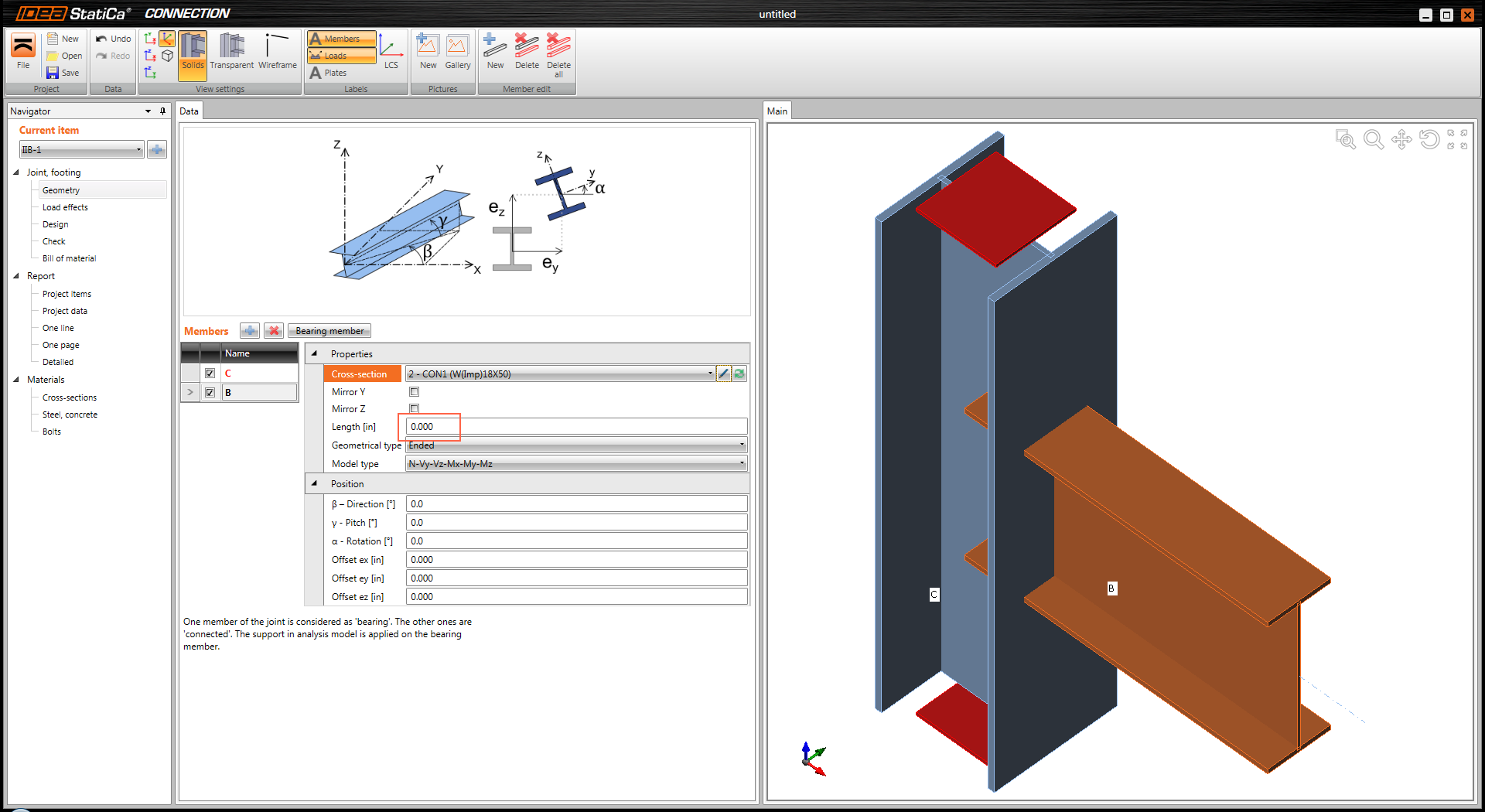
ในหน้าต่าง "IDEA StatiCa CONNECTION" ภายใต้ "Name" เลือก B สำหรับคาน และเลือก W18x50 และวัสดุ A992 ในลักษณะเดียวกับที่ทำกับเสา
คงค่า "Length" ของคานเท่ากับศูนย์ การใช้ค่าศูนย์สำหรับความยาวจะทำให้แรงกระทำที่จุดเริ่มต้นของคาน (หน้าเสา)
แรงกระทำ
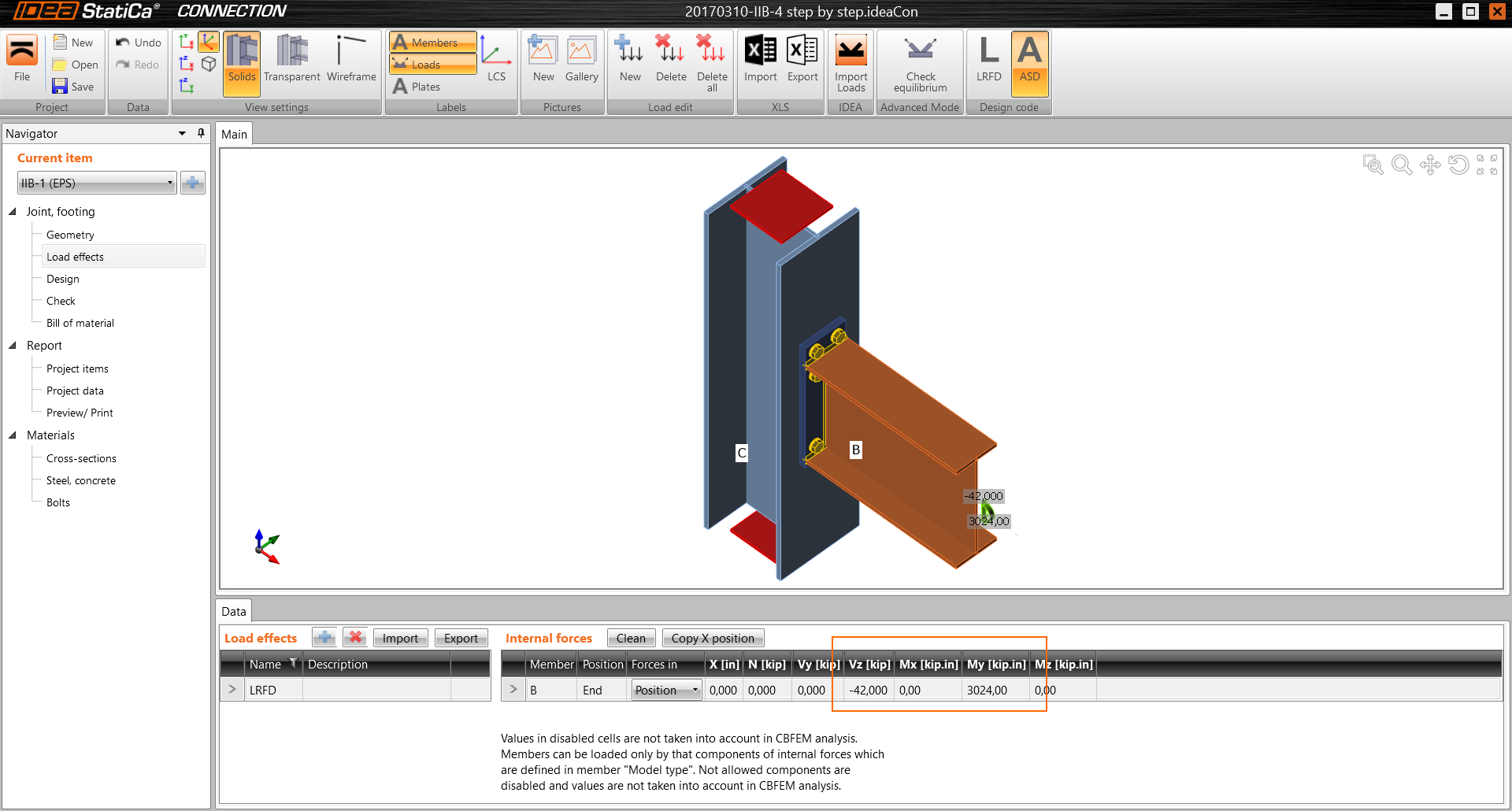
ภายใต้ Navigator ทางด้านซ้าย เลือก Load effects เปลี่ยนชื่อการรวมแรงเป็น LRFD (หรือตั้งชื่อตามที่ต้องการ)
เลือก Forces in Position โดยกำหนด Vy=-42 kips, My=3024 kip-in
สังเกตการแสดงผลแบบกราฟิกของแรงที่แสดงทิศทางจริงของแรงกระทำ
การออกแบบ
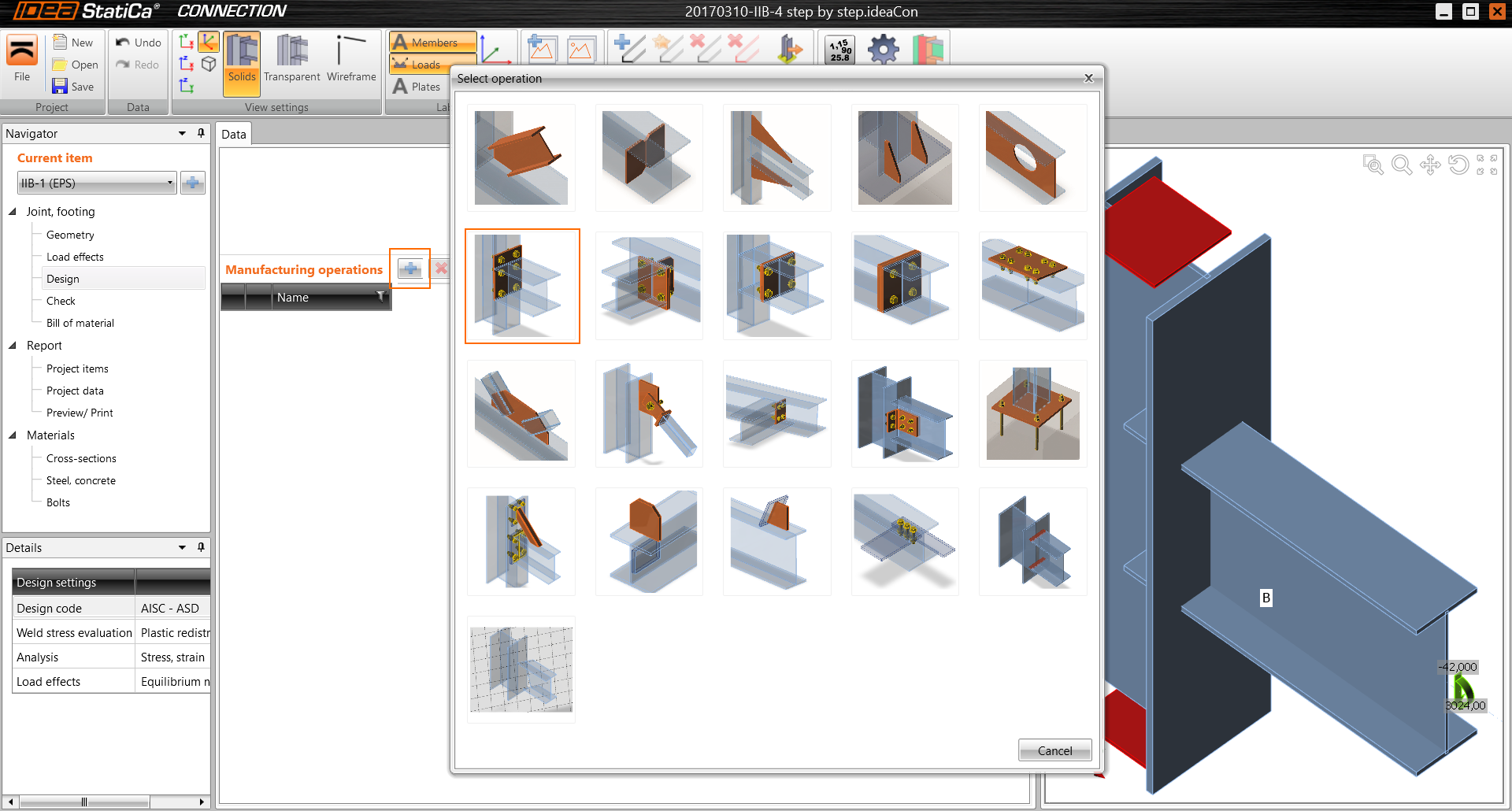
ภายใต้ Navigator ทางด้านซ้าย เลือก Design จากนั้นคลิกที่เครื่องหมายบวกสีน้ำเงินทางด้านขวาของ "Manufacturing operations" เพื่อเพิ่มการดำเนินการผลิต
จากหน้าต่างป๊อปอัป "Select Operation" เลือก "End plate" โปรดทราบว่าจะมีคำแนะนำปรากฏขึ้นเมื่อนำเมาส์ไปวางเหนือรูปภาพ
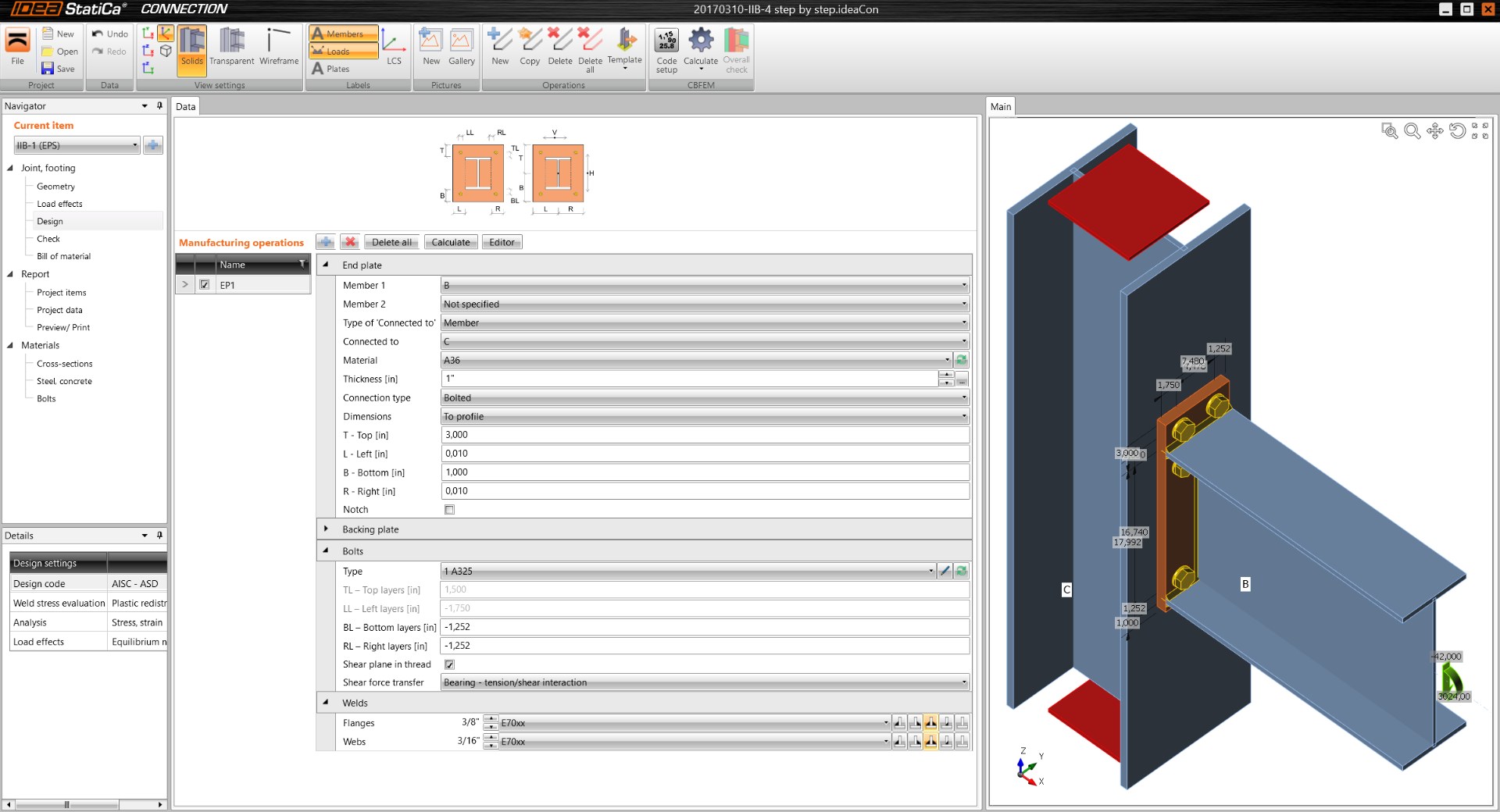
กรอกคุณสมบัติของแผ่นปลายตามหน้าต่างด้านล่าง ขณะที่ป้อนค่า ให้สังเกตการเปลี่ยนแปลงของเรขาคณิตในหน้าต่างด้านขวา
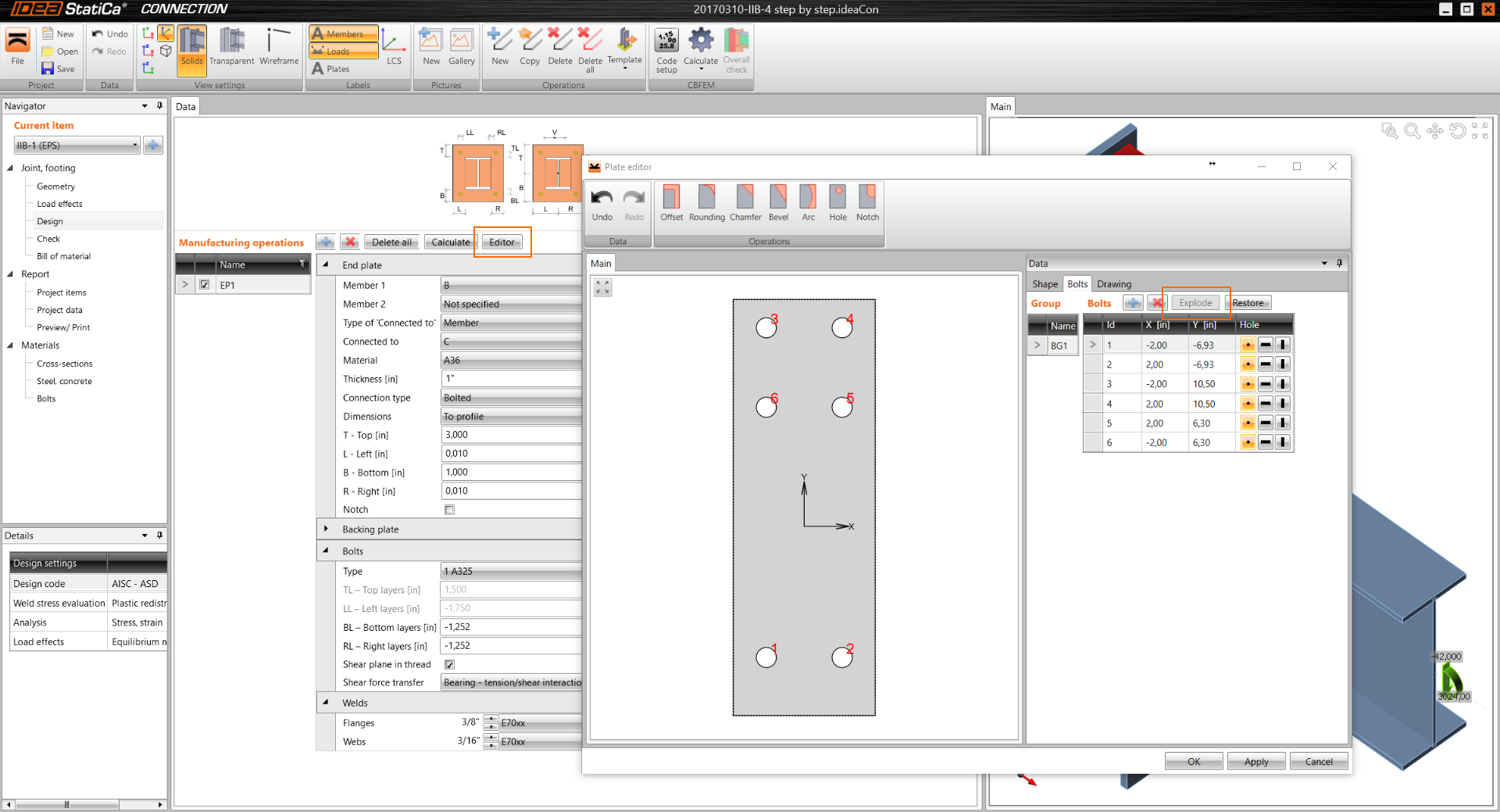
ปรับแต่งตำแหน่งสลักเกลียว
ทางด้านขวาของ "Manufacturing operations" คลิกที่ "Editor" เพื่อเปิดหน้าต่าง "Plate editor"
คลิกที่ "Bolts" จากนั้นคลิกที่ "Explode" แก้ไขตารางให้ตรงกับตารางในรูปภาพด้านล่าง ใช้เครื่องหมายบวกสีน้ำเงินเพื่อเพิ่มแถวในตาราง
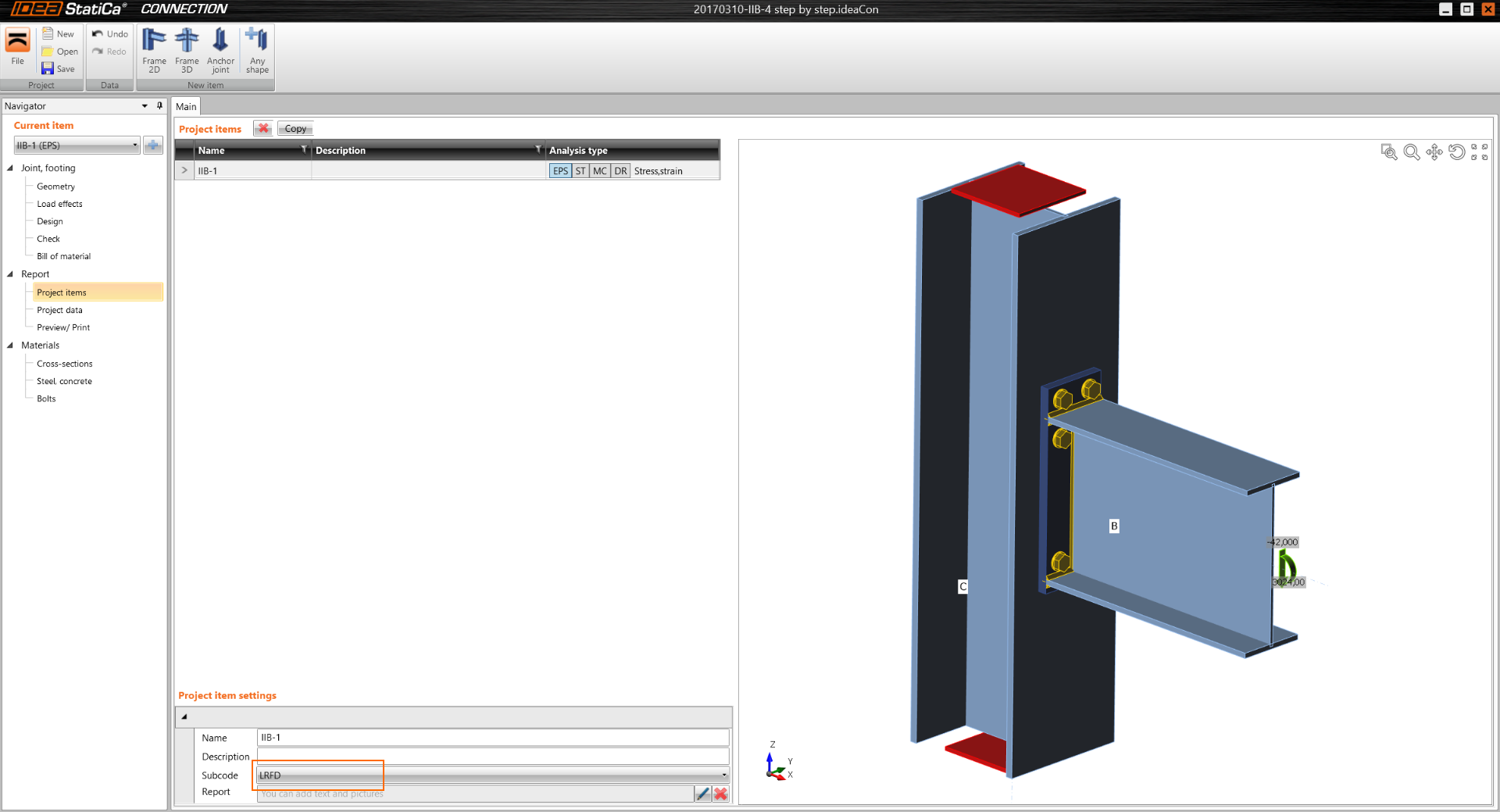
ภายใต้หน้าต่าง "Navigator" เลือก "Report / Project items" ในหน้าต่างหลัก ภายใต้ Subcode เลือก "LRFD"
การวิเคราะห์
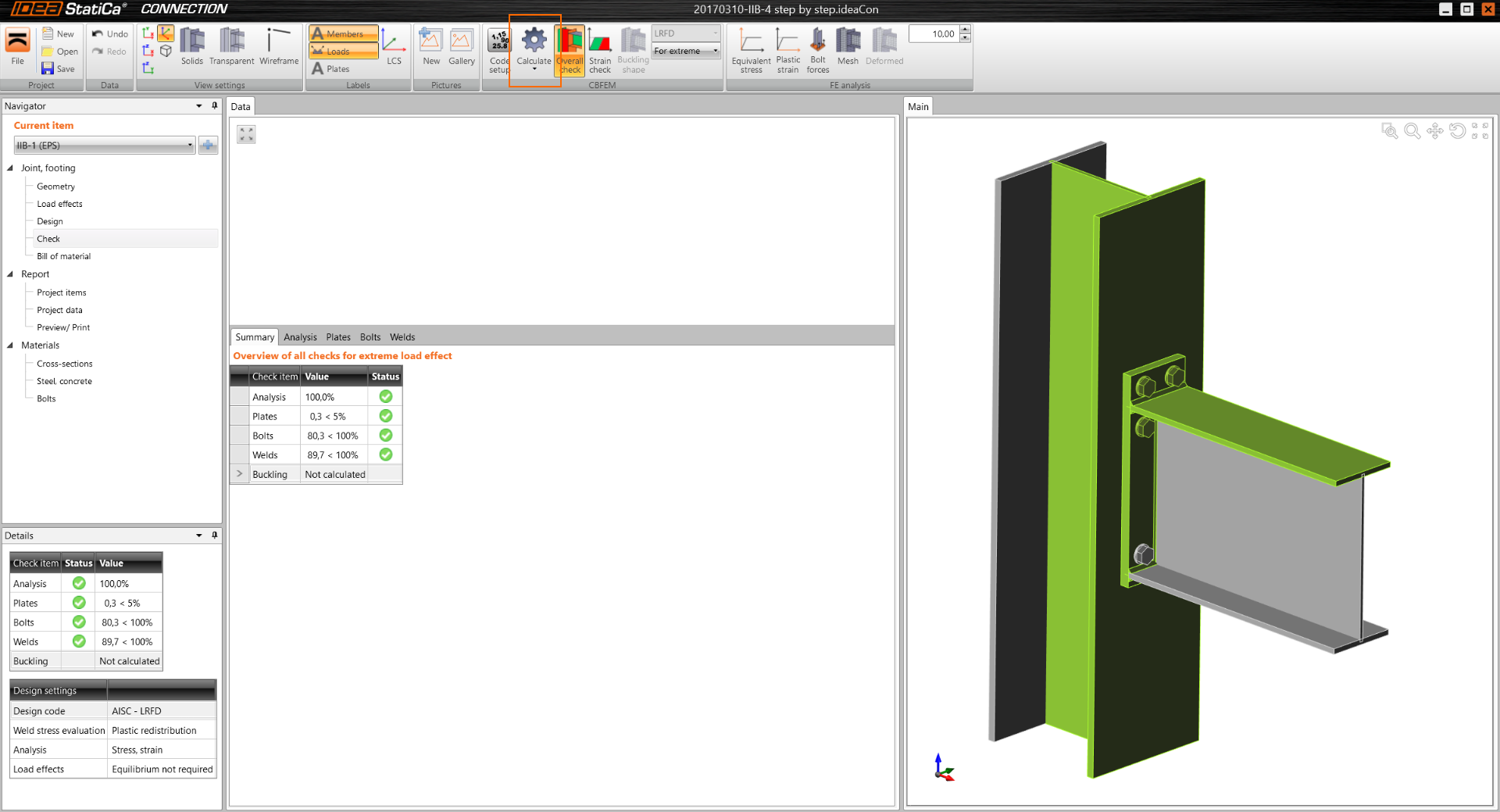
ภายใต้หน้าต่าง "Navigator" เลือก "Check" จากนั้นเลือก "Calculate" จากแถบเครื่องมือด้านบน
ผลลัพธ์
โปรดสังเกตว่ามี 4 รายการแสดงอยู่ภายใต้ Analysis summary ทุกรายการควรมีเครื่องหมายถูกสีเขียว หากไม่มี แสดงว่าการเชื่อมต่อไม่ผ่านการตรวจสอบตามมาตรฐาน
- Analysis 100% - หมายความว่าการวิเคราะห์ทำงานได้อย่างถูกต้องและใช้ 100% ของกรณีแรงกระทำ
- Plates 0.3 – หมายความว่าการเสียรูปแบบพลาสติกของแผ่นเหล็กอยู่ที่ 0.3% ซึ่งน้อยกว่าขีดจำกัดตามมาตรฐานที่ 5%
- Bolts 82,4 – หมายความว่าอัตราส่วน Demand/Capacity ตามมาตรฐานอยู่ที่ 82,4%
- Welds 89,9 – หมายความว่าอัตราส่วน Demand/Capacity ตามมาตรฐานอยู่ที่ 89,9%
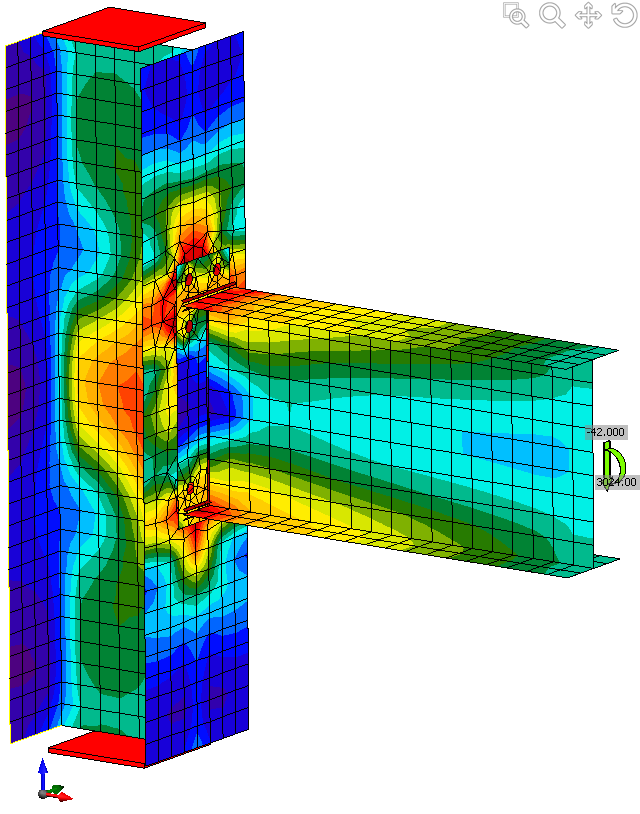
เพื่อดู Equivalent stresses บนแถบเมนูด้านบน เลือก "Equivalent stress", "Mesh" & "Deformed"
การเปรียบเทียบ
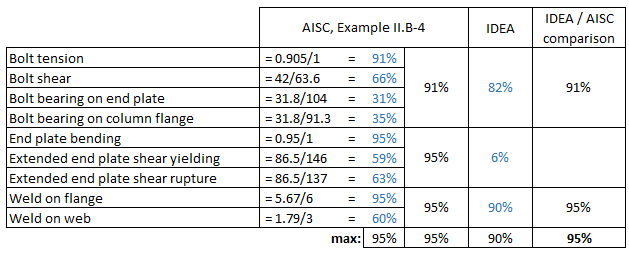
ตารางด้านล่างแสดงให้เห็นว่าวิธี AISC ให้อัตราส่วน Demand/Capacity (D/C) โดยรวมที่ 95% ในขณะที่ IDEA ให้ D/C= 90%
ความสามารถรับแรงที่สูงกว่าของวิธี IDEA เป็นสิ่งที่คาดได้ เนื่องจากวิธี Finite Element (FEM) ที่ใช้มีความแม่นยำมากกว่าสมการความสามารถรับแรงแบบประมาณของ AISC
ความสามารถรับแรงของสลักเกลียวและรอยเชื่อมสามารถเปรียบเทียบโดยตรงกับ AISC ได้
ความสามารถรับแรงของแผ่นเหล็กใน IDEA FEM ตรวจสอบโดยการเปรียบเทียบปริมาณการเสียรูปแบบพลาสติก (<5%) ในขณะที่วิธี AISC ใช้การตรวจสอบความสามารถรับแรงแบบง่าย ดังนั้นผลการผ่าน/ไม่ผ่านสามารถเปรียบเทียบกันได้ แต่การเปรียบเทียบเป็นเปอร์เซ็นต์สำหรับแผ่นเหล็กไม่มีความหมาย