

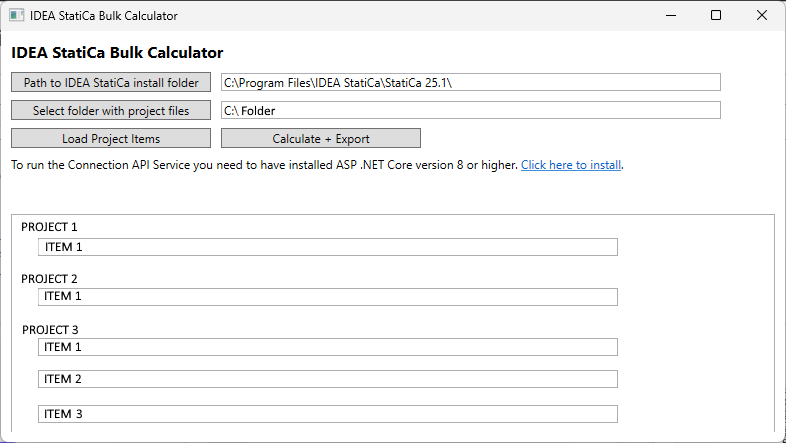
Nástroj pro hromadný výpočet (BETA)
Jak rychle zkontrolovat soubory projektu
- Stáhněte náš nástroj pro posouzení zde
- Spusťte CalculationBulkTool.exe
Poznámka: Při prvním spuštění může být zobrazeno varování programu Windows Defender. V takovém případě postupujte podle těchto kroků.


- Hromadně nahrajte soubory projektu (Poznámka: Pro správnou funkci nástroje je nutné mít nainstalováno .NET 8.0.22.)
- Nástroj postupně vypočítá všechny projekty
- Pokud bude možné analýzu provést, bude vygenerován soubor .csv s výsledky.
Průvodce krok za krokem
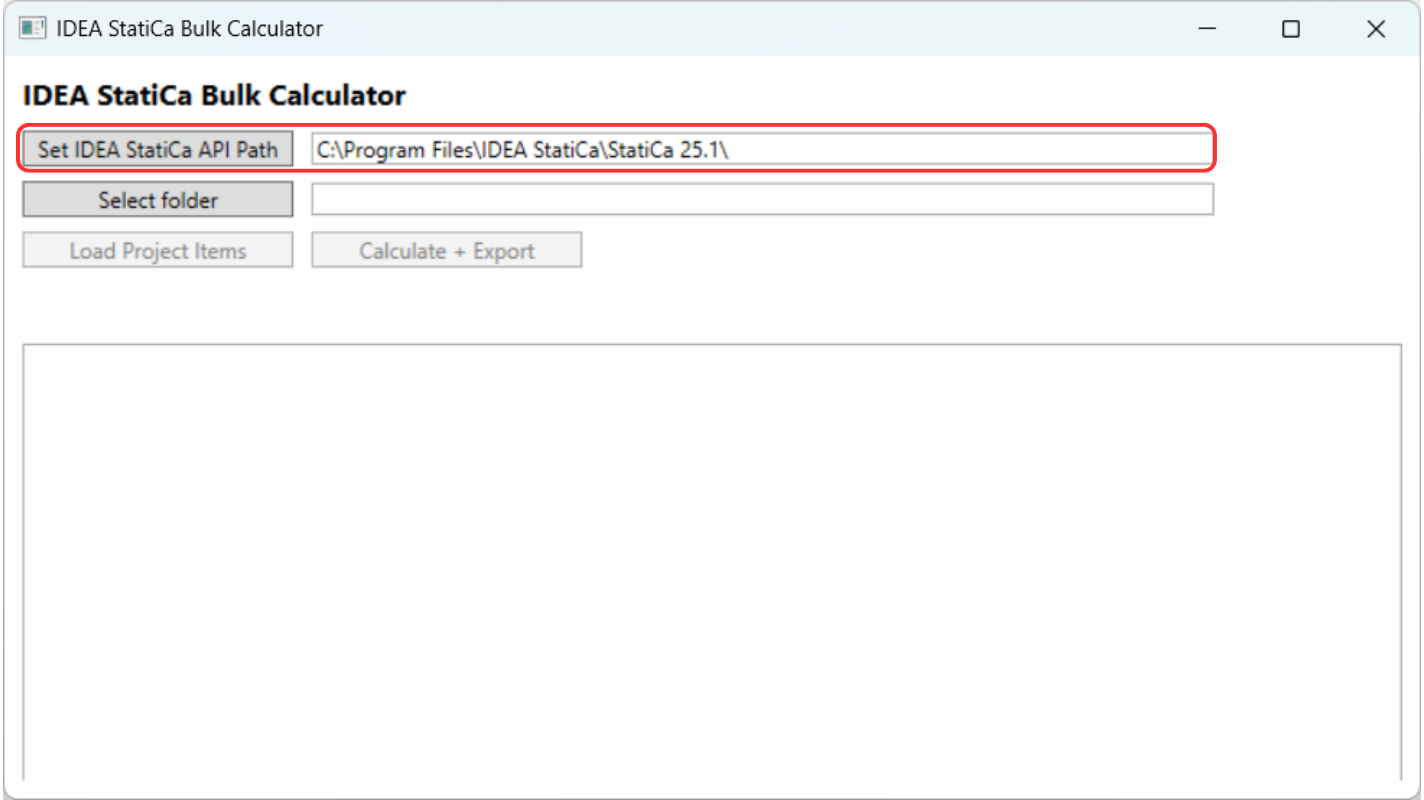
Nejprve vyberte cestu ke složce, kde je nainstalována IDEA StatiCa. Nejstarší verze, kterou lze aktuálně nainstalovat pro správnou funkci hromadného kalkulátoru, je 25.1.2.
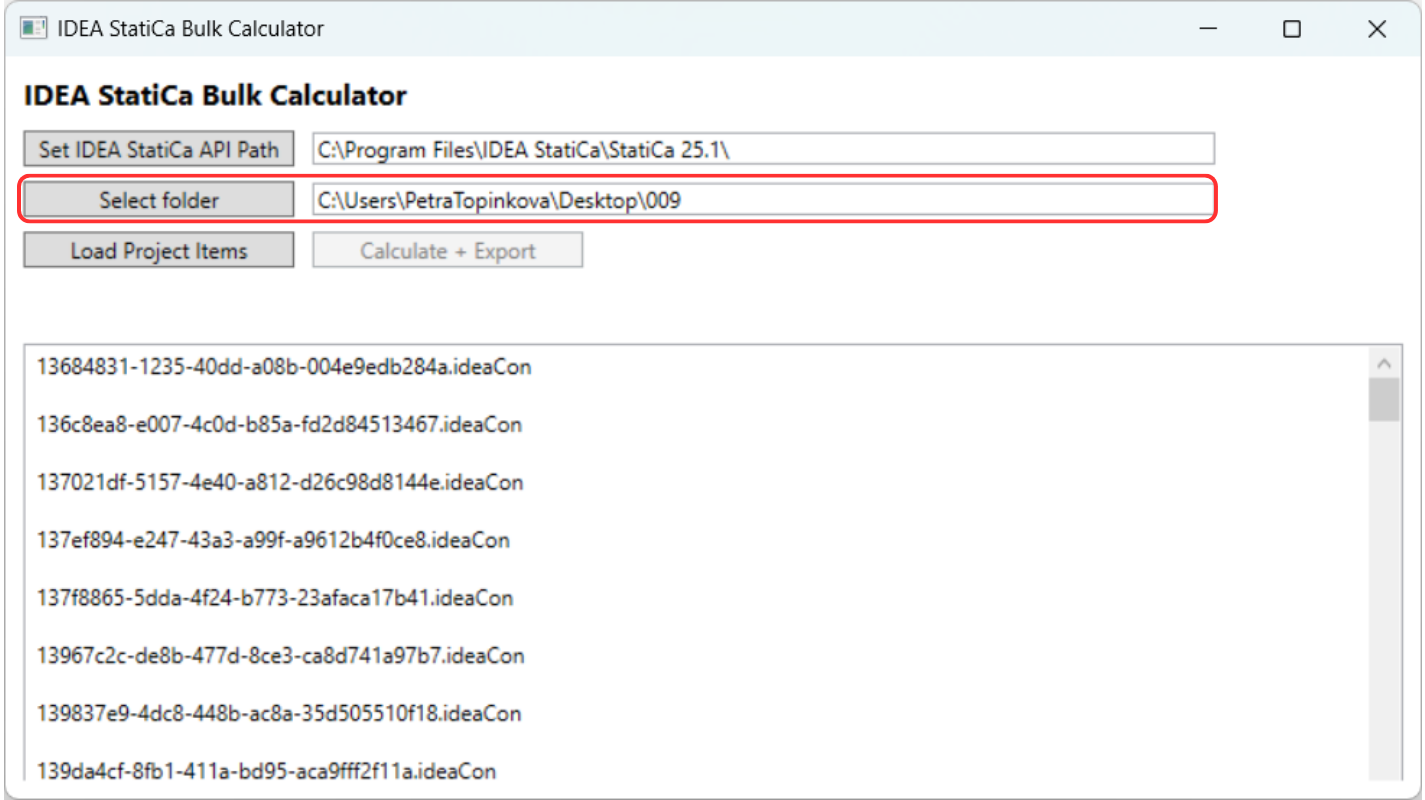
Nahrajte složku obsahující soubory projektů IDEA StatiCa. Složky jsou prohledávány rekurzivně, takže soubory projektů (.ideacon) z podsložek jsou také zahrnuty.
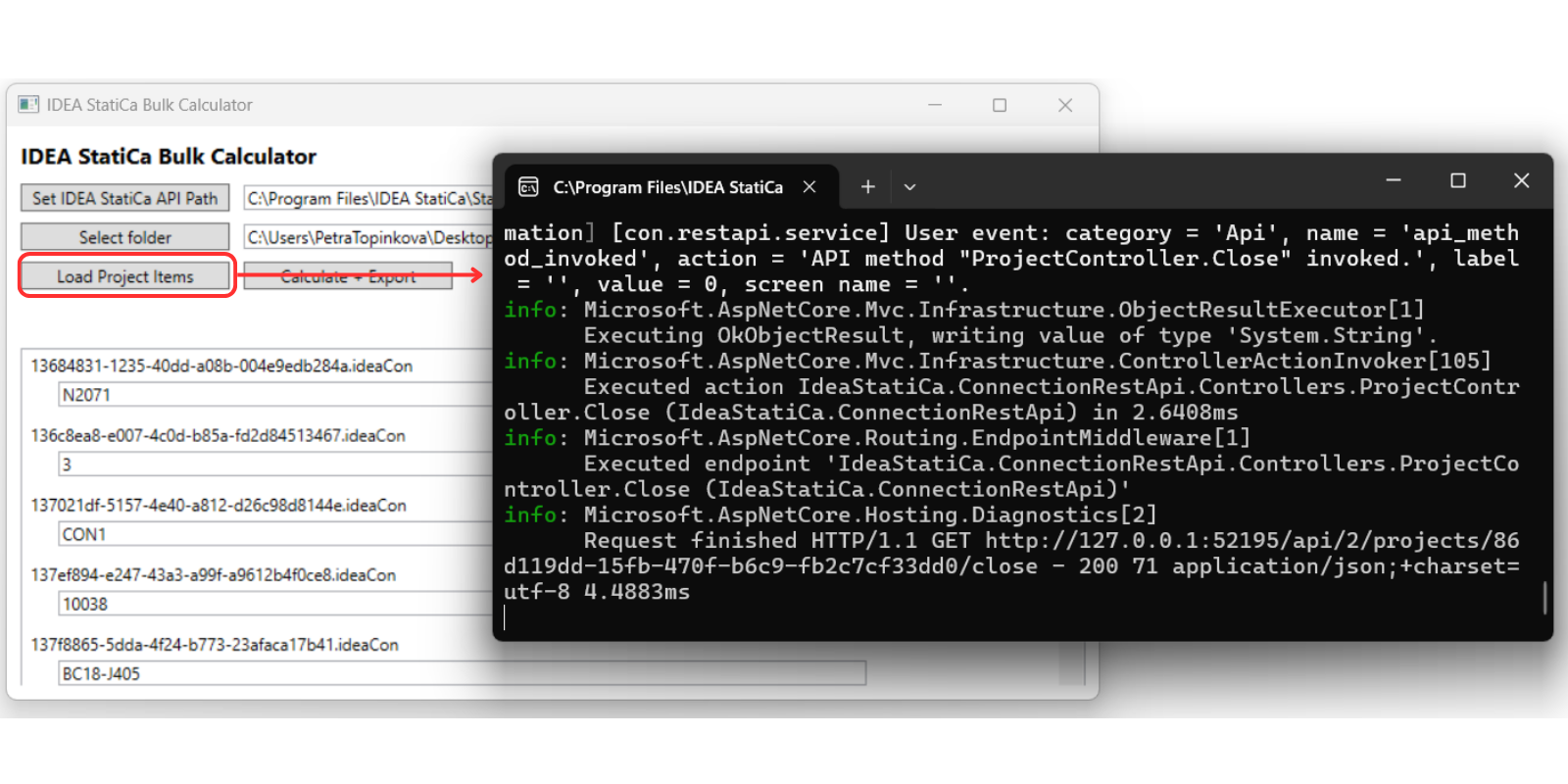
Klikněte na 'Load Projects Item' pro zahájení načítání všech přípojů z každého projektu.
Poznámka: Před spuštěním algoritmu se na několik sekund zobrazí černé okno příkazového řádku – toto okno nevypínejte, dokud není celá analýza dokončena.
Po načtení projektů můžete kliknout na 'Calculate and Export.' Výpočet probíhá na pozadí.
Mějte na paměti, že zpracování velkého počtu přípojů může trvat určitou dobu v závislosti na složitosti modelu, počtu kombinací zatížení atd. Přibližně jeden přípoj může trvat přibližně 5 minut.
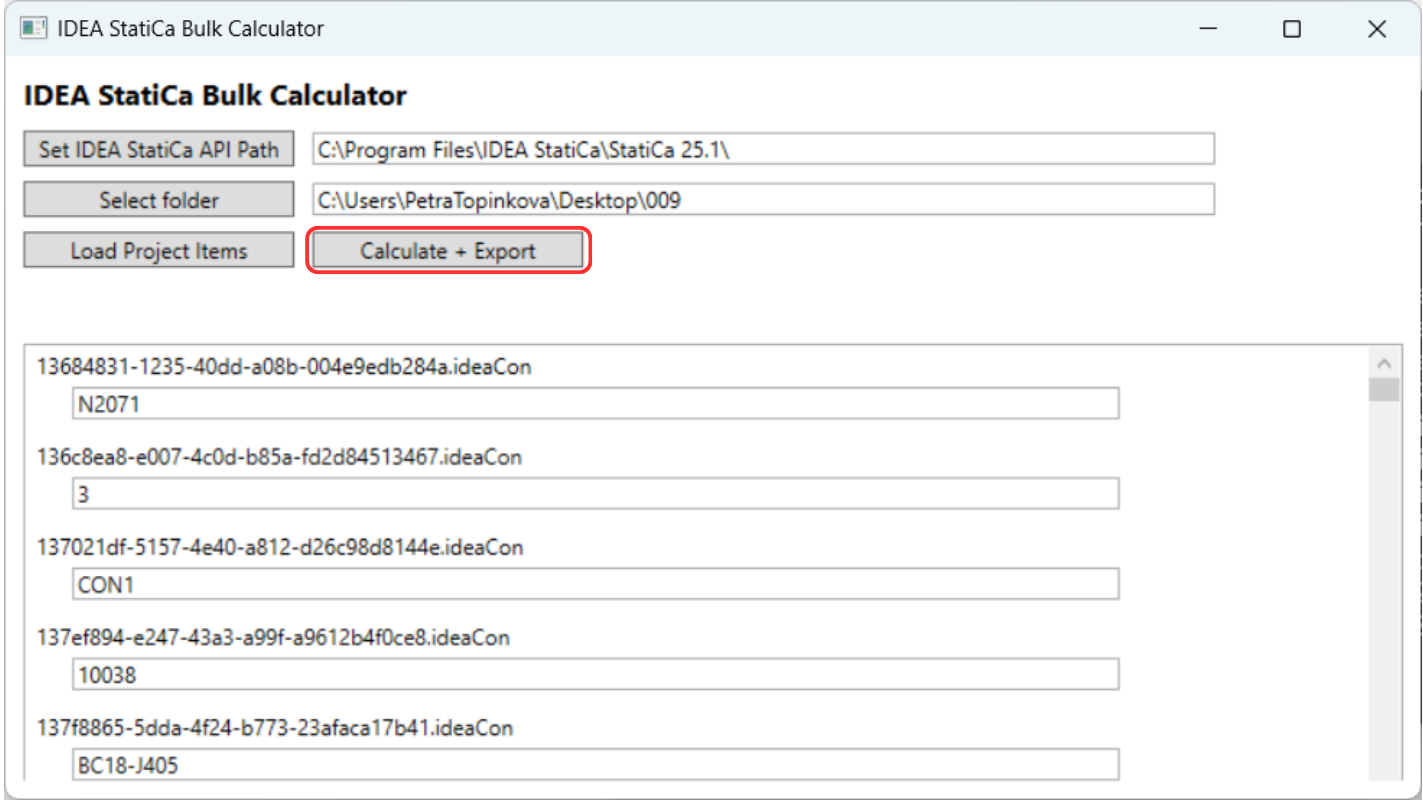
Ve stejné složce jako analyzované soubory projektu je vygenerován soubor .csv. Po dokončení výpočtu se zobrazí tabulka potvrzující úspěšné dokončení výpočtů.

Soubor .csv obsahuje celkové výsledky využití svarů, plechů a šroubů. Nejprve je však nutné upravit tabulku tak, aby bylo vyhodnocení snadno čitelné.
1. Rozdělte hodnoty do jednotlivých sloupců. Vyberte první řádek a použijte možnost Text to Column.
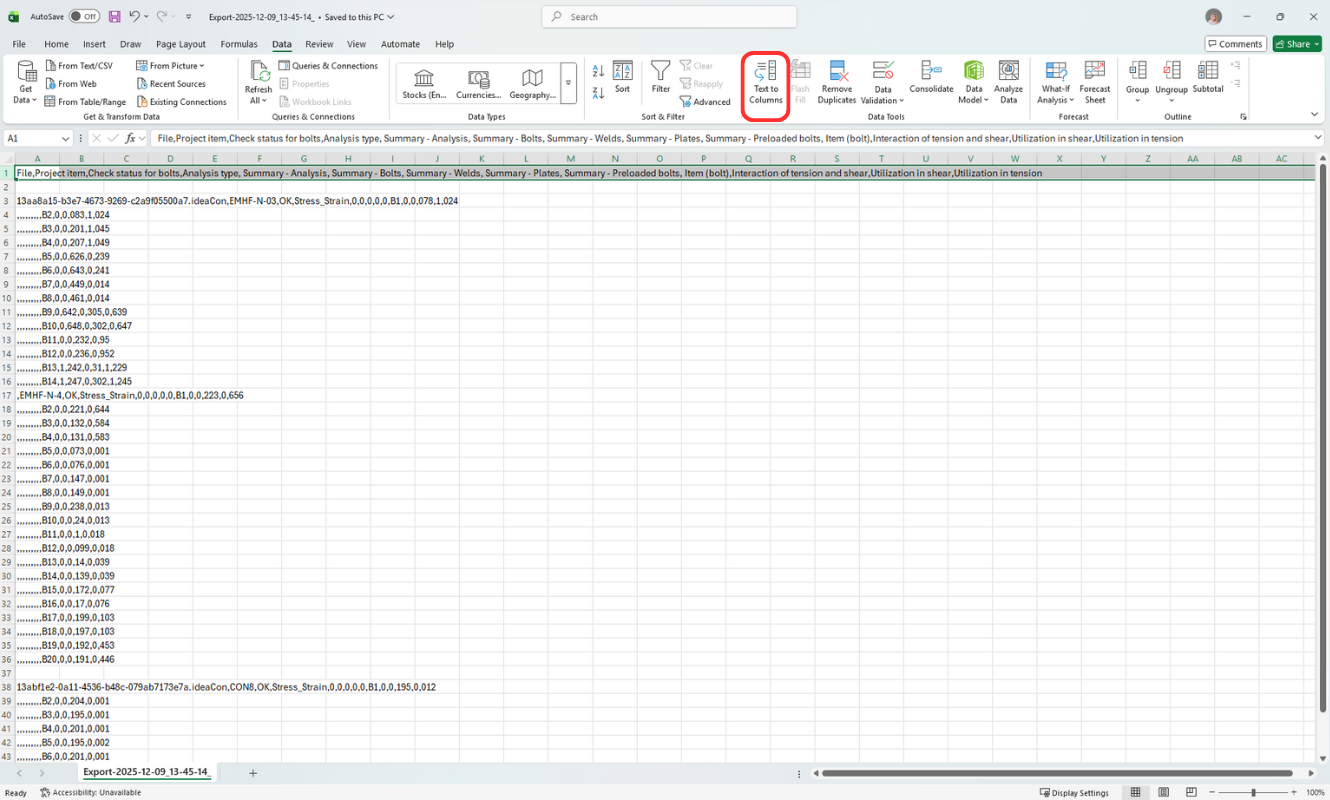
2. Nyní můžete vyhodnotit výsledky. Například interakční využití šroubů – přidáním filtru na první řádek a skrytím všech řádků s hodnotou 0, nebo pomocí podmíněného formátování pro zvýraznění hodnot větších než jedna.
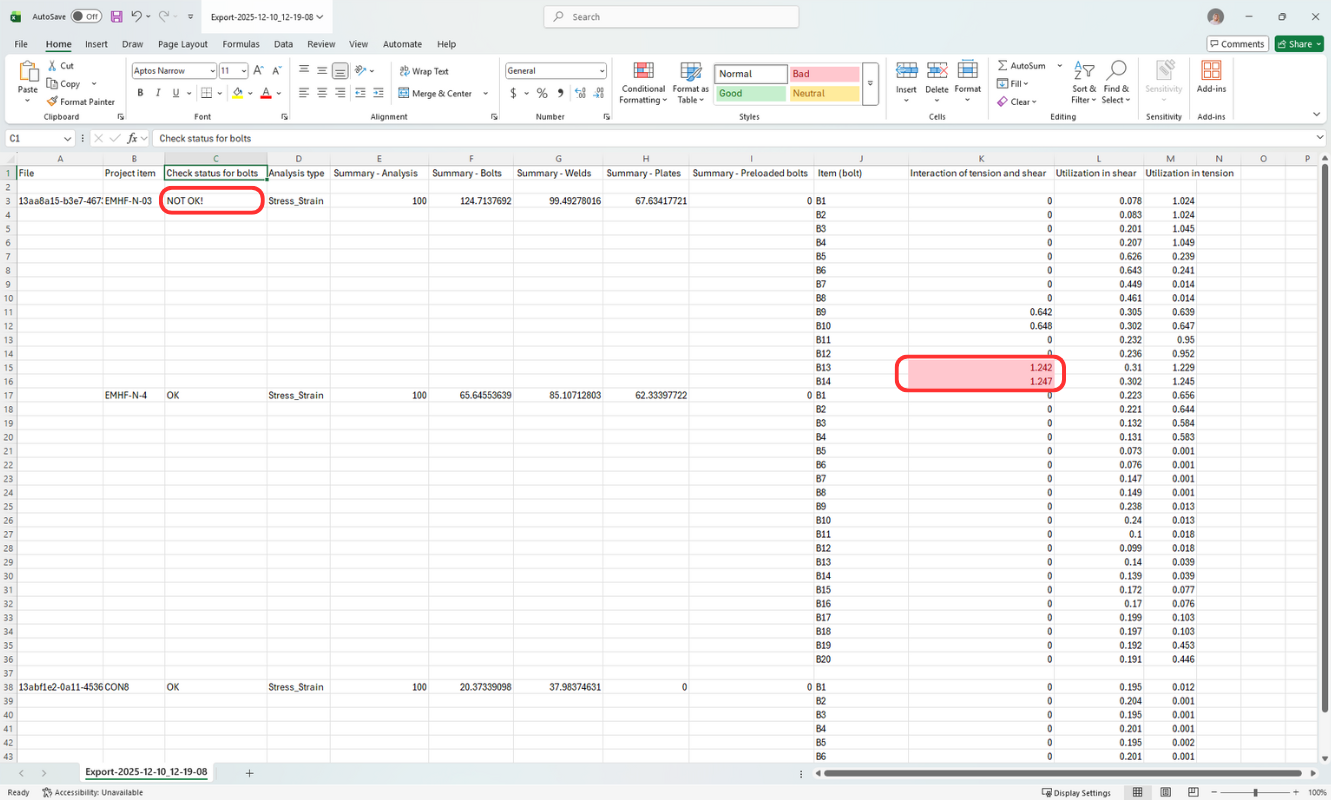
Obrázek zobrazuje celkový stav projektu, který nesplňuje požadavky, přičemž následující sloupec uvádí konkrétní šrouby, které nevyhovují.
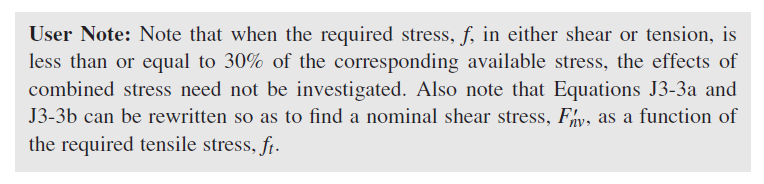
Poznámka: Pokud je využití ve smyku nebo tahu nižší než 0,3, interakce se ignoruje a zaznamená se jako 0. (v souladu s AISC 360-22 J3.8)
3. Pokud se vyskytly položky projektu s neúspěšnou analýzou, bude ve složce projektu také vygenerován textový soubor (FailedProjects-time_stamp.txt) s uvedením názvu projektu a položky projektu.
Typické důvody selhání analýzy:
- Chybějící zatížení
- Singularity
- Problémy s modelováním – kolize prvků
(V podstatě stejné důvody, proč by výpočet v desktopové aplikaci také nespustil)
Přiložené soubory ke stažení
- CalculationBulkTool.zip (ZIP, 64,2 MB)