

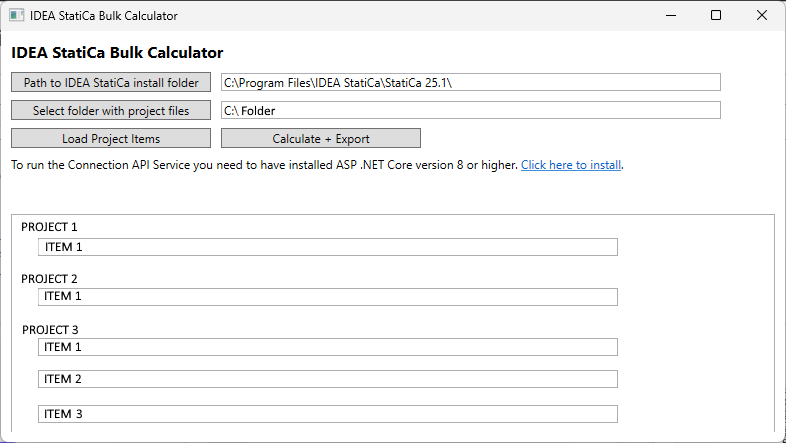
เครื่องมือคำนวณแบบกลุ่ม (BETA)
วิธีตรวจสอบไฟล์โครงการอย่างรวดเร็ว
- ดาวน์โหลดเครื่องมือตรวจสอบของเรา จากที่นี่
- เรียกใช้ CalculationBulkTool.exe
หมายเหตุ: เมื่อเรียกใช้ครั้งแรก อาจมีคำเตือนจาก Windows Defender ปรากฏขึ้น ในกรณีนี้ ให้ทำตามขั้นตอนเหล่านี้


- อัปโหลดไฟล์โครงการของคุณแบบกลุ่ม (หมายเหตุ: เพื่อให้เครื่องมือทำงานได้อย่างถูกต้อง จำเป็นต้องติดตั้ง .NET 8.0.22)
- เครื่องมือจะคำนวณโครงการทั้งหมดตามลำดับ
- หากสามารถดำเนินการวิเคราะห์ได้ จะมีการสร้างไฟล์ .csv พร้อมผลลัพธ์
คู่มือทีละขั้นตอน
ขั้นแรก เลือกเส้นทางไปยังโฟลเดอร์ที่ติดตั้ง IDEA StatiCa เวอร์ชันเก่าที่สุดที่สามารถติดตั้งได้ในปัจจุบันเพื่อให้เครื่องมือคำนวณแบบกลุ่มทำงานได้คือ 25.1.2
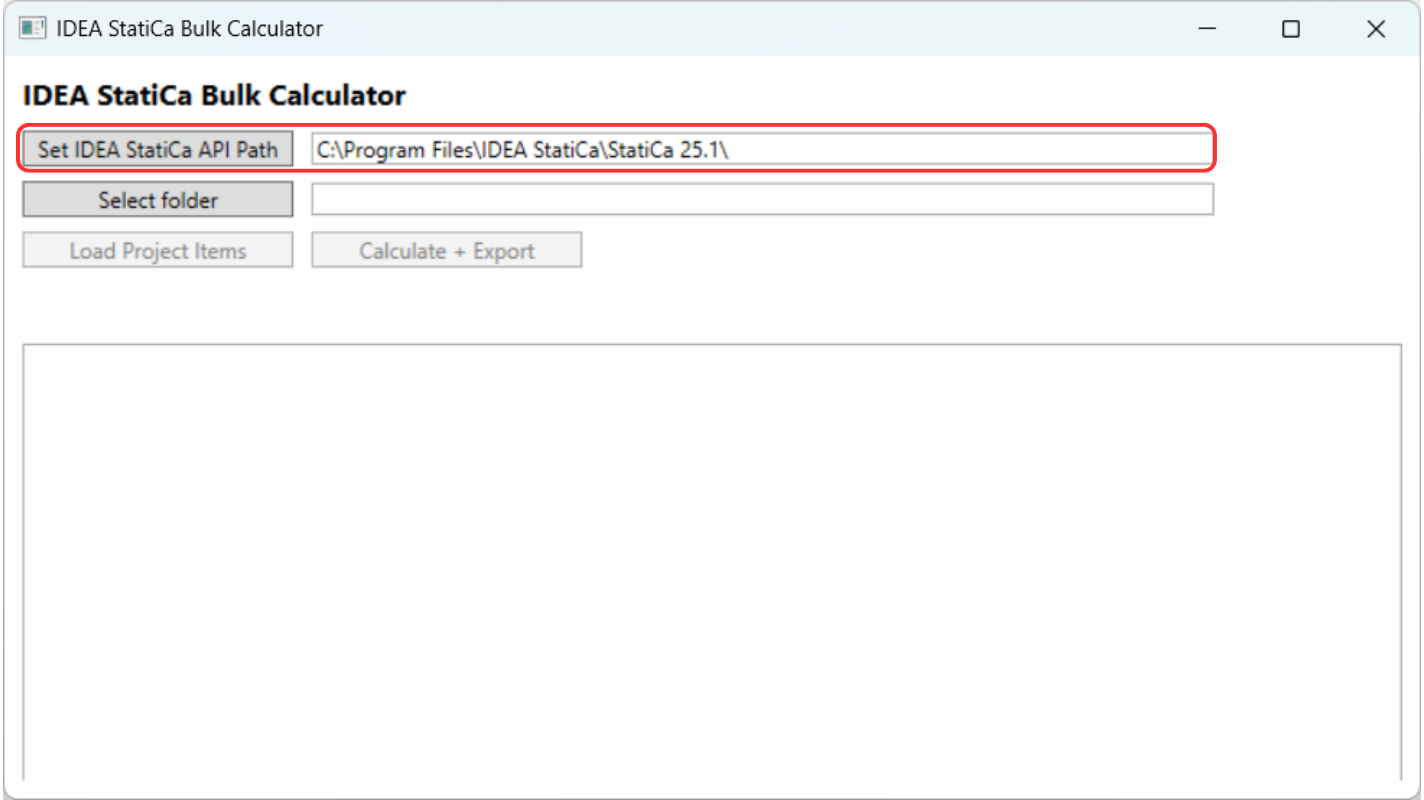
อัปโหลดโฟลเดอร์ที่มีไฟล์โครงการ IDEA StatiCa โฟลเดอร์จะถูกสแกนแบบเรียกซ้ำ ดังนั้นไฟล์โครงการ (.ideacon) จากโฟลเดอร์ย่อยจะถูกรวมด้วย
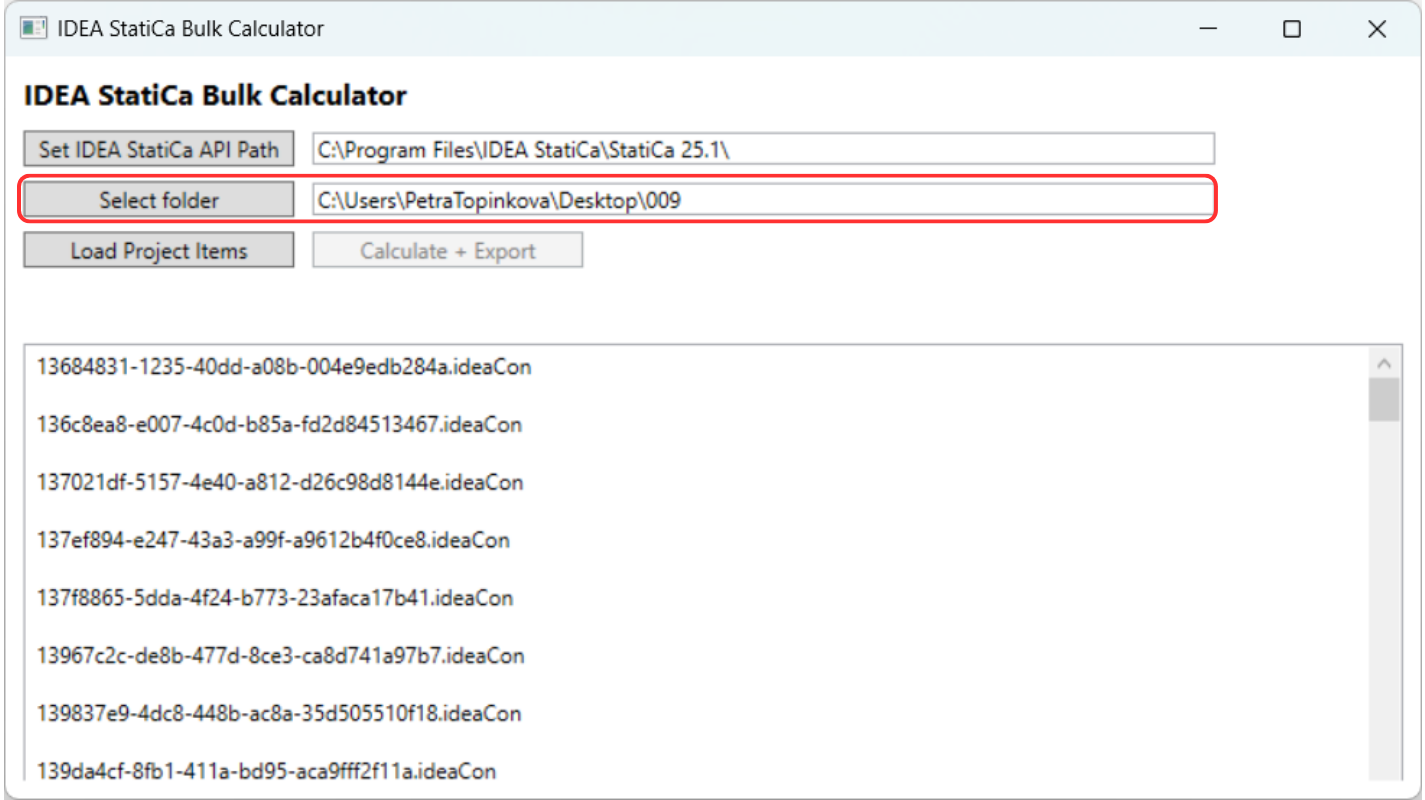
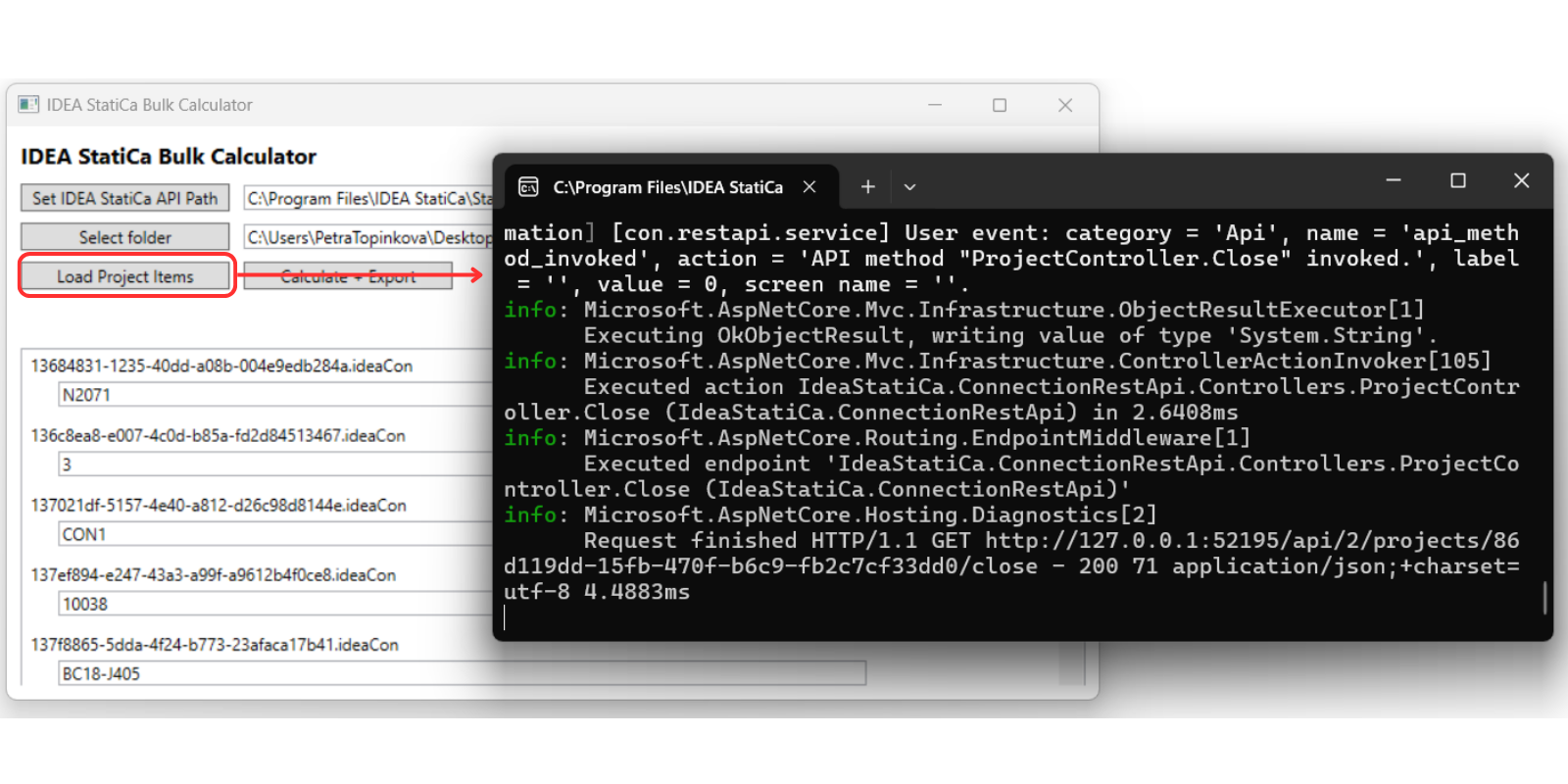
คลิก 'Load Projects Item' เพื่อเริ่มโหลดการเชื่อมต่อทั้งหมดจากแต่ละโครงการ
หมายเหตุ: หน้าต่างสีดำของ command prompt จะแสดงขึ้นเป็นเวลาหลายวินาทีก่อนที่อัลกอริทึมจะเริ่มทำงาน อย่าปิดหน้าต่างนี้จนกว่าการวิเคราะห์ทั้งหมดจะเสร็จสิ้น
เมื่อโหลดโครงการแล้ว คุณสามารถคลิก 'Calculate and Export' การคำนวณจะทำงานในพื้นหลัง
โปรดทราบว่าการประมวลผลการเชื่อมต่อจำนวนมากอาจใช้เวลาสักครู่ ขึ้นอยู่กับความซับซ้อนของแบบจำลอง จำนวนชุดแรง เป็นต้น ตัวอย่างเช่น การเชื่อมต่อหนึ่งรายการอาจใช้เวลาประมาณ 5 นาที
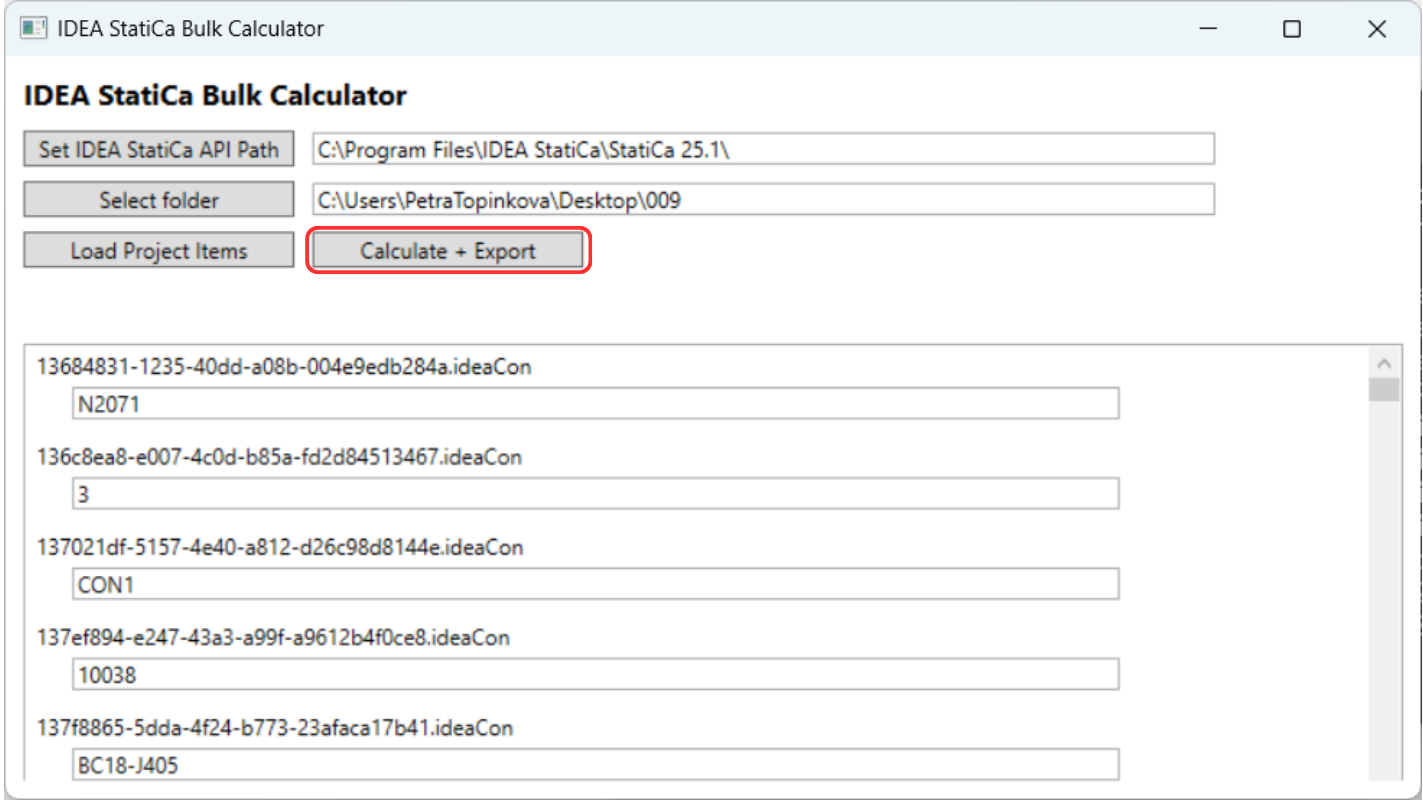
และจะมีการสร้างไฟล์ .csv ในโฟลเดอร์เดียวกับไฟล์โครงการที่วิเคราะห์ เมื่อการคำนวณเสร็จสมบูรณ์ จะมีตารางแสดงการเสร็จสิ้นการคำนวณอย่างสำเร็จ

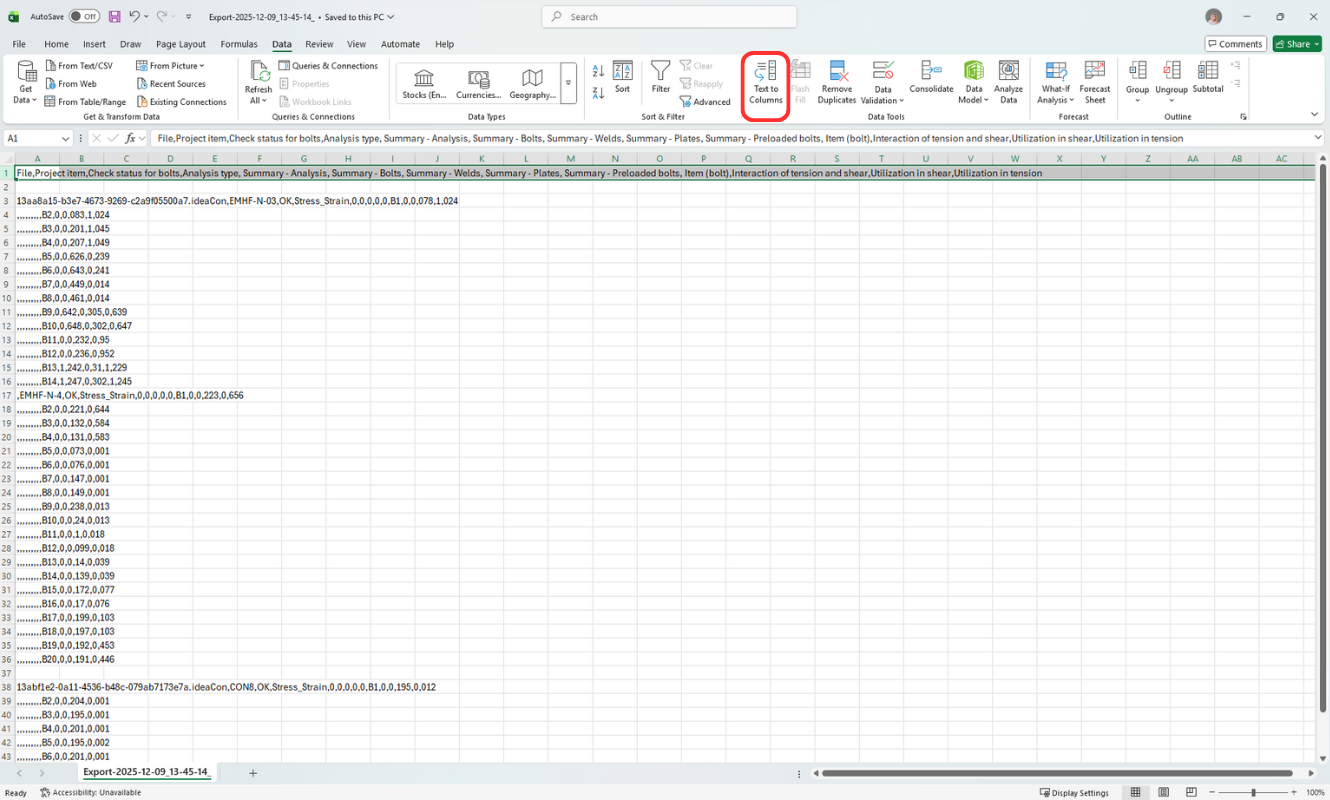
ไฟล์ .csv มีผลลัพธ์โดยรวมสำหรับอัตราการใช้งานของรอยเชื่อม แผ่นเหล็ก และสลักเกลียว แต่ก่อนอื่นจำเป็นต้องปรับตารางเพื่อให้การประเมินผลอ่านได้ง่าย
1. แยกค่าออกเป็นคอลัมน์แต่ละคอลัมน์ เลือกแถวแรกและใช้ตัวเลือก Text to Column
2. ตอนนี้คุณสามารถประเมินผลลัพธ์ได้ ตัวอย่างเช่น อัตราการใช้งานแบบปฏิสัมพันธ์สำหรับสลักเกลียว โดยการเพิ่มตัวกรองในแถวแรกและซ่อนแถวทั้งหมดที่มีค่าเป็น 0 หรือโดยใช้การจัดรูปแบบตามเงื่อนไขเพื่อเน้นค่าที่มากกว่าหนึ่ง
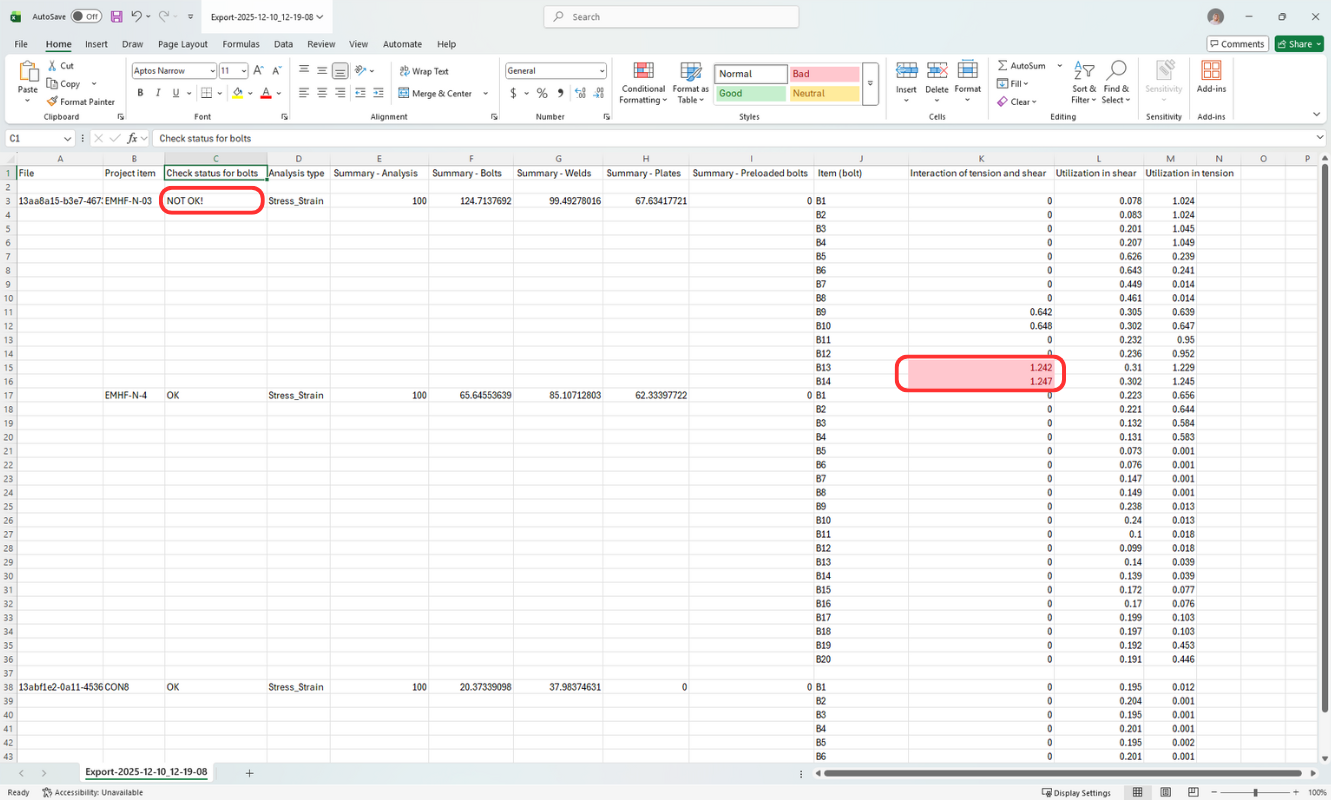
รูปภาพแสดงสถานะโดยรวมของโครงการที่ไม่เป็นไปตามข้อกำหนด โดยคอลัมน์ถัดไประบุสลักเกลียวที่ไม่ผ่านการตรวจสอบ
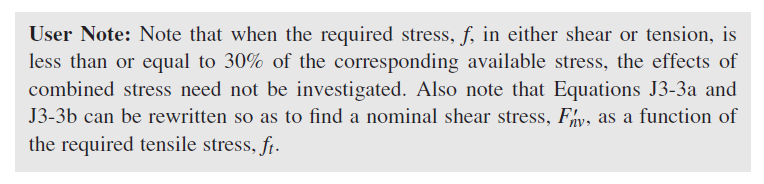
หมายเหตุ: หากอัตราการใช้งานในแรงเฉือนหรือแรงดึงต่ำกว่า 0.3 ปฏิสัมพันธ์จะถูกละเว้นและบันทึกเป็น 0 (ตาม AISC 360-22 J3.8)
3. หากมีรายการโครงการใดที่การวิเคราะห์ไม่สำเร็จ จะมีการสร้างไฟล์ข้อความ (FailedProjects-time_stamp.txt) ในโฟลเดอร์โครงการด้วย โดยระบุชื่อโครงการและรายการโครงการ
สาเหตุทั่วไปที่การวิเคราะห์ล้มเหลว:
- ไม่มีการกำหนดแรงกระทำ
- ความเอกฐาน
- ปัญหาการสร้างแบบจำลอง - การชนกันของชิ้นส่วน
(โดยพื้นฐานแล้วเป็นสาเหตุเดียวกับที่การคำนวณในแอปพลิเคชันบนเดสก์ท็อปจะไม่เริ่มทำงานเช่นกัน)
Attached Downloads
- CalculationBulkTool.zip (ZIP, 64.2 MB)