

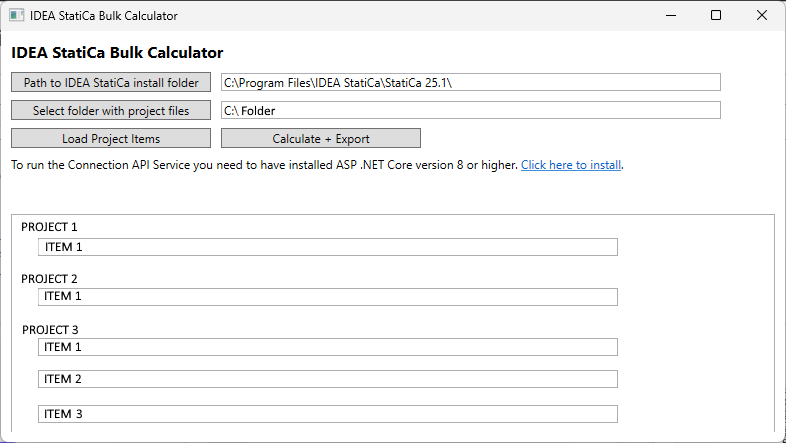
프로젝트 파일을 신속하게 검토하는 방법
- 검토 도구를 여기에서 다운로드하십시오
- CalculationBulkTool.exe를 실행하십시오
참고: 처음 실행 시 Windows Defender 경고가 표시될 수 있습니다. 이 경우 다음 단계를 따르십시오.


- 프로젝트 파일을 일괄 업로드하십시오 (참고: 도구가 올바르게 작동하려면 .NET 8.0.22가 설치되어 있어야 합니다.)
- 도구가 모든 프로젝트를 순차적으로 계산합니다
- 해석이 수행될 수 있는 경우 결과가 포함된 .csv 파일이 생성됩니다.
단계별 가이드
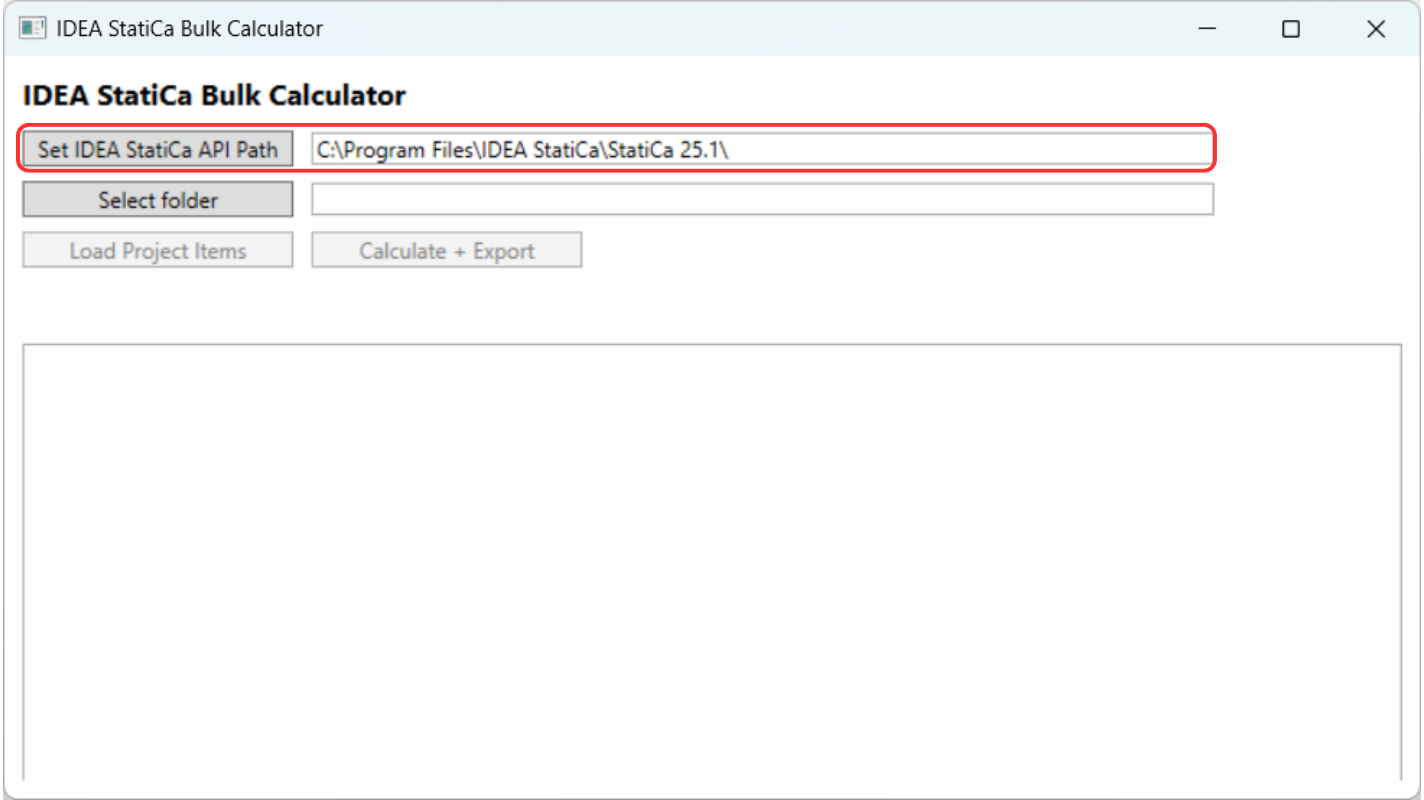
먼저 IDEA StatiCa가 설치된 폴더의 경로를 선택하십시오. 일괄 계산기가 작동하기 위해 현재 설치할 수 있는 가장 오래된 버전은 25.1.2입니다.
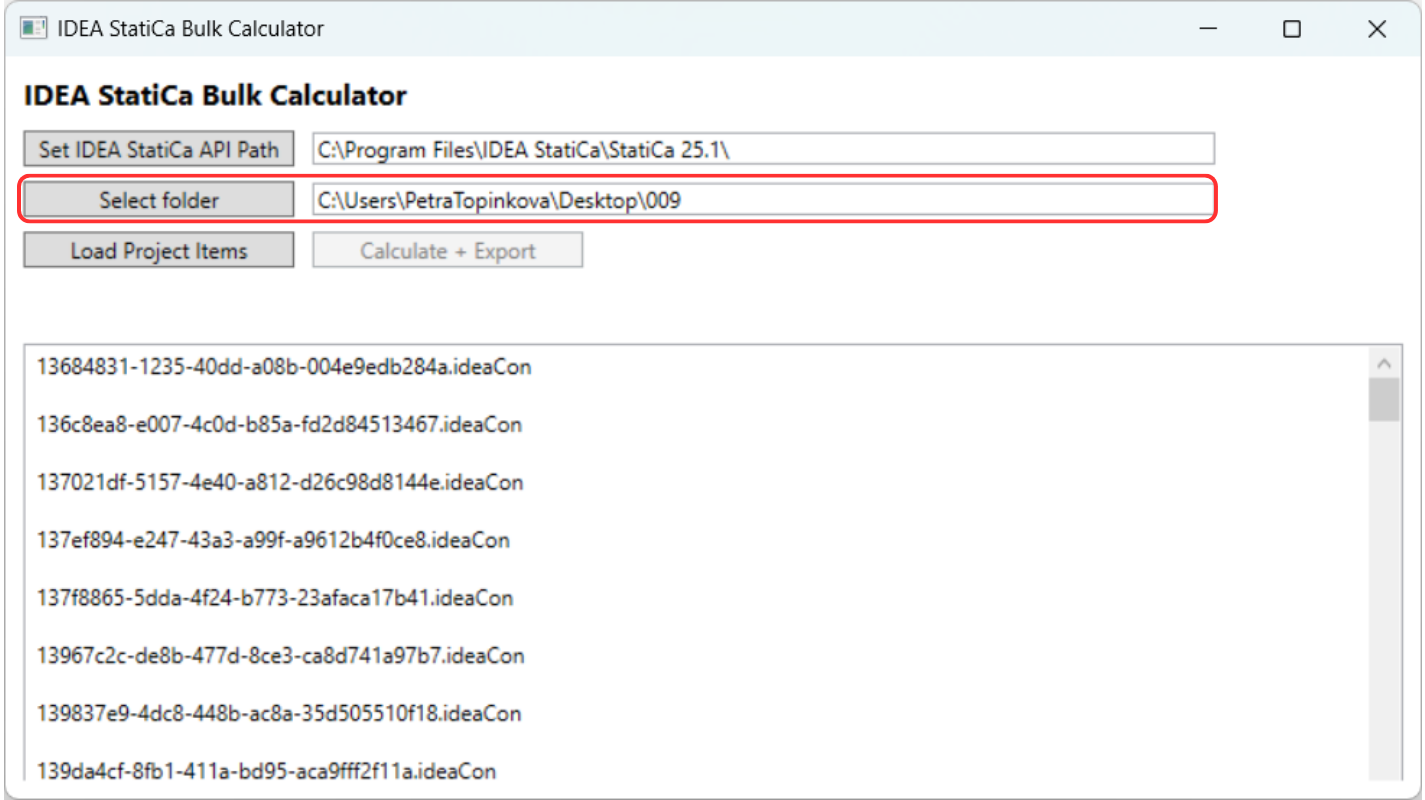
IDEA StatiCa 프로젝트 파일이 포함된 폴더를 업로드하십시오. 폴더는 재귀적으로 스캔되므로 하위 폴더의 프로젝트 파일(.ideacon)도 포함됩니다.
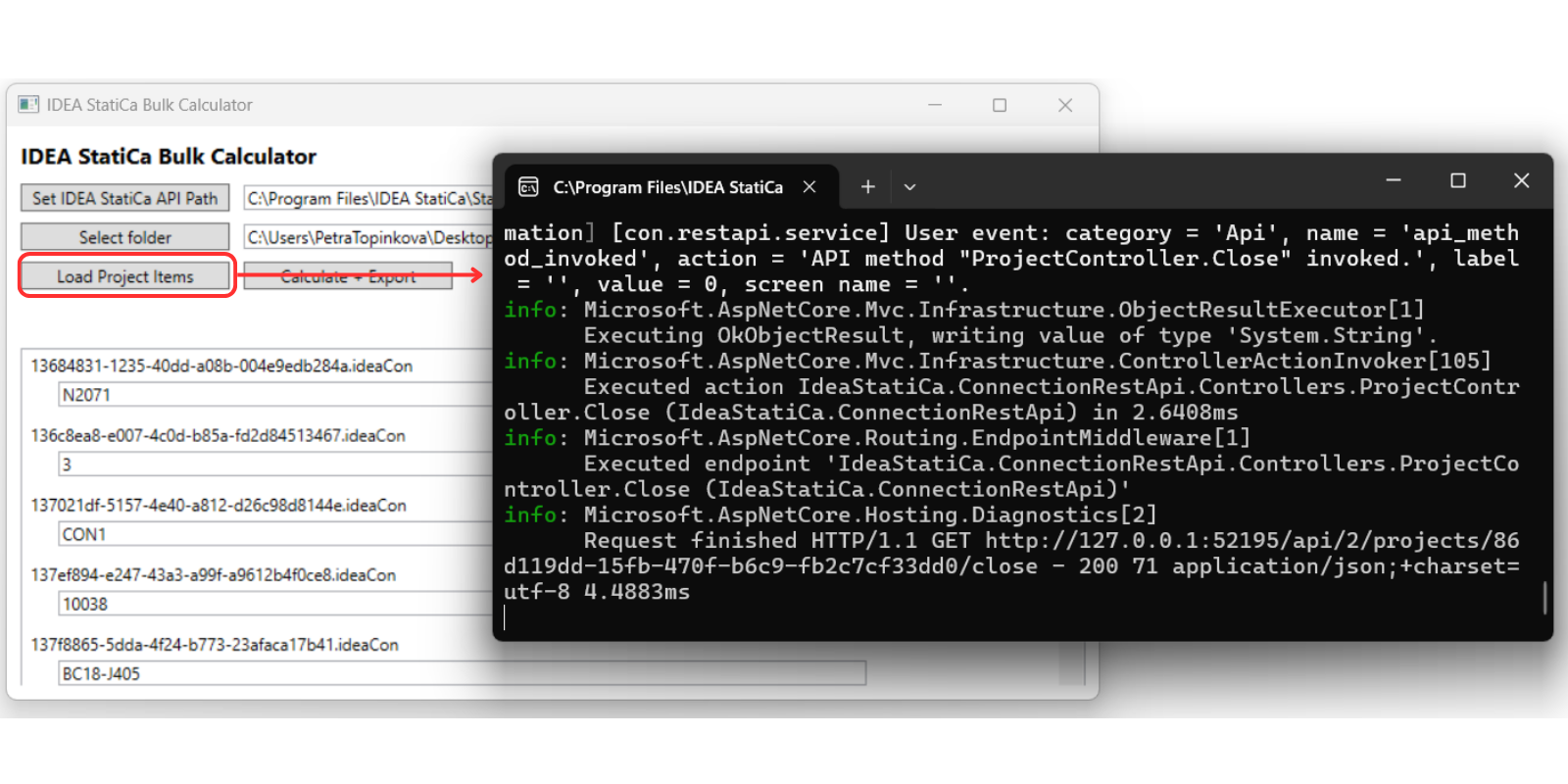
'Load Projects Item'을 클릭하여 각 프로젝트에서 모든 연결을 불러오기 시작하십시오.
참고: 알고리즘이 시작되기 전 몇 초 동안 명령 프롬프트의 검은 창이 표시됩니다. 전체 해석이 완료될 때까지 이 창을 닫지 마십시오.
프로젝트가 불러와지면 'Calculate and Export'를 클릭할 수 있습니다. 계산은 백그라운드에서 실행됩니다.
모델 복잡도, 하중 조합 수 등에 따라 많은 수의 연결을 처리하는 데 시간이 걸릴 수 있습니다. 예를 들어, 연결 하나당 약 5분이 소요될 수 있습니다.
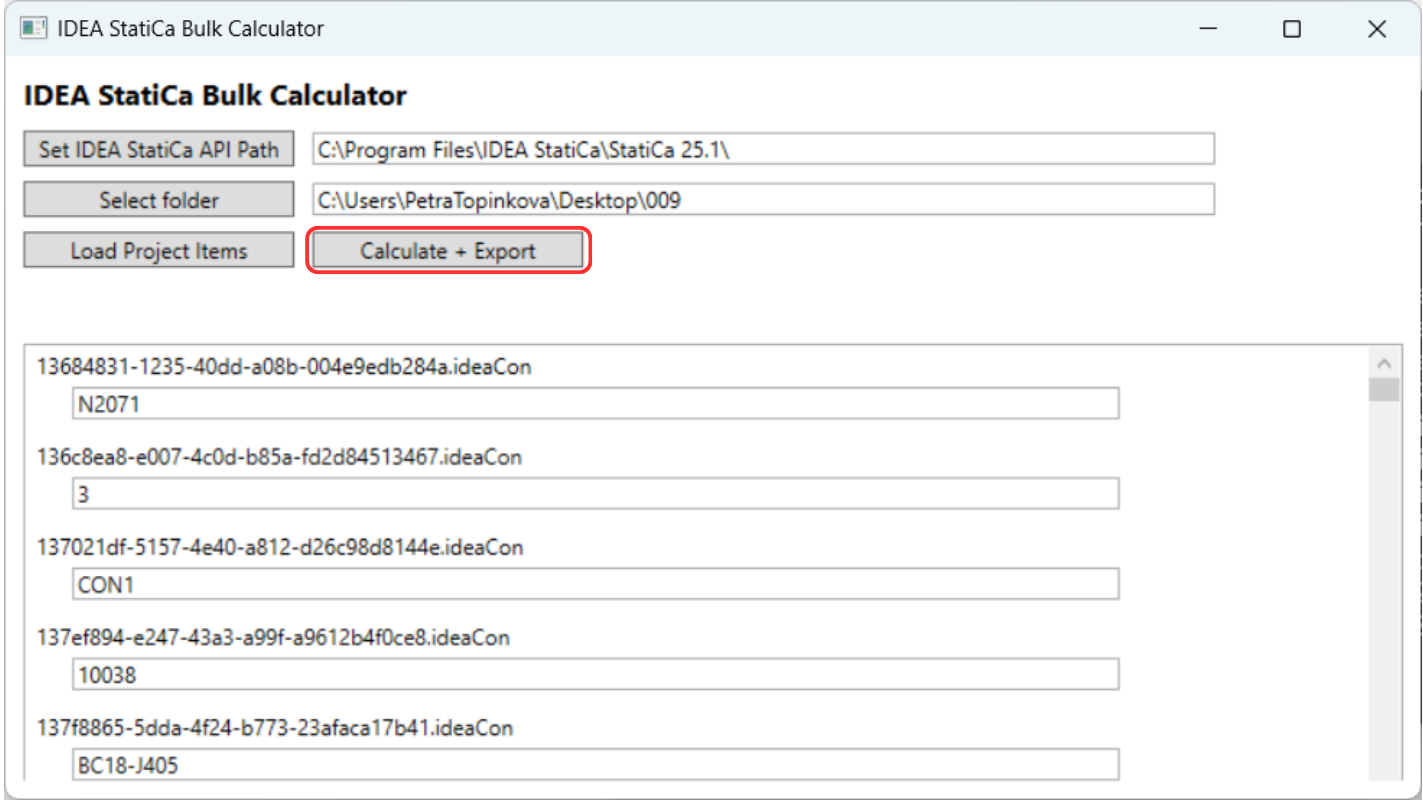
분석된 프로젝트 파일과 동일한 폴더에 .csv 파일이 생성됩니다. 계산이 완료되면 계산의 성공적인 완료를 보여주는 표가 표시됩니다.

.csv 파일에는 용접부, 플레이트 및 볼트의 전체 이용률 결과가 포함됩니다. 그러나 먼저 평가를 쉽게 읽을 수 있도록 표를 조정해야 합니다.
1. 값을 개별 열로 분리하십시오. 첫 번째 행을 선택하고 텍스트 나누기(Text to Column) 옵션을 사용하십시오.
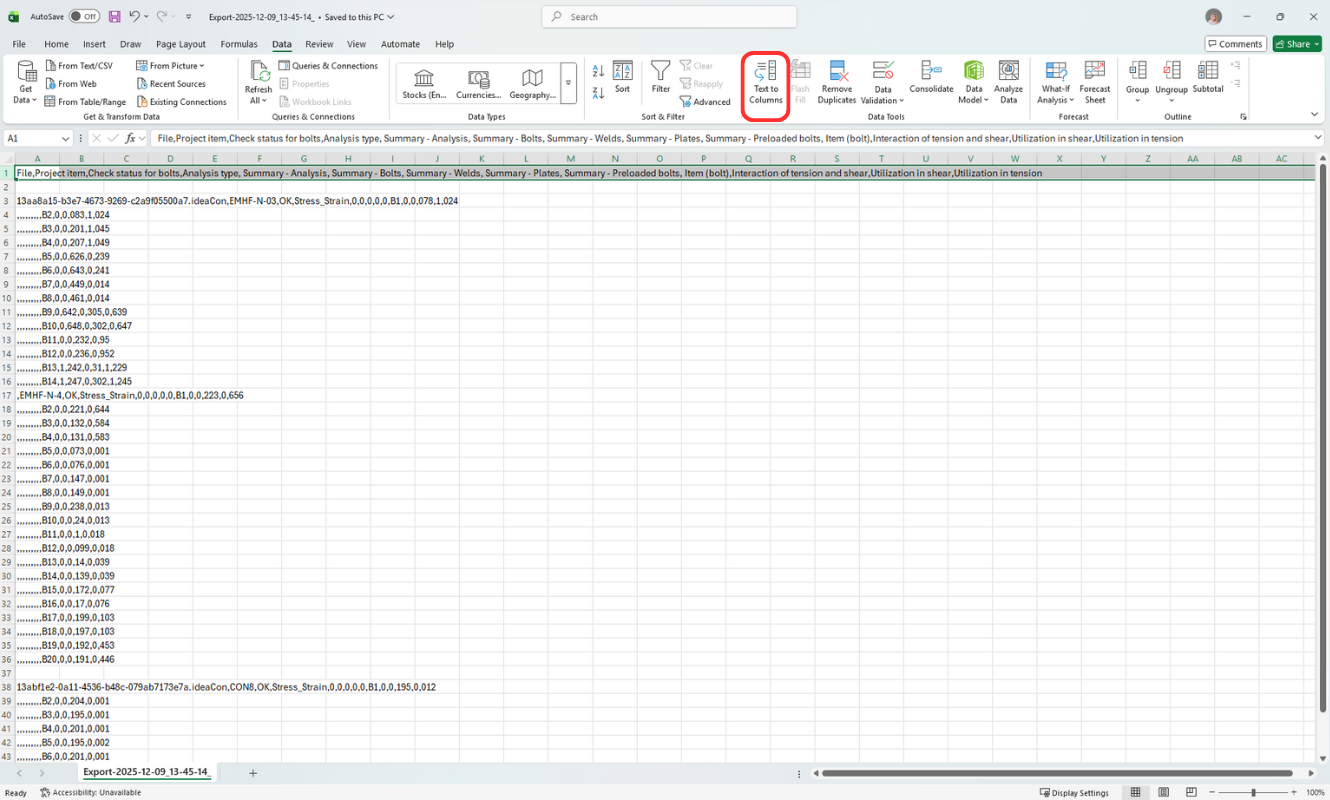
2. 이제 결과를 평가할 수 있습니다. 예를 들어, 볼트의 상호작용 이용률의 경우 첫 번째 행에 필터를 추가하여 값이 0인 모든 행을 숨기거나, 조건부 서식을 사용하여 1을 초과하는 값을 강조 표시할 수 있습니다.
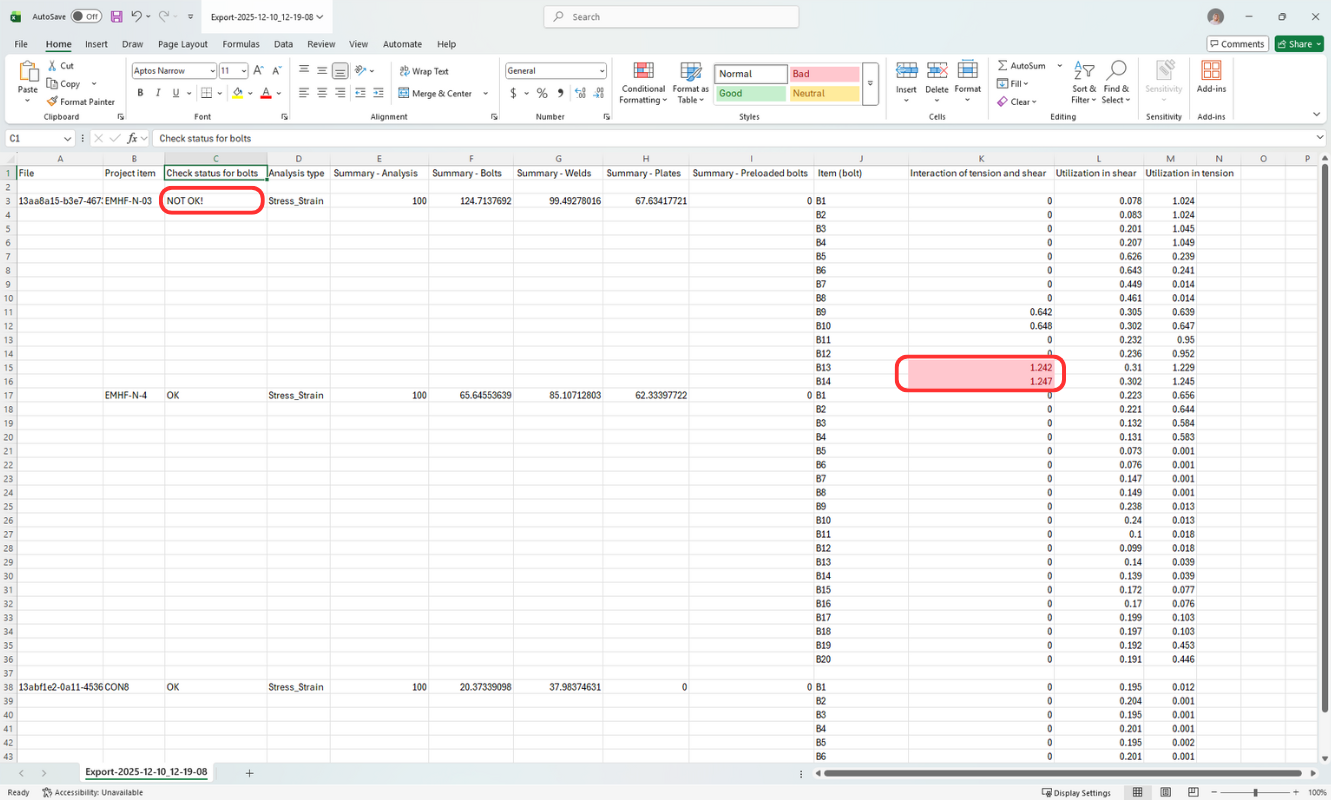
이미지는 요구 사항을 충족하지 못하는 프로젝트의 전체 상태를 보여주며, 다음 열에는 불합격한 특정 볼트가 표시됩니다.
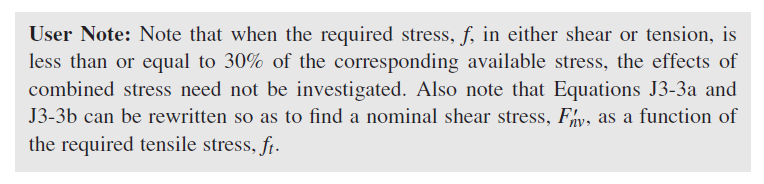
참고: 전단 또는 인장의 이용률이 0.3 미만인 경우 상호작용은 무시되고 0으로 기록됩니다. (AISC 360-22 J3.8에 따름)
3. 해석에 실패한 프로젝트 항목이 있는 경우, 프로젝트 폴더에 프로젝트 및 프로젝트 항목 이름을 명시한 텍스트 파일(FailedProjects-time_stamp.txt)도 생성됩니다.
해석 실패의 일반적인 원인:
- 하중 누락
- 특이점(Singularities)
- 모델링 문제 - 요소 간 충돌
(기본적으로 데스크톱 앱에서도 계산이 시작되지 않는 것과 동일한 이유입니다)
첨부 다운로드
- CalculationBulkTool.zip (ZIP, 64.2 MB)