

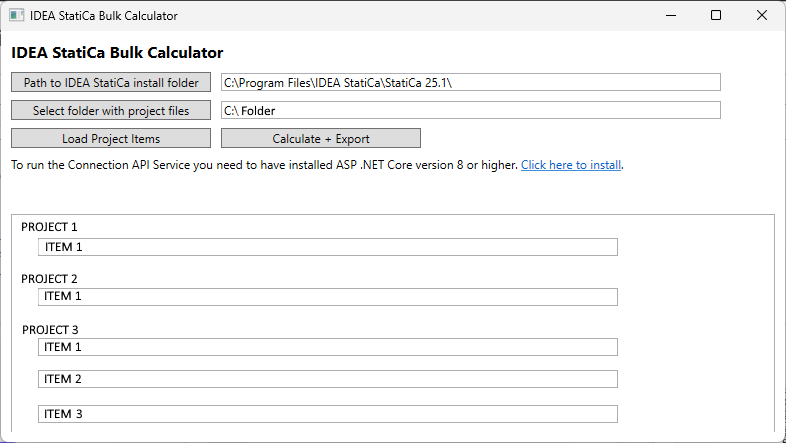
Outil de calcul en masse (BETA)
Comment vérifier rapidement les fichiers de projet
- Téléchargez notre outil de vérification ici
- Exécutez CalculationBulkTool.exe
Remarque : Lors du premier lancement, un avertissement de Windows Defender peut s'afficher. Dans ce cas, suivez ces étapes.


- Importez vos fichiers de projet en masse (Remarque : Pour que l'outil fonctionne correctement, .NET 8.0.22 doit être installé.)
- L'outil calculera tous les projets de manière séquentielle
- Si l'analyse a pu être effectuée, un fichier .csv contenant les résultats sera généré.
Guide étape par étape
Sélectionnez d'abord le chemin d'accès au dossier où IDEA StatiCa est installé. La version la plus ancienne pouvant actuellement être installée pour que le calculateur en masse fonctionne est la 25.1.2.
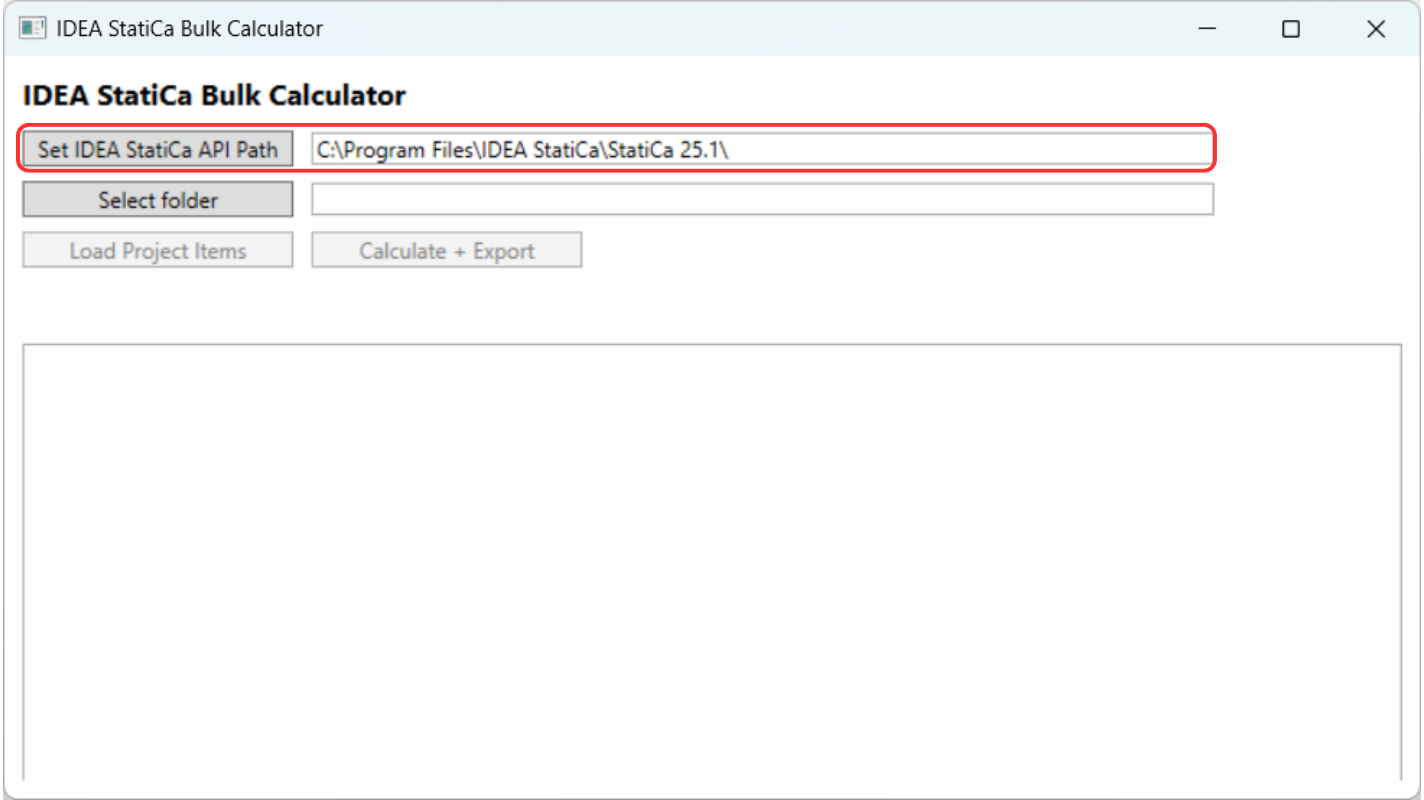
Importez le dossier contenant les fichiers de projets IDEA StatiCa. Les dossiers sont analysés de manière récursive, de sorte que les fichiers de projet (.ideacon) des sous-dossiers sont inclus.
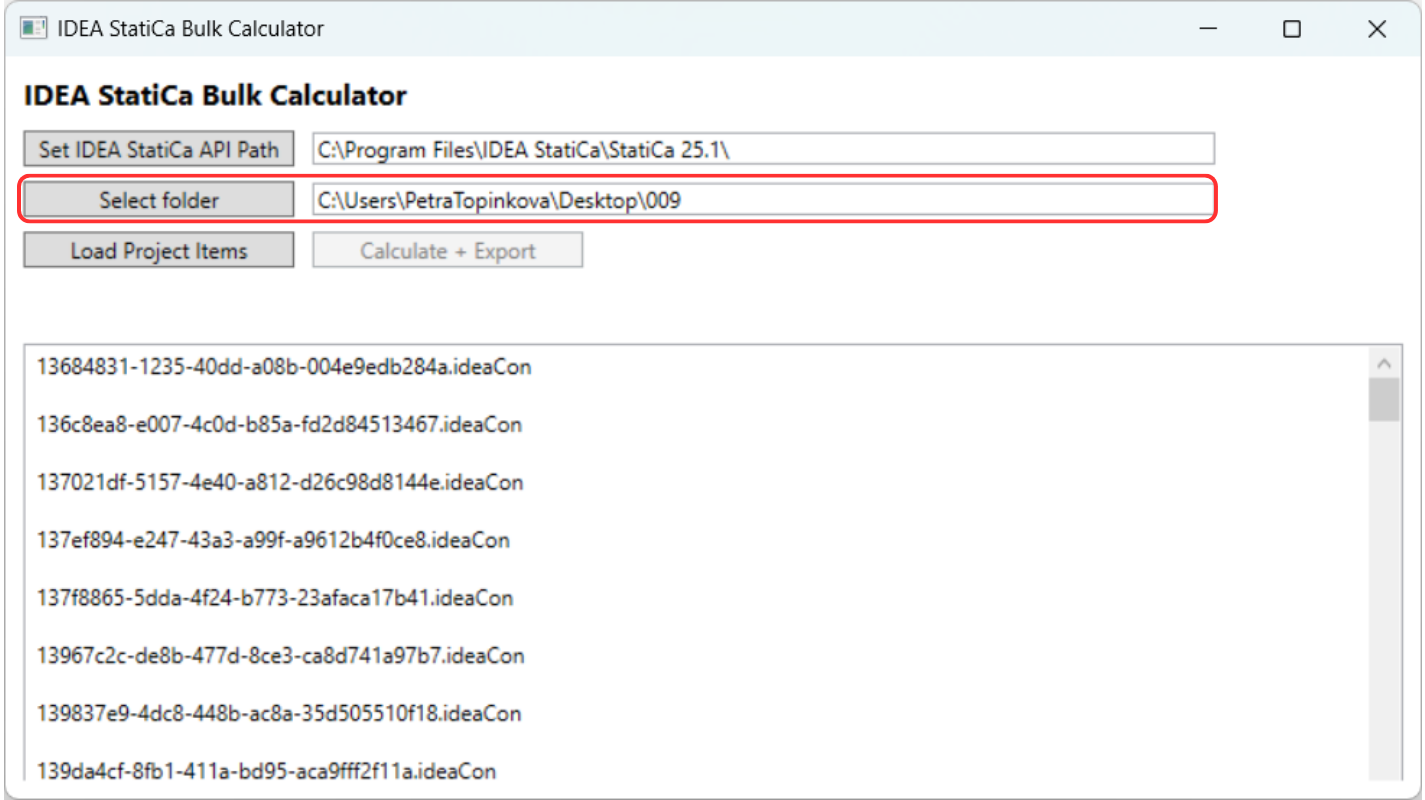
Cliquez sur « Load Projects Item » pour commencer à charger tous les assemblages de chaque projet.
Remarque : Une fenêtre noire d'invite de commandes s'affiche pendant plusieurs secondes avant le démarrage de l'algorithme — ne fermez pas cette fenêtre avant que l'analyse complète soit terminée.
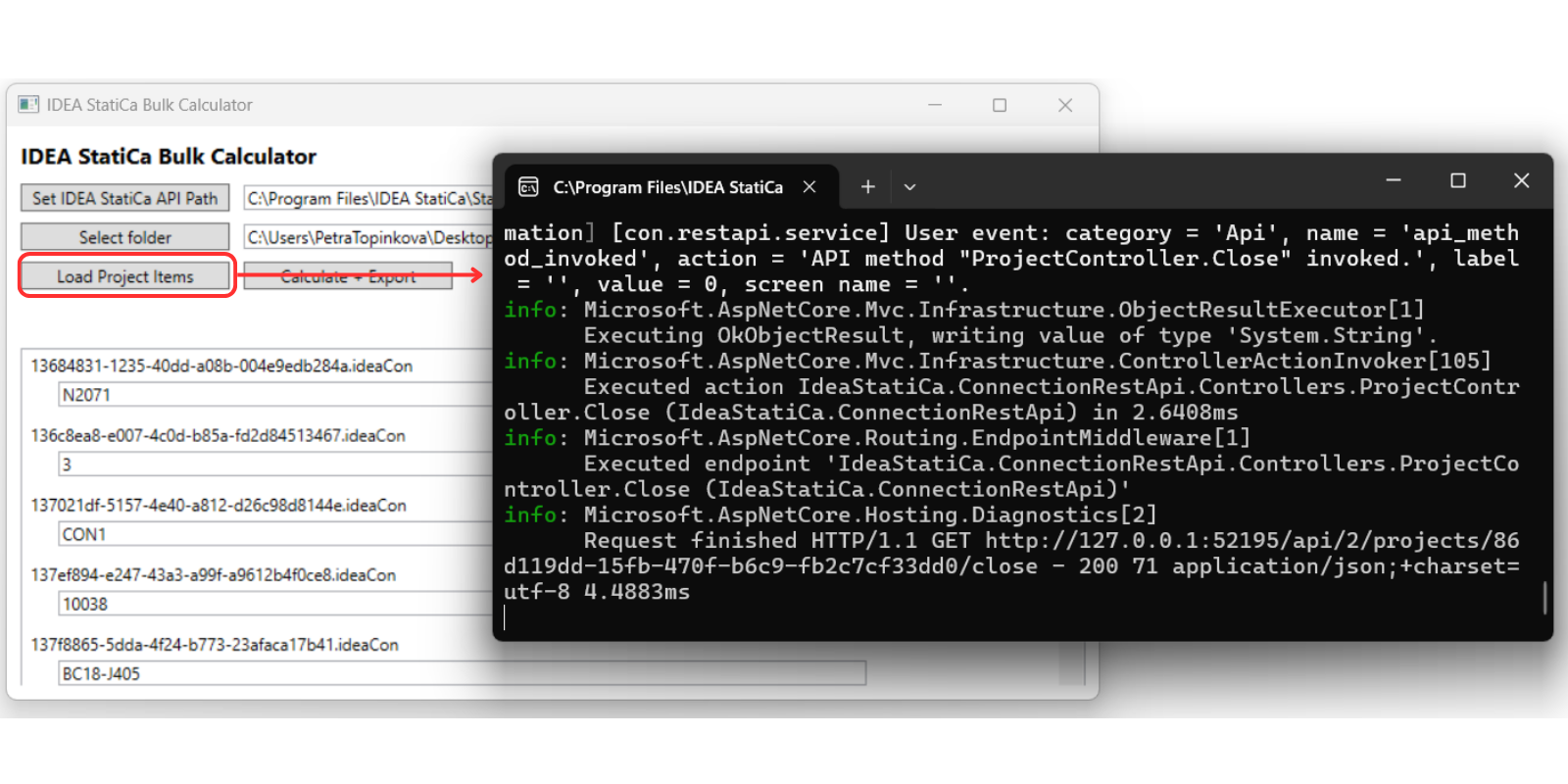
Une fois les projets chargés, vous pouvez cliquer sur « Calculate and Export ». Le calcul s'exécute en arrière-plan.
Veuillez noter que le traitement d'un grand nombre d'assemblages peut prendre un certain temps, en fonction de la complexité du modèle, du nombre de combinaisons de charges, etc. Par exemple, un assemblage peut prendre environ 5 minutes.
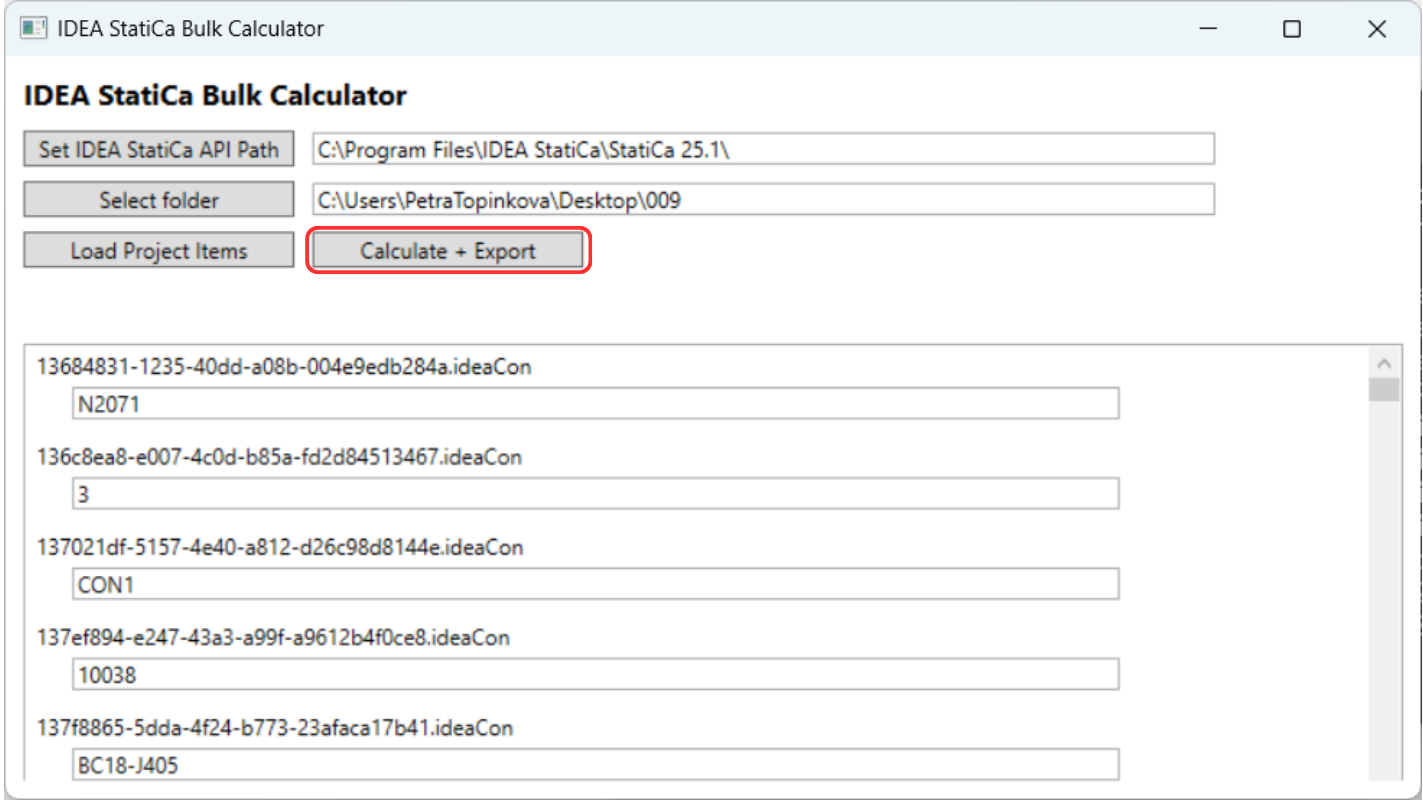
Un fichier .csv est généré dans le même dossier que les fichiers de projet analysés. Une fois le calcul terminé, un tableau indiquant la réussite des calculs s'affiche.

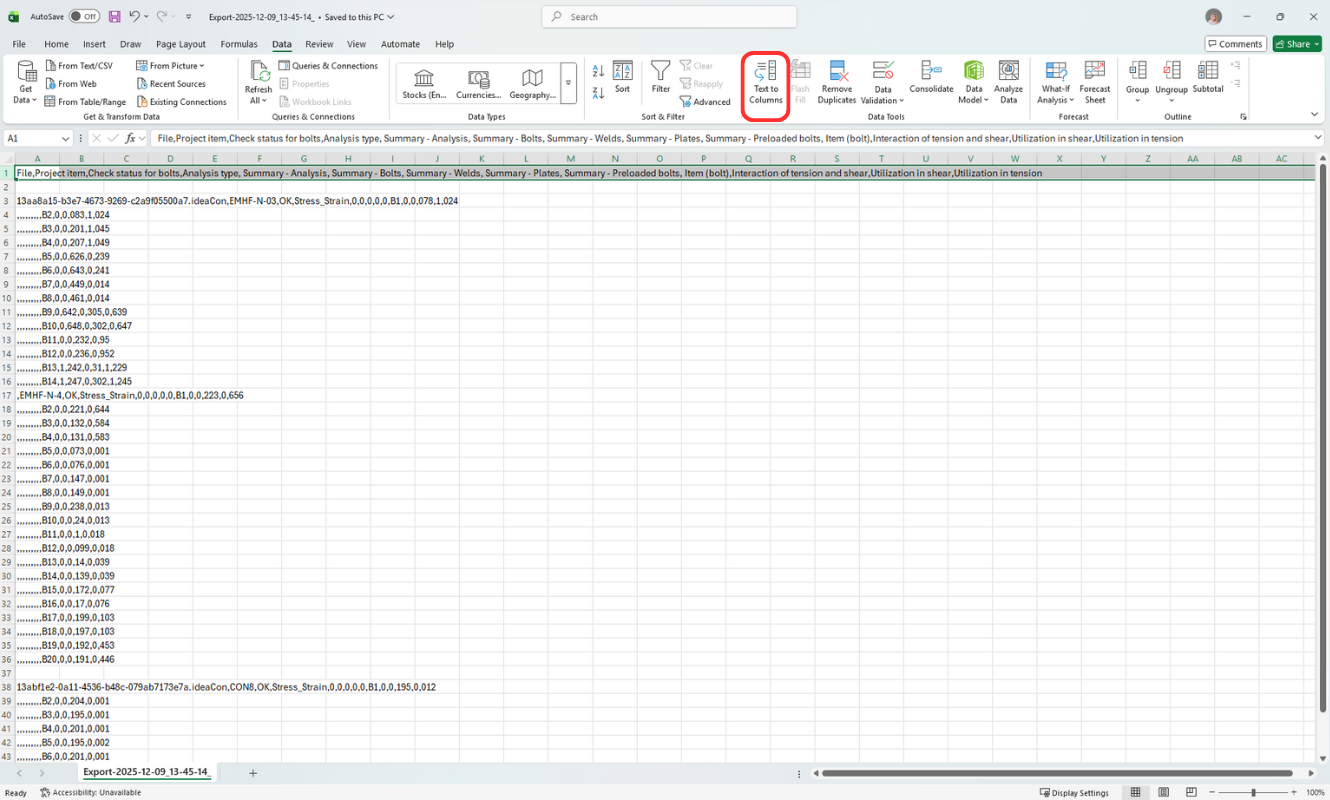
Le fichier .csv contient les résultats globaux du taux de travail des soudures, des plaques et des boulons. Il est toutefois nécessaire d'ajuster le tableau au préalable pour faciliter la lecture des résultats.
1. Divisez les valeurs en colonnes individuelles. Sélectionnez la première ligne et utilisez l'option Convertir.
2. Vous pouvez maintenant évaluer les résultats. Par exemple, le taux de travail en interaction pour les boulons — en ajoutant un filtre à la première ligne et en masquant toutes les lignes avec une valeur de 0, ou en utilisant une mise en forme conditionnelle pour mettre en évidence les valeurs supérieures à un.
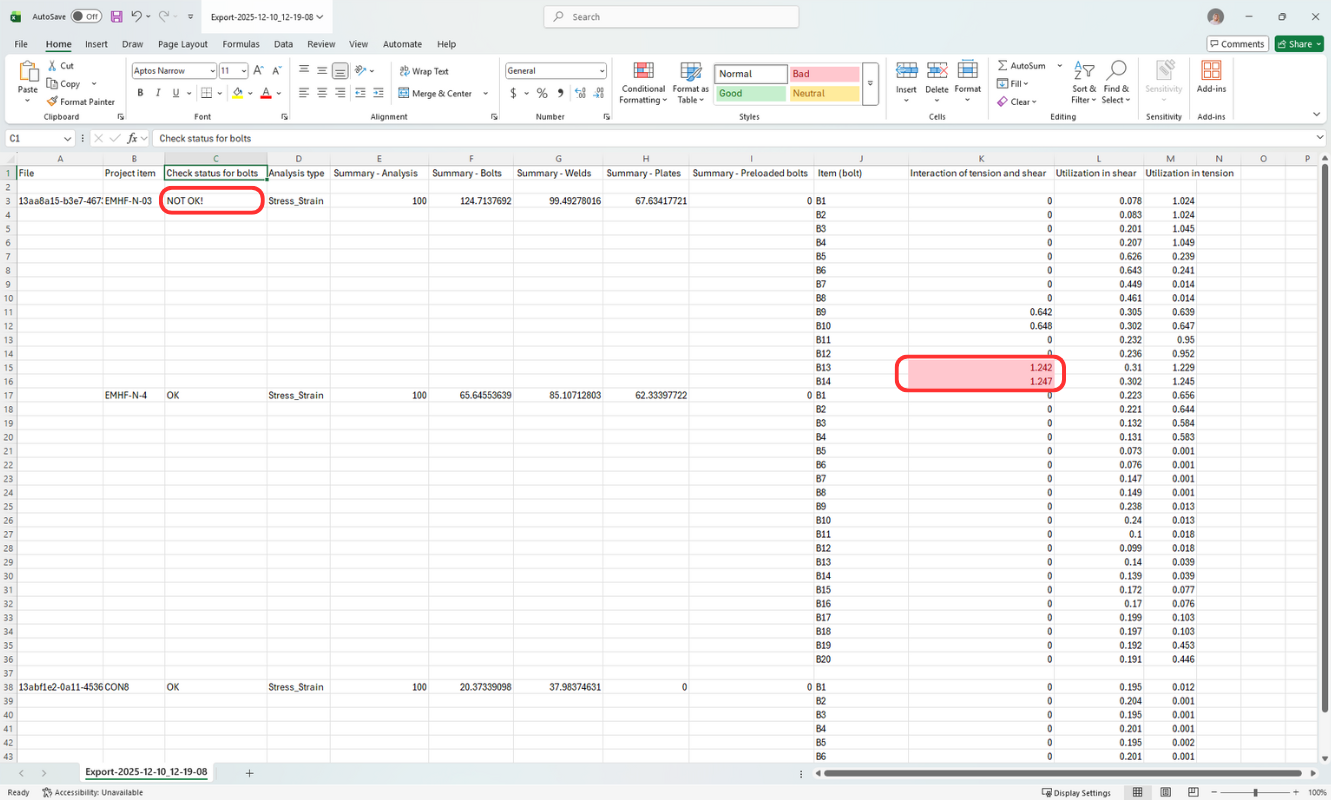
L'image montre le statut global d'un projet qui ne satisfait pas aux exigences, la colonne suivante indiquant les boulons spécifiques qui sont défaillants.
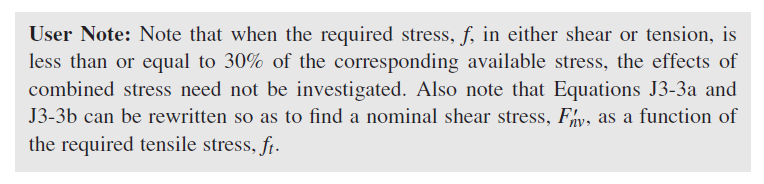
Remarque : Si le taux de travail en cisaillement ou en traction est inférieur à 0,3, l'interaction est ignorée et enregistrée comme 0. (conformément à AISC 360-22 J3.8)
3. Si certains éléments de projet ont fait l'objet d'une analyse infructueuse, un fichier texte (FailedProjects-time_stamp.txt) sera également généré dans le dossier du projet, précisant le nom du projet et de l'élément de projet concerné.
Raisons typiques d'échec de l'analyse :
- Chargement manquant
- Singularités
- Problèmes de modélisation — conflits entre éléments
(Essentiellement les mêmes raisons pour lesquelles le calcul dans l'application de bureau ne démarrerait pas non plus)
Téléchargements joints
- CalculationBulkTool.zip (ZIP, 64,2 MB)