

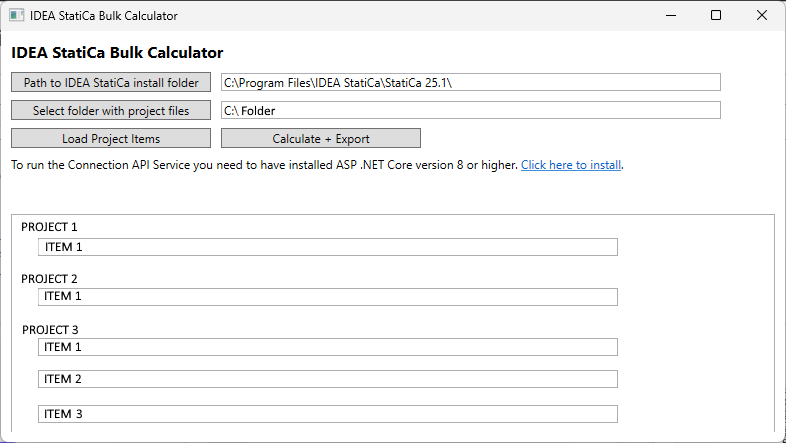
Herramienta de cálculo masivo (BETA)
Cómo comprobar rápidamente los archivos del proyecto
- Descargue nuestra herramienta de comprobación desde aquí
- Ejecute CalculationBulkTool.exe
Nota: En la primera ejecución, puede aparecer la advertencia de Windows Defender. En este caso, siga estos pasos.


- Cargue sus archivos de proyecto en grupo (Nota: Para que la herramienta funcione correctamente, es necesario tener instalado.NET 8.0.22 ).
- La herramienta calculará todos los proyectos en secuencia.
- Si se ha podido realizar el análisis, se generará un archivo .csv con los resultados.
Guía paso a paso
Primero seleccione la ruta a la carpeta donde está instalado IDEA StatiCa. La versión más reciente que se puede instalar actualmente para que funcione la calculadora masiva es la 25.1.2.
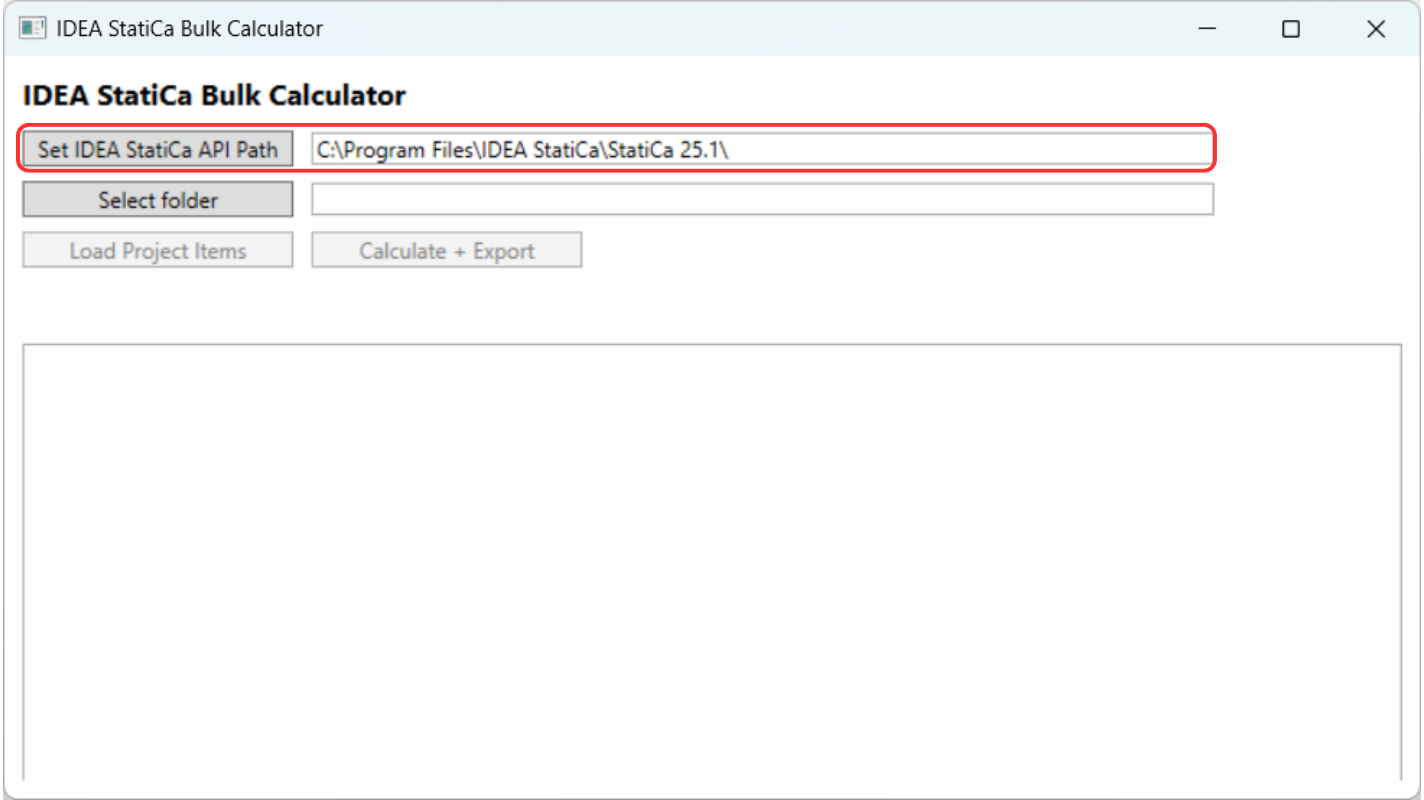
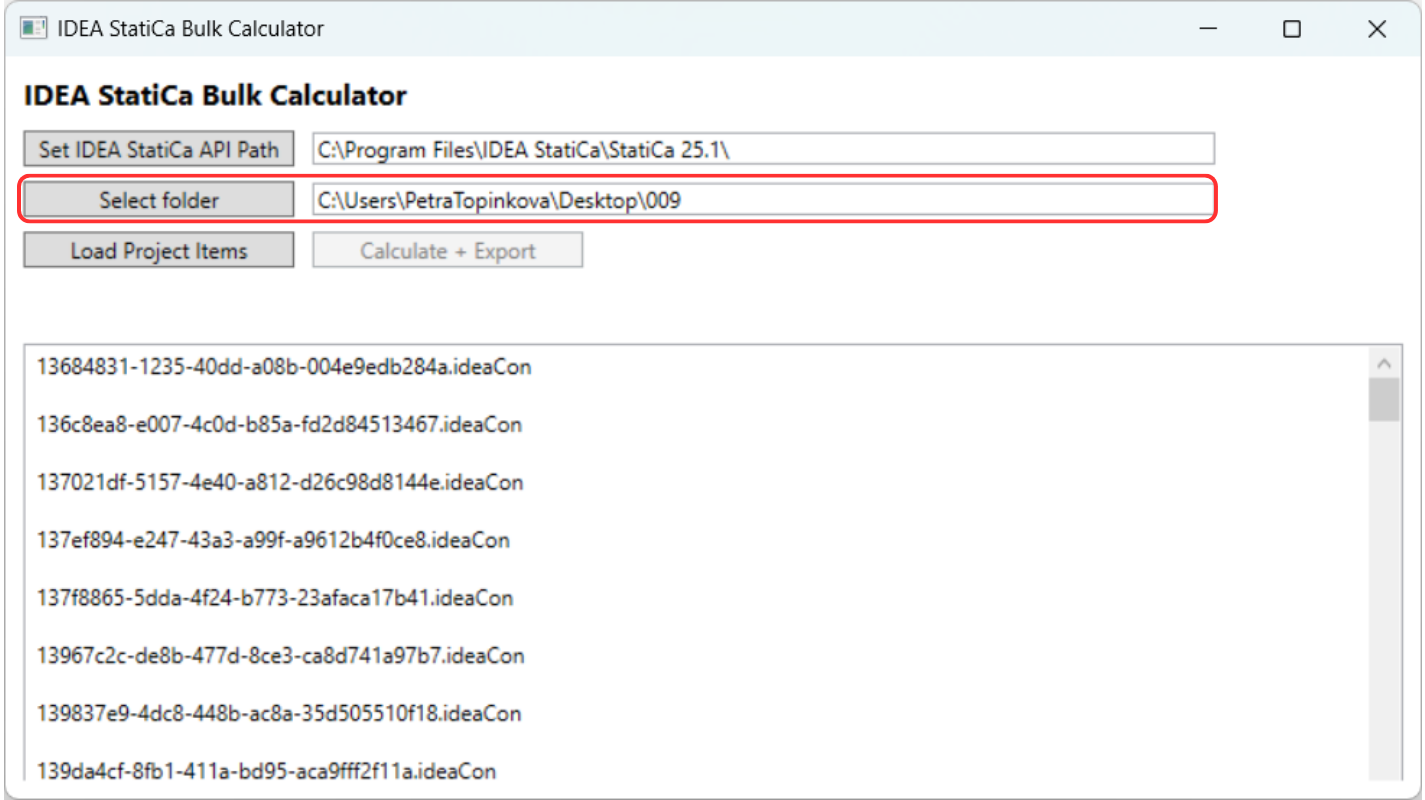
Cargue la carpeta que contiene los archivos de los proyectos de IDEA StatiCa. Las carpetas se analizan de forma recursiva, por lo que se incluyen los archivos de proyecto (.ideacon) de las subcarpetas.
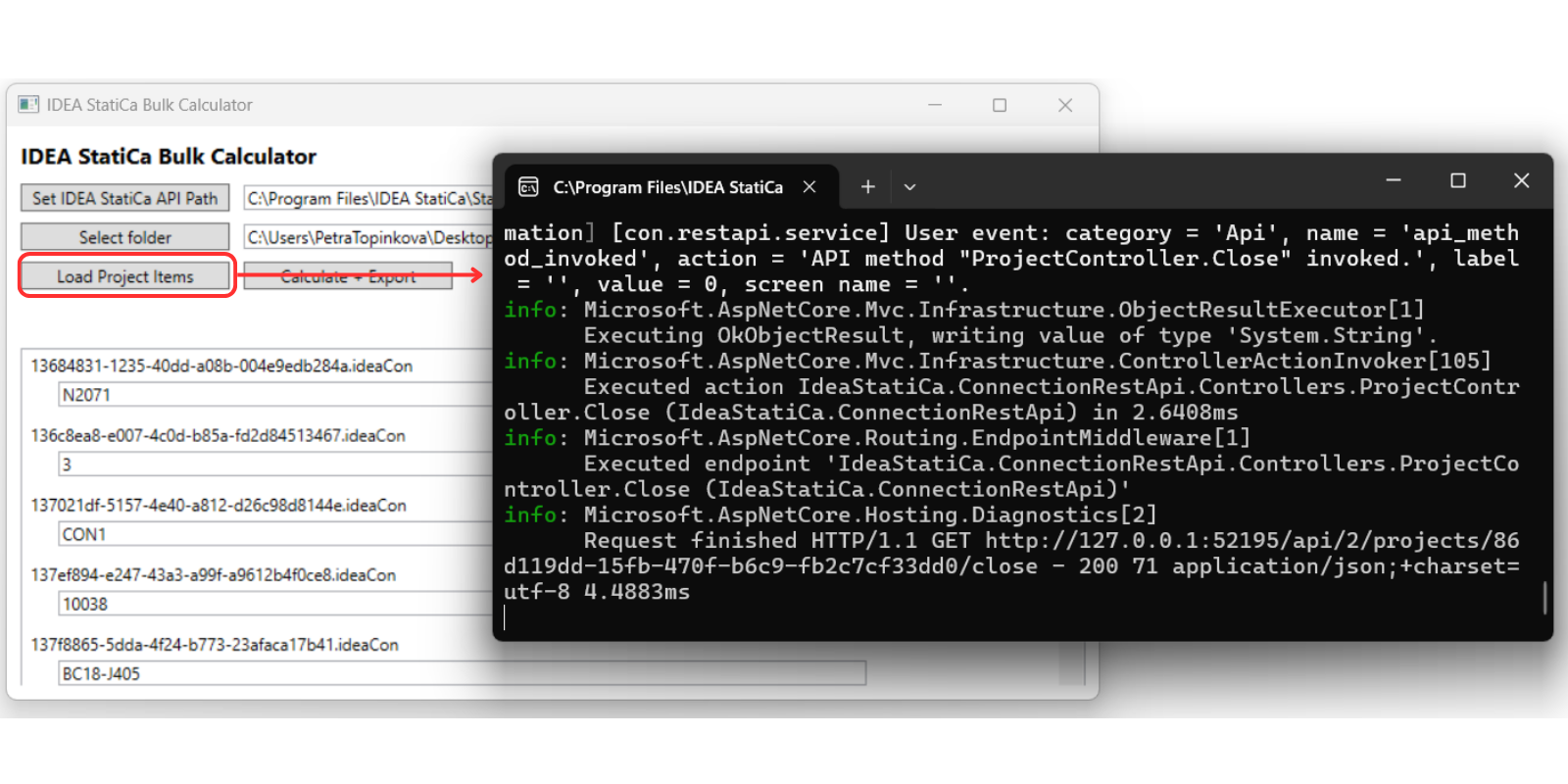
Haga clic en 'Load Projects Item' para comenzar a cargar todas las conexiones de cada proyecto.
Nota: Una ventana negra del símbolo del sistema se mostrará durante varios segundos antes de que comience el algoritmo - no cierre esta ventana hasta que todo el análisis haya finalizado.
Una vez cargados los proyectos, puede hacer clic en "Calculate and Export". El cálculo se ejecuta en segundo plano.
Tenga en cuenta que el procesamiento de un gran número de conexiones puede llevar cierto tiempo, dependiendo de la complejidad del modelo, el número de combinaciones de carga, etc. Por ejemplo, aproximadamente una conexión puede tardar unos 5 minutos.
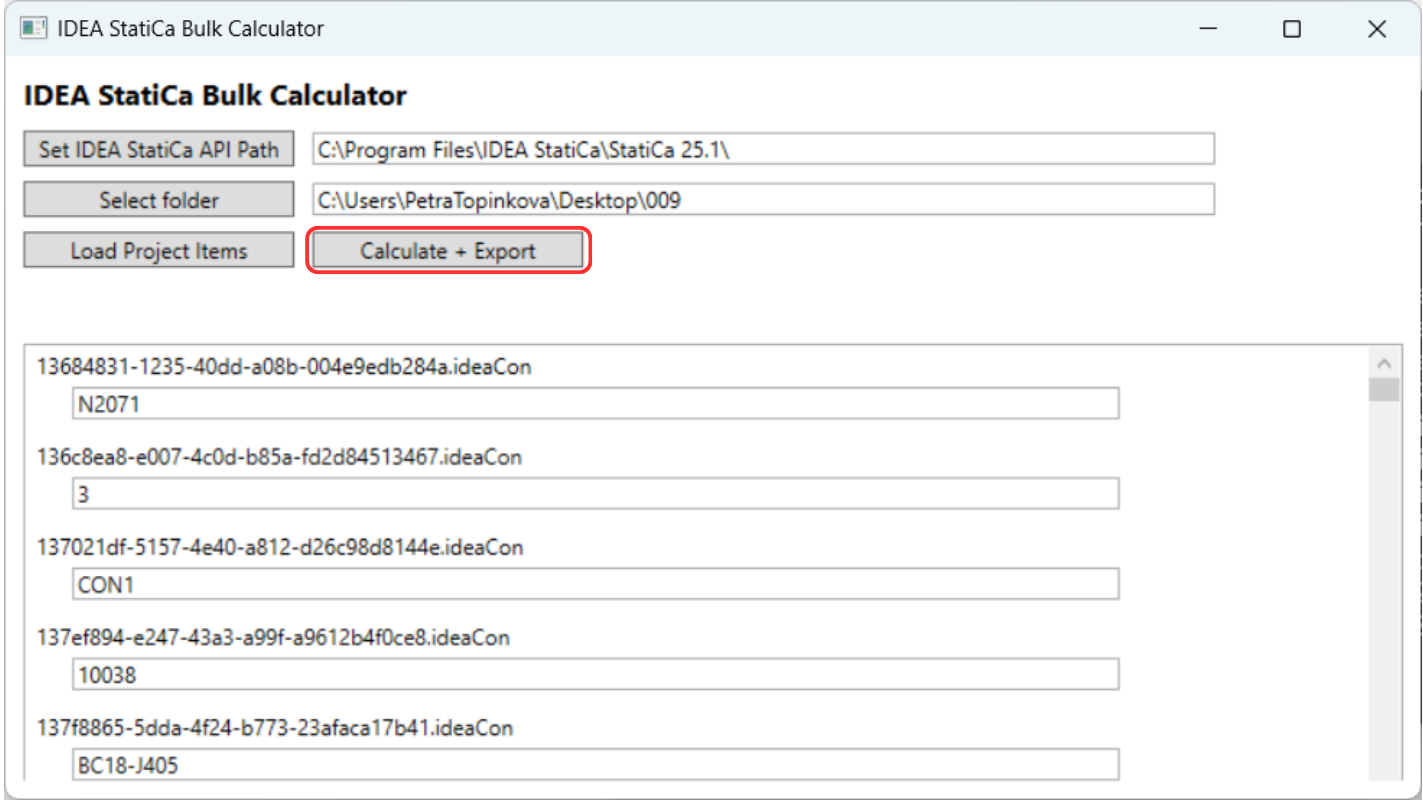
Se generará un archivo .csv en la misma carpeta de los archivos del proyecto analizado. Una vez finalizado el cálculo se mostrará una ventana que muestra la finalización con éxito de los cálculos.

El fichero .csv contiene los resultados globales de la utilización de las soldaduras, chapas y tornillos. Pero antes es necesario ajustar la tabla para que los resultados sean fáciles de leer.
1. 1. Divida los valores en columnas individuales. Seleccione la primera fila y utilice la opción Texto a columna.
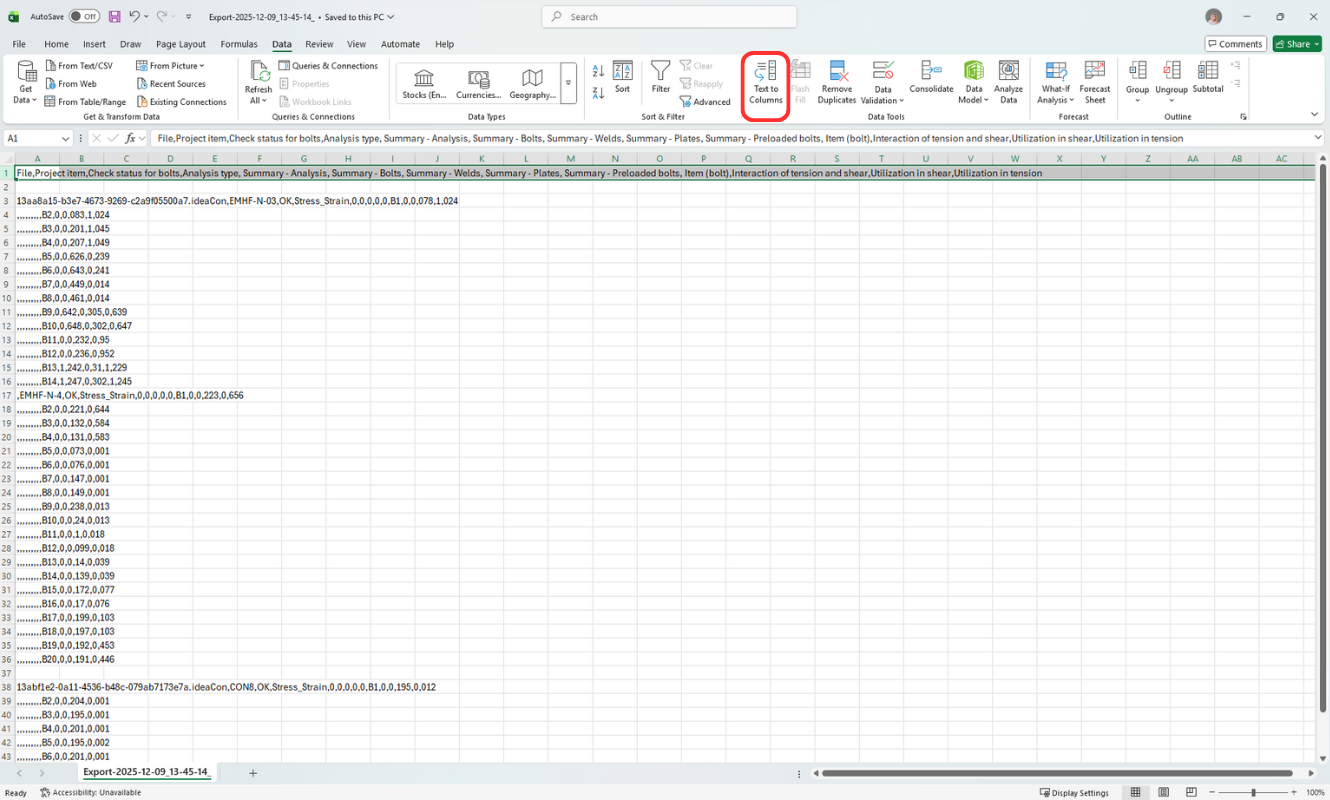
2. Ahora puede evaluar los resultados. Por ejemplo, la utilización de la interacción para pernos - añadiendo un filtro a la primera fila y ocultando todas las filas con un valor de 0, o utilizando el formato condicional para resaltar los valores superiores a uno.
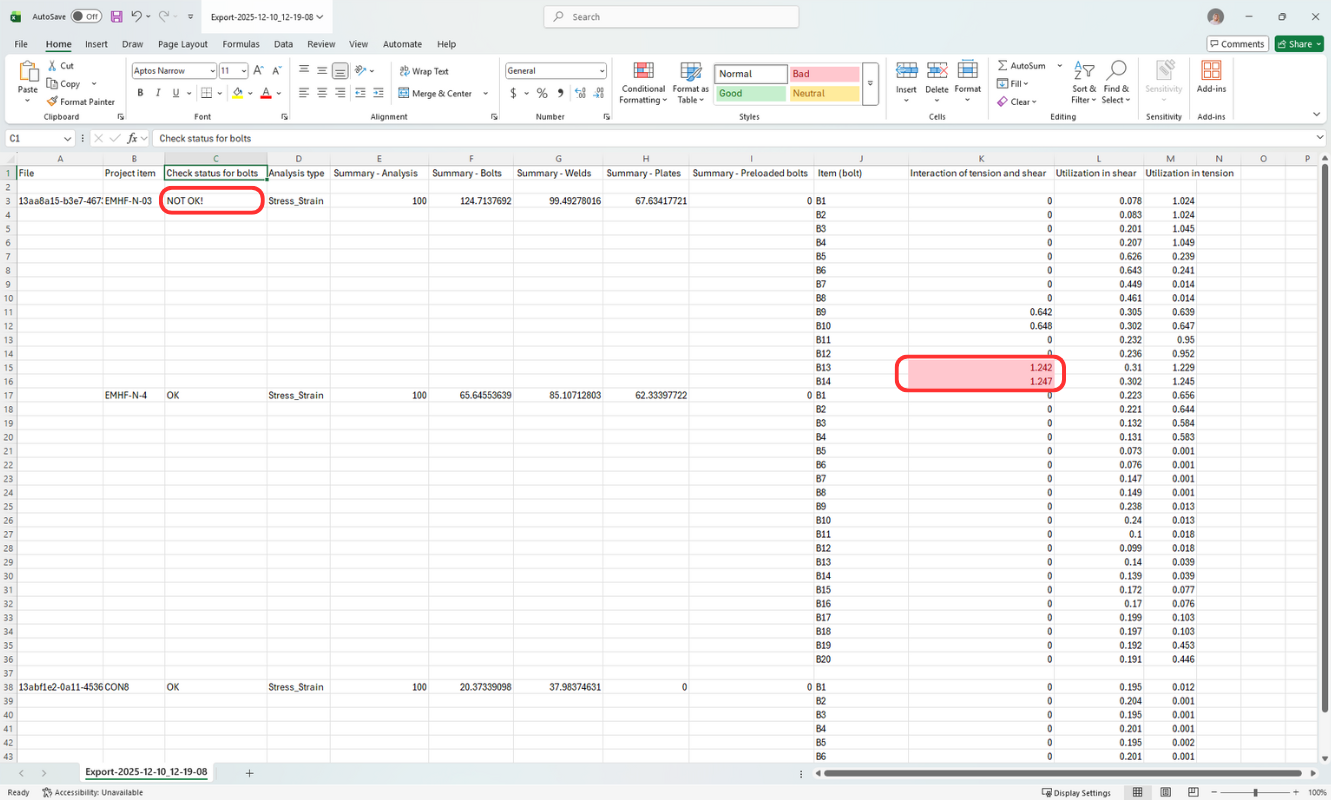
La imagen muestra el estado general de un proyecto que no cumple los requisitos, con la siguiente columna indicando los pernos específicos que fallan.
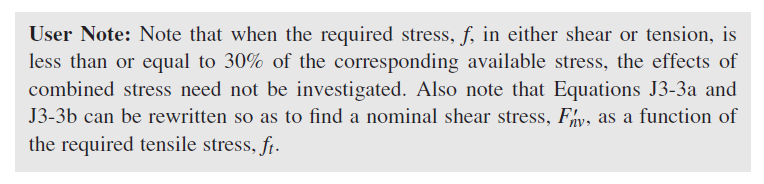
Nota: Si la utilización en cortante o tracción es inferior a 0,3, la interacción se ignora y se registra como 0. (de acuerdo con AISC 360-22 J3.8)
3. Si hubo algún ítem de proyecto con análisis fallido, también se generará un archivo de texto (FailedProjects-time_stamp.txt) en la carpeta del proyecto, especificando el nombre del proyecto y del ítem del proyecto.
Razones típicas de un análisis fallido:
- Falta de carga
- Singularidades
- Problemas de modelado - choques en los elementos
(Básicamente las mismas razones por las que el cálculo en la aplicación de escritorio tampoco se inicia)
Descargas adjuntas
- CalculationBulkTool.zip (ZIP, 64,2 MB)