
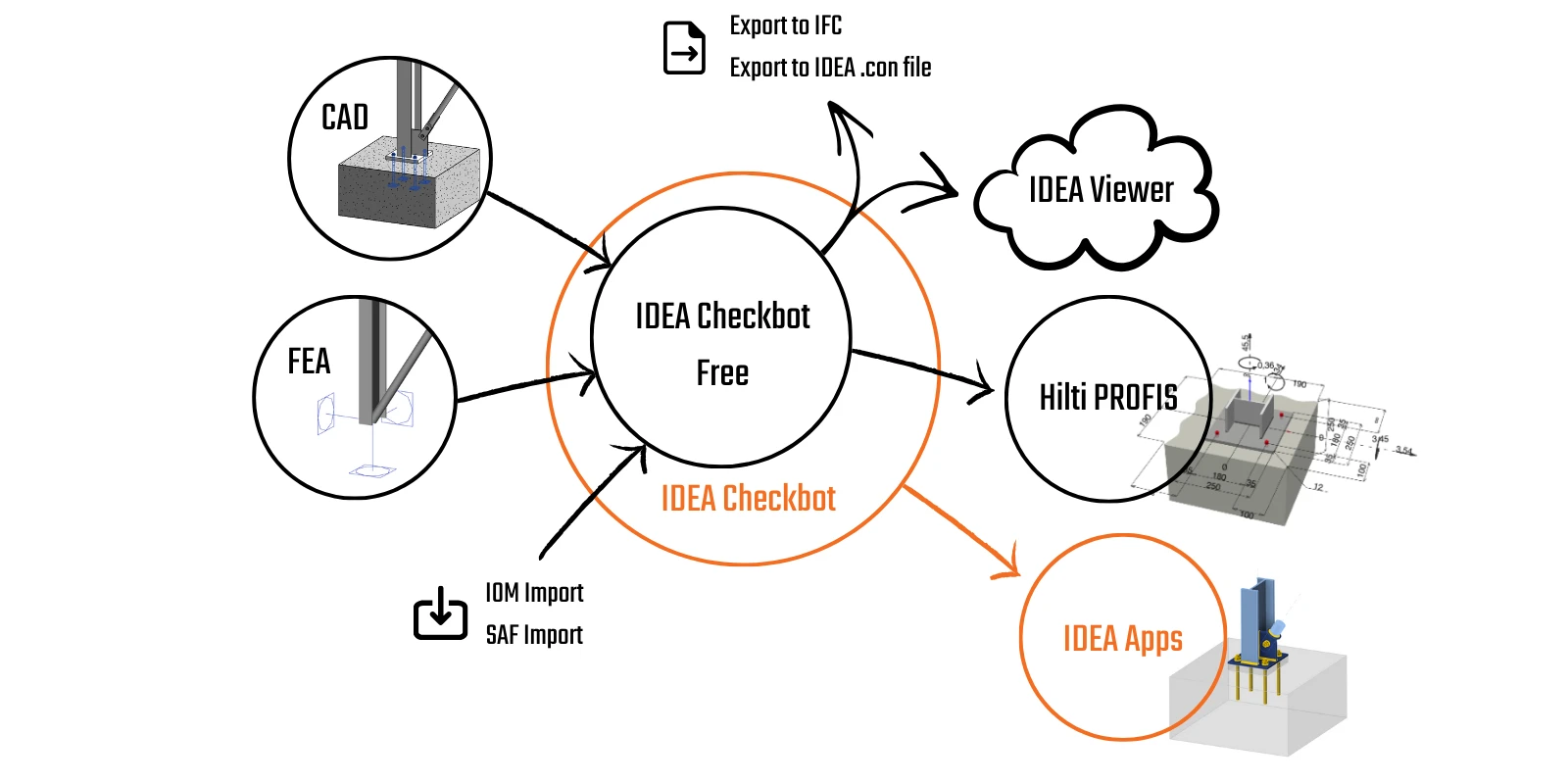


IDEA StatiCa Checkbot 管理您的BIM 工作流程,并为您提供:
- 所有导入项目的清晰列表,包括已校核/未校核状态
- 所有已分析和已校核项目的报告
- 导入构件和荷载的 3D 可视化
- 材料和截面的转换表
- 荷载组合管理
Checkbot 既有商业付费许可,也提供免费的基础许可。唯一的区别是 Checkbot Free 不允许您在其他应用程序(如 Connection、Member 或 Detail)中设计和计算设计项目。
该工具的主要优势在于,它不仅能理解原始结构的几何形状,更重要的是能理解分析产生的荷载和内力。每一位在不同分析间转换内力的工程师都明白,要在正确的坐标系中保持所有的力是多么棘手。Checkbot 可以为数百个荷载组合和来自任何兼容软件的数十种不同工具完成这项工作。
将数据导入 Checkbot
1) BIM 链接
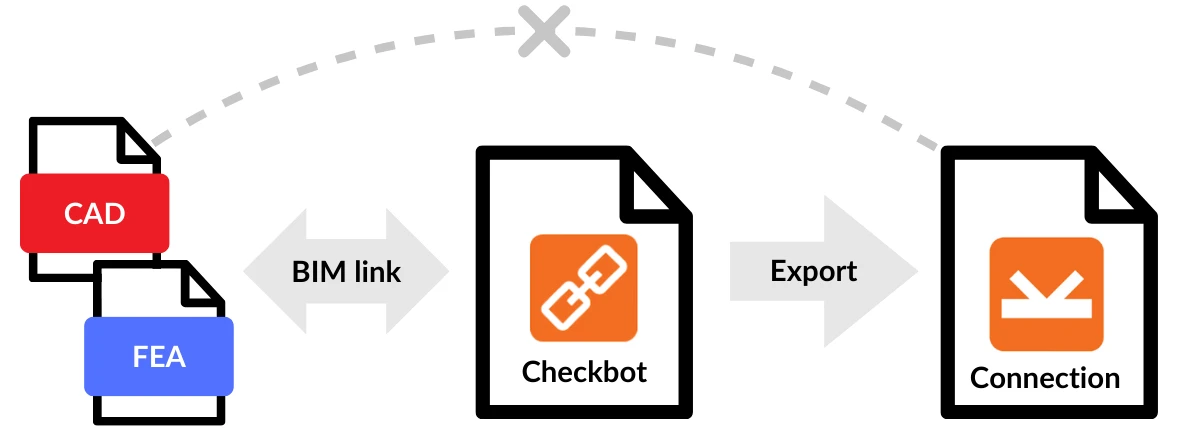
Checkbot 作为独立应用程序运行,允许用户使用 BIM 链接直接在第三方软件中打开任何结构设计。导入命令栏会根据源程序是 CAD 还是 FEA(有限元分析软件)类型而略有不同。您始终可以查看钢结构 CAD/FEA 软件的兼容与协作软件及其已知限制,并查看第三方应用程序支持版本列表。
通过以下的分步教程,您将学习如何使用 IDEA StatiCa 与其他软件之间的 BIM 链接来设计和规范校核您的节点及构件。
- ……以及更多
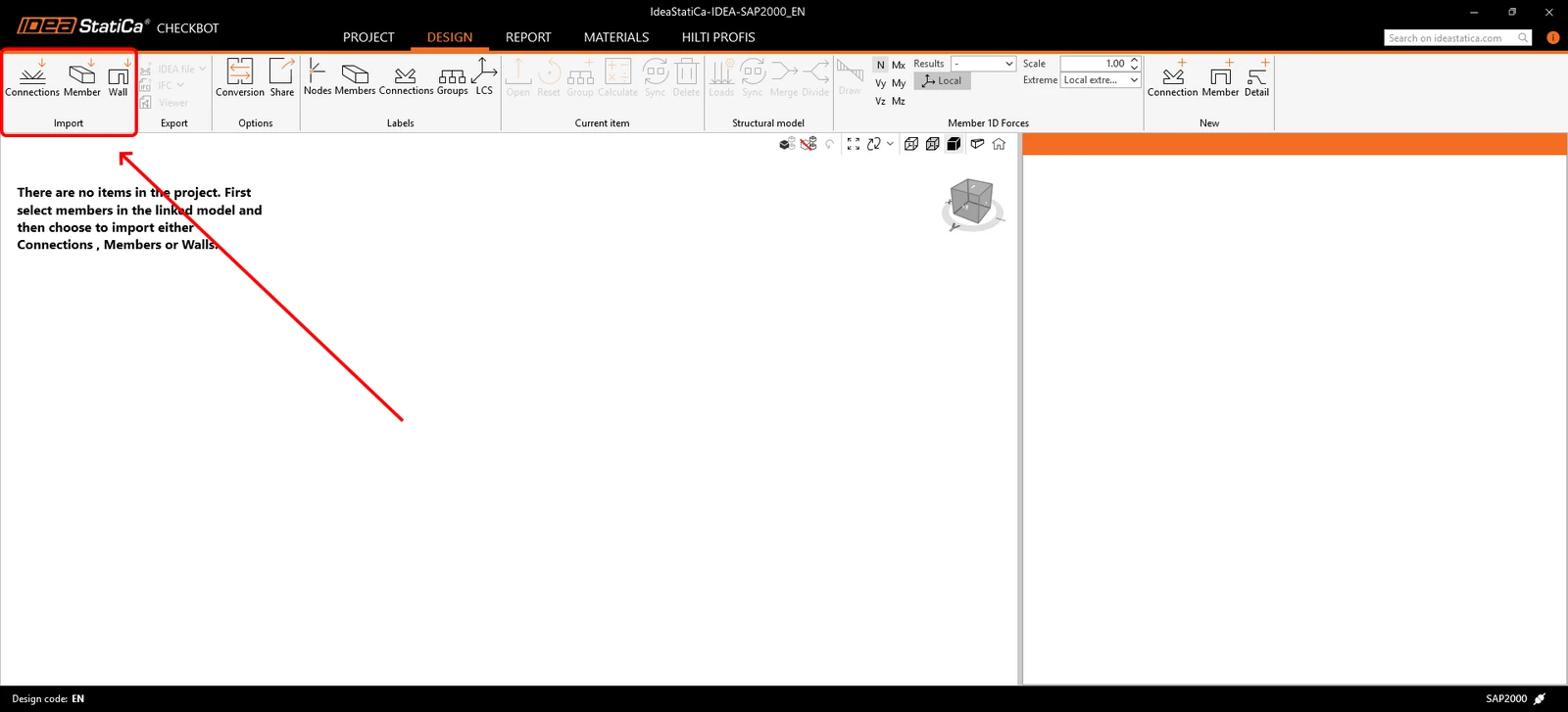
当使用 BIM 链接创建 Checkbot 项目时,需要选择节点和构件才能导入节点或构件。
导入节点/构件
- Connection – 仅将选定的节点及与之相连的构件导入到 Checkbot 软件中。
- Member(仅限分析软件) – 导入选定的节点和梁,这些是在 IDEA StatiCa Member 应用程序中进行验证的基础。
2) SAF/IOM
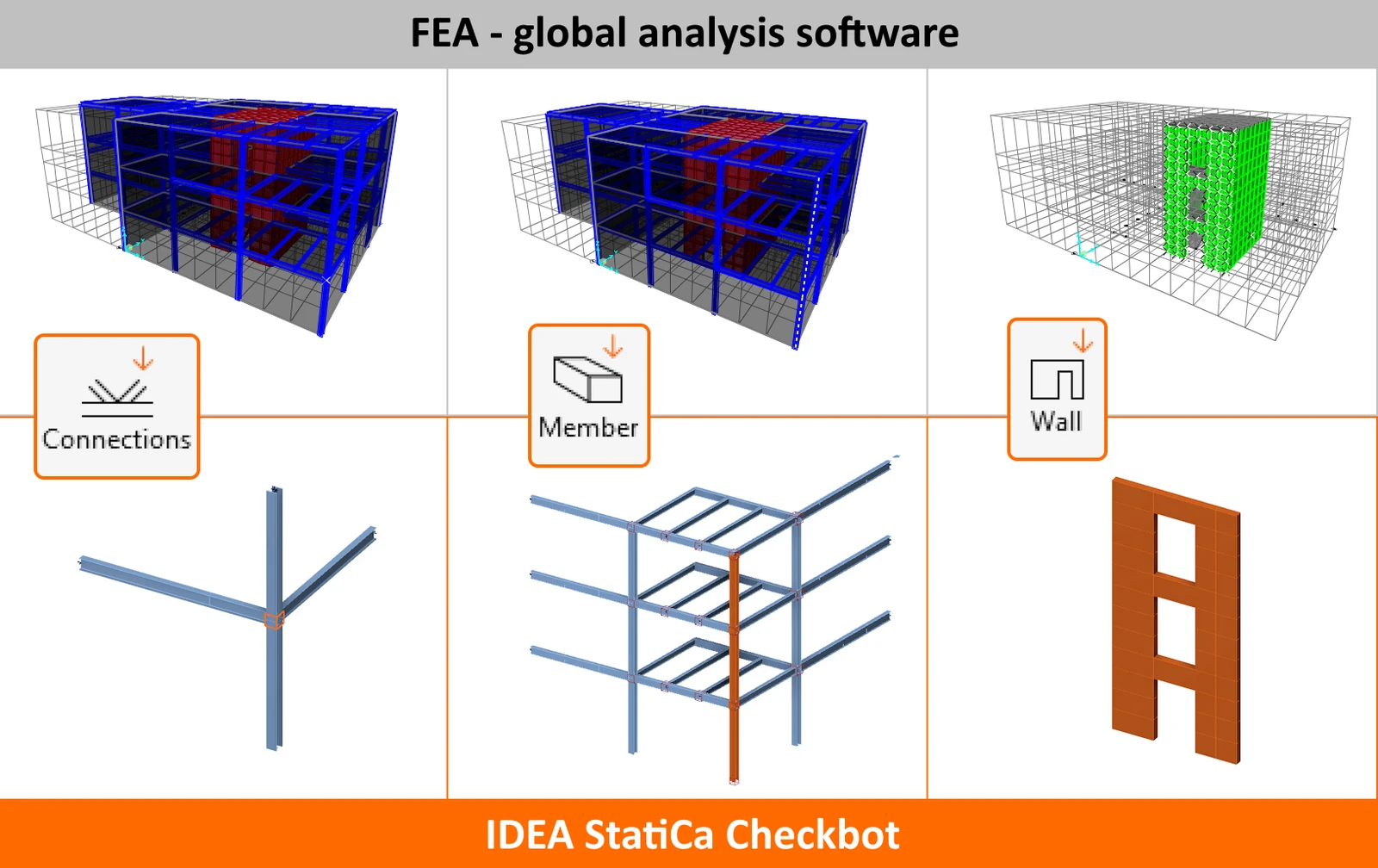
从 CAD/FEA 软件导入数据的另一种方式是使用 IDEA Open Model(IOM)。它还支持导入和处理广泛使用的结构分析格式(SAF)。SAF 文件可以从 SCIA Engineer、Dlubal 软件、FEM-Design、SOFiSTiK、Risa 3D、FRILO、Allplan、AxisVM、ConSteel 以及其他许多软件导出。
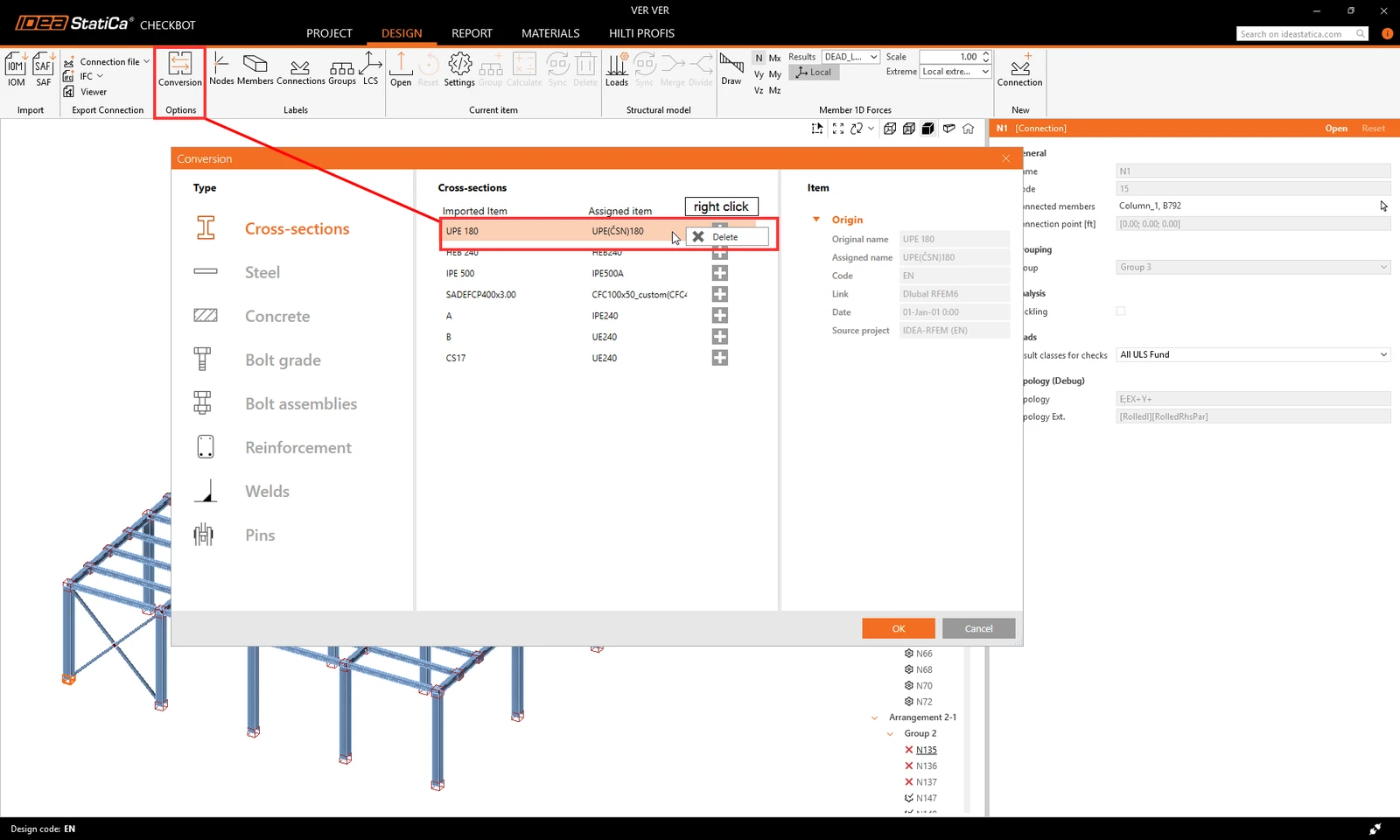
转换
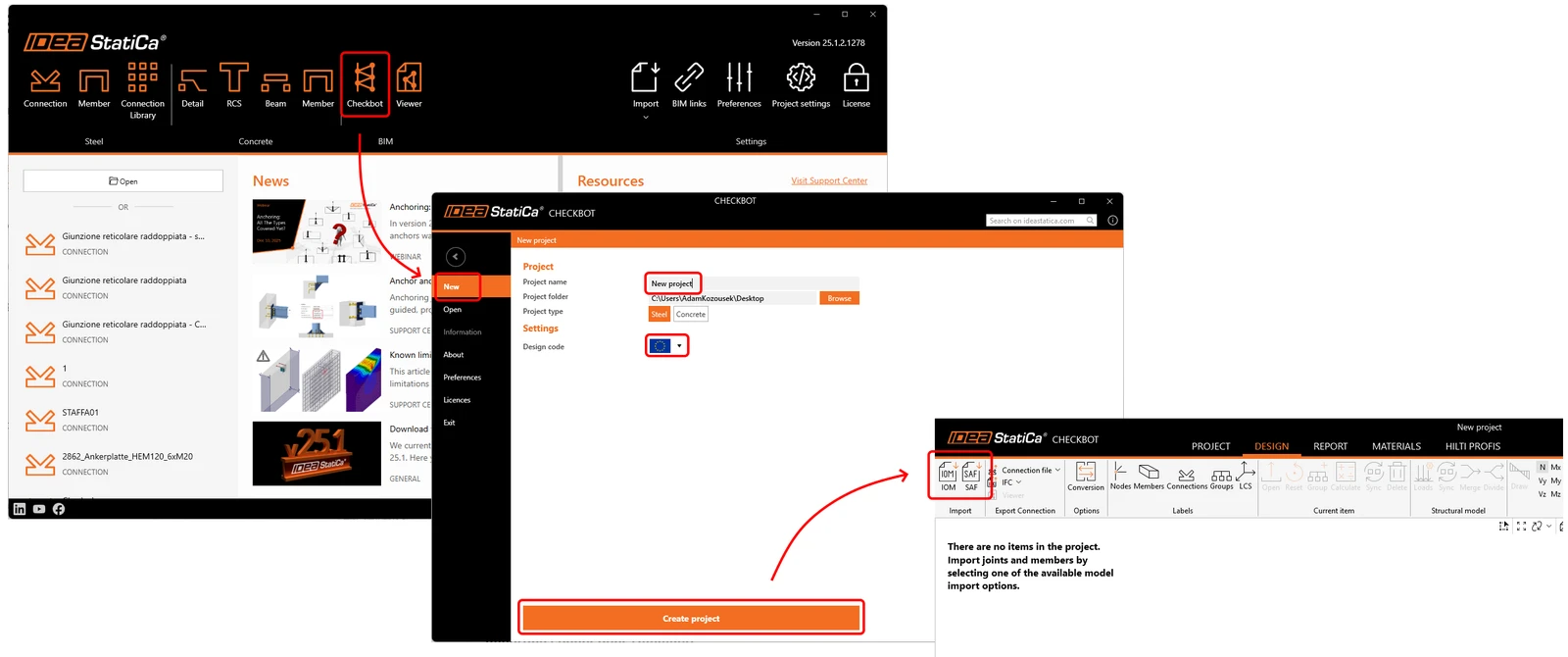
当导入过程中无法自动识别截面或材料时,将出现一个新的转换标签页,供您从我们的截面/材料库中手动指定。这些配对随后会保存到您的用户账户中以备将来使用,因此无需再次定义。
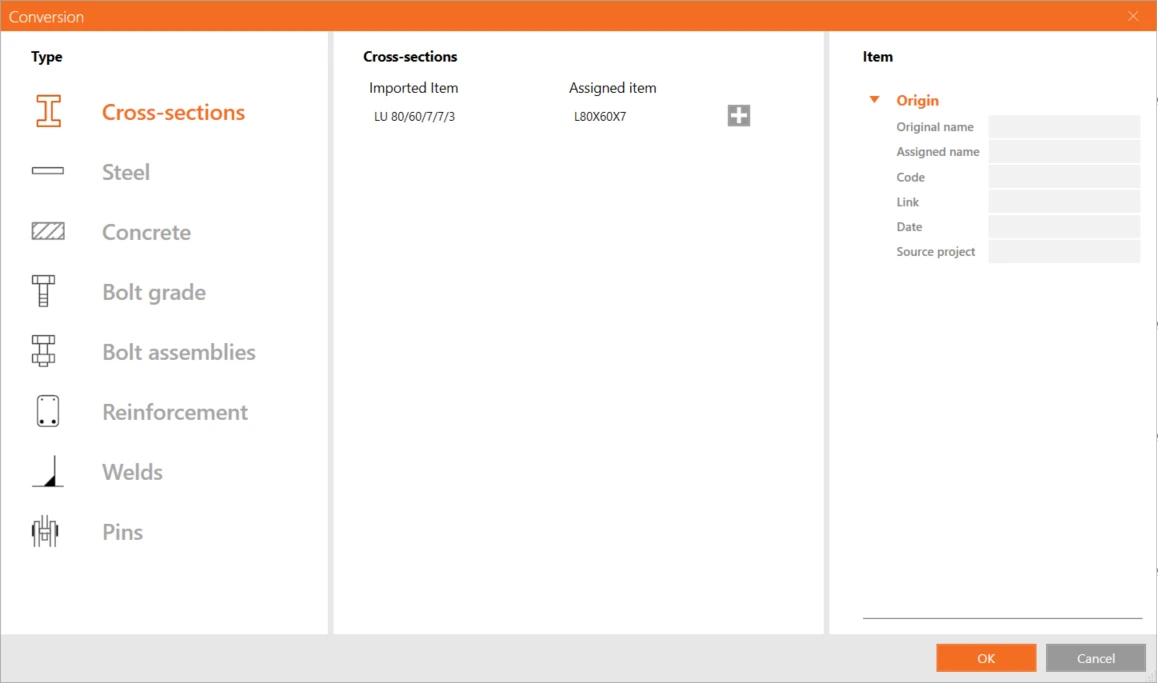
如果截面映射创建有误或需要调整,您可以点击加号按钮添加新的映射,或右键点击并选择删除来移除现有的映射。
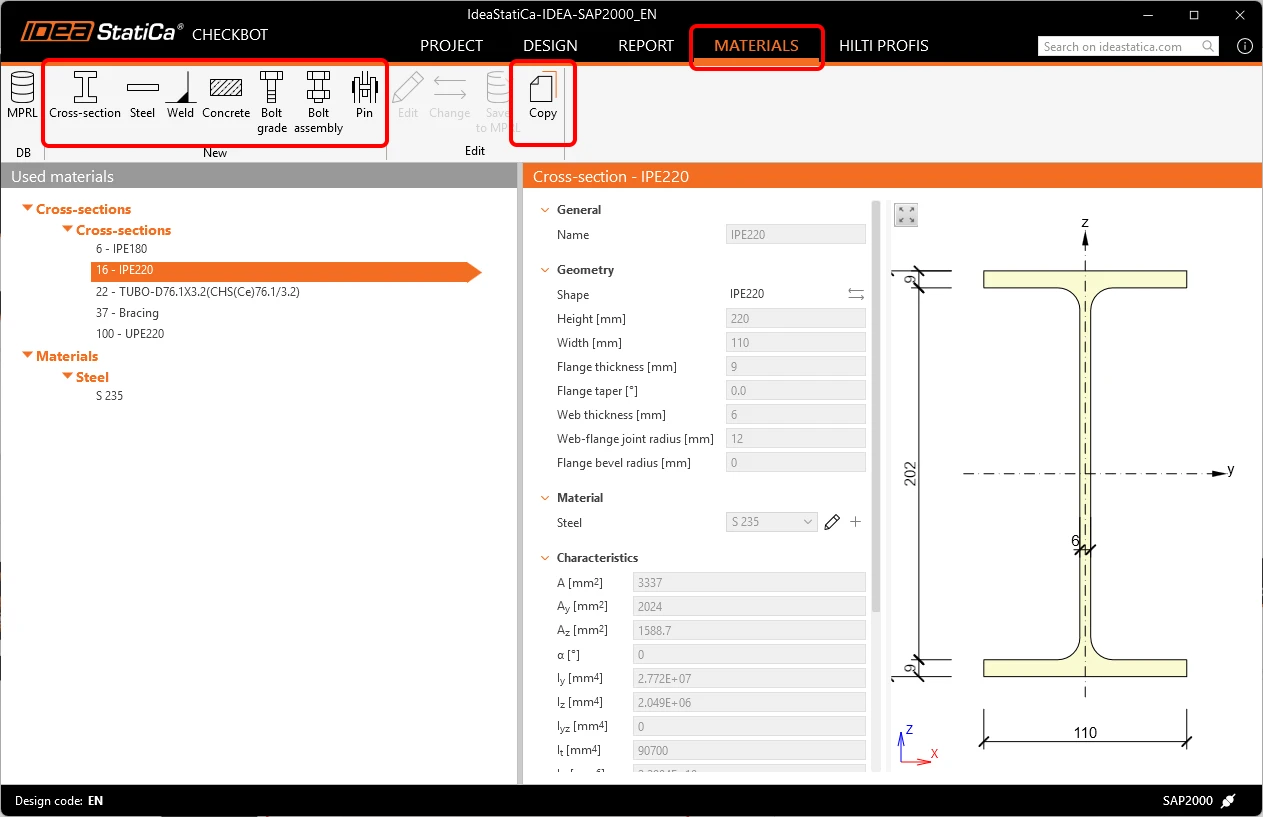
Checkbot 中使用的所有材料都列在材料标签页中。所有导入的材料和截面均禁止进行任何更改。要修改其参数,需要创建副本或添加全新的材料。
每种设计规范的转换标签页都以单独的 .XML 文件保存在以下文件夹中:
C:\Users\YOURUSERNAME\AppData\Local\IdeaStatiCa
在这里,可以手动修改、完全删除、备份转换文件,或与其他用户共享。
编号与局部坐标系
Checkbot 与第三方软件中构件的编号和局部坐标系可能有所不同。由于 Checkbot 基于荷载映射算法,因此无需担心。Checkbot 会识别并确定相应的构件,并可靠地为其分配正确的荷载效应。
如何使用 Checkbot
荷载配置
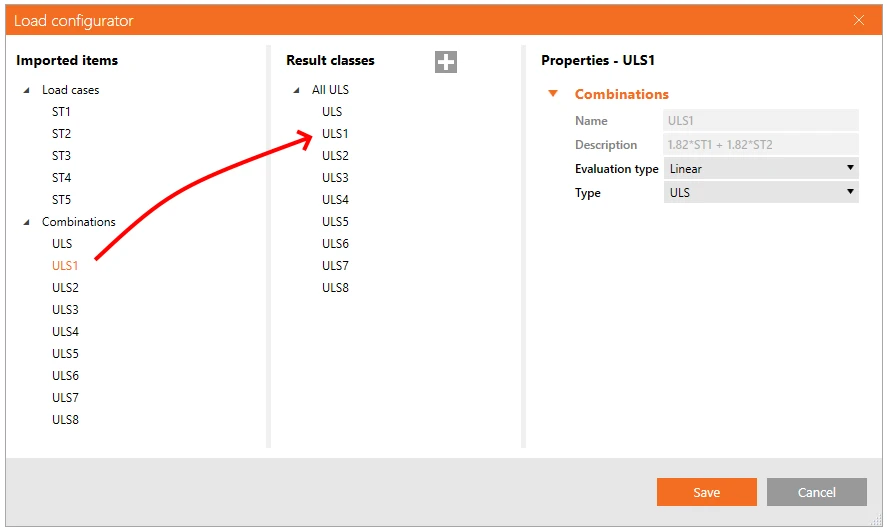
荷载配置器显示已导入的荷载工况和荷载组合。第一列列出了从关联的 FEA 模型导入的所有荷载工况和荷载组合。第二列显示了在 Checkbot 项目计算中所使用的结果分类中的荷载工况和荷载组合。默认情况下,使用一个包含所有荷载组合的结果分类。此外,第三列显示当前所选实体的详细说明。
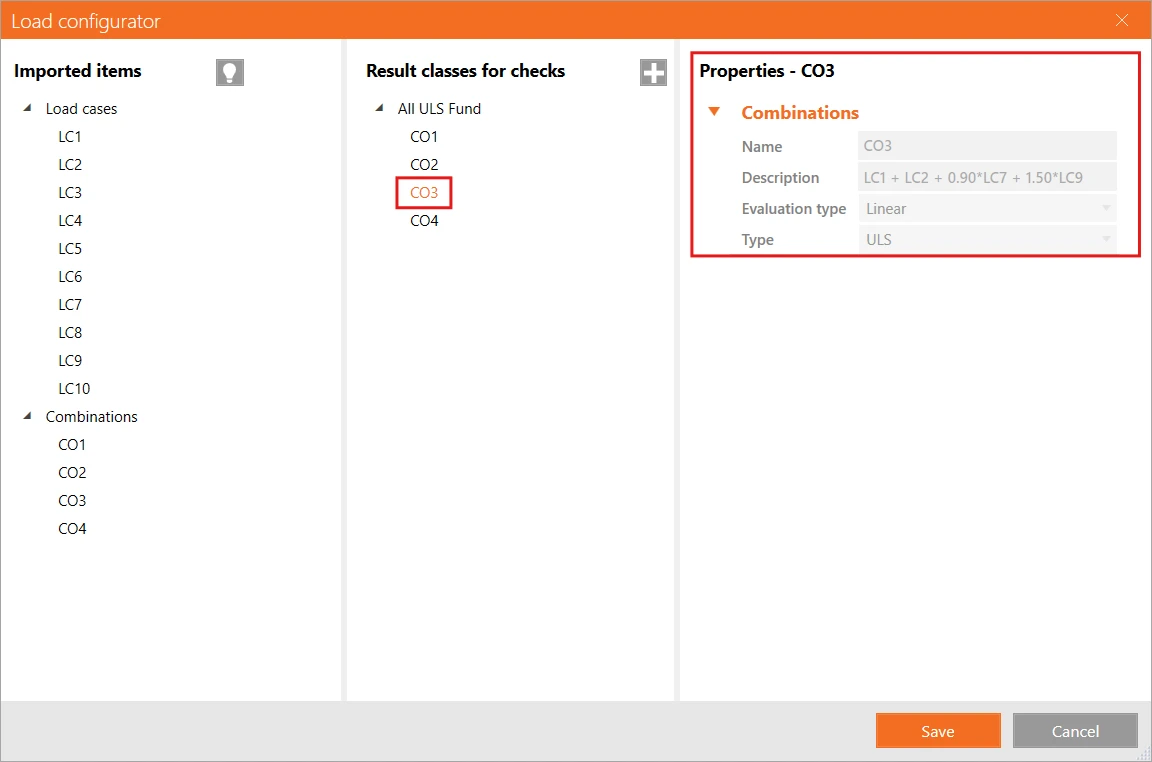
导入的荷载效应可以手动重新分配到结果分类中。结果分类旨在将荷载效应归入特定组,这样可以简化并加快设计流程。可以使用“+”图标添加结果分类,并通过鼠标右键移除。可以通过将荷载工况和荷载组合从第一列拖拽到第二列中相应的结果分类下,将其分配给该结果分类。
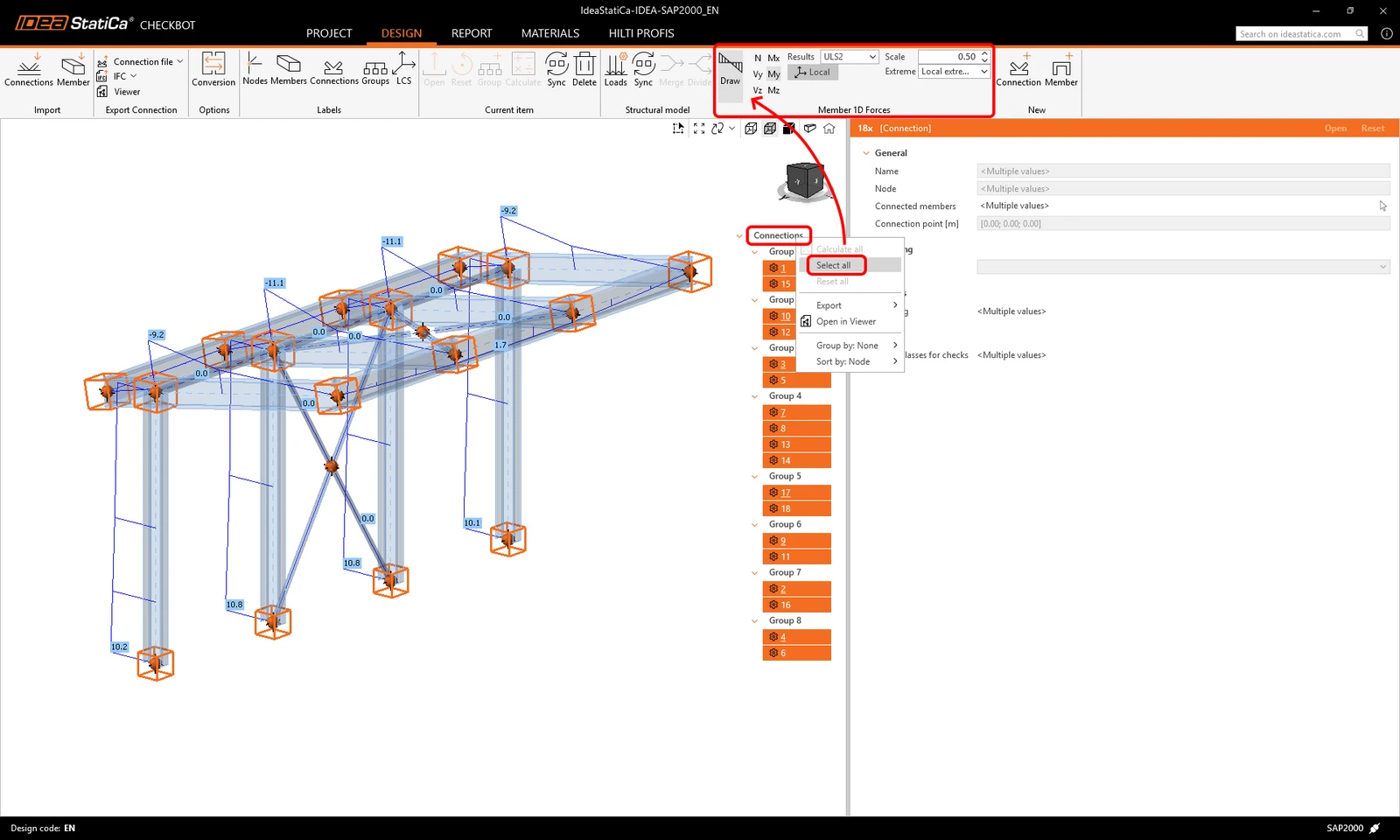
Checkbot 还可以可视化已导入组合的内力。右键点击节点/构件或全选它们,选择要显示的荷载组合和内力。
请注意,并非所有荷载组合都与 Checkbot 兼容(例如动力组合、非线性组合),这取决于 FEA 软件。某些组合可能会作为荷载工况导入,但不会影响结果。请务必查看每个 BIM 链接的已知限制:
荷载配置器允许您在复杂结构中启用临界效应评估*功能。此功能会选择具有最大和最小荷载效应的荷载工况和荷载组合,并过滤掉其余的部分。它会考虑截面顶部和底部纤维中的应力,以加快规范校核计算速度。
* 自 25.1.2 版本起,评估临界效应功能已被移除,并由计算荷载极值功能取代。
计算荷载极值功能
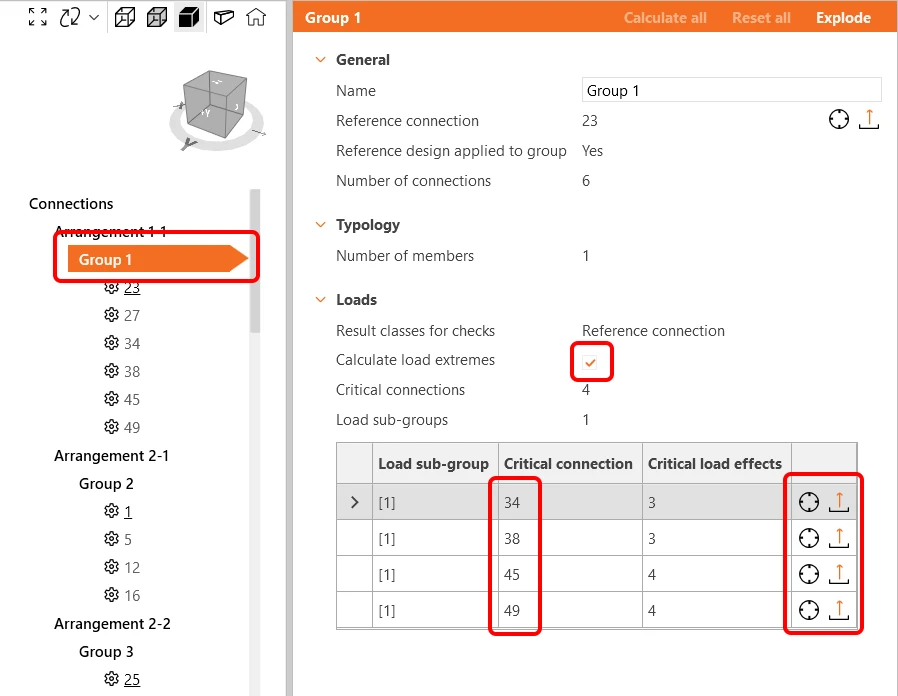
在包含大量节点和荷载组合的项目中,具有非常相似荷载效应的相似节点会被反复分析。为加快计算过程,您可以使用计算荷载极值按钮,仅定义包含临界荷载效应的荷载极值。这将减少所检查的荷载效应数量以及计算时间。详情请阅读本文。
动态分组
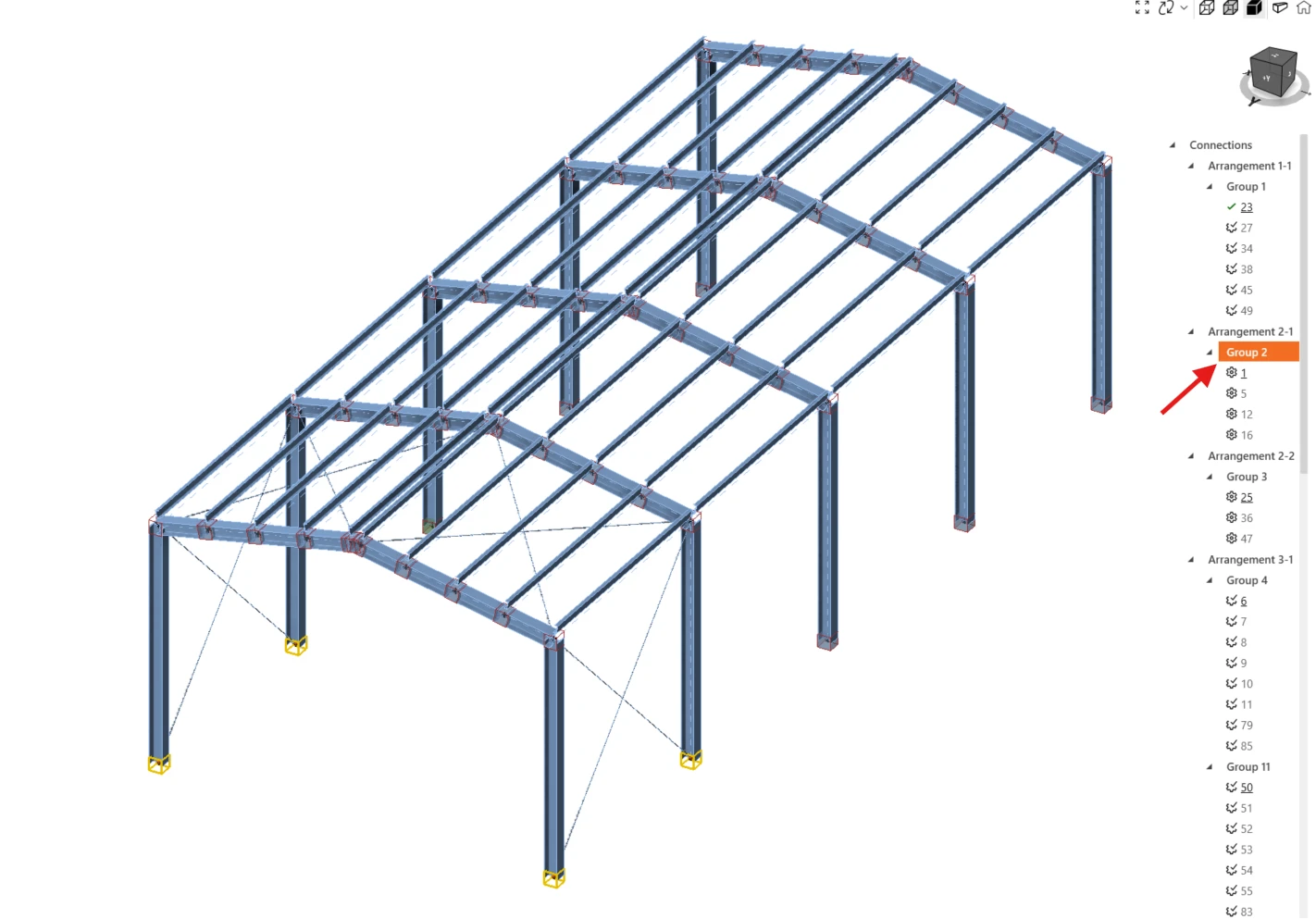
分组功能会根据类型和/或截面自动创建组。这些组会根据所连接构件的数量从最简单到最复杂进行排序。每个组都由参考节点(在树状列表中带下划线)表示,该参考节点作为父节点,驱动整个组的设计。所有其他节点均被视为子节点。
- 参考节点(带下划线的那个)- 在此处创建该节点的设计和设置
- 子节点(组中其余的节点)- 编辑功能已禁用,其设计和设置取自参考节点
添加到参考节点的任何操作都会自动复制到子节点,以避免重复工作,包括项目设置、荷载位置和模型类型。子节点无法进行调整。如需调整,请右键点击该节点并选择"从组中移除"。一旦某个节点从组中移除,从参考节点复制的所有操作也将被删除。
参考节点是在导入过程中,根据全局结构模型中给定组的第一个选定节点来确定的,而不是根据组内最高荷载来确定。子节点的荷载可能高于参考节点。
要更改参考节点,您需要先解散该组,创建一个仅包含所需参考节点的新组,然后再将其余节点分配到该组中。
用户自定义分组
此外,用户可以创建自己的分组,从而实现进一步的自定义,并能够根据具体项目需求进行组织。
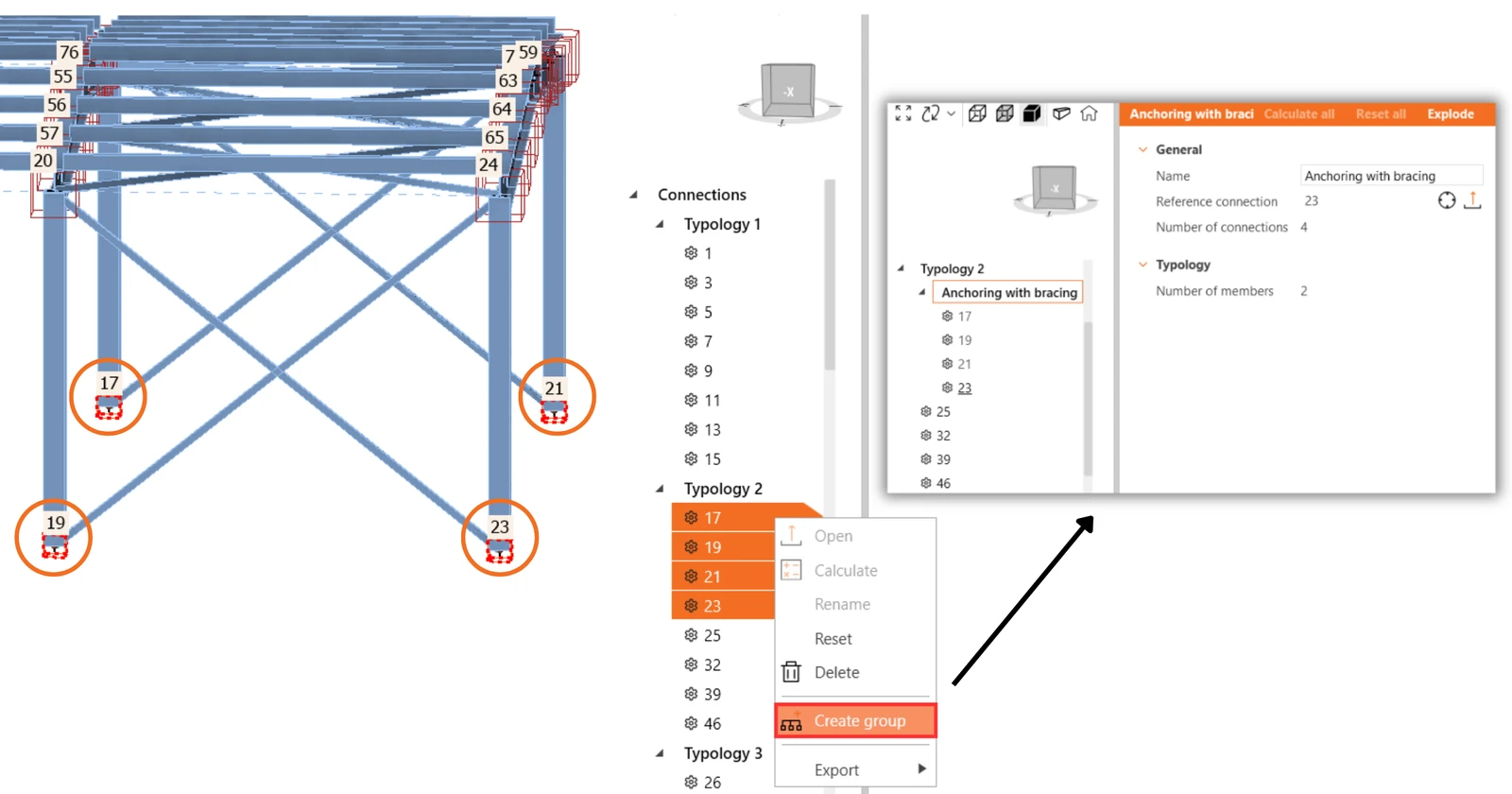
要将特定节点定义为参考节点,请先创建一个仅包含所需参考节点的组。创建包含该参考节点的组后,再将其他节点添加到该组中。您可以选择多个节点,一键更改它们所属的组。
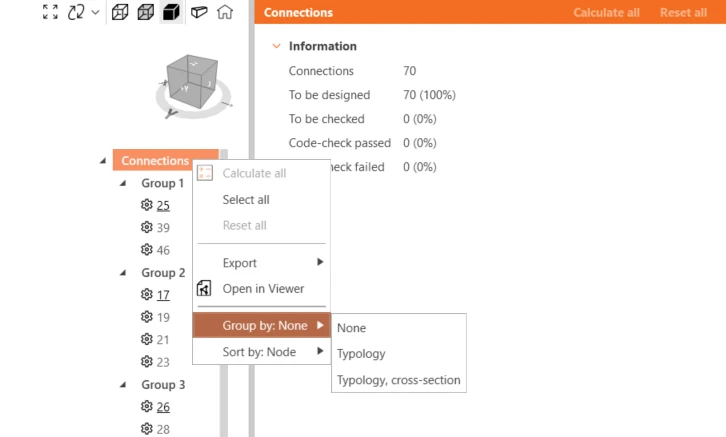
树状列表中的分组
无仅根据分组排列节点。
类型分组会考虑构件数量及其相对位置(梁对梁、梁对柱),但不考虑构件的旋转角度。动态分组也会被纳入考虑。
类型、截面(布置)分组会根据所设计的截面类型对类型分组进行细分。例如,HEB 200 和 HEB 220 属于同一截面类型。默认按类型和布置进行分组。动态分组也会被纳入考虑。
按截面对齐构件
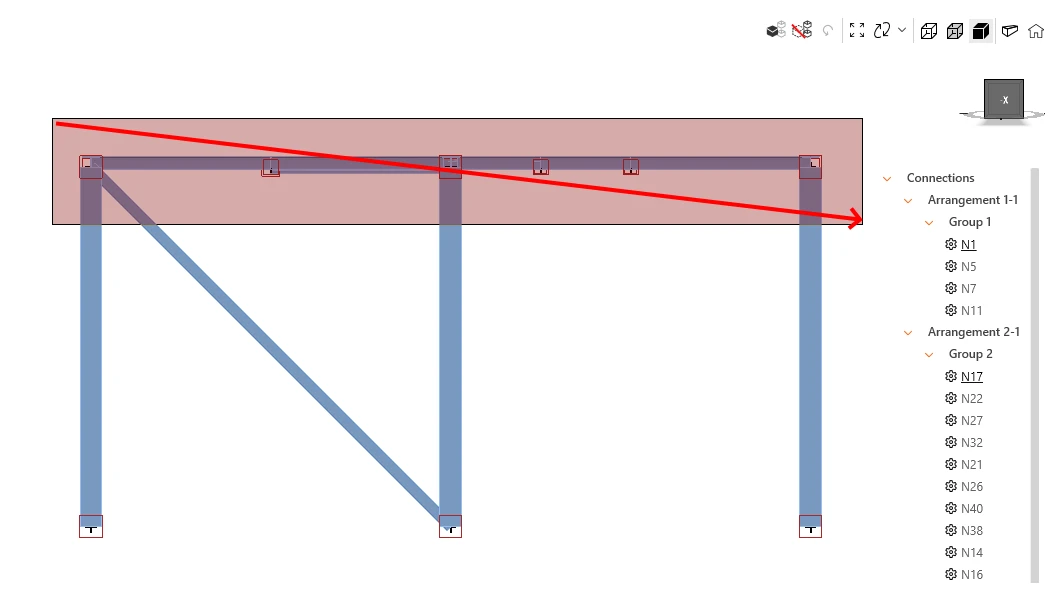
单选、多选或区域选择功能使用户能够有效地输入局部和全局偏心,并在导入 Checkbot 的整个结构模型中对齐构件表面。
这是从 FEA 软件导入的几何形状被简化的全局模型,到 IDEA StatiCa Connection 中基于 CAD、几何形状与实际设计相匹配的设计模型之间的必要步骤。
要执行区域选择,点击 3D 场景中的通过区域选择选择多个构件图标,然后选择构件。从左向右拖动 – 仅包含选择区域内部的构件;从右向左拖动 – 还包含与选择区域相交的构件。再次点击该图标或按 ESC 键可关闭区域选择。
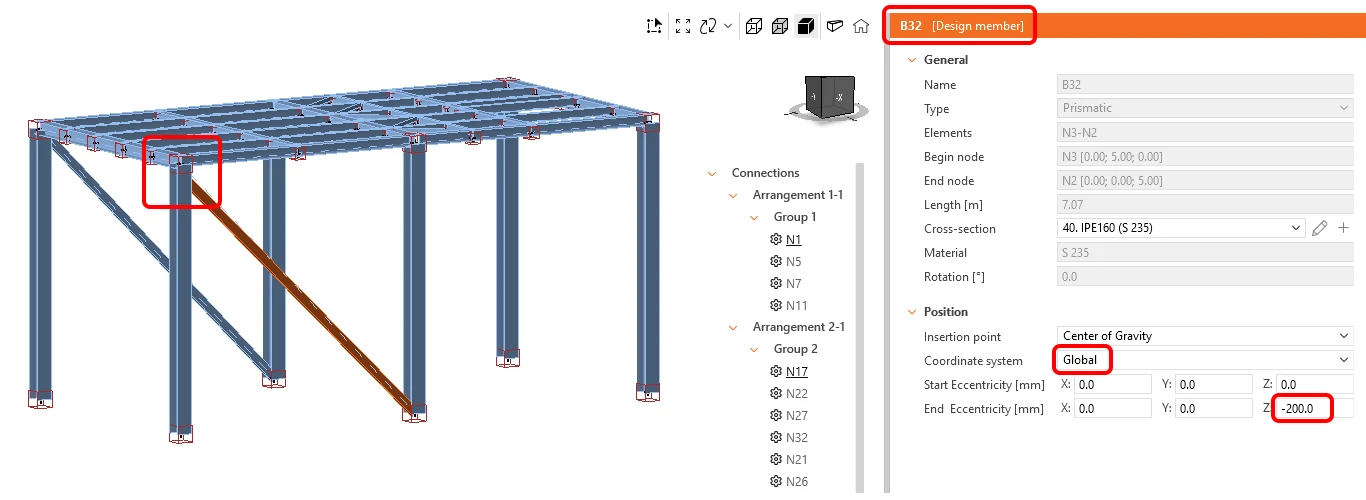
您可以一次为单个或多个构件输入偏心值。选择局部或全局坐标系,并为构件的起点和终点在 X、Y 或 Z 方向输入正或负偏心值。
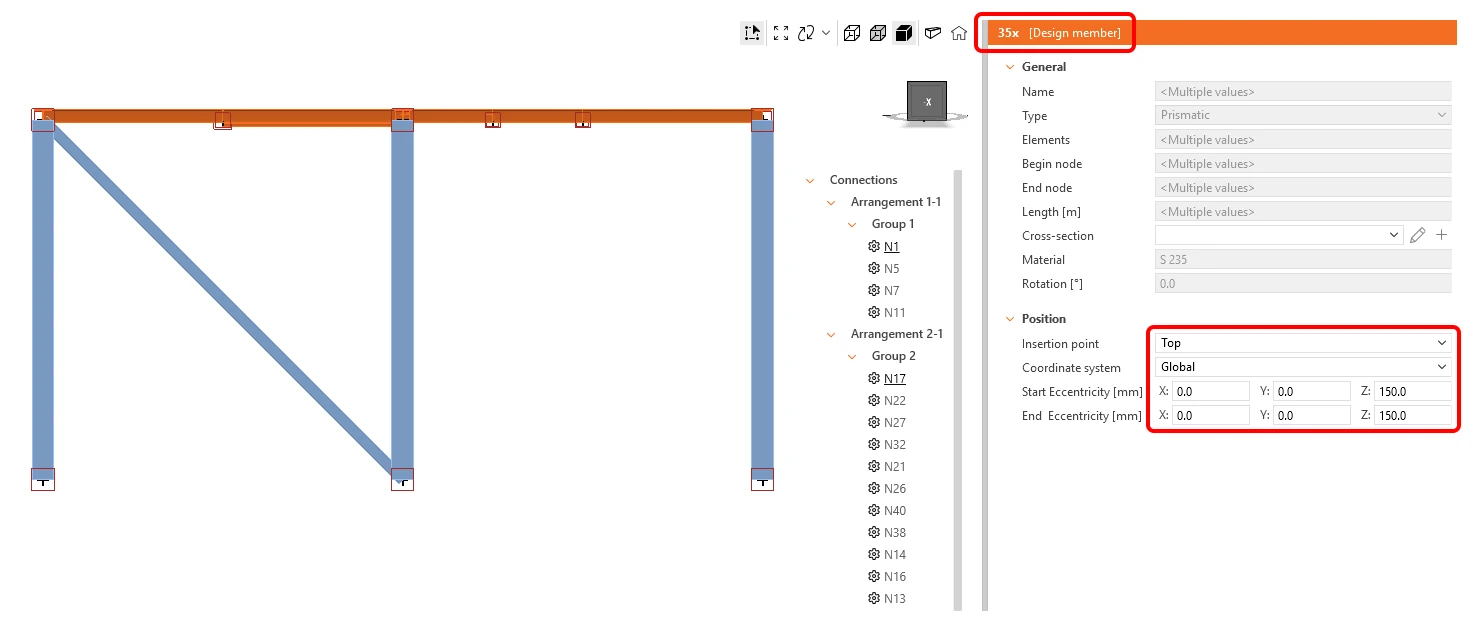
要对齐构件,请选择需要对齐在一起的构件,并选择插入点选项,例如对齐到顶面、重心、左侧面等。
插入点允许在构件截面上选择多个点。FEA 程序通常使用插入点的缩写,在 Checkbot 列表中对应如下:
| G | 重心 | Tr | 右上 | C | 中心 |
| Gt | 顶部 | Tl | 左上 | Ct | 中心顶部 |
| Gb | 底部 | Br | 右下 | Cb | 中心底部 |
| Gl | 左侧 | Bl | 左下 | Cl | 中心左侧 |
| Gr | 右侧 | Cr | 中心右侧 |
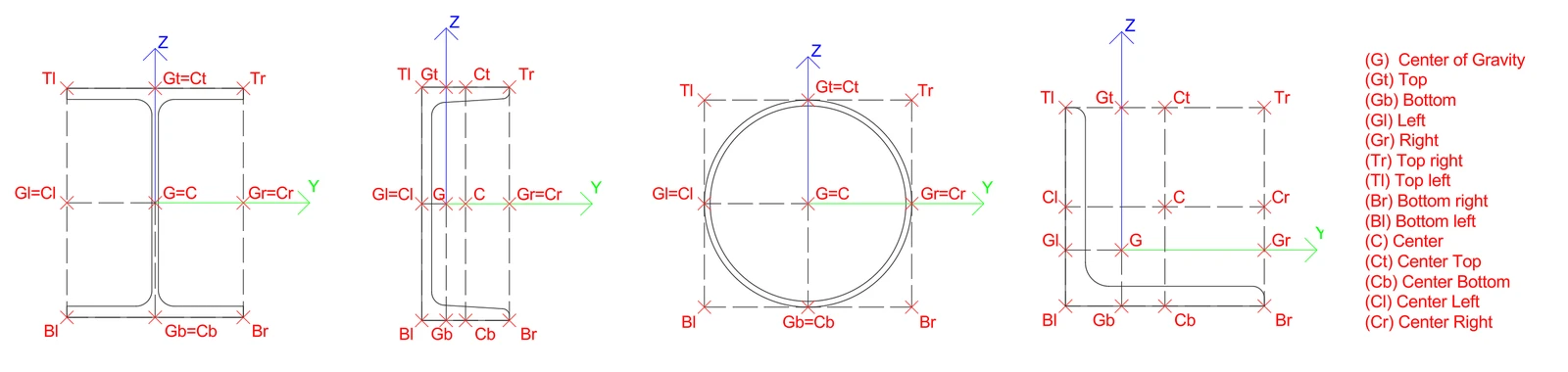
注意:内力不会随对齐或增加的偏心而更新。这可能会导致由于改变几何位置而在受影响的构件中产生额外的弯矩。为避免这种情况,应在导入 Checkbot 之前,在 FEA 全局模型中正确设置对齐和偏心。
对于 IDEA StatiCa 与 FEA 软件之间的 BIM 链接由 FEA 生产商或第三方开发的情况,此功能可能会受到限制 – 请查看兼容与协作软件列表。
合并构件
在某些情况下,在分析软件的模型中,一个构件可能被拆分为多个构件,但实际上它是一个连续的整体构件。针对这些情况,合并功能可以纠正此问题。右键点击您想要合并的其中一个拆分构件,然后勾选您想要连接的其他构件。请注意,只有沿同一 X 向量对齐的构件才能合并。
此外,如果您需要撤销合并操作,拆分按钮可让您将已合并的构件重新分离回其原始状态。
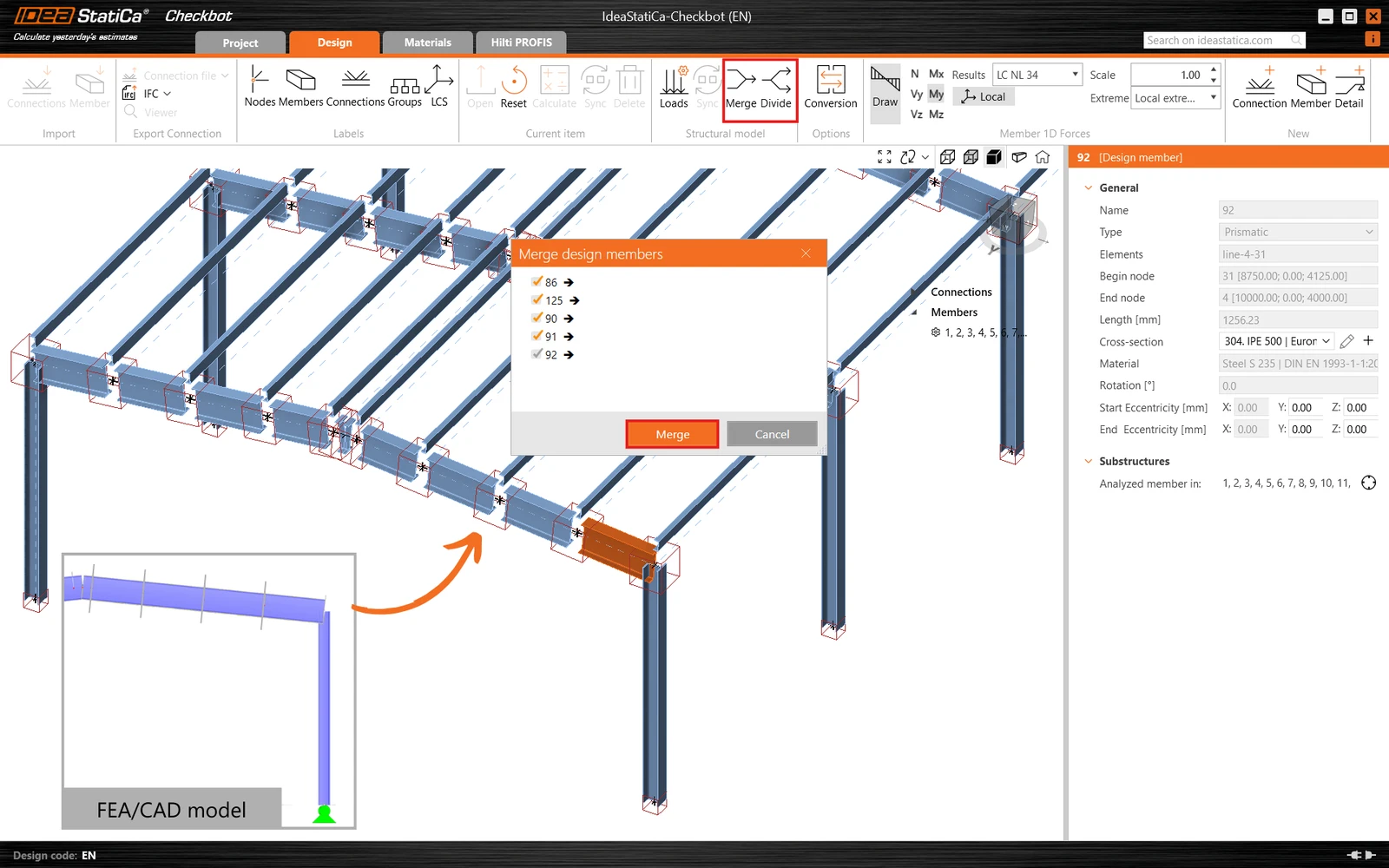
合并节点
当节点配置中存在多个彼此靠近、应在一个节点模型(一个连接)中进行分析的结构节点时,可能会被导入为两个独立的节点,这种情况通常出现在偏心斜杆中。
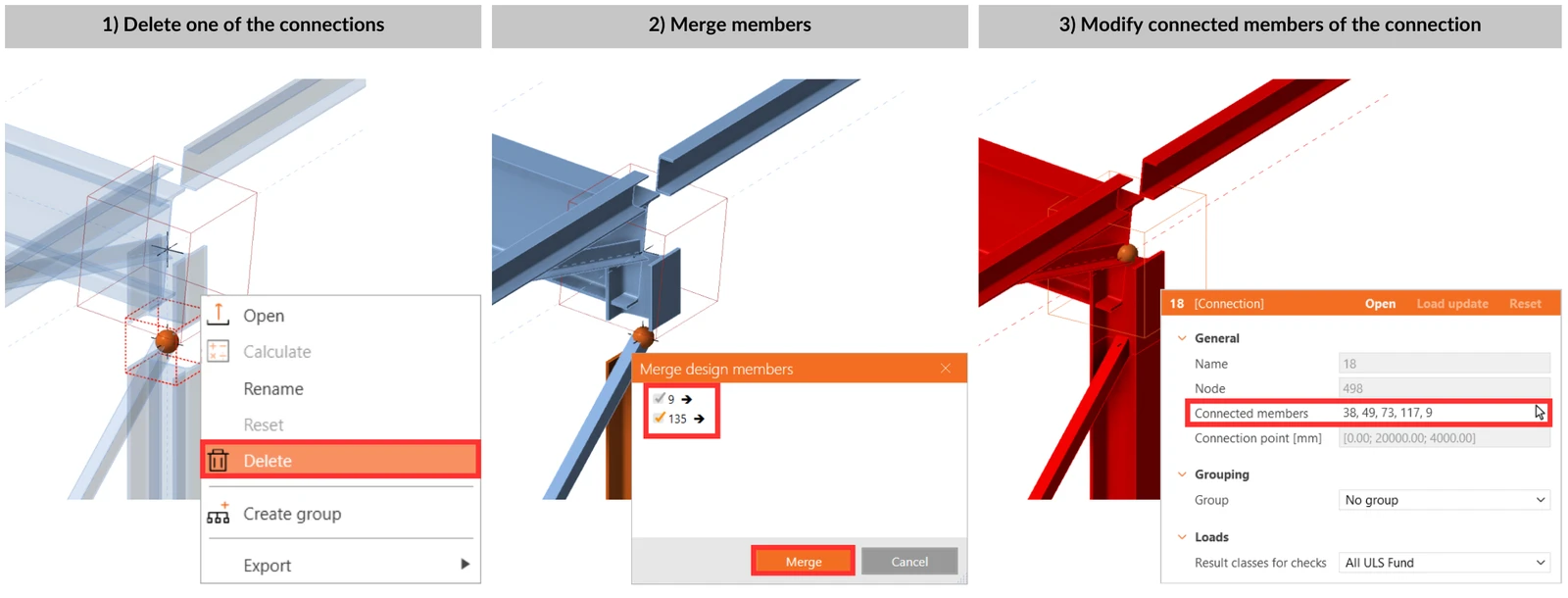
在 3D 场景中右键点击方框,或在树状列表中选择它们,删除所有由空方框表示的节点项(结构节点),仅保留一个。使用节点构件参数旁的箭头图标(选中项以红色高亮显示),添加属于该唯一节点的所有构件。
节点管理器
为了对项目进行有条理的概览,Checkbot 提供了项目状态汇总,显示节点总数、仍需设计的数量以及已校核的数量。它还显示了通过和未通过规范校核的节点数量,使用户能够一目了然地全面了解项目进度。
要查看概览,点击树状列表中的Connections,即可显示所有数据。
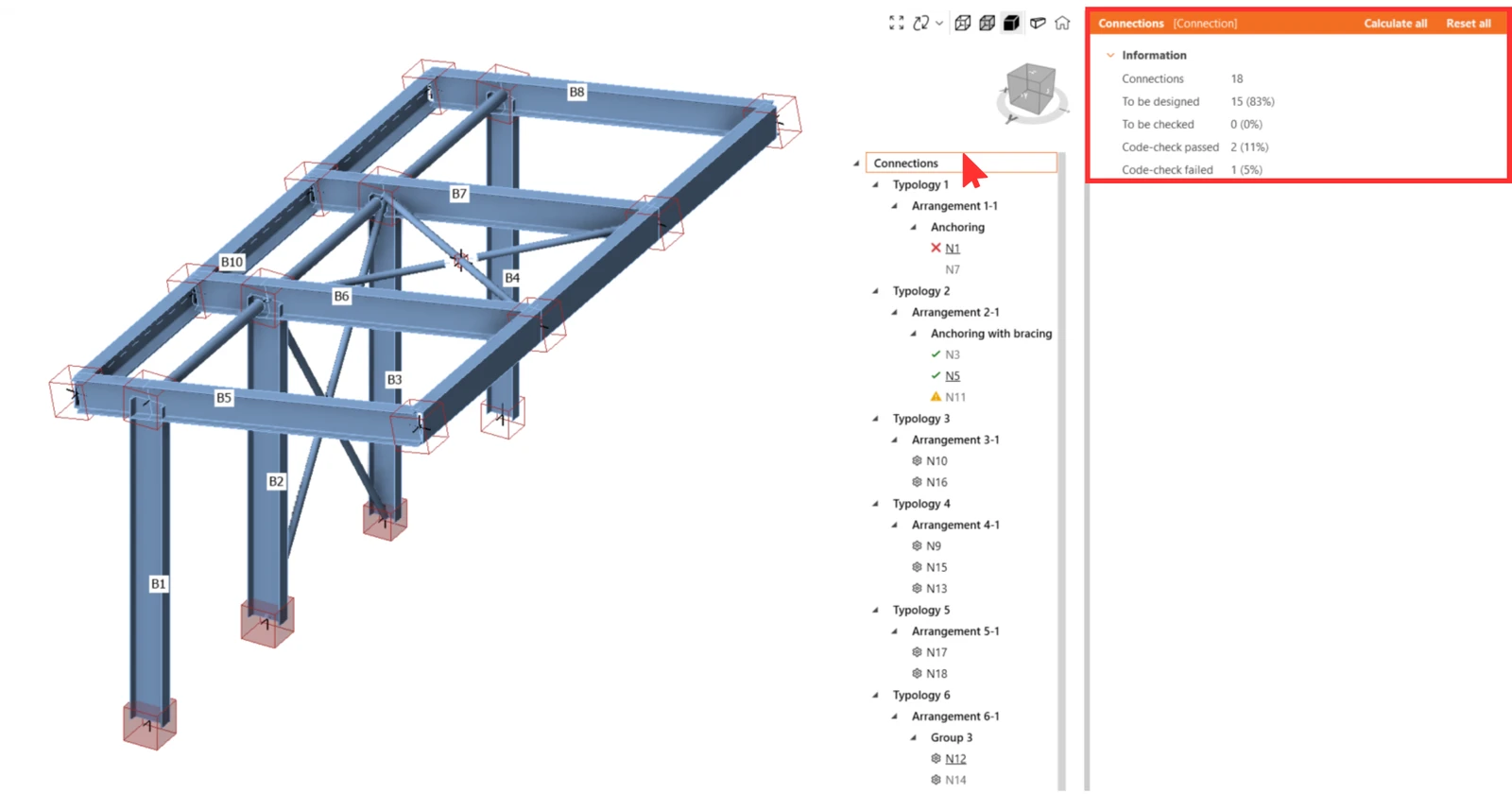
此外,每个节点都会用以下图标标记,以便快速查看概况。
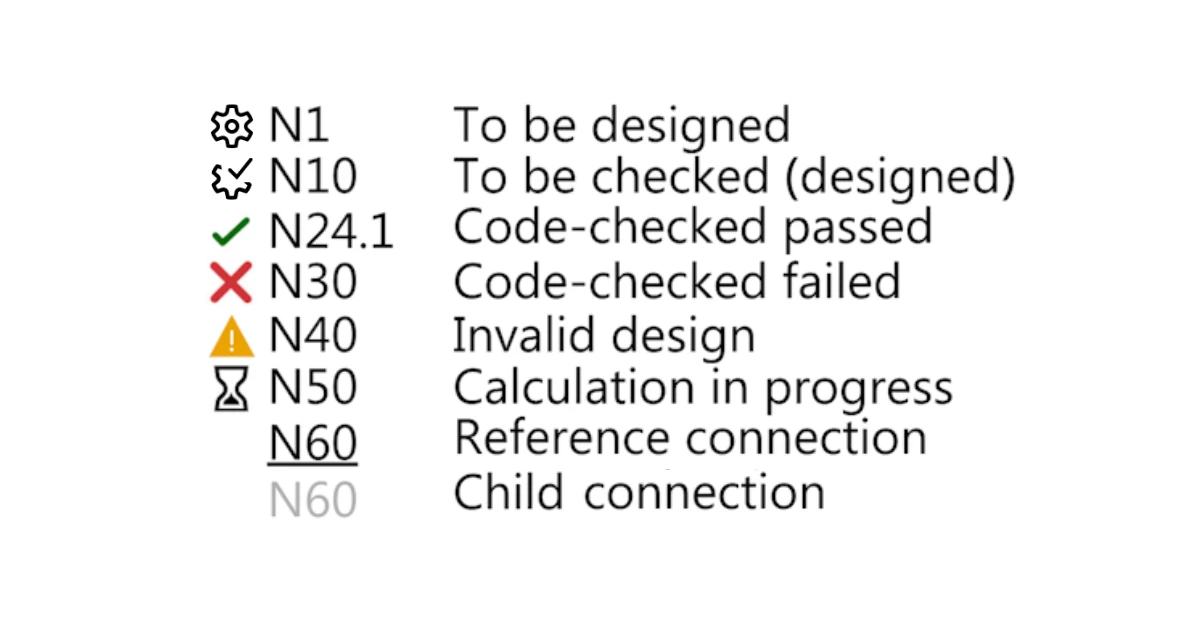
- 齿轮图标 – 未设计
- 带勾的齿轮图标 – 已准备好进行计算
- 绿色勾号 – 已计算且通过规范校核
- 红色叉号 – 已计算但未通过规范校核
- 无效设计 – 在结构模型同步或更新后,子节点不再满足参考节点的参数。需要更新设计或可能需要重新分组。
3D 场景中方框的颜色
在 3D 场景中,选中的节点项会以橙色线框高亮显示。与所选节点属于同一组的所有节点会以黄色线框高亮显示。
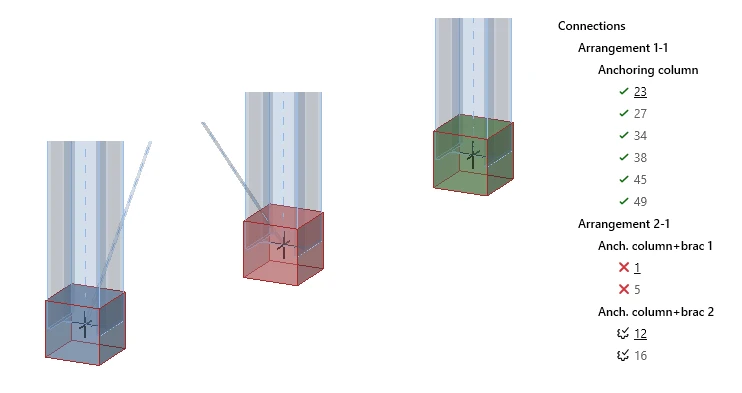
节点的状态不仅如上所述可在树状列表中查看,也可直接在 3D 场景中查看,具体由以下颜色表示:
- 无颜色 - 待设计
- 蓝色 - 已准备好进行计算
- 绿色 - 已计算且通过规范校核
- 红色 - 已计算但未通过规范校核
为所有节点批量计算屈曲分析
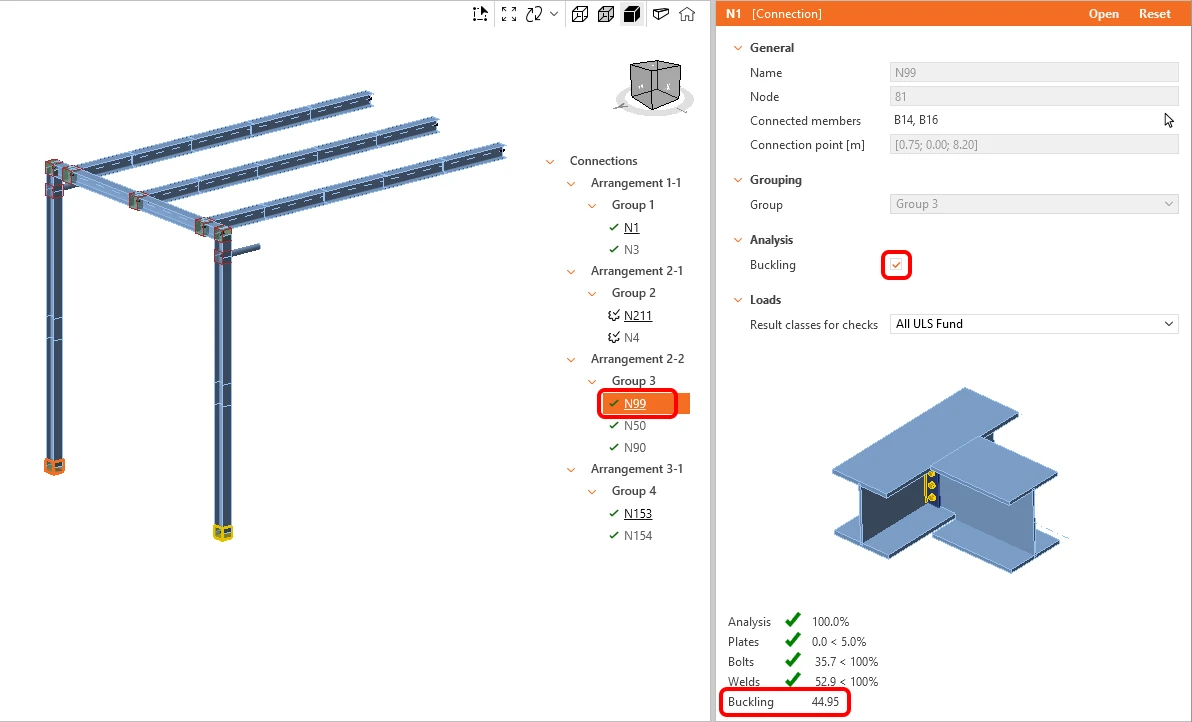
可以为选定的节点组批量计算屈曲分析。默认情况下,屈曲分析处于关闭状态。要开启屈曲分析,请选择参考节点,并勾选屈曲复选框。
最低屈曲系数会显示在 Checkbot 窗口的整体结果标签页中,并会添加到报告中。
同时使用 Checkbot 和 Connection 窗口
尤其是在使用双显示器的电脑上工作时,一旦从 Checkbot 打开 Connection 应用程序窗口,请不要关闭它。只需返回 Checkbot 应用程序并打开另一个节点项即可,Connection 窗口会快速重新加载。这比每次查看节点项都关闭并重新打开 Connection 窗口要快得多。
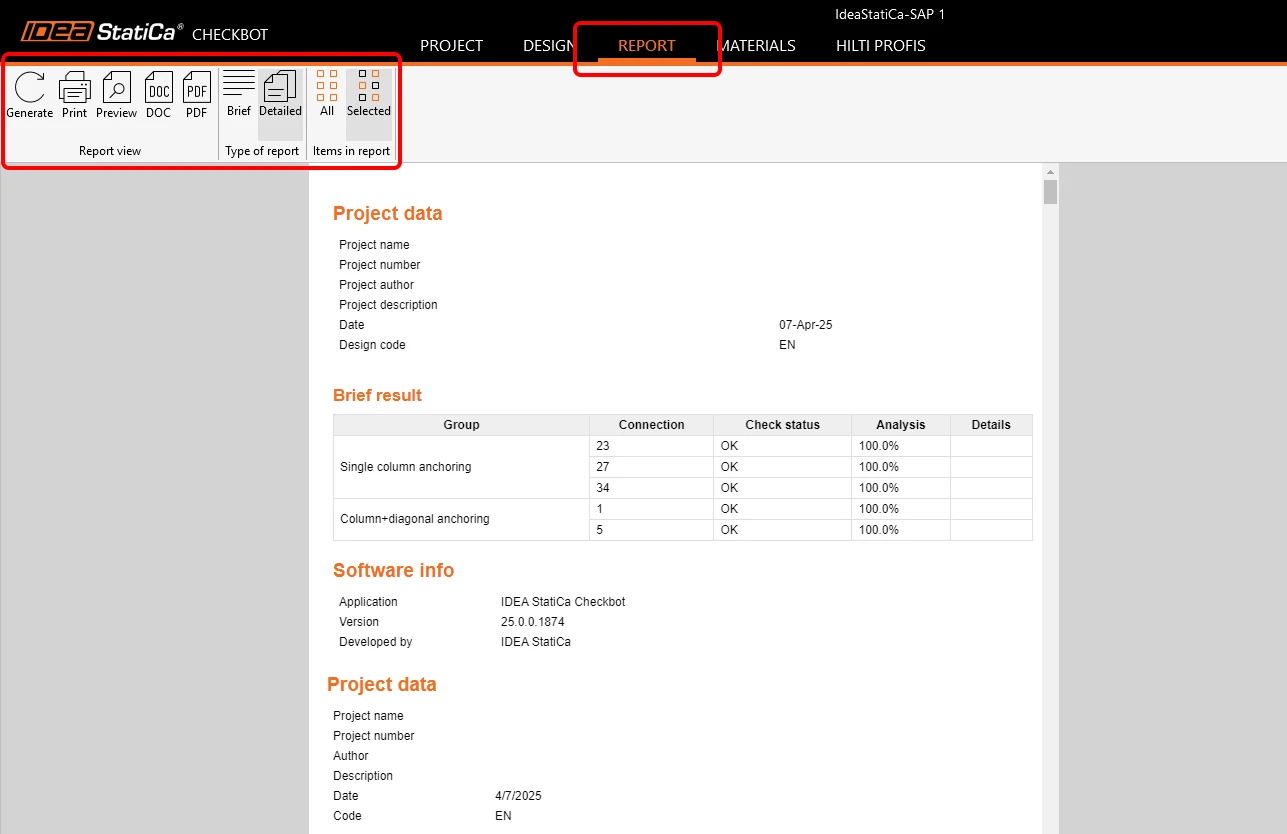
批量报告
可以一次性为项目中的所有节点生成报告,也可以仅为选定的节点生成报告。详细程度、包含的章节数量以及附带图片的手写附注均可在报告标签页中进行调整。如何相应调整报告的方法在本文中有详细说明。
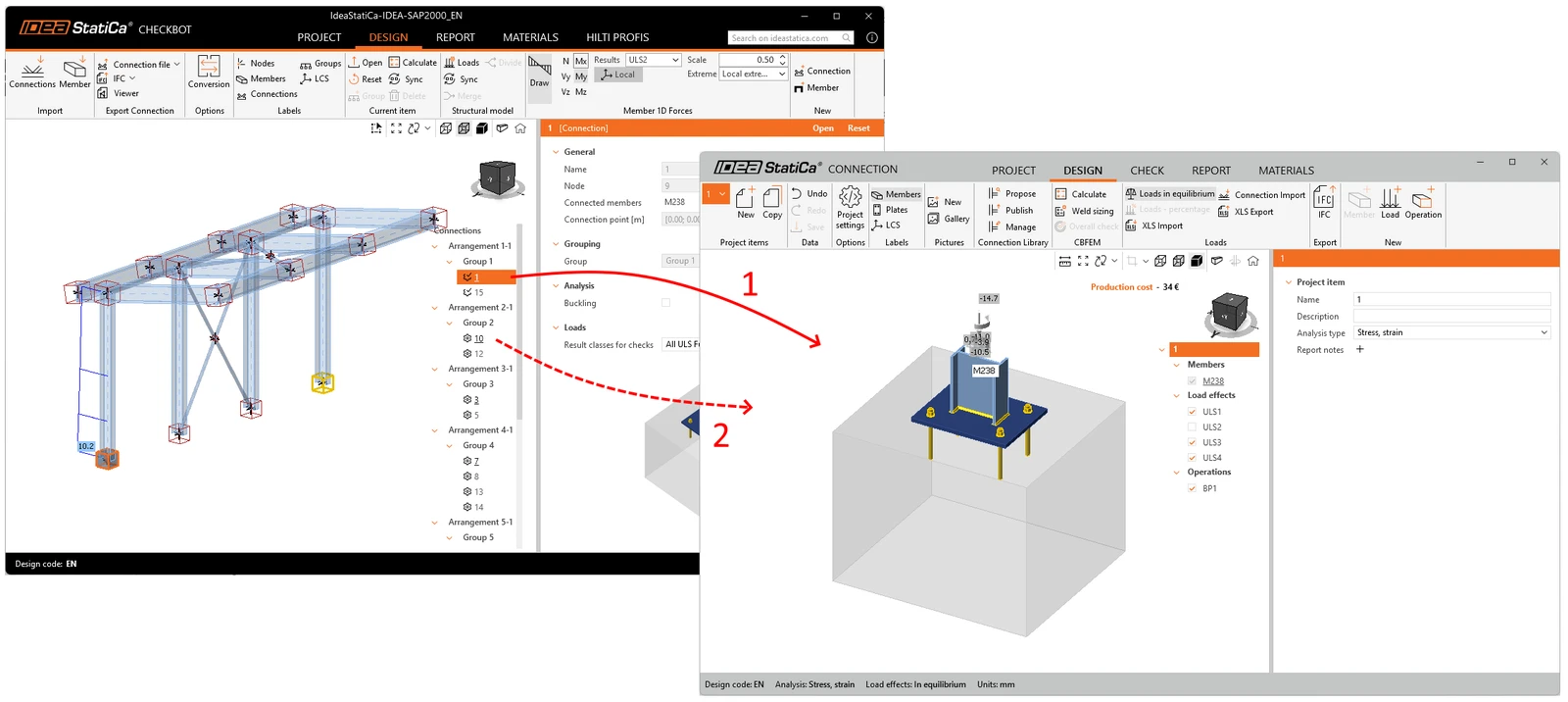
导出到 Connection
当 Checkbot 通过 BIM 链接与第三方软件相连时,不允许编辑构件的几何形状和属性,编辑功能被禁用。如果需要进行此类更改,您可以将 Checkbot 中的任何节点项导出为单个 IDEA StatiCa Connection 文件,并编辑模型的每个部分。您可以导出单个节点,也可以一次选择多个节点。
导出的单个 Connection 文件独立于 Checkbot 项目。因此,无法再与 FEA 结构模型进行同步,也无法在 Checkbot 中对其进行管理。
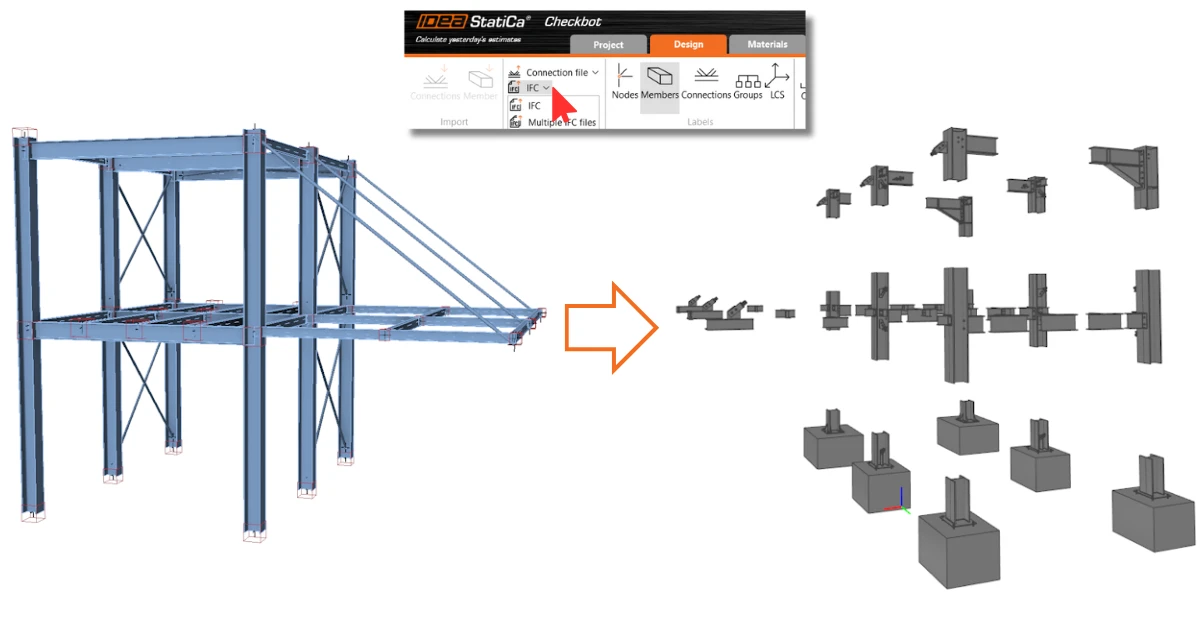
导出到 IFC
工业基础类(IFC)格式是一种开放的数据、厂商中立的格式,可实现数据共享。Checkbot 允许您将所有选定的节点导出为一个 IFC 模型,或将节点导出为单独的 IFC 文件到指定文件夹。
导出内容包含连接点的全局坐标 – 即该节点在项目中的实际位置。
导出到 Hilti PROFIS Engineering
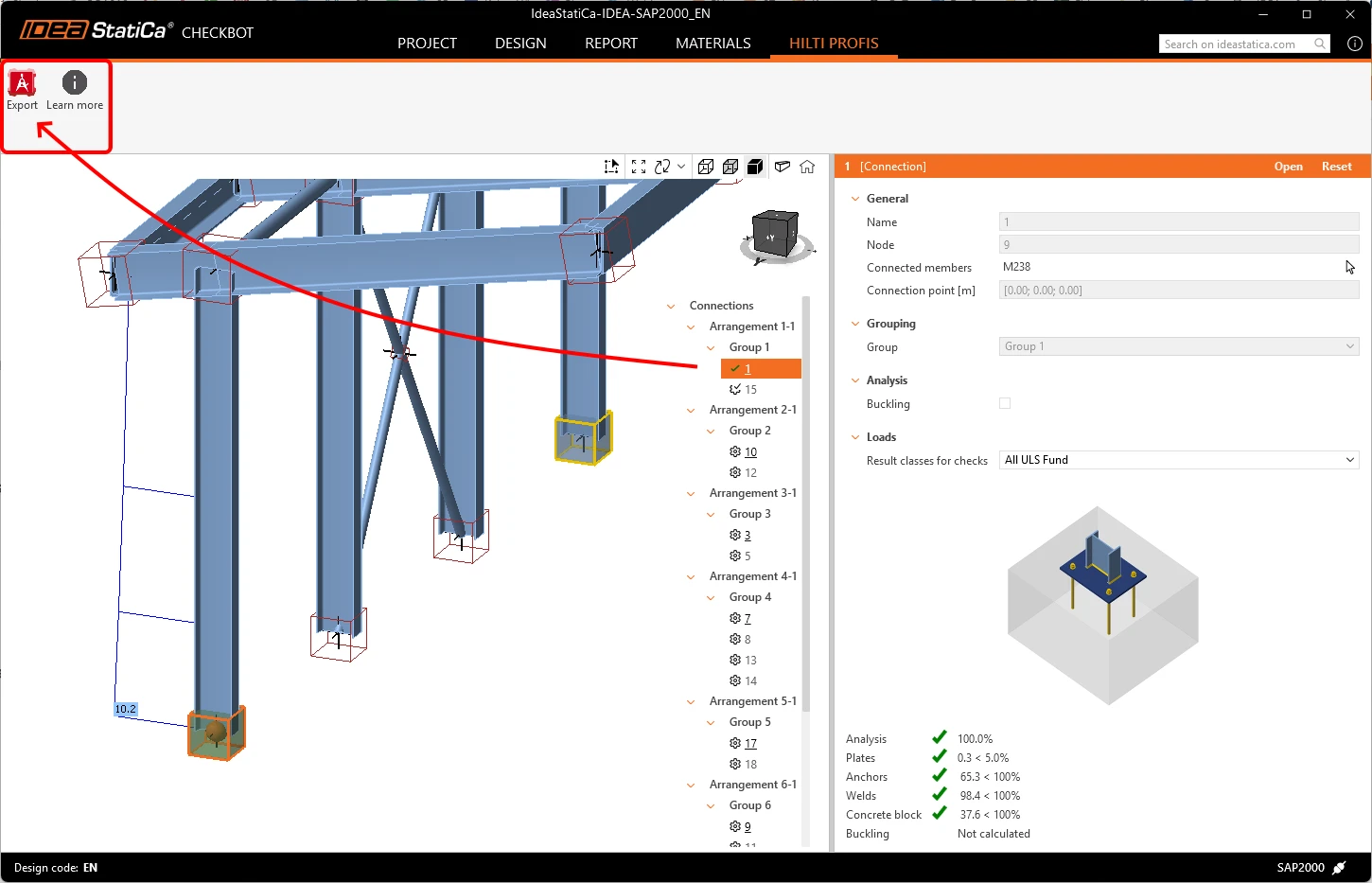
Hilti PROFIS Engineering Suite 是一款用户友好的基于云端的锚栓设计与分析软件。通过选择带有一个锚固构件的节点,用户可以使用导出按钮将数据直接导出到 Hilti PE,确保准确传输相关结构数据以供进一步分析。
即使使用 IDEA StatiCa 的基础许可,也可使用整个此工作流程,这意味着它是免费的。以下文章逐步介绍了该插件的使用方法,也可通过 Checkbot 中的了解更多按钮访问该文章。
同步
导入所有必要项目后,同步按钮可让您轻松检测并将源项目中的更改应用到 IDEA StatiCa 模型中。这些更改可能包括厚度、截面的更新,或焊缝和螺栓属性的修改。但需要注意的是,更新不能包含新增或删除的组件,例如板件、构件、重新定位的元素或荷载组合。在这种情况下,您必须删除当前的 Checkbot 项目(该文件夹)并重新导入。
请注意,IDEA StatiCa 中的同步是单向的,只能从源程序同步到 IDEA StatiCa,不能反向同步。
- FEA 方案 – 同步不影响设计操作(切割、端板等)
- CAD 方案 – 同步不影响荷载效应(Revit 除外,它可以保存带有结果的分析模型)
通过 BIM 链接同步(FEA/CAD 到 Checkbot):
如果之后在第三方软件模型中进行了任何更改,您必须重新打开 Checkbot 项目并点击同步按钮,以确保第三方软件模型中的所有更新都反映到 Checkbot 中。只有当 Checkbot 文件是通过第三方应用程序打开时,同步按钮才会启用。
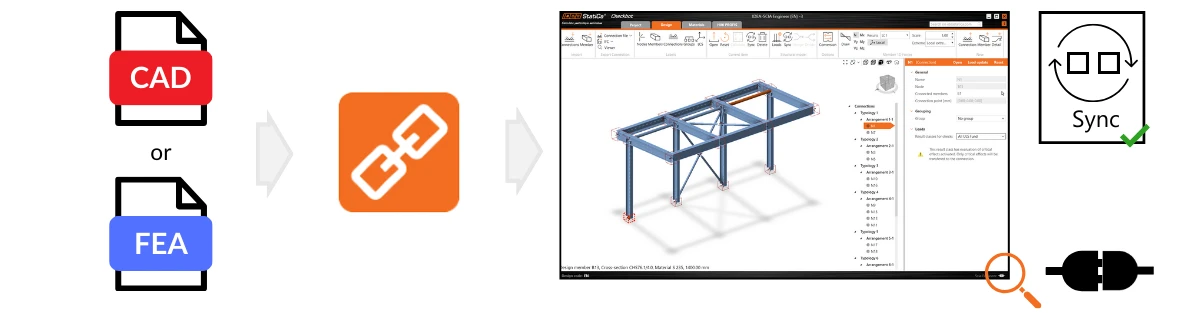
请记住,同步按钮仅在通过第三方软件的 BIM 链接打开 Checkbot 时才会激活。
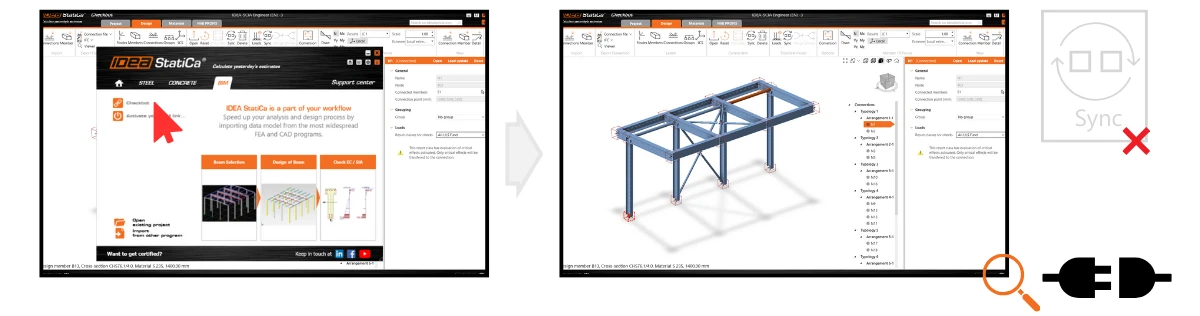
通过数据文件同步(IOM/SAF 到 Checkbot):
您还可以同步最初从 IOM/SAF 文件导入的 Checkbot 项目。只需点击导入 IOM/SAF,并选择您项目新生成的 IOM/SAF 文件。这将覆盖 Checkbot 项目中原始导入的数据,同时保留您在其中的所有工作(节点设计、分组等)。原始文件和新的 IOM/SAF 文件必须包含相同的数据结构,且所有项目的 ID 必须一致。
请注意,在 IDEA StatiCa 中直接进行的任何修改(例如对截面、偏心、荷载组合或操作的修改)都会在与源项目同步时被覆盖。如果在 IDEA StatiCa 中修改了偏心值,同样适用此规则。
例如,如果您在 IDEA StatiCa Connection 中调整了最初从 Tekla Structures 导入的节点设计,然后进行同步,那么您在 IDEA StatiCa 中所做的更改将被来自 Tekla Structures 的最新设计数据所替代。
发布于IDEA StatiCa 25.0 版本,并在IDEA StatiCa 25.1 版本中进行了更新。