
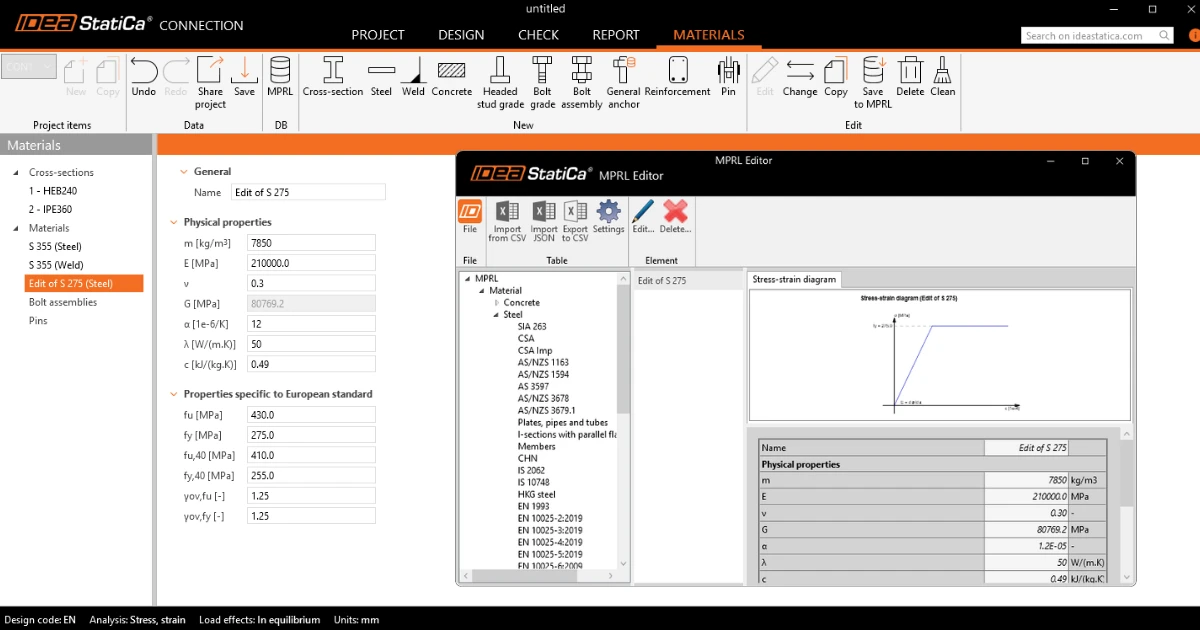


แทนที่จะสร้างเกรดเหล็กหรือรูปทรงหน้าตัดแบบกำหนดเองใหม่สำหรับทุกงาน MPRL ทำหน้าที่เป็นฐานข้อมูลศูนย์กลางในทุก Application ของ Idea StatiCa ในบทความนี้ เราจะอธิบายขั้นตอนต่างๆ ของการทำงานกับ MPRL
การกำหนดและบันทึกวัสดุและหน้าตัดแบบกำหนดเอง
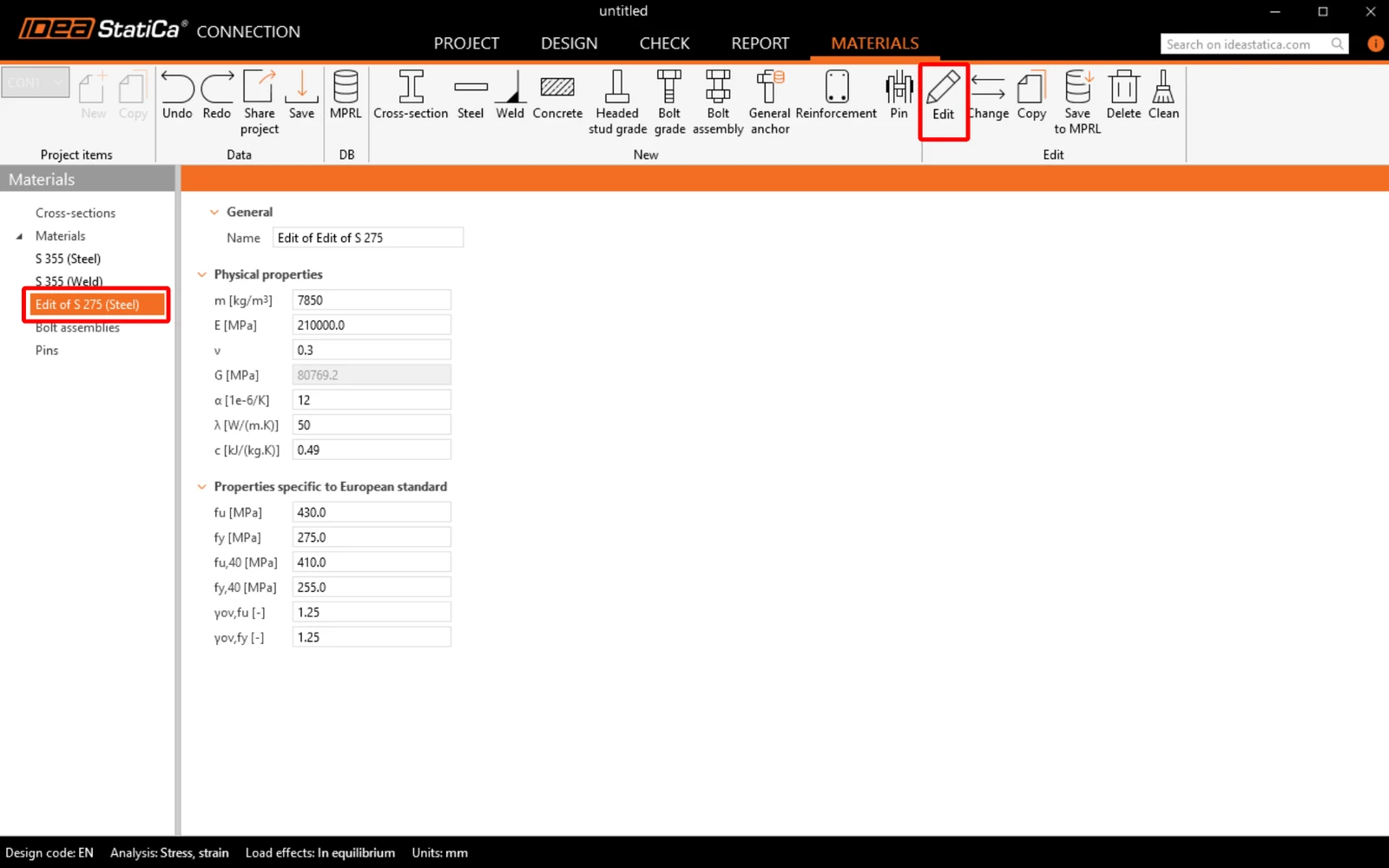
ความสามารถในการกำหนด วัสดุ/หน้าตัดใหม่ (และบันทึกลงใน MPRL ด้วย) อยู่ในแท็บ Materials คุณสามารถเพิ่มวัสดุใหม่โดยใช้ปุ่มสำหรับวัสดุแต่ละประเภทบน ribbon ด้านบน หรือคุณสามารถคัดลอกวัสดุที่มีอยู่แล้วได้ หลังจากนั้น คุณสมบัติของวัสดุสามารถเปลี่ยนแปลงได้ด้วยคำสั่ง Edit
หลังจากแก้ไขแล้ว ให้เลือก Save to MPRL ซึ่งจะช่วยให้คุณสามารถใช้วัสดุนี้ในโครงการอื่นๆ และ Application ของ Idea StatiCa ได้เช่นกัน กำหนดชื่อของวัสดุ/หน้าตัดในฐานข้อมูล และตาราง (หมวดหมู่สำหรับวัตถุประสงค์ในการจัดเรียง) เลือกตารางจากเมนูแบบเลื่อนลง หรือกำหนดตารางใหม่ด้วยปุ่มจุดสามจุด
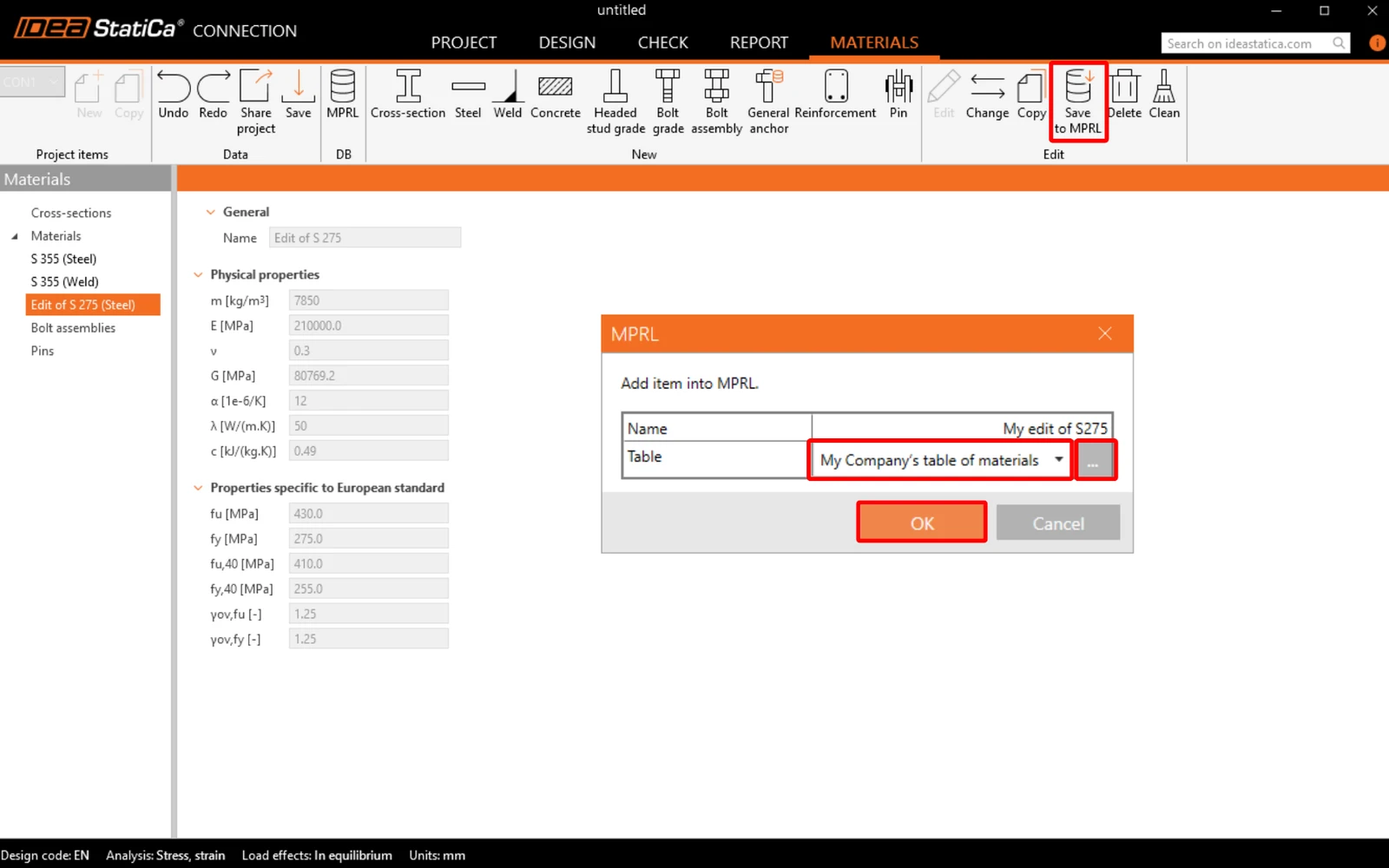
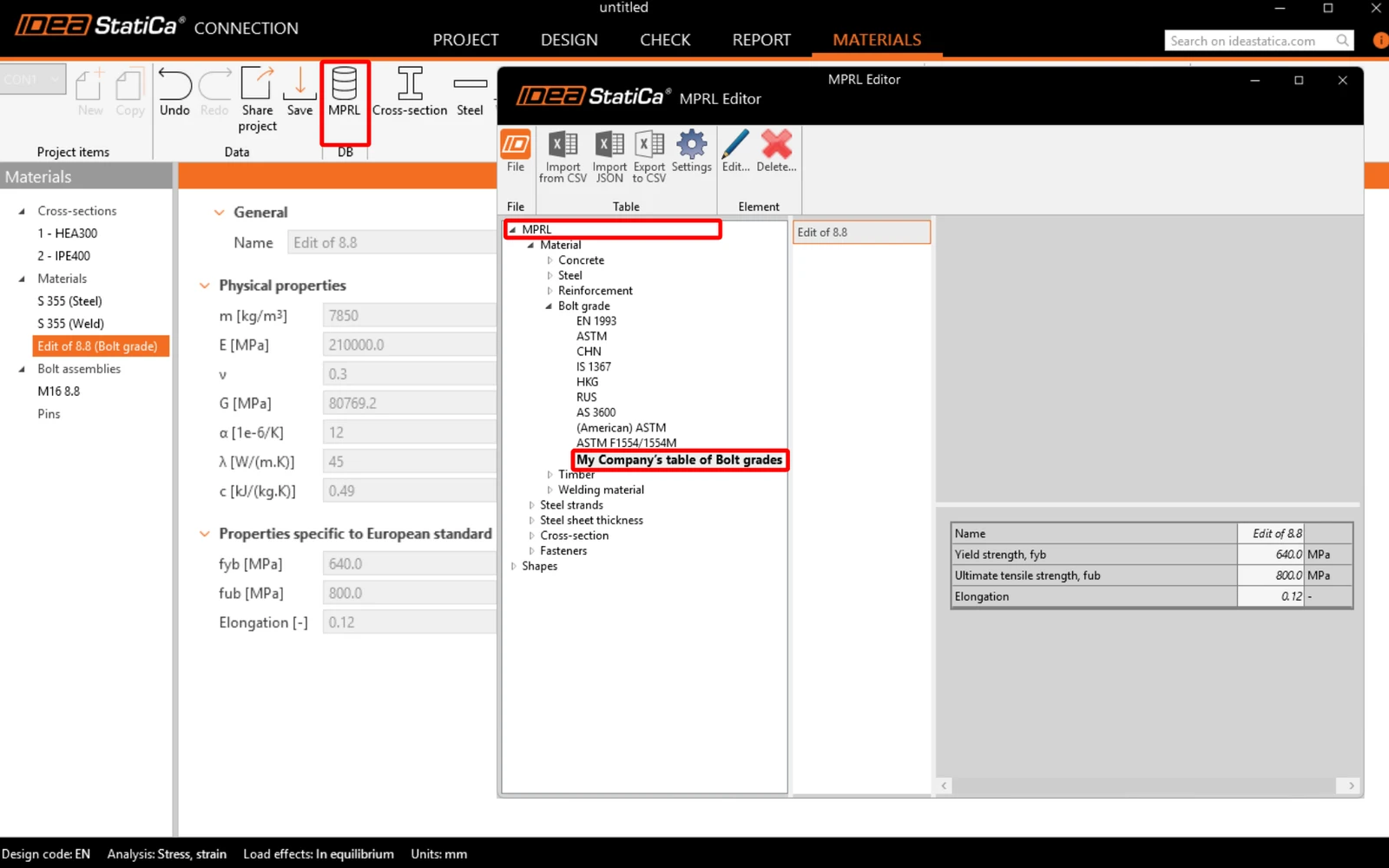
ในตัวอย่างที่นำเสนอ วัสดุที่แก้ไขแล้ว (My edit of S 235) จะถูกบันทึกไว้ในตารางใหม่ My Company's table of materials
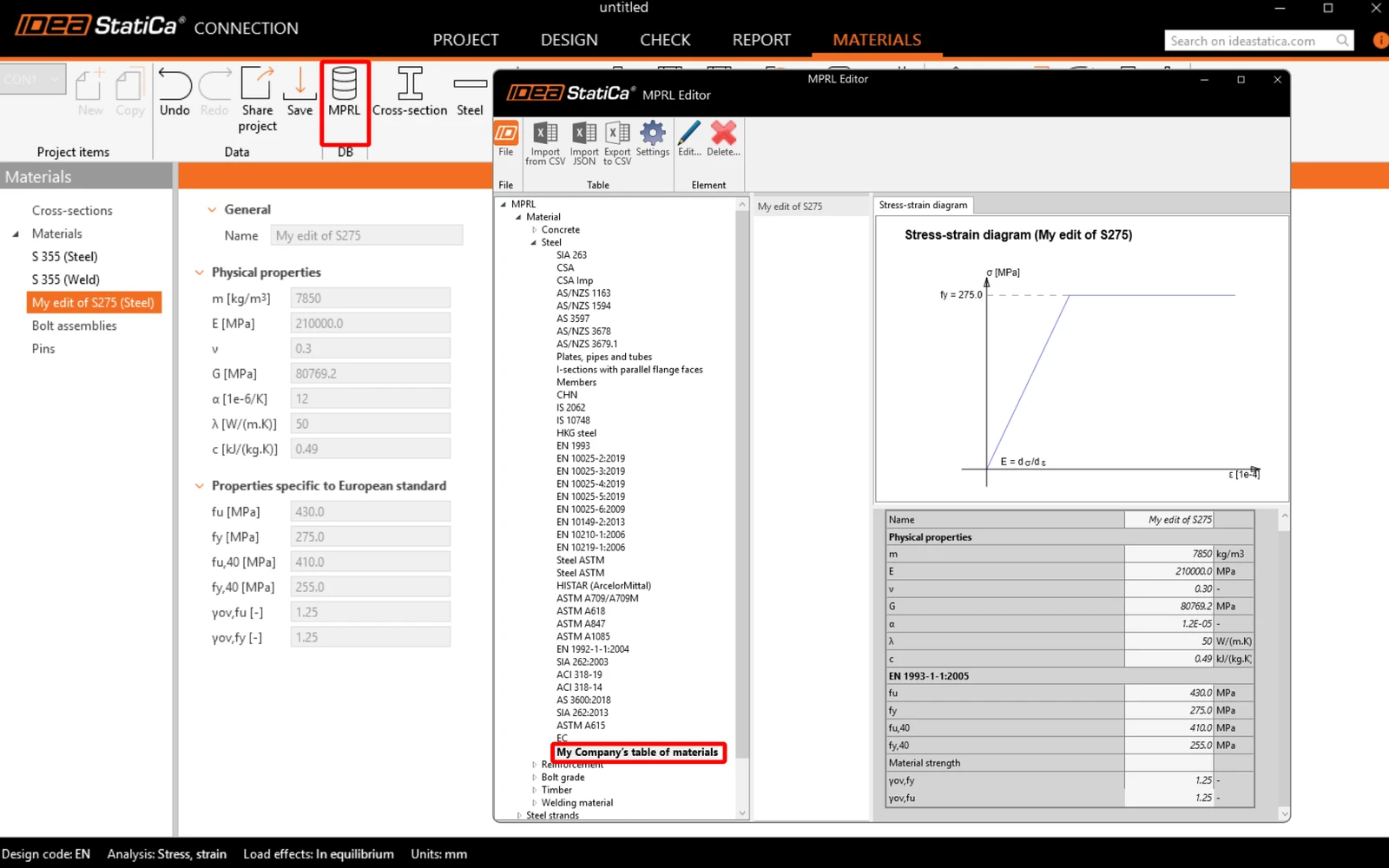
วัสดุที่ผู้ใช้กำหนดเองใหม่ (คอนกรีต เหล็ก เหล็กเสริม เกรดสลักเกลียว สายเคเบิลอัดแรงก่อน/หลัง ฯลฯ) จะถูกจัดเก็บไว้ในโฟลเดอร์เฉพาะภายใน MPRL tree
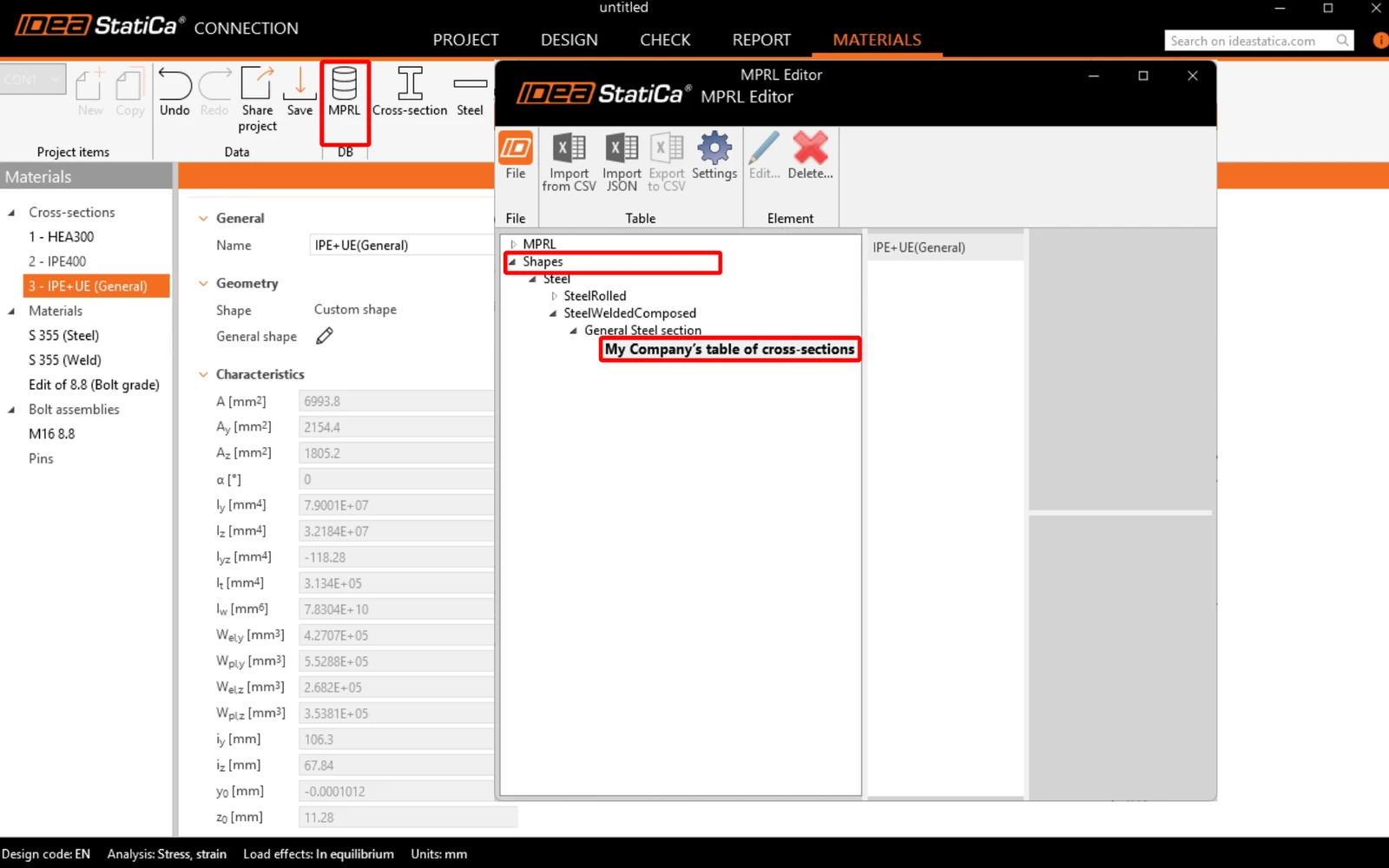
หน้าตัดที่ผู้ใช้กำหนดเองใหม่จะถูกจัดเก็บไว้ในโฟลเดอร์เฉพาะตามประเภทของหน้าตัด ภายใต้ Shape section
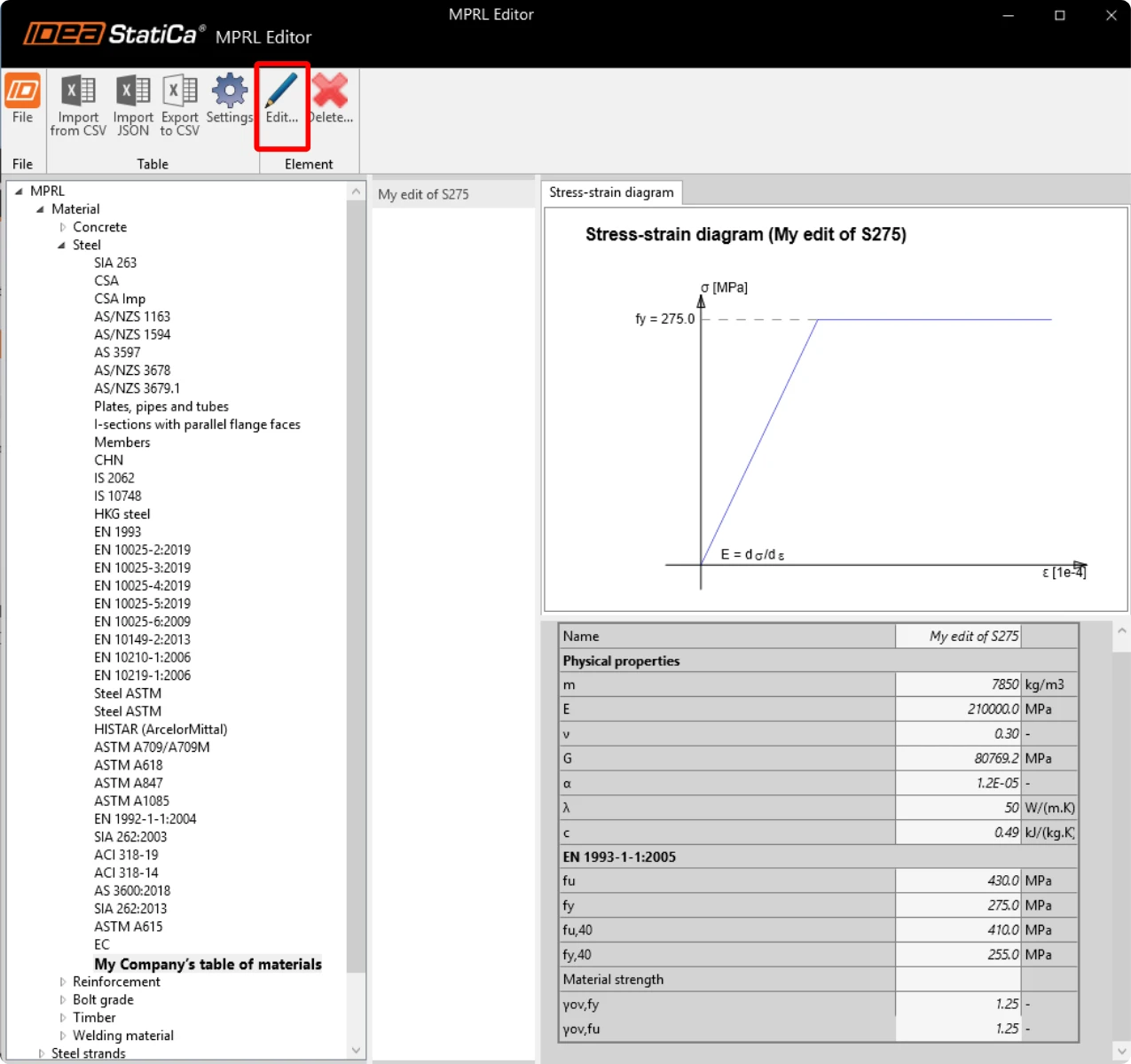
วัสดุและหน้าตัดที่บันทึกไว้ใน MPRL สามารถแก้ไขได้ภายใน MPRL Editor โดยใช้คำสั่ง Edit ควรยืนยันการบันทึกข้อมูลเสมอหลังจากทำการเปลี่ยนแปลง หรือก่อนปิด MPRL Editor
ข้อจำกัดที่ทราบของการบันทึกหน้าตัดลงใน MPRL
- ยังไม่สามารถบันทึกหน้าตัดแบบผสม (คู่) ได้ในขณะนี้ ได้แก่ 2I, 2Uc, 2Uo, 2Lt, 2Lu, Box 2i, Box 2U, Box 2L, Box 4L
วิธีแก้ปัญหาที่แนะนำคือให้สร้างหน้าตัดเหล่านี้เป็นหน้าตัดเหล็กแบบทั่วไป (general steel cross-section) - ยังไม่สามารถบันทึกหน้าตัดคอนกรีตได้ในขณะนี้
- การบันทึกหน้าตัดแบบกำหนดเองที่สร้างขึ้นในCross-section editorลงใน MPRL สามารถทำได้ตั้งแต่ Idea StatiCa เวอร์ชัน 25.0.3 เป็นต้นไป
การส่งออกและนำเข้าวัสดุจาก/ไปยัง MPRL
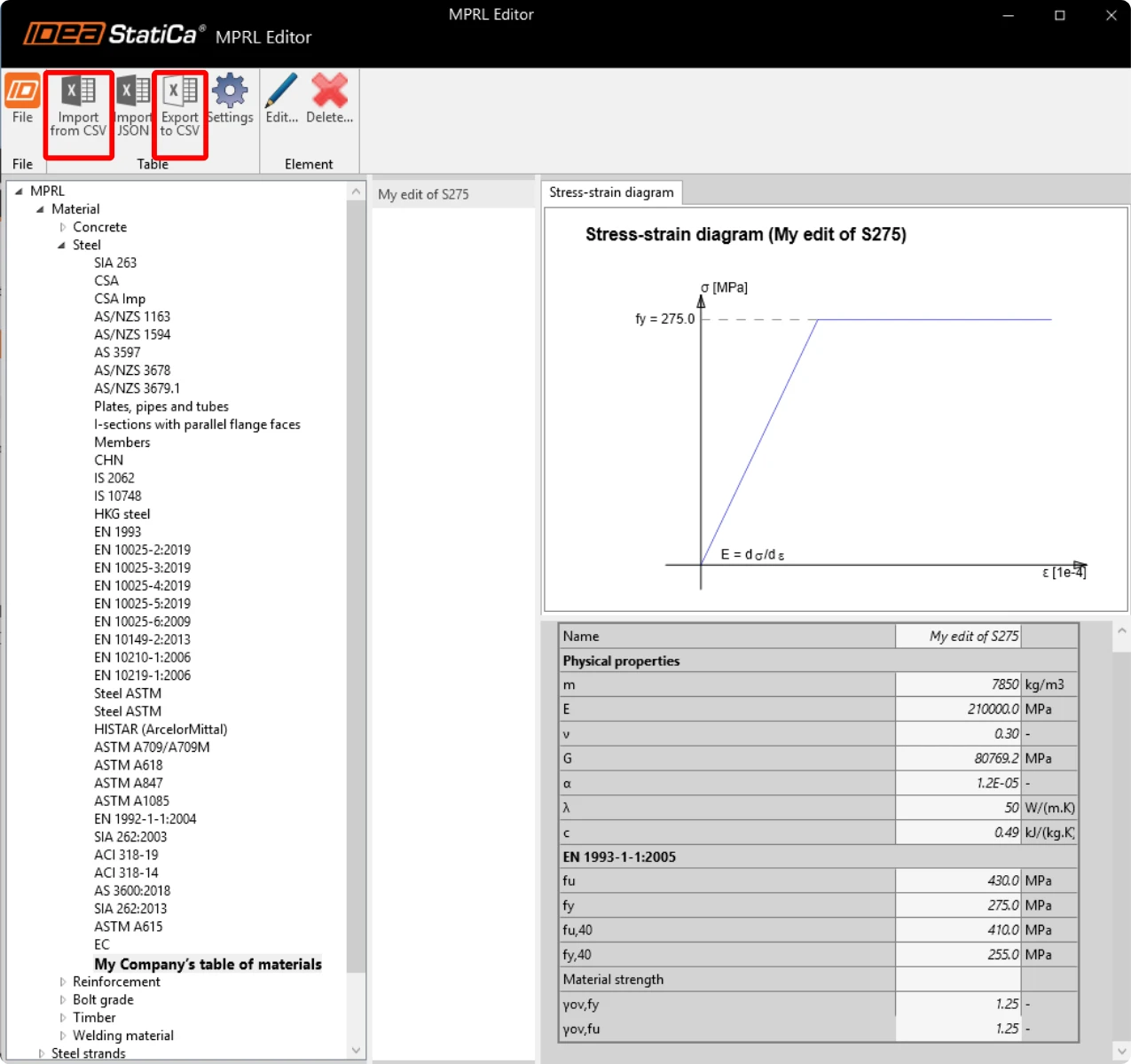
คุณสามารถแชร์วัสดุ สลักเกลียว คอนกรีต และเหล็กเสริมแบบกำหนดเองของคุณกับเพื่อนร่วมงานได้อย่างง่ายดาย โดยการส่งออกตารางจาก MPRL ของคุณ เพียงคลิกที่ปุ่ม Export to CSV บน ribbon ด้านบนของ MPRL Editor แล้วบันทึกไฟล์ CSV
ทุกคนสามารถนำเข้าวัสดุแบบกำหนดเองของคุณได้แล้ว โดยการแชร์ไฟล์ CSV นี้ หากต้องการทำเช่นนั้น ให้ใช้ปุ่ม Import from CSV
รับชมวิดีโอบันทึกการสัมมนาออนไลน์เพื่อดูการใช้งานจริง:
การส่งออกและนำเข้าหน้าตัดจาก/ไปยัง MPRL
ขณะนี้ยังไม่สามารถส่งออก/นำเข้าหน้าตัดโดยตรงได้
หากต้องการแชร์คลังรูปทรงแบบกำหนดเองทั้งหมดของคุณ ให้คัดลอกไฟล์ไลบรารี user_mprl.sqlite จากโฟลเดอร์ต่อไปนี้ไปยังไดเรกทอรีที่ตรงกันบนคอมพิวเตอร์เครื่องอื่นโดยตรง:
C:\Users\"yourusername"\AppData\Roaming\IDEA_RS\UserMprl\v3
Path shortcut: %AppData%\IDEA_RS\UserMprl\v3\