
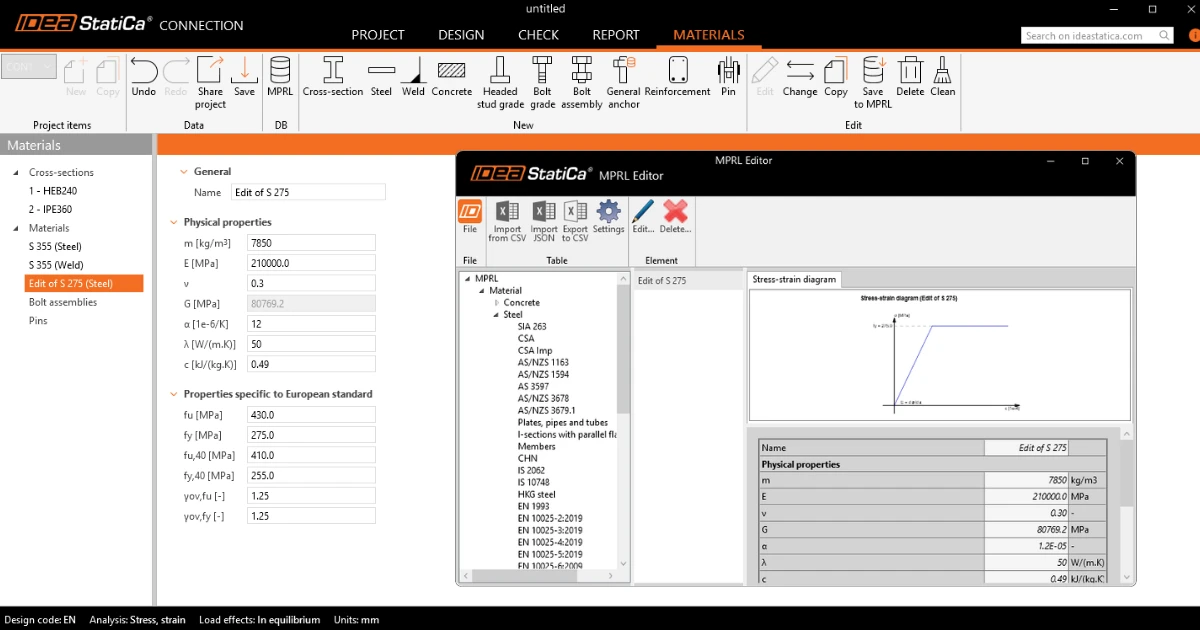


In plaats van voor elk project opnieuw aangepaste staalkwaliteiten of doorsnedegeometrieën te maken, fungeert MPRL als een gecentraliseerde database binnen de Idea StatiCa-applicaties. In dit artikel beschrijven we de afzonderlijke stappen voor het werken met de MPRL.
Aangepaste materialen en doorsnedes definiëren en opslaan
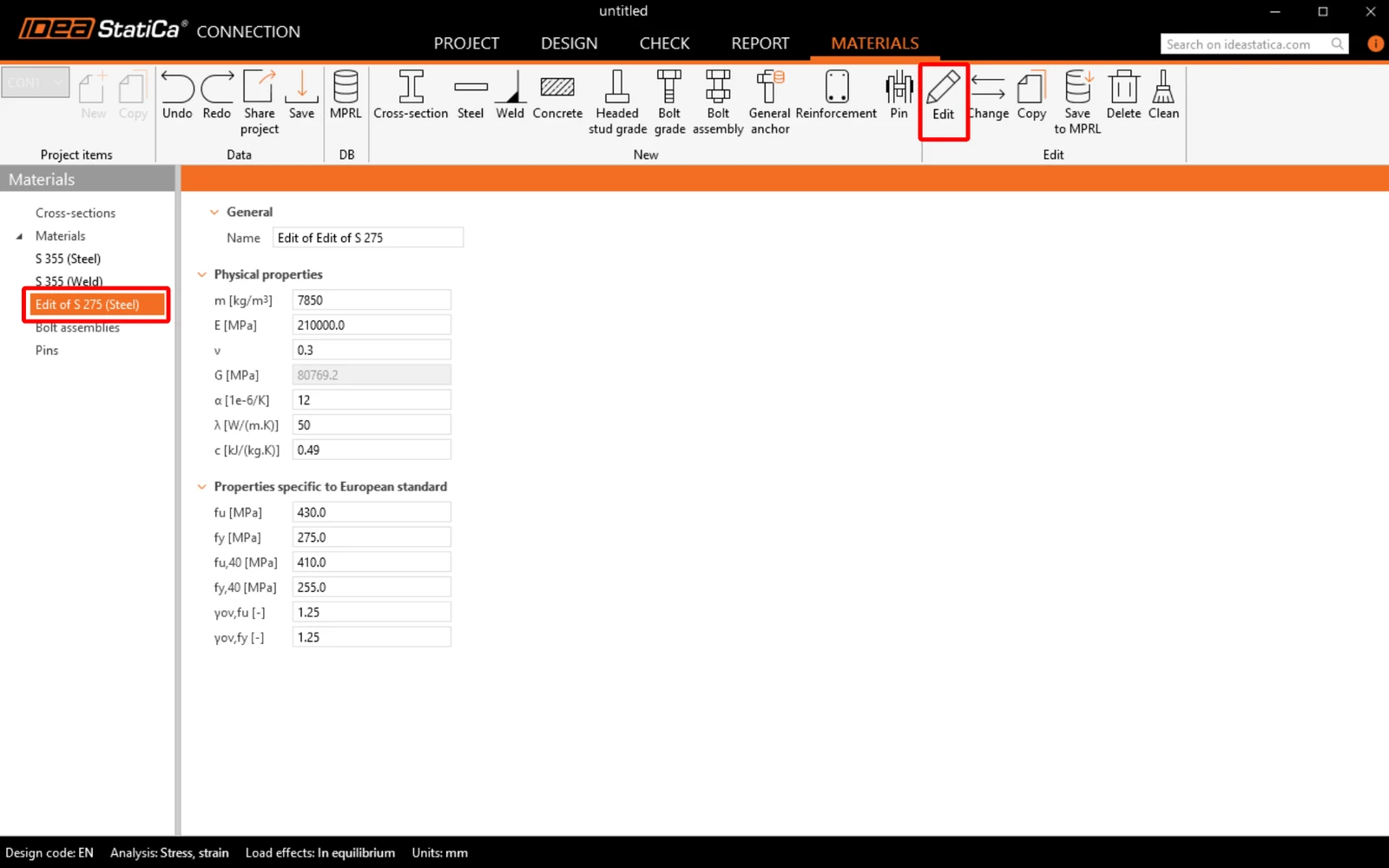
De mogelijkheid om een nieuw materiaal/doorsnede te definiëren (en ook op te slaan in MPRL) bevindt zich onder het tabblad Materials. U kunt een nieuw materiaal toevoegen met de knoppen voor afzonderlijke materialen op het bovenste lint, of u kunt een bestaand materiaal kopiëren. Daarna kunnen de materiaaleigenschappen worden gewijzigd via het commando Edit.
Klik na het bewerken op Save to MPRL, waarmee u dit materiaal ook in andere projecten en Idea StatiCa-applicaties kunt gebruiken. Definieer de naam van het materiaal/de doorsnede in de database en de tabel (categorie voor sorteerdoeleinden). Selecteer de tabel uit het vervolgkeuzemenu of definieer een nieuwe via de knop met de drie stippen.
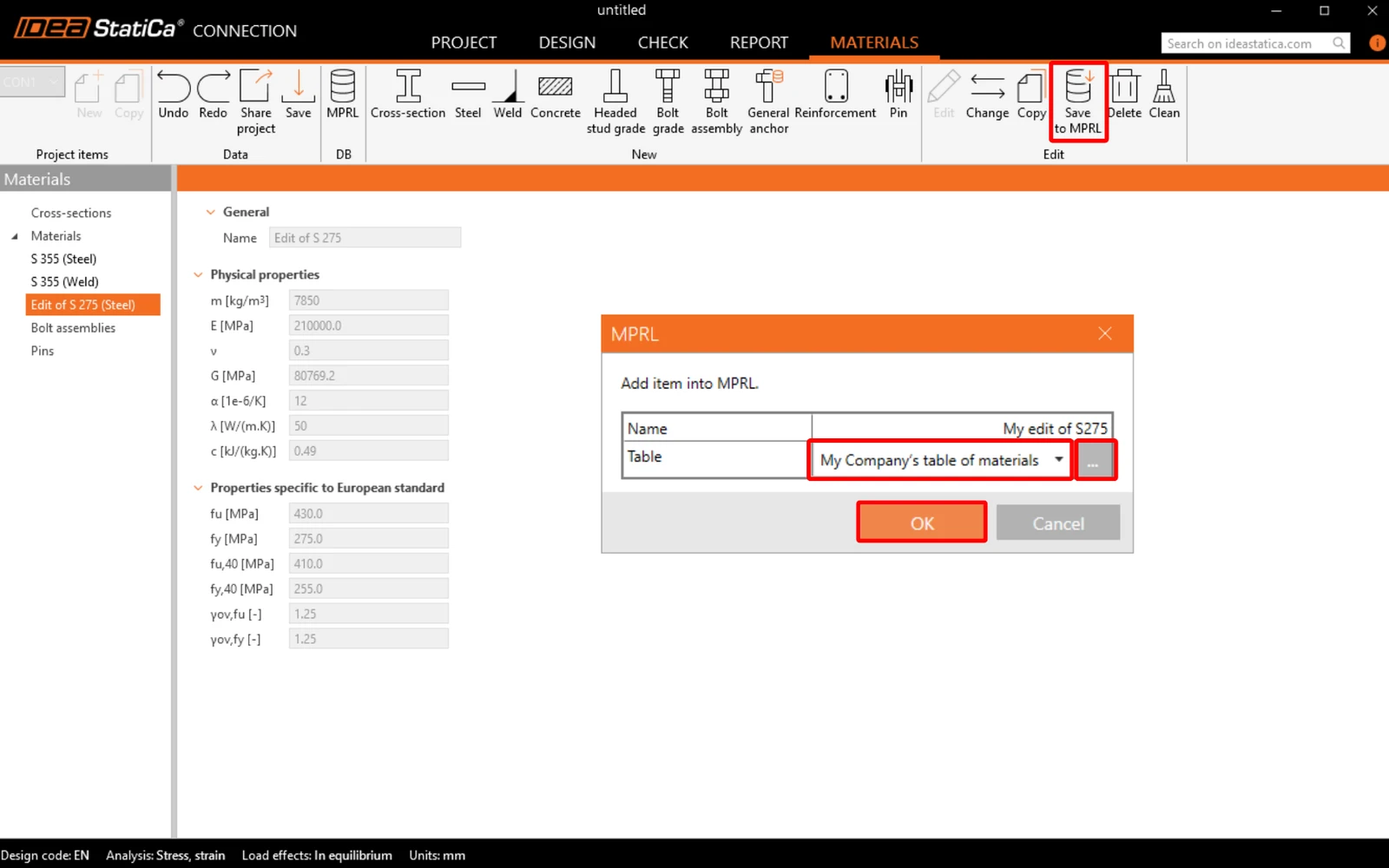
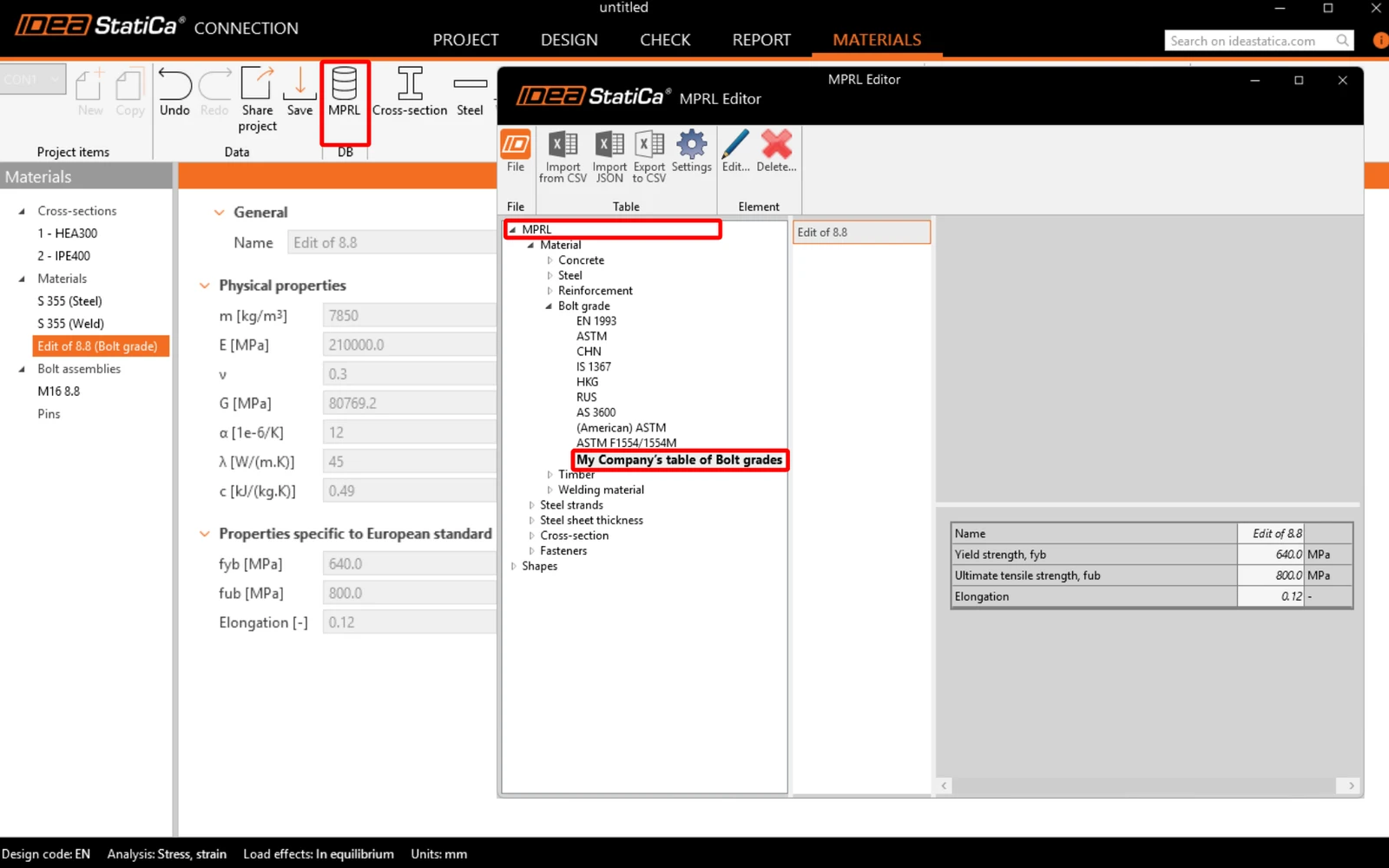
In het gepresenteerde voorbeeld wordt het bewerkte materiaal (My edit of S 235) opgeslagen onder de nieuwe tabel My Company's table of materials.
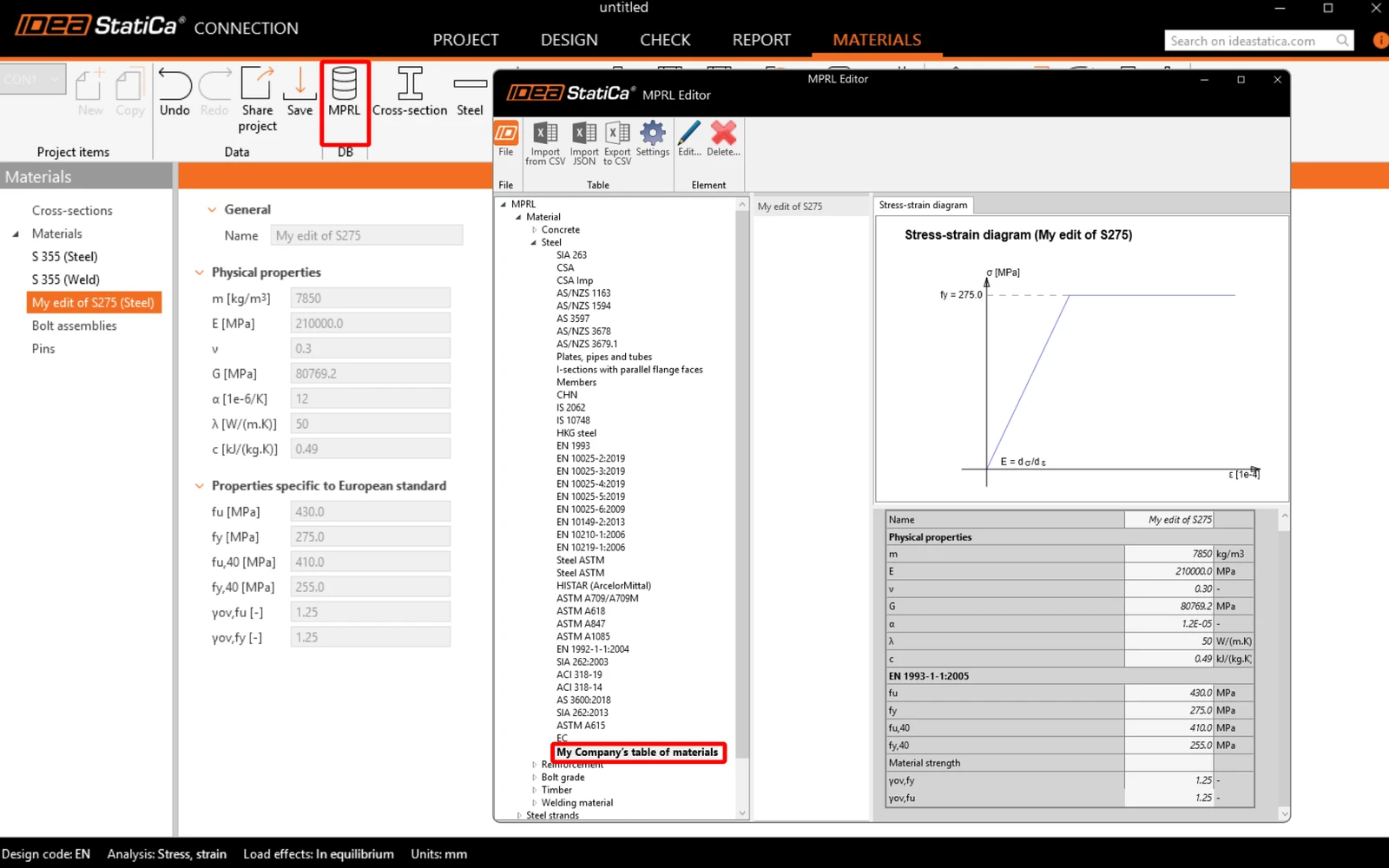
Nieuwe, door de gebruiker gedefinieerde materialen (beton, staal, wapeningsstaven, boutkwaliteiten, voor-/naspankabels, enz.) worden opgeslagen in de daarvoor bestemde map in de MPRL-boomstructuur.
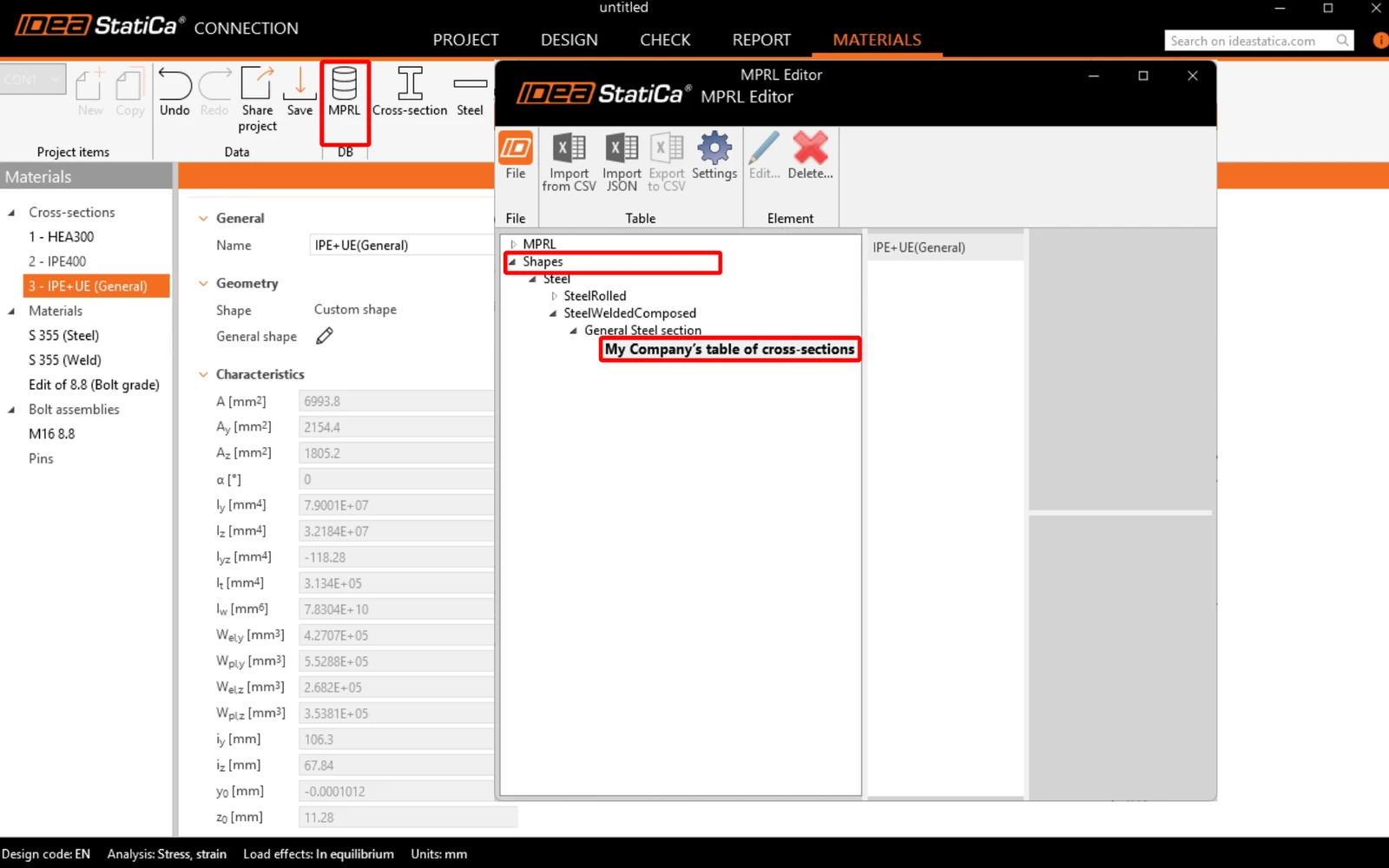
Nieuwe, door de gebruiker gedefinieerde doorsnedes worden opgeslagen in de daarvoor bestemde map op basis van hun type onder de Shape section.
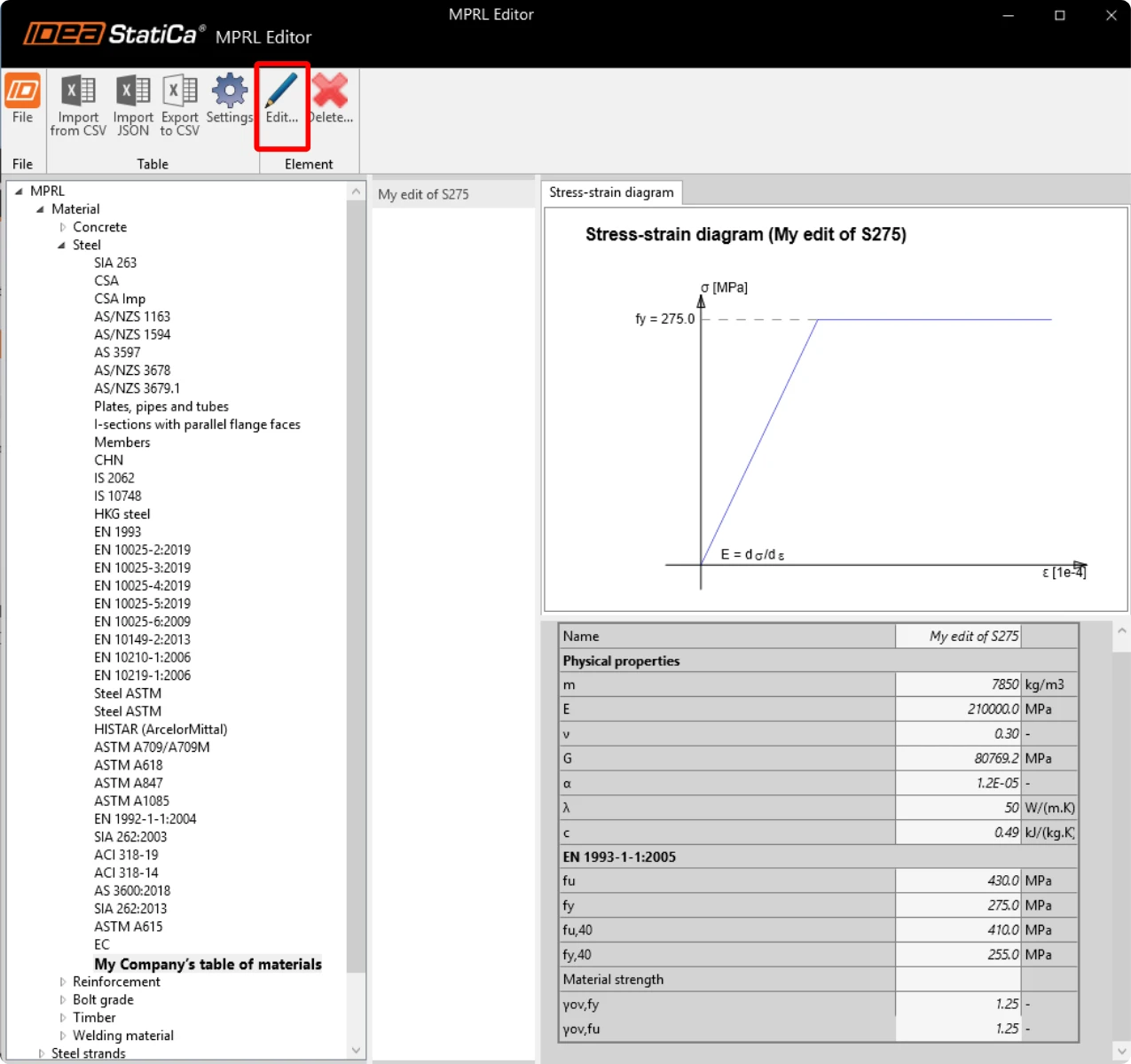
Materialen en doorsnedes die in MPRL zijn opgeslagen, kunnen ook worden bewerkt in de MPRL Editor met behulp van het commando Edit. Bevestig altijd het opslaan van de gegevens na het aanbrengen van een wijziging of het sluiten van de MPRL Editor.
Bekende beperkingen bij het opslaan van doorsnedes in de MPRL
- Het opslaan van samengestelde (gekoppelde) doorsnedes: 2I, 2Uc, 2Uo, 2Lt, 2Lu, Box 2i, Box 2U, Box 2L, Box 4L is momenteel niet beschikbaar.
De aanbevolen oplossing is om deze op te bouwen als een algemene staaldoorsnede. - Het opslaan van betondoorsnedes is momenteel niet beschikbaar
- Het opslaan van de aangepaste doorsnede die is gemaakt in de Cross-section editor in MPRL is pas mogelijk vanaf Idea StatiCa-versie 25.0.3
Materialen exporteren en importeren van/naar de MPRL
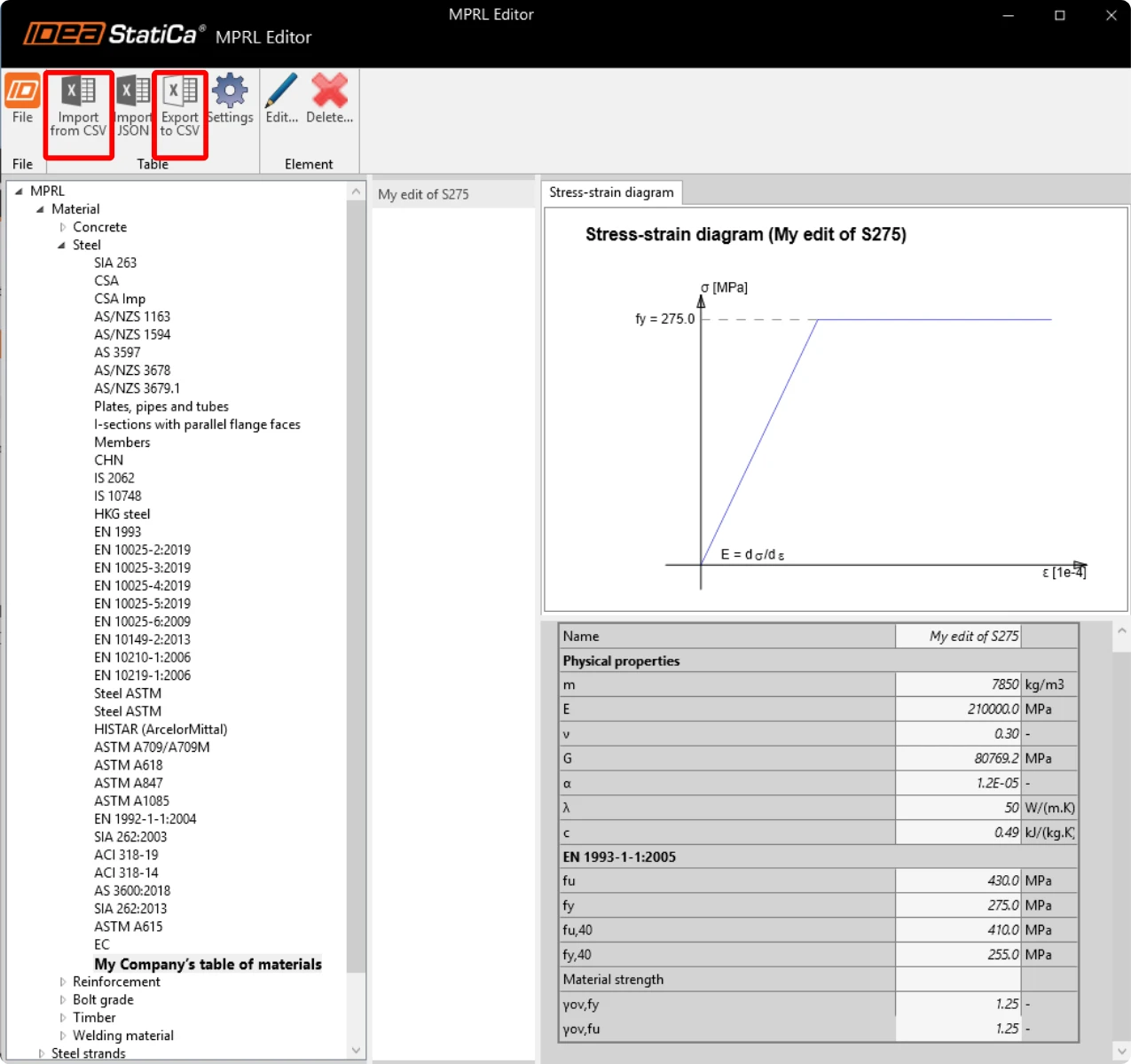
U kunt uw aangepaste materialen, bouten, beton en wapening eenvoudig delen met collega's door een tabel uit uw MPRL te exporteren. Klik gewoon op de knop Export to CSV in het bovenste lint van de MPRL Editor en sla het CSV-bestand op.
Iedereen kan nu uw aangepaste materialen importeren door dit CSV-bestand te delen. Gebruik hiervoor de knop Import from CSV.
Bekijk de opname van het webinar om het in actie te zien:
Doorsnedes exporteren en importeren van/naar de MPRL
Direct exporteren/importeren van doorsnedes is momenteel niet beschikbaar.
Om uw volledige bibliotheek met aangepaste vormen te delen, kopieert u het bibliotheekbestand user_mprl.sqlite vanuit de volgende map rechtstreeks naar de overeenkomstige map op een andere computer:
C:\Users\"yourusername"\AppData\Roaming\IDEA_RS\UserMprl\v3
Padsnelkoppeling: %AppData%\IDEA_RS\UserMprl\v3\