
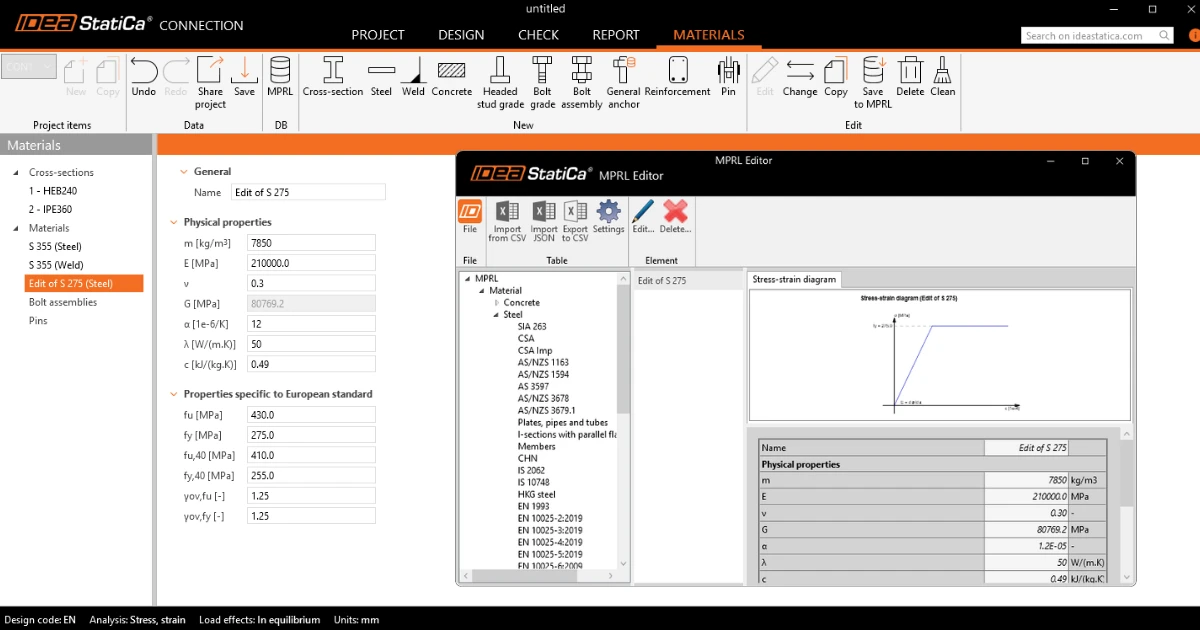


În loc să recreați clase de oțel personalizate sau geometrii de secțiune pentru fiecare proiect, MPRL acționează ca o bază de date centralizată în cadrul aplicațiilor Idea StatiCa. În acest articol, vom descrie pașii individuali de lucru cu MPRL.
Definirea și salvarea materialelor și secțiunilor transversale personalizate
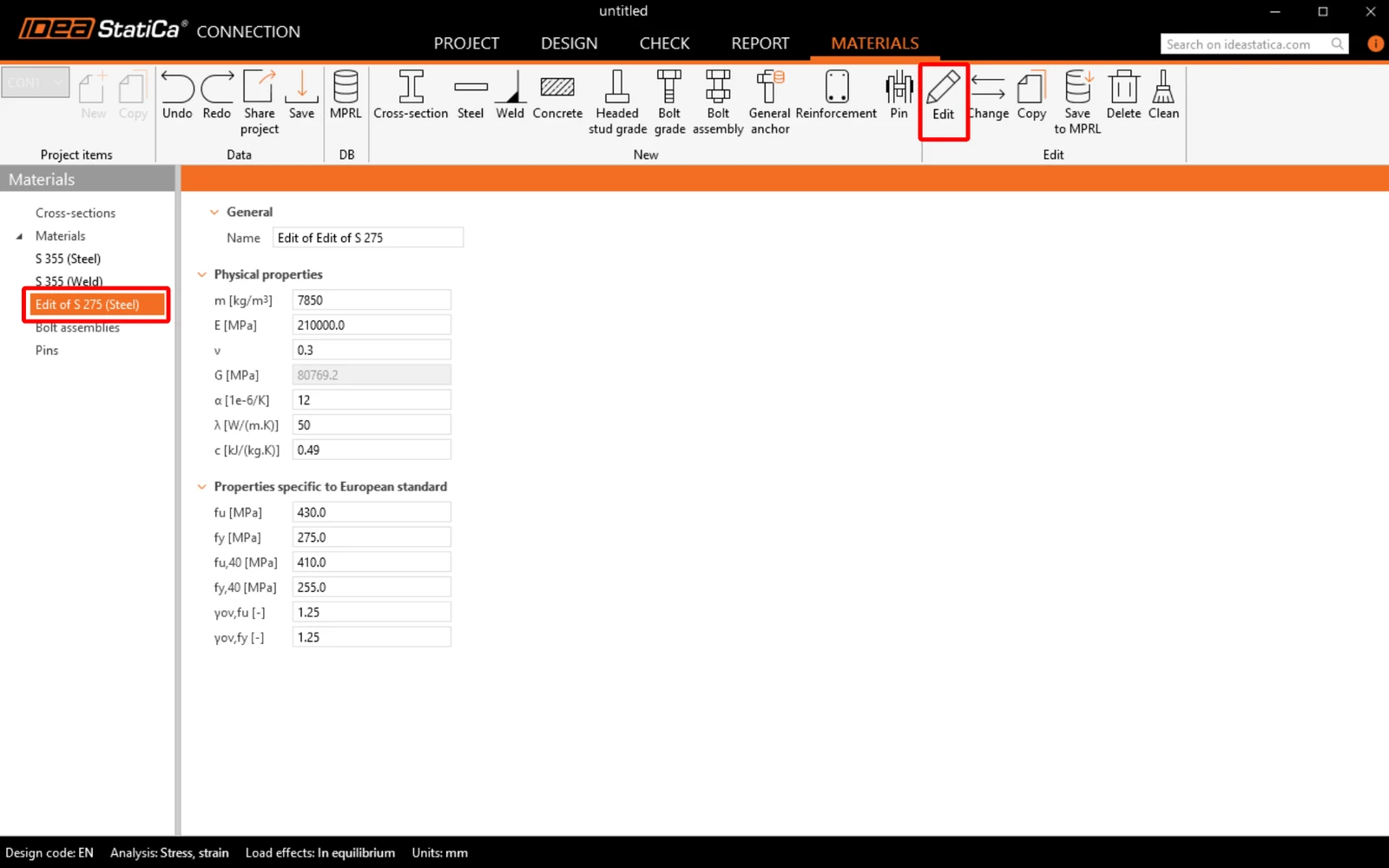
Posibilitatea de a defini un material/o secțiune transversală nou(ă) (și de a-l/a salva în MPRL) se găsește în fila Materials. Puteți adăuga un material nou folosind butoanele pentru materiale individuale din bara de instrumente de sus, sau puteți copia unul existent. Ulterior, proprietățile materialului pot fi modificate prin comanda Edit.
După editare, Save to MPRL, ceea ce vă permite să folosiți acest material și în alte proiecte și aplicații Idea StatiCa. Definiți numele materialului/secțiunii transversale în baza de date și tabelul (categoria în scopuri de sortare). Fie selectați tabelul din meniul derulant, fie definiți unul nou prin butonul cu trei puncte.
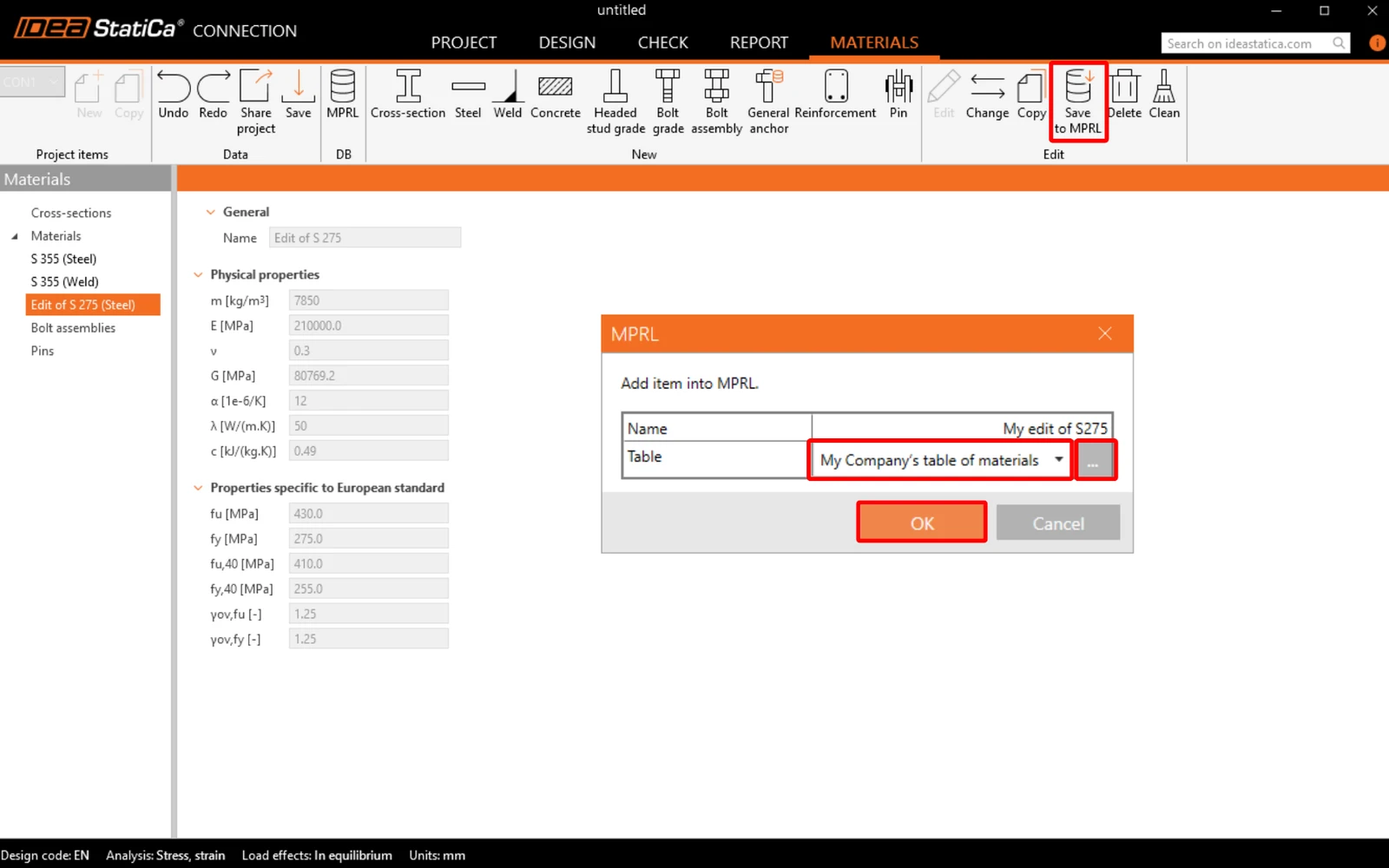
În exemplul prezentat, materialul editat (My edit of S 235) va fi salvat în noul tabel My Company’s table of materials.
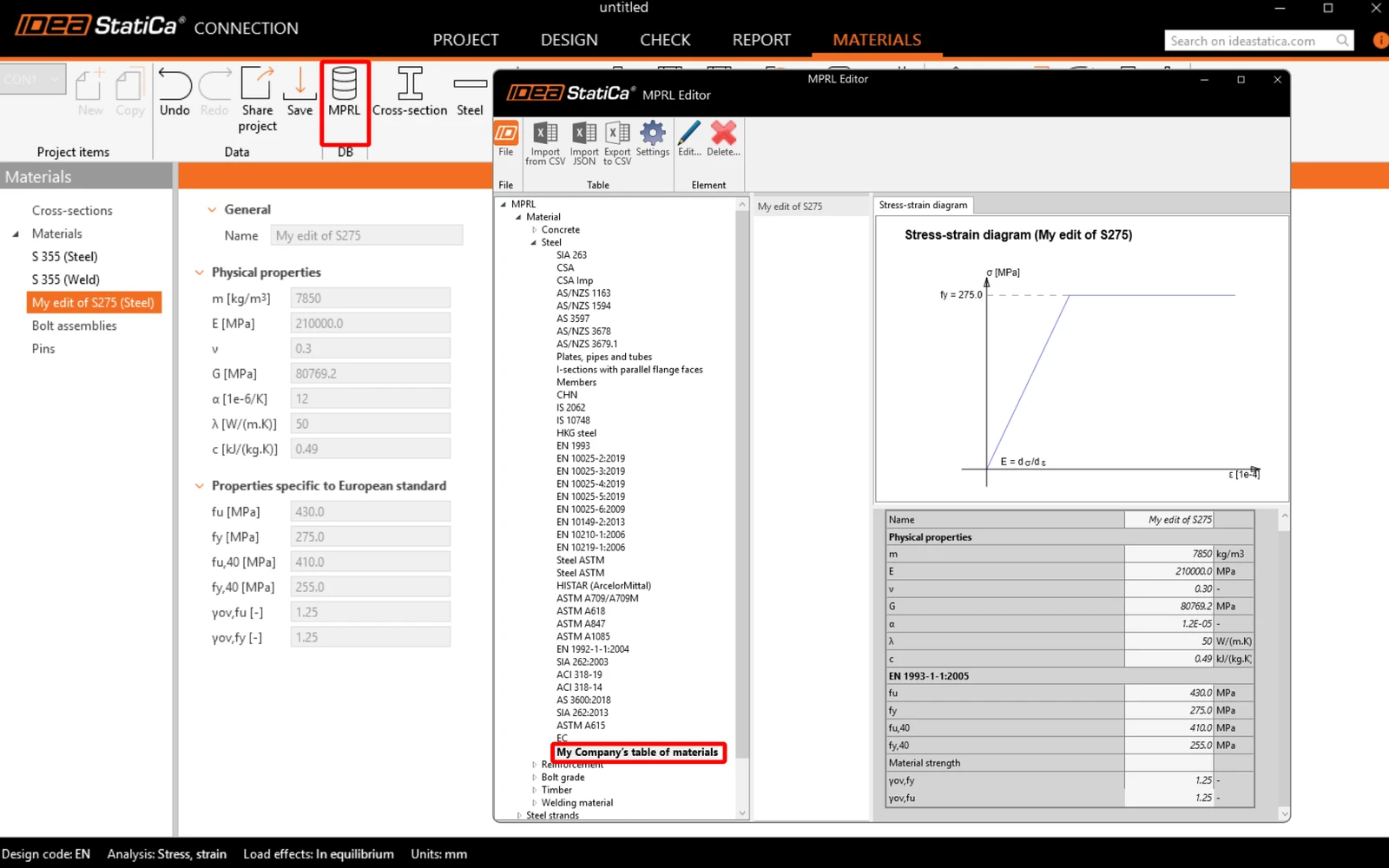
Materialele noi definite de utilizator (beton, oțel, armătură, clase de șuruburi, cabluri de pre/post-tensionare etc.) sunt stocate în folderul dedicat din arborele MPRL.
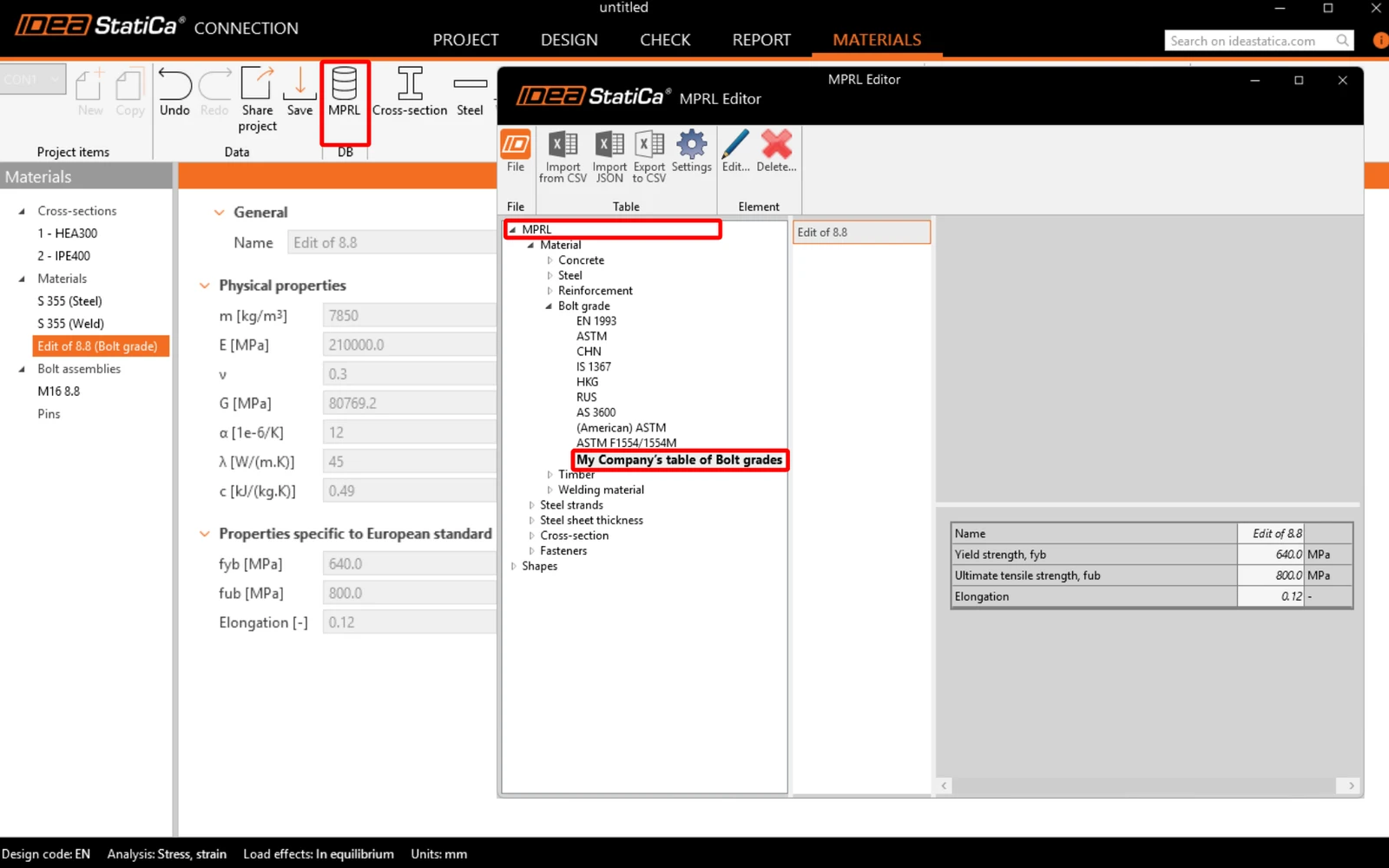
Secțiunile transversale noi definite de utilizator sunt stocate în folderul dedicat, în funcție de tipul lor, sub Shape section.
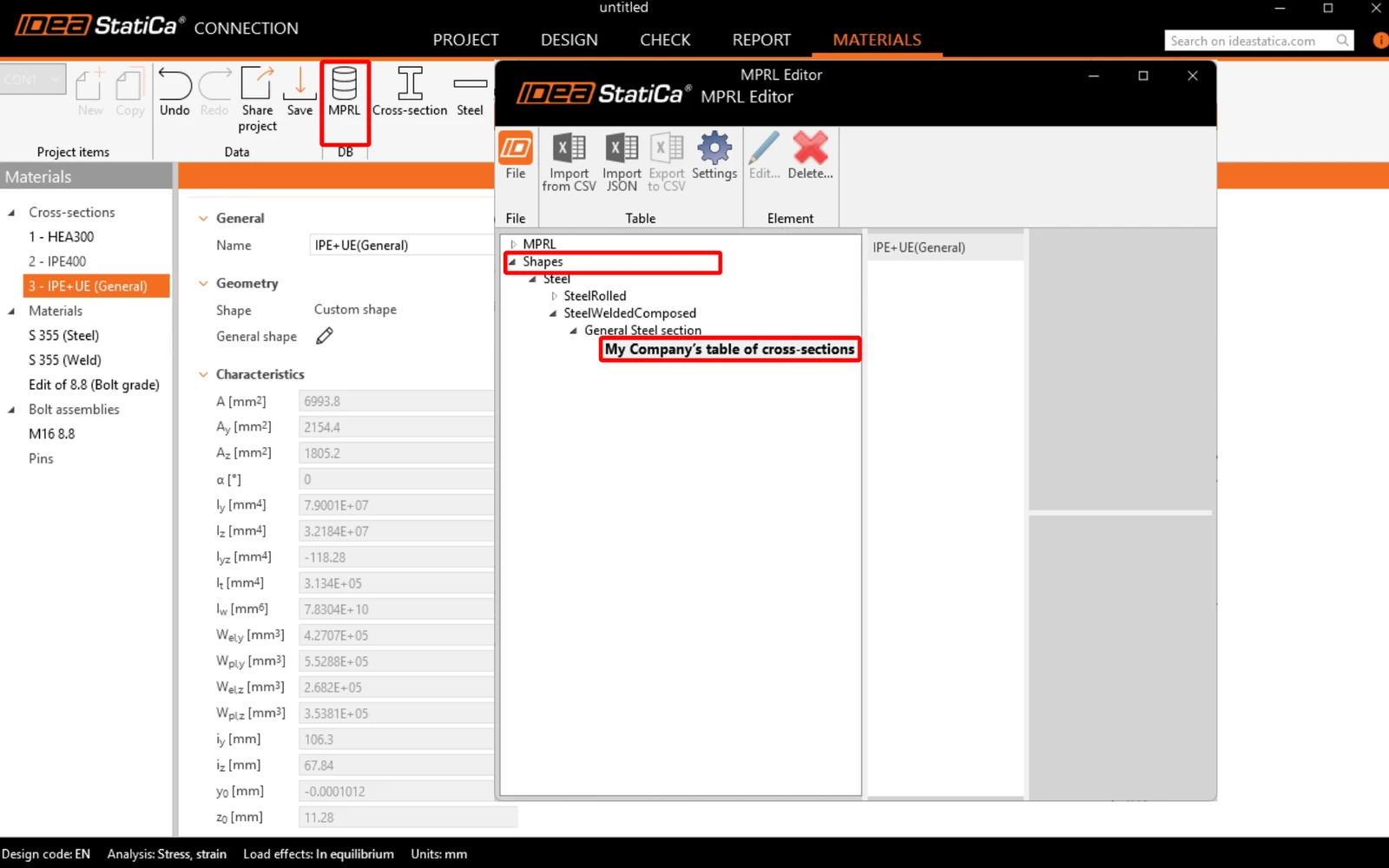
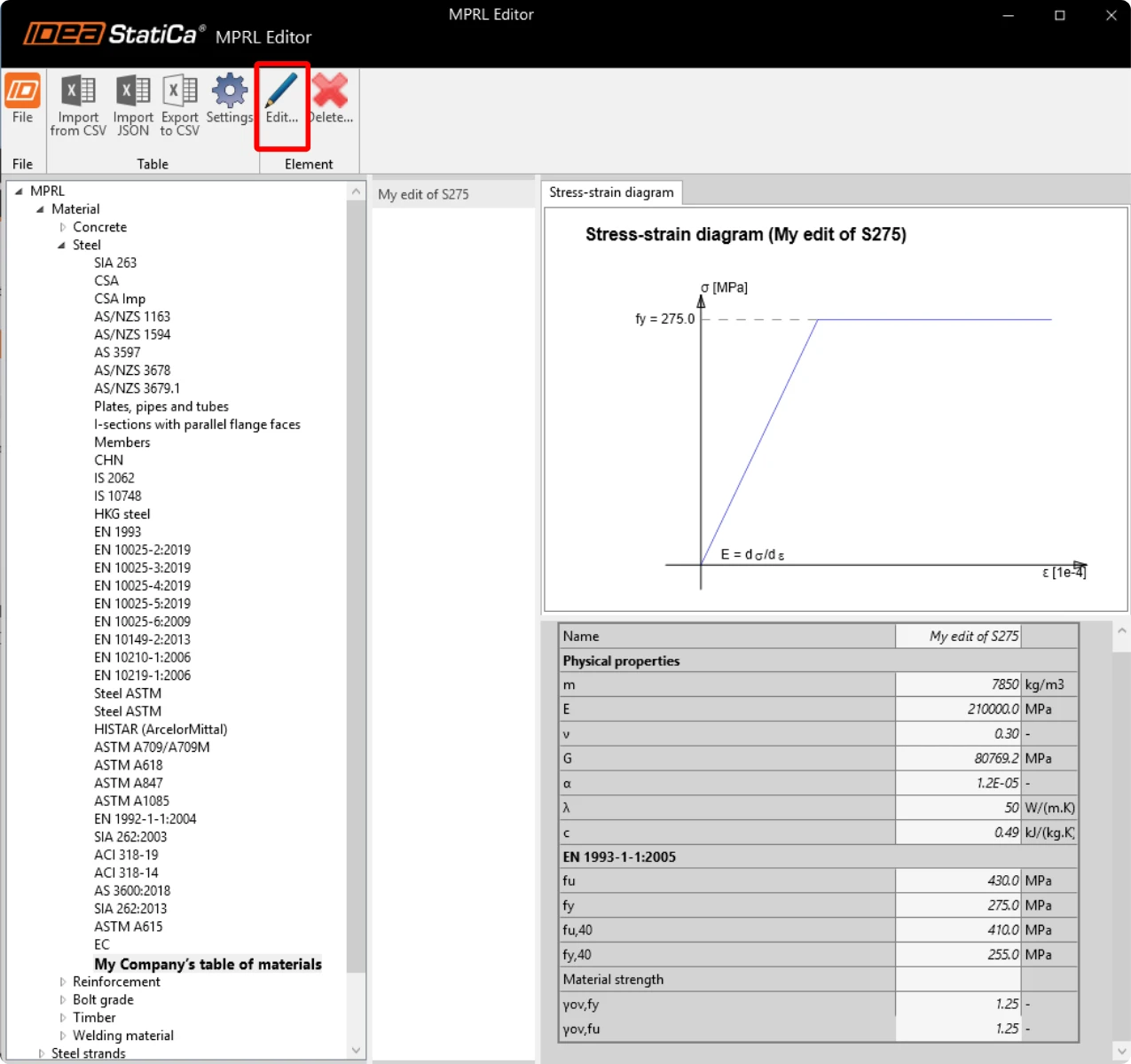
Materialele și secțiunile transversale salvate în MPRL pot fi, de asemenea, editate în MPRL Editor folosind comanda Edit. Confirmați întotdeauna salvarea datelor după efectuarea unei modificări sau la închiderea MPRL Editor.
Limitări cunoscute privind salvarea secțiunilor transversale în MPRL
- Salvarea secțiunilor compuse (perechi): 2I, 2Uc, 2Uo, 2Lt, 2Lu, Box 2i, Box 2U, Box 2L, Box 4L nu este disponibilă momentan.
Soluția recomandată este să construiți aceste secțiuni ca o secțiune de oțel generală. - Salvarea secțiunilor din beton nu este disponibilă momentan
- Salvarea secțiunii transversale personalizate create în Cross-section editor în MPRL este posibilă doar începând cu versiunea Idea StatiCa 25.0.3
Exportarea și importarea materialelor din/în MPRL
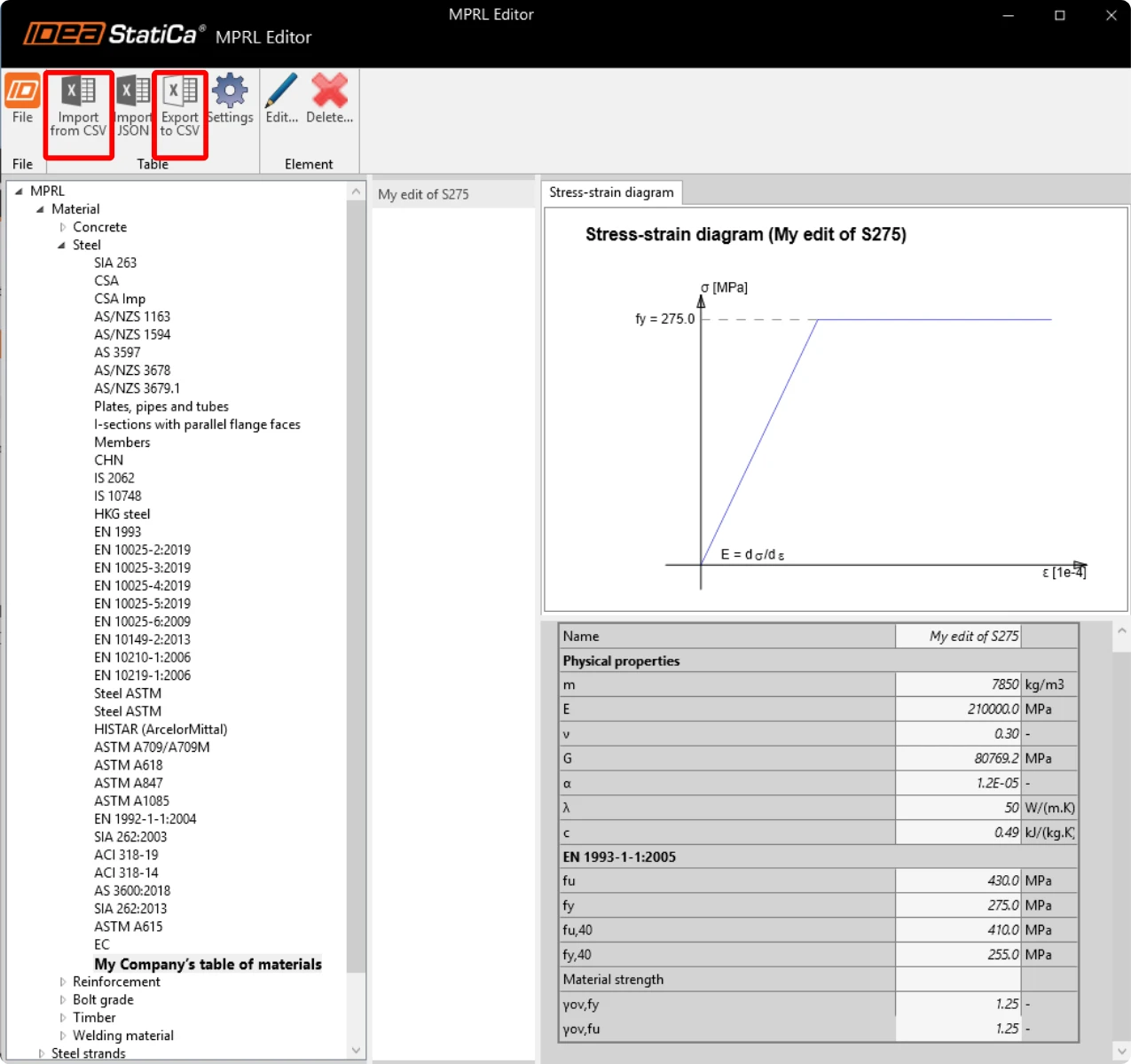
Puteți partaja cu ușurință materialele personalizate, șuruburile, betonul și armătura cu colegii, exportând un tabel din MPRL. Pur și simplu faceți clic pe butonul Export to CSV din bara de instrumente de sus a MPRL Editor și salvați fișierul CSV.
Oricine poate acum importa materialele dvs. personalizate prin partajarea acestui fișier CSV. Pentru aceasta, folosiți butonul Import from CSV.
Urmăriți înregistrarea webinarului pentru a vedea acest lucru în practică:
Exportarea și importarea secțiunilor transversale din/în MPRL
Exportul/importul direct al secțiunilor transversale nu este disponibil momentan.
Pentru a partaja întreaga bibliotecă de forme personalizate, copiați fișierul de bibliotecă user_mprl.sqlite din folderul următor direct în directorul corespunzător de pe alt calculator:
C:\Users\"yourusername"\AppData\Roaming\IDEA_RS\UserMprl\v3
Scurtătură cale: %AppData%\IDEA_RS\UserMprl\v3\