
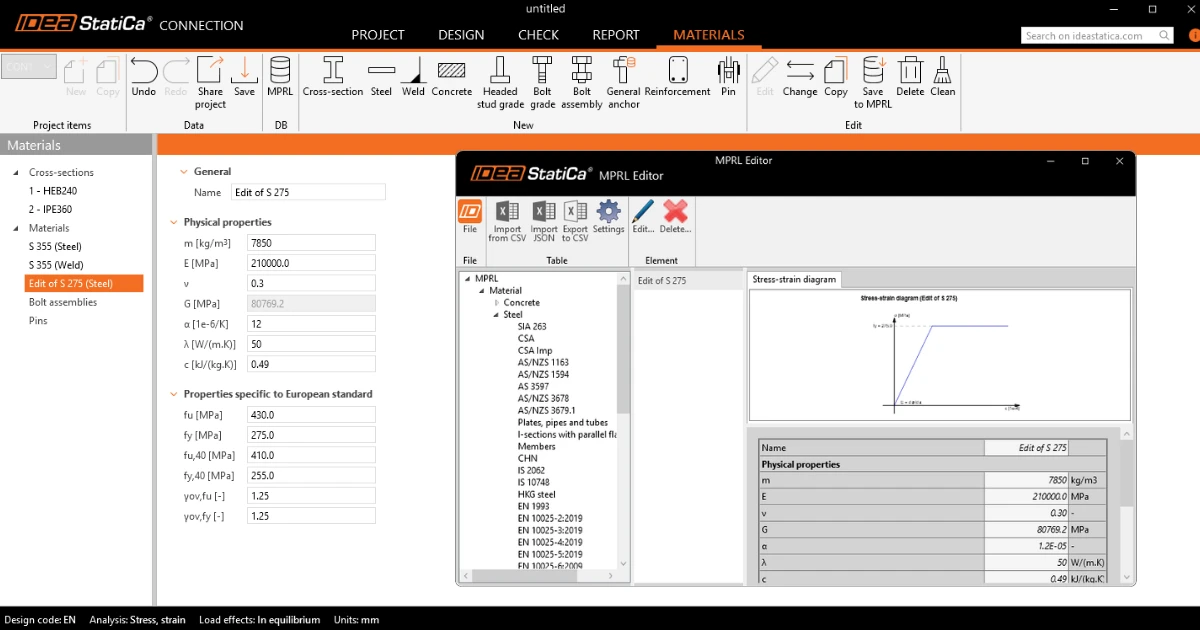


Namísto opětovného vytváření vlastních ocelových tříd nebo geometrií průřezů pro každou zakázku funguje MPRL jako centralizovaná databáze napříč aplikacemi Idea StatiCa. V tomto článku popíšeme jednotlivé kroky práce s MPRL.
Definování a ukládání vlastních materiálů a průřezů
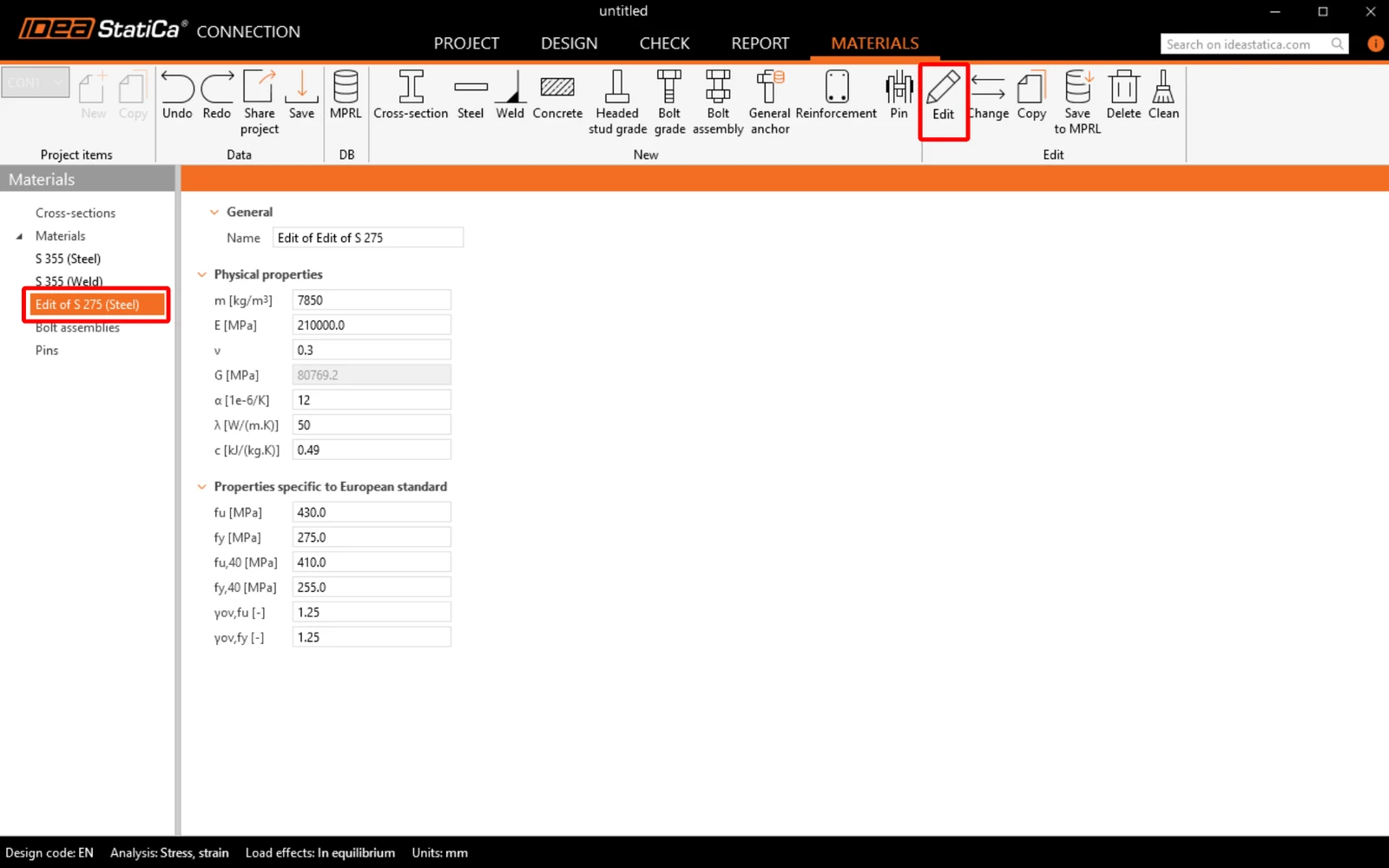
Možnost definovat nový materiál/průřez (a také jej uložit do MPRL) najdete na kartě Materiály. Nový materiál můžete přidat pomocí tlačítek pro jednotlivé materiály na horní liště, nebo můžete zkopírovat existující materiál. Vlastnosti materiálu pak lze upravit příkazem Upravit.
Po úpravě klikněte na Uložit do MPRL, což vám umožní použít tento materiál v dalších projektech i dalších aplikacích Idea StatiCa. Definujte název materiálu/průřezu v databázi a tabulku (kategorii pro účely třídění). Buď vyberte tabulku z rozevírací nabídky, nebo definujte novou pomocí tlačítka se třemi tečkami.
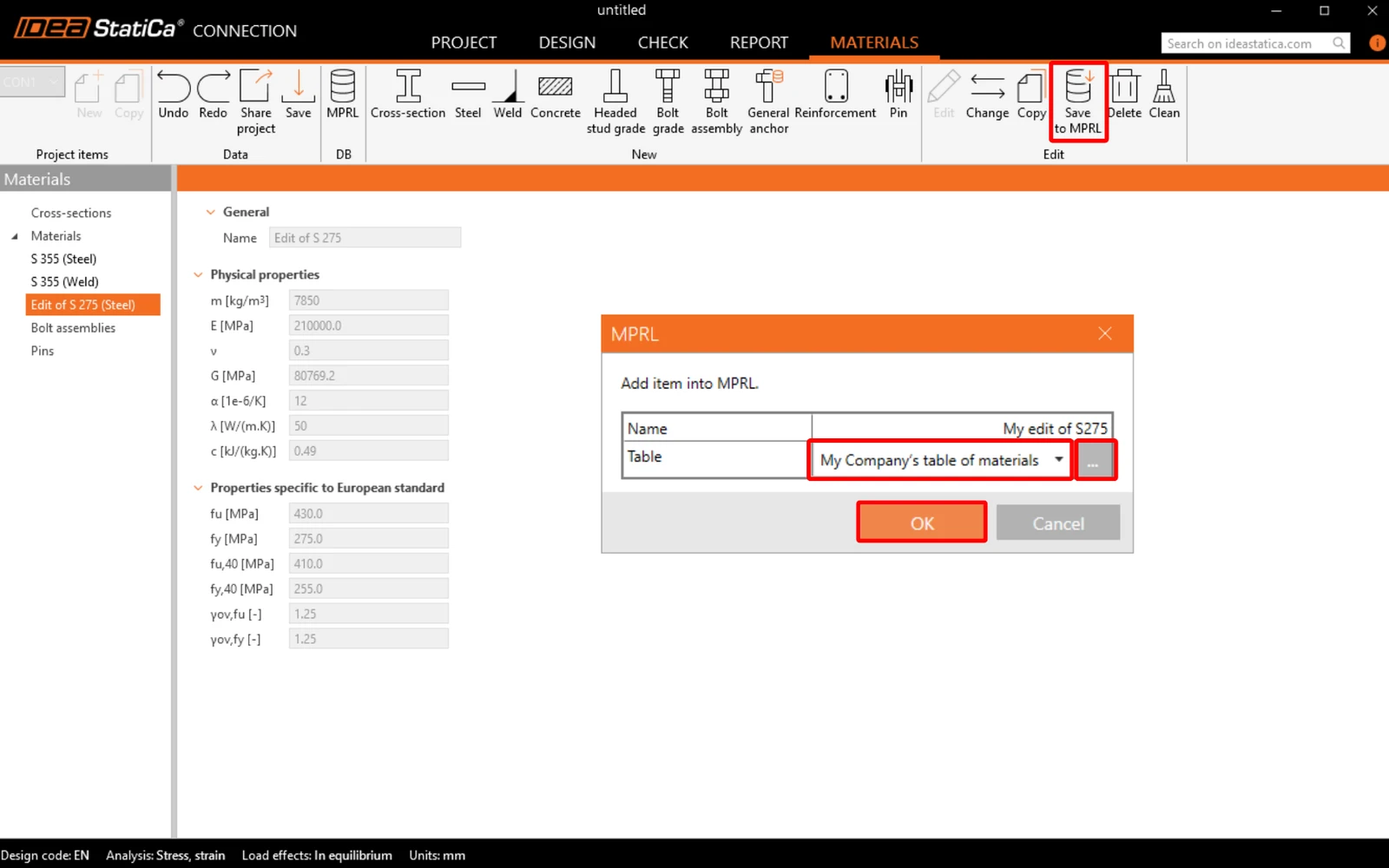
V uvedeném příkladu bude upravený materiál (My edit of S 235) uložen do nové tabulky My Company’s table of materials.
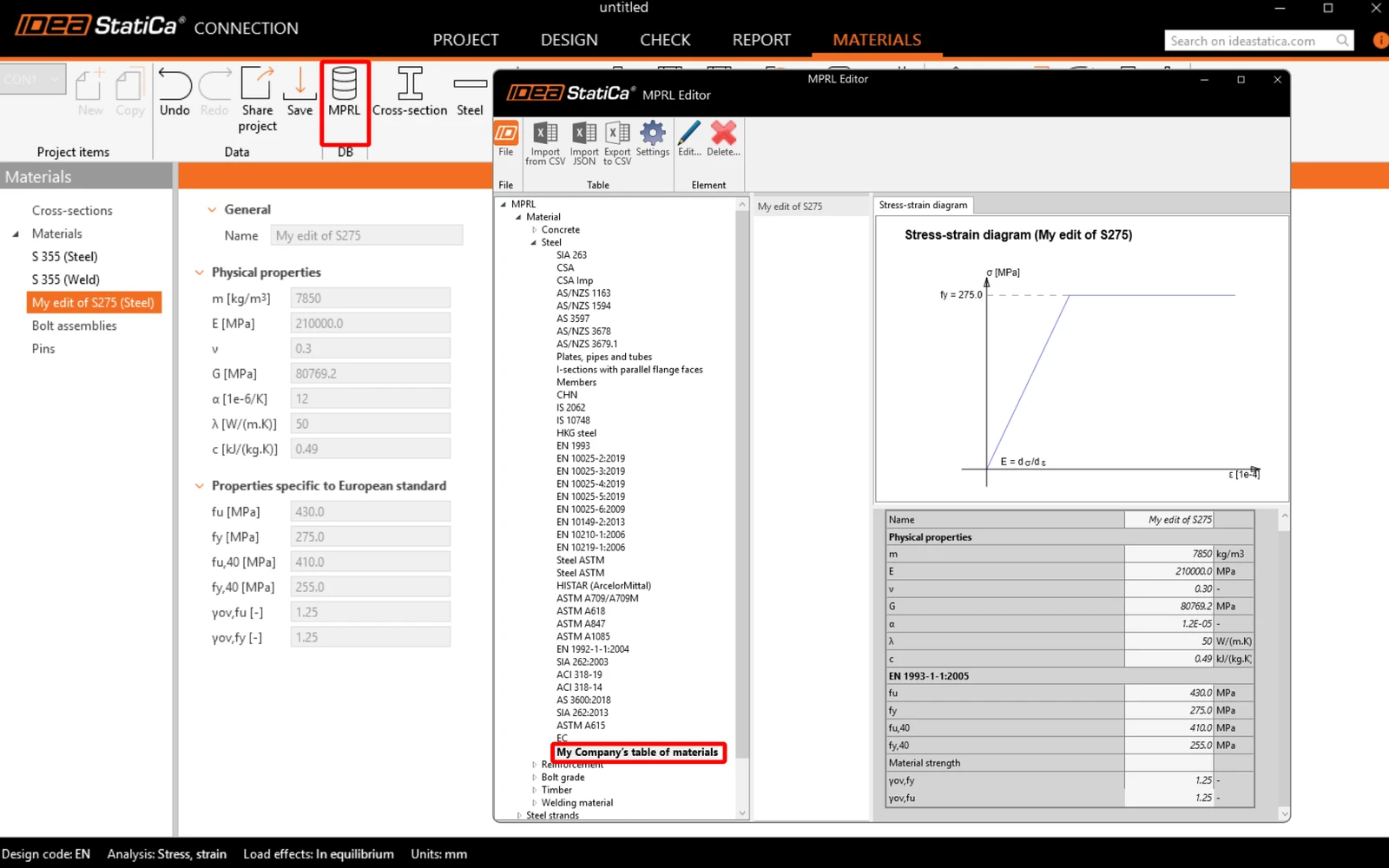
Nové uživatelsky definované materiály (beton, ocel, výztužné pruty, třídy šroubů, kabely pro předpětí/dodatečné předpětí atd.) se ukládají do vyhrazené složky ve stromové struktuře MPRL.
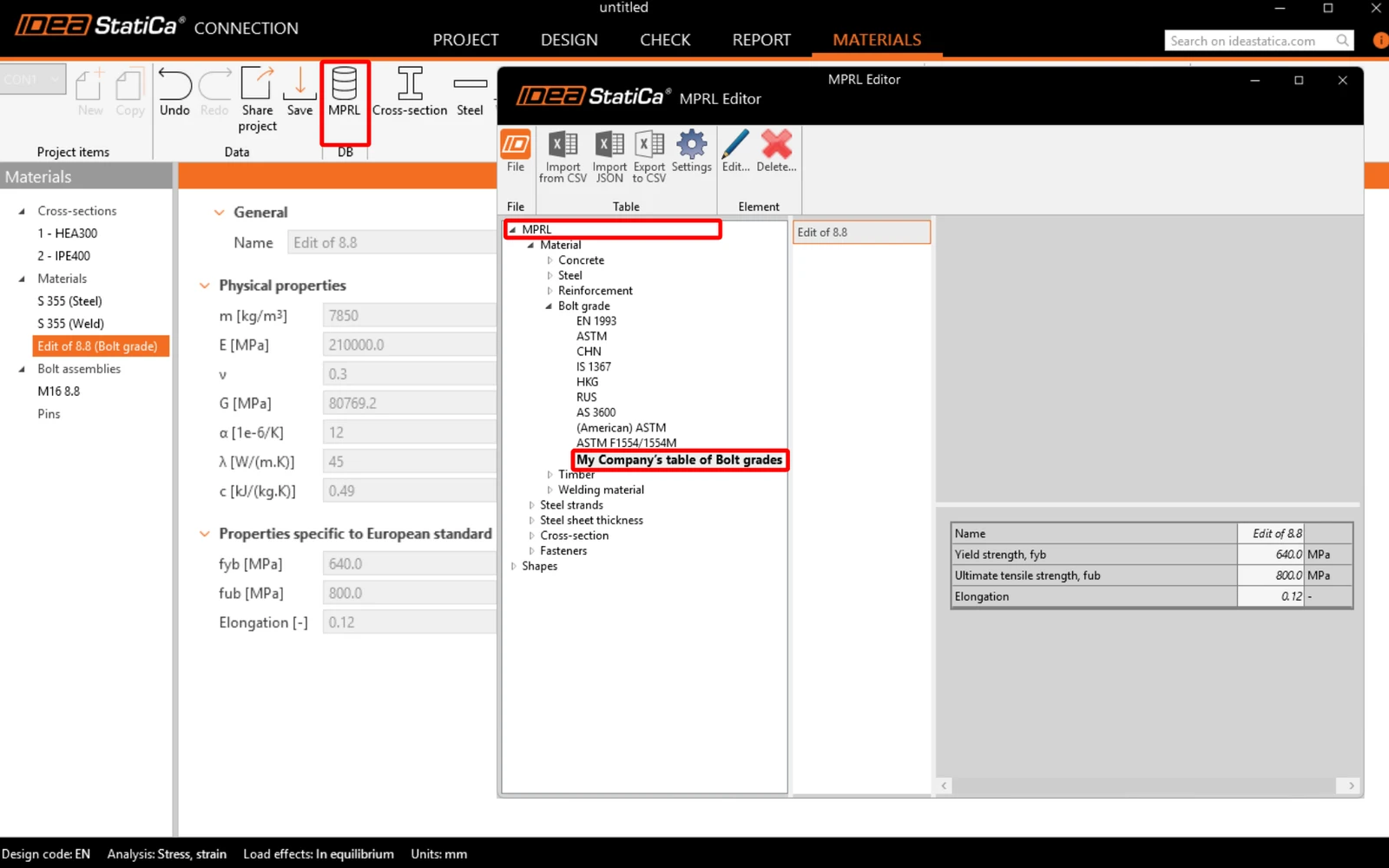
Nové uživatelsky definované průřezy se ukládají do vyhrazené složky podle jejich typu pod sekcí Shape section.
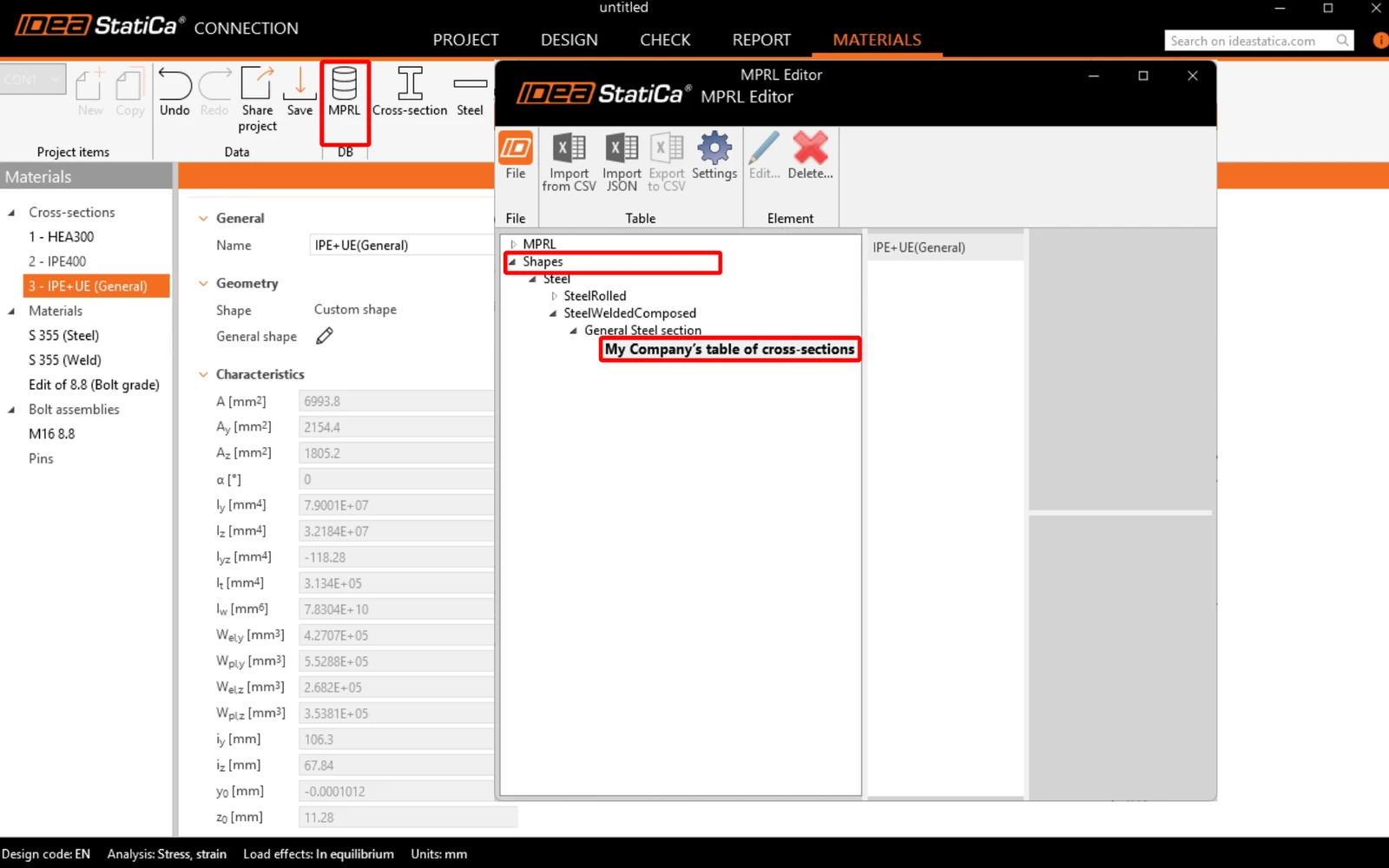
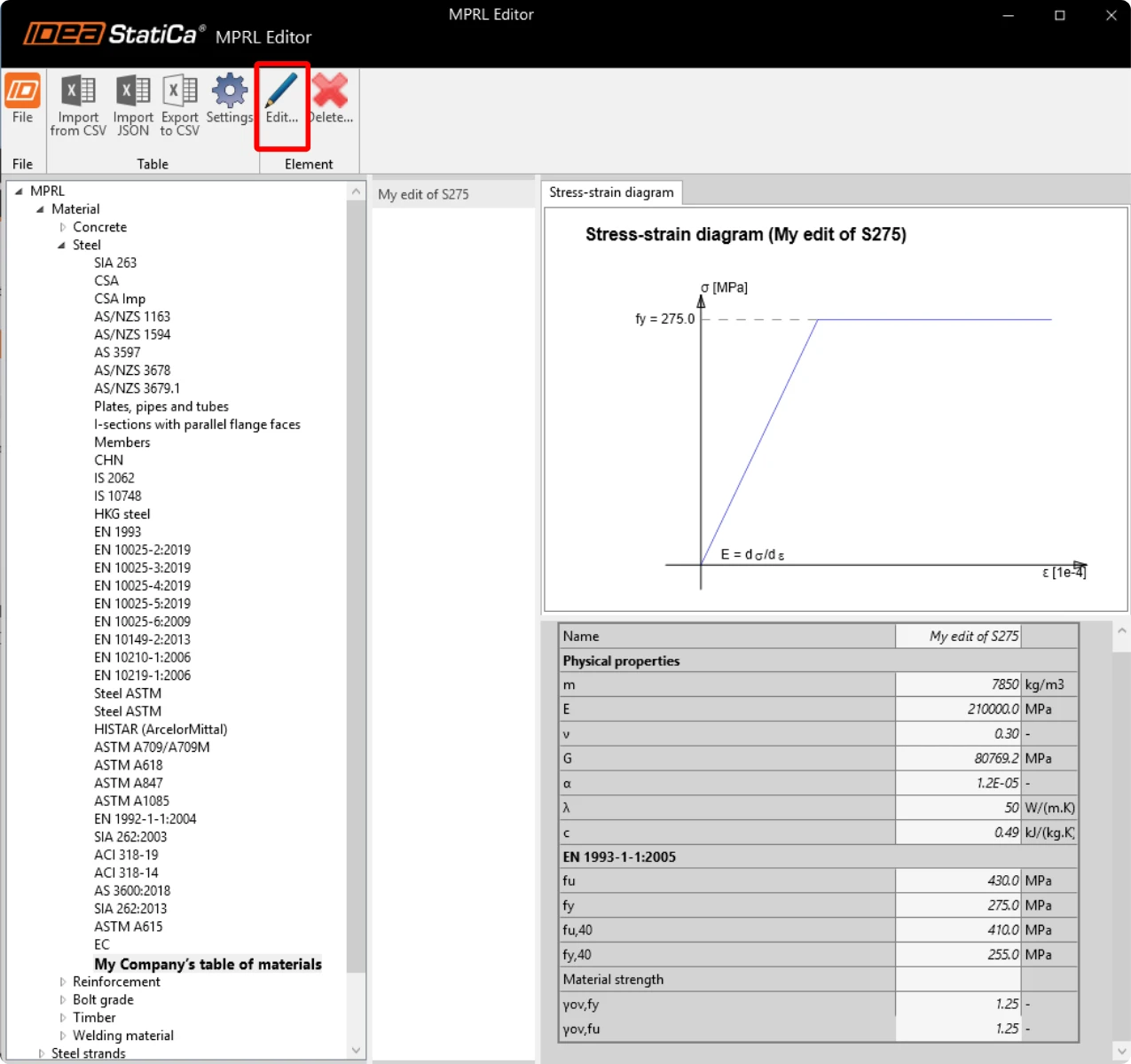
Materiály a průřezy uložené v MPRL lze rovněž upravovat v Editoru MPRL pomocí příkazu Upravit. Po provedení změny nebo při zavírání Editoru MPRL vždy potvrďte uložení dat.
Známá omezení při ukládání průřezů do MPRL
- Ukládání spřažených (spárovaných) průřezů: 2I, 2Uc, 2Uo, 2Lt, 2Lu, Box 2i, Box 2U, Box 2L, Box 4L momentálně není k dispozici.
Doporučeným řešením je vytvořit tyto průřezy jako obecný ocelový průřez. - Ukládání betonových průřezů momentálně není k dispozici
- Ukládání vlastního průřezu vytvořeného v editoru průřezů do MPRL je možné až od verze Idea StatiCa 25.0.3
Export a import materiálů z/do MPRL
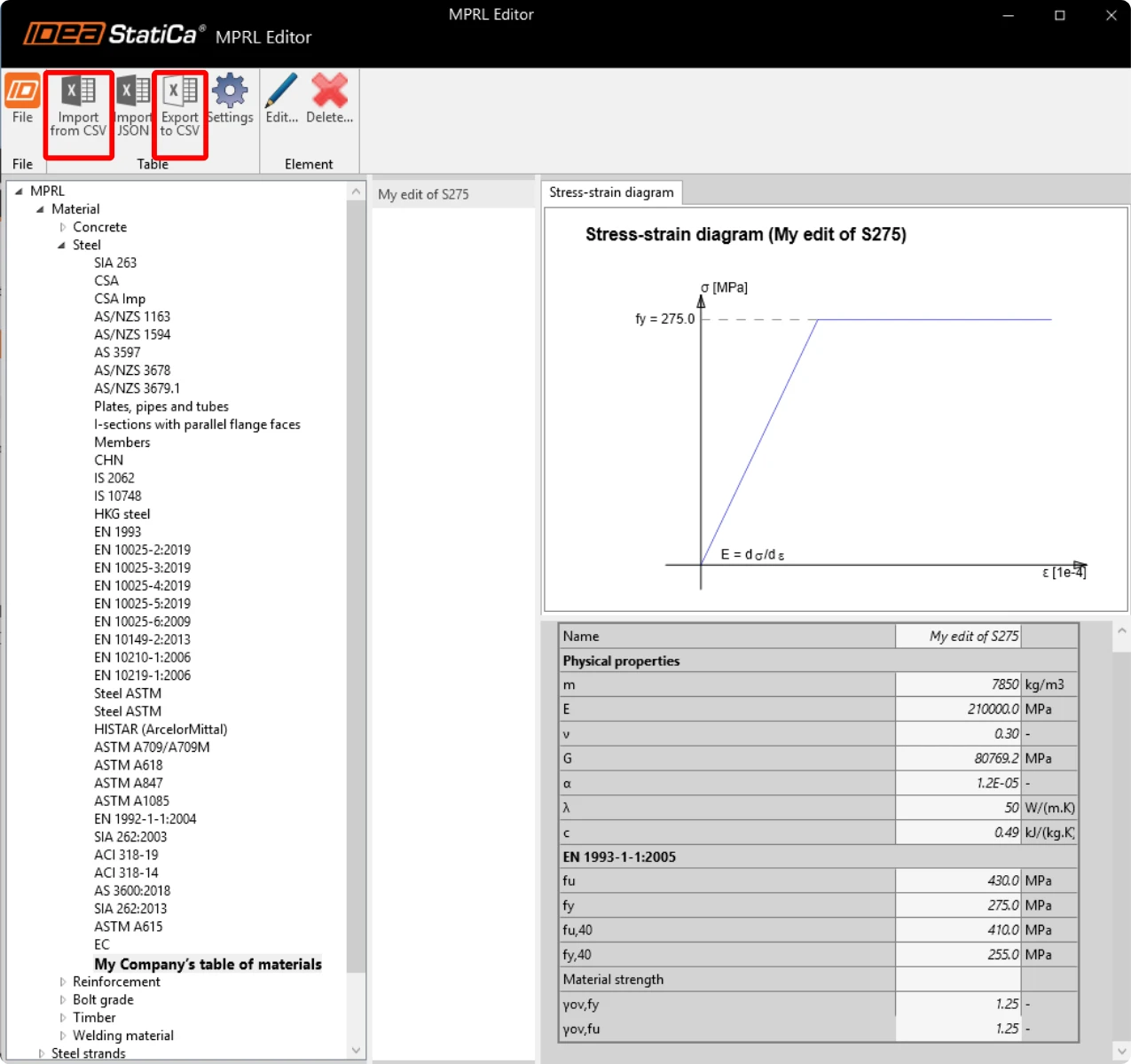
Své vlastní materiály, šrouby, beton a výztuž můžete snadno sdílet s kolegy exportem tabulky z vašeho MPRL. Stačí kliknout na tlačítko Export to CSV na horní liště Editoru MPRL a uložit soubor CSV.
Sdílením tohoto CSV souboru pak může kdokoli importovat vaše vlastní materiály. K tomu použijte tlačítko Import from CSV.
Podívejte se na záznam webináře, kde je to ukázáno v praxi:
Export a import průřezů z/do MPRL
Přímý export/import průřezů momentálně není k dispozici.
Chcete-li sdílet celou svou knihovnu vlastních tvarů, zkopírujte soubor knihovny user_mprl.sqlite z následující složky přímo do odpovídajícího adresáře na jiném počítači:
C:\Users\"yourusername"\AppData\Roaming\IDEA_RS\UserMprl\v3
Zkratka cesty: %AppData%\IDEA_RS\UserMprl\v3\