
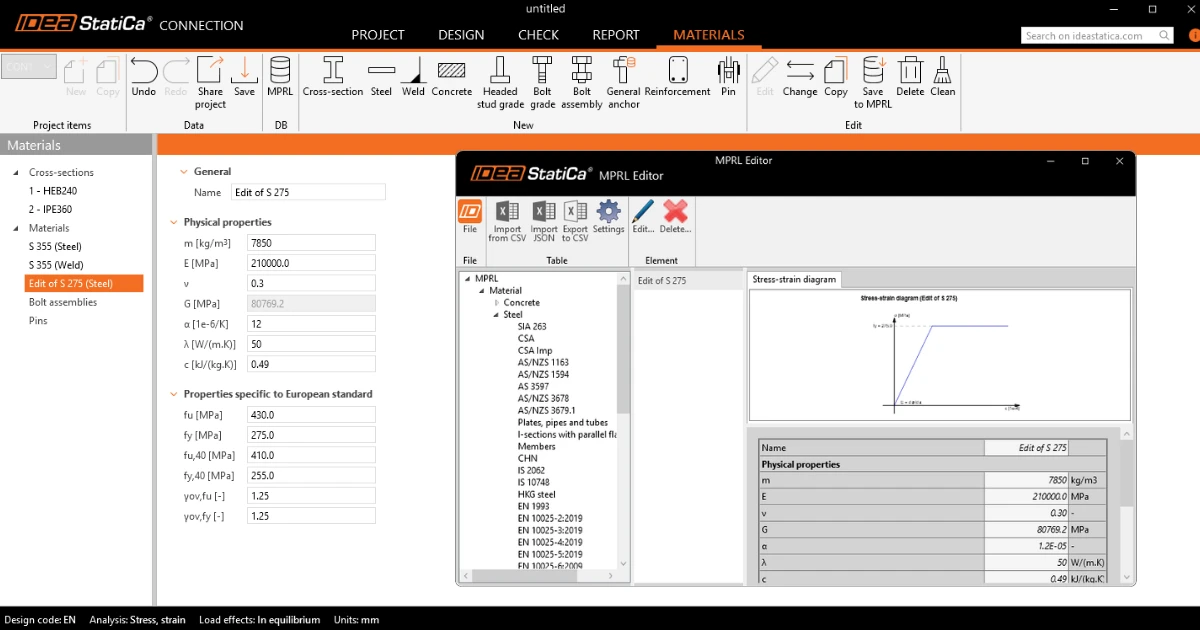


Au lieu de recréer des nuances d'acier ou des géométries de section personnalisées pour chaque projet, la MPRL agit comme une base de données centralisée à travers les applications Idea StatiCa. Dans cet article, nous décrirons les différentes étapes de l'utilisation de la MPRL.
Définir et enregistrer des matériaux et sections personnalisés
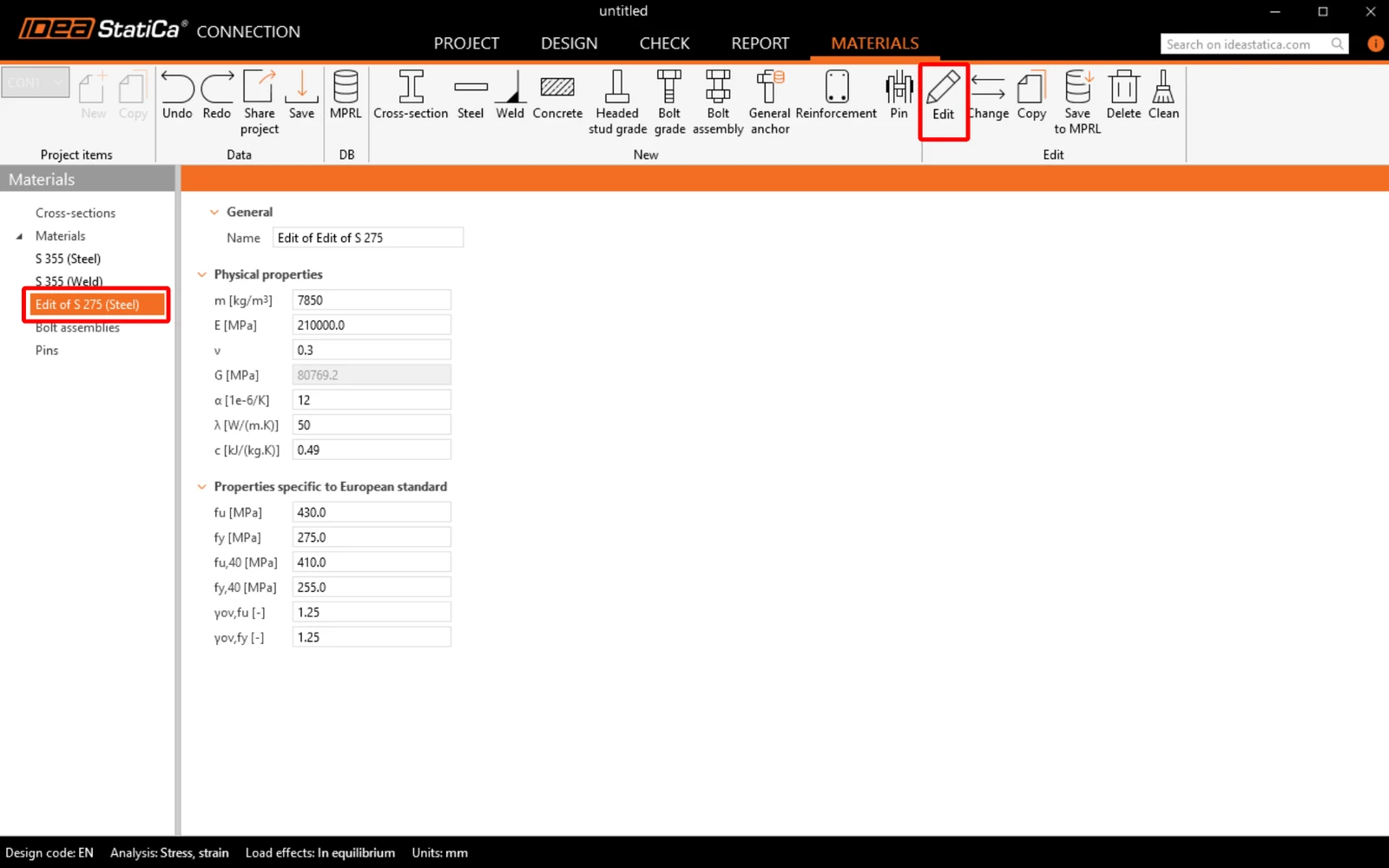
La possibilité de définir le nouveau matériau/nouvelle section (et également de l'enregistrer dans la MPRL) se trouve sous l'onglet Matériaux. Vous pouvez ajouter un nouveau matériau en utilisant les boutons dédiés à chaque matériau dans le ruban supérieur, ou vous pouvez en copier un existant. Ensuite, les propriétés du matériau peuvent être modifiées via la commande Modifier.
Après modification, cliquez sur Enregistrer dans la MPRL, ce qui vous permet d'utiliser ce matériau dans d'autres projets et applications Idea StatiCa également. Définissez le nom du matériau/de la section dans la base de données ainsi que la table (catégorie à des fins de tri). Sélectionnez soit la table dans le menu déroulant, soit définissez-en une nouvelle via le bouton à trois points.
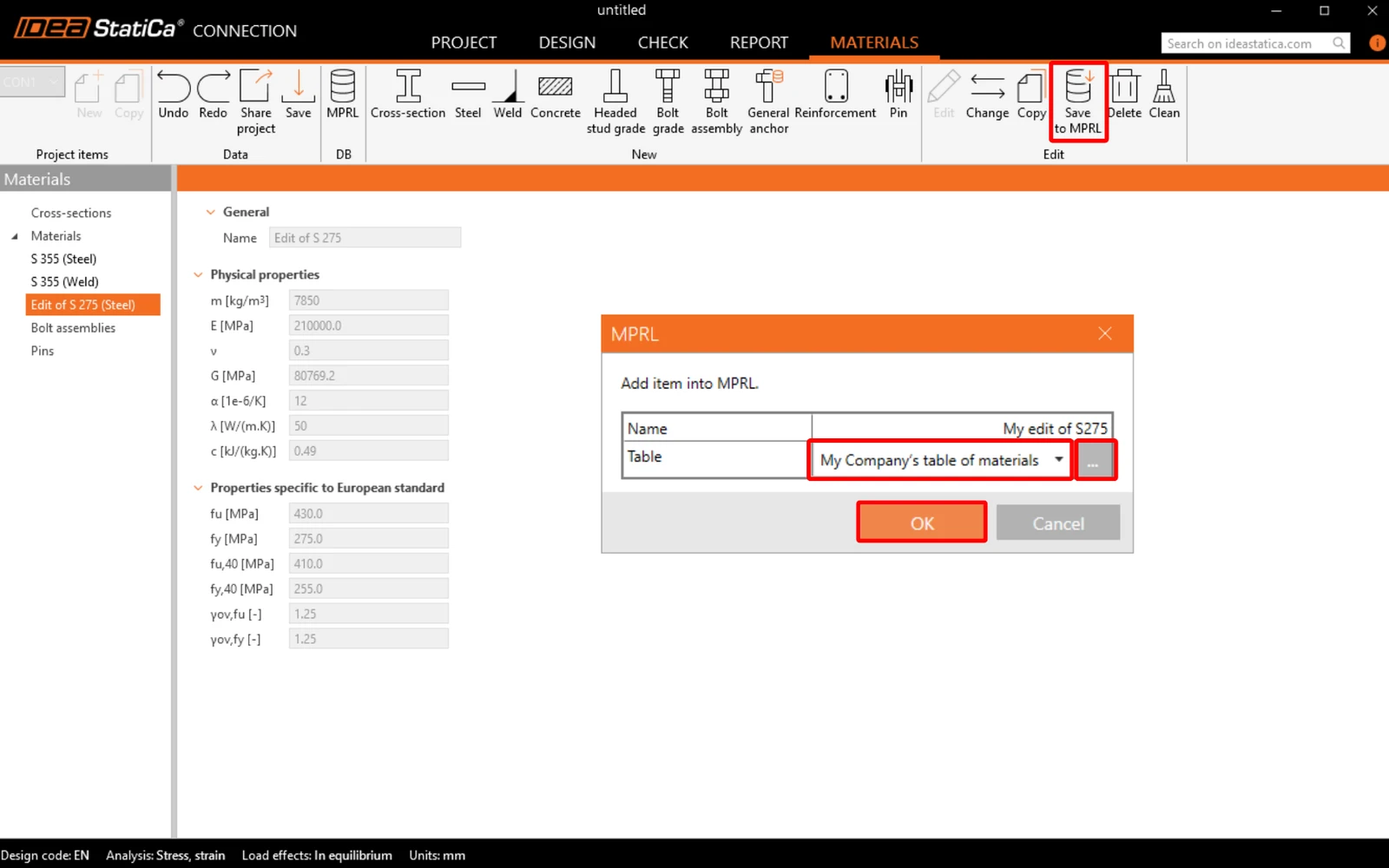
Dans l'exemple présenté, le matériau modifié (My edit of S 235) sera enregistré dans la nouvelle table My Company's table of materials.
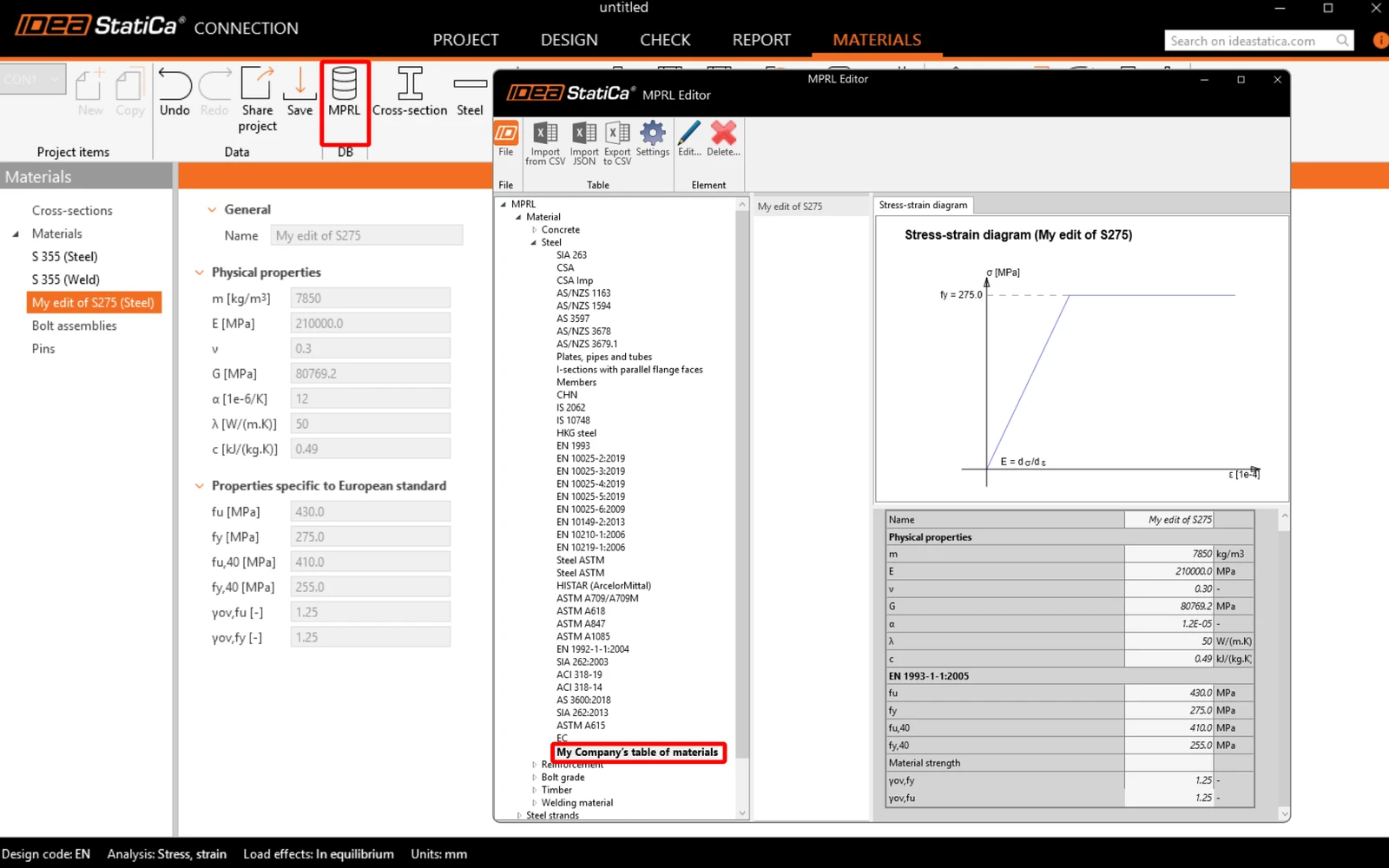
Les nouveaux matériaux définis par l'utilisateur (béton, acier, armatures, nuances de boulons, câbles de précontrainte/post-tension,...) sont stockés dans le dossier dédié de l'arborescence MPRL.
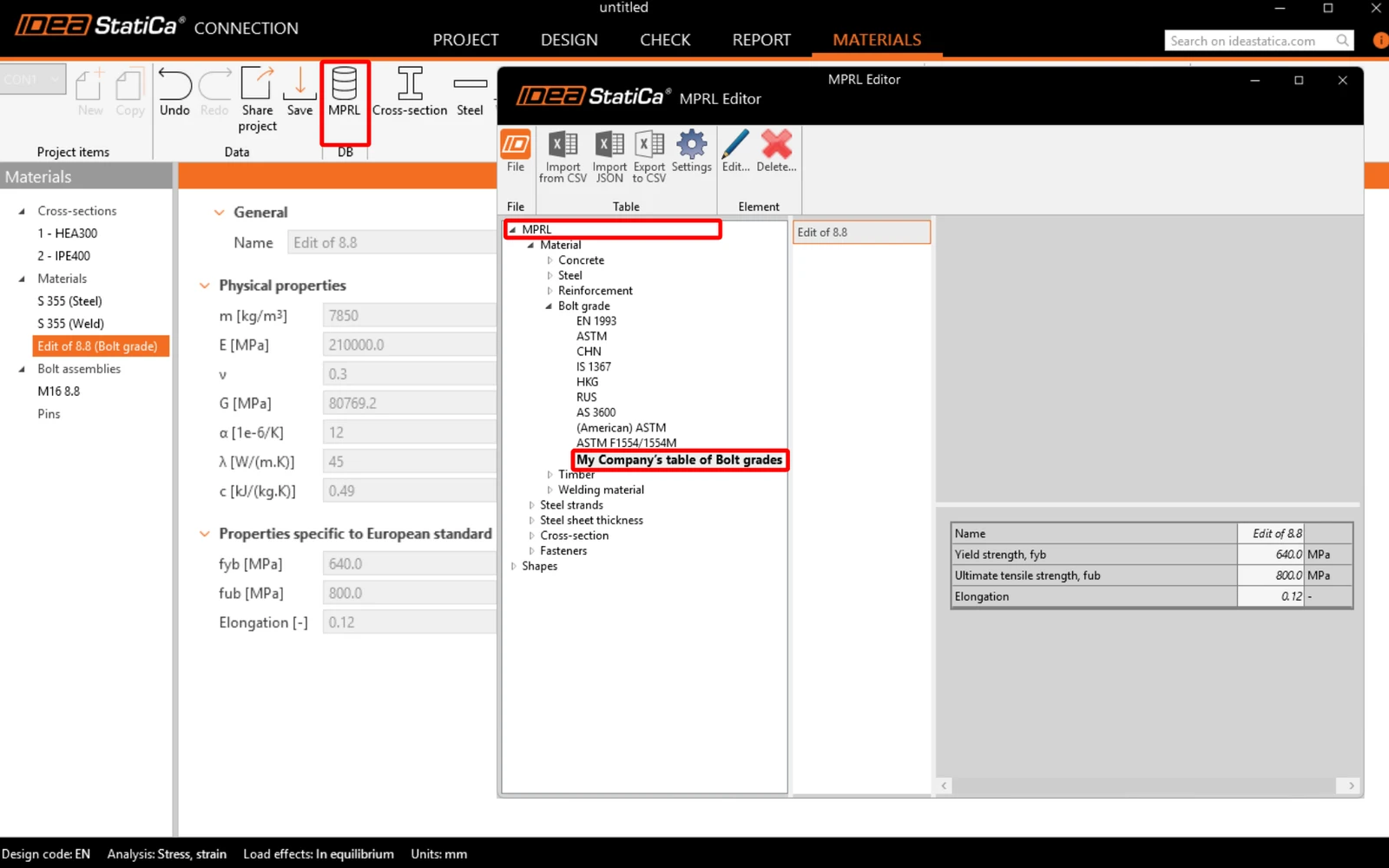
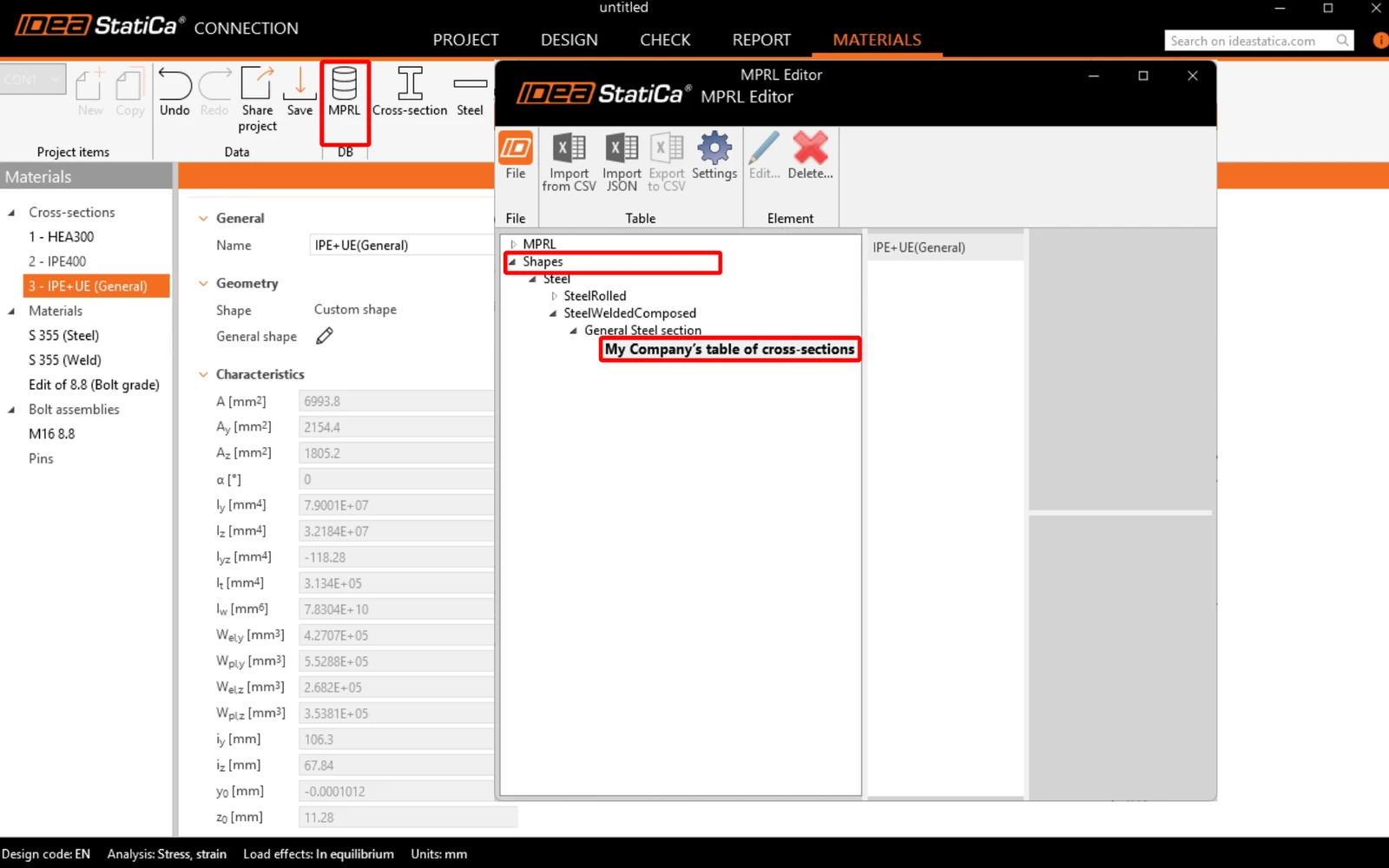
Les nouvelles sections définies par l'utilisateur sont stockées dans le dossier dédié en fonction de leur type sous la section Forme.
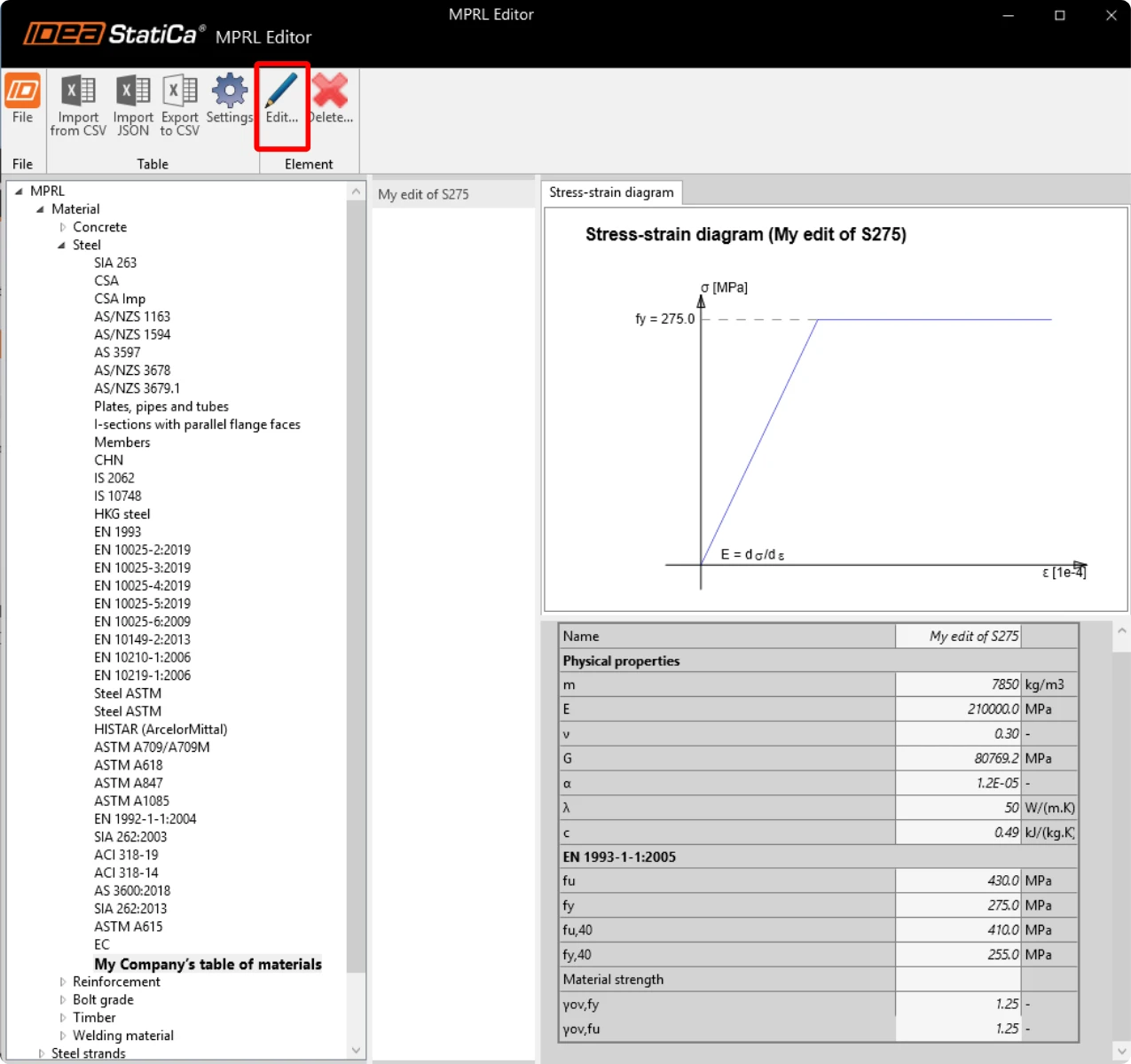
Les matériaux et sections enregistrés dans la MPRL peuvent également être modifiés dans l'éditeur MPRL en utilisant la commande Modifier. Confirmez toujours l'enregistrement des données après avoir effectué une modification ou fermé l'éditeur MPRL.
Limitations connues de l'enregistrement des sections dans la MPRL
- L'enregistrement des sections composées (jumelées) : 2I, 2Uc, 2Uo, 2Lt, 2Lu, Box 2i, Box 2U, Box 2L, Box 4L n'est pas disponible pour le moment.
La solution de contournement suggérée consiste à créer ces sections en tant que section acier générale. - L'enregistrement des sections en béton n'est pas disponible pour le moment
- L'enregistrement de la section personnalisée créée dans l'éditeur de section vers la MPRL n'est possible que depuis la version 25.0.3 d'Idea StatiCa
Exporter et importer des matériaux depuis/vers la MPRL
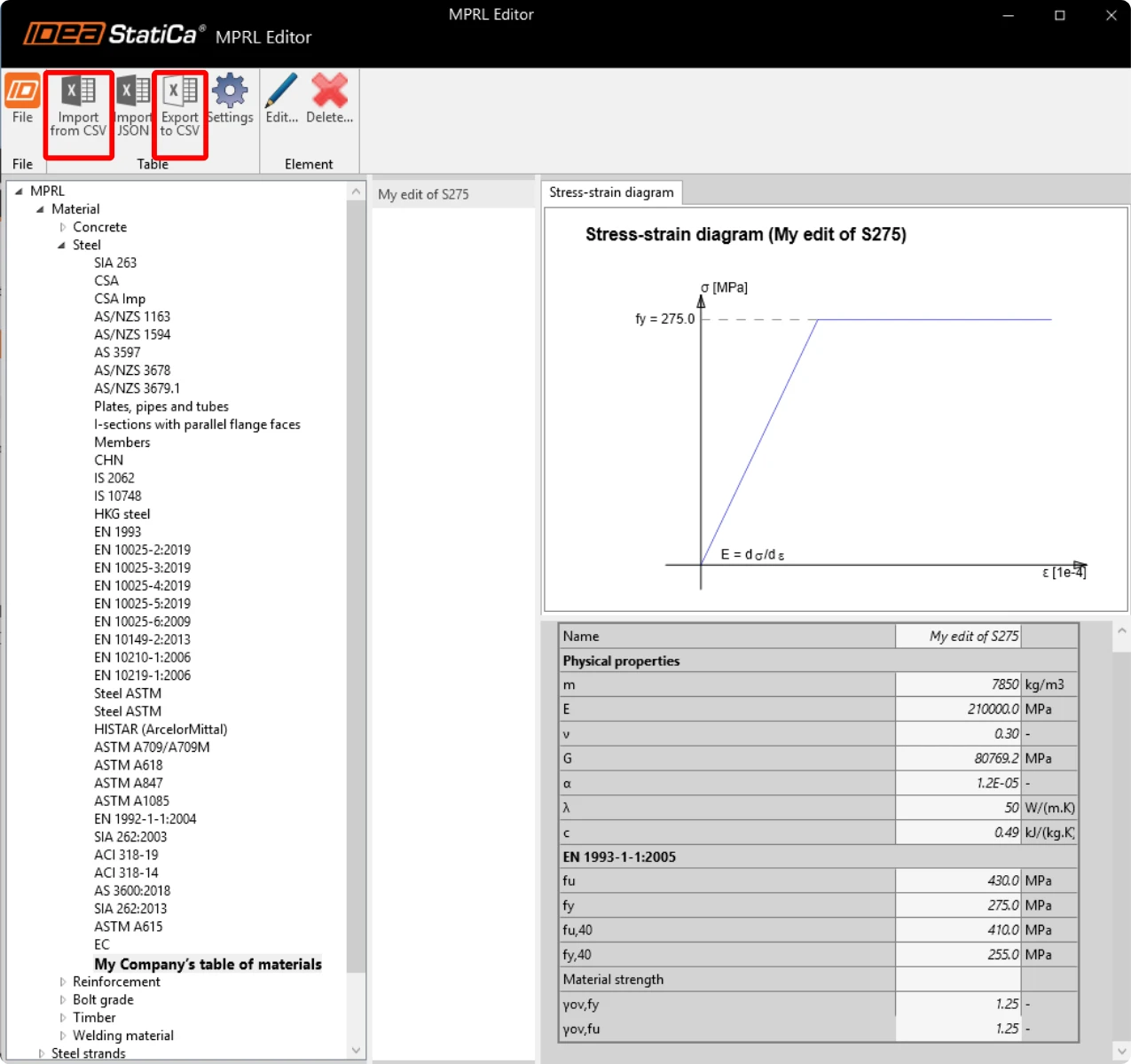
Vous pouvez facilement partager vos matériaux, boulons, béton et armatures personnalisés avec vos collègues en exportant une table depuis votre MPRL. Il suffit de cliquer sur le bouton Exporter en CSV dans le ruban supérieur de l'éditeur MPRL et d'enregistrer le fichier CSV.
Tout le monde peut désormais importer vos matériaux personnalisés en partageant ce fichier CSV. Pour cela, utilisez le bouton Importer depuis CSV.
Regardez l'enregistrement du webinaire pour le voir en action :
Exporter et importer des sections depuis/vers la MPRL
L'export/import direct des sections n'est actuellement pas disponible.
Pour partager l'intégralité de votre bibliothèque de formes personnalisées, copiez le fichier de bibliothèque user_mprl.sqlite depuis le dossier suivant directement vers le répertoire correspondant sur un autre ordinateur :
C:\Users\"yourusername"\AppData\Roaming\IDEA_RS\UserMprl\v3
Raccourci du chemin : %AppData%\IDEA_RS\UserMprl\v3\