
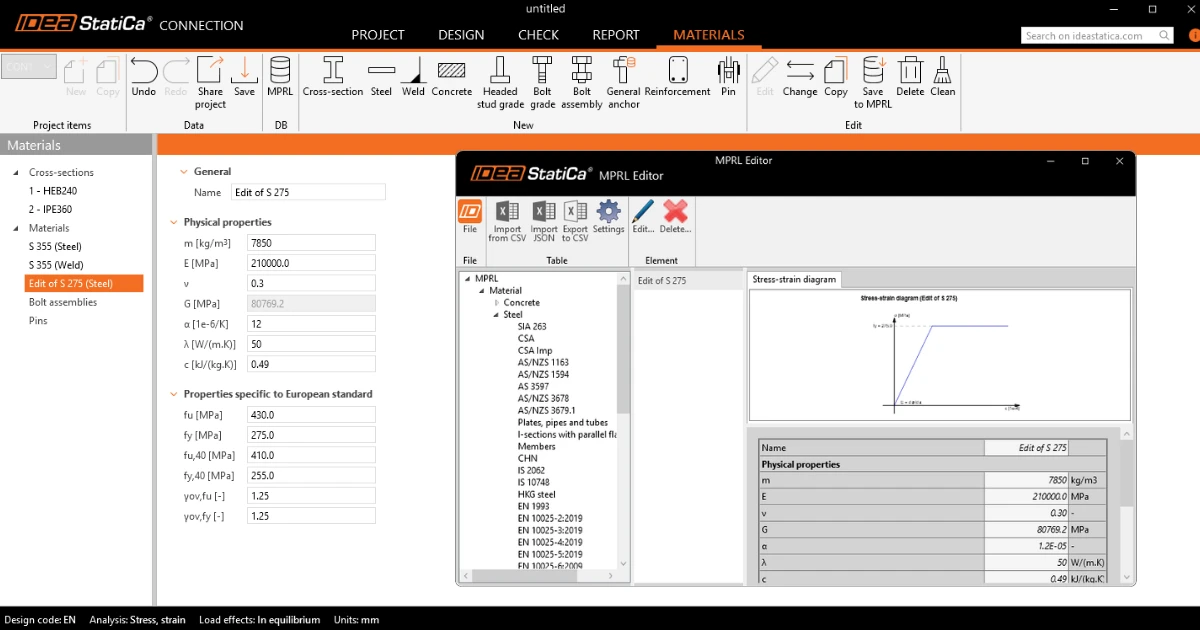


MPRL 作为 Idea StatiCa 各软件之间的集中式数据库,无需为每个项目重新创建自定义钢材牌号或截面几何形状。本文将介绍使用 MPRL 的各个步骤。
定义并保存自定义材料和截面
在材料选项卡下,可以定义 新材料/截面(并将其保存到 MPRL)。您可以使用顶部功能区上各材料的按钮添加新材料,也可以复制现有材料。之后,可以通过编辑命令更改材料属性。
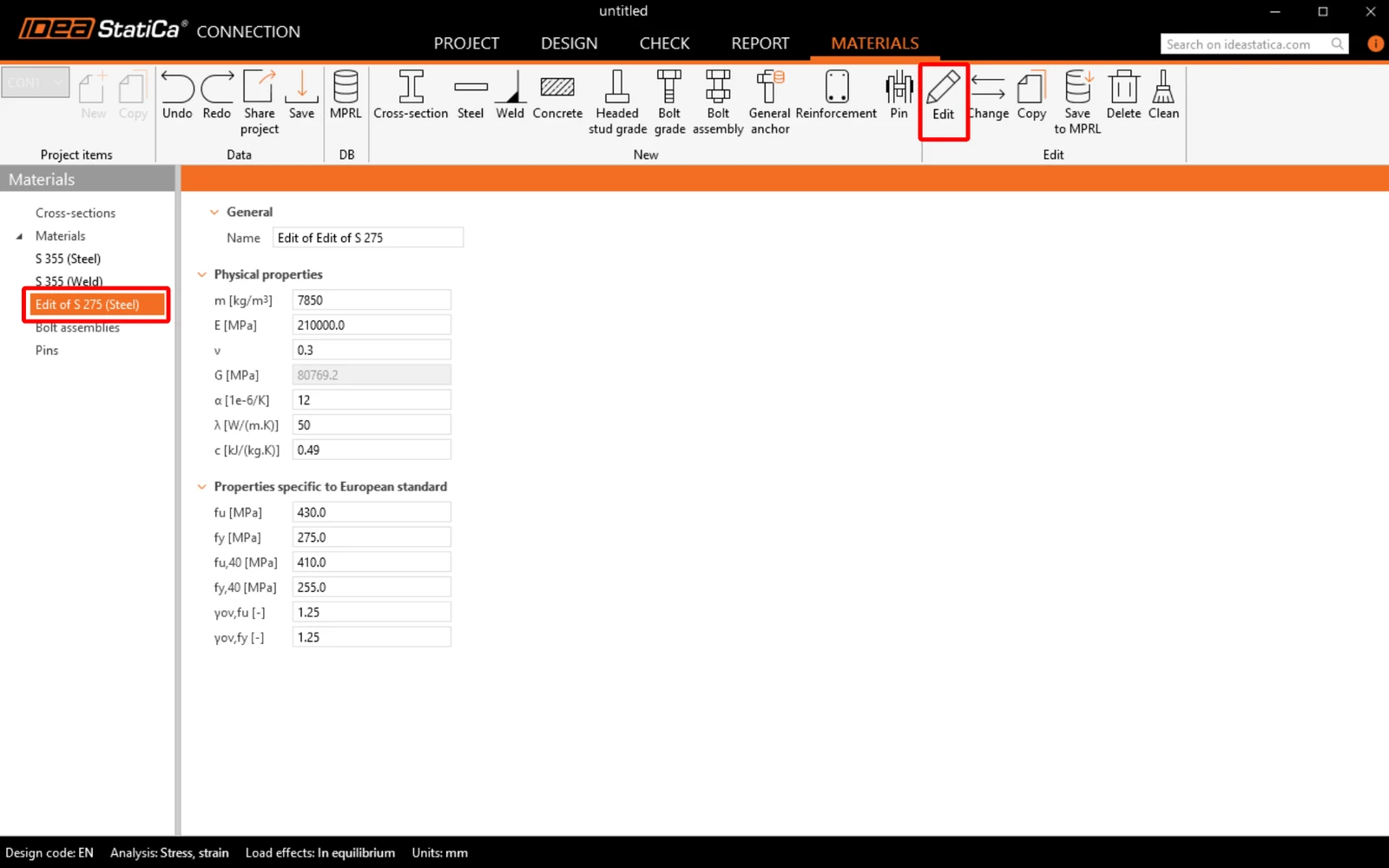
编辑完成后,点击保存到 MPRL,这样您就可以在其他项目和 Idea StatiCa 软件中使用该材料。在数据库中定义材料/截面的名称和表(用于分类排序)。可以从下拉菜单中选择表,也可以通过三点按钮定义新表。
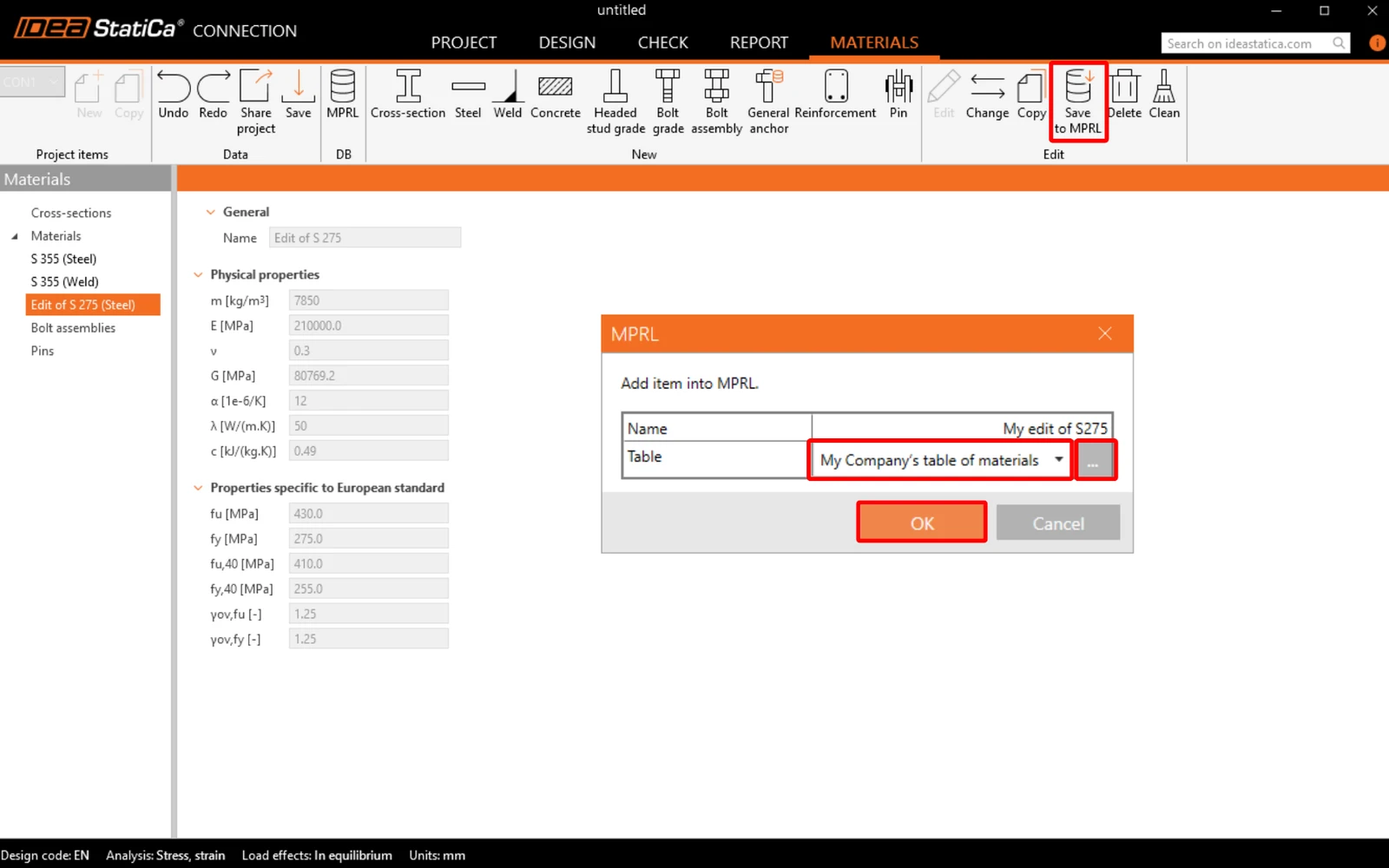
在所示示例中,编辑后的材料(My edit of S 235)将被保存到新建的 My Company's table of materials 表中。
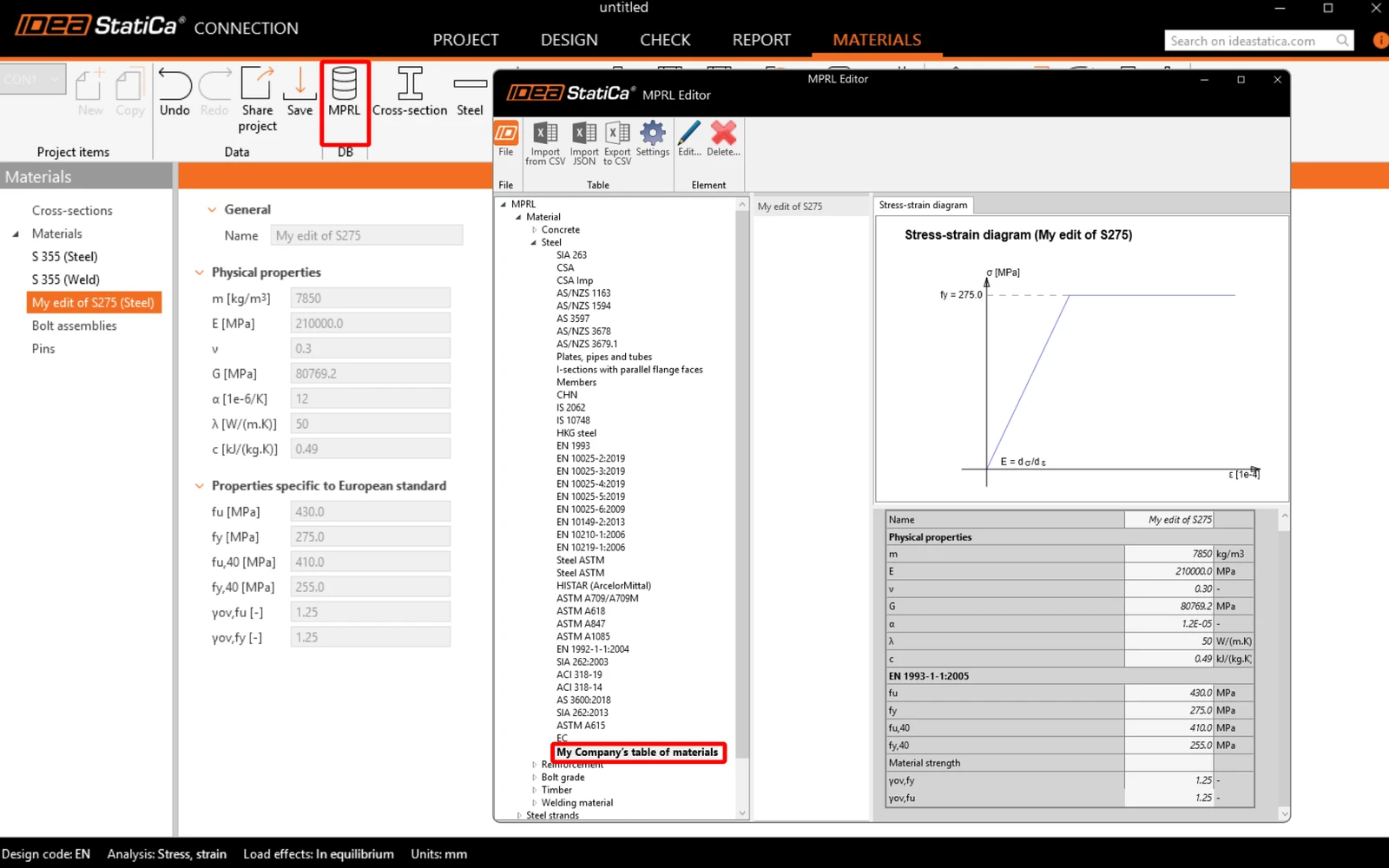
新的用户自定义材料(混凝土、钢材、钢筋、螺栓等级、预/后张拉钢束等)会存储在 MPRL 树结构中的专用文件夹中。
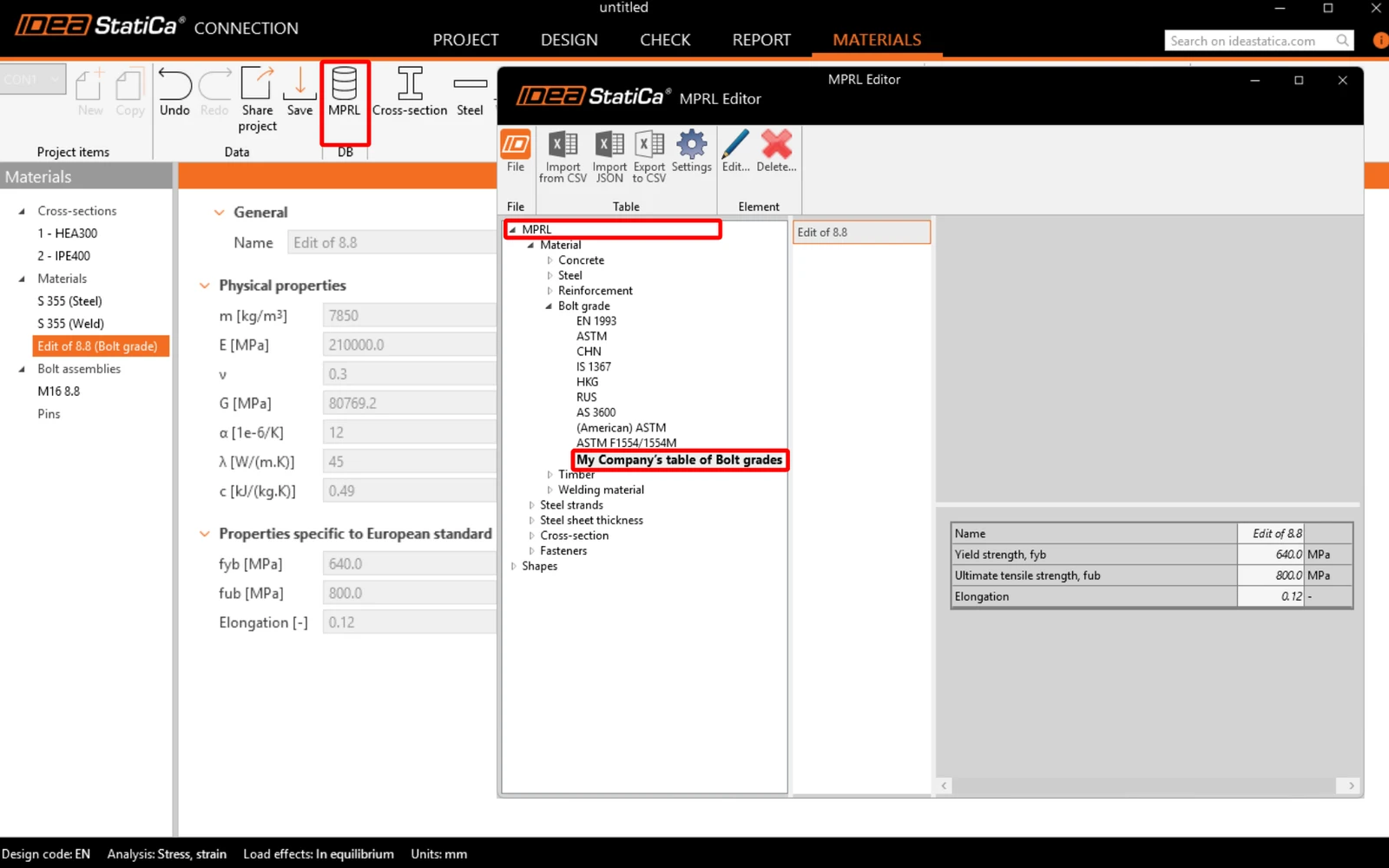
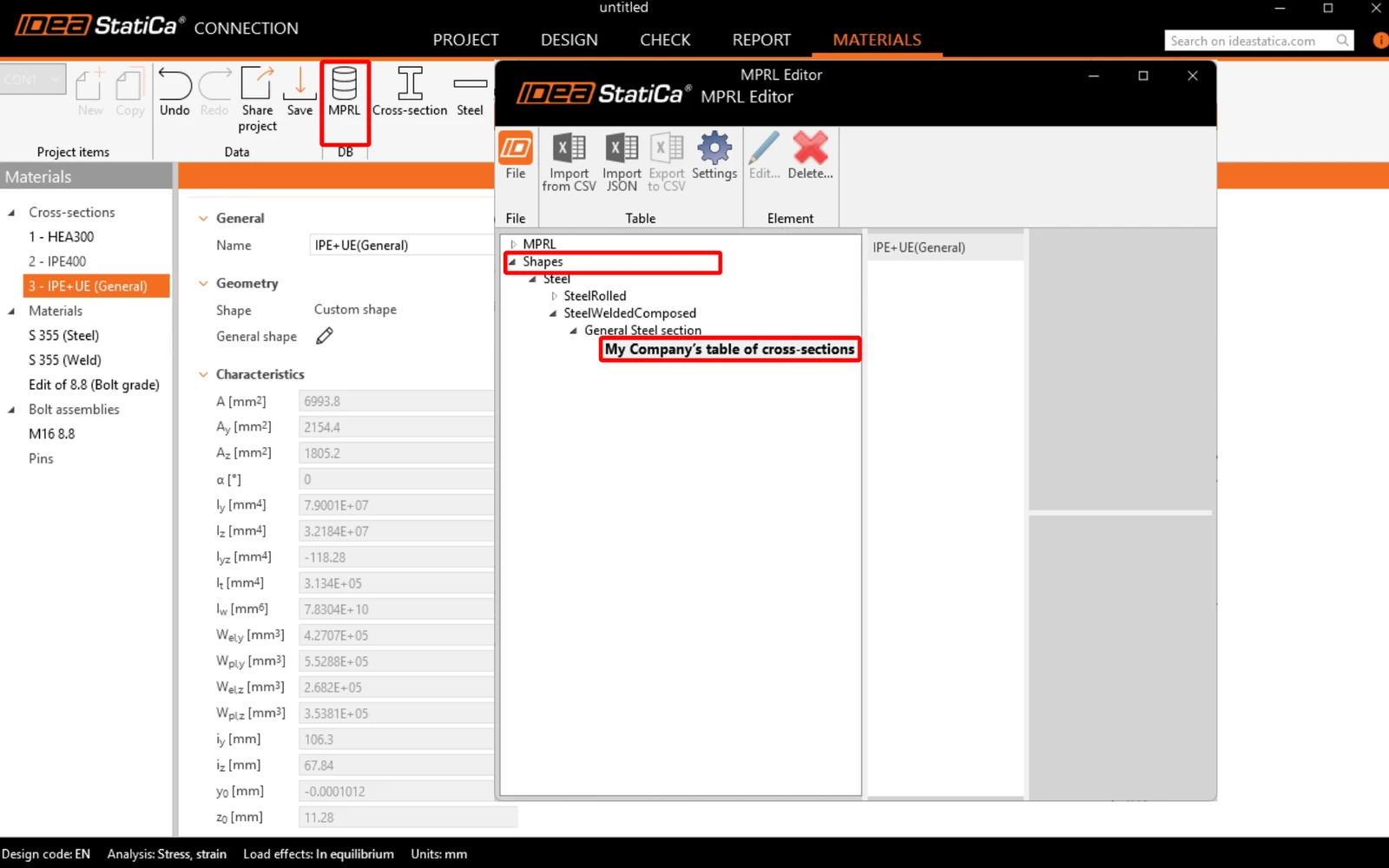
新的用户自定义截面会根据其类型存储在形状部分下的专用文件夹中。
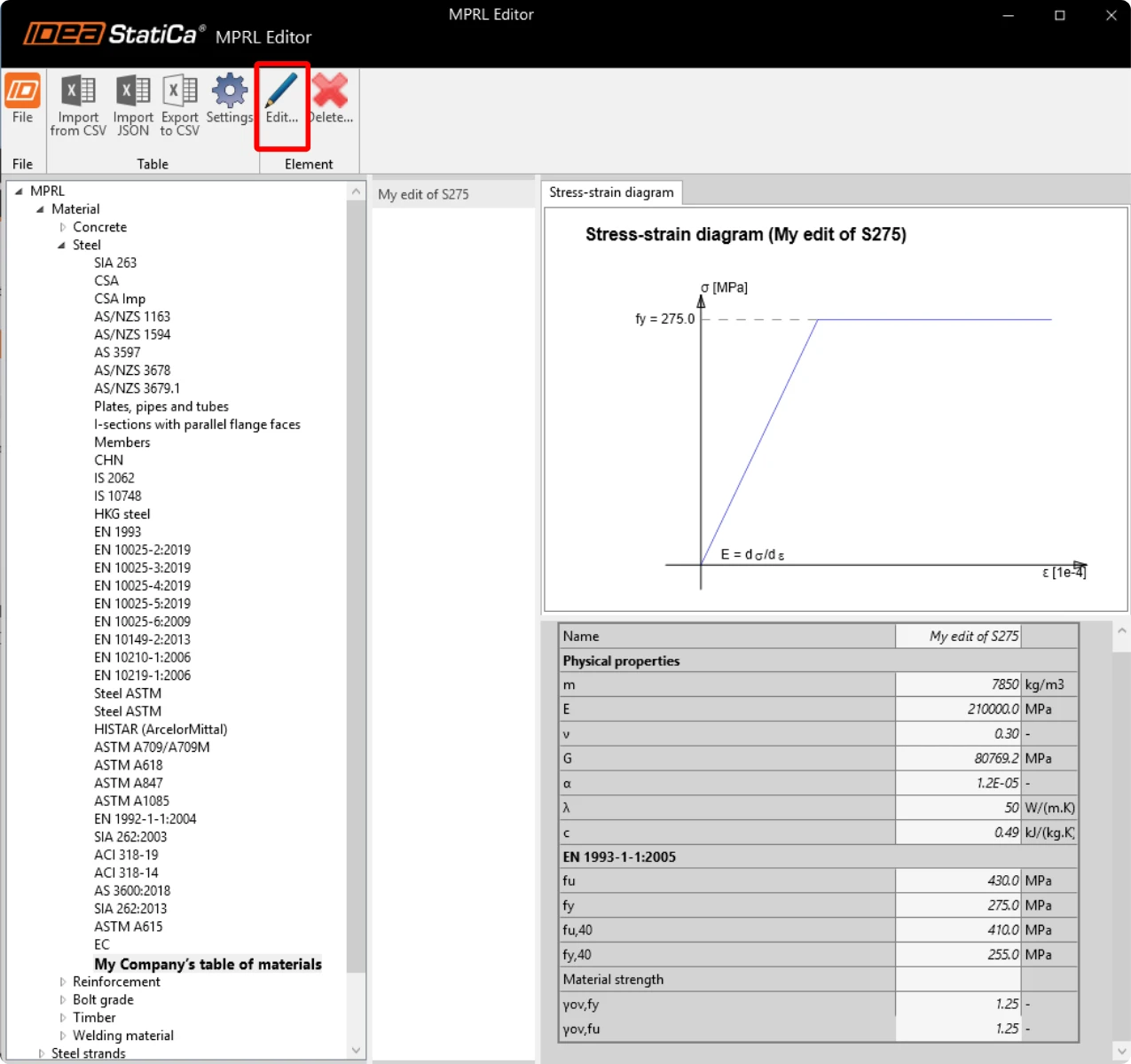
保存在 MPRL 中的材料和截面也可以在 MPRL 编辑器中使用编辑命令进行编辑。在进行更改或关闭 MPRL 编辑器后,请务必确认保存数据。
将截面保存到 MPRL 的已知限制
- 目前无法保存组合(成对)截面:2I、2Uc、2Uo、2Lt、2Lu、Box 2i、Box 2U、Box 2L、Box 4L。
建议的替代方法是将这些截面构建为通用钢截面。 - 目前无法保存混凝土截面
- 只有从 Idea StatiCa 25.0.3 版本起,才可以将在截面编辑器中创建的自定义截面保存到 MPRL 中
从/向 MPRL 导出和导入材料
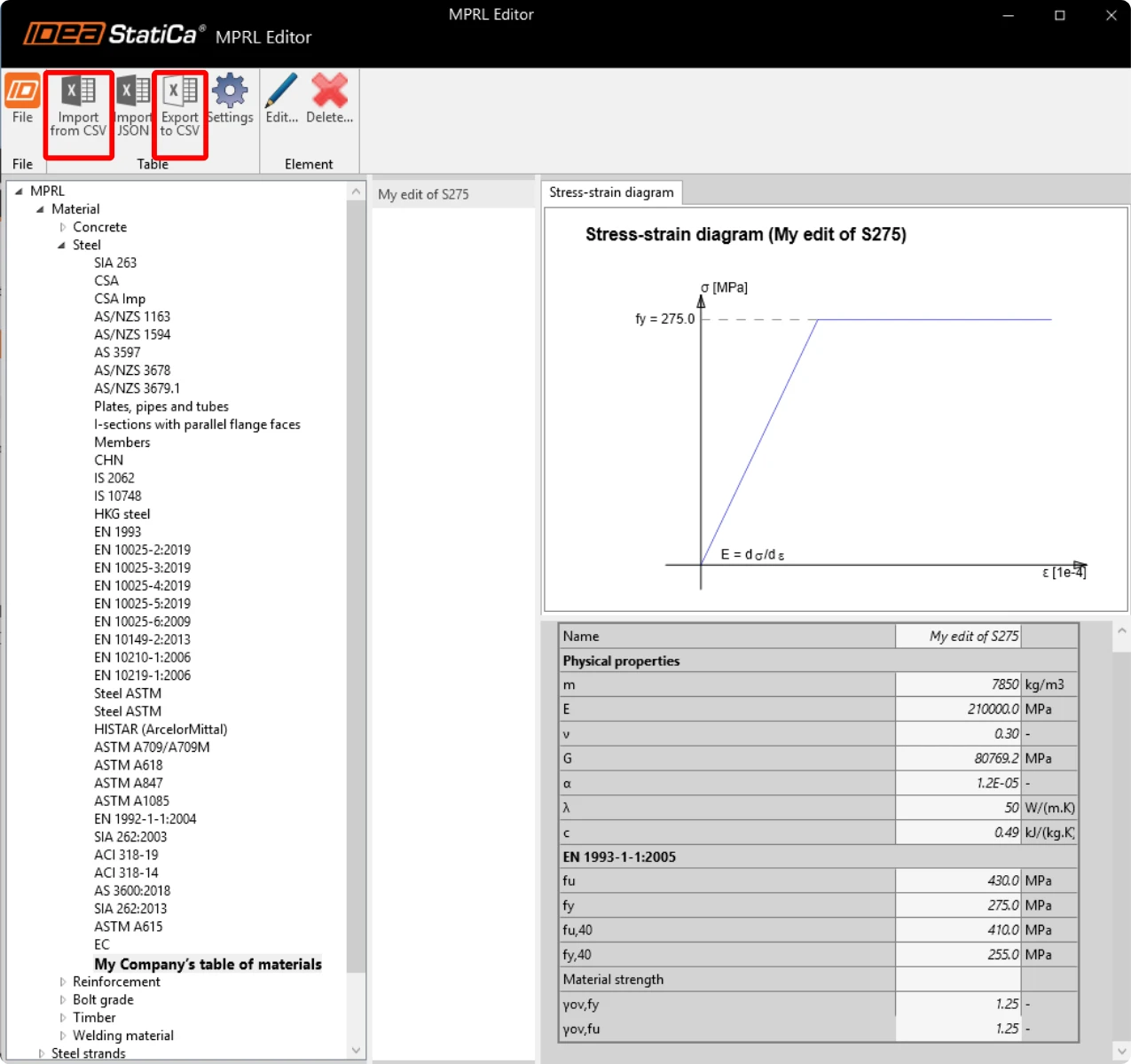
您可以通过从 MPRL 导出表格,轻松与同事共享自定义材料、螺栓、混凝土和钢筋。只需点击 MPRL 编辑器顶部功能区中的导出为 CSV按钮,并保存 CSV 文件即可。
只要分享这个 CSV 文件,任何人都可以导入您的自定义材料。要执行此操作,请使用从 CSV 导入按钮。
观看网络研讨会录像,了解实际操作演示:
从/向 MPRL 导出和导入截面
目前无法直接导出/导入截面。
要共享您的整个自定义形状库,请将库文件 user_mprl.sqlite 从以下文件夹直接复制到另一台计算机上的相应目录中:
C:\Users\"yourusername"\AppData\Roaming\IDEA_RS\UserMprl\v3
路径快捷方式:%AppData%\IDEA_RS\UserMprl\v3\