
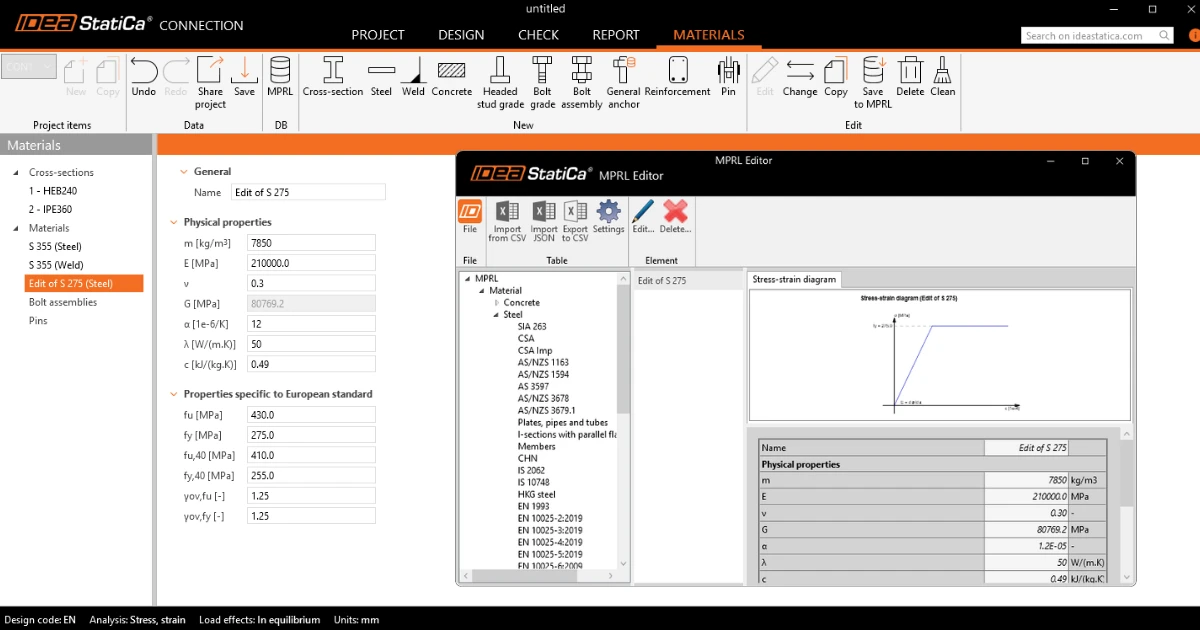


Em vez de recriar classes de aço personalizadas ou geometrias de secção para cada projeto, a MPRL funciona como uma base de dados centralizada nas aplicações Idea StatiCa. Neste artigo, iremos descrever os passos individuais para trabalhar com a MPRL.
Definir e guardar materiais e secções personalizadas
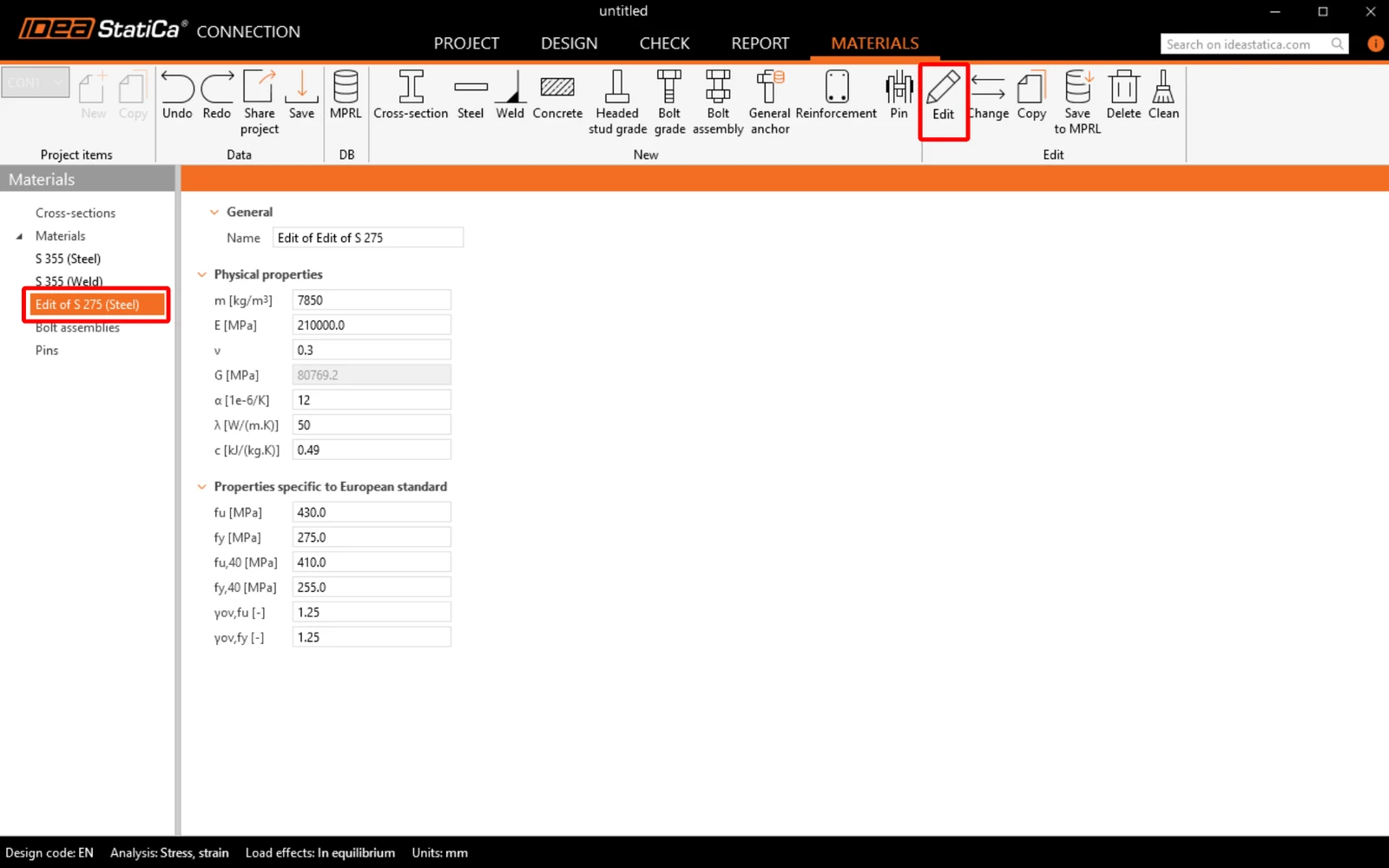
A possibilidade de definir o novo material/secção (e também guardá-lo na MPRL) encontra-se no separador Materiais. Pode adicionar um novo material utilizando os botões para materiais individuais na faixa superior, ou pode copiar um já existente. Depois, as propriedades do material podem ser alteradas através do comando Editar.
Depois de editar, Guardar na MPRL, o que permite utilizar este material noutros projetos e também noutras aplicações Idea StatiCa. Defina o nome do material/secção na base de dados e a tabela (categoria para fins de ordenação). Selecione a tabela no menu suspenso ou defina uma nova através do botão de três pontos.
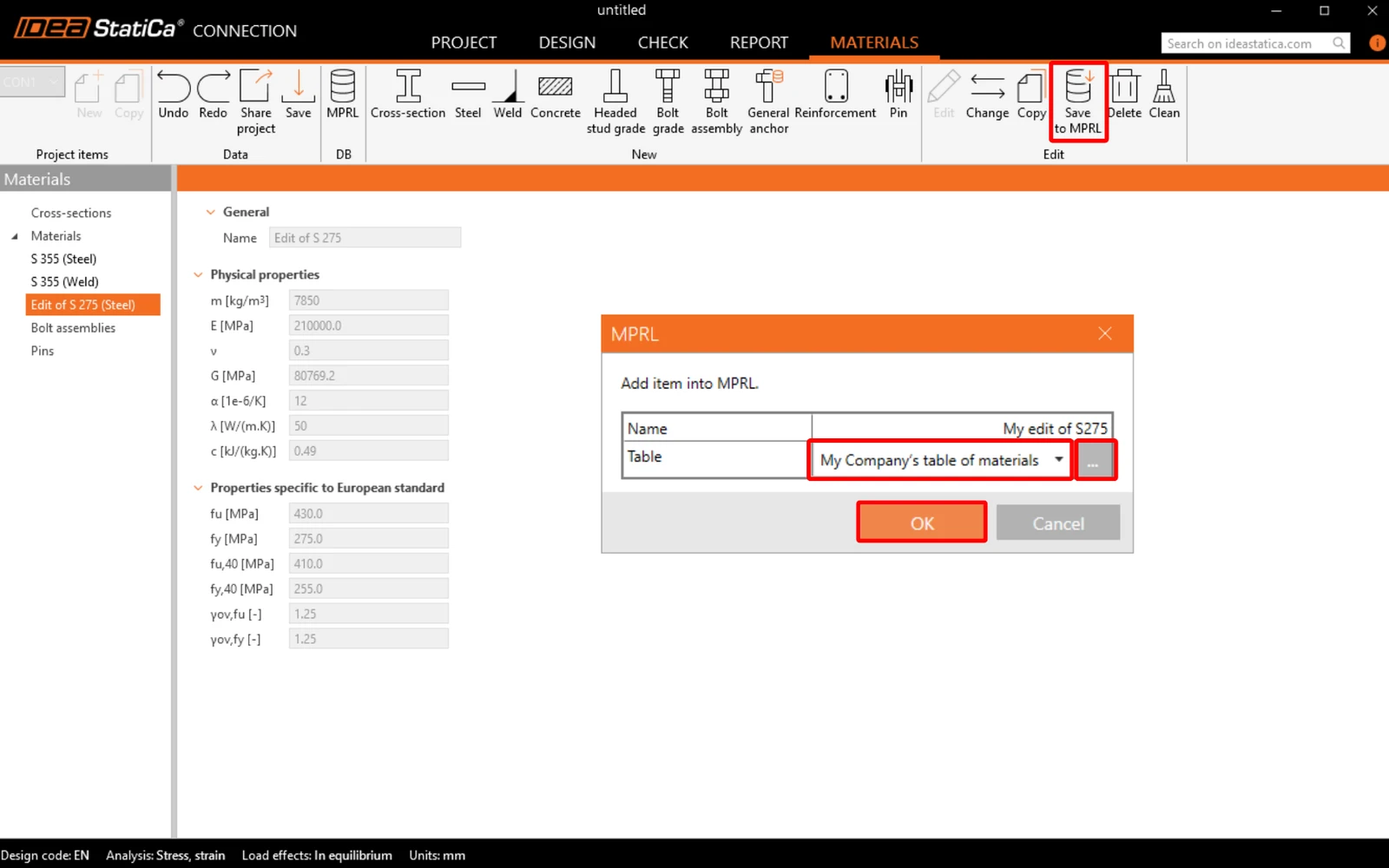
No exemplo apresentado, o material editado (My edit of S 235) será guardado na nova tabela My Company’s table of materials.
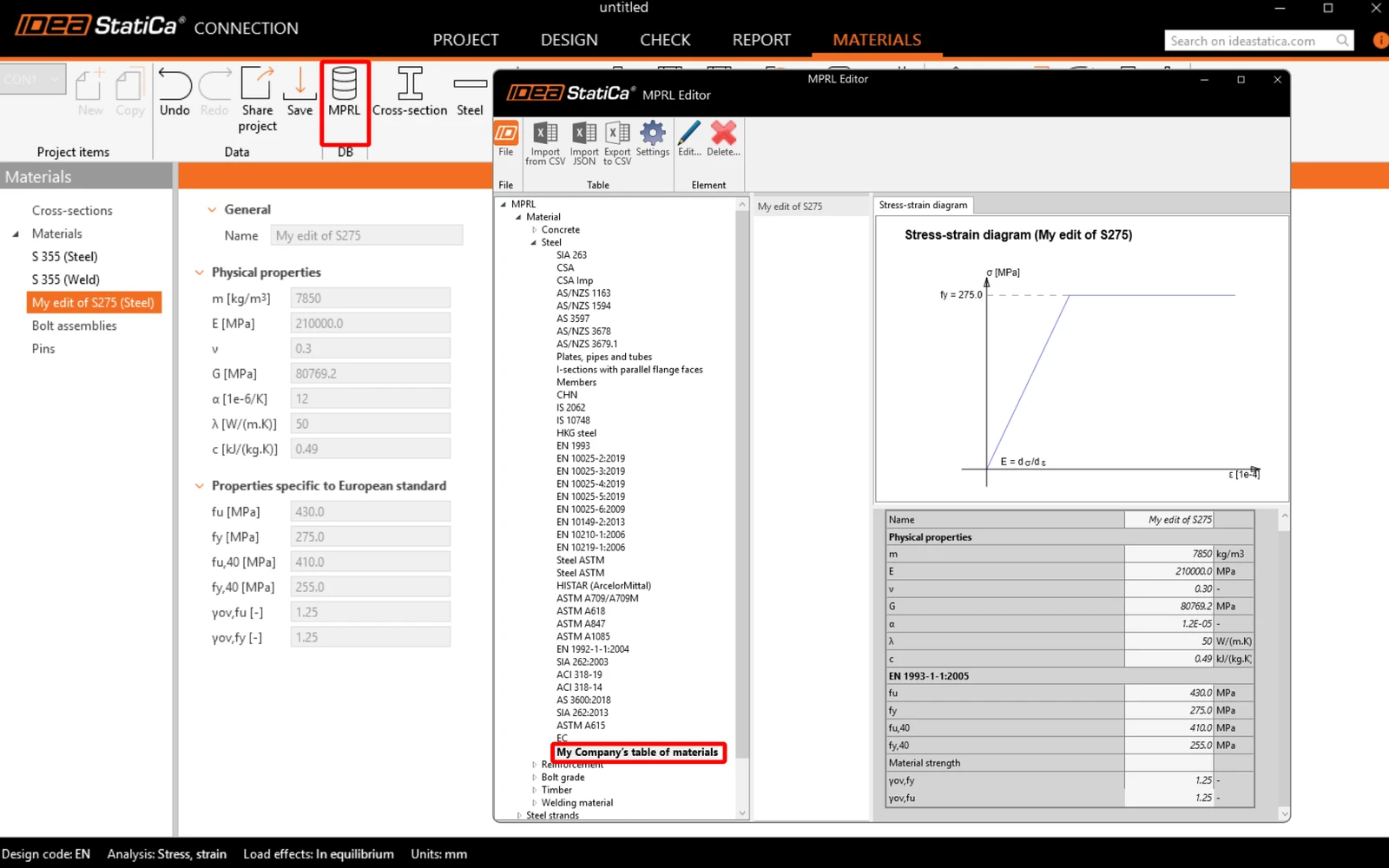
Os novos materiais definidos pelo utilizador (betão, aço, varões de armadura, classes de parafusos, cabos de pré/pós-tensão,...) são armazenados na pasta dedicada na árvore da MPRL.
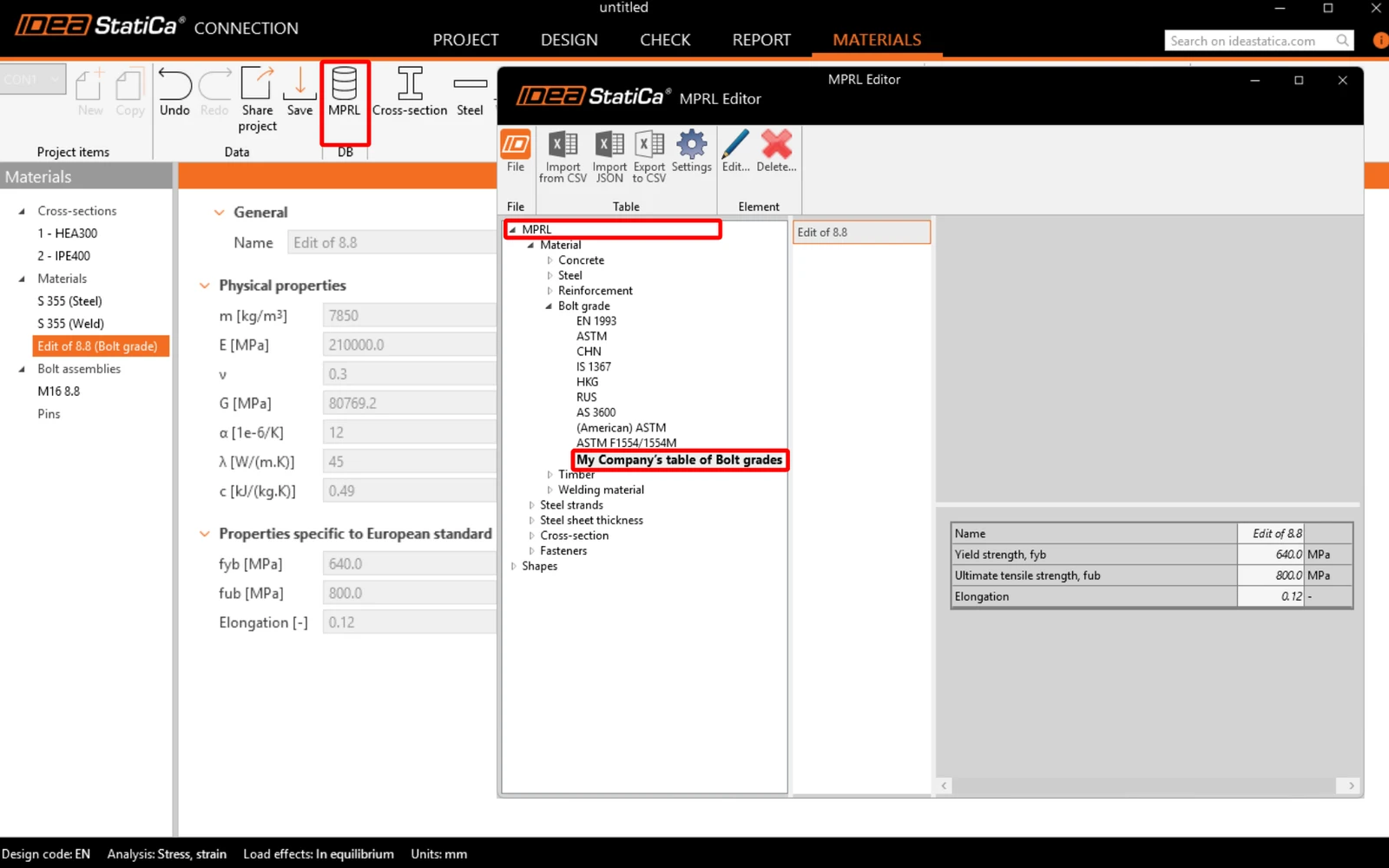
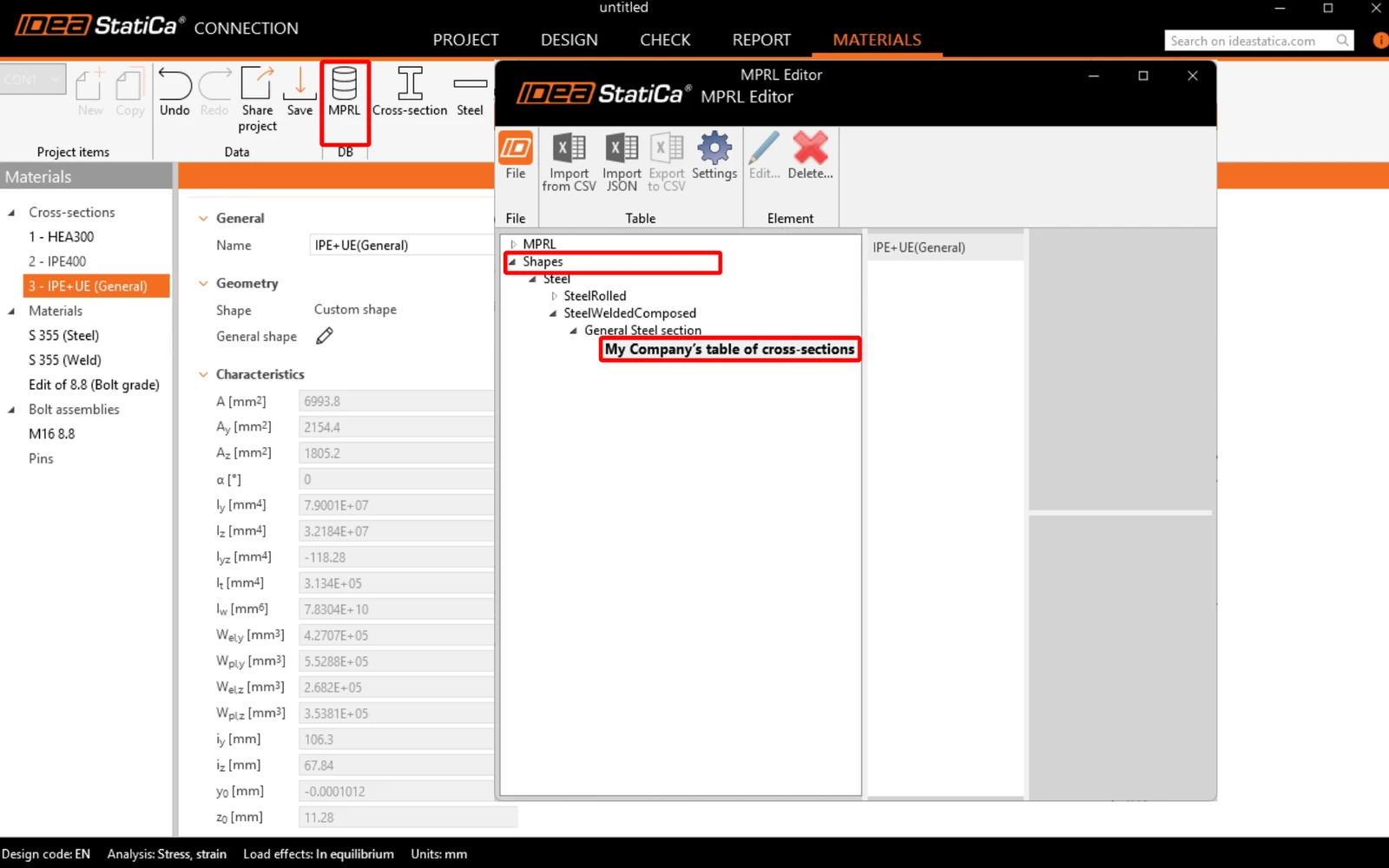
As novas secções definidas pelo utilizador são armazenadas na pasta dedicada com base no seu tipo, sob a secção Shape.
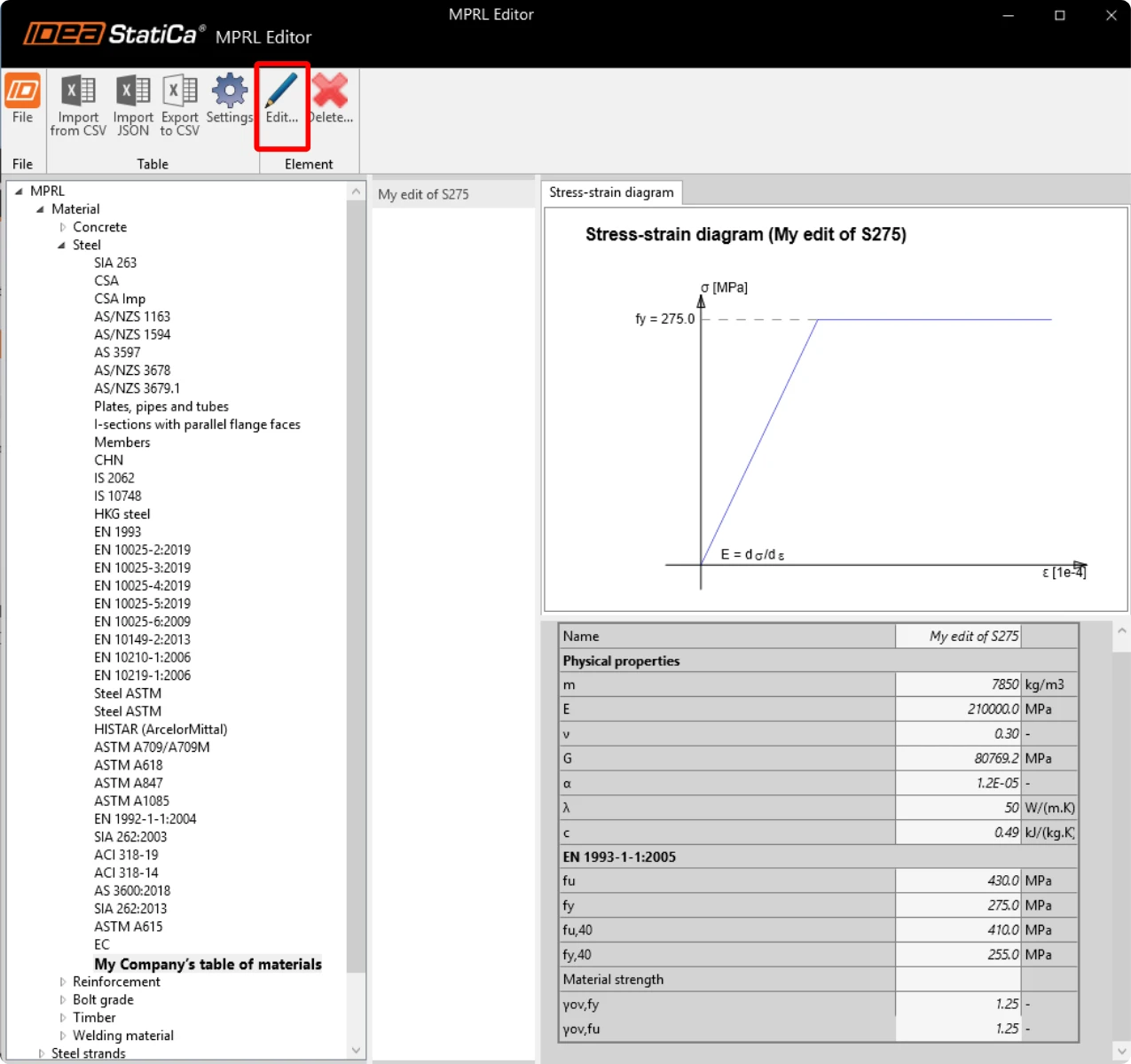
Os materiais e secções guardados na MPRL também podem ser editados dentro do MPRL Editor utilizando o comando Editar. Confirme sempre a gravação dos dados após efetuar uma alteração ou ao fechar o MPRL Editor.
Limitações conhecidas ao guardar secções na MPRL
- Guardar as secções compostas (emparelhadas): 2I, 2Uc, 2Uo, 2Lt, 2Lu, Box 2i, Box 2U, Box 2L, Box 4L não está disponível atualmente.
A solução alternativa sugerida é criar estas secções como uma secção de aço genérica. - Guardar secções de betão não está disponível atualmente
- Guardar a secção personalizada criada no Editor de secções na MPRL só é possível a partir da versão 25.0.3 do Idea StatiCa
Exportar e importar materiais de/para a MPRL
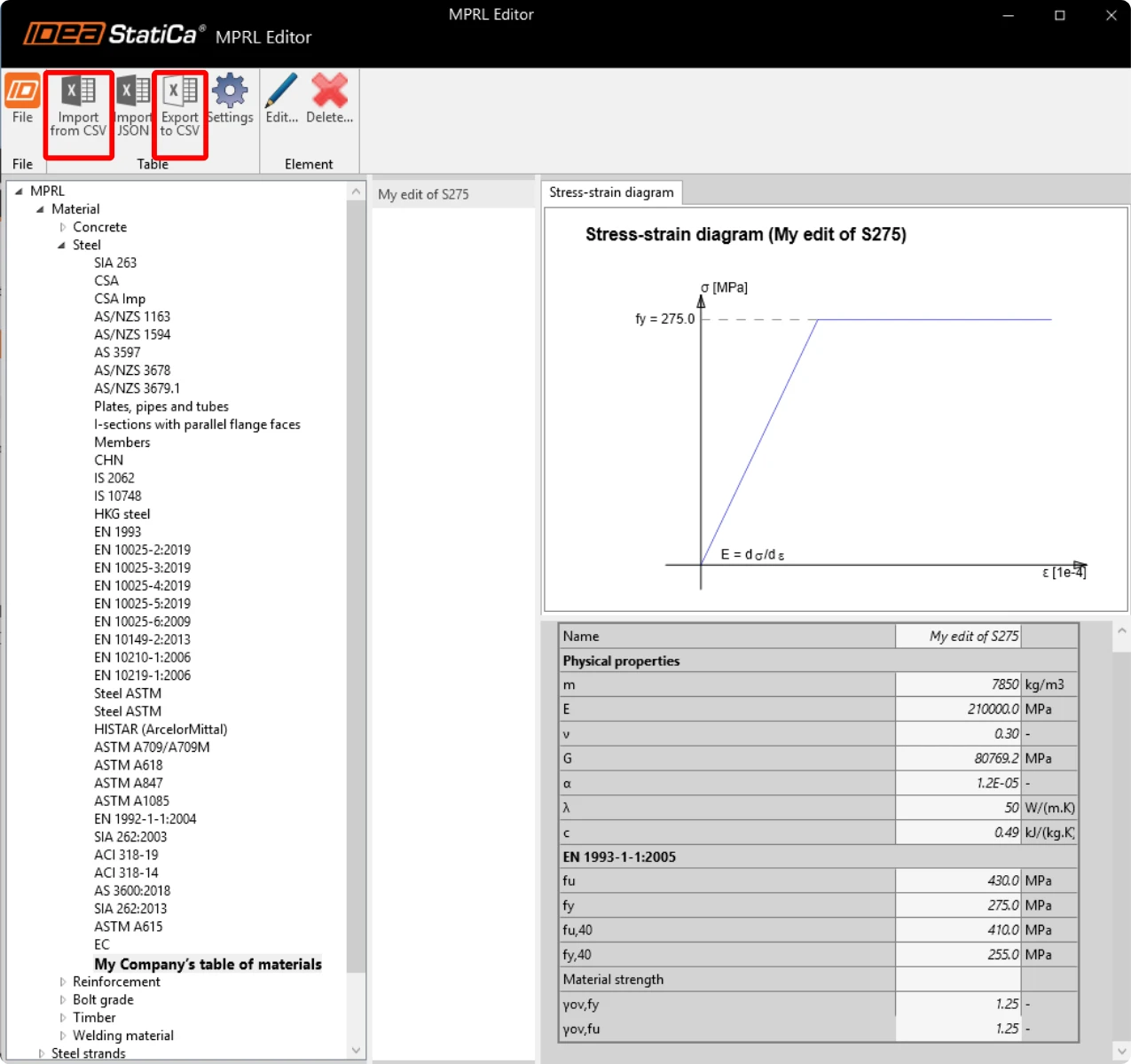
Pode partilhar facilmente os seus materiais, parafusos, betão e armaduras personalizados com colegas exportando uma tabela da sua MPRL. Basta clicar no botão Export to CSV na faixa superior do MPRL Editor e guardar o ficheiro CSV.
Qualquer pessoa pode agora importar os seus materiais personalizados através da partilha deste ficheiro CSV. Para isso, utilize o botão Import from CSV.
Veja a gravação do webinar para ver isto em ação:
Exportar e importar secções de/para a MPRL
A exportação/importação direta de secções não está atualmente disponível.
Para partilhar toda a sua biblioteca de perfis personalizados, copie o ficheiro da biblioteca user_mprl.sqlite da seguinte pasta diretamente para a pasta correspondente noutro computador:
C:\Users\"yourusername"\AppData\Roaming\IDEA_RS\UserMprl\v3
Atalho do caminho: %AppData%\IDEA_RS\UserMprl\v3\