
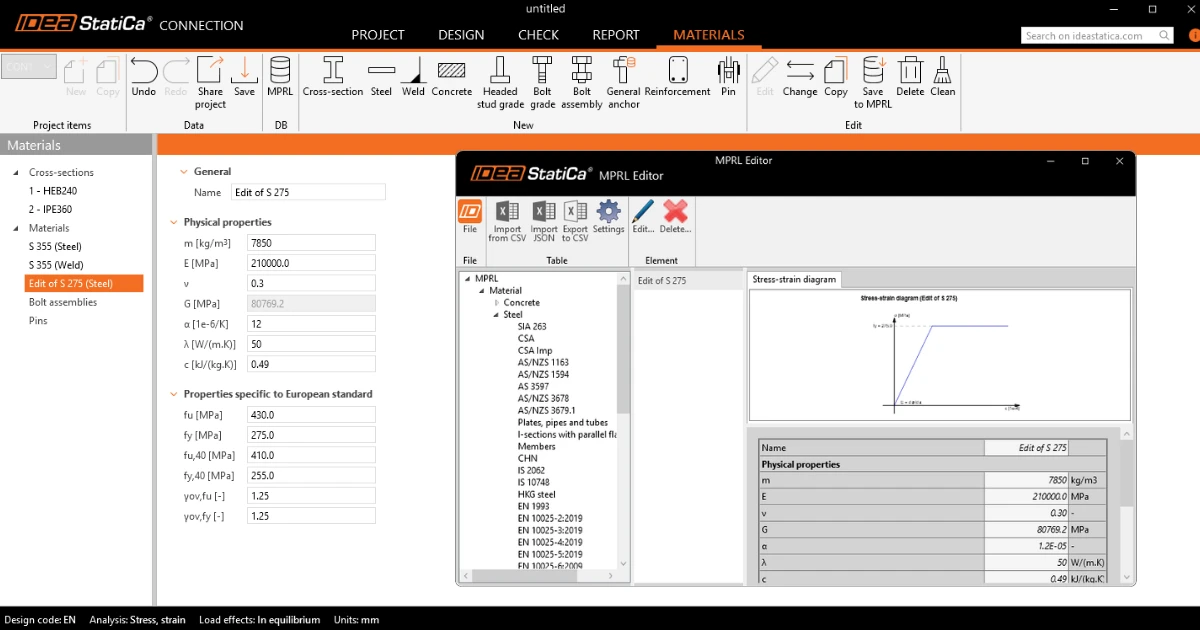


En lugar de recrear grados de acero personalizados o geometrías de sección para cada proyecto, MPRL actúa como una base de datos centralizada entre las aplicaciones de Idea StatiCa. En este artículo, describiremos los pasos individuales para trabajar con la MPRL.
Definir y guardar materiales y secciones transversales personalizadas
La posibilidad de definir el nuevo material/sección transversal (y también guardarlo en la MPRL) se encuentra en la pestaña Materiales. Puede añadir un nuevo material utilizando los botones para materiales individuales en la cinta superior, o puede copiar uno existente. Posteriormente, las propiedades del material pueden modificarse mediante el comando Editar.
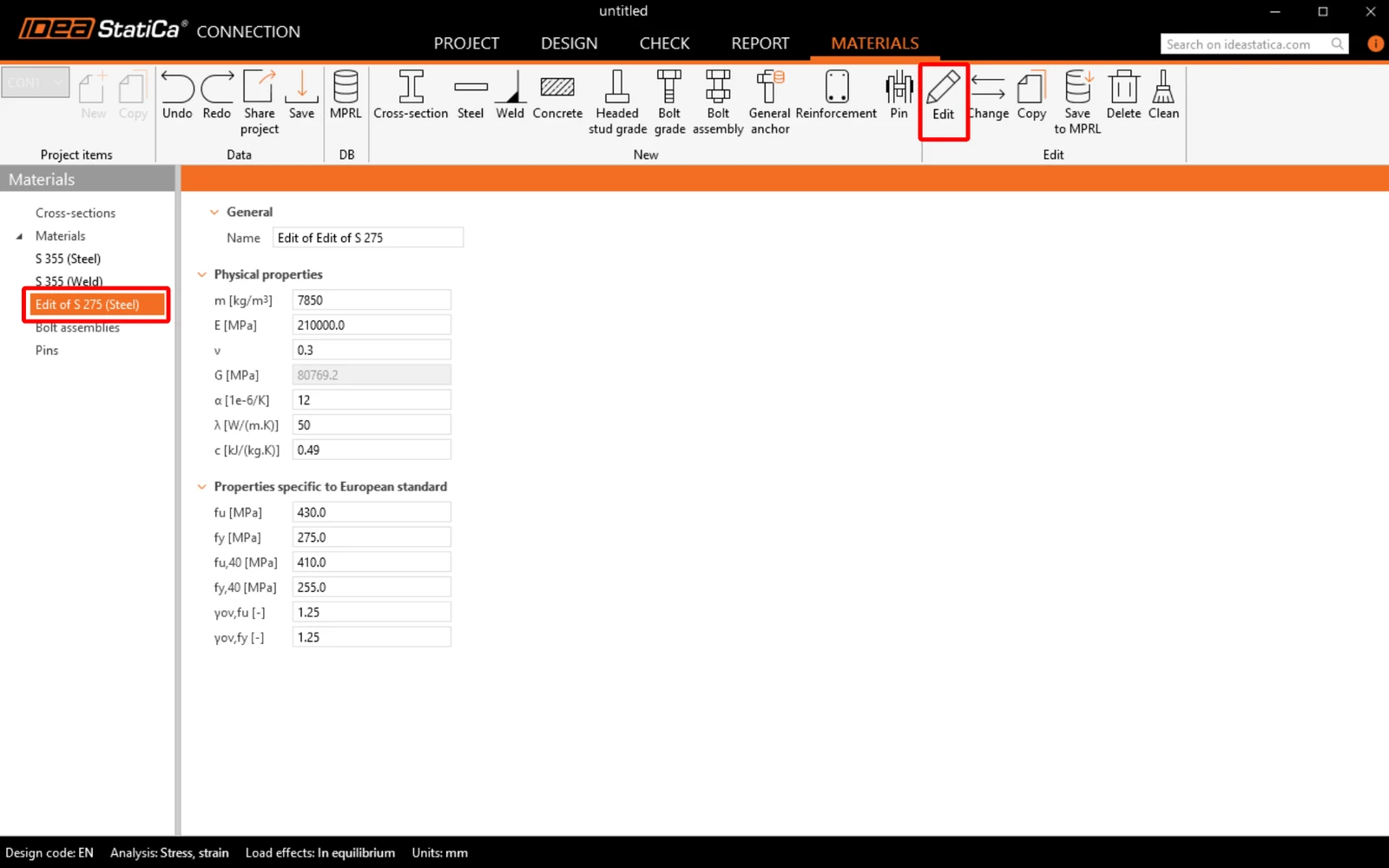
Después de editar, Guardar en MPRL, lo cual le permite utilizar este material en otros proyectos y también en otras aplicaciones de Idea StatiCa. Defina el nombre del material/sección transversal en la base de datos y la tabla (categoría con fines de clasificación). Seleccione la tabla del menú desplegable o defina una nueva mediante el botón de los tres puntos.
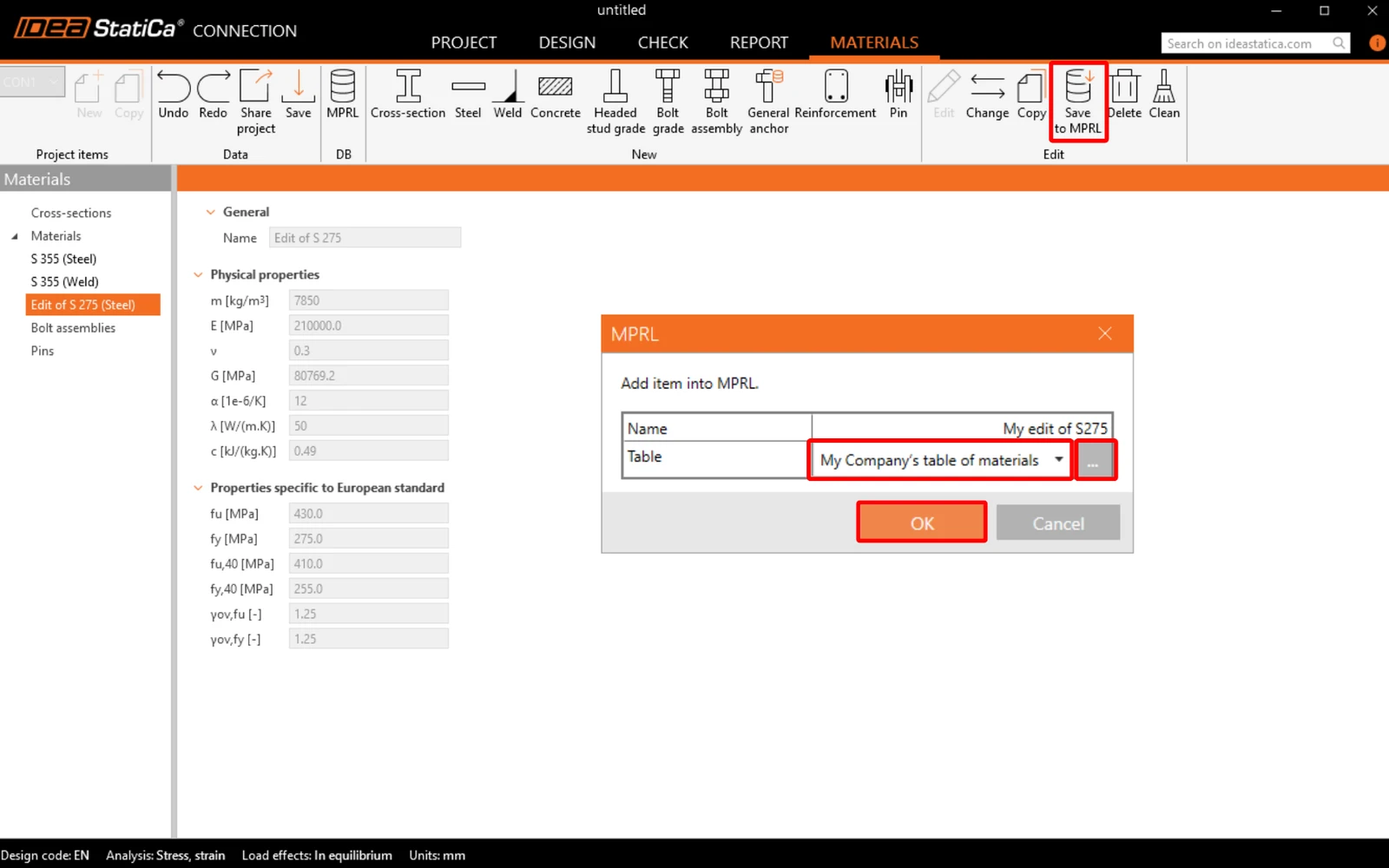
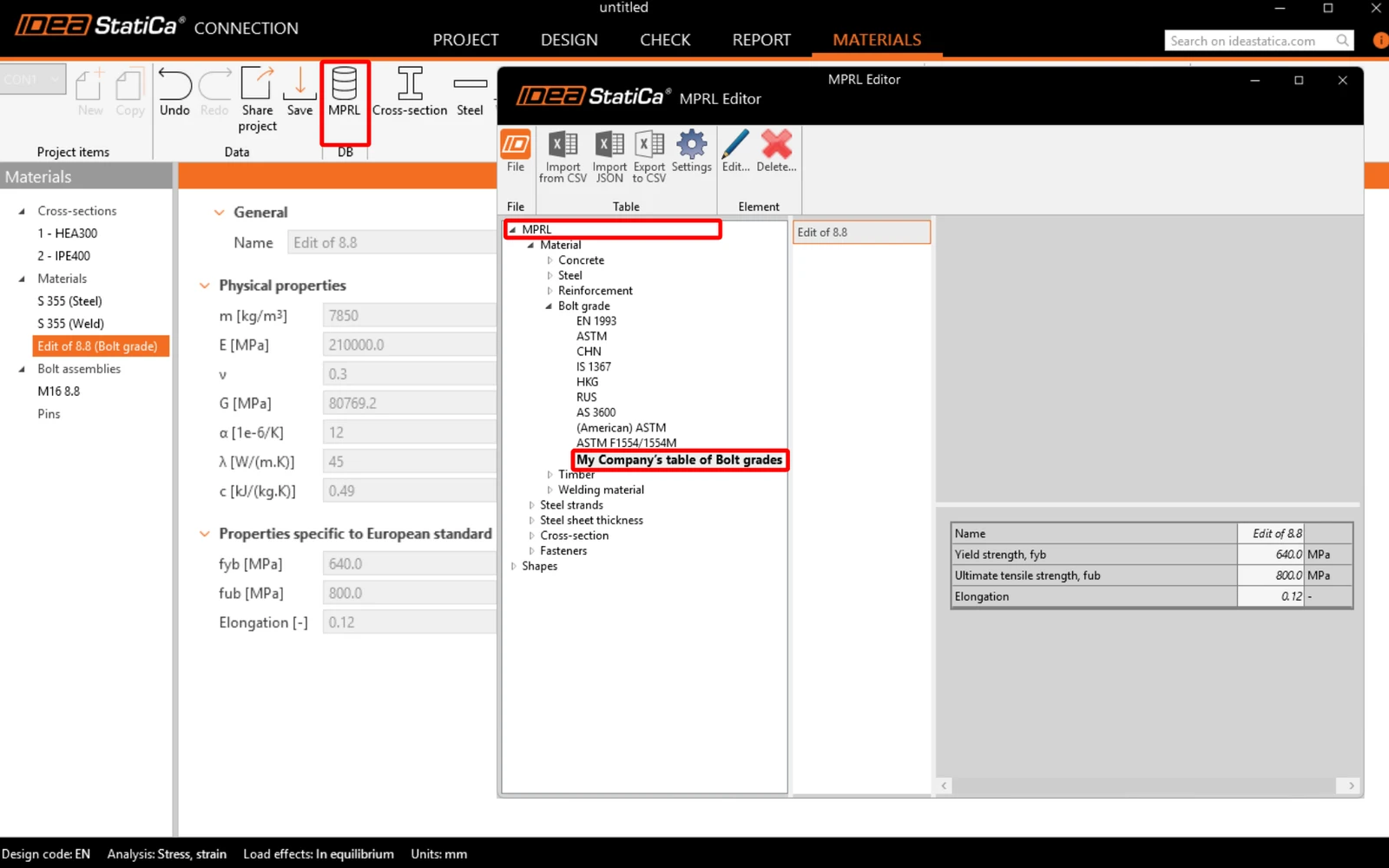
En el ejemplo presentado, el material editado (My edit of S 235) se guardará en la nueva tabla My Company's table of materials.
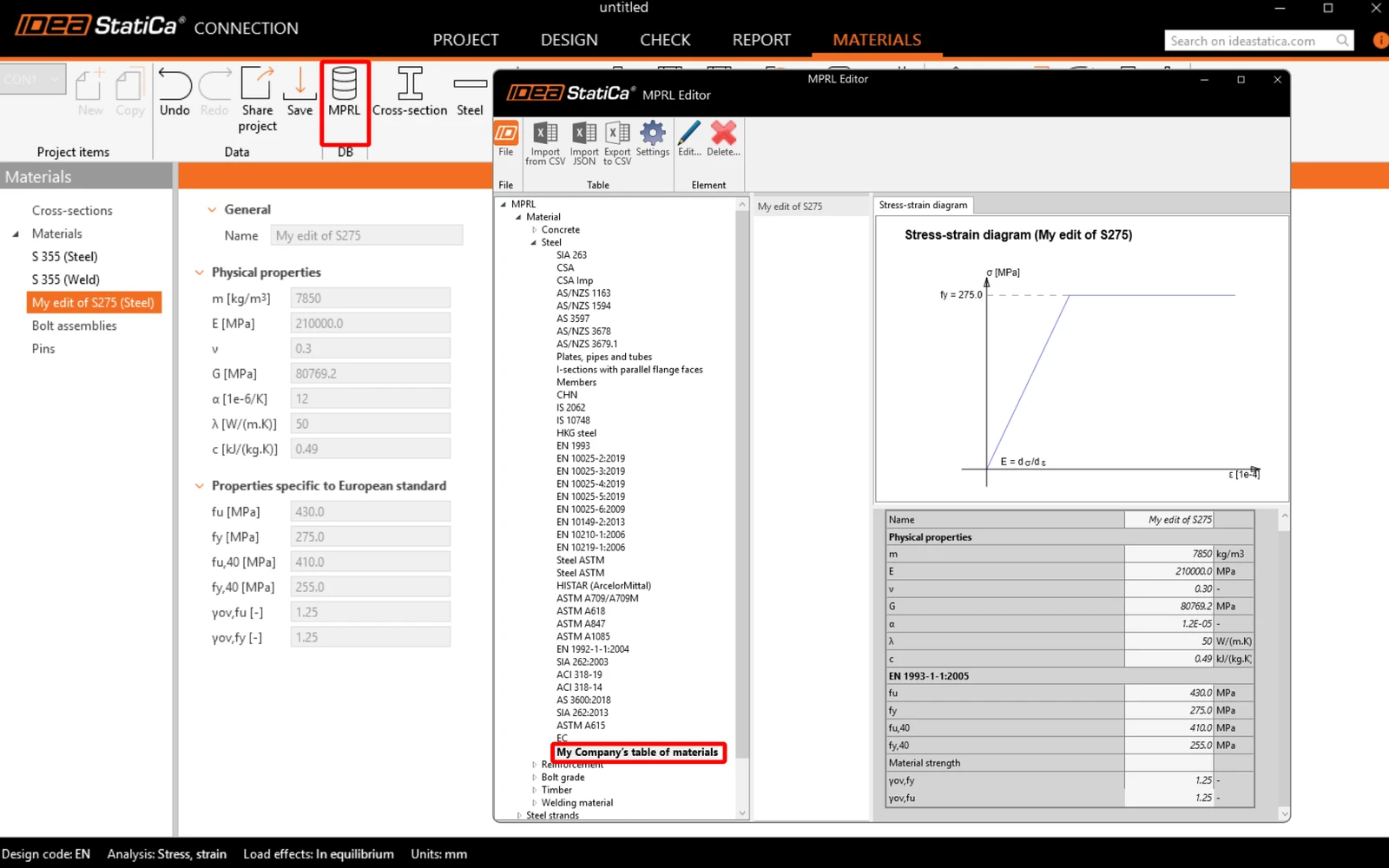
Los nuevos materiales definidos por el usuario (hormigón, acero, barras de armadura, grados de pernos, cables de pre/postensado,...) se almacenan en la carpeta dedicada dentro del árbol de la MPRL.
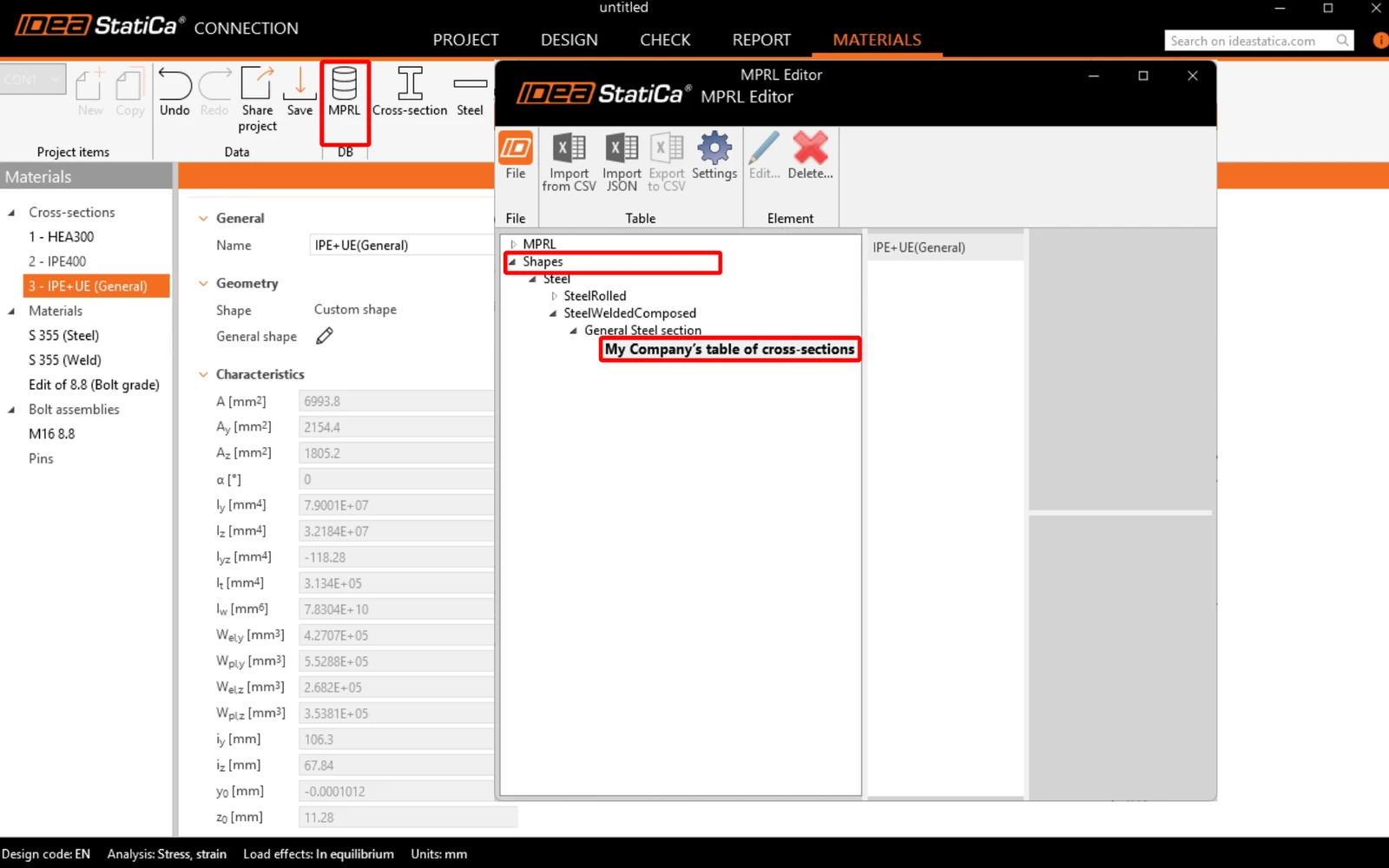
Las nuevas secciones transversales definidas por el usuario se almacenan en la carpeta dedicada según su tipo bajo Shape section.
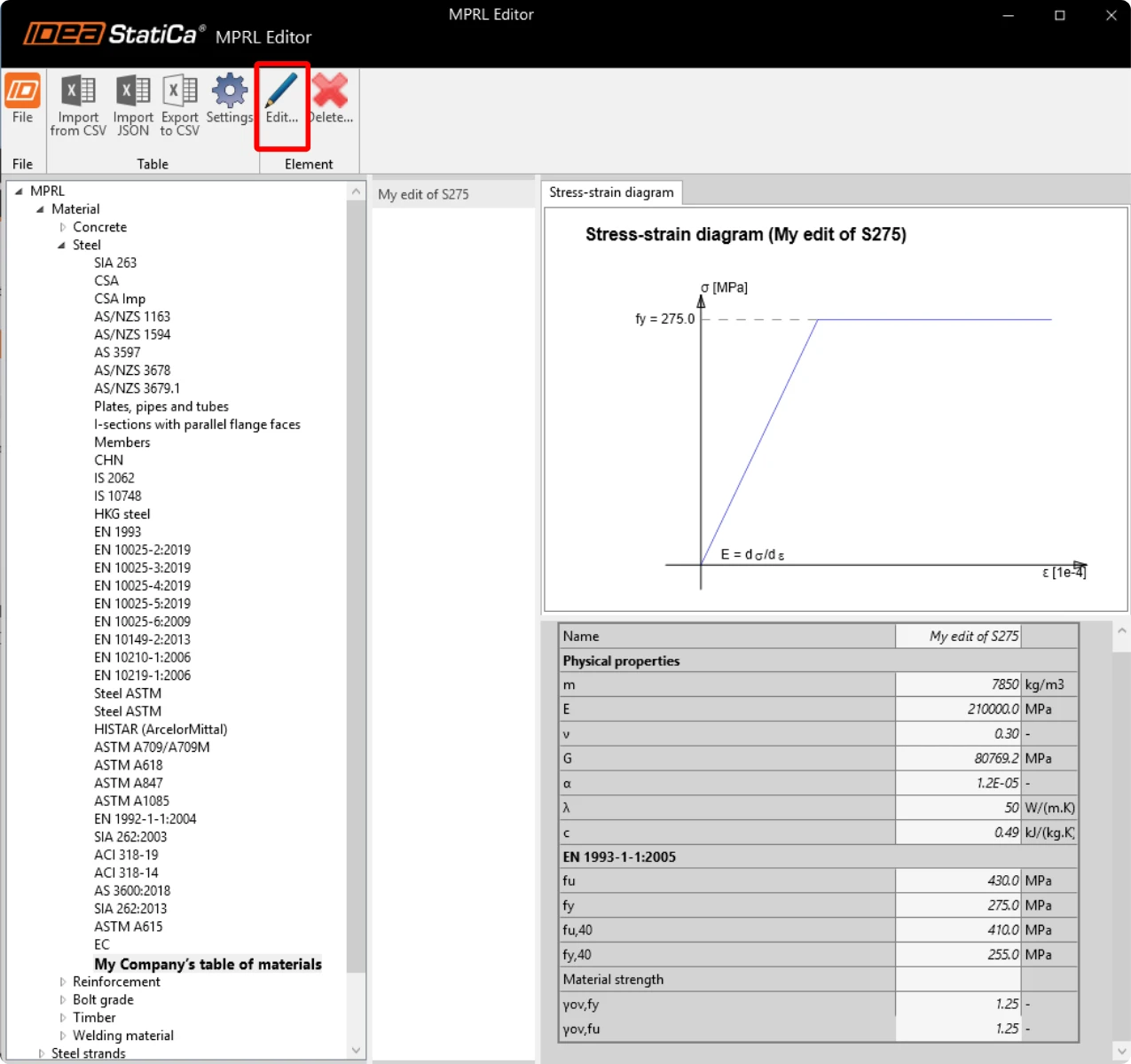
Los materiales y secciones transversales guardados en la MPRL también pueden editarse dentro del Editor MPRL utilizando el comando Editar. Confirme siempre el guardado de los datos después de realizar un cambio o al cerrar el Editor MPRL.
Limitaciones conocidas al guardar secciones transversales en la MPRL
- Actualmente no está disponible el guardado de secciones compuestas (emparejadas): 2I, 2Uc, 2Uo, 2Lt, 2Lu, Box 2i, Box 2U, Box 2L, Box 4L.
La solución alternativa sugerida es construirlas como una sección transversal de acero general. - Actualmente no está disponible el guardado de secciones de hormigón
- El guardado de la sección transversal personalizada creada en el Editor de secciones transversales en la MPRL solo es posible desde la versión 25.0.3 de Idea StatiCa
Exportar e importar materiales desde/hacia la MPRL
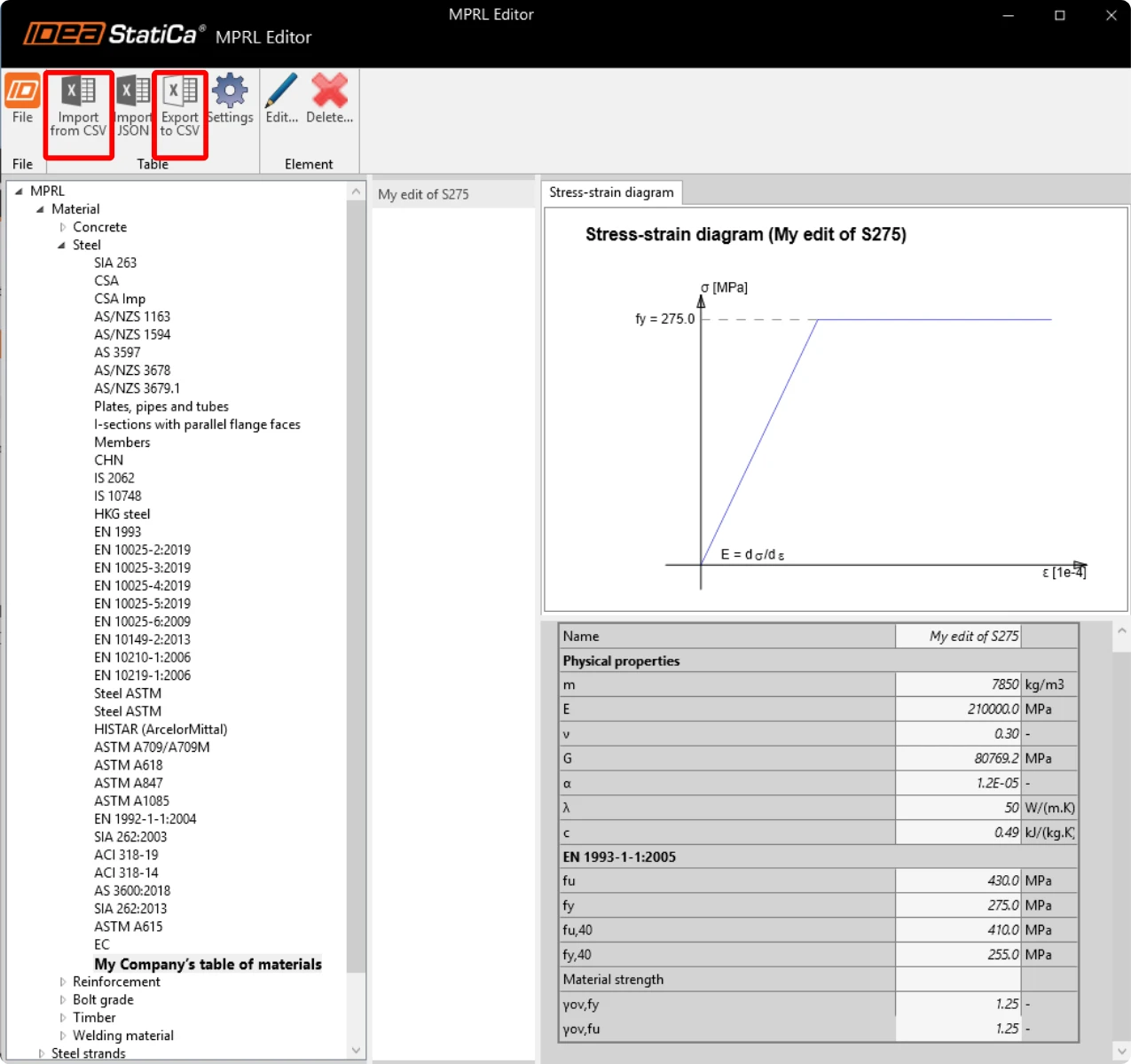
Puede compartir fácilmente sus materiales, pernos, hormigón y armaduras personalizados con sus colegas exportando una tabla desde su MPRL. Simplemente haga clic en el botón Exportar a CSV en la cinta superior del Editor MPRL y guarde el archivo CSV.
Cualquier persona puede ahora importar sus materiales personalizados compartiendo este archivo CSV. Para ello, utilice el botón Importar desde CSV.
Vea la grabación del webinar para verlo en acción:
Exportar e importar secciones transversales desde/hacia la MPRL
La exportación/importación directa de secciones transversales no está disponible actualmente.
Para compartir toda su biblioteca de formas personalizadas, copie el archivo de biblioteca user_mprl.sqlite desde la siguiente carpeta directamente al directorio correspondiente en otro ordenador:
C:\Users\"yourusername"\AppData\Roaming\IDEA_RS\UserMprl\v3
Acceso directo de la ruta: %AppData%\IDEA_RS\UserMprl\v3\