

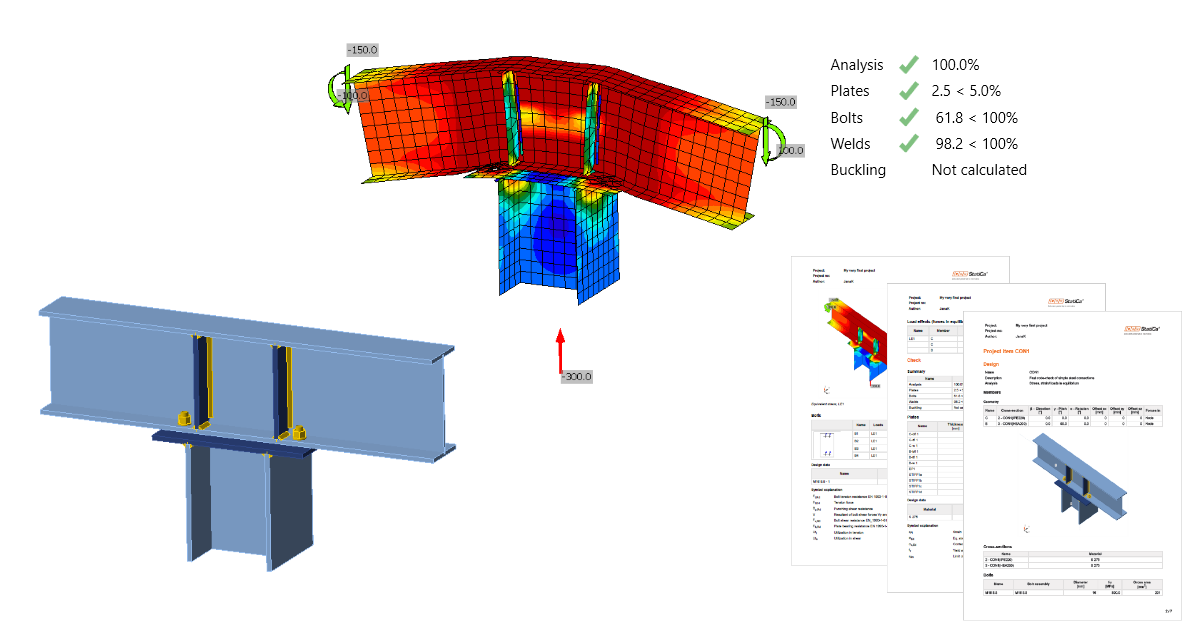
คานต่อเนื่องเหนือการออกแบบการเชื่อมต่อเสา (EN) - เวอร์ชัน 24.1 และเก่ากว่า
1 การเริ่มต้นโครงการใหม่
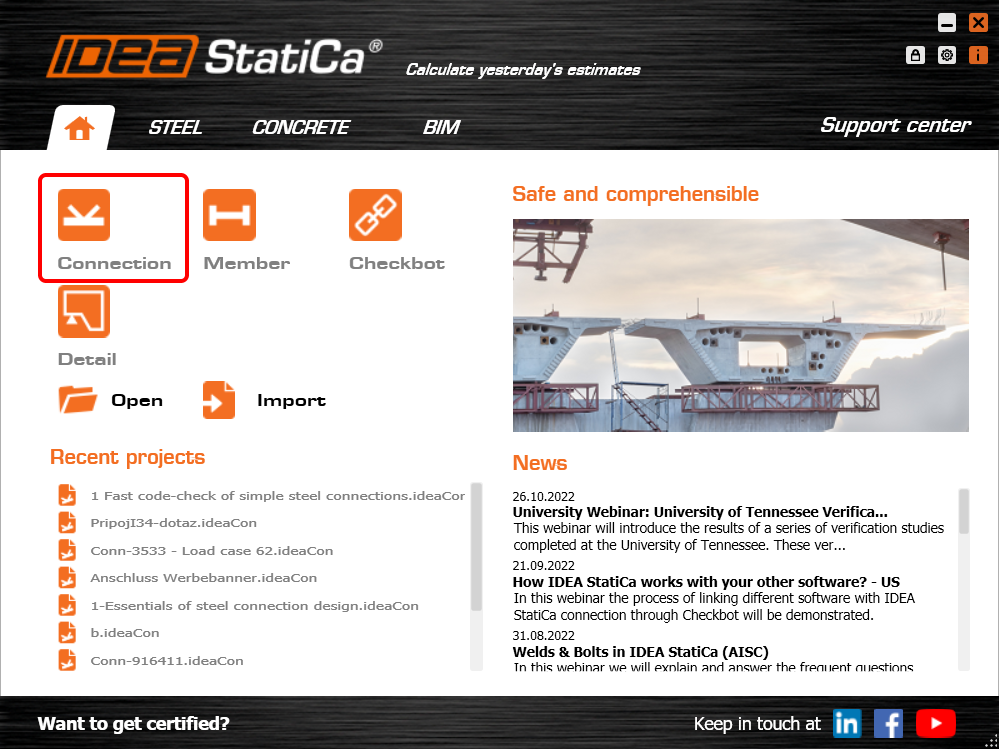
มาเปิดใช้งาน IDEA StatiCa Connection (ดาวน์โหลดเวอร์ชันล่าสุด) ในหน้าต่างหลักของ IDEA StatiCa เปิด Connection application เพื่อกำหนดโครงการใหม่
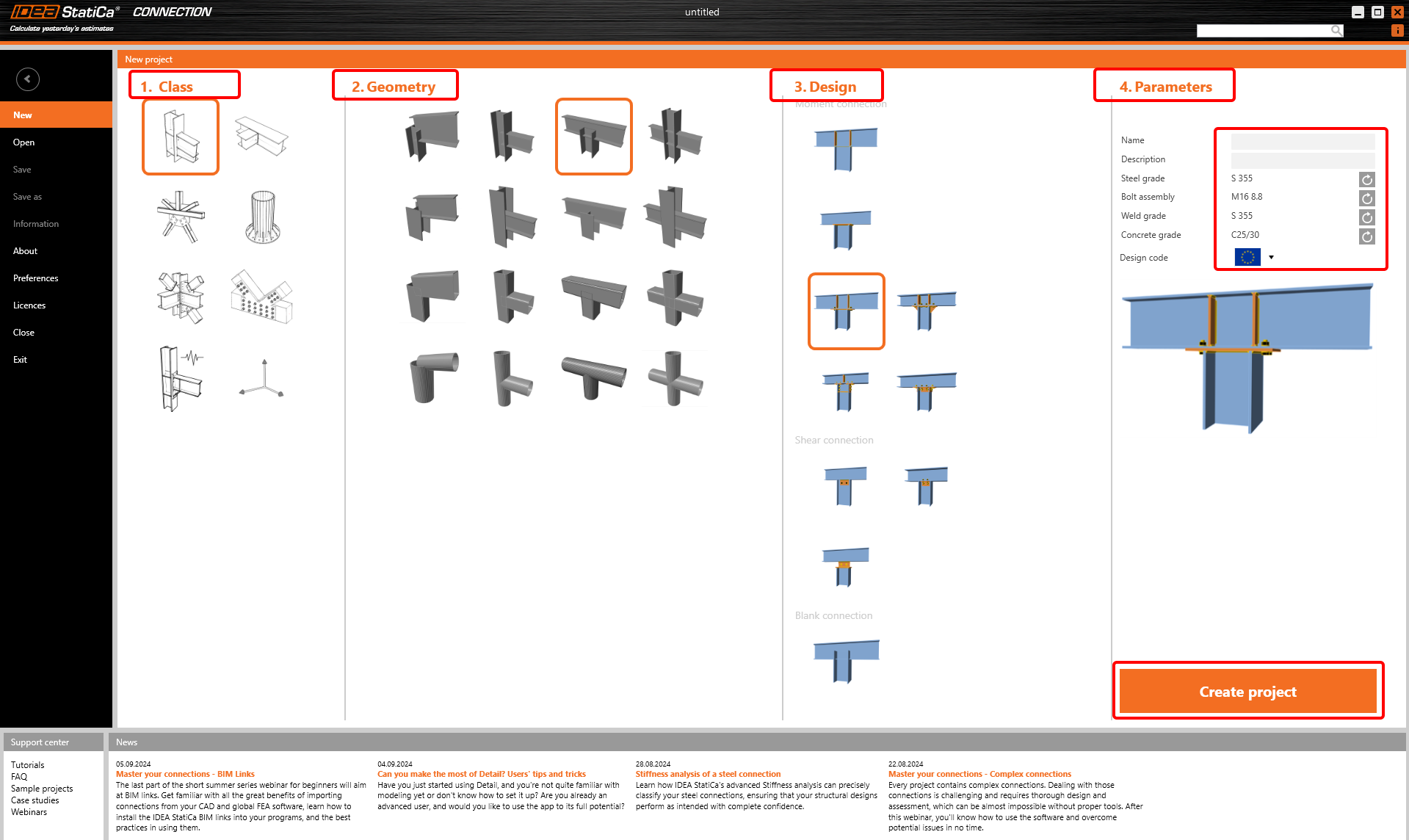
ในขั้นตอนแรก คุณสามารถค้นหาการเชื่อมต่ออย่างง่ายที่ต้องการจากแม่แบบของเราตาม Class, Geometry และ Design
ใน Parameters คุณสามารถตั้งชื่อโครงการ และกำหนดวัสดุเริ่มต้น (ใช้เหล็ก S275) และมาตรฐานแห่งชาติ คุณสามารถเปลี่ยนวัสดุ (หรือเพิ่มวัสดุอื่น) ได้ในภายหลัง อย่างไรก็ตาม มาตรฐานการออกแบบสามารถเลือกได้เฉพาะในขั้นตอนแรกนี้เท่านั้น เลือก Eurocode (EN)
โครงการใหม่ถูกสร้างขึ้นตามแม่แบบที่เลือก ในแถบด้านบน คุณจะเห็นแท็บต่างๆ ที่จะนำคุณผ่านกระบวนการทั้งหมด คุณยังสามารถเปลี่ยนมุมมองในแถบสีเทาเหนือฉาก 3D ที่มีแบบจำลองได้
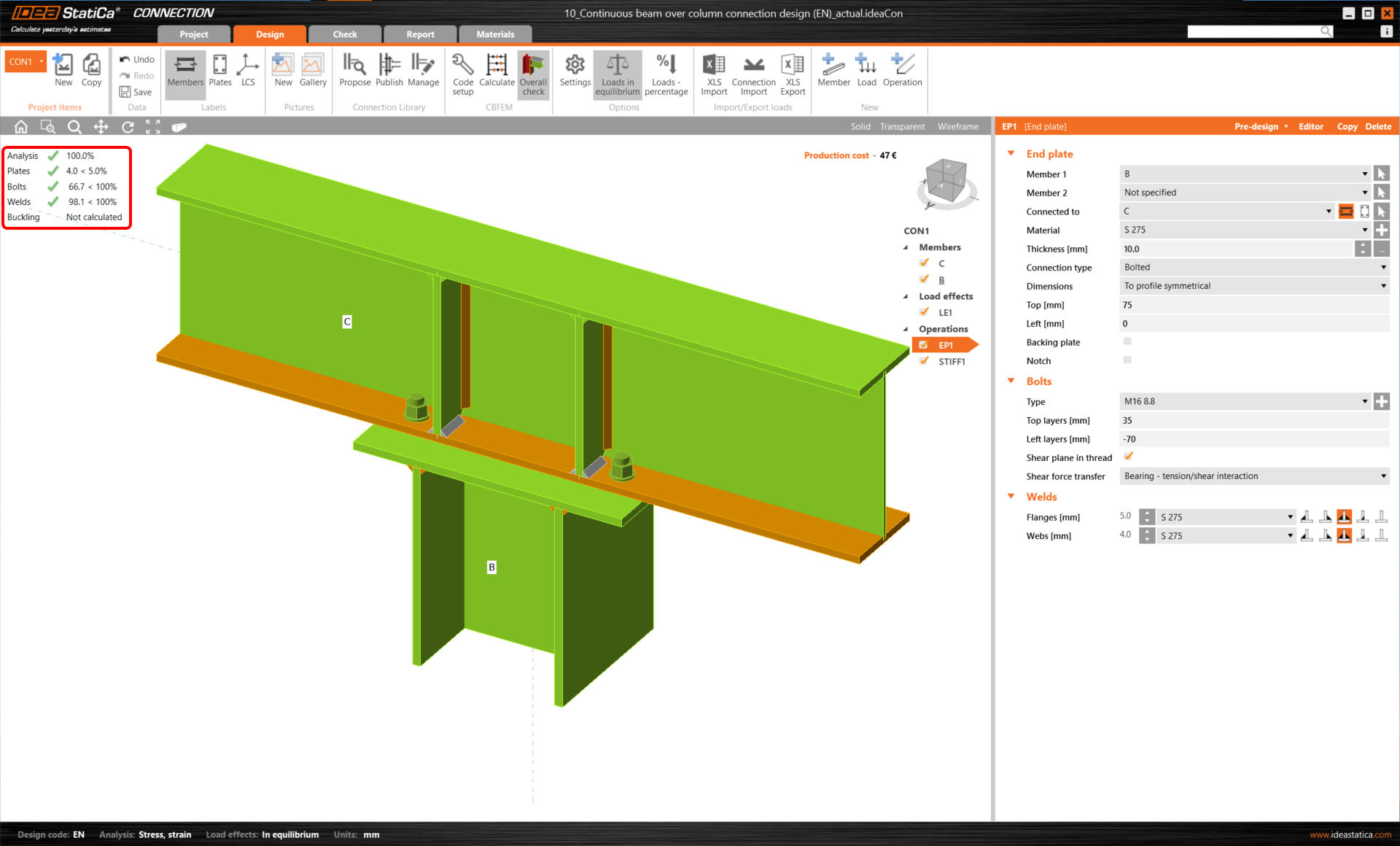
เริ่มต้นที่แท็บ Design และทำตาม "tree" ในฉาก 3D
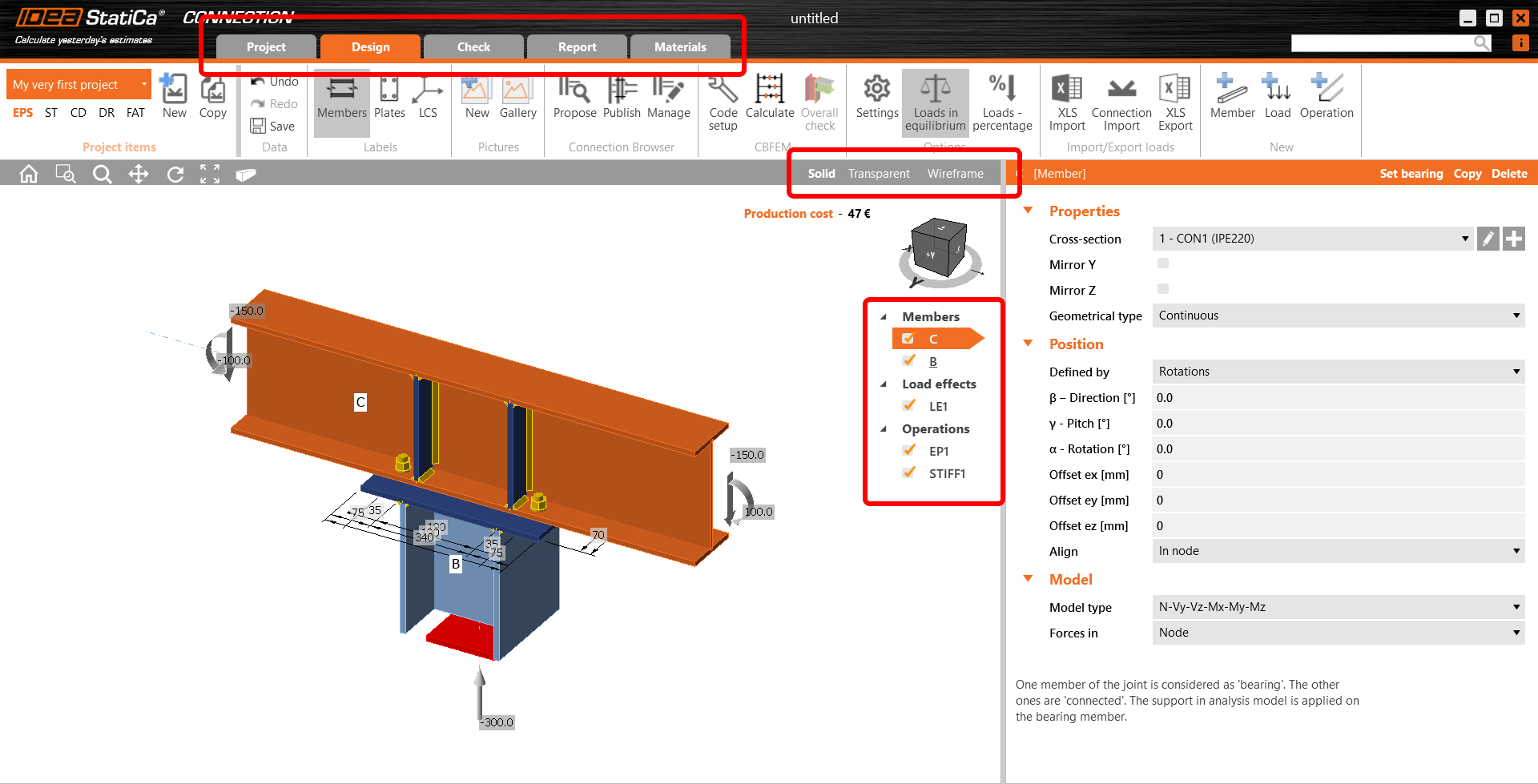
ใน Members คุณสามารถปรับพารามิเตอร์ของชิ้นส่วนโครงสร้างที่เชื่อมต่อ (เช่น การวางแนว หน้าตัด วัสดุ ประเภทเรขาคณิต เป็นต้น)
- อ่านเพิ่มเติมเกี่ยวกับ ประเภทเรขาคณิต แบบ Ended และ Continuous และ bearing member ใน Equilibrium and supporting member
- อ่านเพิ่มเติมเกี่ยวกับ Model type ใน How to model a single bolt connection (Model type)
- อ่านเพิ่มเติมเกี่ยวกับตัวเลือก Forces in ใน How to define correct load position (Forces in)
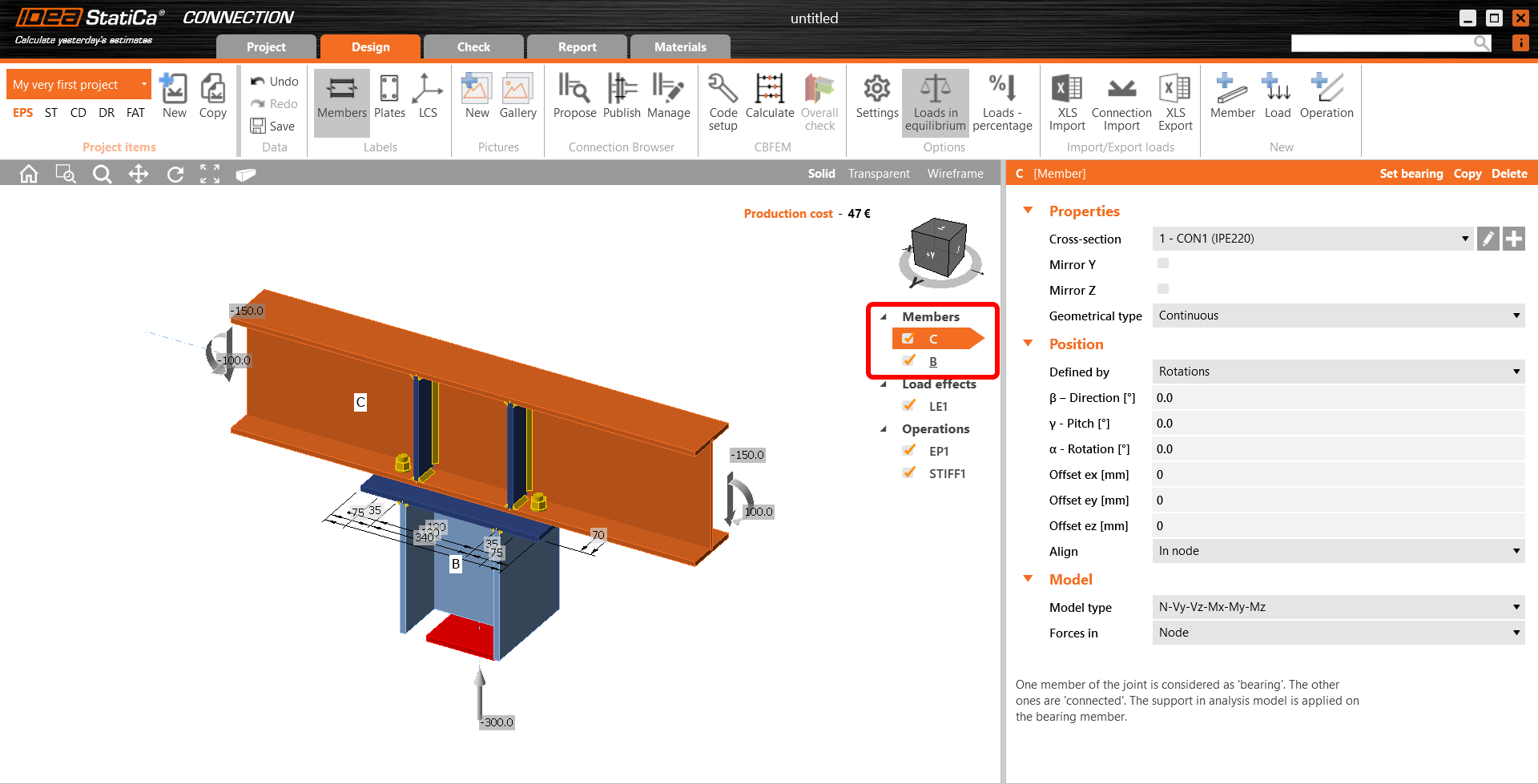
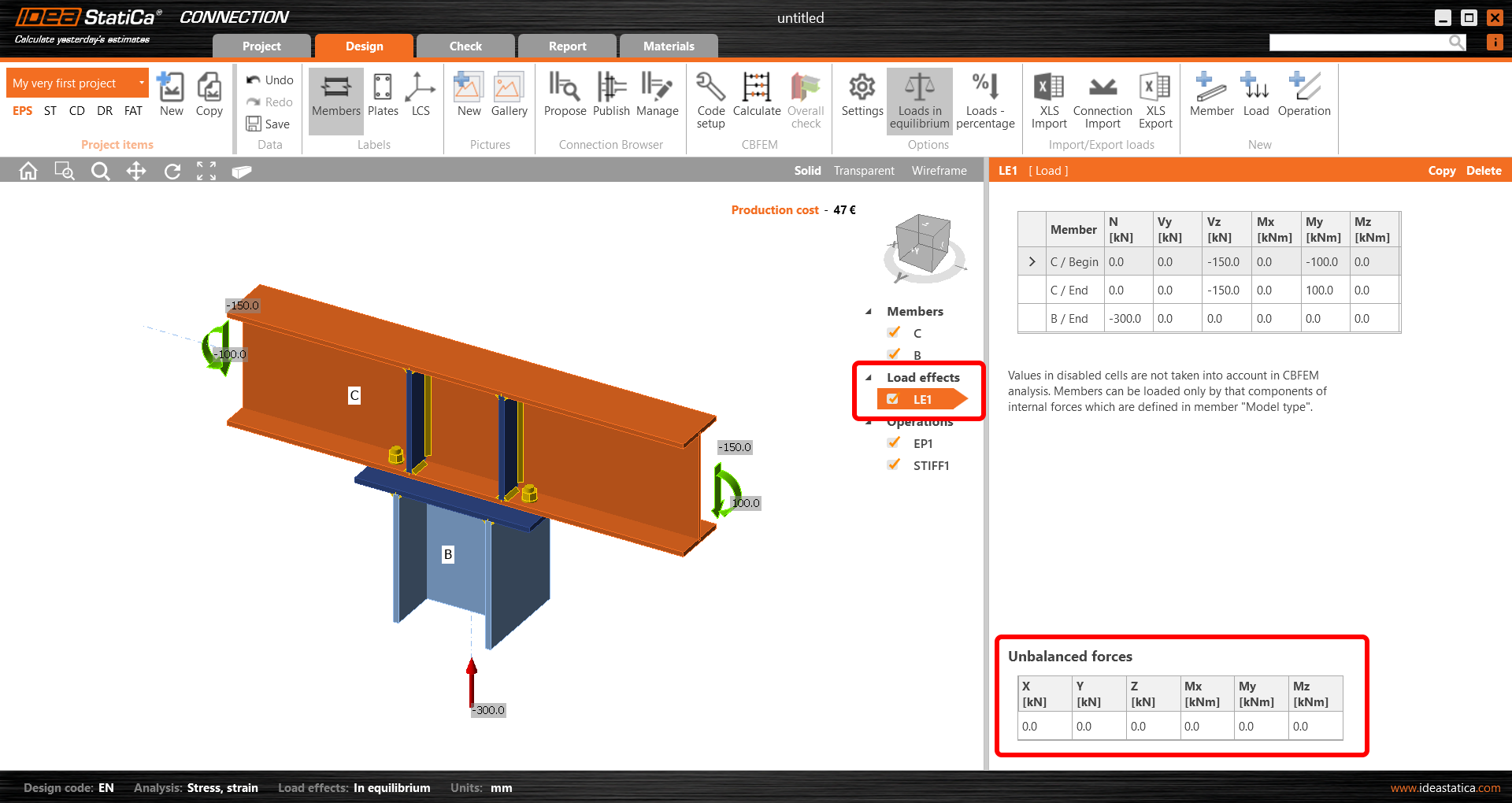
ส่วนที่สองเป็นการกำหนดแรงกระทำ สิ่งสำคัญคือต้องรักษาแรงกระทำที่กำหนดให้อยู่ในสภาวะสมดุล ข้อมูลเพิ่มเติมสามารถดูได้ใน Equilibrium and supporting member
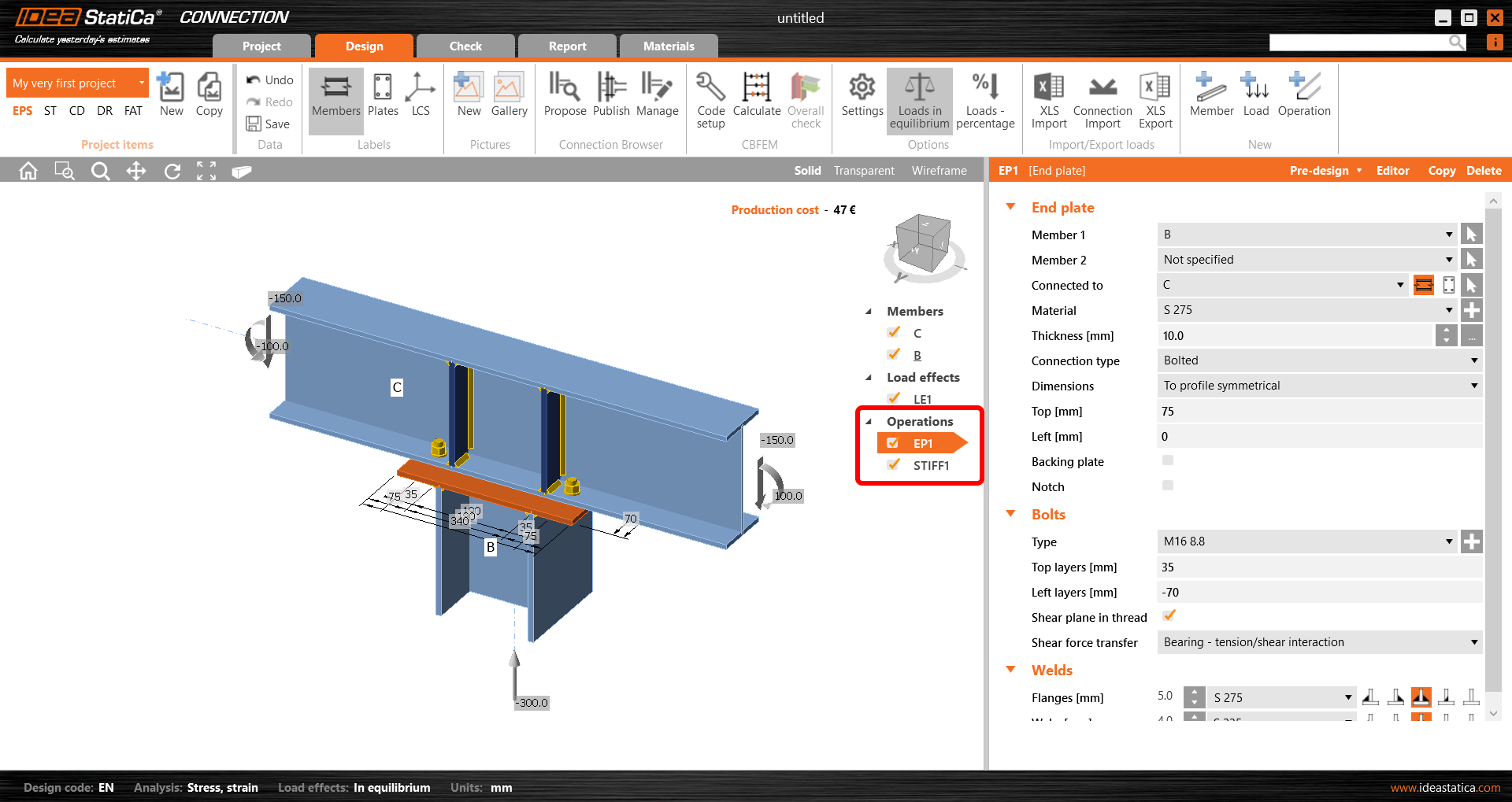
ในส่วนที่สามของ tree มีการกำหนดการดำเนินการผลิต ในการเชื่อมต่อที่เลือก มีการดำเนินการ EP1 สำหรับแผ่นปลาย และการดำเนินการ STIFF1 ที่กำหนดแผ่นเสริมความแข็งบนคาน C คุณสามารถเปลี่ยนพารามิเตอร์ใดๆ ของการดำเนินการที่เลือก หรือลบ/เพิ่มการดำเนินการอื่นได้
2 การรับผลลัพธ์
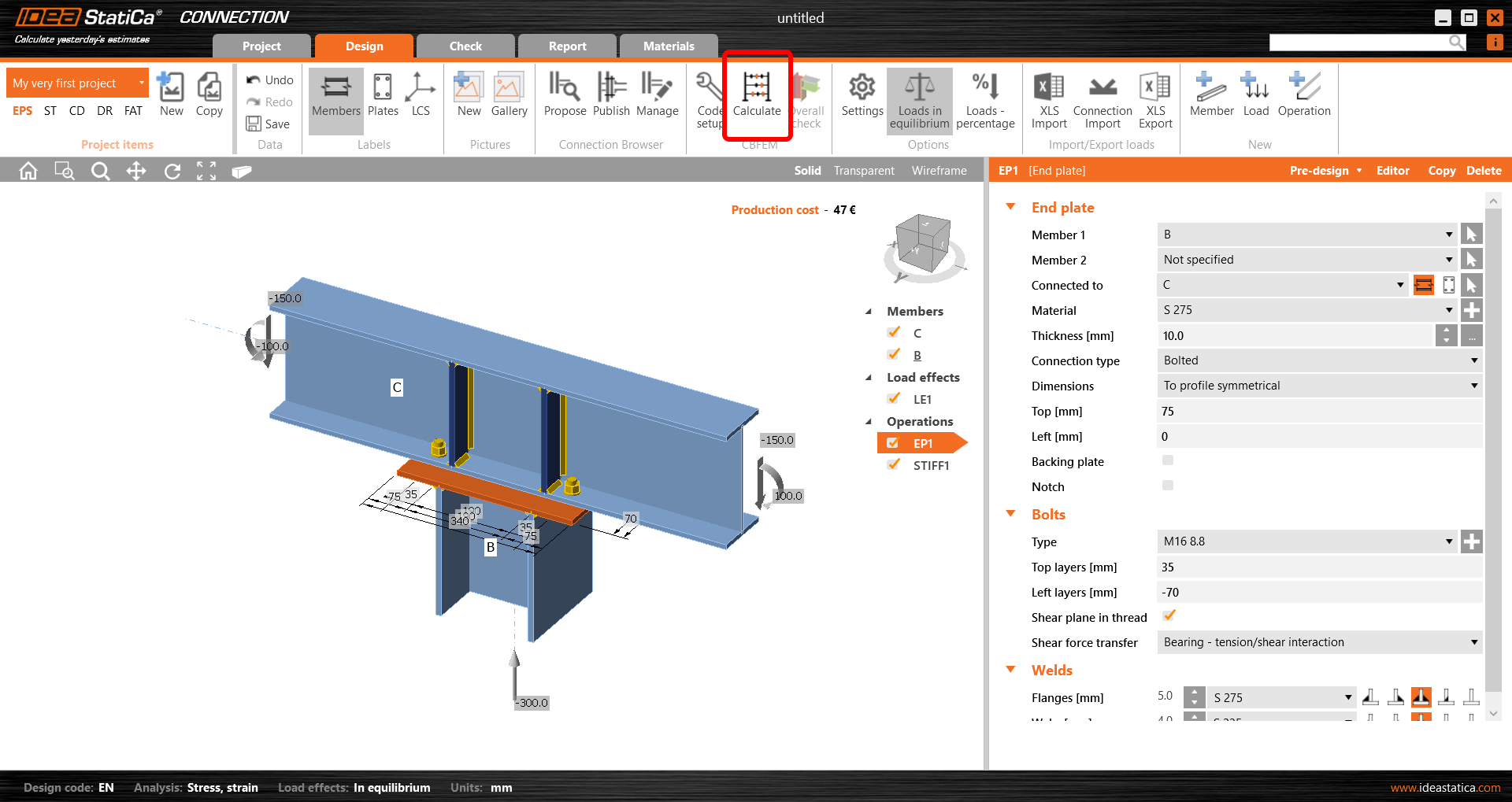
เพื่อเริ่มการคำนวณ กด Calculate บนแถบด้านบน
คุณจะเห็นผลลัพธ์โดยรวมทันทีที่แสดงระดับอัตราการใช้งานของแต่ละองค์ประกอบ (สีเทาสำหรับอัตราการใช้งานต่ำกว่า 60%, สีเขียวสำหรับ 60 - 95%, สีส้มสำหรับ 95 - 100% และสีแดงสำหรับอัตราการใช้งานเกิน 100% กล่าวคือสำหรับองค์ประกอบที่วิบัติ)
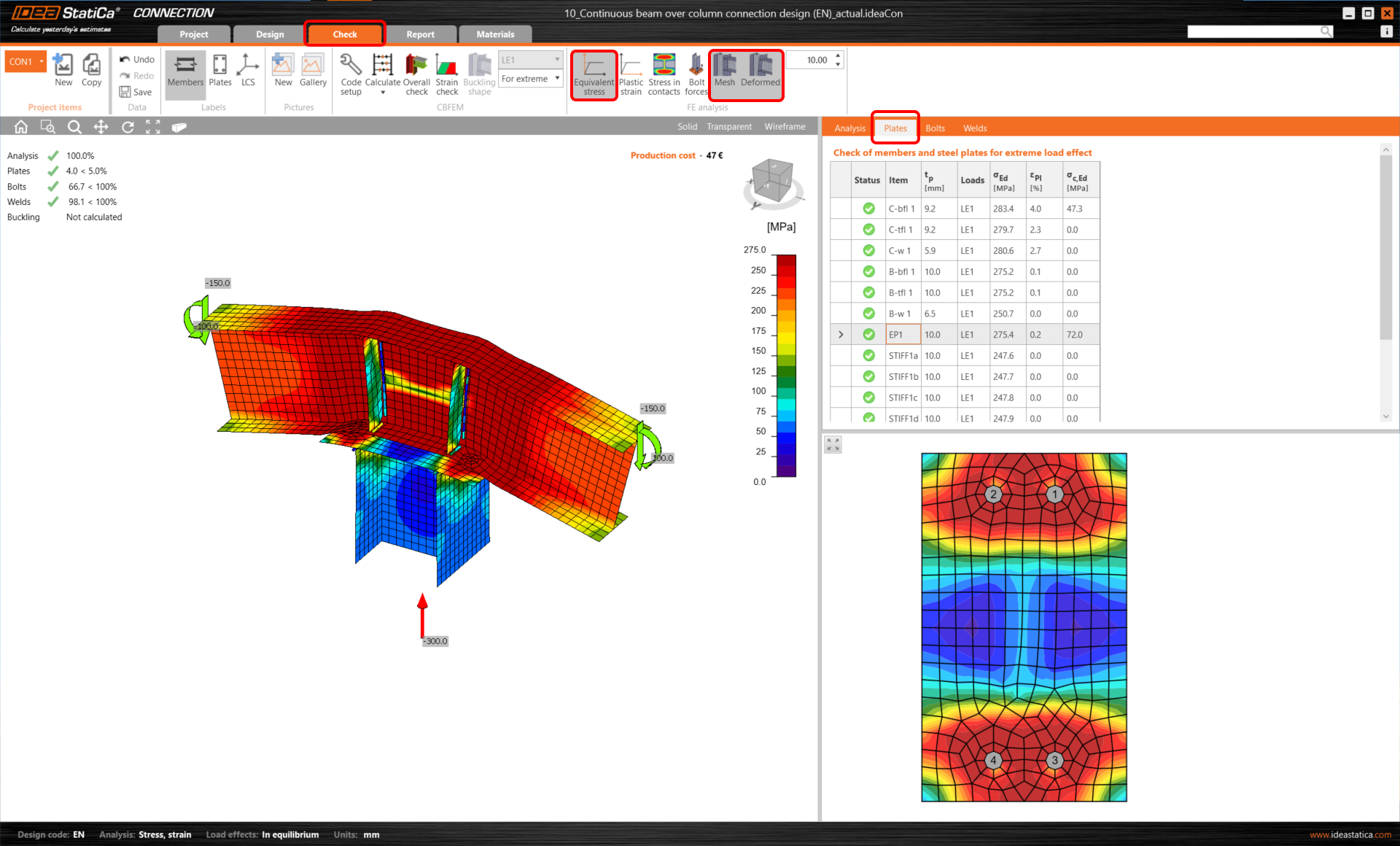
เพื่อดูผลลัพธ์โดยละเอียด ไปที่แท็บ Check บนแถบด้านบน
คุณสามารถดูผลลัพธ์ของแต่ละองค์ประกอบของการเชื่อมต่อ เริ่มต้นด้วย Plates และตรวจสอบภาพ Equivalent stress พร้อมแสดง Mesh และรูปร่าง Deformed
เลือกแผ่นปลายในฉาก และแถวที่สอดคล้องในตารางจะถูกไฮไลต์ ในขณะที่แผ่นยังแสดงในหน้าต่างรายละเอียดใต้ตาราง
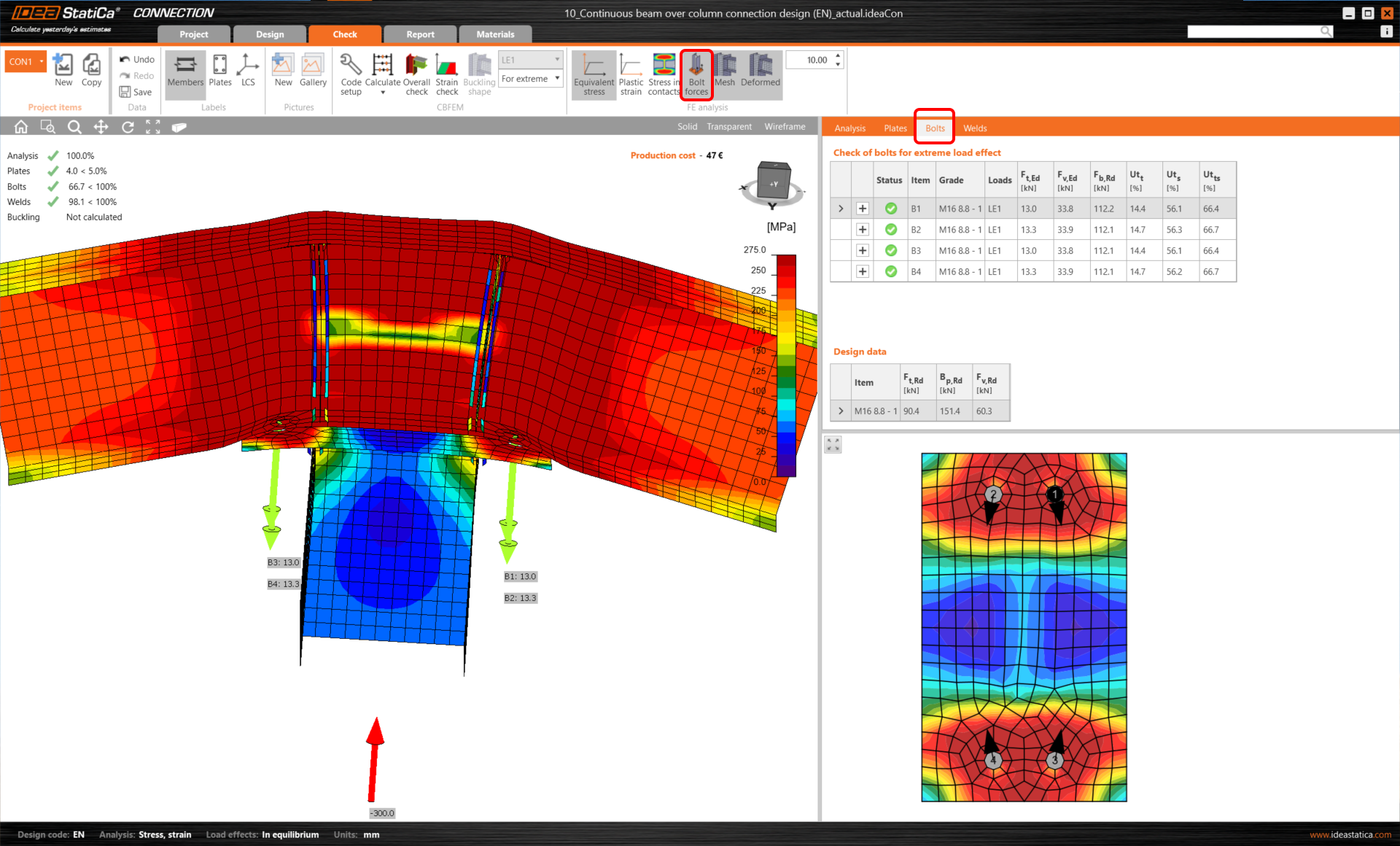
ผลลัพธ์ของ Bolts เป็นสิ่งต่อไปที่ต้องอ่าน เปลี่ยนแท็บตารางและเปิด Bolt forces บนแถบด้านบน ซึ่งจะแสดงแรงดึงในฉาก 3D เลือกสลักเกลียวตัวหนึ่งโดยตรงในฉากเพื่อดูผลลัพธ์ที่สอดคล้องในตาราง พร้อมทิศทางจริงของแรงเฉือนที่แสดงในรูปด้านล่าง
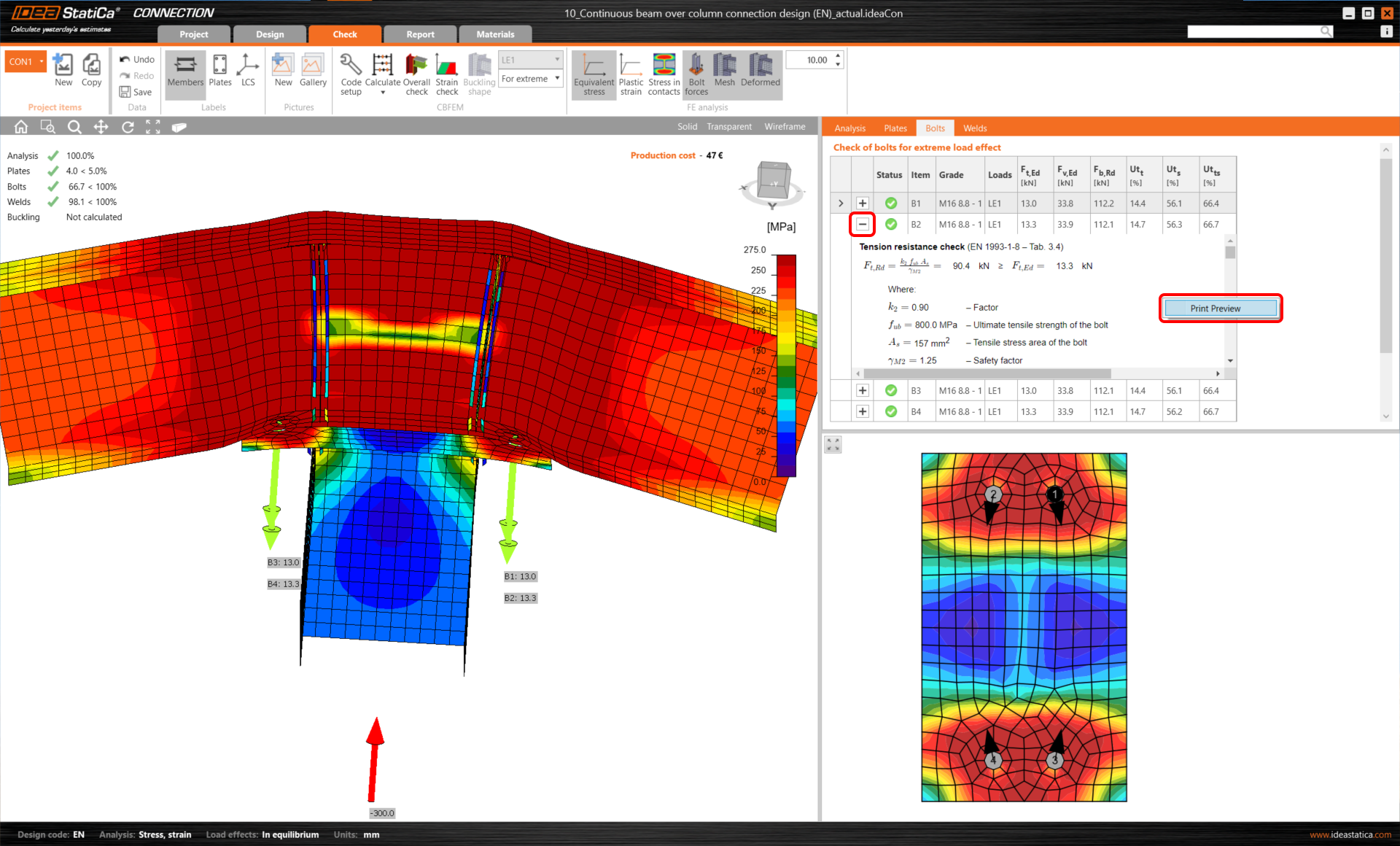
เพื่อดูสมการทั้งหมดที่มาตรฐานกำหนด เปิดแถวในตารางด้วย ปุ่ม + เพื่อดูในมุมมองที่ใหญ่ขึ้น ใช้ปุ่มเมาส์ขวาเพื่อ Print Preview
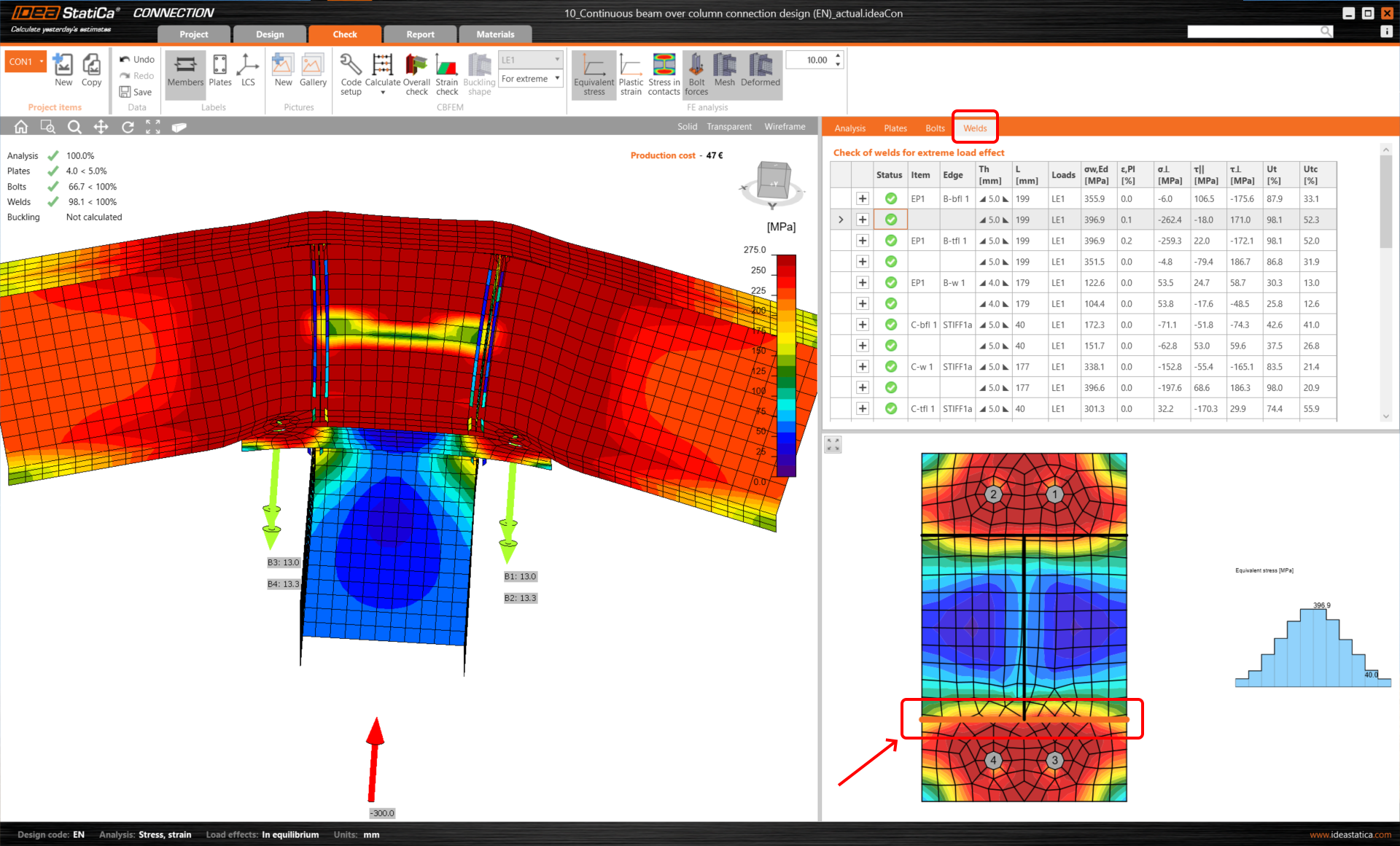
สามารถทำเช่นเดียวกันสำหรับรอยเชื่อม การเลือกรอยเชื่อมในฉาก 3D จะแสดงผลลัพธ์ที่สอดคล้องและการกระจายความเค้นตามแนวรอยเชื่อมที่เลือกในรูปด้านล่าง
3 การพิมพ์รายงาน
ถึงเวลาพิมพ์รายงานการคำนวณของคุณแล้ว คุณสามารถทำได้ในแท็บ Report
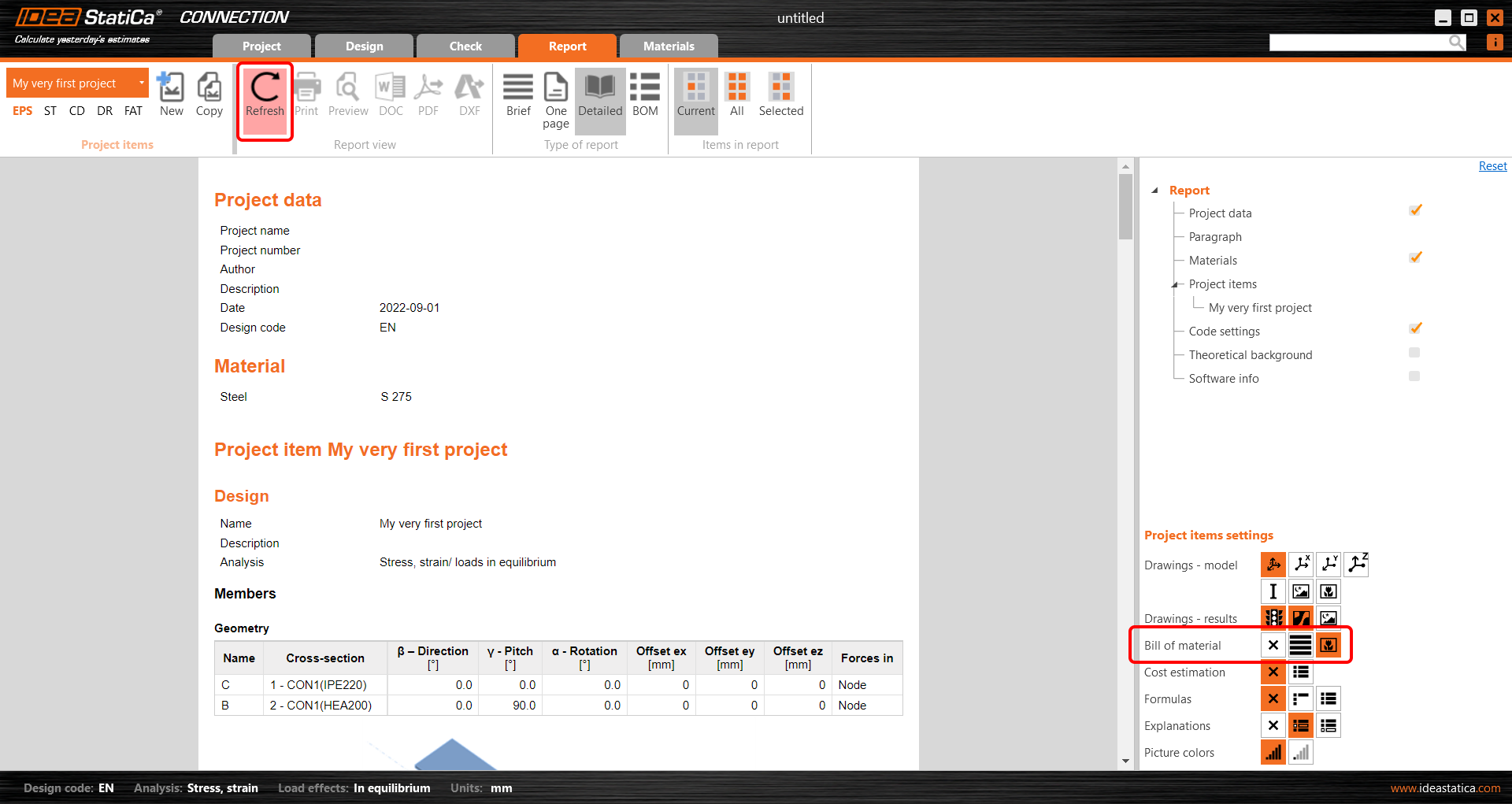
ทางด้านขวา คุณสามารถปรับรายงานตามความต้องการ เช่น ให้รวม Bill of material ในรายงาน เลือกตัวเลือกนี้และคลิก Refresh บนแถบด้านบน
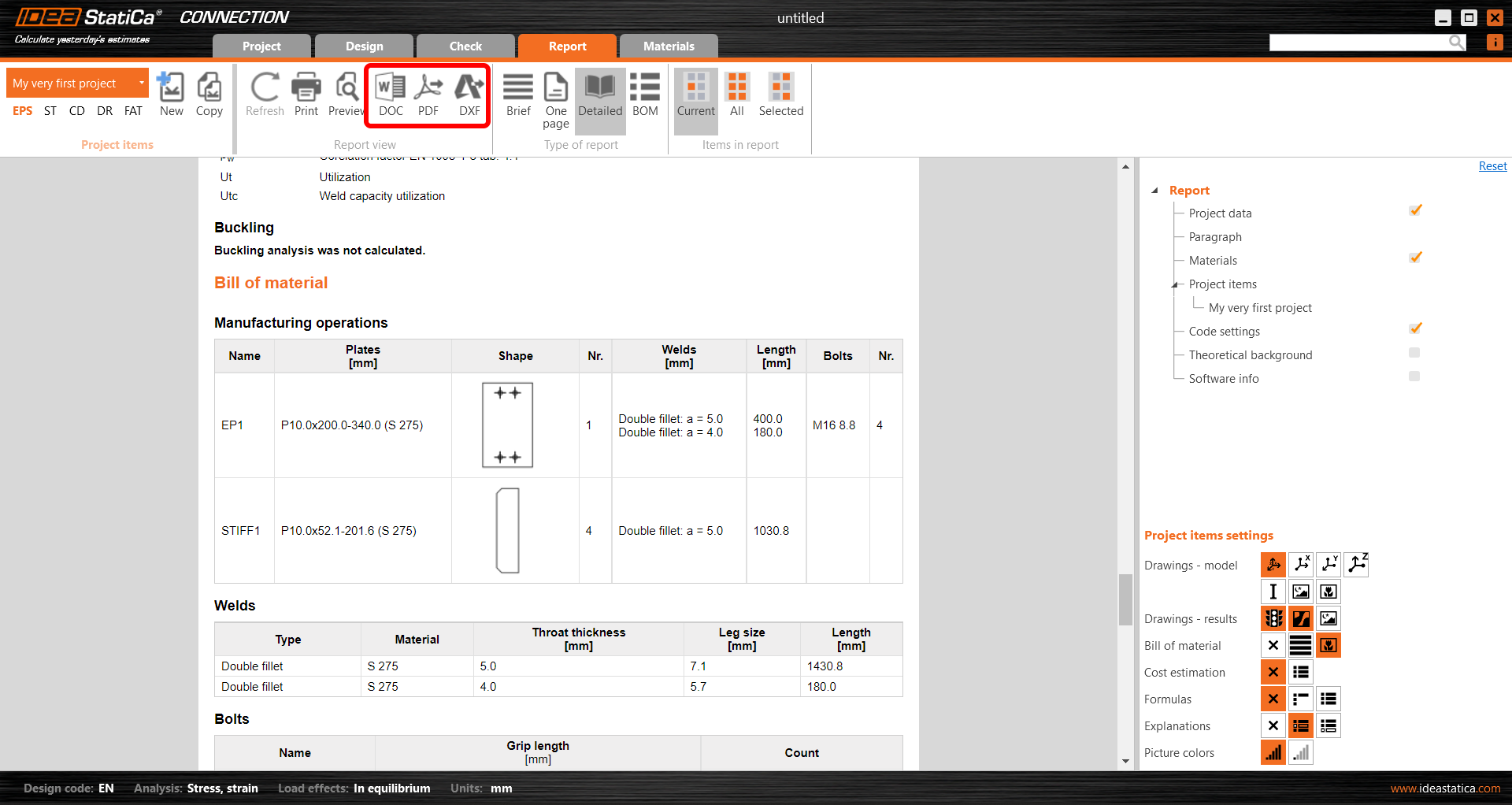
รายการวัสดุถูกเพิ่มในรายงาน และคุณสามารถพิมพ์เป็นไฟล์ PDF หรือ Microsoft Word ได้ คุณยังสามารถรับแบบ 2D ของแผ่นโดยกดปุ่ม DXF (แบบจำลอง 3D ของการเชื่อมต่อสามารถดาวน์โหลดได้ผ่าน Viewer ออนไลน์)
เพื่อเปลี่ยนส่วนหัวของรายงาน ไปที่แท็บ Project
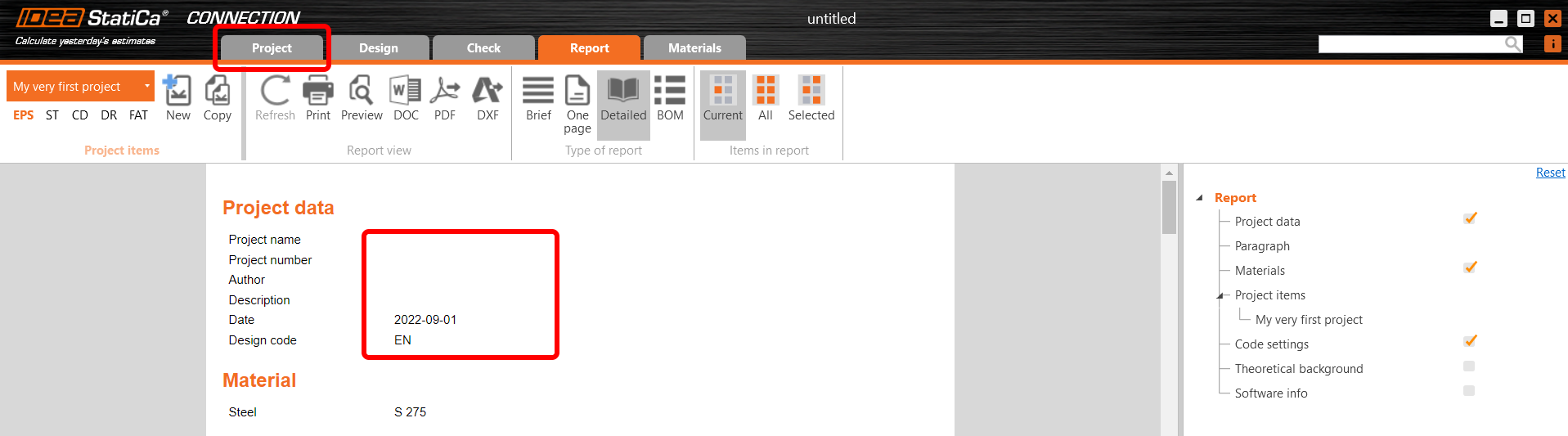
ที่นี่ คุณสามารถเพิ่มชื่อ ผู้เขียน วันที่ และคำอธิบายสำหรับทั้งโครงการหรือรายการโครงการแต่ละรายการ

อย่าลืม Save โครงการของคุณ และคุณก็เสร็จสิ้นแล้ว!
คุณสามารถเรียนรู้ IDEA StatiCa ต่อไปด้วย บทเรียนอีกมากมายใน Support center ของเรา