

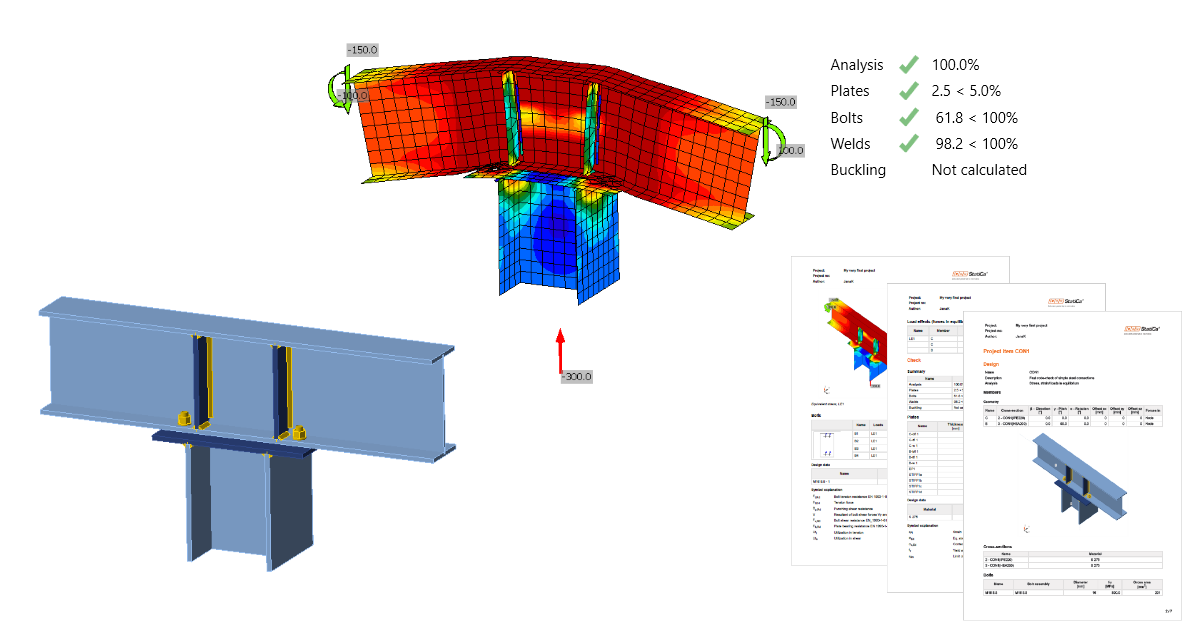
Projekt połączenia ciągłej belki nad słupem (EN) - wersja 24.1 i starsza
1 Rozpoczęcie nowego projektu
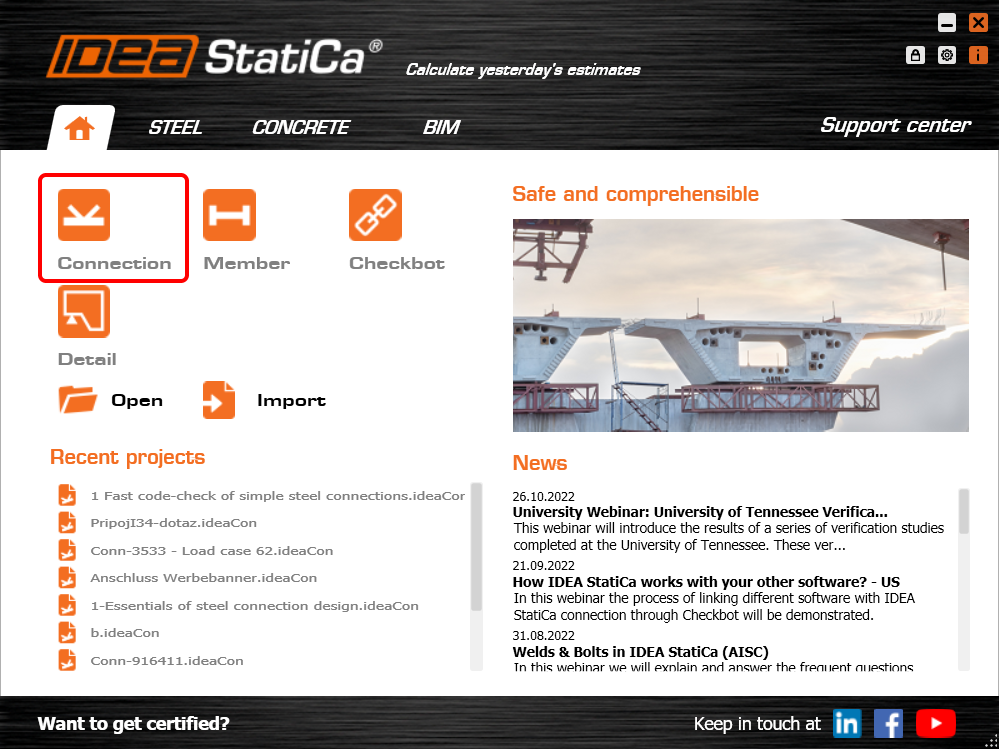
Uruchommy aplikację IDEA StatiCa Connection (pobierz najnowszą wersję). W głównym oknie IDEA StatiCa otwórz aplikację Connection, aby zdefiniować nowy projekt.
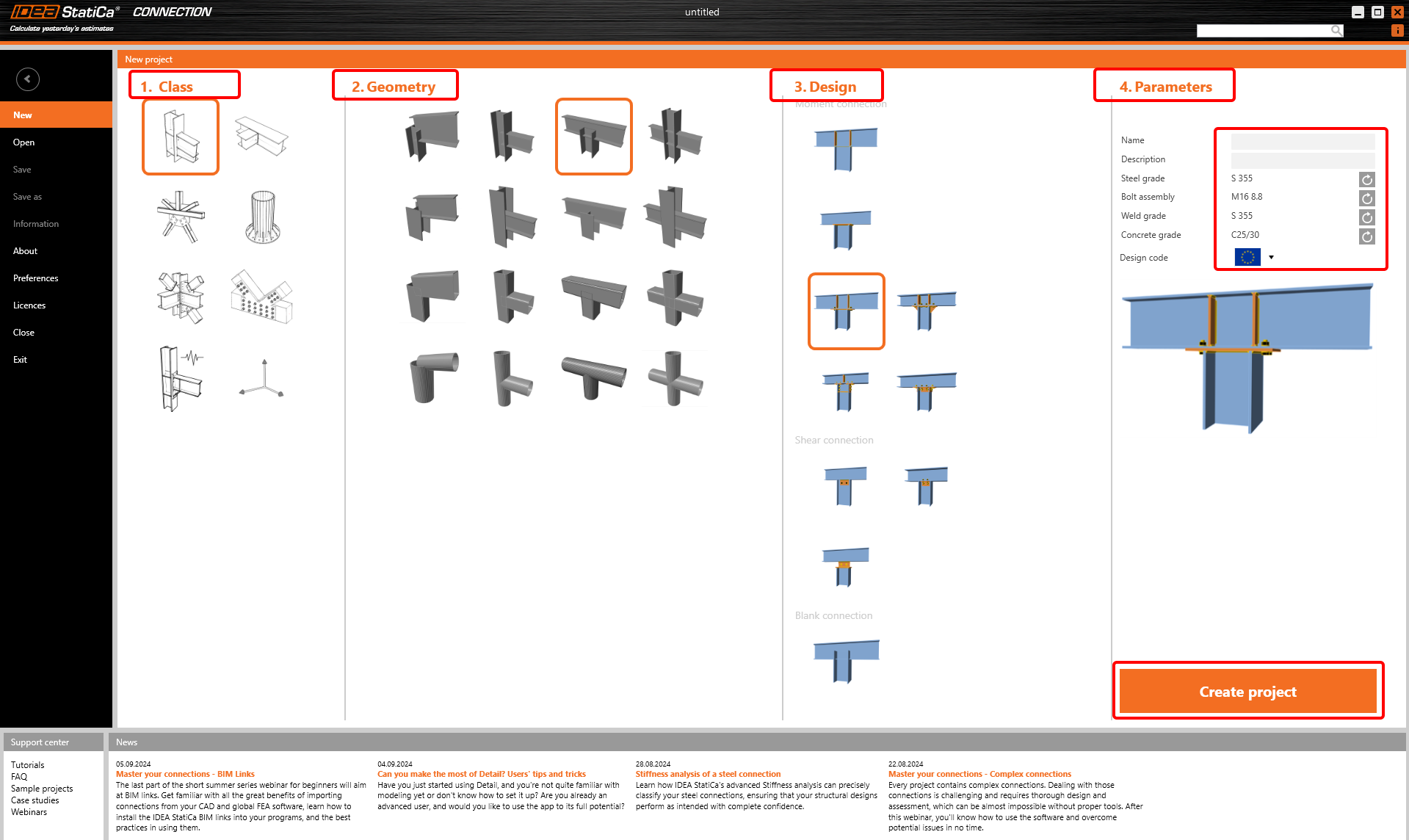
W pierwszym kroku możesz znaleźć żądane proste połączenie spośród naszych szablonów na podstawie kryteriów Klasa, Geometria i Projekt.
W sekcji Parametry możesz nadać nazwę swojemu projektowi oraz zdefiniować domyślny materiał (użyj stali S275) i normę krajową. Wybór materiału możesz zmienić (lub dodać kolejny) później, jednak kod obliczeniowy można wybrać tylko w tym pierwszym kroku projektu. Wybierz Eurocode (EN).
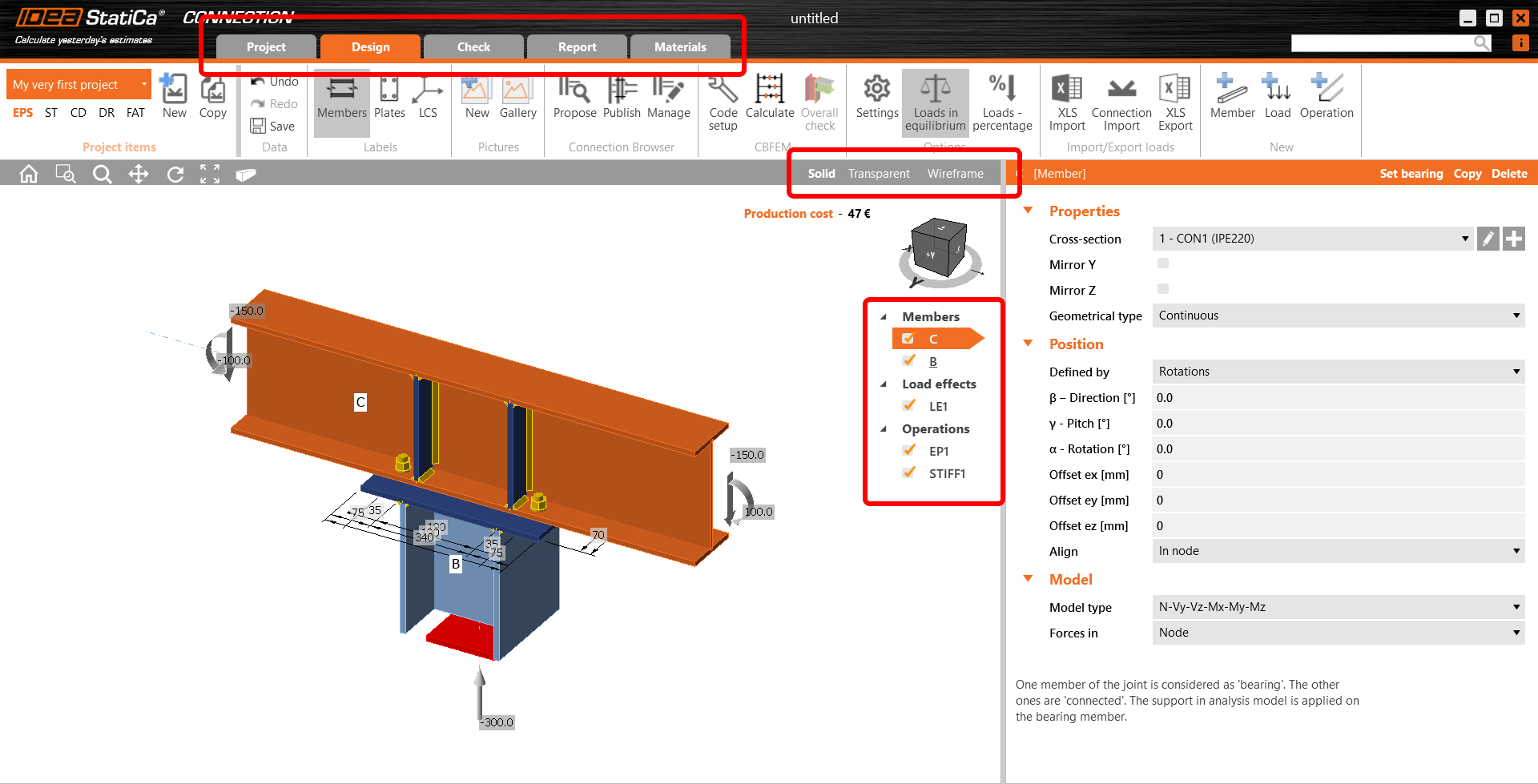
Nowy projekt został utworzony na podstawie wybranych szablonów. Na górnej wstążce widoczne są różne zakładki, które przeprowadzą Cię przez cały proces. Możesz również zmienić widok w szarym pasku nad sceną 3D z modelem.
Zacznij od zakładki Projekt i podążaj za „drzewem" w scenie 3D.
W sekcji Elementy możesz dostosować parametry połączonych elementów konstrukcyjnych (takie jak ich orientacja, przekrój poprzeczny, materiał, typ geometryczny itp.).
- Więcej informacji o typie geometrycznym Zakończony i Ciągły oraz o elemencie nośnym znajdziesz w artykule Równowaga i element podporowy.
- Więcej informacji o typie modelu znajdziesz w artykule Jak modelować połączenie na jeden śrubę (typ modelu).
- Więcej informacji o opcji Siły w znajdziesz w artykule Jak zdefiniować prawidłowe położenie obciążenia (Siły w).
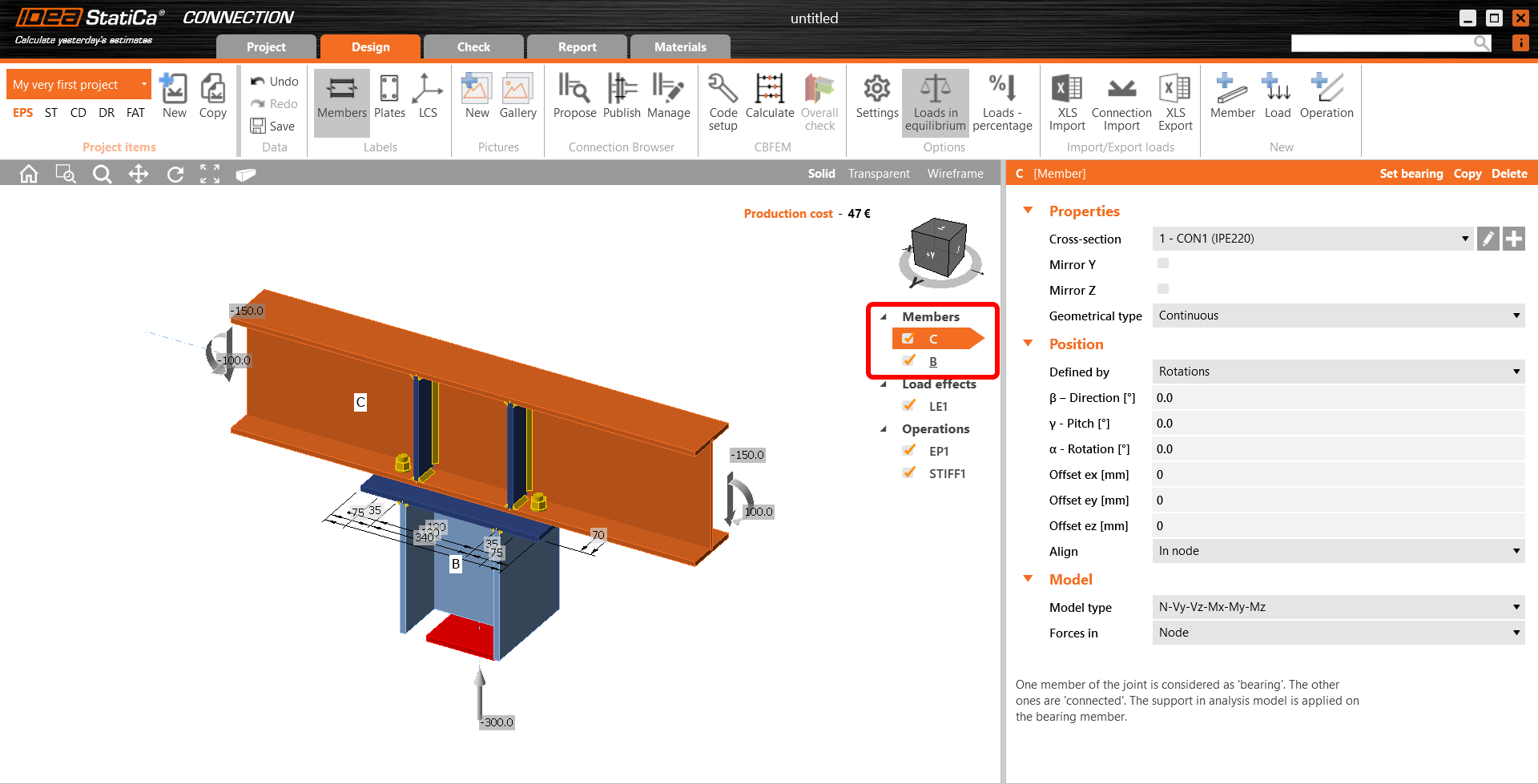
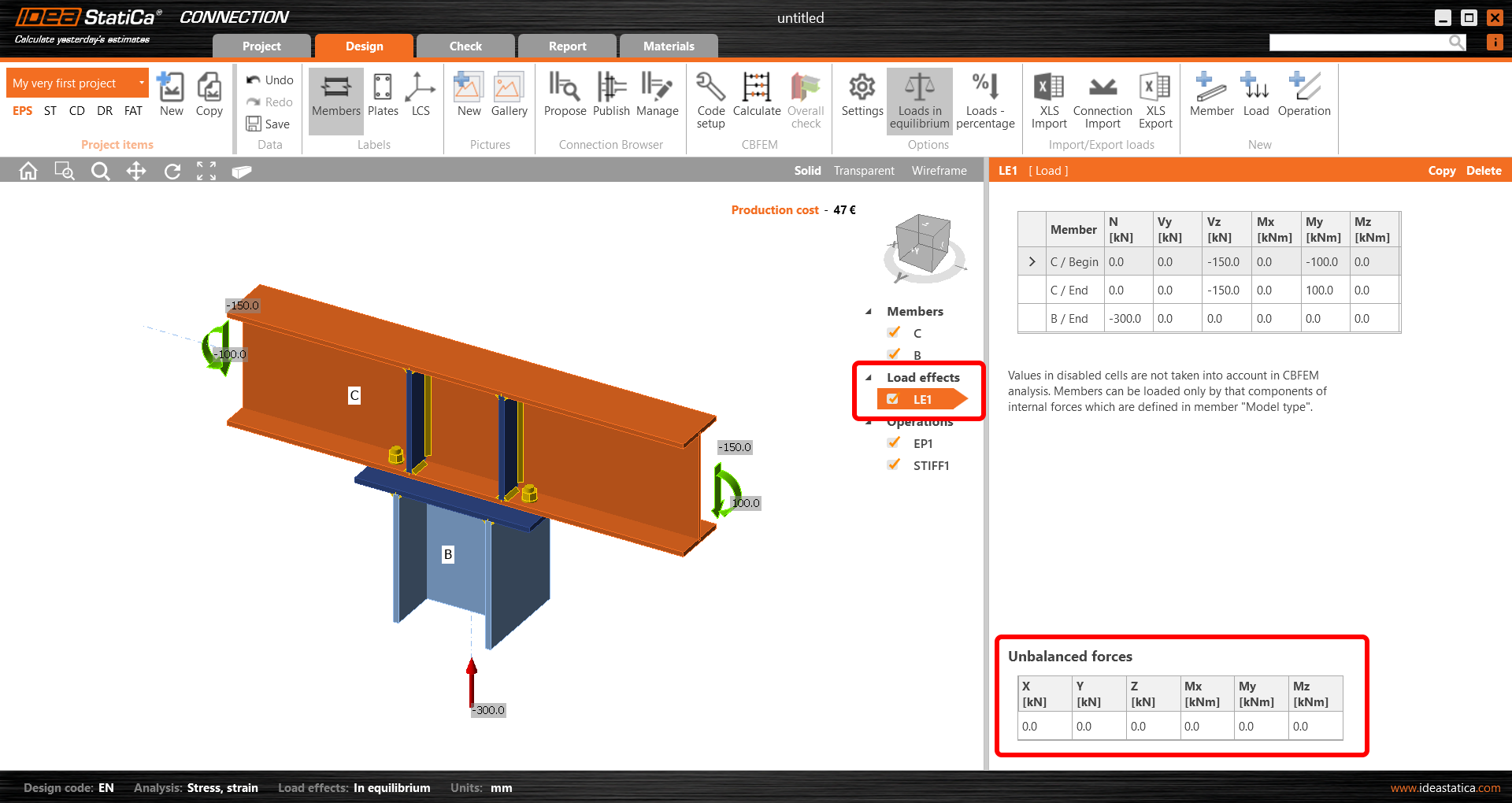
Druga część dotyczy definicji obciążeń. Ważne jest, aby zdefiniowane obciążenia były w równowadze. Więcej informacji na ten temat można znaleźć w artykule Równowaga i element podporowy.
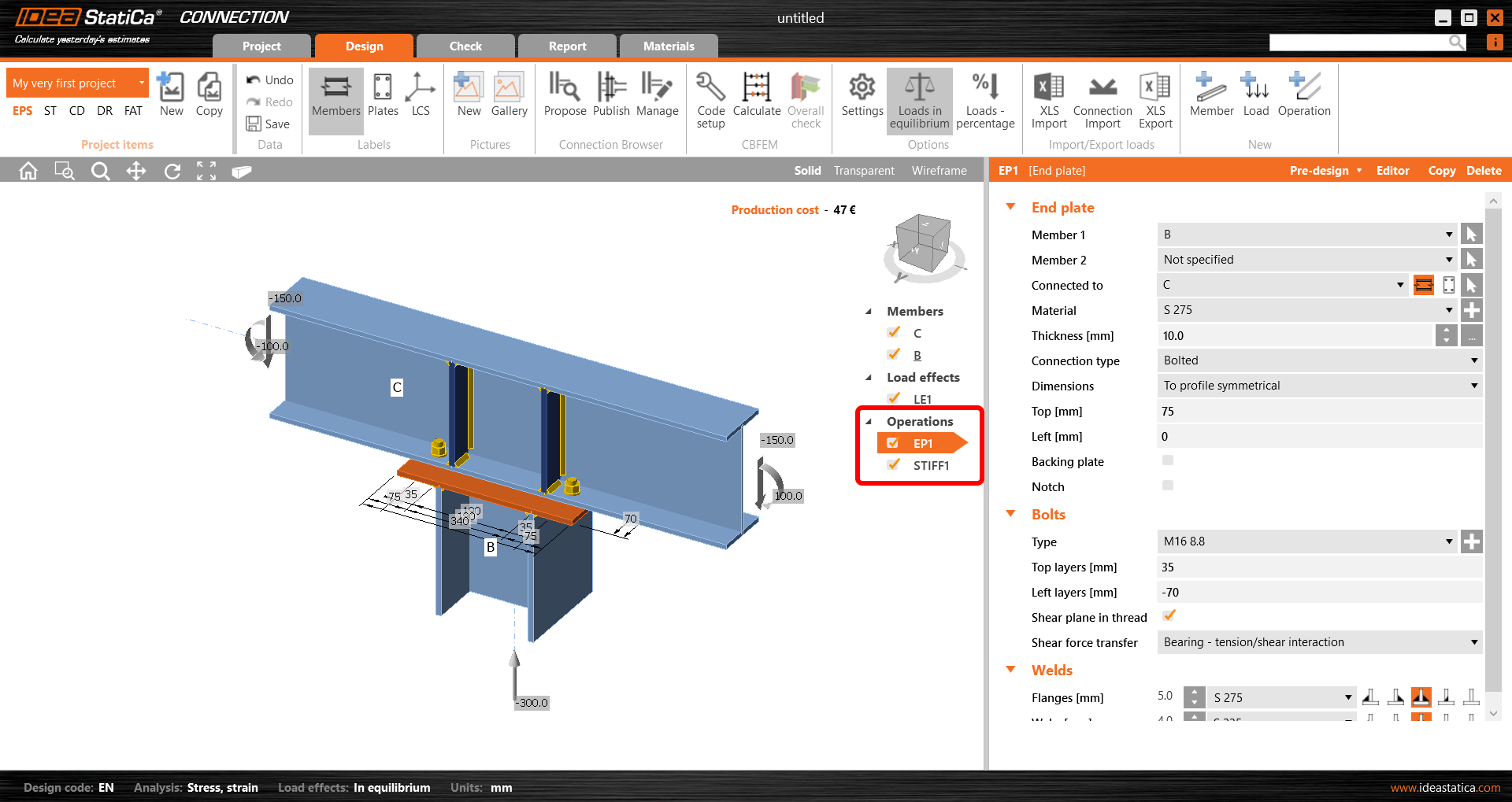
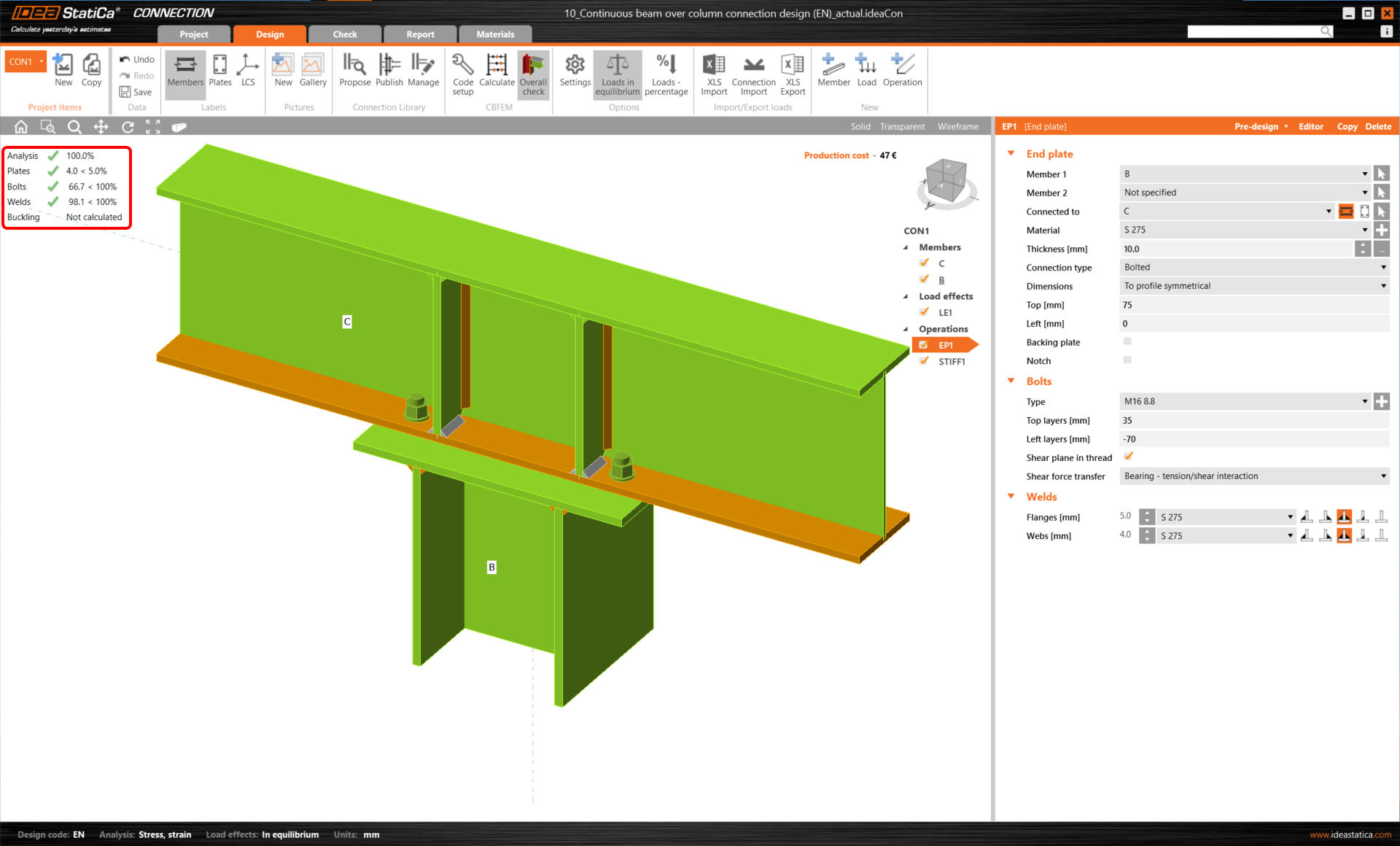
W trzeciej sekcji drzewa zdefiniowane są operacje technologiczne. W wybranym połączeniu znajduje się operacja EP1 płyty czołowej oraz operacja STIFF1 definiująca usztywnienia na belce C. Podobnie jak poprzednio, możesz zmienić dowolny parametr wybranych operacji lub usunąć/dodać kolejną.
2 Uzyskiwanie wyników
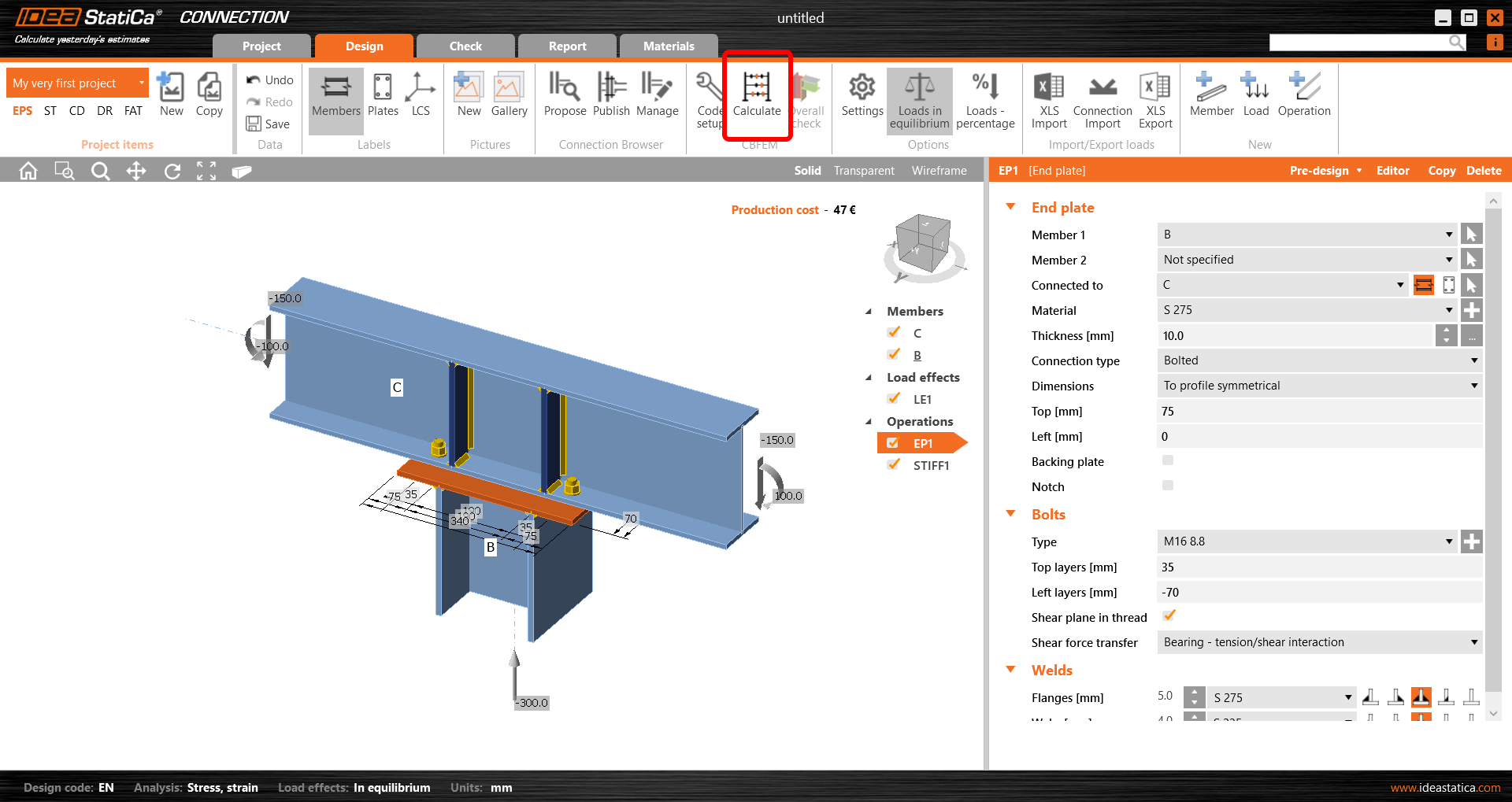
Aby rozpocząć obliczenia, naciśnij przycisk Oblicz na górnej wstążce.
Natychmiast otrzymujesz ogólne wyniki pokazujące stopień wykorzystania każdego komponentu (szary dla stopnia wykorzystania poniżej 60%, zielony dla 60–95%, pomarańczowy dla 95–100% i czerwony dla stopnia wykorzystania powyżej 100%, tj. dla komponentów niespełniających wymagań).
Aby zobaczyć szczegółowe wyniki, przejdź do zakładki Sprawdzenie na górnej wstążce.
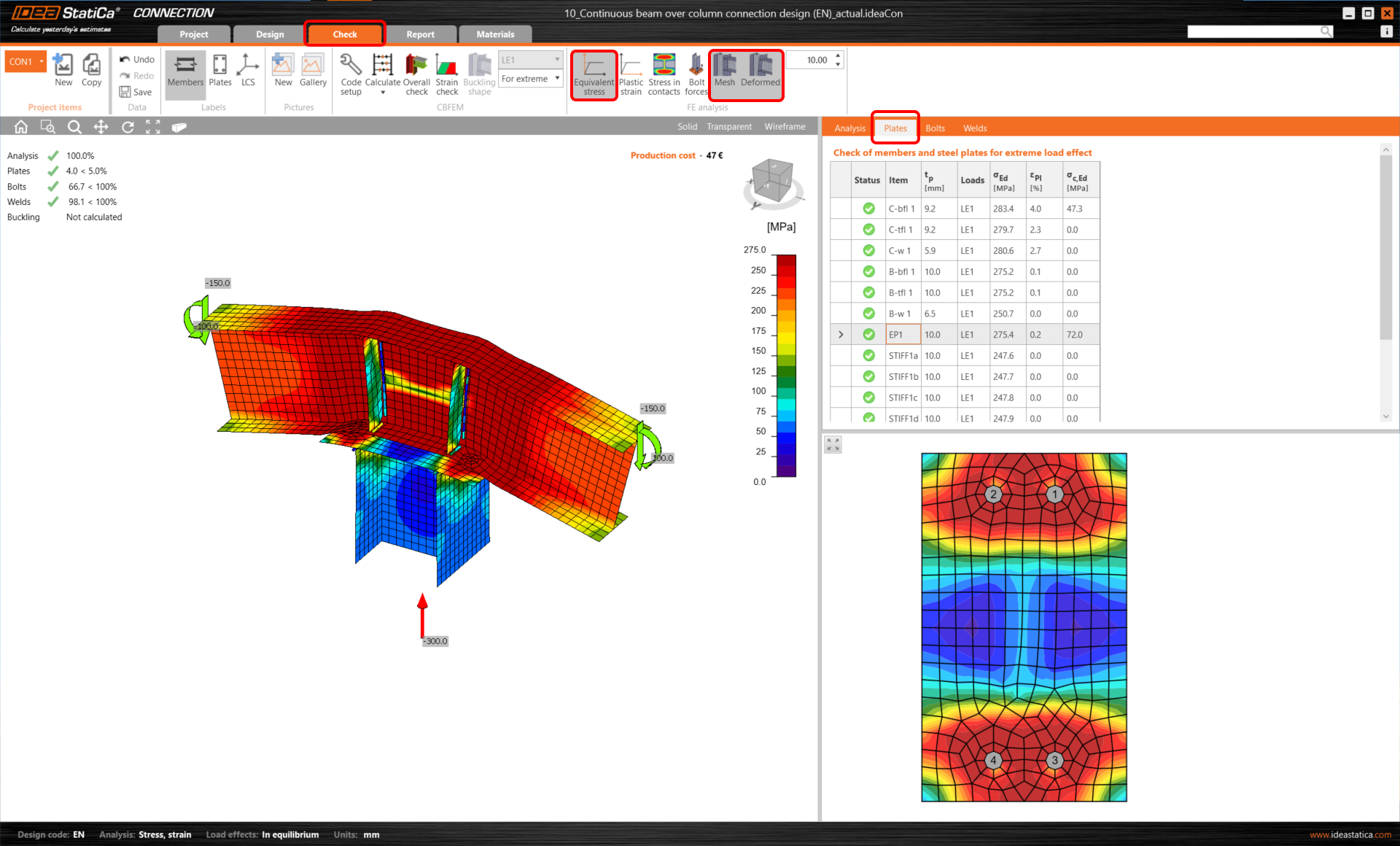
Możesz przeglądać wyniki dla każdego komponentu połączenia. Zacznijmy od Blach i przeanalizujmy obraz Naprężenia zastępczego z wyświetloną Siatką i kształtem Odkształconym.
Wybierz płytę czołową w scenie, a odpowiedni wiersz w tabeli zostanie podświetlony, a płyta zostanie również wyświetlona w szczegółowym oknie pod tabelą.
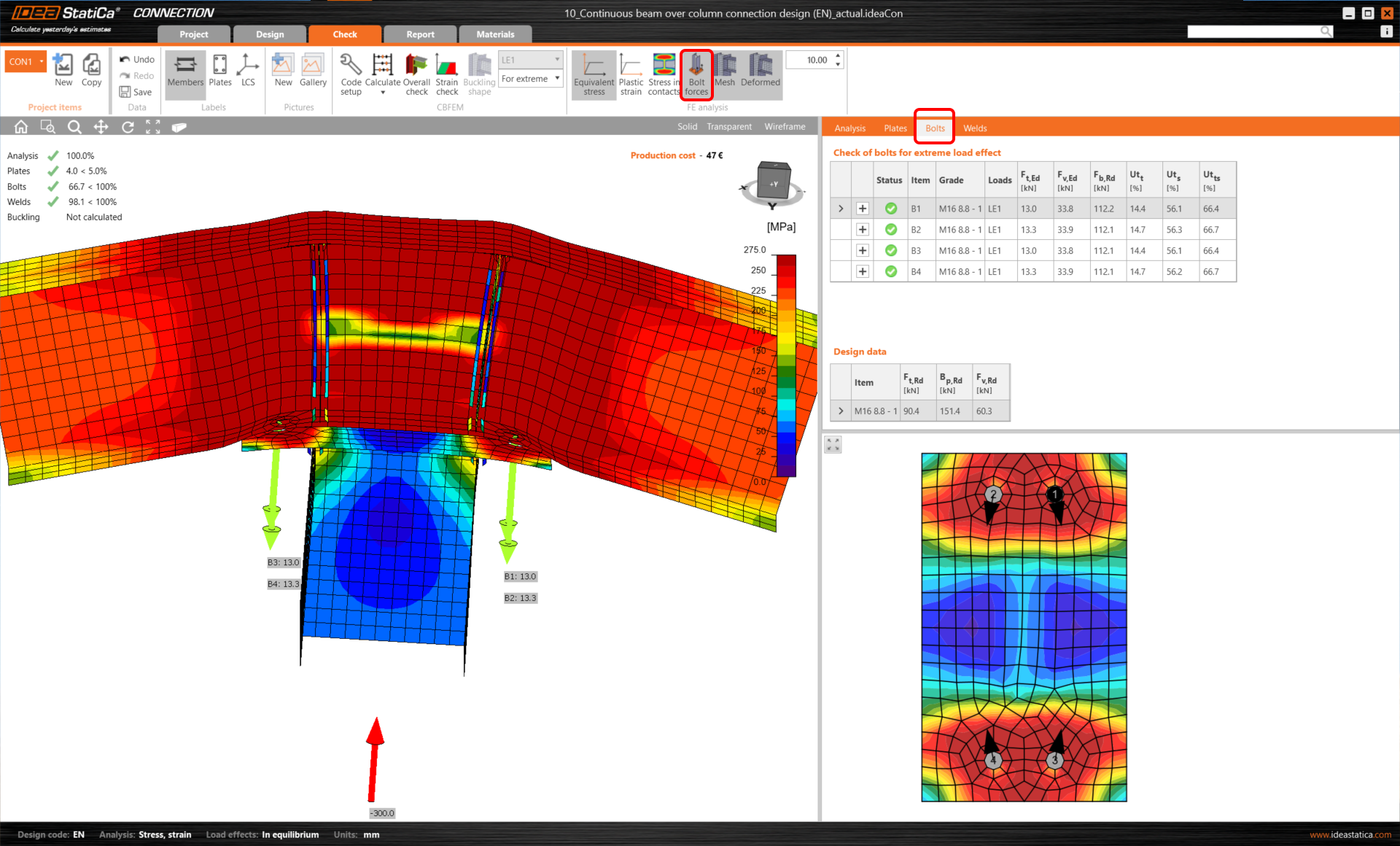
Kolejne do odczytania są wyniki Śrub. Zmień zakładkę tabeli i włącz Siły w śrubach na górnej wstążce. Spowoduje to wyświetlenie sił rozciągających w scenie 3D. Wybierz jedną śrubę bezpośrednio w scenie, aby zobaczyć odpowiednie wyniki w tabeli z rzeczywistym kierunkiem siły ścinającej wyświetlonym na dolnym rysunku.
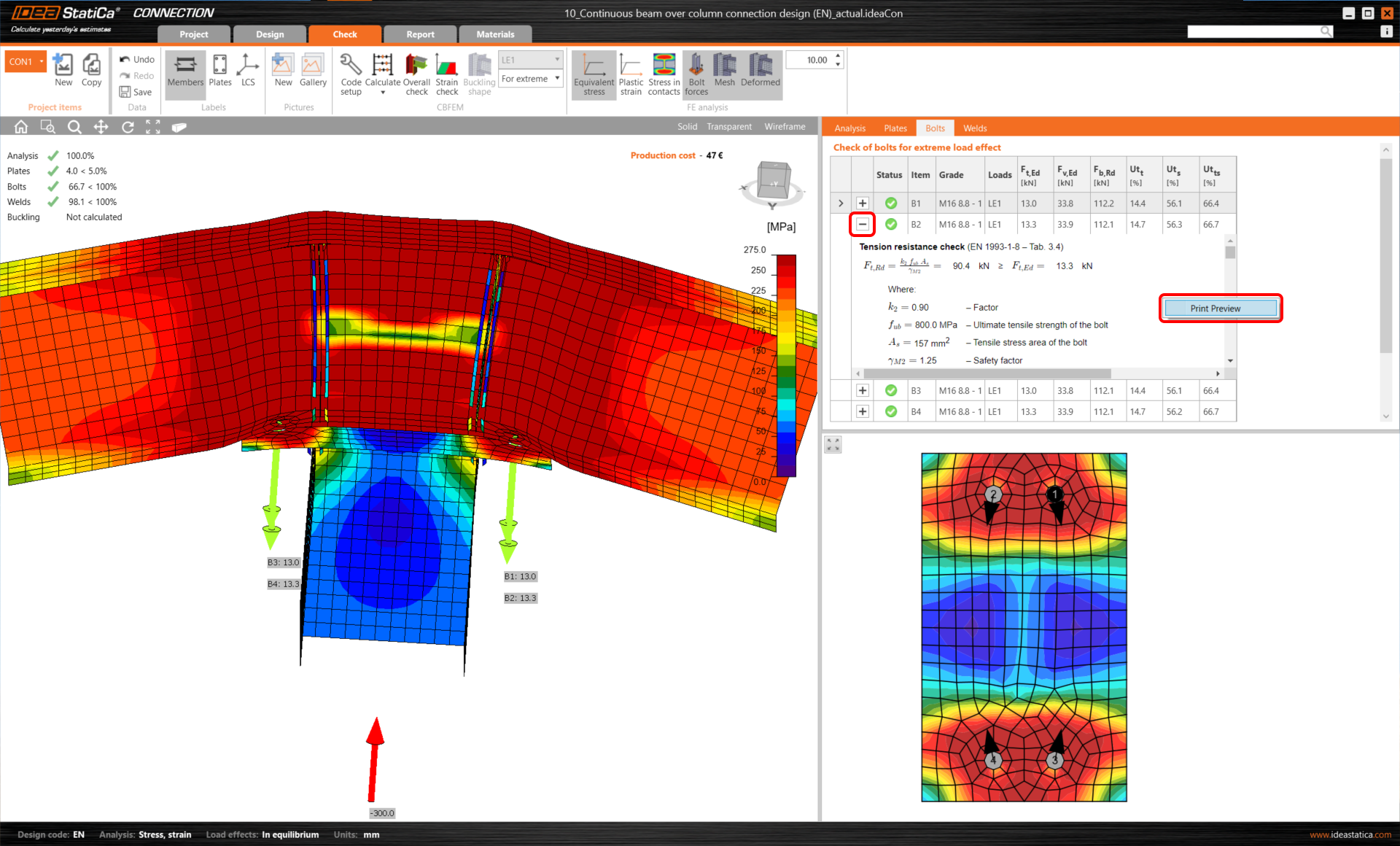
Aby zobaczyć wszystkie równania wymagane przez normę, otwórz wiersz w tabeli za pomocą przycisku +. Aby wyświetlić go w większym widoku, użyj prawego przycisku myszy i wybierz Podgląd wydruku.
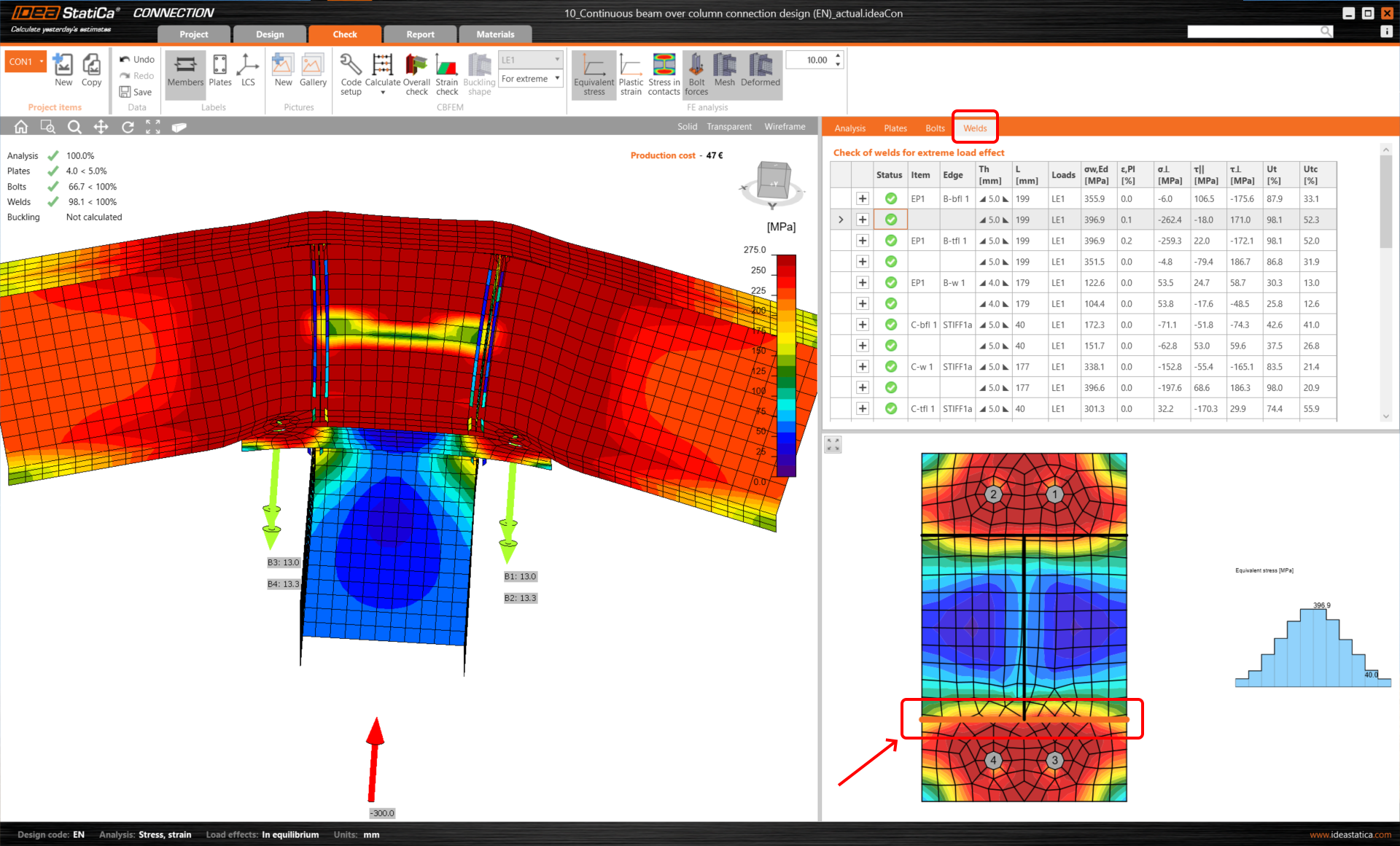
To samo można zrobić dla spoin. Podobnie jak poprzednio, wybranie spoiny w scenie 3D pokaże odpowiednie wyniki oraz rozkład naprężeń wzdłuż wybranej spoiny na dolnym rysunku.
3 Drukowanie raportu
Teraz czas na wydrukowanie raportu z obliczeń. Możesz to zrobić w zakładce Raport.
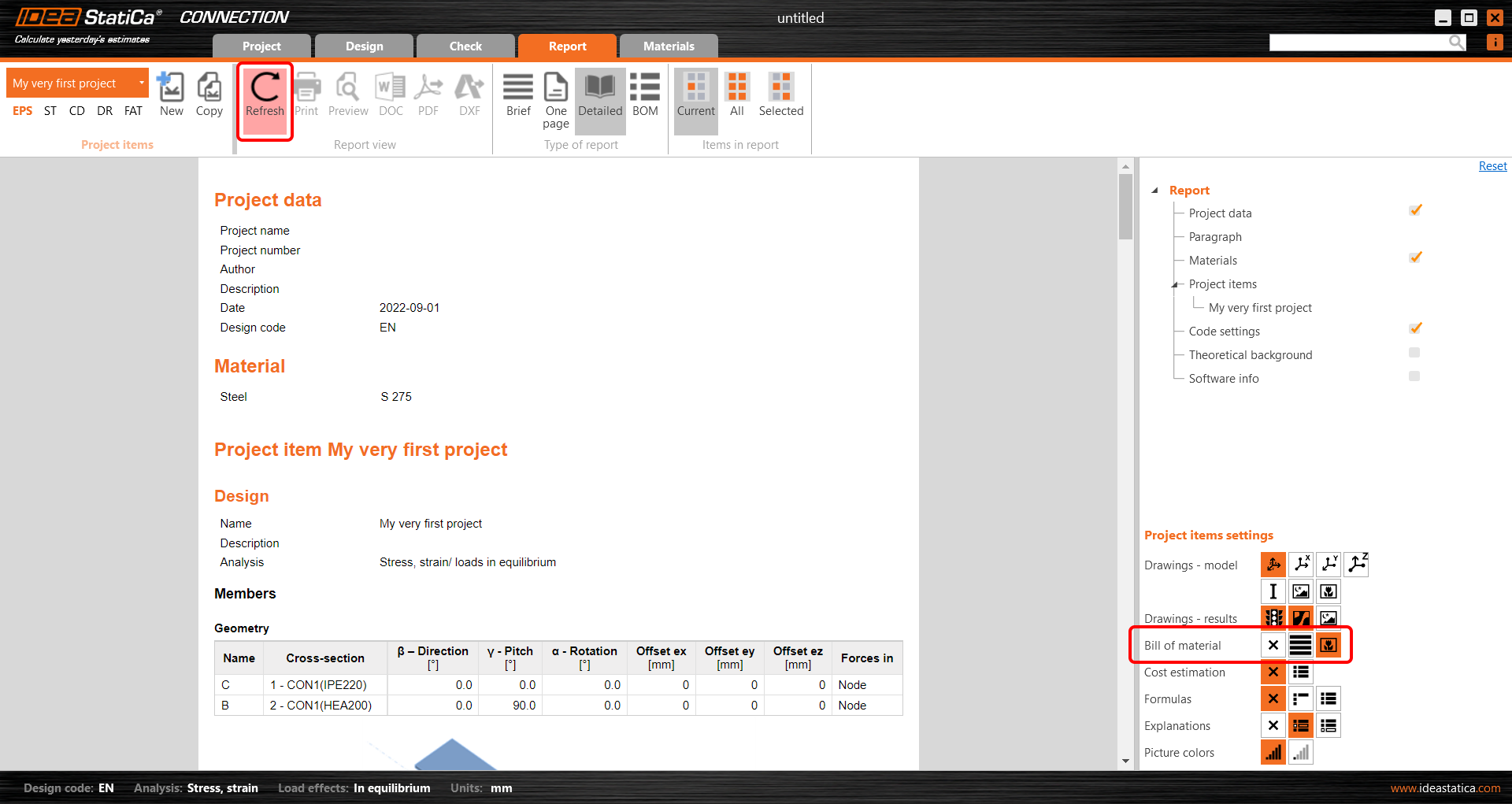
Po prawej stronie możesz dostosować raport do swoich potrzeb. Na przykład dodajmy do raportu Zestawienie materiałów. Wybierz tę opcję i kliknij Odśwież na górnej wstążce.
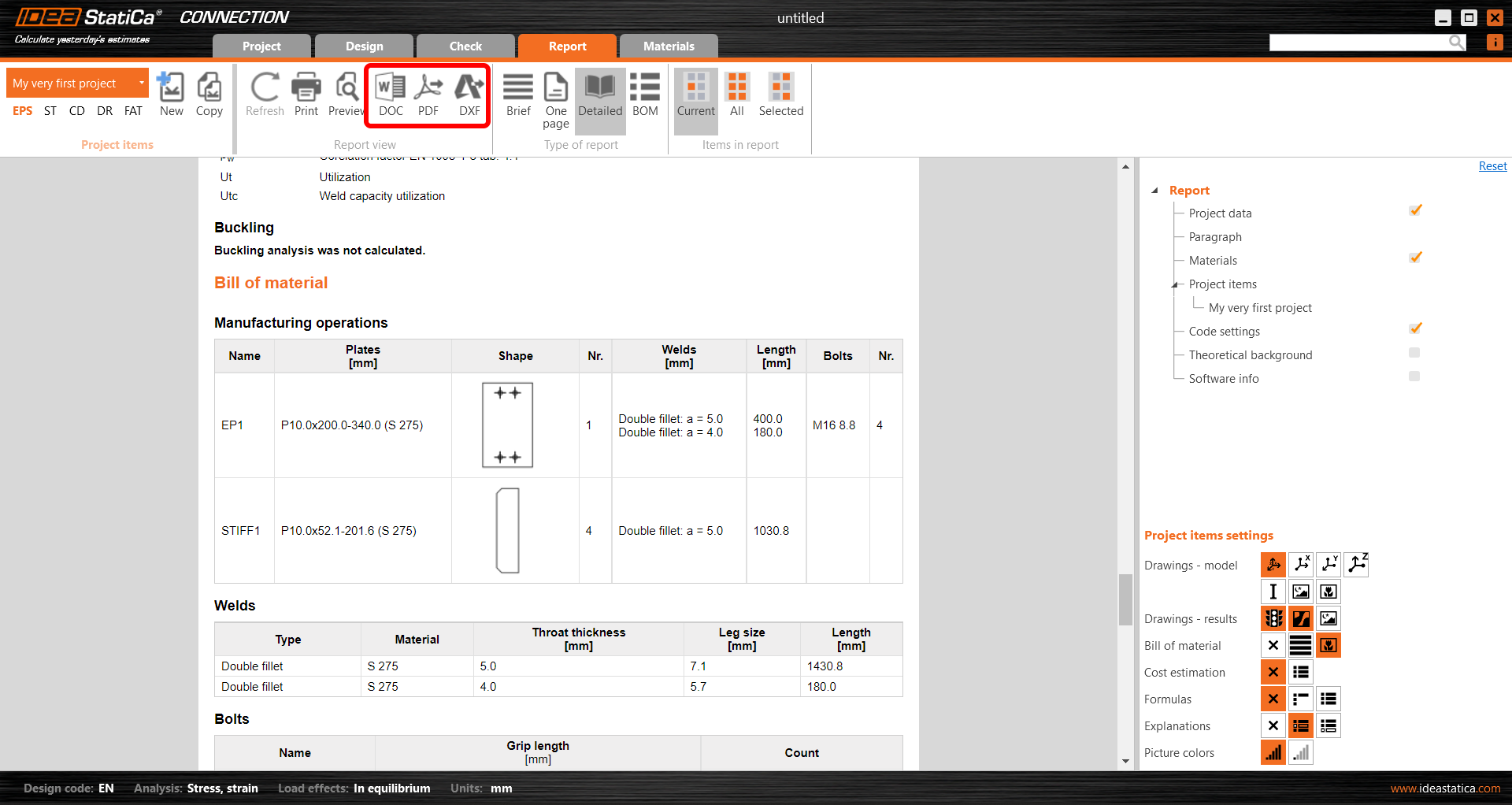
Zestawienie materiałów zostało dodane do raportu i możesz go wydrukować do pliku PDF lub Microsoft Word. Możesz również uzyskać rysunki 2D swoich blach, naciskając przycisk DXF. (Model 3D Twojego połączenia można pobrać za pośrednictwem internetowego Viewer.)
Aby zmienić nagłówek raportu, przejdź do zakładki Projekt.
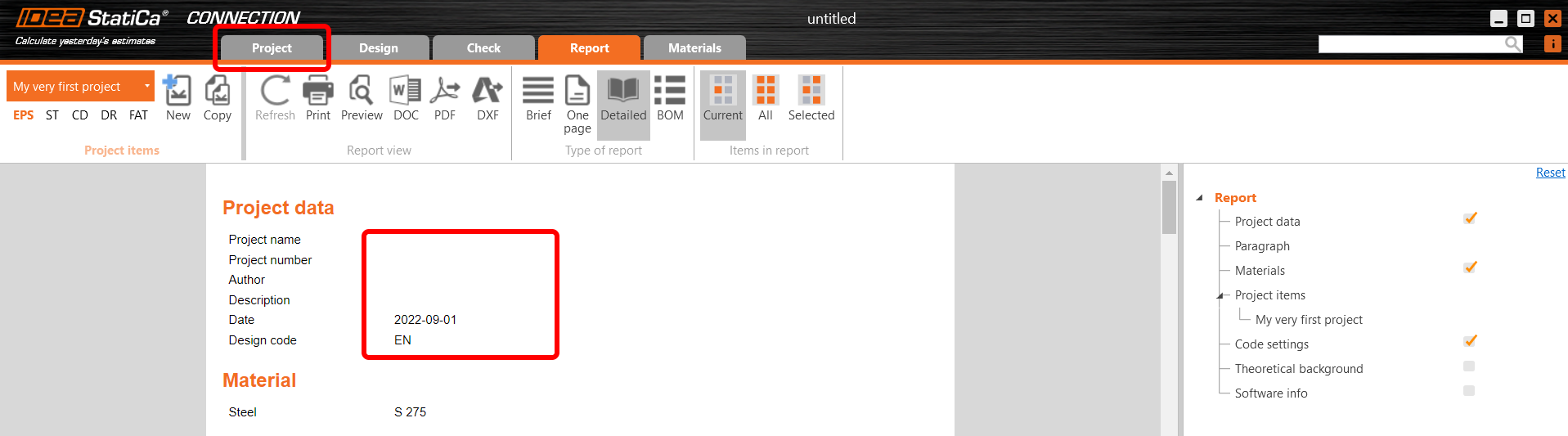
Tutaj możesz dodać nazwę, autora, datę i opis zarówno do całego projektu, jak i do poszczególnych pozycji projektu.

Nie zapomnij Zapisać swojego projektu i gotowe!
Możesz kontynuować naukę IDEA StatiCa dzięki wielu kolejnym samouczkom w naszym centrum wsparcia.