

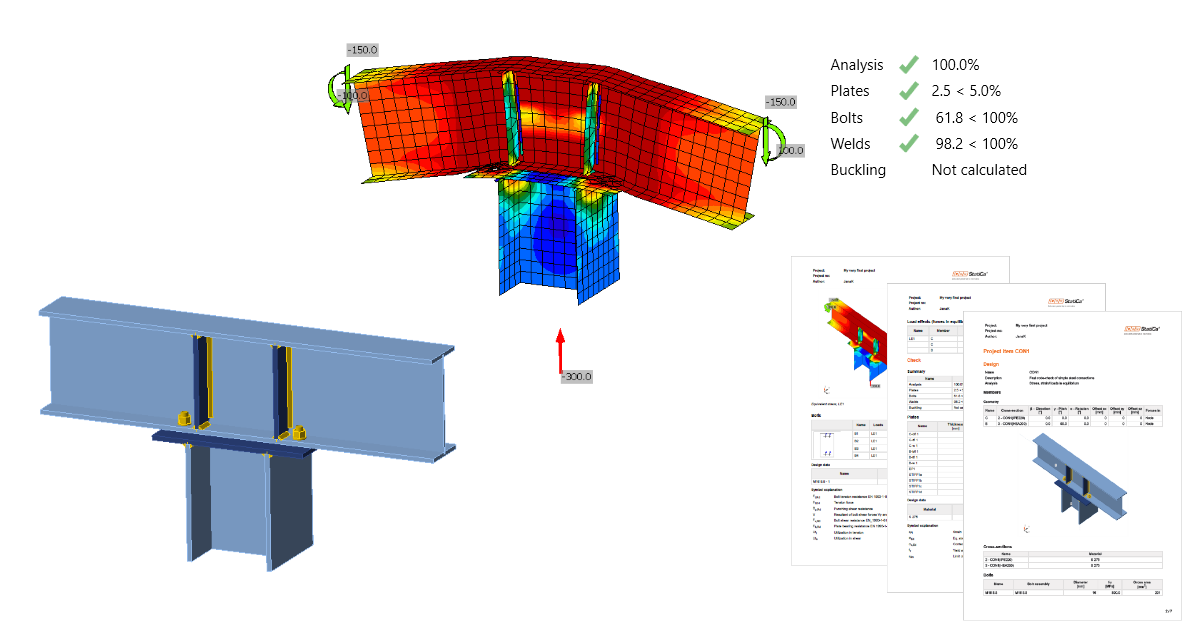
Sürekli kiriş-kolon bağlantısı tasarımı (EN) - sürüm 24.1 ve öncesi
1 Yeni bir proje başlatma
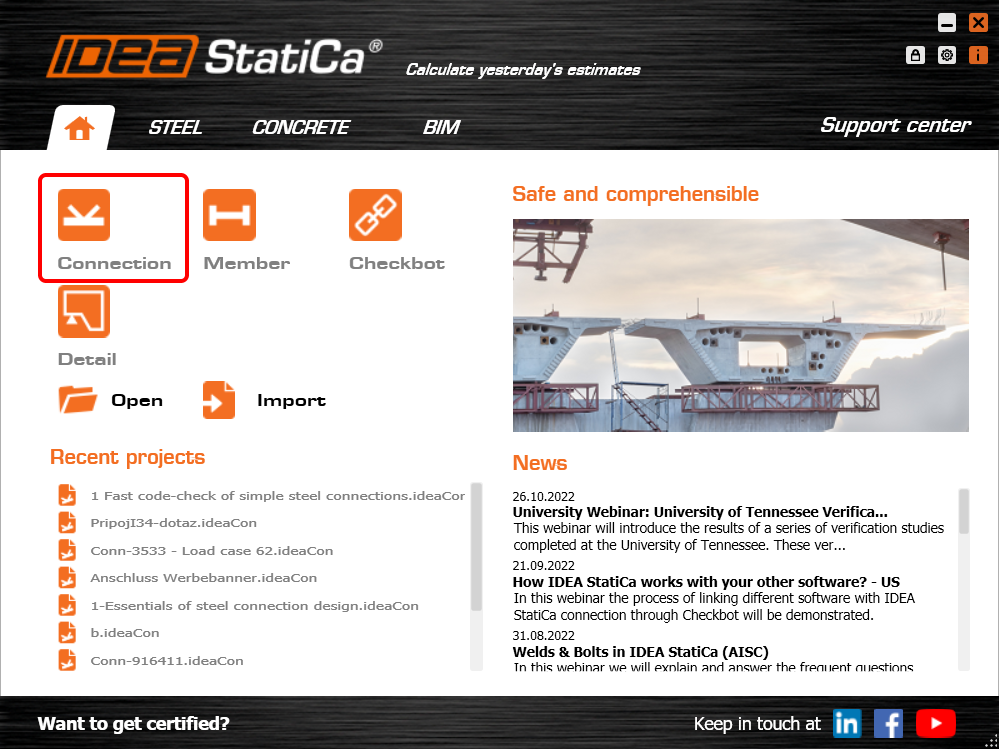
IDEA StatiCa Connection uygulamasını başlatalım (en yeni sürümü indirin). IDEA StatiCa'nın ana penceresinde, yeni bir proje tanımlamak için Connection uygulamasını açın.
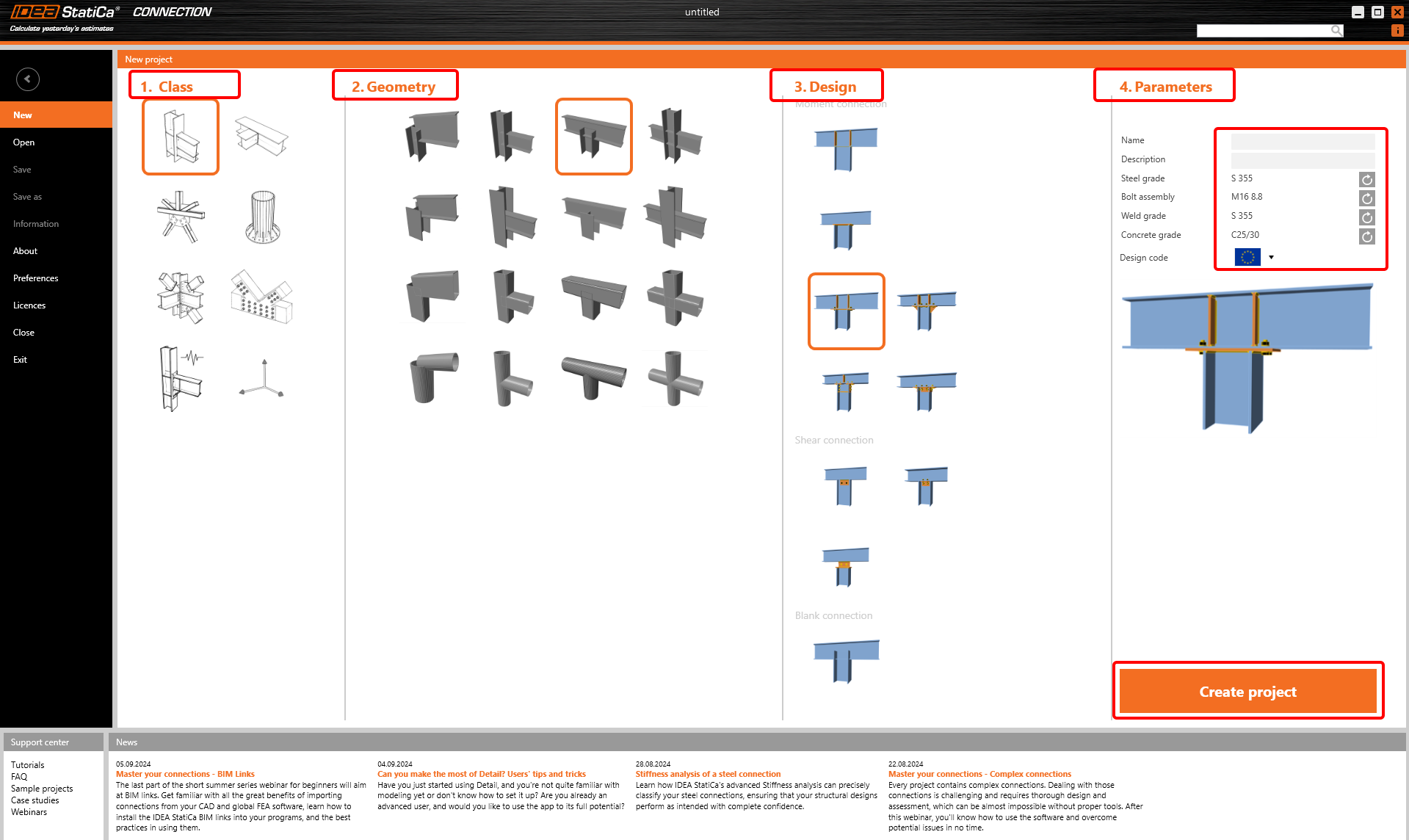
İlk adımda, Sınıf, Geometri ve Tasarım'a göre şablonlarımız arasından istediğiniz basit bağlantıyı bulabilirsiniz.
Parametreler'de projenizi adlandırabilir ve varsayılan malzemeyi (S275 çeliği kullanın) ile ulusal standardı burada tanımlayabilirsiniz. Malzeme seçiminizi daha sonra değiştirebilir (veya başka bir malzeme ekleyebilirsiniz), ancak tasarım yönetmeliği yalnızca projenin bu ilk adımında seçilebilir. Eurocode (EN)'i seçin.
Seçilen şablonlara göre yeni bir proje oluşturuldu. Üst şeritte, tüm süreç boyunca size rehberlik edecek farklı sekmeler göreceksiniz. Ayrıca model içeren 3B sahnenin üzerindeki gri şeritte görünümü değiştirebilirsiniz.
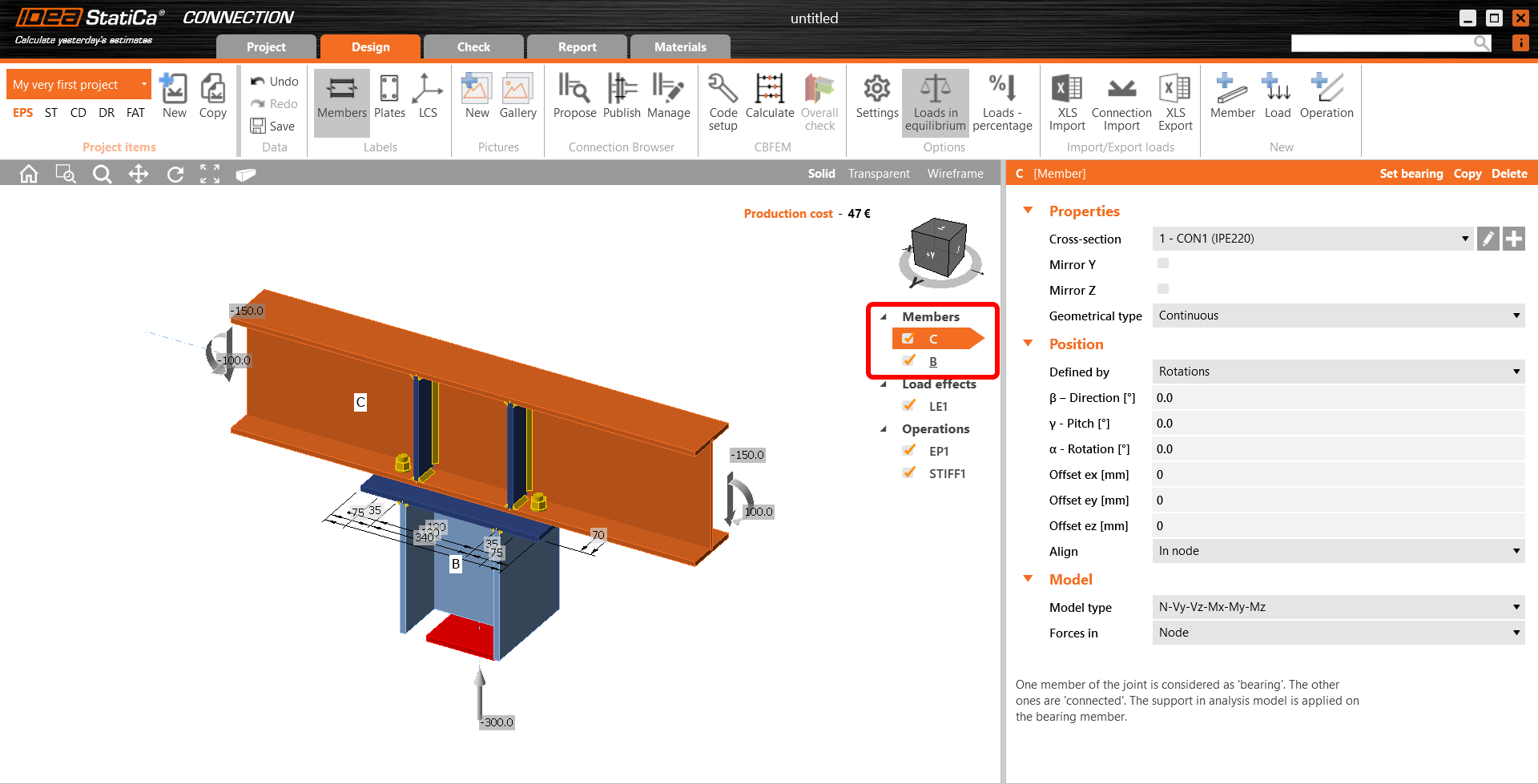
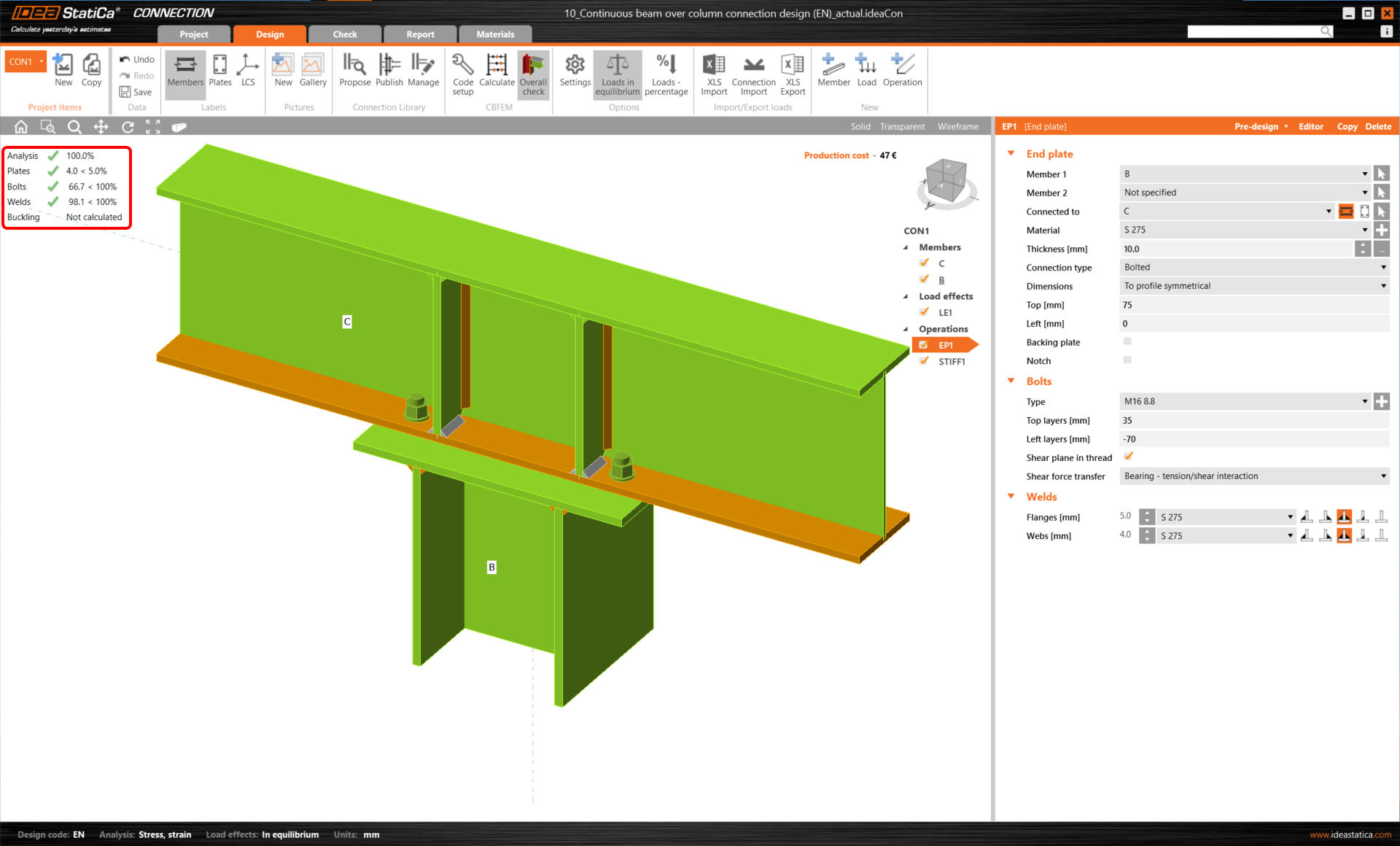
Tasarım sekmesinden başlayın ve burada 3B sahnedeki "ağaç" yapısını takip edin.
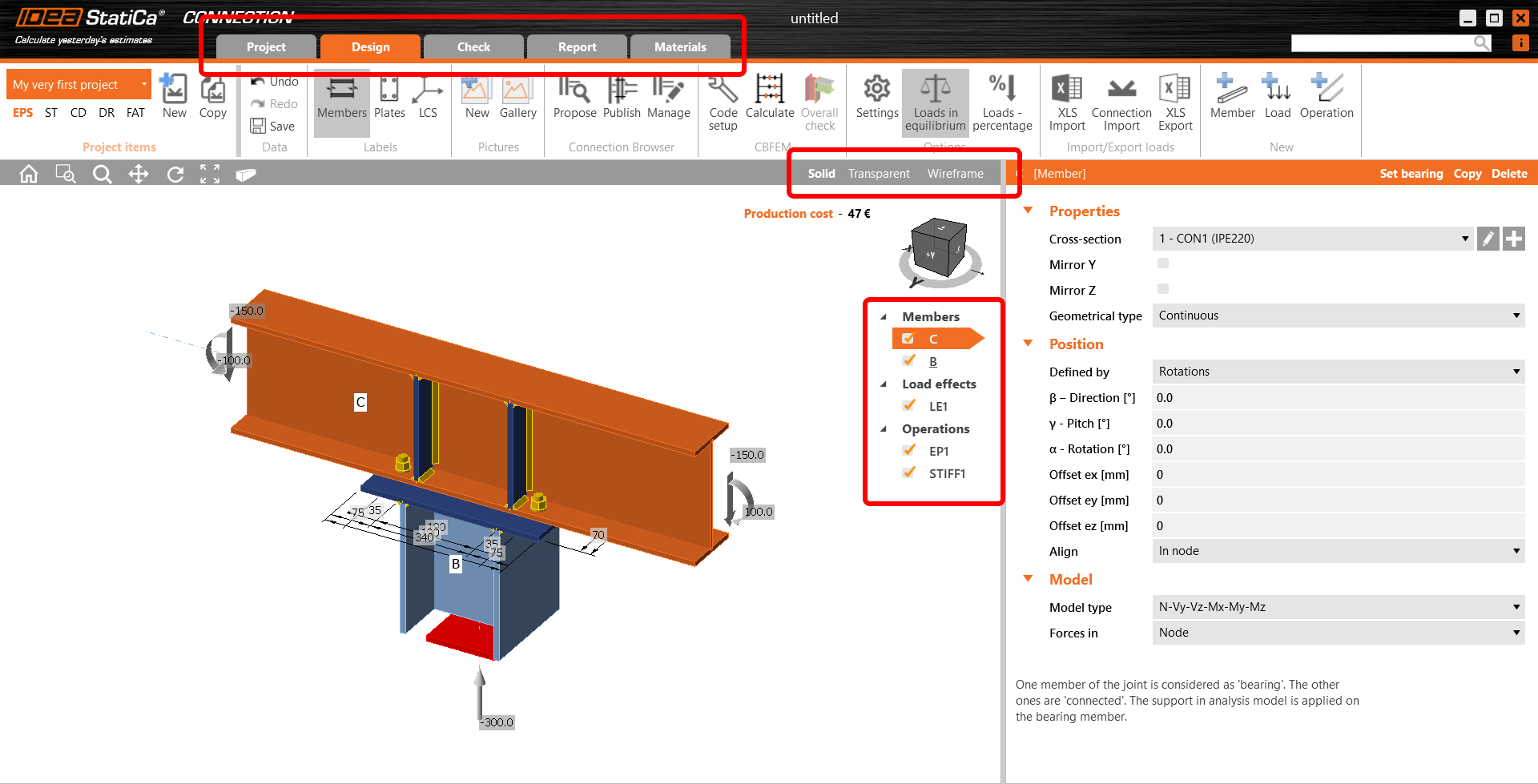
Elemanlar'da, bağlantılı yapısal elemanlarınızın parametrelerini (yönlendirme, kesit, malzeme, geometrik tip vb. gibi) ayarlayabilirsiniz.
- Sonlu ve Sürekli geometrik tip ile mesnet eleman hakkında daha fazla bilgi için Denge ve mesnet eleman bölümünü okuyun.
- Model tipi hakkında daha fazla bilgi için Tek cıvatalı bağlantı nasıl modellenir (Model tipi) bölümünü okuyun.
- Kuvvetler seçeneği hakkında daha fazla bilgi için Doğru yük konumu nasıl tanımlanır (Kuvvetler) bölümünü okuyun.
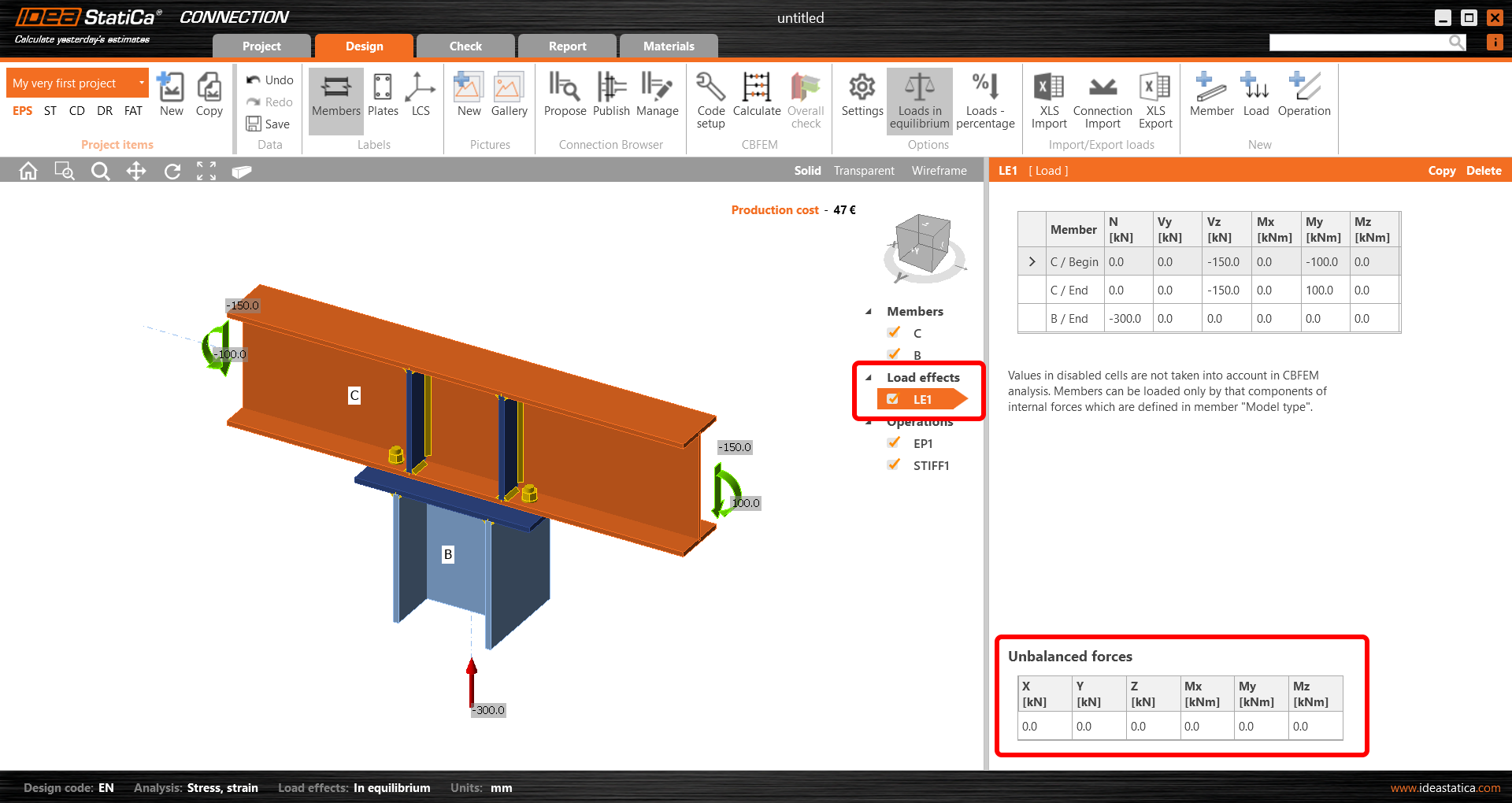
İkinci bölüm yük tanımına aittir. Tanımlanan yüklerin dengede tutulması önemlidir. Bu konuda daha fazla bilgi Denge ve mesnet eleman bölümünde bulunabilir.
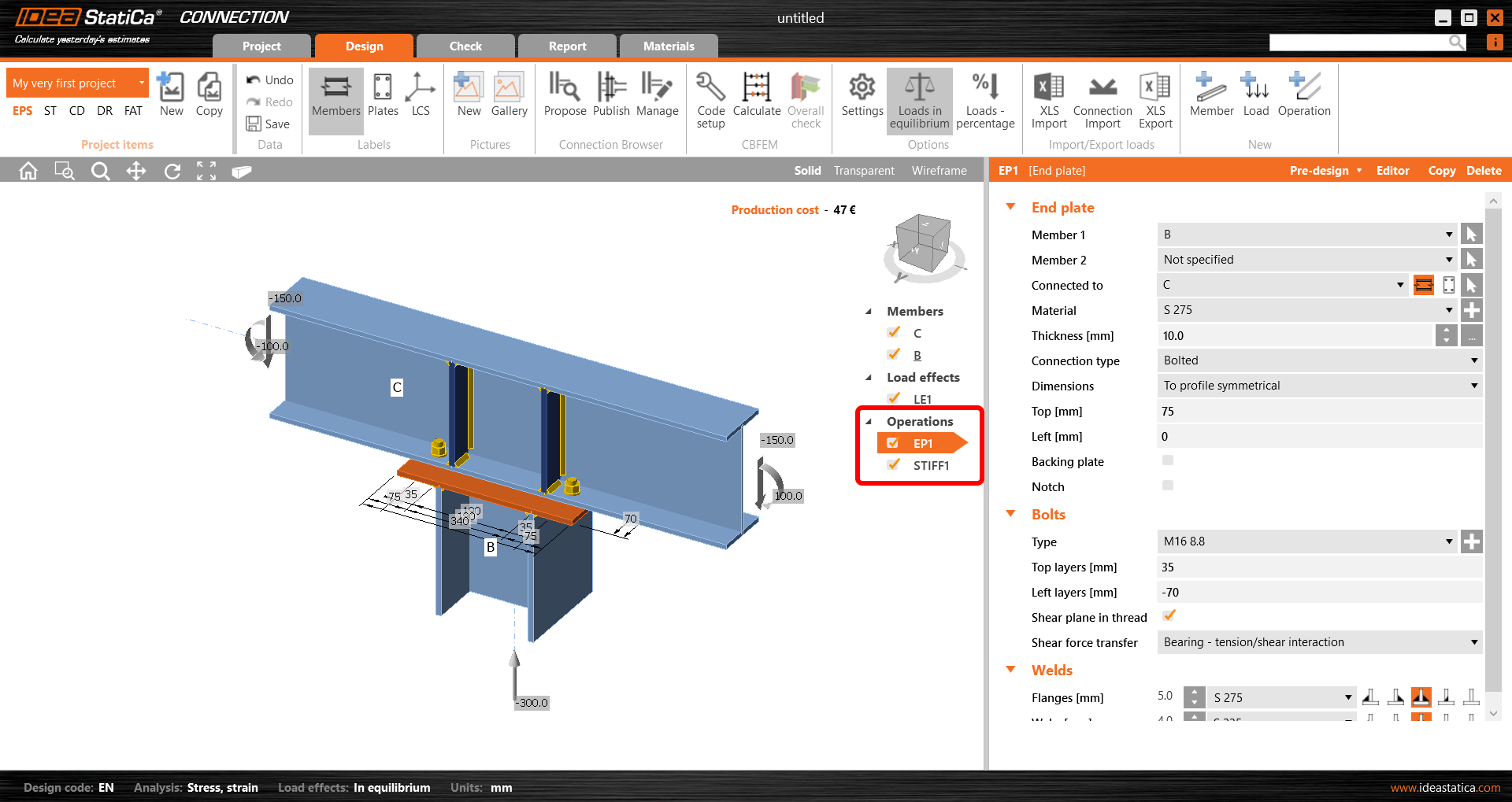
Ağacın üçüncü bölümünde imalat operasyonları tanımlanmıştır. Seçilen bağlantıda, alın levhası için EP1 operasyonu ve C kirişindeki takviye levhalarını tanımlayan STIFF1 operasyonu bulunmaktadır. Yine, seçilen operasyonların herhangi bir parametresini değiştirebilir veya silebilir/yeni bir tane ekleyebilirsiniz.
2 Sonuçların elde edilmesi
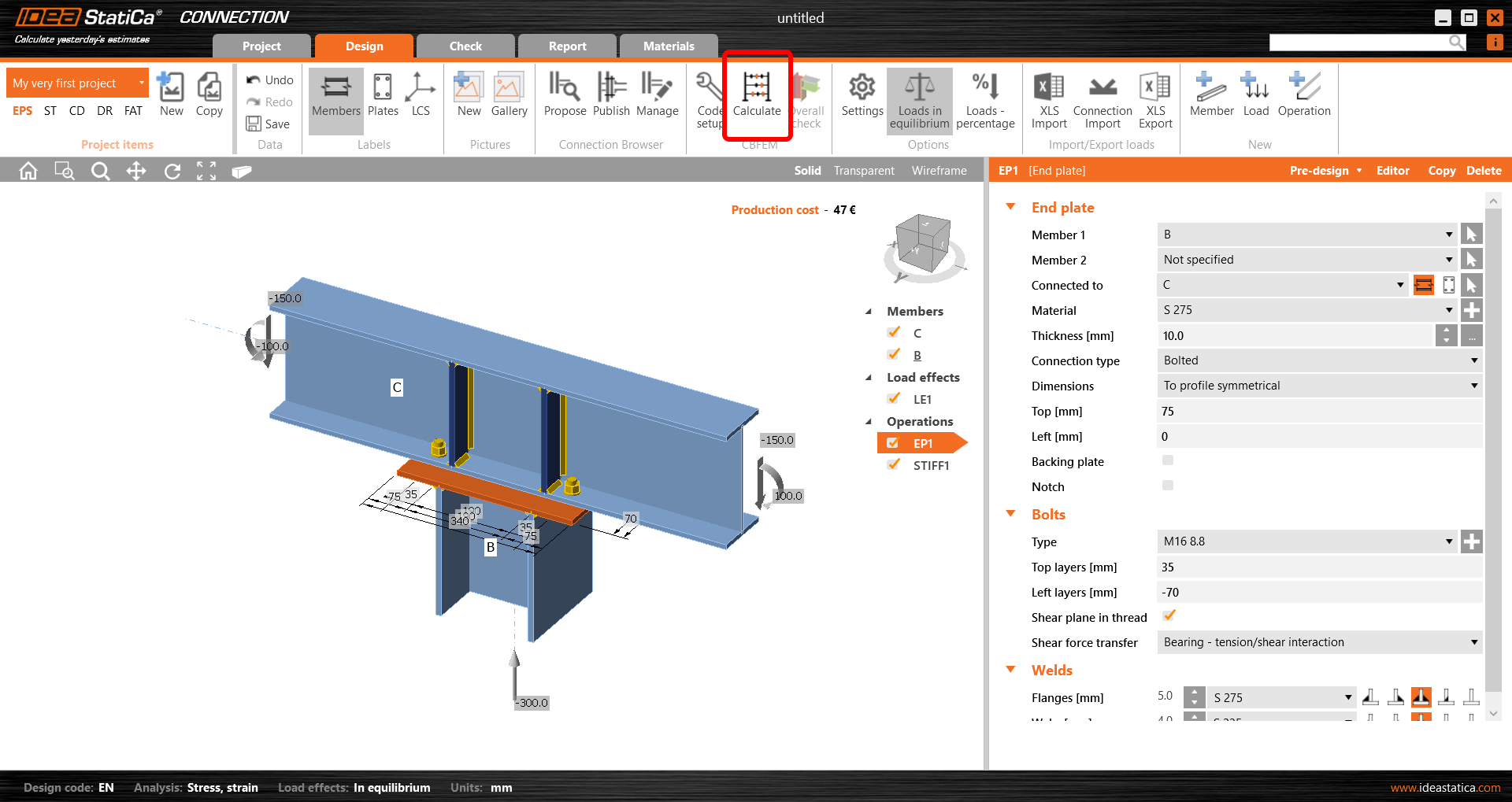
Hesabı başlatmak için üst şeritteki Hesapla düğmesine basın.
Her bileşenin kullanım oranını gösteren genel sonuçları hemen görebilirsiniz (% 60'ın altındaki kullanım için gri, % 60 - 95 için yeşil, % 95 - 100 için turuncu ve % 100'ün üzerindeki kullanım, yani yetersiz bileşenler için kırmızı).
Sonuçları ayrıntılı görmek için üst şeritteki Kontrol sekmesine gidin.
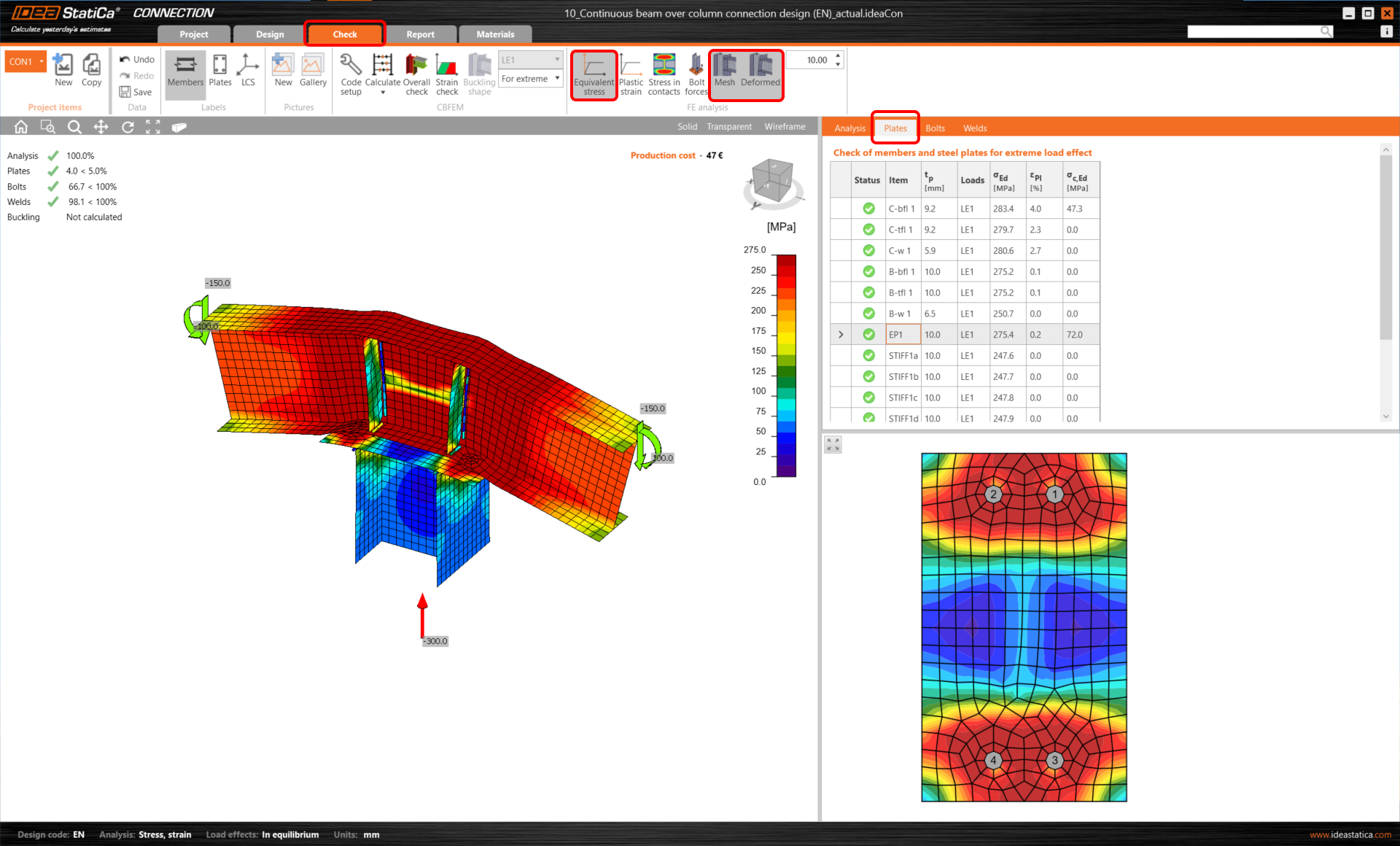
Bağlantının her bileşenindeki sonuçları inceleyebilirsiniz. Levhalar ile başlayalım ve Eşdeğer gerilme görüntüsünü Ağ ve Deformasyonlu şekil görüntülenerek inceleyelim.
Sahnede alın levhasını seçin; tablodaki ilgili satır vurgulanırken levha aynı zamanda tablonun altındaki ayrıntı penceresinde de görüntülenir.
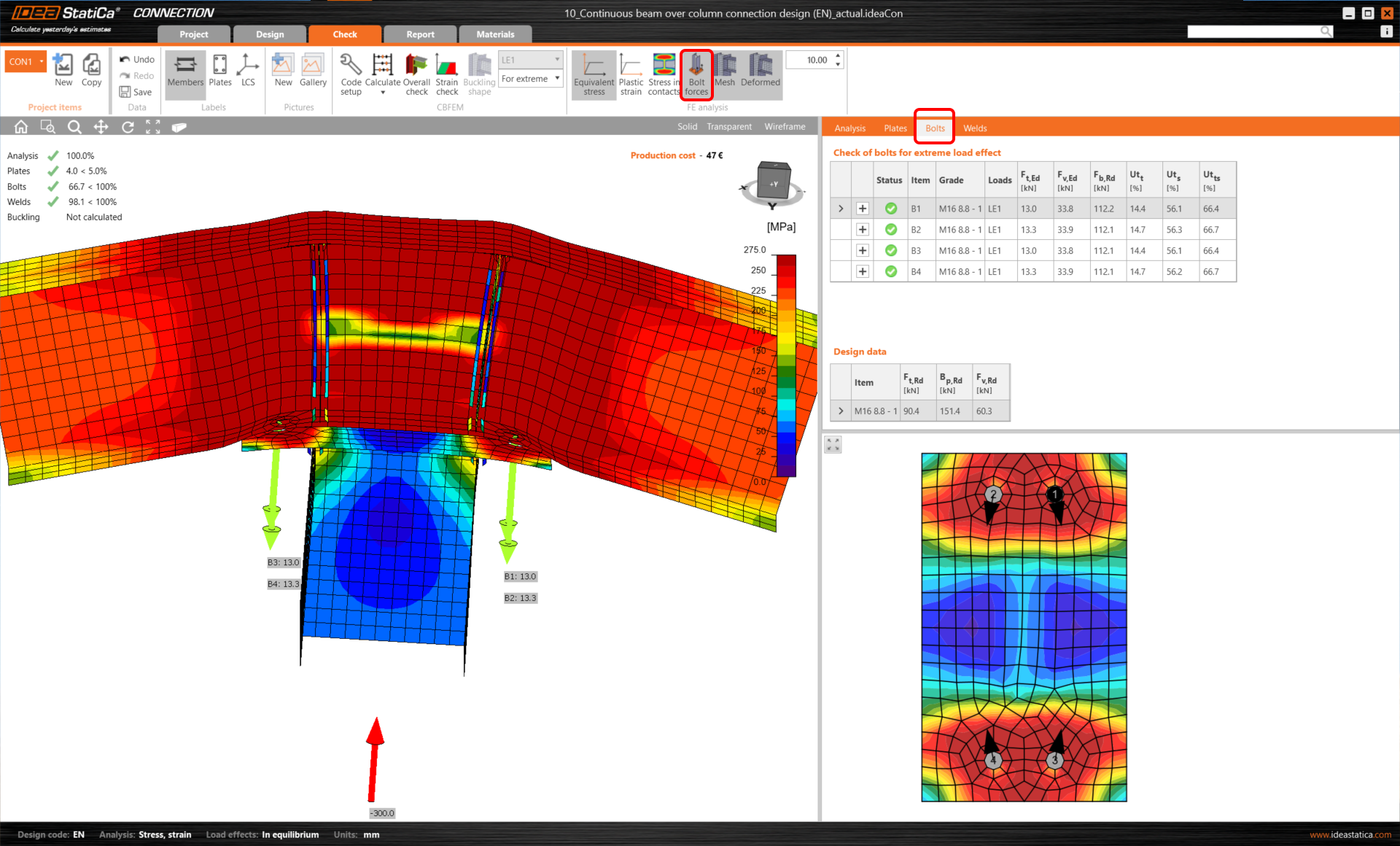
Sıradaki okunacak sonuçlar Cıvatalar'a aittir. Tablo sekmesini değiştirin ve üst şeritte Cıvata kuvvetleri'ni açın. Bu, 3B sahnede çekme kuvvetlerini görüntüleyecektir. Tabloda ilgili sonuçları görmek ve alt şekilde kesme kuvvetinin gerçek yönünü görüntülemek için sahnede doğrudan bir cıvata seçin.
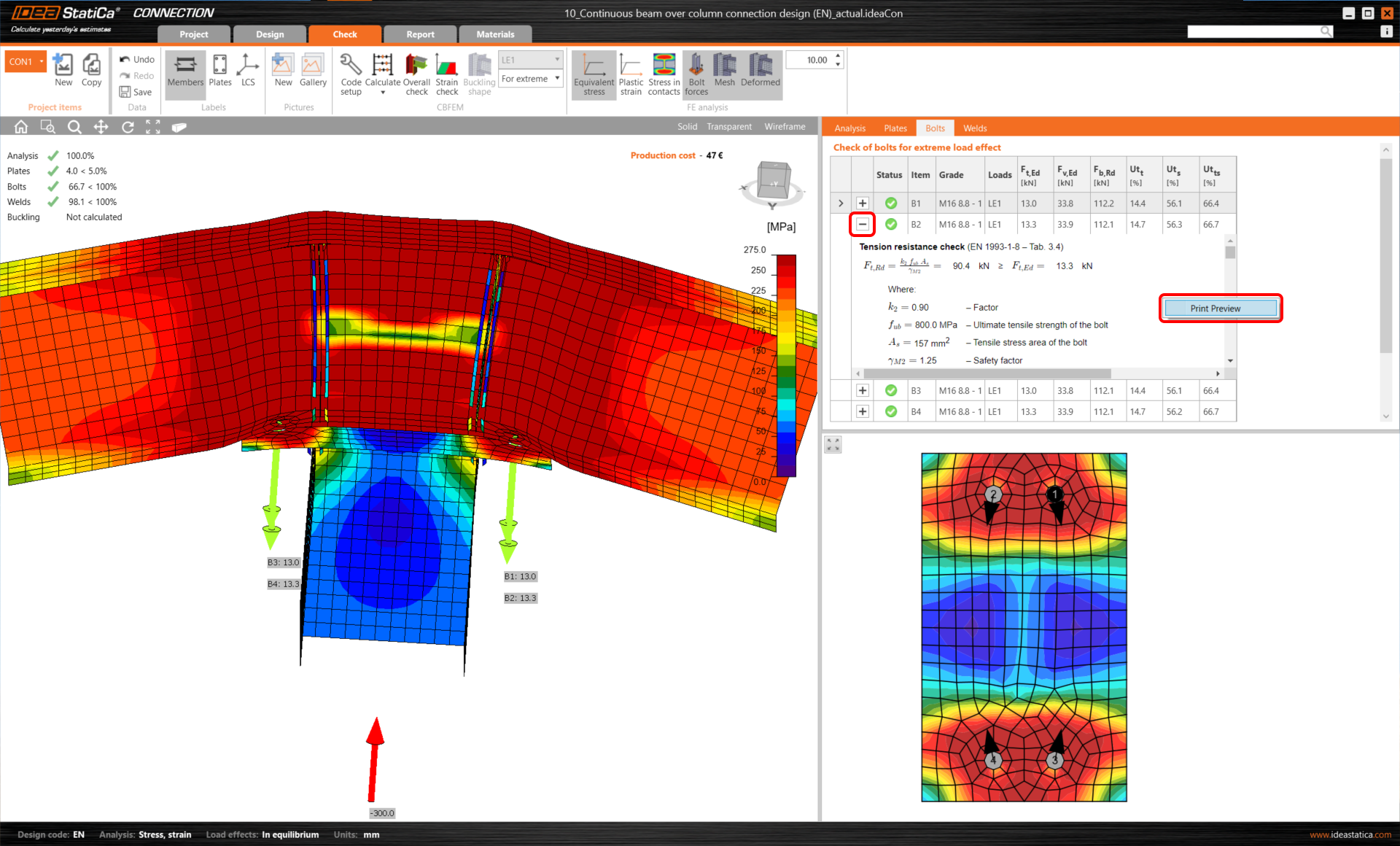
Standart tarafından gerektirilen tüm denklemleri görmek için tablodaki satırı + düğmesi ile açın. Daha büyük bir görünümde görmek için sağ fare düğmesini kullanarak Baskı Önizleme'yi açın.
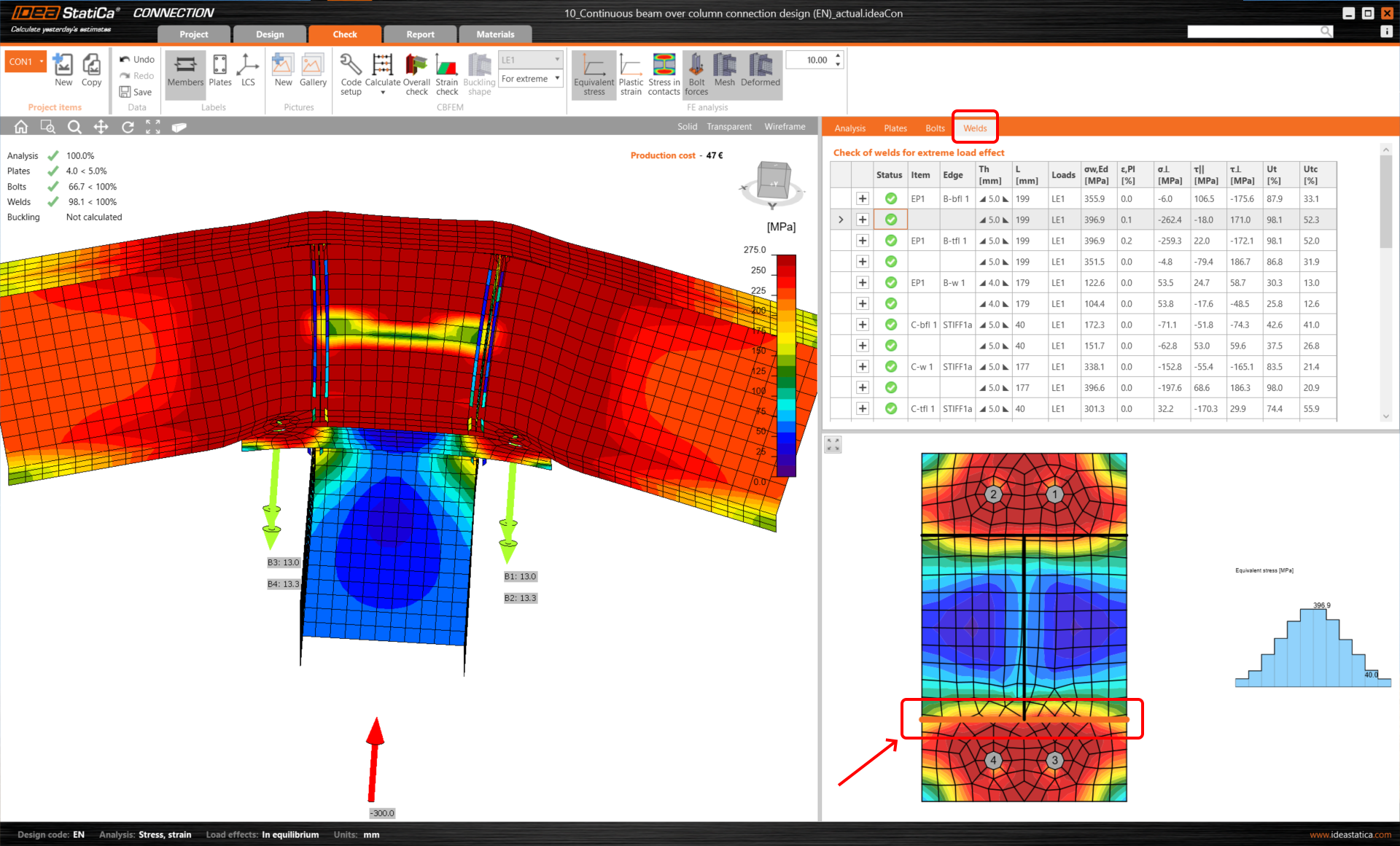
Aynısı kaynak dikişleri için de yapılabilir. Yine, 3B sahnede kaynak dikişini seçmek, ilgili sonuçları ve alt şekilde seçilen kaynak dikişi boyunca gerilme dağılımını gösterecektir.
3 Rapor yazdırma
Artık hesaplamalarınızın raporunu yazdırma zamanı. Bunu Rapor sekmesinde yapabilirsiniz.
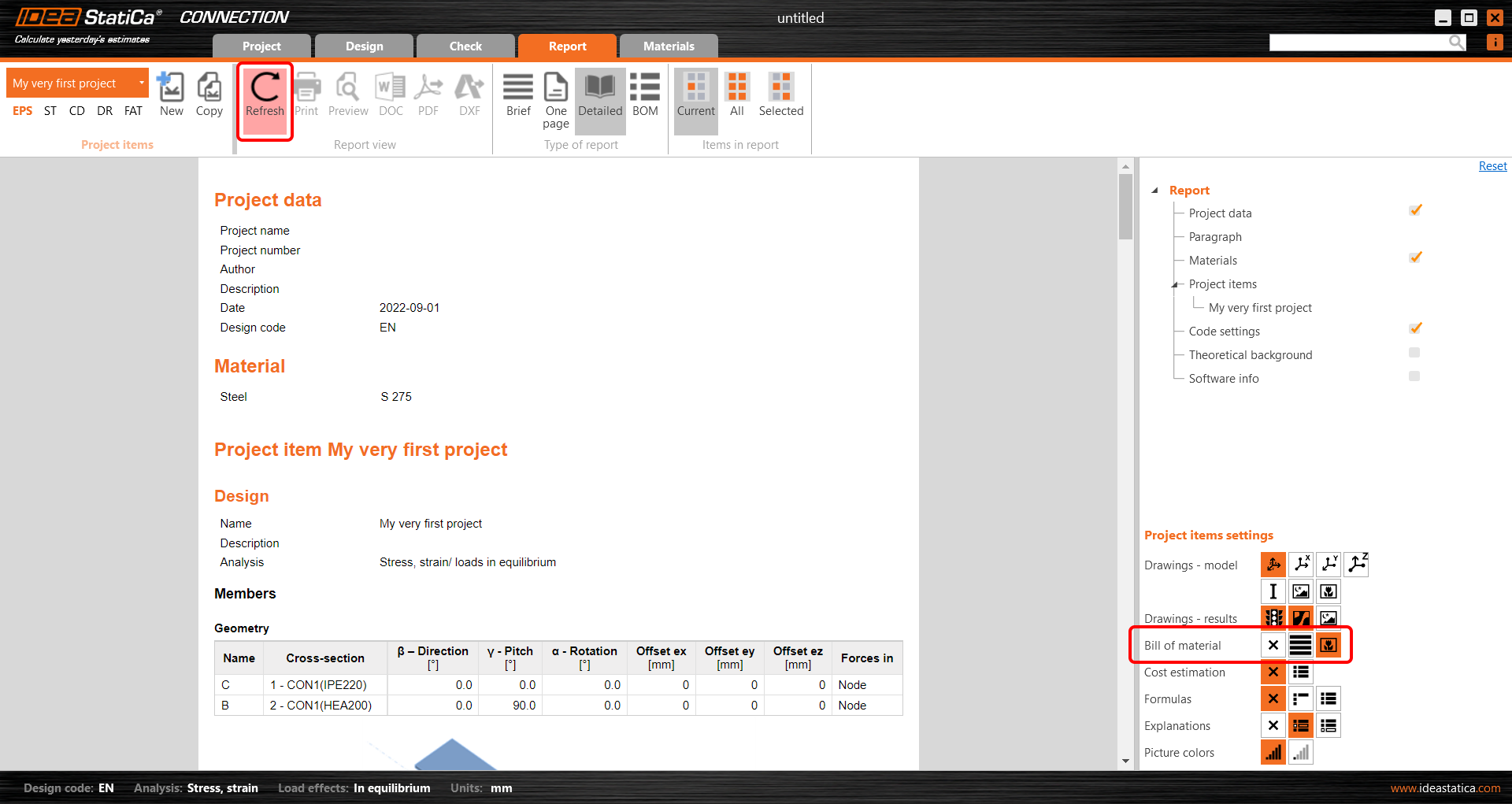
Sağ tarafta, raporu ihtiyaçlarınıza göre ayarlayabilirsiniz. Örneğin, rapora Malzeme listesi'ni ekleyelim. Bu seçeneği işaretleyin ve üst şeritteki Yenile'ye tıklayın.
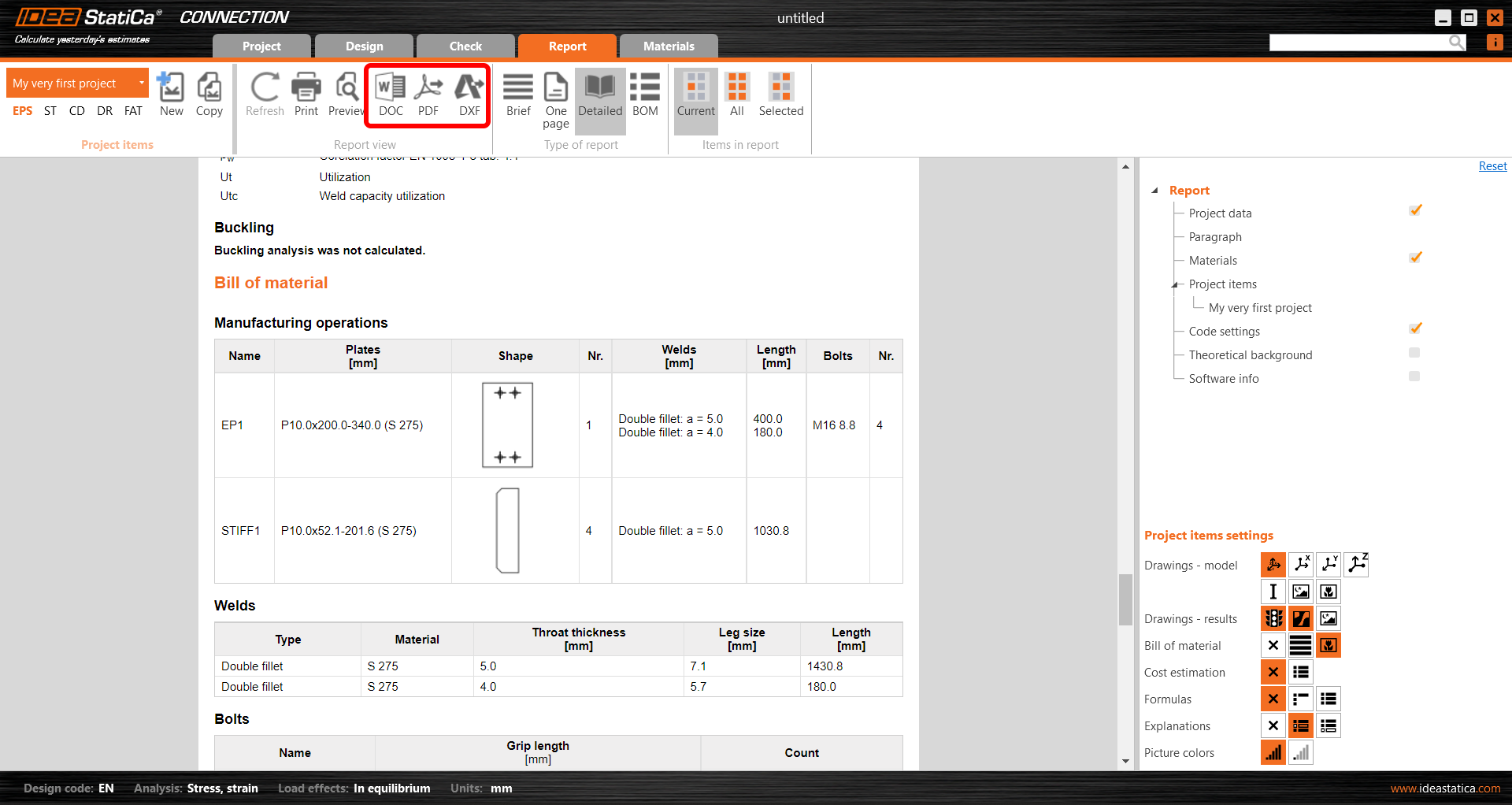
Malzeme listesi rapora eklendi ve bunu PDF veya Microsoft Word dosyası olarak yazdırabilirsiniz. Ayrıca DXF düğmesine basarak levhalarınızın 2B çizimlerini de alabilirsiniz. (Bağlantınızın 3B modeli çevrimiçi Viewer aracılığıyla indirilebilir.)
Raporun başlığını değiştirmek için Proje sekmesine gidin.
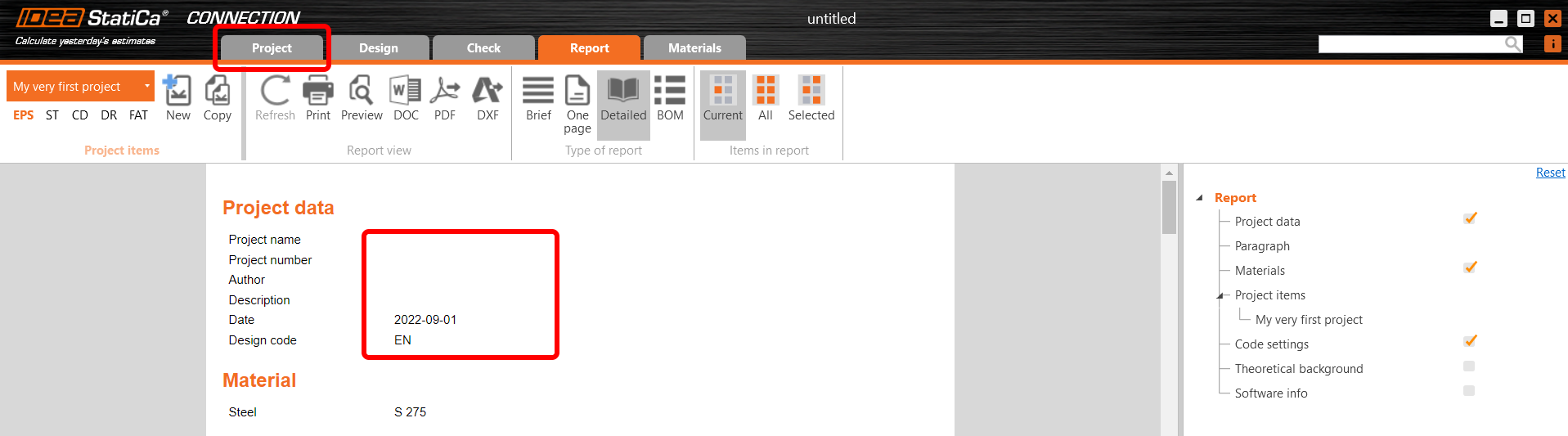
Burada, tüm projeye veya bireysel proje öğelerine ad, yazar, tarih ve açıklama ekleyebilirsiniz.

Projenizi Kaydetmeyi unutmayın ve işiniz bitti!
IDEA StatiCa'yı Destek merkezimizdeki çok daha fazla eğitimle öğrenmeye devam edebilirsiniz.