

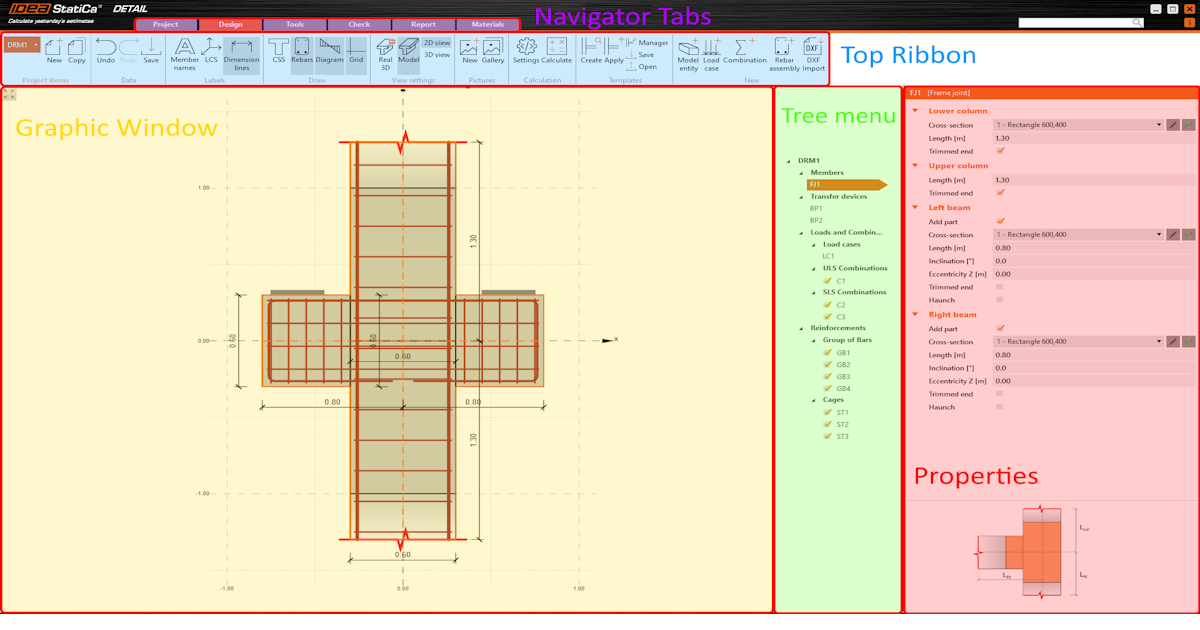
Interfața generală în aplicația Detail
Aplicația este împărțită în mai multe secțiuni. Pentru o mai bună înțelegere, să le denumim și să le explicăm.
- Navigator de file
- Panglică superioară
- Proprietăți
- Fereastră grafică
- Meniu arbore
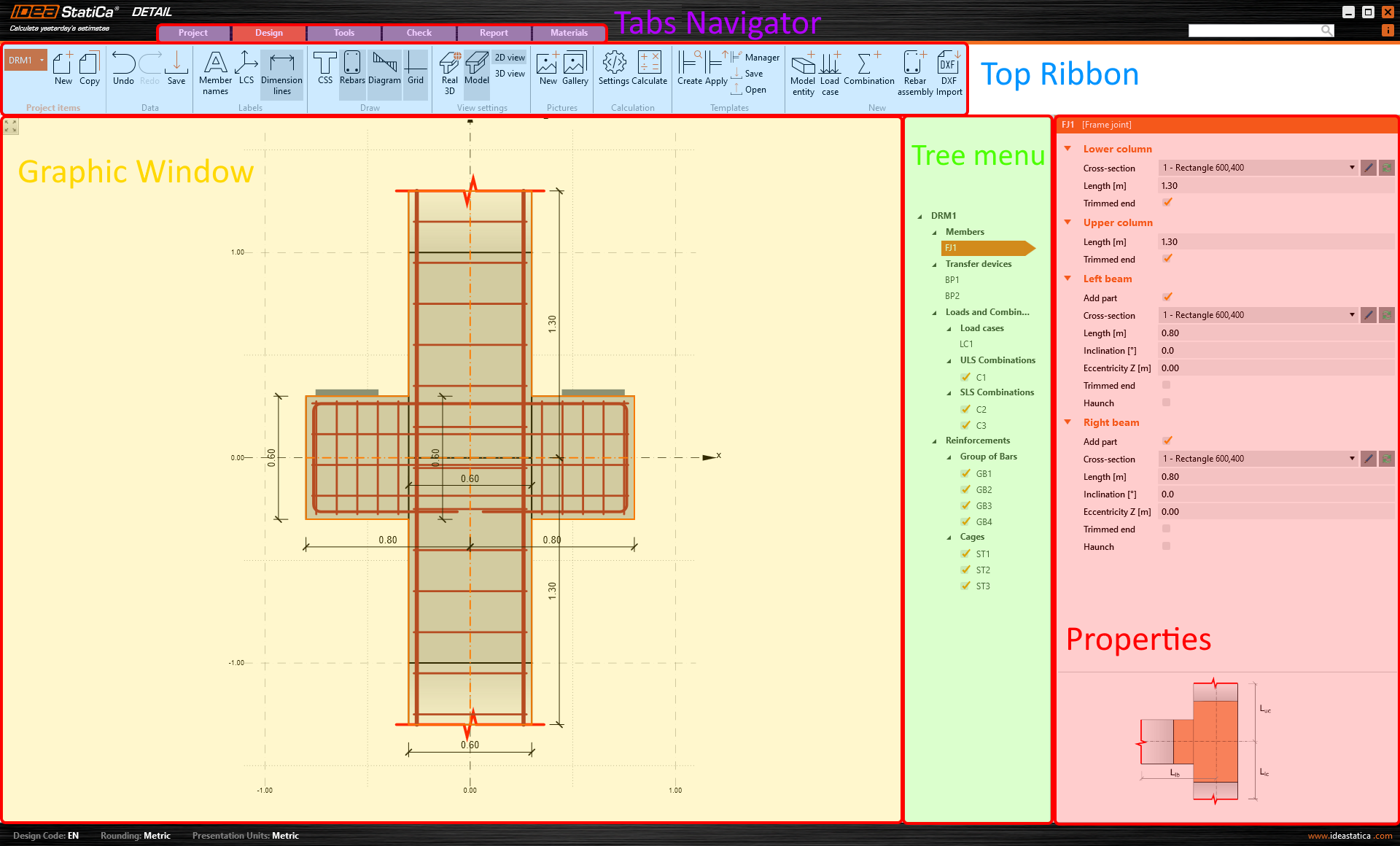
Navigator de file
Navigatorul de file este un element de control grafic sub forma unor bare de instrumente împărțite în mai multe file. Cu alte cuvinte, diferite seturi de bare de instrumente sunt disponibile pentru etapele specifice ale modelării.
Panglică superioară
În panglica superioară veți vedea seturi distincte de bare de instrumente, fiecare concepută pentru etape specifice ale procesului de modelare. Sub aceste bare de instrumente veți găsi pașii de urmat la crearea și editarea modelului.
Proprietăți
În această secțiune introduceți toate datele. Aspectul secțiunii Proprietăți variază în funcție de etapa specifică din Panglica superioară.
Proprietățile sunt întotdeauna afișate. Restul filelor variază în funcție de etapa specifică, deoarece sunt disponibile opțiuni diferite atunci când, de exemplu, se modifică geometria sau se verifică rezultatele.
Fereastră grafică
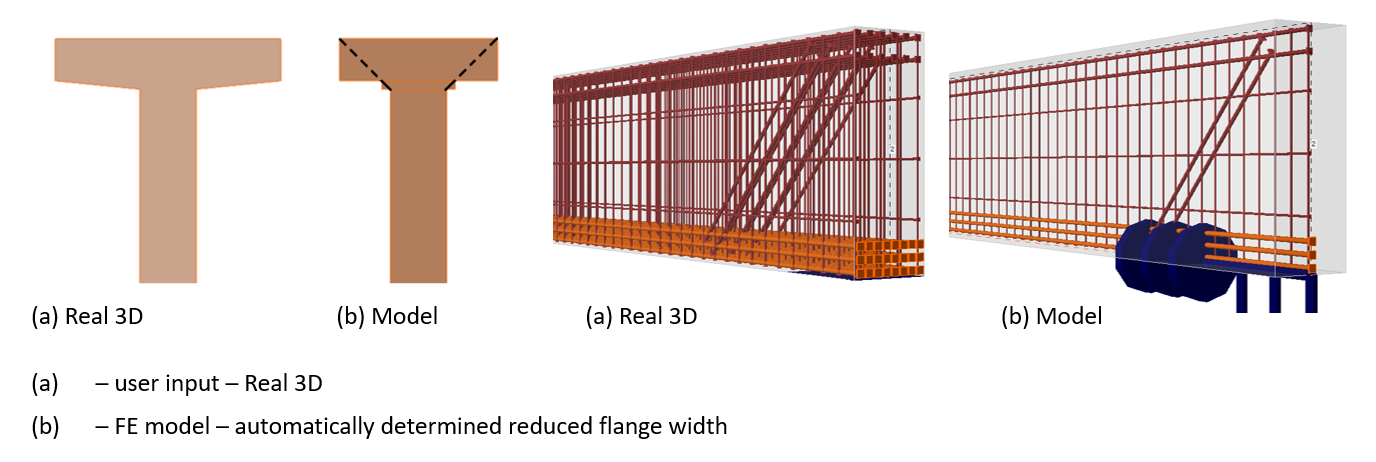
Aceasta este fereastra grafică principală a aplicației. Aici veți vedea toate modificările și vizualizările pe care le-ați configurat în proiect. Puteți controla modelul afișat prin setările de vizualizare din Panglica superioară. Puteți comuta între vizualizările 2D sau 3D și vizualizările Real 3D sau Model.
Dacă Real 3D este activat, se afișează datele introduse de utilizator (fără modificări). Dacă Vizualizarea Model este activată, se afișează vizualizarea determinată automat cu lățimea tălpii redusă. Observați, de asemenea, diferența dintre vizualizările Real 3D și Model ale armăturii.
Pentru mai multe informații, citiți articolul din baza de cunoștințe:
Meniu arbore
Un meniu arbore se referă la o navigare ierarhică reprezentată sub forma unei liste arborescente. Această reprezentare vizuală ajută la înțelegerea ușoară a relațiilor și ierarhiei conținutului din interfața software-ului. Acesta este ajustat în funcție de etapa specifică a procesului de modelare.
Bară de căutare
Când aveți nevoie de ajutor, introduceți cuvinte cheie care descriu problema în Bara de căutare. Veți fi redirecționat imediat către centrul de asistență.