

Dimensionamento estrutural de uma viga-sela de betão pré-esforçado (EN)
1 Novo projeto
Vamos iniciar o IDEA StatiCa e selecionar a aplicação Beam.
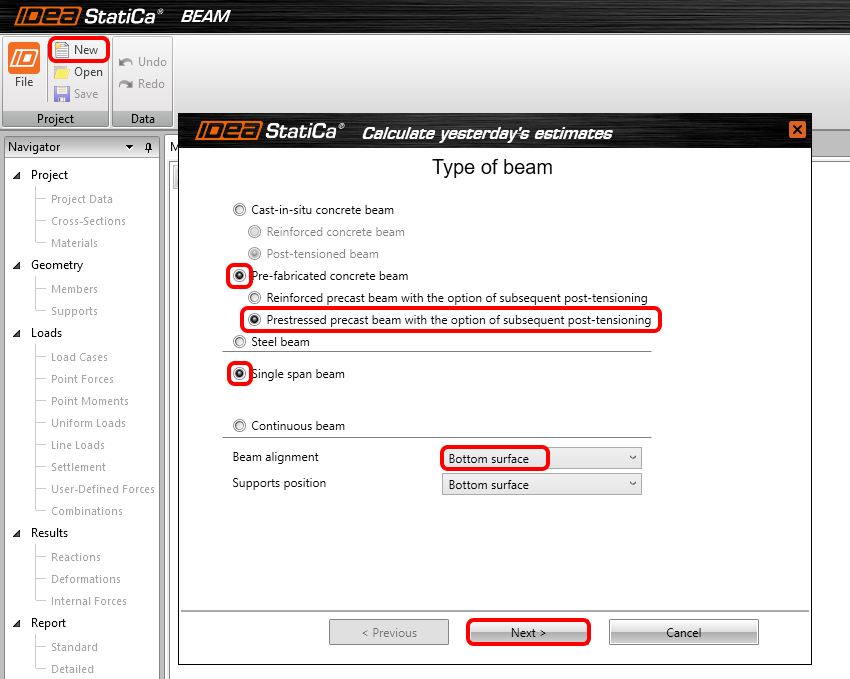
Crie um novo projeto clicando em New. A janela do Assistente é aberta para acelerar a introdução de dados. Comece por selecionar uma viga de betão Pré-fabricada, do tipo Pré-esforçada, e Single span beam. A viga-sela será alinhada pela Bottom surface para criar a mísula correta. Continue clicando em Next.
Na página seguinte, defina o comprimento da viga como 16m.

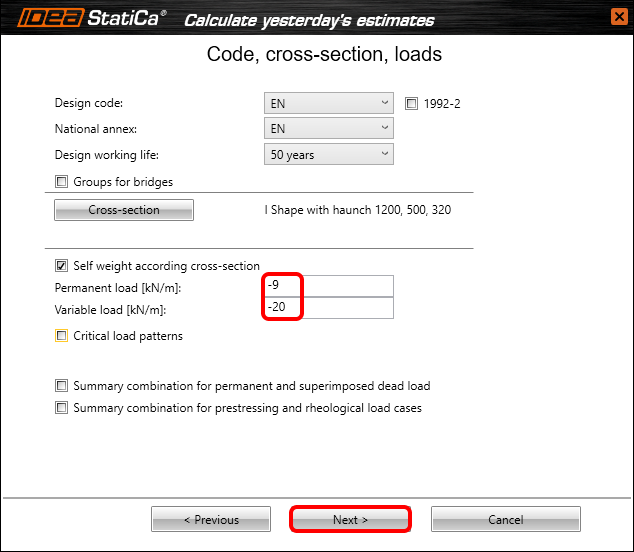
Agora é necessário definir uma norma, o anexo nacional, a secção transversal e as ações. Neste exemplo básico, selecione uma secção transversal em I com mísulas a partir das secções avançadas e altere as dimensões conforme indicado a seguir.

Após a introdução da ação variável, continue para a página seguinte.
Aí, é necessário definir a linha de tempo da viga. Defina as datas e os balanços conforme indicado na figura seguinte. Note que o comprimento do balanço varia em cada uma das fases de construção até aos apoios finais. Desmarque as caixas de verificação em POST, caso existam. Não utilizará uma combinação com cabos de pós-tensão neste exemplo. Após tudo estar definido, clique em Finish.

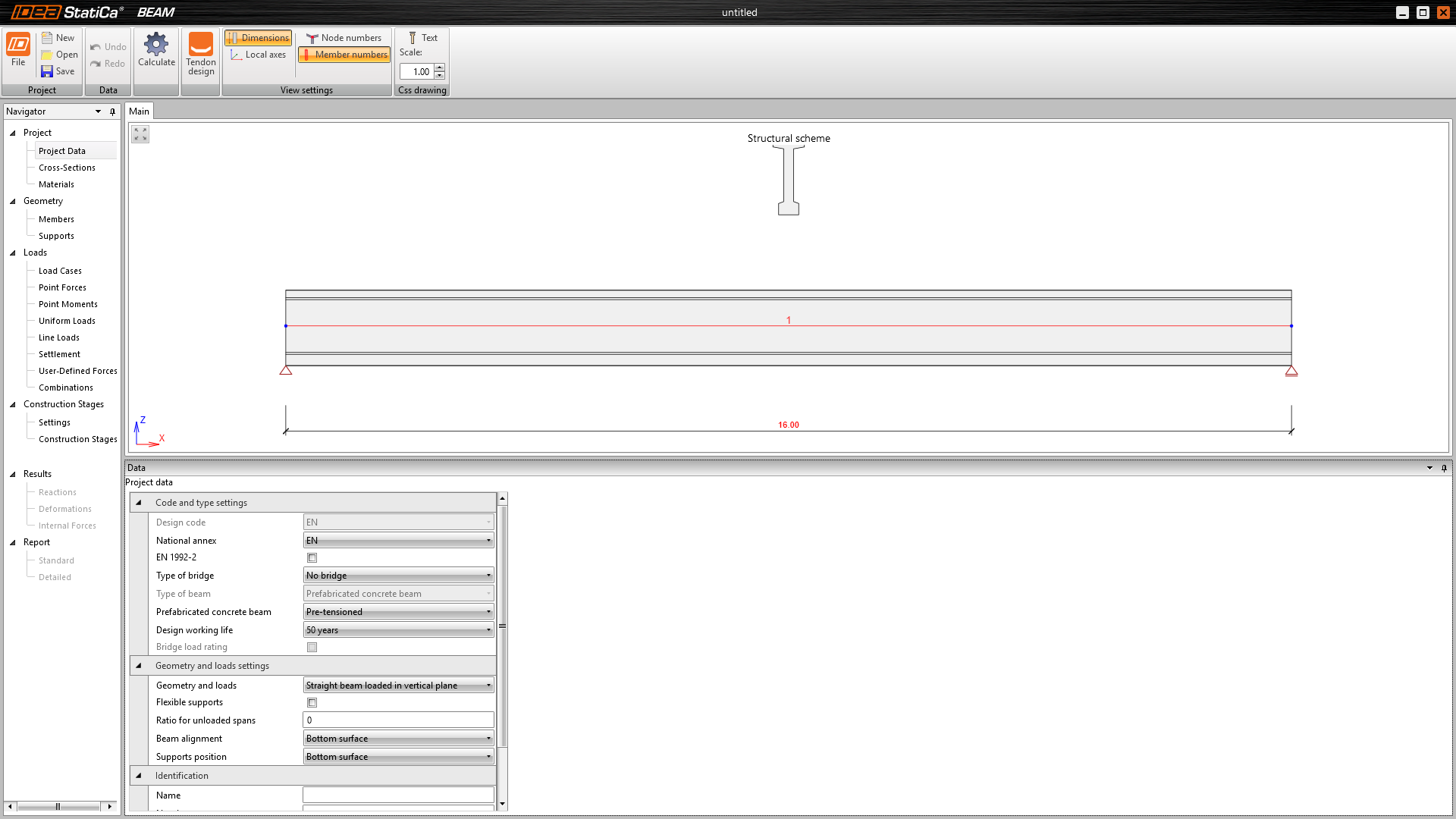
O modelo seguinte aparecerá no seu ecrã.
2 Dimensionamento
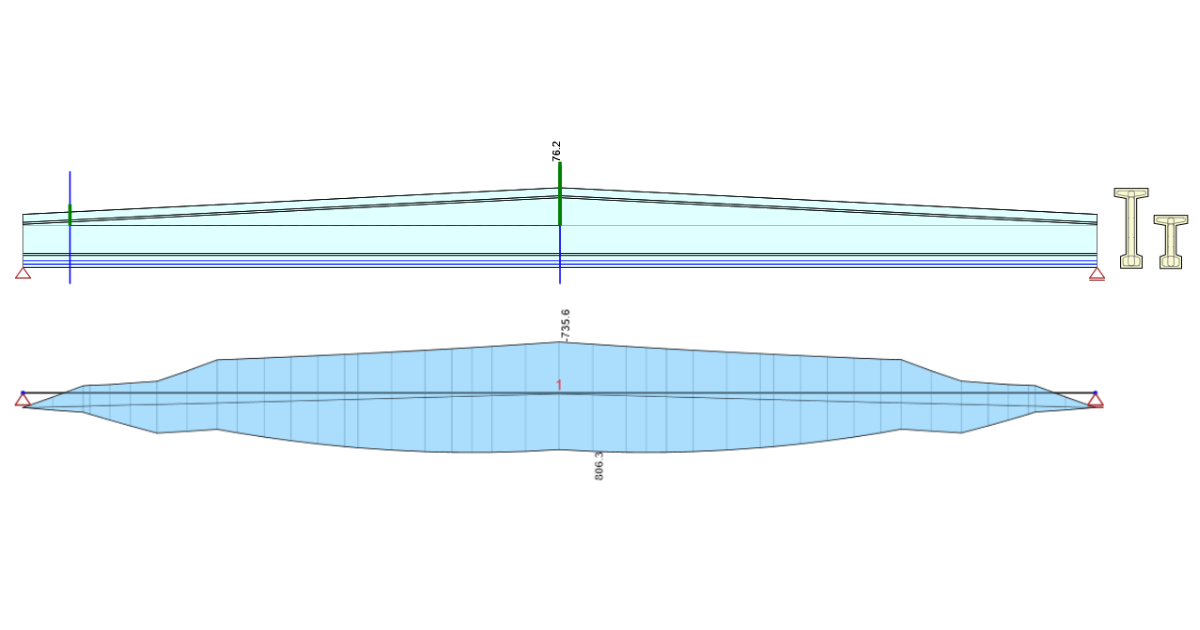
Vamos modificar ligeiramente a geometria para obter uma viga-sela. Aceda ao separador Members e altere o tipo de mísula para Symmetrical e ajuste o seu comprimento. Feito isso, adicione uma nova secção transversal onde apenas modificará a altura previamente definida. Após todos estes passos, deverá ver a mesma forma que a da figura.

Nos passos seguintes, introduzirá os tendões. Para os adicionar, clique em Tendon design no friso.

Uma nova janela é aberta e muda para o separador Tendon layout. Pode ver os planos X-Y e X-Z da viga, onde introduzirá a geometria dos tendões. Comecemos pela primeira fila de tendões Pré-tensionados em linha.
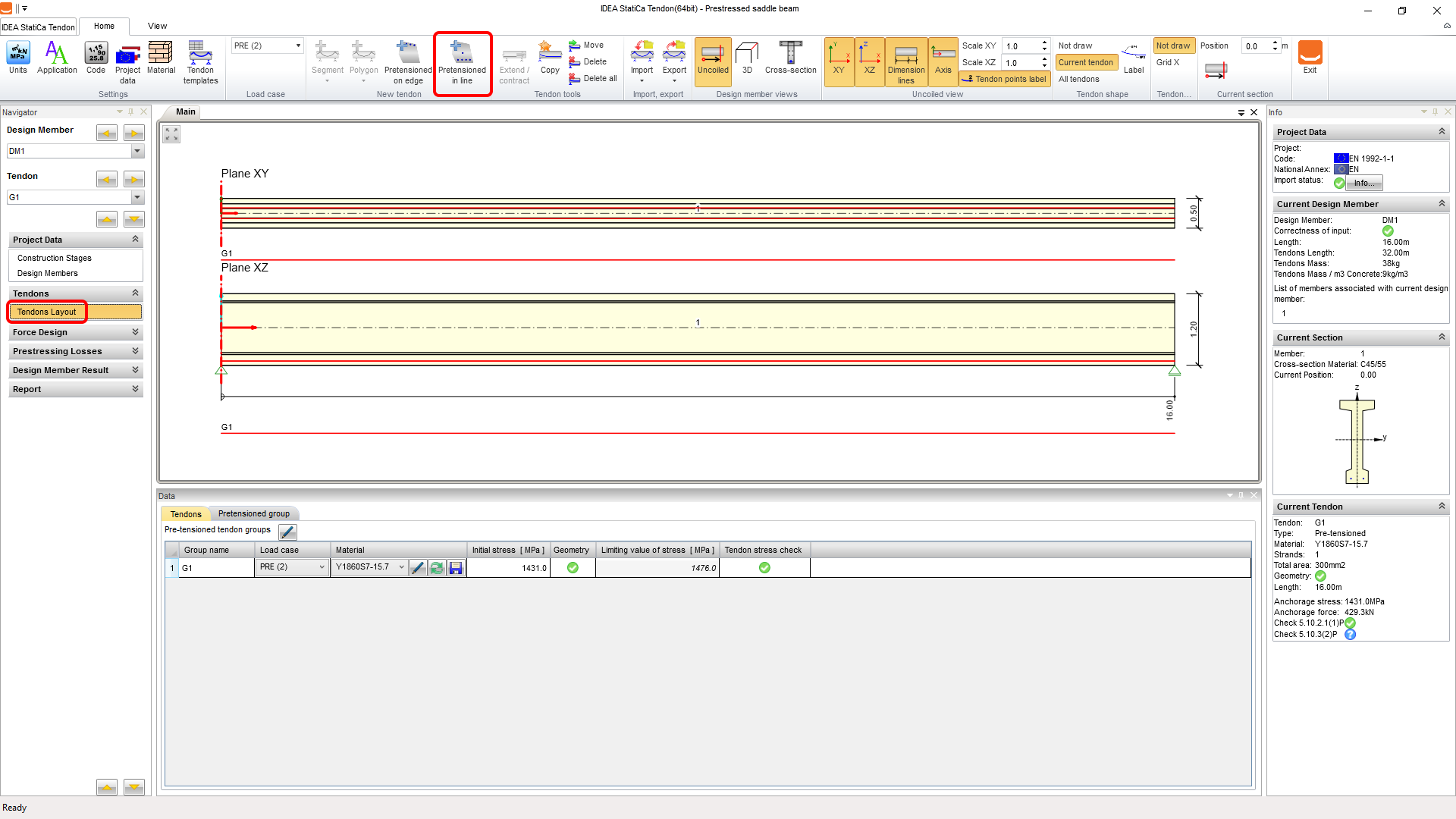
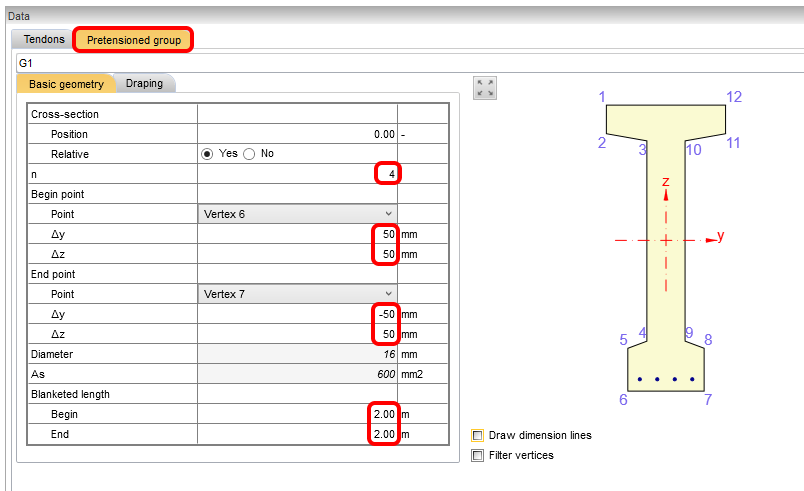
Deixe a tensão inicial no valor máximo possível recomendado pela aplicação e passe diretamente para a modificação da geometria. Mude o separador para Pretensioned group e ajuste as propriedades conforme indicado a seguir:
Para acelerar a introdução da segunda fila, utilizará a função de cópia (que funciona apenas com a definição "in line" e não com "on edge"). Clique no botão Copy e defina o valor de Offset Z.

O comprimento de encobrimento não é copiado com a geometria, pelo que não é necessário removê-lo. Se pretender verificar todos os tendões na secção transversal, pode mudar a vista no friso. Quando estiver satisfeito com o traçado, pode regressar à aplicação Beam clicando no botão Exit.

A próxima etapa diz respeito às definições das fases de construção. Normalmente, a solução com fluência linear seria suficiente, mas não neste caso. Para que confie em nós, calculámos previamente este exemplo com uma solução de fluência linear e pode verificar que, na fase de pré-esforço, o valor limite é excedido para a combinação quase-permanente com o fator r-sup aplicado.

Esta situação pode ser evitada quando se realizam os cálculos de fluência não linear, pelo que o limite passa a aplicar-se apenas às combinações características. Pode consultar os requisitos para tal no capítulo 3.1.4, artigo (4) da EC 1992-1-1.

Outra funcionalidade interessante a demonstrar para vigas pré-fabricadas é a resistência do betão especificada pelo utilizador na fase de pré-esforço. Esta definição permite realizar análises para elementos com menos de 3 dias, uma vez que o seu valor é verificado com base em ensaios. Pode também selecionar todas as fases a verificar.

É necessário executar agora o cálculo TDA para obter os resultados do modelo através do botão Calculate.

Após a realização dos cálculos, pode consultar os resultados das reações, deformações lineares e esforços internos.

A parte seguinte tratará do dimensionamento e verificações efetivas do modelo. Em primeiro lugar, é necessário definir todas as verificações a realizar e as definições adequadas para as mesmas, tais como as classes de exposição. Neste caso, desmarque Detailing, pois não é necessário verificá-las neste exemplo.

Agora, continuemos com a armadura da viga. Existem zonas de armadura na viga que podem ser modificadas (pode também utilizar alguns modelos para as mesmas). Introduzirá a armadura para a primeira zona A-A clicando na imagem da sua forma na cena.

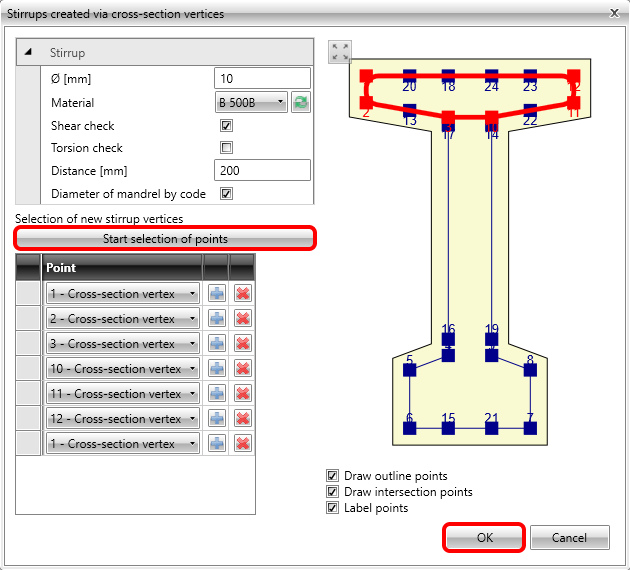
O editor de armadura abrirá e começa com a definição do estribo na alma. Mude o separador para Stirrups e clique em New from points.

Isto abrirá uma caixa de diálogo para modificação das propriedades do estribo e seleção dos pontos. Continue clicando em OK.

Repita os passos para o segundo estribo que reforça o banzo inferior, mas desta vez, desmarque a caixa de verificação para a verificação de torção. Consulte os detalhes na secção de FAQ para mais informações, pois esta é a definição correta para a consideração de uma secção equivalente de paredes finas.

Utilizará estes passos pela última vez para reforçar o banzo superior.
Agora, aceda ao separador Longitudinal reinforcement e comece com New on edge. Não pode acelerar o processo com "new on all edges" pois trata-se de uma secção transversal com mísula (pode tentar e verificar que a armadura não consegue estender-se). Para ver os passos seguintes, será útil ativar a numeração das Edges. Em seguida, ajuste o diâmetro e o número de varões conforme indicado a seguir:

Repita o procedimento para outra aresta.
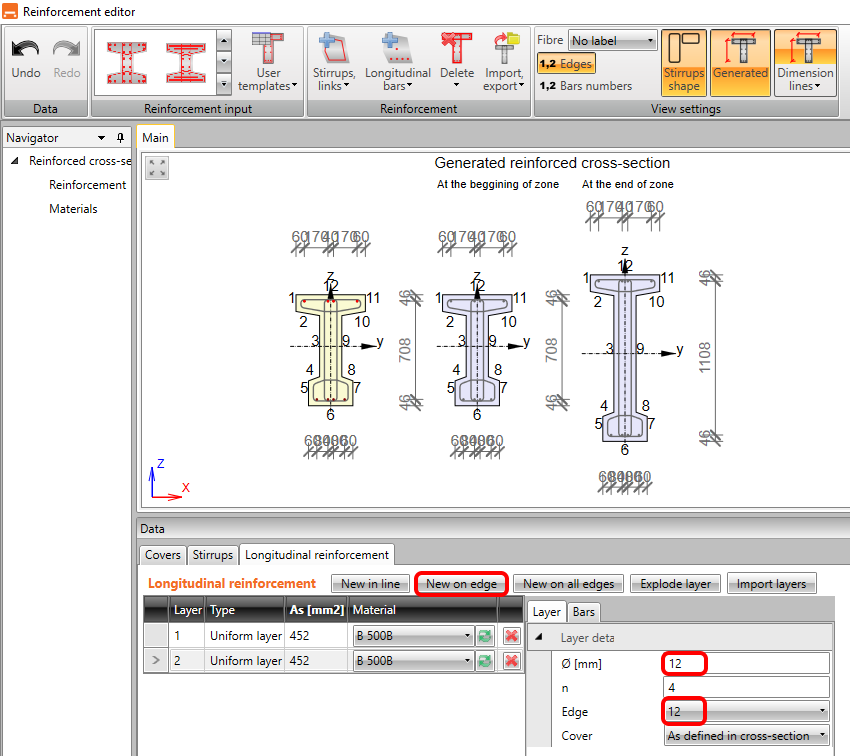
Introduzirá a última camada de armadura longitudinal na aresta número 6, mas com um cobrimento maior. Esta camada ajudará na verificação de interação, pois redistribuirá as forças mais para a armadura longitudinal. Não irá armar toda a secção (desativou as regras de pormenorização para isso) de modo a poupar algum tempo neste tutorial.

Após clicar em OK, deverá ver a zona A-A armada em ambas as extremidades da viga. Definirá agora as secções para verificação a 0,8m e 7,2m (pode visualizar os esforços internos para verificar que o momento máximo se situa ligeiramente à esquerda e à direita do meio-vão e que a secção transversal é menor aqui).

Agora que a armadura está concluída, o último dado necessário são os parâmetros de estabilidade lateral. Preencha o seguinte: a largura do banzo comprimido, a altura no meio-vão, o comprimento de encurvadura à torção e o tipo de situação. A verificação fica disponível imediatamente.

3 Verificação
Para executar as verificações, basta clicar em Results no navegador. A primeira coisa que vê após os cálculos é um resumo de todas as verificações. A forma mais rápida de garantir que tudo está correto é observar o lado direito do ecrã.

O friso superior permite-nos percorrer os resultados e pode sempre ver a utilização na imagem do modelo. Vejamos a utilização das verificações de limitação de tensões para o betão.

Se pretender ver os resultados detalhados de forma visualizada, pode exportar todas as zonas para o módulo RCS através de Detailed.

Acederá ao separador Section do RCS, onde pode executar os cálculos através do botão All.
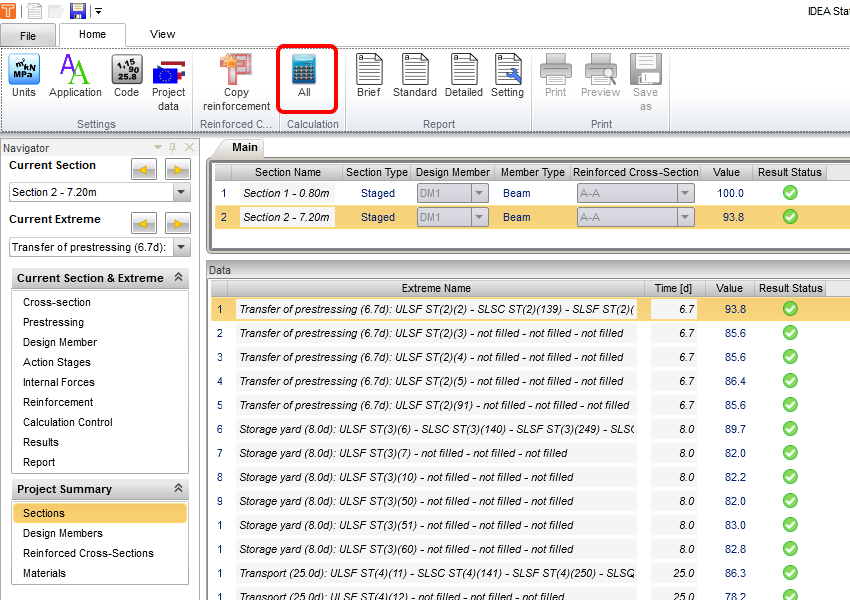
Quando aceder aos resultados e alternar entre os separadores, pode percorrer todas as verificações efetuadas para a secção e o extremo selecionados.

Para regressar ao IDEA StatiCa Beam, basta fechar a janela do RCS.
4 Relatório
Por fim, aceda a Report Preview/Print. O IDEA StatiCa oferece um relatório totalmente personalizável para imprimir ou guardar num formato editável.

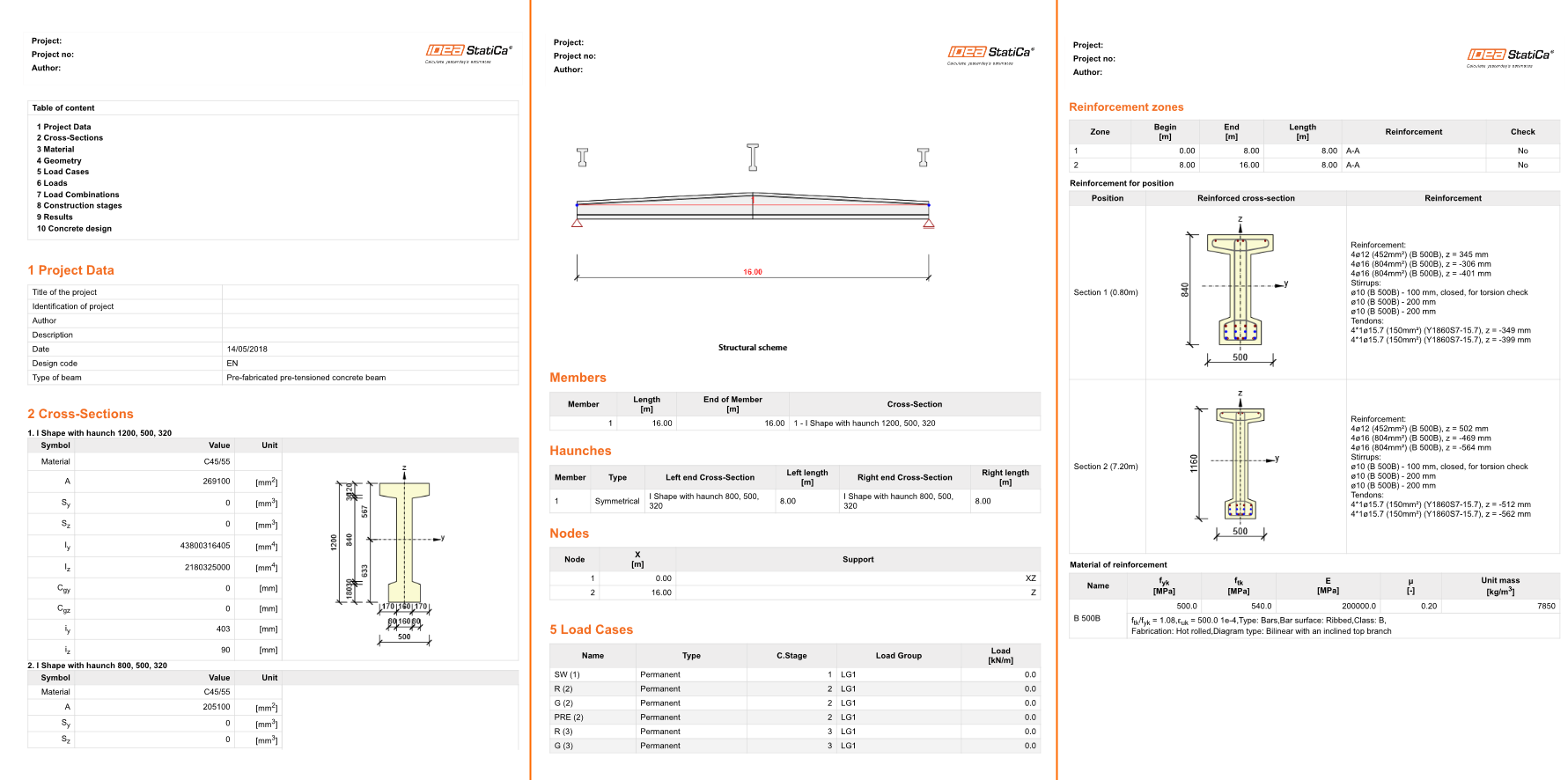
Dimensionou, armou e efetuou a verificação normativa de uma viga de duas águas pré-esforçada de acordo com o Eurocódigo.