

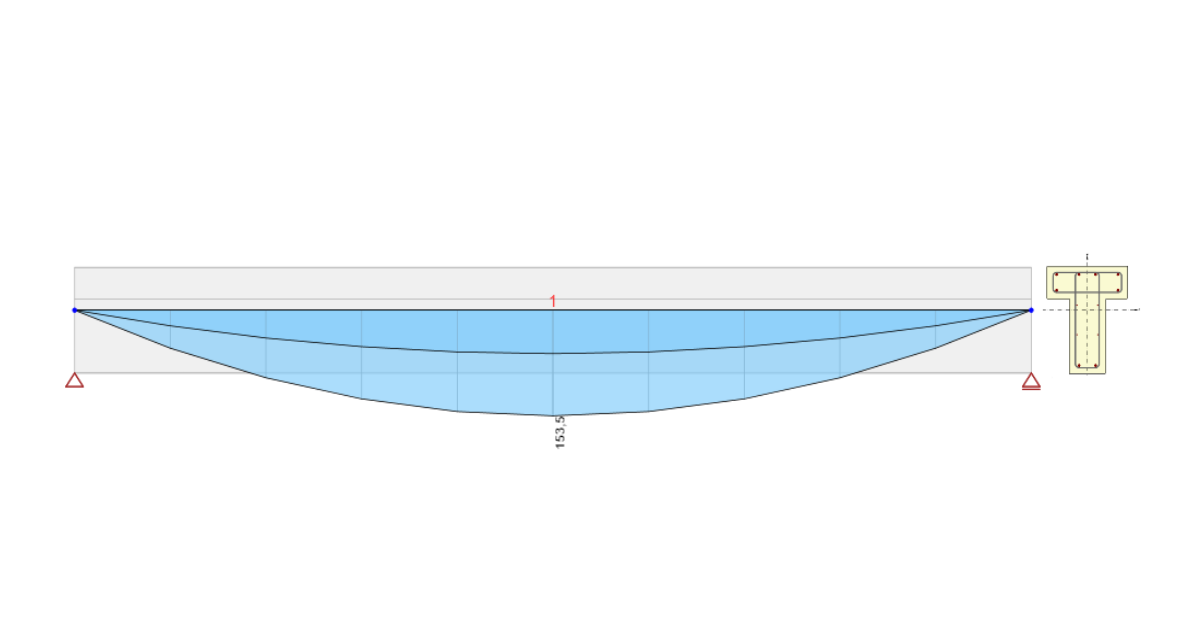
Dimensionamento estrutural de uma viga de betão armado (EN)
1 Novo projeto
Vamos iniciar o IDEA StatiCa e selecionar a aplicação Beam.
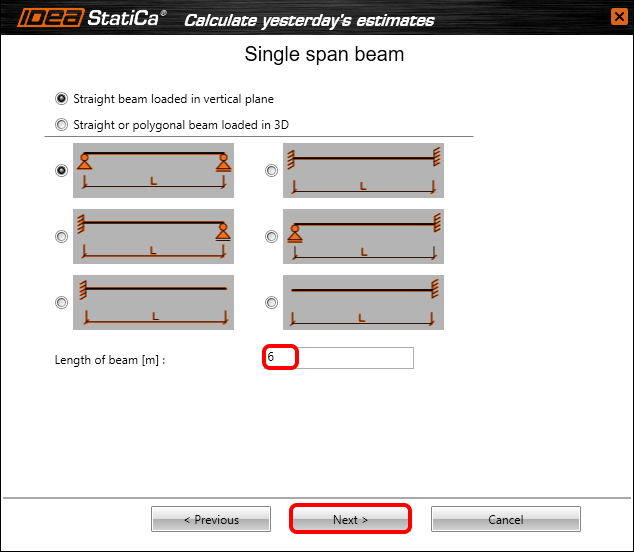
Crie um novo projeto clicando em New. A janela do Assistente é aberta para acelerar a introdução de dados. Comece por selecionar uma viga de betão moldado no local, do tipo armado, e Single span beam. Continue para o passo seguinte do assistente clicando em Next.

Se não estiver definido por defeito, defina o comprimento da viga para 6m.
Agora é necessário definir uma norma, o anexo nacional, a secção transversal e as ações. Neste exemplo básico, irá selecionar uma secção transversal em T e alterar as dimensões conforme indicado a seguir.
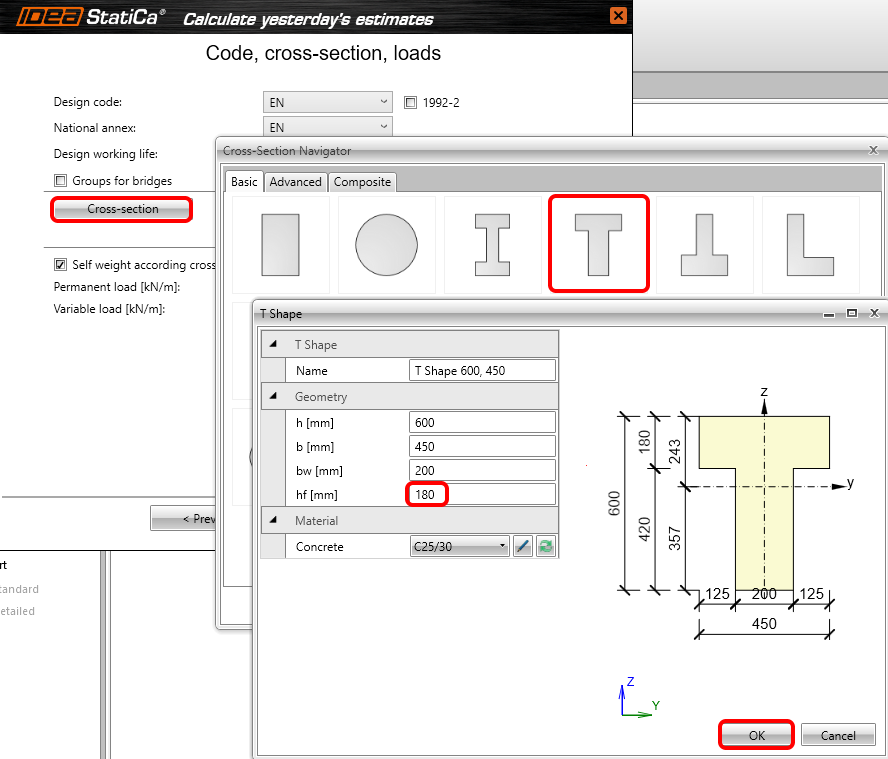
Após a introdução da ação variável, conclua a criação do modelo.

O seguinte modelo aparecerá no seu ecrã.

2 Dimensionamento
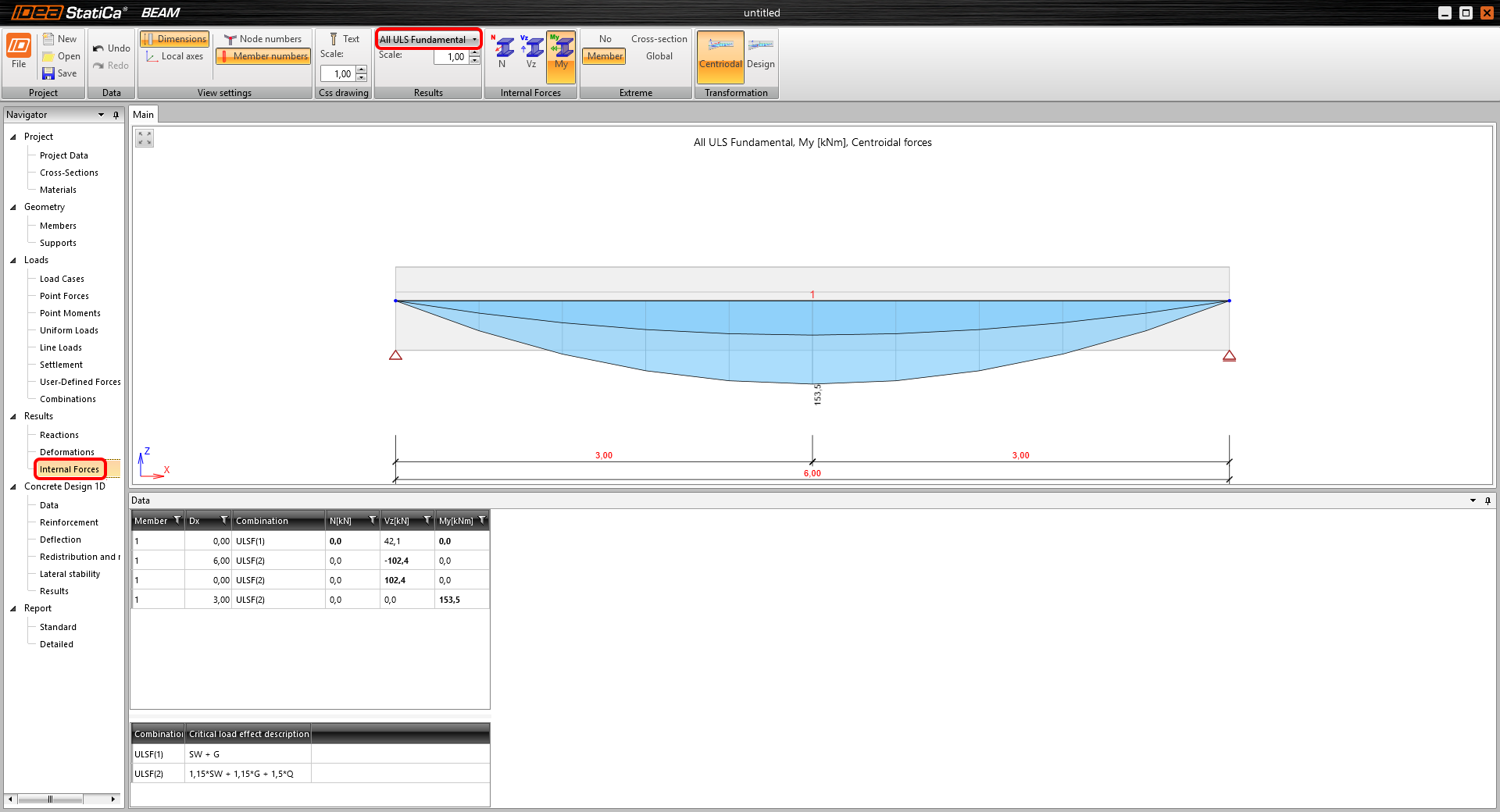
Se não pretender adicionar mais ações, pode continuar diretamente para o separador de esforços internos no navegador. Pode consultar todos os resultados dos esforços internos de qualquer caso de carga ou combinação do projeto. Se pretender alterar os resultados apresentados, utilize a caixa de combinação destacada para os definir conforme desejado. Pode encontrar os valores extremos resumidos na tabela com as descrições das combinações logo abaixo, para que possa facilmente perceber como foram atingidos os valores extremos.
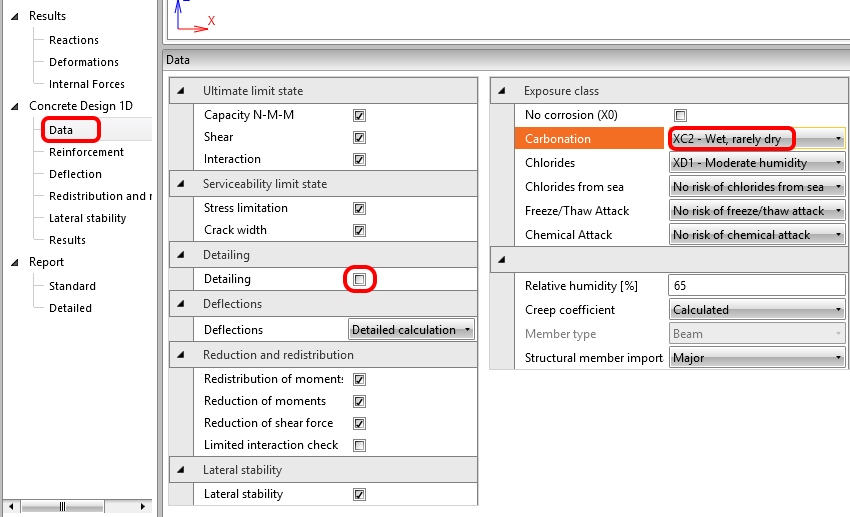
Após estes resultados, passa ao dimensionamento e armadura efetivos da viga. Em primeiro lugar, consulte Data, onde pode definir as verificações e cálculos a realizar, bem como algumas definições com impacto nas verificações, como as classes de exposição. Vamos alterar a classe de exposição para carbonatação para XC2.
Agora vamos avançar para a armadura efetiva. Existem zonas de armadura na viga, que podem ser modificadas (também pode utilizar alguns modelos para as mesmas). Irá introduzir a armadura para a primeira zona A-A clicando na imagem da sua forma na cena.

Comece com o primeiro modelo na barra de ferramentas e defina os valores conforme indicado aqui:
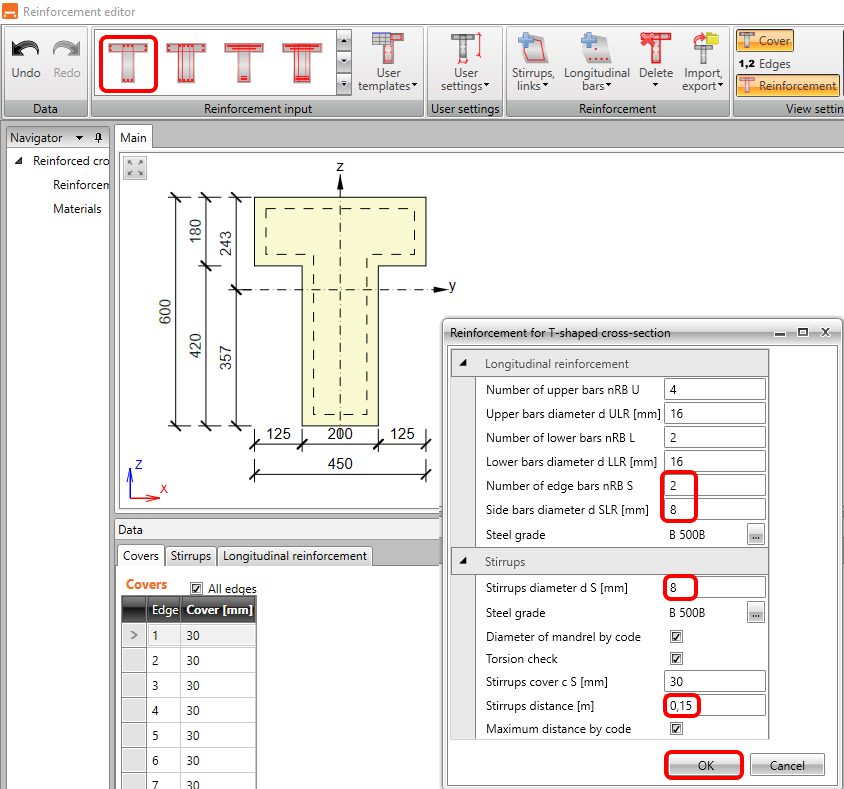
Após clicar em OK, deverá ver a zona A-A com armadura em ambas as extremidades da viga. Vamos concluir o trabalho para a zona B-B.

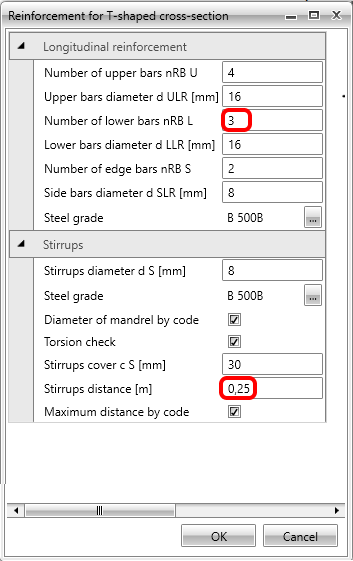
Repita os passos para utilizar o modelo (que memoriza a última introdução) e altere o número de varões inferiores para 3 juntamente com o espaçamento dos estribos para 0,25m (o valor arredondado mais elevado que satisfaz as regras de pormenorização).
Agora que a armadura está concluída, o último dado necessário são os parâmetros de estabilidade lateral. Preencha o seguinte: a largura do banzo em compressão, a altura no meio do vão e o comprimento de encurvadura à torção. A verificação fica disponível de imediato.

3 Verificação
Para executar as verificações, basta clicar em Results no navegador. A primeira coisa que vê após os cálculos é um resumo de todas as verificações. A forma mais rápida de garantir que tudo está correto é observar o lado direito do ecrã.
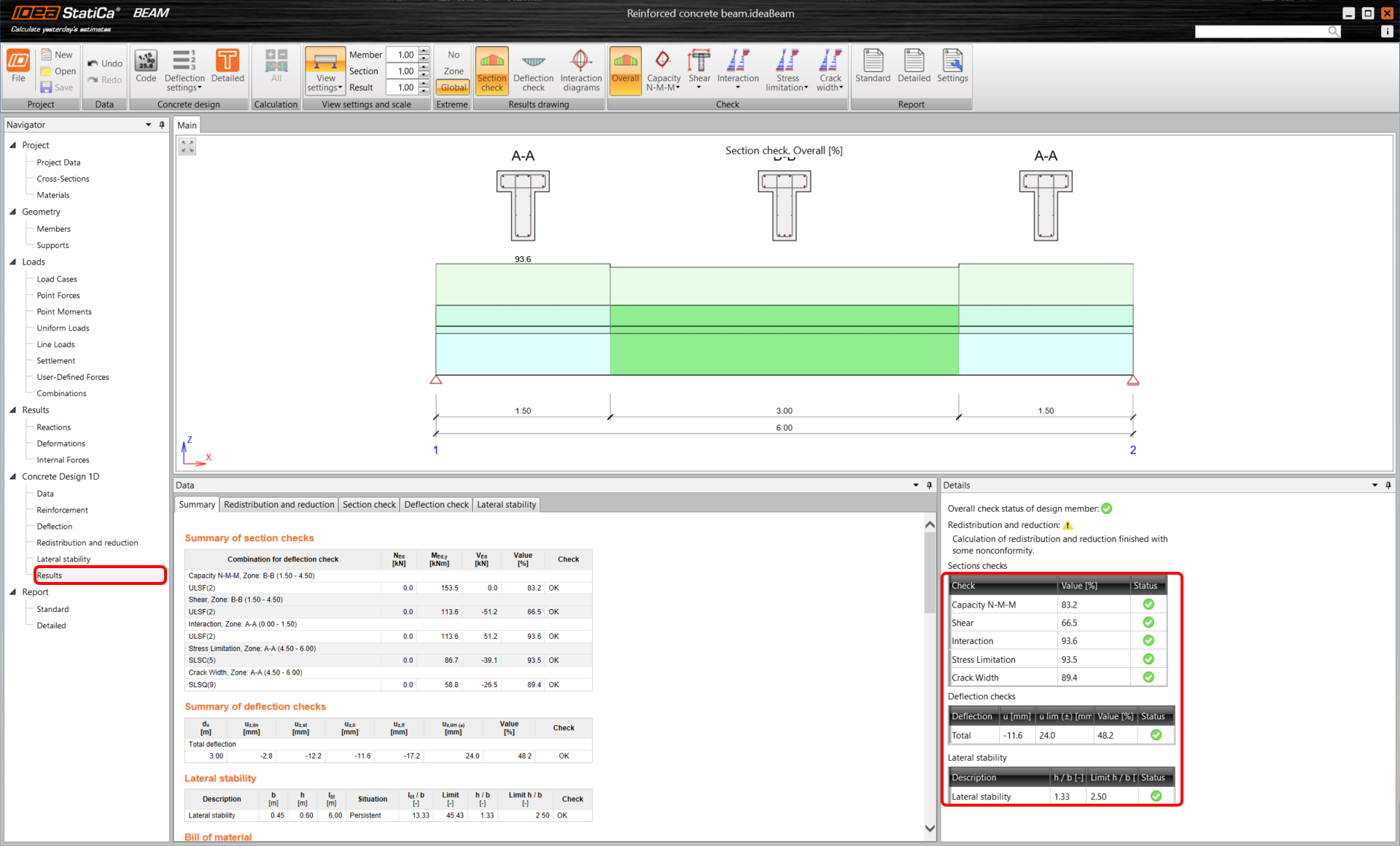
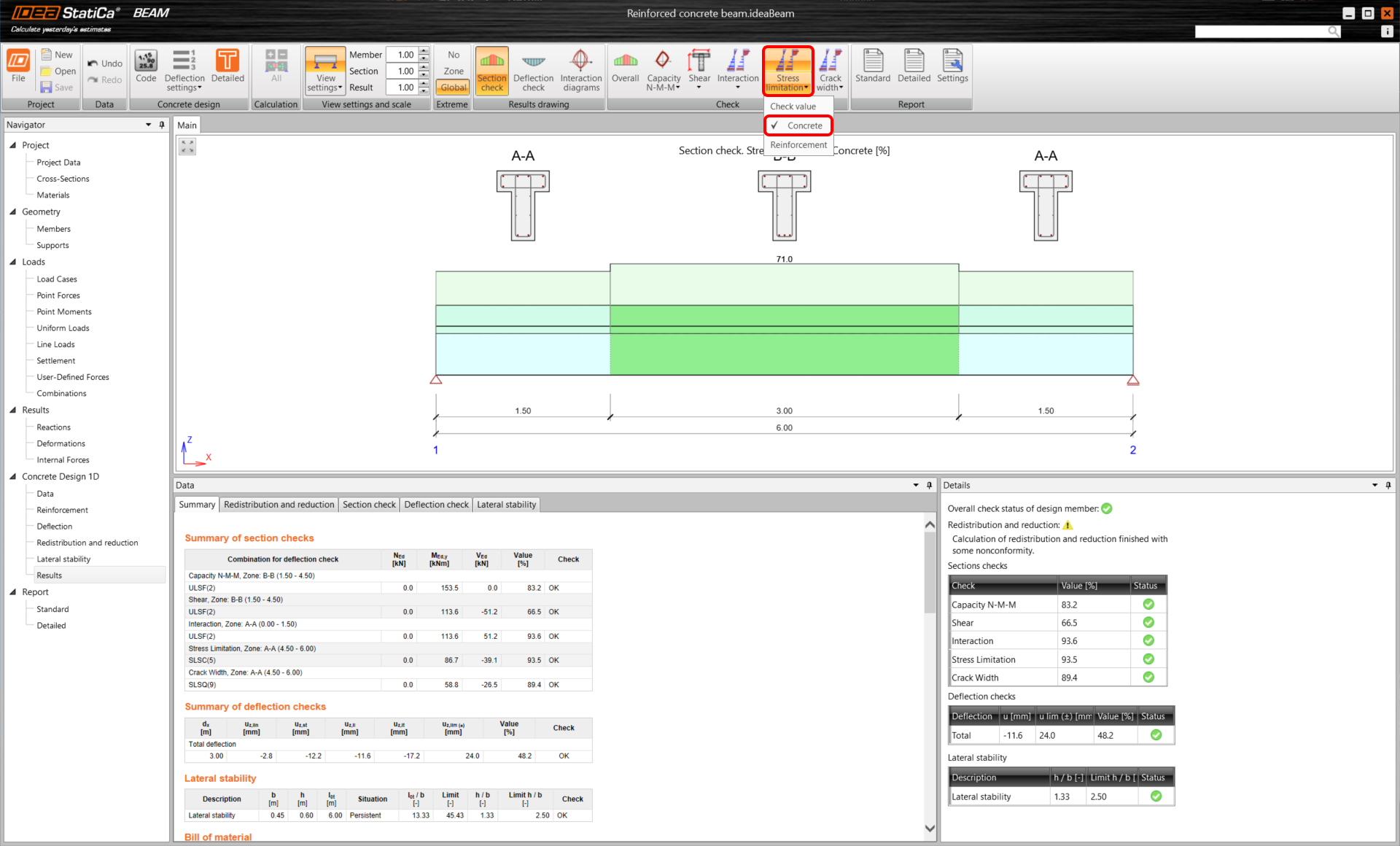
A barra de ferramentas superior permite-lhe percorrer os resultados e pode sempre ver a utilização na imagem do modelo. Vamos analisar a utilização da verificação de limitação de tensões para o betão.
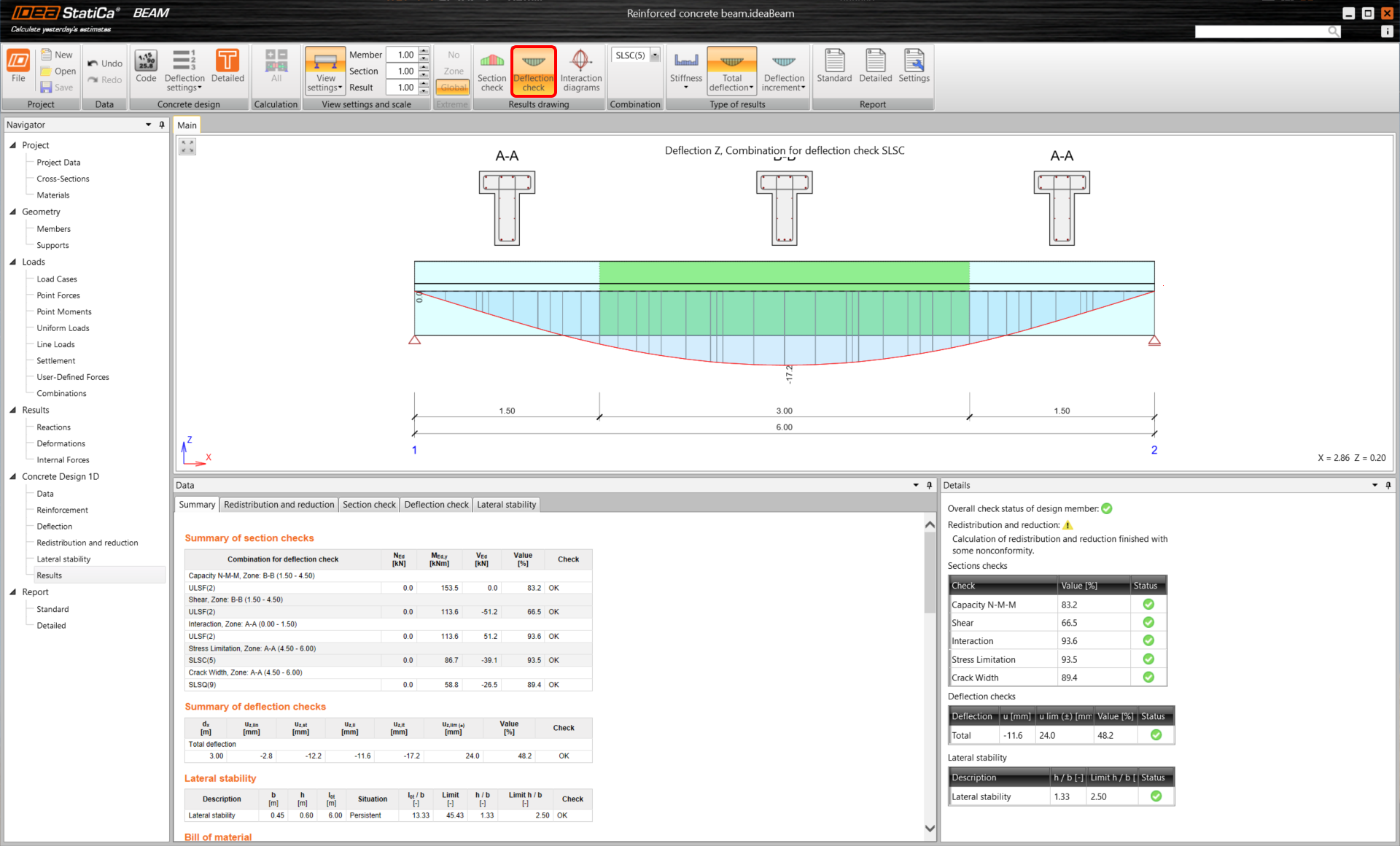
Ou pode alternar para ver as verificações de deformação.
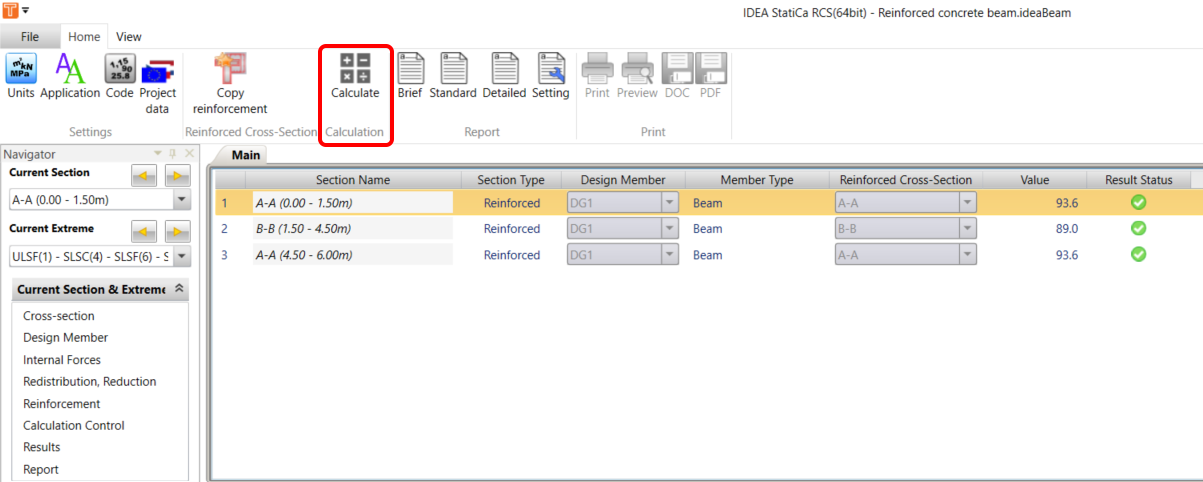
Se pretender ver os resultados detalhados de forma visualizada, pode exportar todas as zonas para o módulo RCS através de Detailed.

Irá aceder ao separador Section do RCS, onde pode executar os cálculos através do botão All.
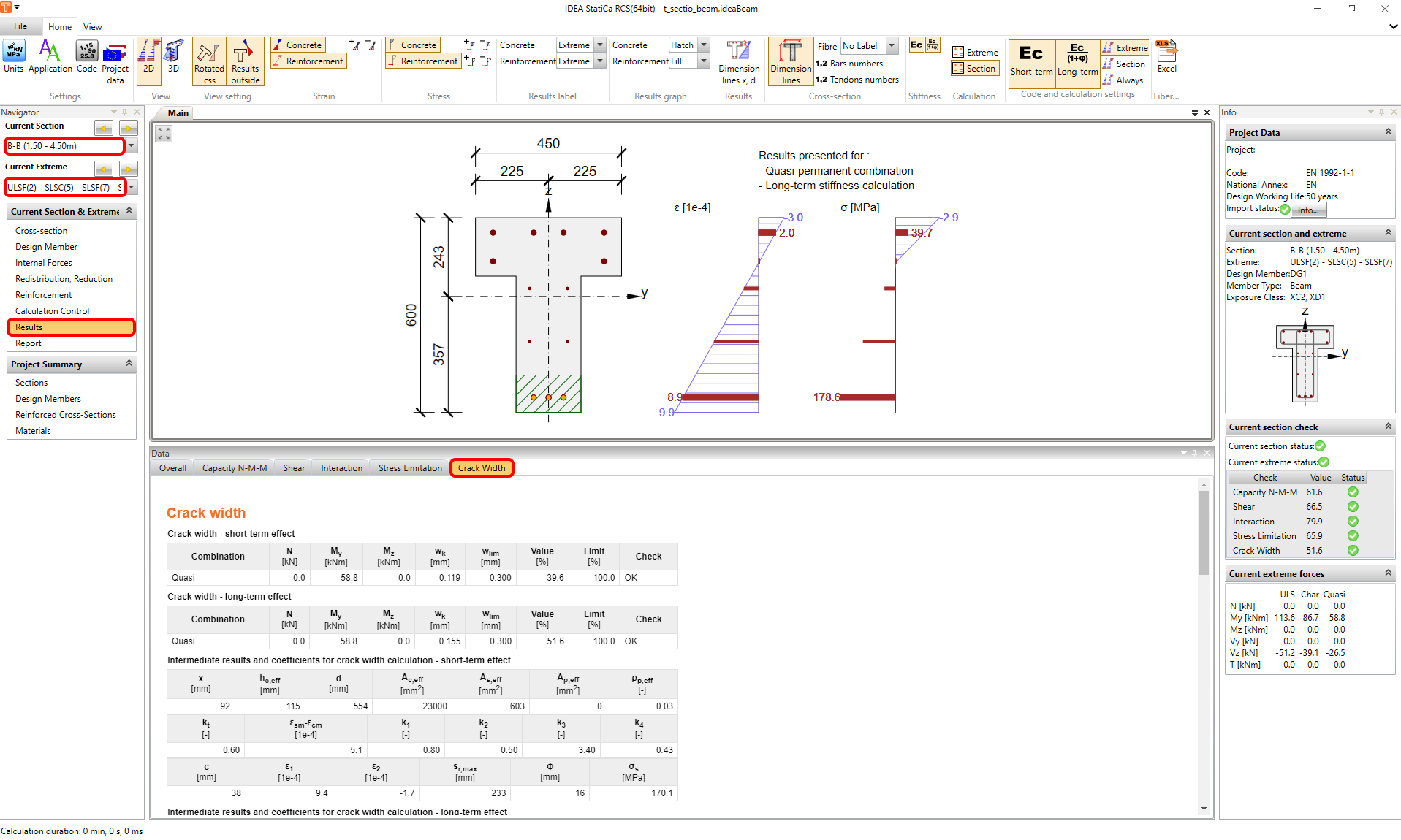
Assim que aceder a results e alternar entre os separadores, pode percorrer todas as verificações realizadas para a secção e extremo selecionados.
Para regressar ao IDEA StatiCa Beam, basta fechar a janela do RCS.
4 Relatório
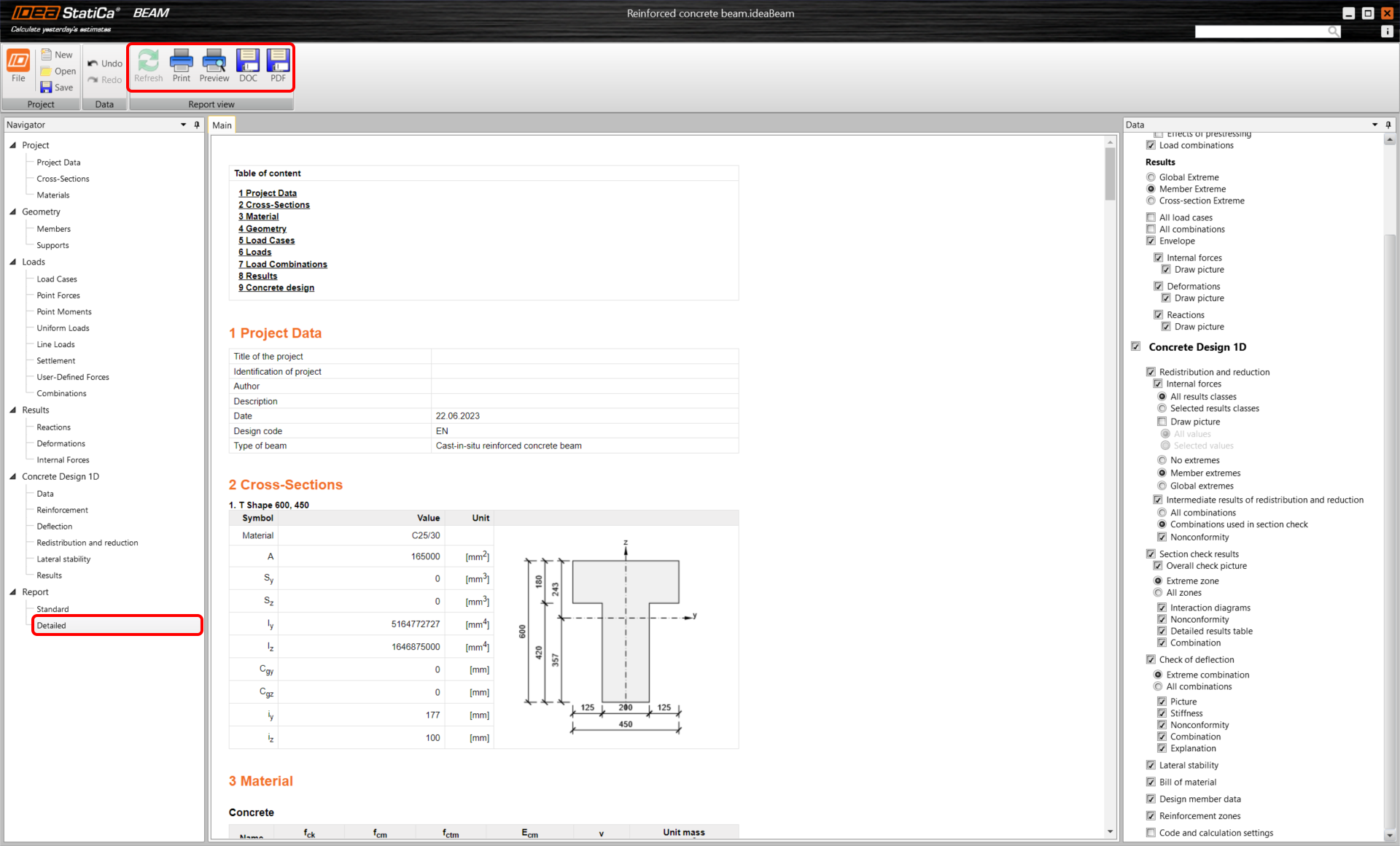
Por fim, aceda a Report Preview/Print. O IDEA StatiCa oferece um relatório totalmente personalizável para imprimir ou guardar num formato editável.

Agora, dimensionou, armou e realizou a verificação normativa de uma viga de betão armado de acordo com o Eurocódigo.