

Dimensionamento estrutural de uma secção em I pré-esforçada (EN)
1 Novo projeto
Vamos iniciar o IDEA StatiCa, aceder ao separador Betão e selecionar a aplicação RCS. Crie um novo projeto clicando em Create a new project. Na caixa de diálogo seguinte, mantenha as definições gerais predefinidas do Eurocódigo e selecione uma secção 1D faseada/pré-esforçada/composta conforme ilustrado na captura de ecrã.

Isto criará um projeto em branco com a possibilidade de introduzir secções pré-esforçadas. No início, irá adicionar mais um extremo, para poder verificar a secção na fase de pré-esforço e também no final da vida útil de projeto. Para tal, aceda a Sections e adicione um extremo New. Por fim, renomeie os extremos e defina o tempo para 7 e 18250 dias (50 anos).

2 Dimensionamento
Comece pela introdução da secção transversal. No separador Cross-section, inicie com a secção em I com banzos com mísula na faixa de opções e introduza todas as dimensões conforme indicado na figura.

Após isso, verá a secção transversal na cena e poderá alterar o seu material.

Vamos continuar com a introdução dos tendões. Mude o separador no Navegador para Prestressing e execute o Reinforcement editor.

Em primeiro lugar, introduza os tendões de pré-tensão como New on edge. Para visualizar os números das arestas, ative-os na faixa de opções. Altere o tipo para Pre-tensioned e ajuste as propriedades da seguinte forma:

Vamos adicionar a segunda fila de tendões clicando novamente em New on edge. Altere o cobrimento da aresta.
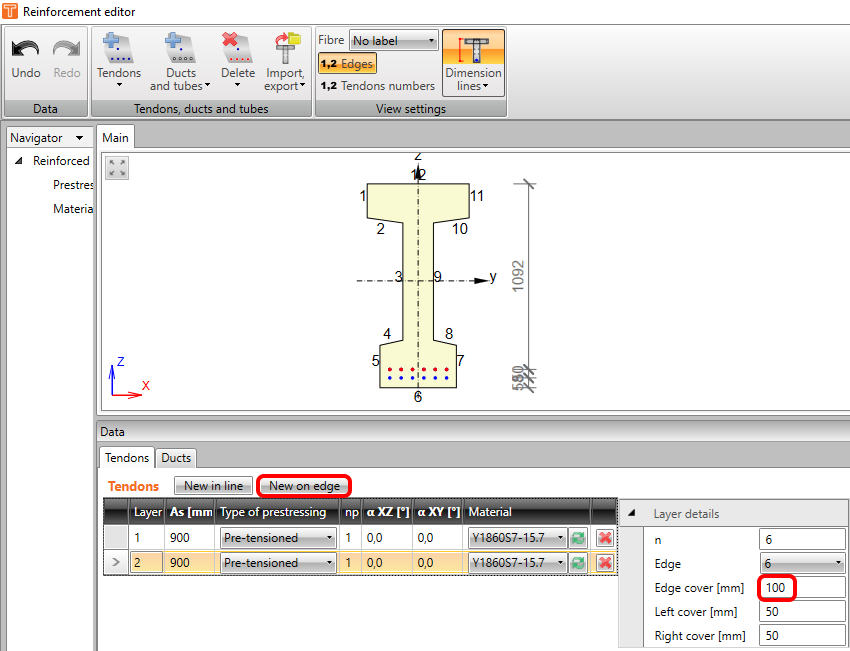
É possível combinar tendões de pré-tensão com tendões de pós-tensão em diferentes fases. No entanto, a sua introdução é feita num único local e é controlada pelo parâmetro np (ordem do pré-esforço). Vamos adicionar o último tendão como New in line. Altere o tipo, np e as propriedades conforme indicado na captura de ecrã.

Prossiga para o separador Design member no navegador. Mantenha os valores predefinidos das classes de exposição. As alterações importantes para este tutorial encontram-se no separador Construction stages. Adicione mais uma fase de construção e altere o tempo para a segunda e terceira fase de construção. Assinale também a caixa de verificação na coluna prestressing para a terceira fase de construção (aparece o número 2 junto a ela, o que indica que todos os tendões com np=2 serão introduzidos nesta fase; no nosso caso, o tendão de pós-tensão).

No separador Action stages, é possível introduzir os efeitos das ações permanentes como incremento para cada fase em valores característicos. O nosso exemplo introduz apenas uma ação permanente no momento do pré-esforço. Preencha a tabela da seguinte forma:

Continue no separador Internal forces com a transferência de Todos os efeitos permanentes e efeitos do pré-esforço. Irá complementar estes valores com os valores de cálculo dos efeitos variáveis. Note que os valores introduzidos anteriormente foram automaticamente multiplicados pelos coeficientes parciais correspondentes (por exemplo, 1500×1,35=2025).

Mude para o extremo denominado Prestressing e clique novamente em All. Não irá introduzir nenhuma ação variável nesta fase. Após isso, pode regressar a End of design working life.

3 Armadura
Antes das verificações, é necessário armar a secção. A melhor opção para secções retangulares, T e em I é utilizar um modelo. Ajuste as suas propriedades de acordo com a captura de ecrã.

Este deverá ser o resultado do seu trabalho:

4 Verificação
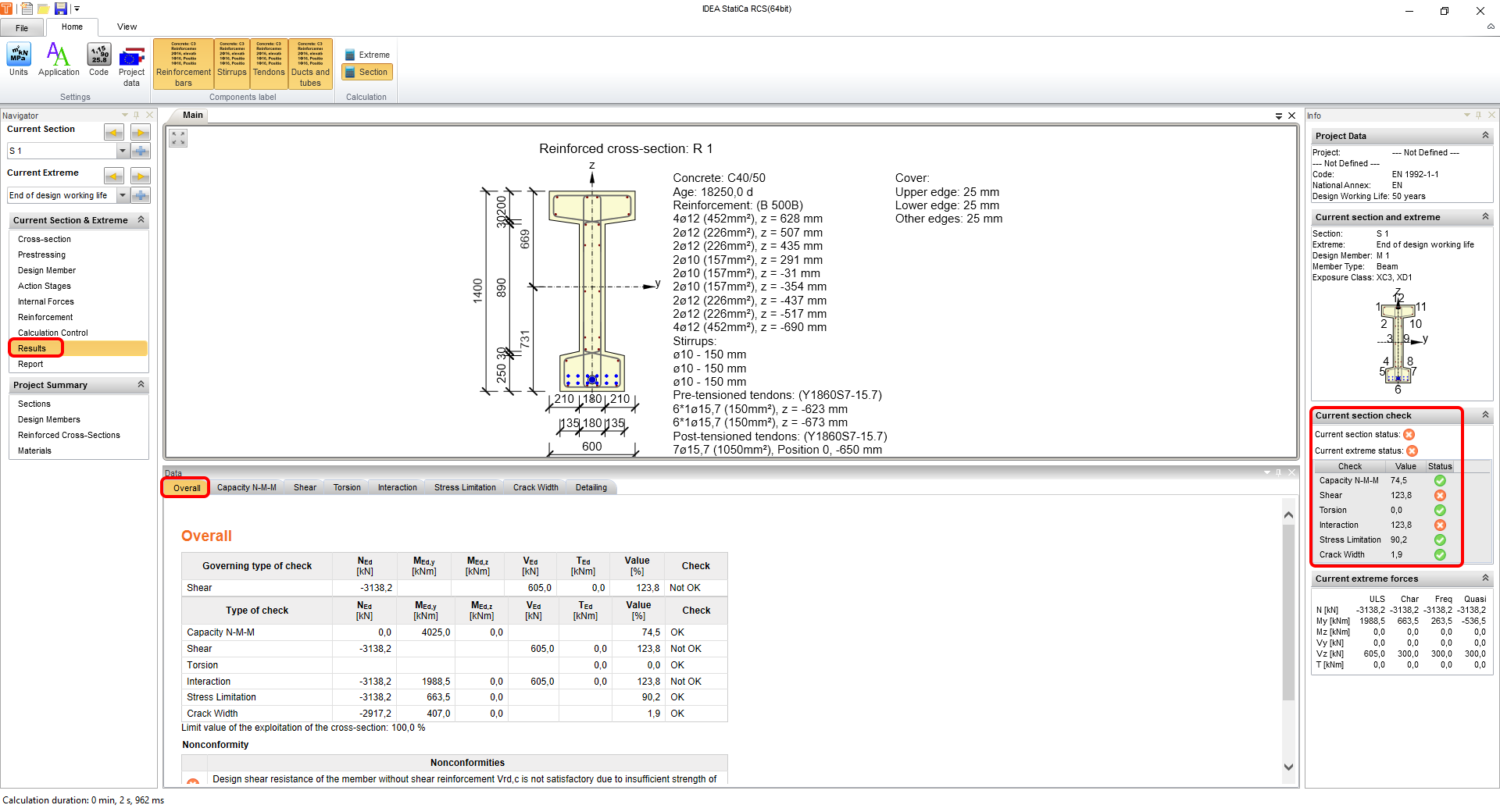
Para executar as verificações, clique em Results no navegador. A primeira coisa que vê após os cálculos é um resumo de todas as verificações. A forma mais rápida de garantir que tudo está correto é observar o lado direito do ecrã. Neste exemplo, verifica-se que as verificações ao corte e, subsequentemente, as verificações de interação não são satisfeitas. Isto resulta do valor conservador predefinido do ângulo da escora comprimida.
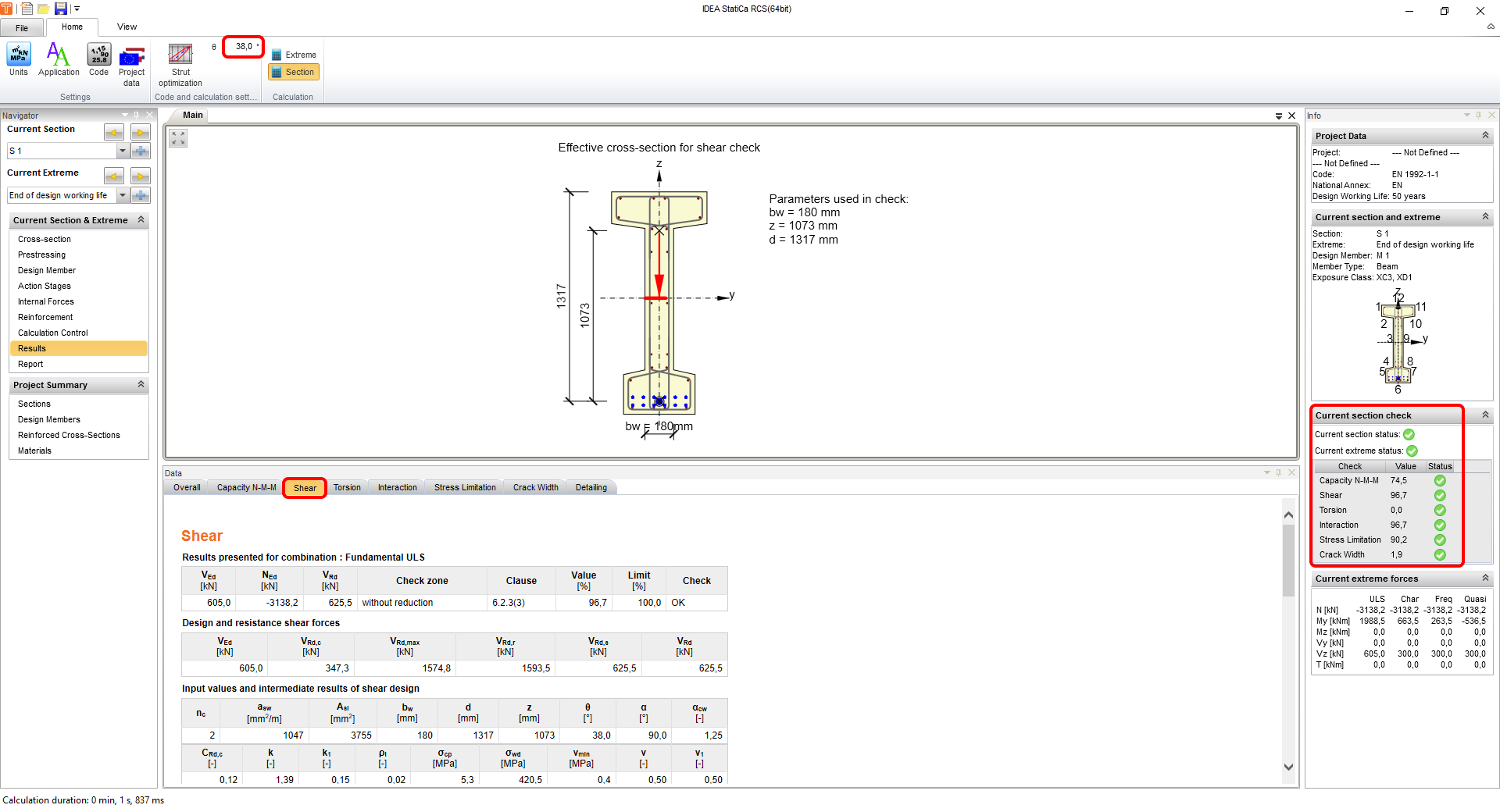
Para alterar isso, aceda ao separador Shear e altere o ângulo manualmente para 38° ou utilize a otimização da escora. Após a alteração, ambos os extremos serão recalculados e todas as verificações serão satisfeitas.
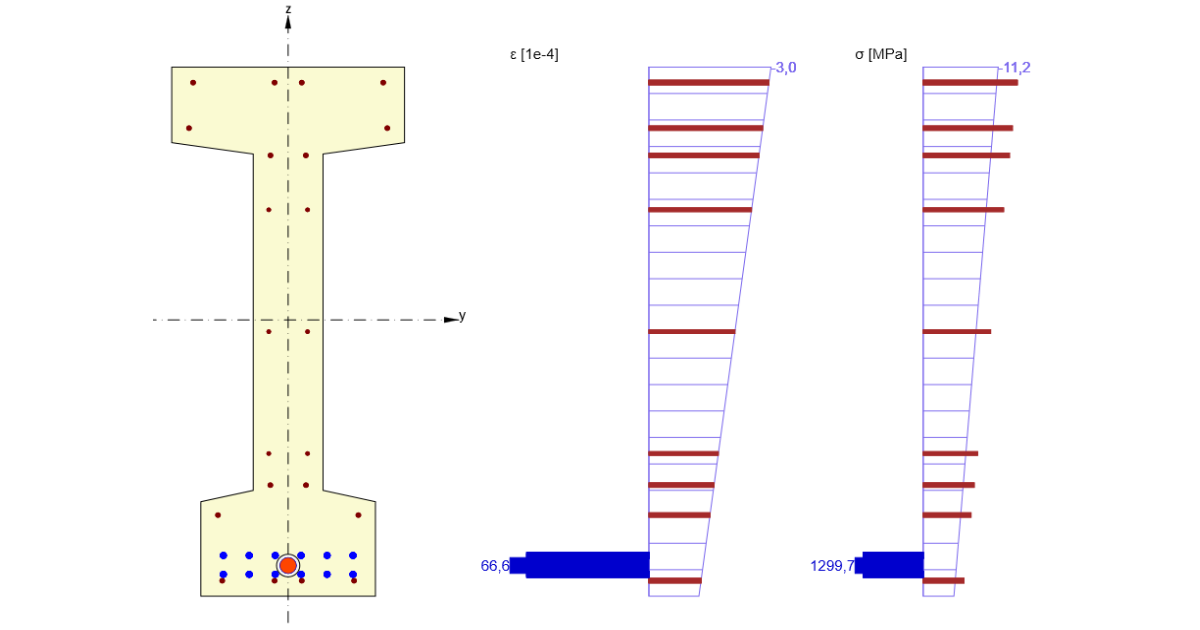
Para observar a diferença entre as fases, utilize as verificações de Stress limitation, pois fornecem informação rapidamente compreensível sobre o comportamento da secção. Estes são os resultados no final da vida útil de projeto:

Por outro lado, é de esperar que as fibras opostas sejam extremas sem ação variável. Mude o extremo atual para Prestressing e todos os resultados serão apresentados.

O resultado interessante nesta fase seria também o estado de descompressão, que faz parte dos resultados de largura de fenda. Como se pode verificar nos resultados, o IDEA StatiCa RCS verifica automaticamente todas as combinações correspondentes tendo em conta os fatores r,inf e r,sup de acordo com as classes de exposição e os anexos nacionais definidos.

5 Relatório
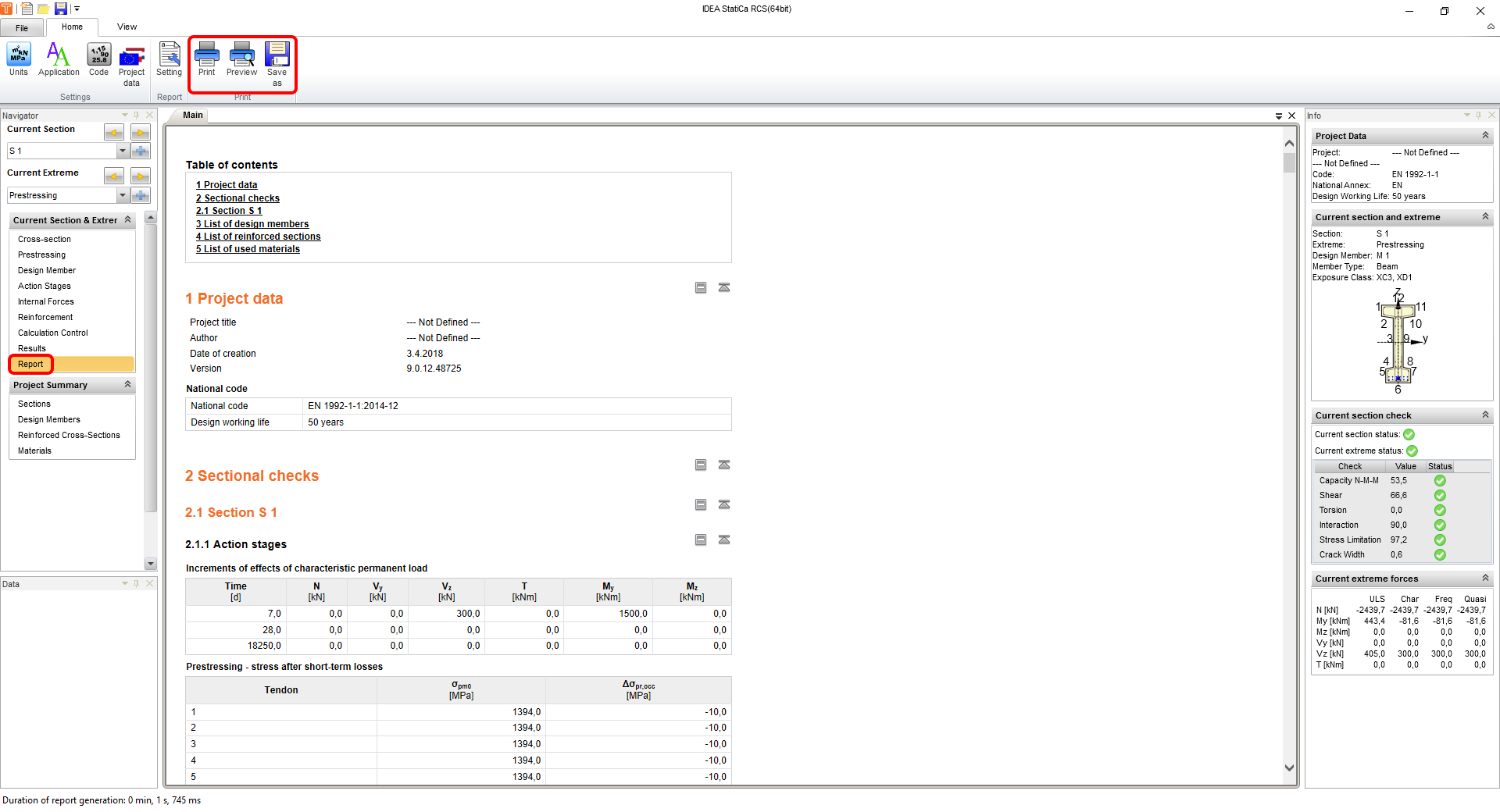
Por fim, aceda a Report Preview/Print. O IDEA StatiCa oferece um relatório totalmente personalizável para imprimir ou guardar em formato editável.
Dimensionou, armou e efetuou a verificação normativa de uma secção em I pré-esforçada de acordo com o Eurocódigo.