

Projeto paramétrico no IDEA StatiCa Connection - Avançado (02)
Imagine que pretende utilizar um modelo da Connection Library para a sua ligação, mas precisa de garantir que todas as operações utilizadas cumprem os requisitos normativos, especificações e regulamentos utilizados pela sua empresa para o contrato em questão.
- A primeira opção é rever as operações individualmente e verificar os campos relevantes.
- A outra é criar o seu modelo paramétrico, onde todas as verificações necessárias estão incluídas.
Vamos reutilizar a junta que foi utilizada para o projeto paramétrico no IDEA StatiCa Connection - Básico (01).
O objetivo do projeto é obter uma ligação de emenda simétrica totalmente paramétrica e ter controlo sobre os seguintes dados:
- Espessura das chapas de emenda
- Número de filas de parafusos
- Distância entre os parafusos em ambas as direções
- Utilização de chapa de reforço
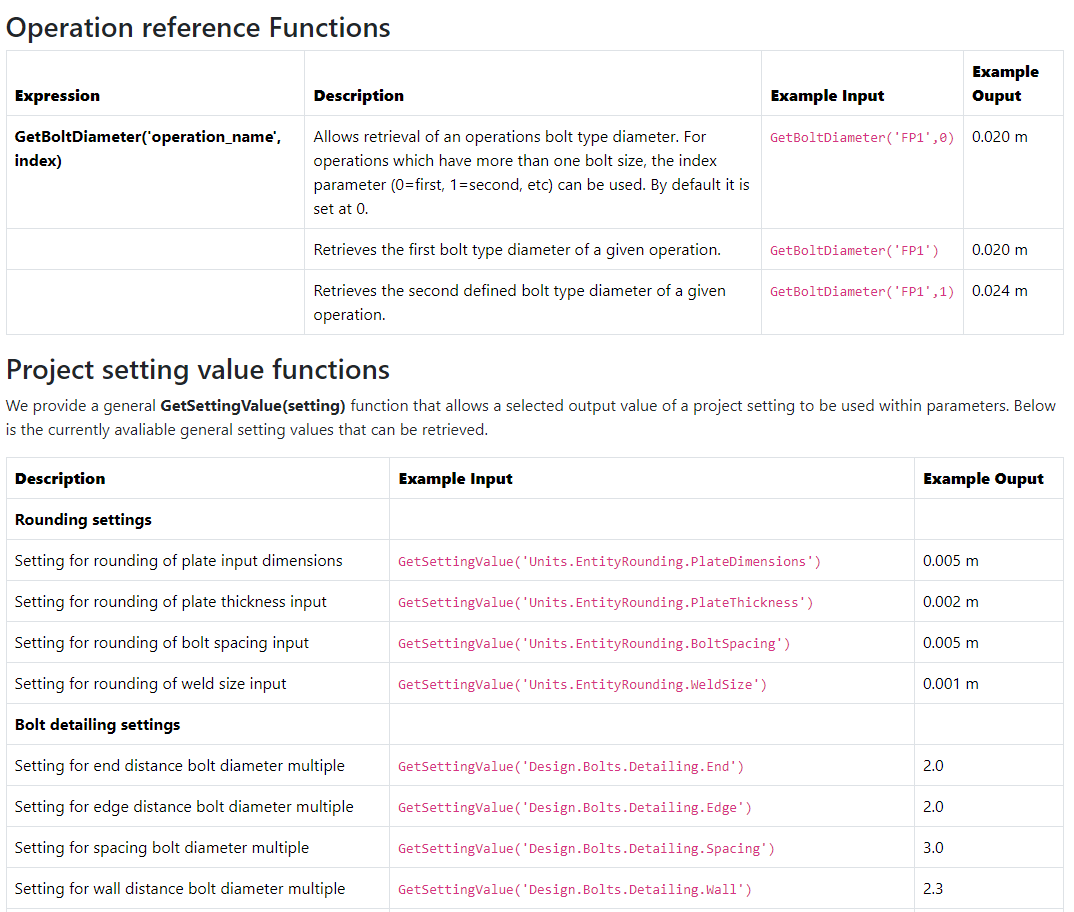
O link para a nossa página web dá acesso a todas as expressões e operações possíveis utilizadas neste tutorial. Se estiver familiarizado com o Excel, encontrará muitas operações comuns.
1 Projetar uma ligação
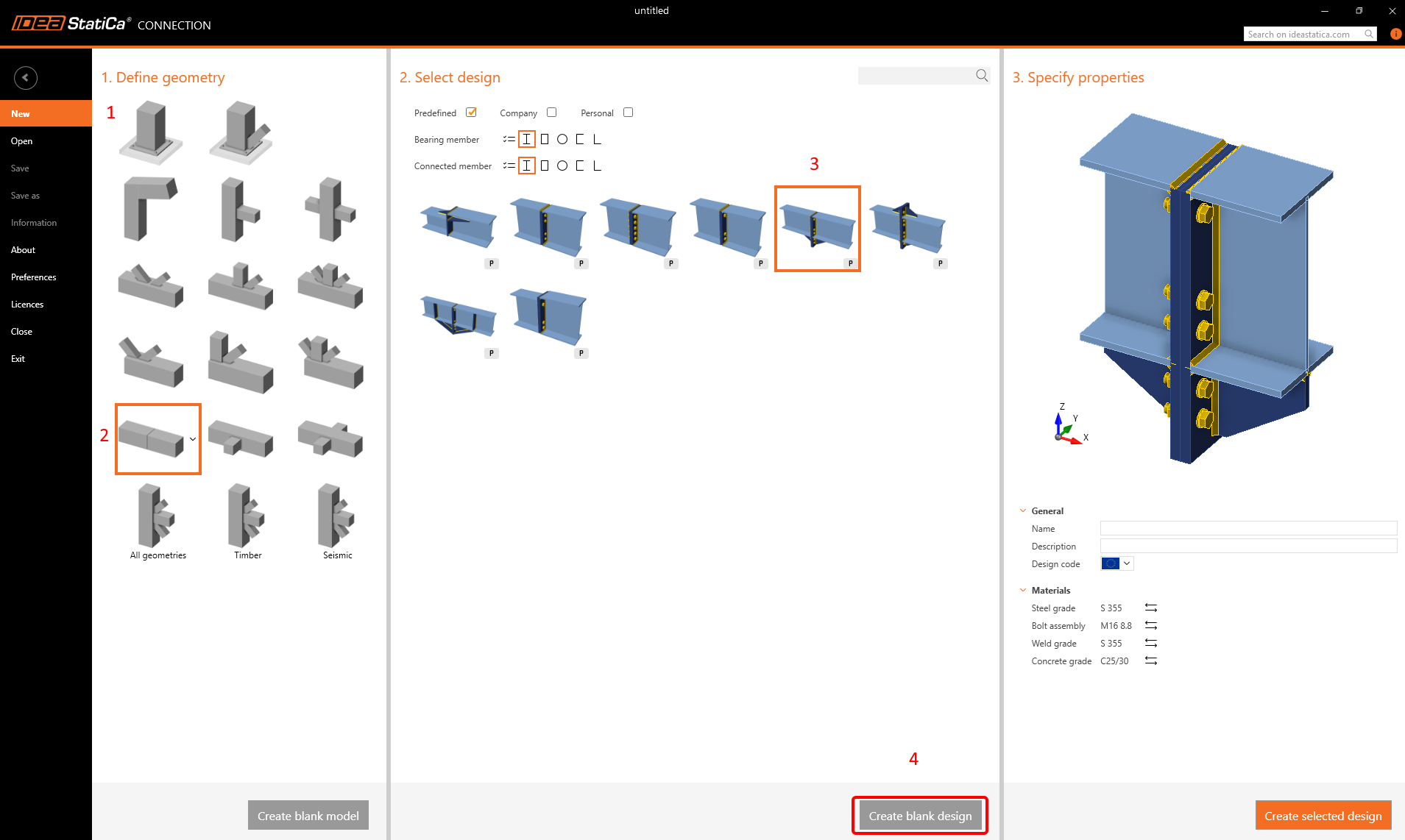
Utilize o seguinte modelo para criar uma ligação fundamental para o seu tutorial (o mesmo que em Básico (01)).
Espessura das chapas de emenda
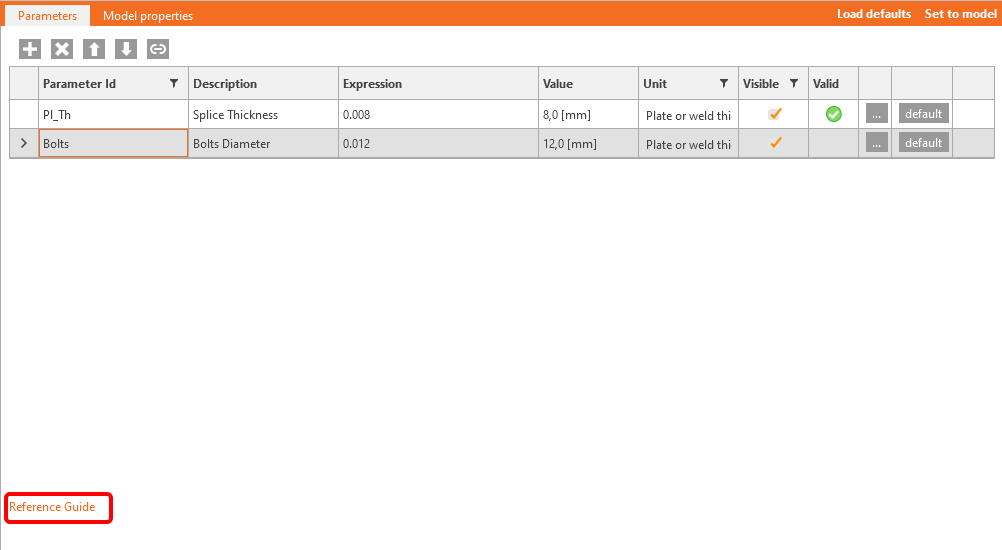
Ative o separador Programador. Em seguida, tal como mencionado no exemplo anterior - Projeto paramétrico no IDEA StatiCa Connection - Básico (01), ajuste a espessura, a visibilidade, a espessura predefinida e o aviso. Todos os passos necessários são mencionados abaixo.


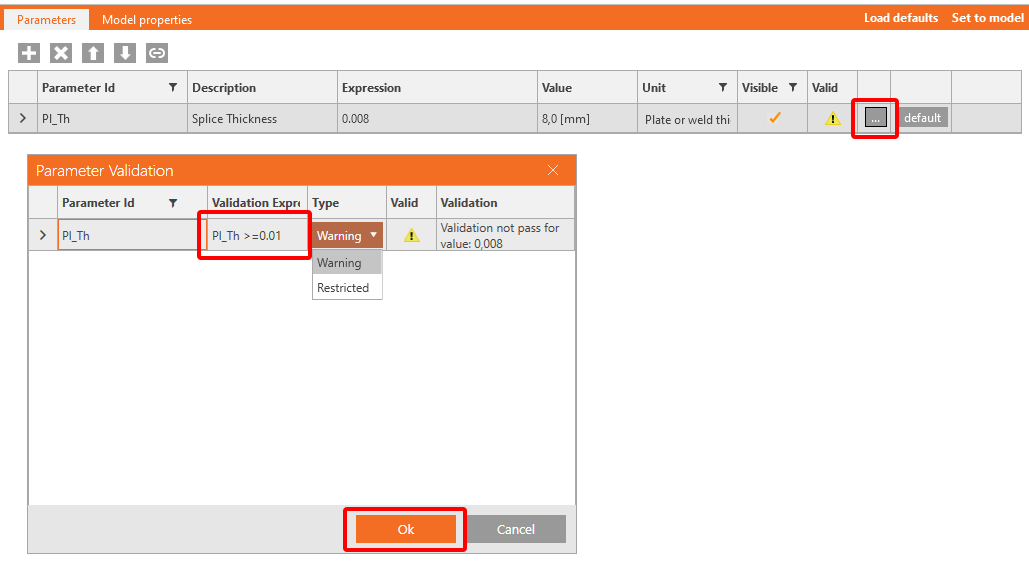
Para ativar a ligação entre as operações e os parâmetros, é necessário adicionar uma ligação de propriedade entre os objetos.
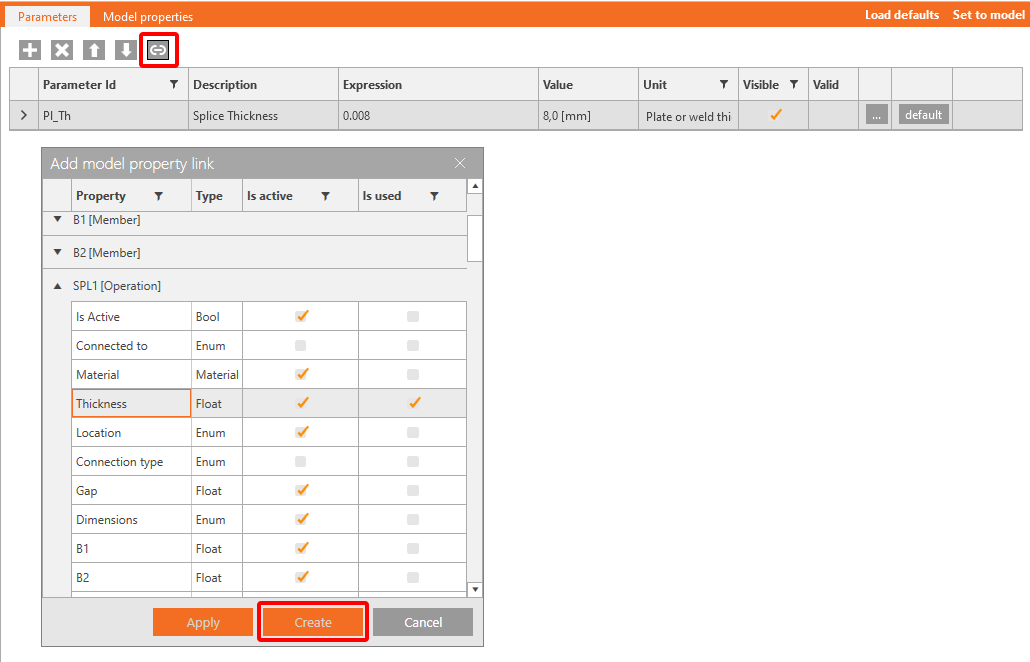
Espaçamento Transversal
Este parâmetro definirá a distância transversal entre os parafusos. Preencha os campos de acordo com a imagem fornecida.
Introduza a equação GetBoltDiameter('SPL1',0)*GetSettingValue('Design.Bolts.Detailing.Wall') para obter o valor de distância recomendado entre os parafusos e a alma.

Carregar as definições predefinidas resultará numa alteração de 50 mm para 36,8 mm.
Transversal
Se pretender trabalhar com o conjunto de dados, tem de utilizar entradas de dados corretas no campo Transversal. A entrada terá o seguinte aspeto: 0.0368; -0.0368.

Para ativar este passo, é necessário utilizar a operação "Concat". Preencha com Concat(Spacing_transverse,';','-',Spacing_transverse).

Por fim, ligue o parâmetro Transversal às operações SPL1 e SPL2.
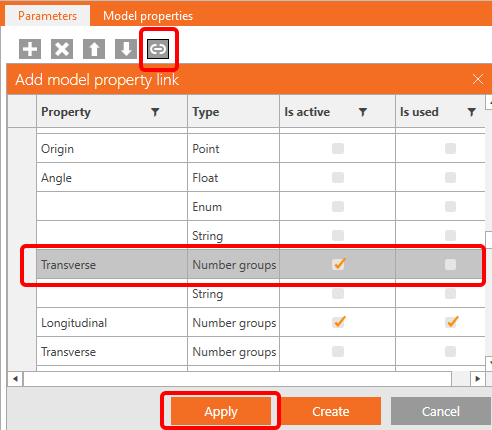
Número de filas
Atribua o nome "Number_of_rows" como parâmetro adicional. Ative a visibilidade para o parâmetro atual.

Distância dos parafusos na direção longitudinal
Atribua o nome "Distance_bolts" como parâmetro adicional. Ative a visibilidade para o parâmetro atual.

Distância ao centro da junta
Este parâmetro ajudará a definir o comprimento total da chapa. Defina os valores de acordo com a imagem.
Defina também o valor GetBoltDiameter('SPL1',0)*GetSettingValue('Design.Bolts.Detailing.Edge') na Expressão predefinida como duas vezes o diâmetro do parafuso.

Também pretende apresentar um Aviso se o valor for inferior a dois diâmetros. Para este efeito, clique no botão com três pontos (4) para abrir a janela Validação de Parâmetros e introduza a expressão First_row_distance>=GetBoltDiameter('SPL1',0)*GetSettingValue('Design.Bolts.Detailing.Edge').
As definições predefinidas fornecem uma indicação e evitam erros durante o procedimento de projeto.

Distância à extremidade da chapa
De forma semelhante ao parâmetro anterior, criamos o seguinte parâmetro para a distância ao bordo da chapa.
Para o valor predefinido, defina a expressão GetBoltDiameter('SPL1',0)*GetSettingValue('Design.Bolts.Detailing.Edge').

Para o aviso, defina a expressão End_distance>=GetBoltDiameter('SPL1',0)*GetSettingValue('Design.Bolts.Detailing.Edge')

Longitudinal
Tem todos os dados necessários para preencher corretamente o campo Longitudinal.
O seguinte conjunto de dados permitirá criar uma cadeia de valores. Insira na expressão: Format('{0} {1}*{2}', First_row_distance,Distance_bolts,Number_of_rows-1)

Ligue este parâmetro ao campo com o mesmo nome em ambas as operações SP1 e SP2.
Comprimento da chapa
Na operação Chapa de emenda, o comprimento da emenda é definido pelos valores B1 e B2.
Como determinou anteriormente as distâncias longitudinais entre parafusos, pode definir estes valores para B1 e B2 em segundo plano, somando-os.
Adicione um novo parâmetro Plate_length com a expressão End_distance + First_row_distance + (Number_of_rows - 1) * Distance_bolts - ver imagem.
Este parâmetro tem de ser ligado aos valores B1 e B2 em ambas as operações SP1 e SP2.

Chapa de reforço
O último parâmetro que pretende controlar é a presença da chapa de reforço.
Deve criar um parâmetro booleano com o valor Verdadeiro/Falso, defini-lo como visível e ligá-lo ao item correspondente.

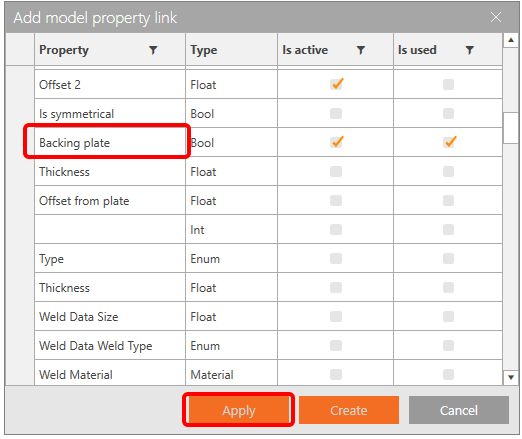
Deverá ver todos os parâmetros ligados da seguinte forma

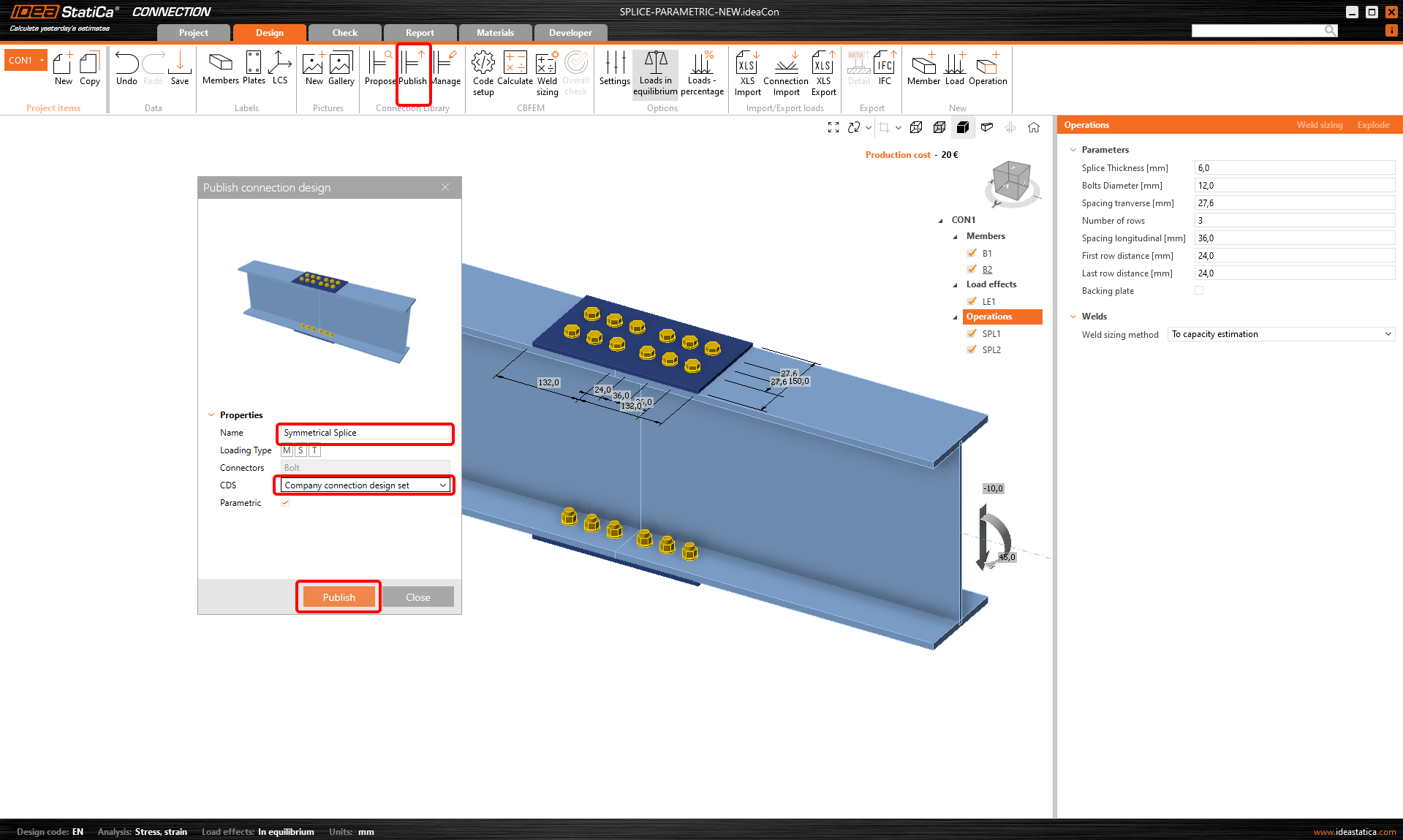
2 Publicar o modelo
A sua junta de emenda simétrica pode ser partilhada com outros utilizadores da empresa.
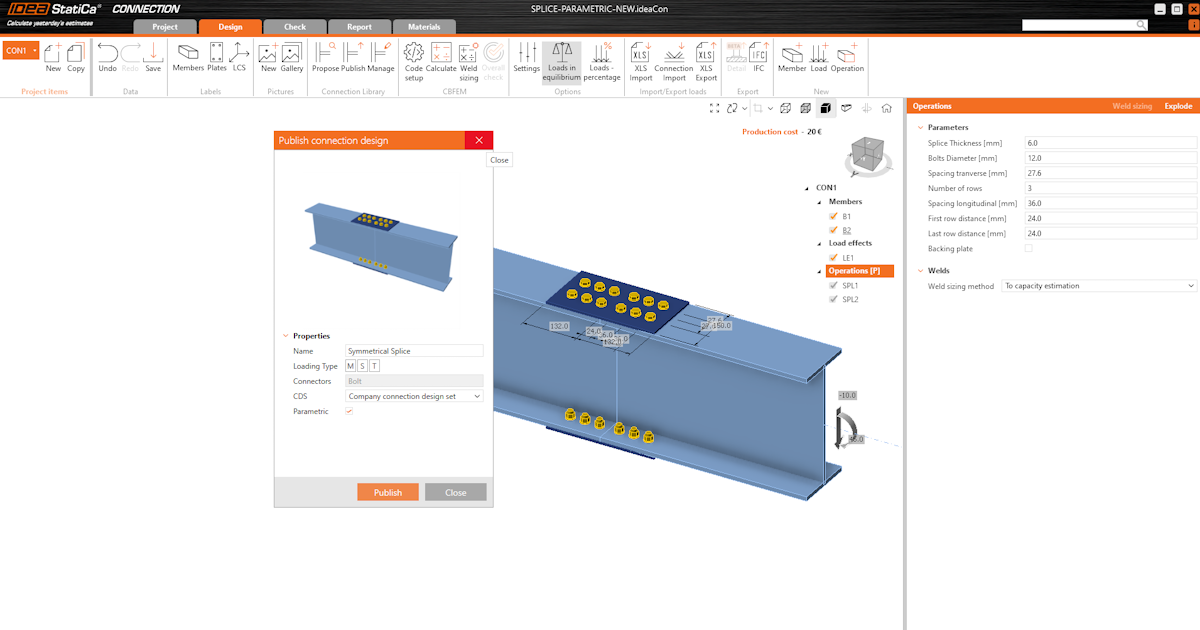
Aceda ao separador Projeto-->Publicar-->Nome do endereço. A caixa Paramétrico é automaticamente selecionada.
3 Tire ainda mais partido do Paramétrico
Concluiu o procedimento de projeto paramétrico no IDEA StatiCa Connection, do nível Básico ao Avançado. Aproveite a experiência e aplique-a ao máximo nos seus projetos.
Precisa de otimizar as suas juntas? Criar ou analisar juntas em série? Saiba mais sobre a utilização de parâmetros no Grasshopper, um software dedicado à parametrização das suas tarefas.
Transferências Anexadas
- Splice-Parametric_full.ideaCon (IDEACON, 51 kB)