

Parametrikus tervezés az IDEA StatiCa Connection-ben - Haladó (02)
Képzelje el, hogy a Connection Library egyik sablonját szeretné használni a kapcsolatához, de biztosítani kell, hogy az összes alkalmazott művelet megfeleljen a vállalata által az adott szerződéshez előírt szabványkövetelményeknek, specifikációknak és előírásoknak.
- Az első lehetőség az, hogy egyenként áttekinti a műveleteket, és ellenőrzi a vonatkozó mezőket.
- A másik lehetőség egy parametrikus sablon létrehozása, amelybe az összes szükséges ellenőrzés be van építve.
Használjuk újra azt a csomópontot, amelyet a parametrikus tervezés az IDEA StatiCa Connection-ben - Alapok (01) során alkalmaztunk.
A tervezés célja egy teljesen parametrikus szimmetrikus toldó kapcsolat létrehozása, amelynél az alábbi adatok felett rendelkezünk irányítással:
- A toldólemezek vastagsága
- Csavarsorok száma
- Csavarok közötti távolság mindkét irányban
- Alátétlemez alkalmazása
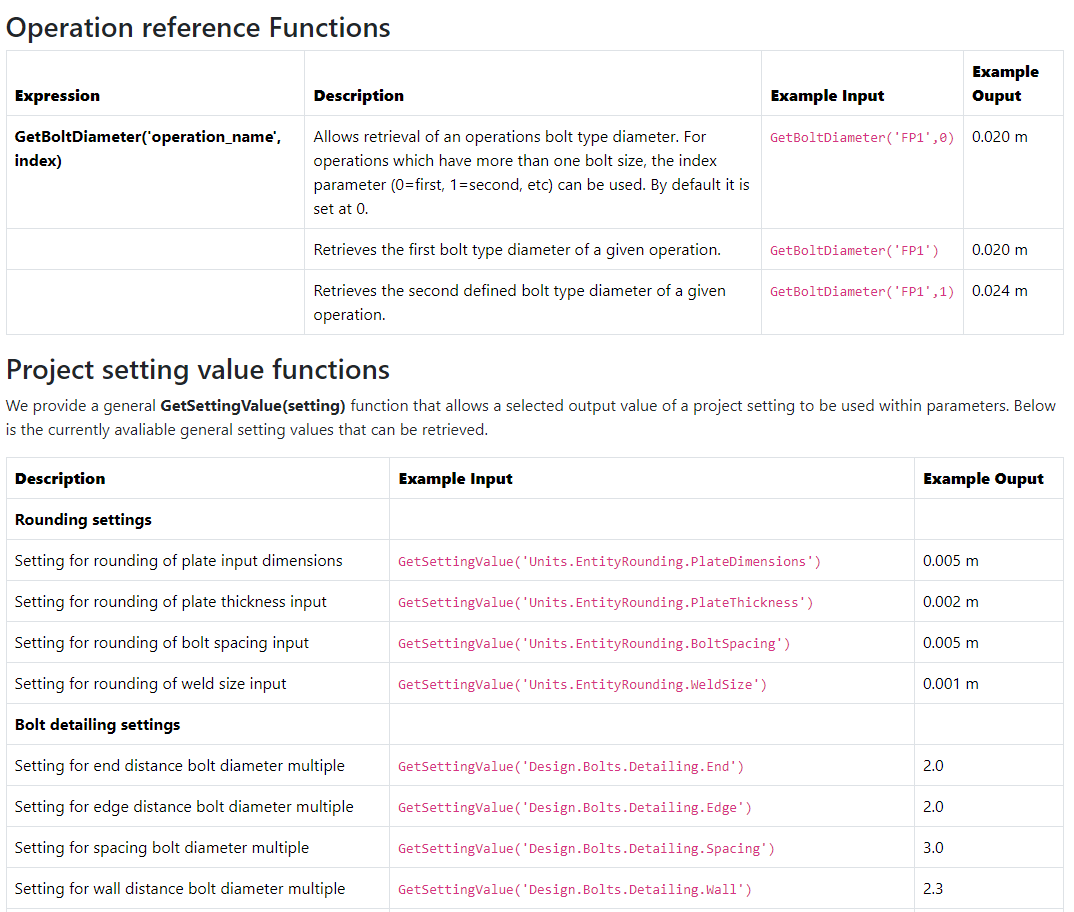
A weboldalunkra mutató hivatkozás hozzáférést biztosít az oktatóanyagban használt összes lehetséges kifejezéshez és művelethez. Ha ismeri az Excelt, számos közös műveletet fog felismerni.
1 Kapcsolat tervezése
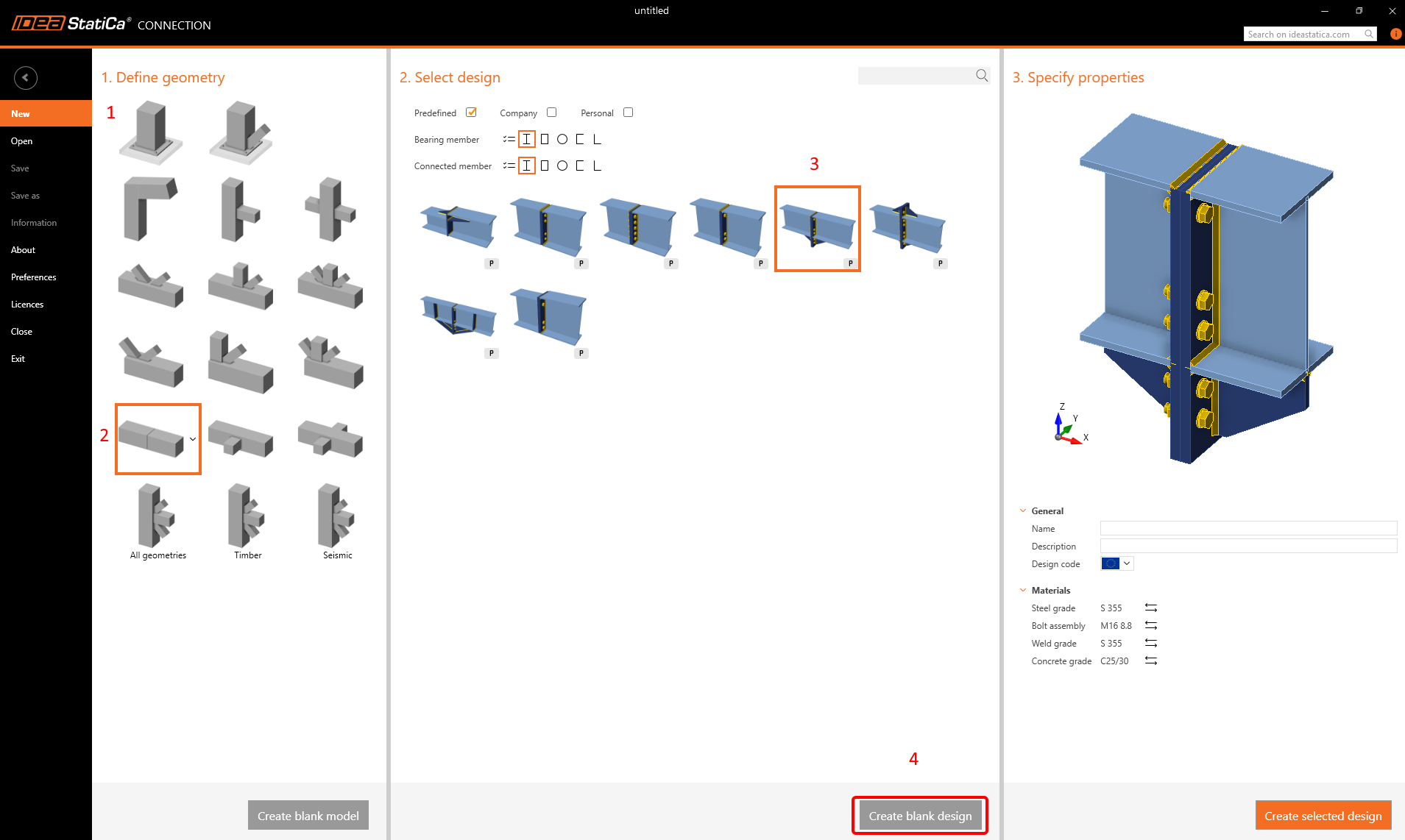
Az alábbi sablon segítségével hozzon létre egy alapvető kapcsolatot az oktatóanyaghoz (ugyanaz, mint az Alapok (01) esetében).
A toldólemezek vastagsága
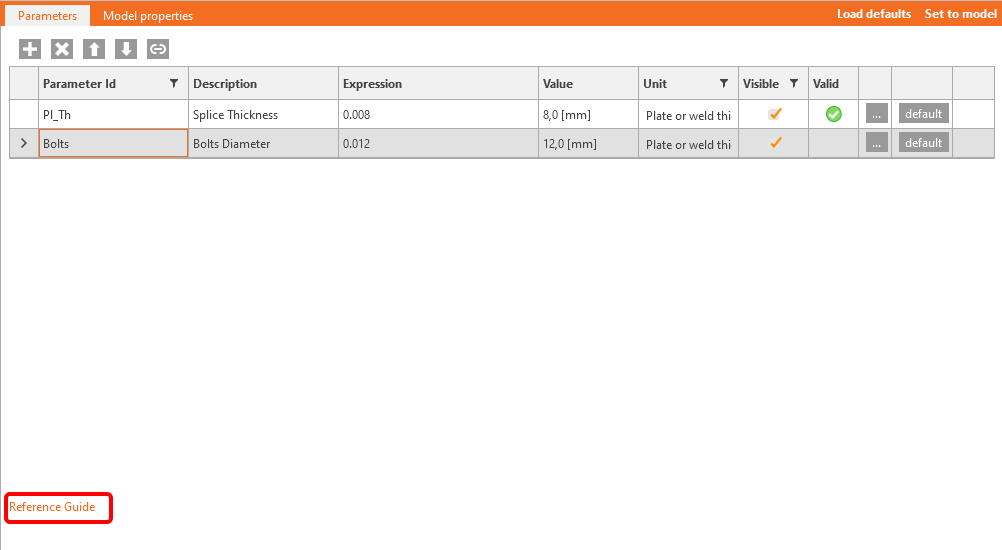
Engedélyezze a Fejlesztő fület. Ezután, ahogy az előző példában – Parametrikus tervezés az IDEA StatiCa Connection-ben - Alapok (01) – állítsa be a vastagságot, a láthatóságot, az alapértelmezett vastagságot és a figyelmeztetést. Az összes szükséges lépés az alábbiakban szerepel.


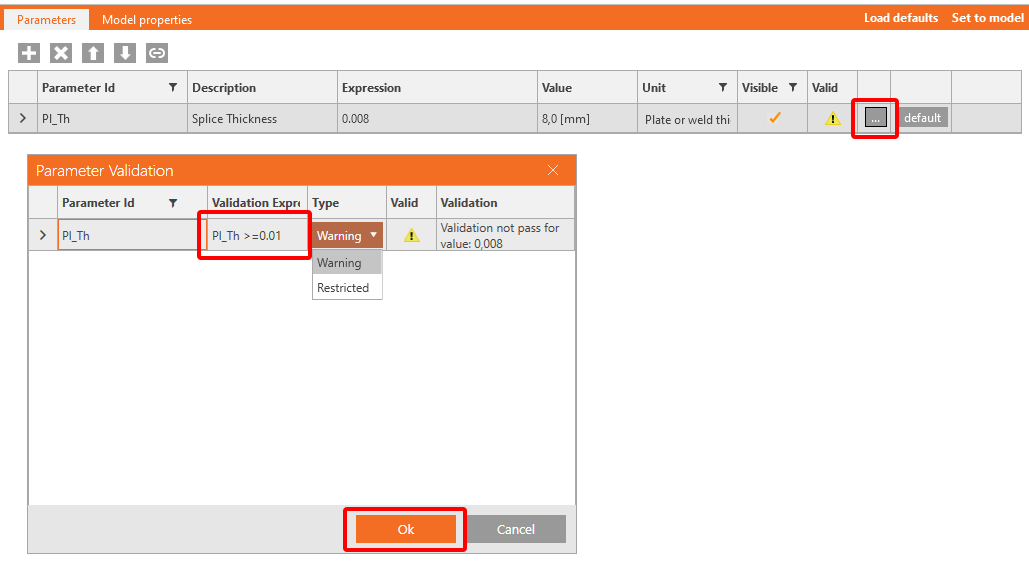
A műveletek és paraméterek közötti kapcsolat engedélyezéséhez tulajdonságkapcsolatot kell hozzáadni az objektumok között.
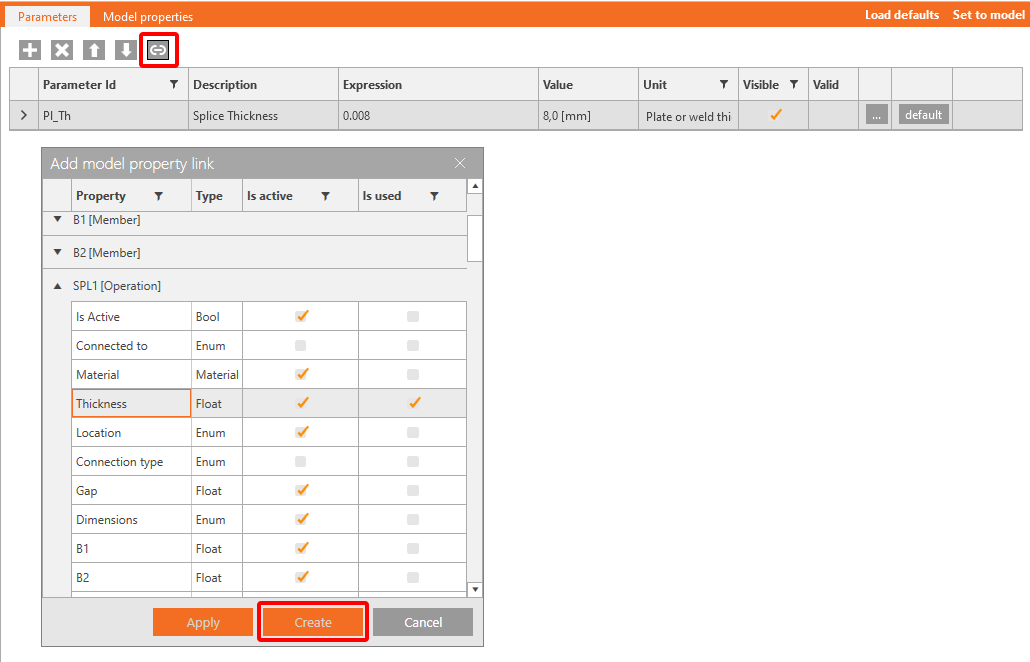
Keresztirányú távolság (Spacing Transverse)
Ez a paraméter a csavarok közötti keresztirányú távolságot állítja be. Töltse ki a mezőket a megadott ábra szerint.
Adja meg a GetBoltDiameter('SPL1',0)*GetSettingValue('Design.Bolts.Detailing.Wall') egyenletet a csavarok és a gerinc közötti ajánlott távolságérték meghatározásához.

Az alapértelmezett beállítások betöltése 50 mm-ről 36,8 mm-re változtatja az értéket.
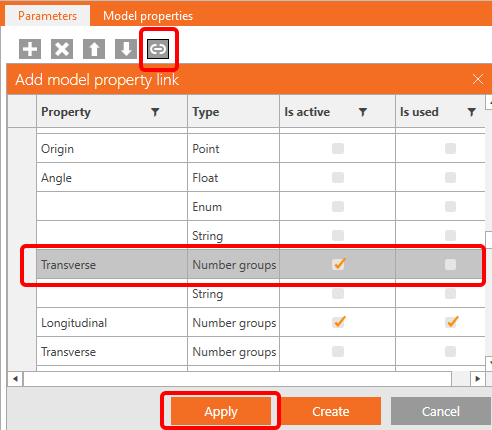
Keresztirányú (Transverse)
Ha az adatkészlettel szeretne dolgozni, a Transverse mezőbe helyes adatbevitelt kell alkalmazni. A bevitel így néz ki: 0.0368; -0.0368.

A lépés engedélyezéséhez a "Concat" műveletet kell használni. Írja be: Concat(Spacing_transverse,';','-',Spacing_transverse).

Végül kapcsolja össze a Transverse paramétert az SPL1 és SPL2 műveletekkel.
Sorok száma
Adja meg a "Number_of_rows" nevet további paraméterként. Engedélyezze a láthatóságot az aktuális paraméterhez.

Csavarok hosszirányú távolsága
Adja meg a "Distance_bolts" nevet további paraméterként. Engedélyezze a láthatóságot az aktuális paraméterhez.

Távolság a csomópont középpontjától
Ez a paraméter segít beállítani a lemez teljes hosszát. Állítsa be az értékeket az ábra szerint.
Állítsa be az GetBoltDiameter('SPL1',0)*GetSettingValue('Design.Bolts.Detailing.Edge') értéket is az alapértelmezett kifejezésként, mint a csavar átmérőjének kétszerese.

Figyelmeztetést is meg kell jeleníteni, ha az érték kisebb, mint két átmérő. Ehhez kattintson a három pontos (4) gombra a Paraméter-érvényesítés ablak megnyitásához, és adja meg a First_row_distance>=GetBoltDiameter('SPL1',0)*GetSettingValue('Design.Bolts.Detailing.Edge') kifejezést.
Az előre meghatározott beállítások útmutatást adnak és megelőzik a hibákat a tervezési folyamat során.

Távolság a lemez végéig
Az előző paraméterhez hasonlóan hozzuk létre a következő paramétert a lemez széléig mért távolsághoz.
Az alapértelmezett értékhez állítsa be a GetBoltDiameter('SPL1',0)*GetSettingValue('Design.Bolts.Detailing.Edge'). kifejezést.

A figyelmeztetéshez állítsa be a End_distance>=GetBoltDiameter('SPL1',0)*GetSettingValue('Design.Bolts.Detailing.Edge') kifejezést.

Hosszirányú (Longitudinal)
Minden szükséges adattal rendelkezik a Longitudinal mező megfelelő kitöltéséhez.
Az alábbi adatkészlet lehetővé teszi értéksorozat létrehozását. Írja be a kifejezésbe: Format('{0} {1}*{2}', First_row_distance,Distance_bolts,Number_of_rows-1)

Kapcsolja ezt a paramétert az azonos nevű mezőhöz mindkét SP1 és SP2 műveletben.
Lemez hossza
A Toldólemez műveletben a toldás hosszát a B1 és B2 értékek határozzák meg.
Mivel korábban már meghatározta a csavarok közötti hosszirányú távolságokat, ezeket az értékeket a B1 és B2 számára a háttérben összeadással állíthatja be.
Adjon hozzá egy új Plate_length paramétert a End_distance + First_row_distance + (Number_of_rows - 1) * Distance_bolts kifejezéssel – lásd az ábrát.
Ezt a paramétert a B1 és B2 értékekhez kell kapcsolni mindkét SP1 és SP2 műveletben.

Alátétlemez
Az utolsó paraméter, amelyet szabályozni kíván, az alátétlemez megjelenése.
Létre kell hozni egy logikai (boolean) paramétert True/False értékkel, láthatóvá kell tenni, és a megfelelő elemhez kell kapcsolni.

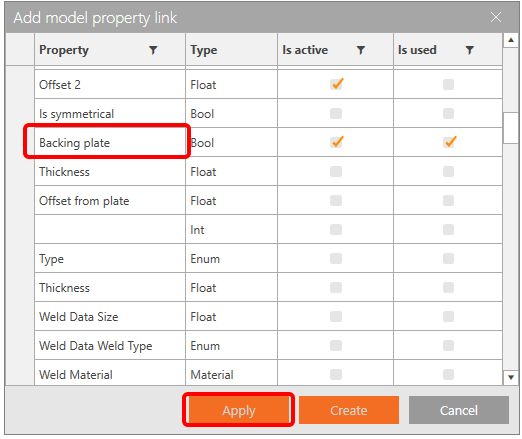
Az összes kapcsolt paramétert az alábbiak szerint kell látnia

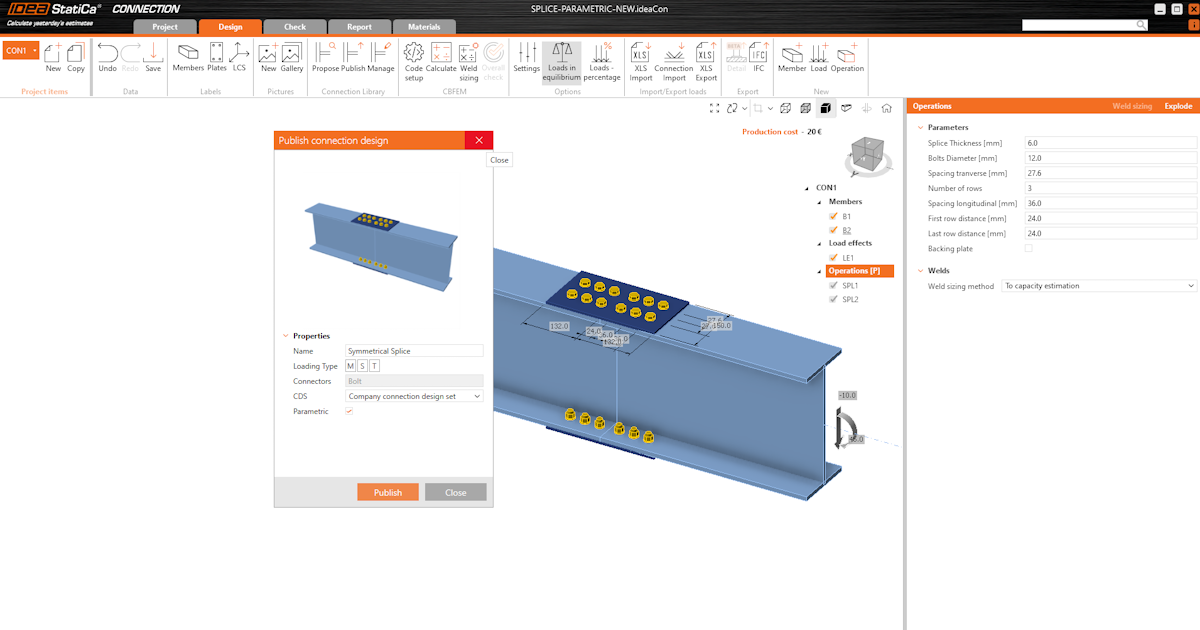
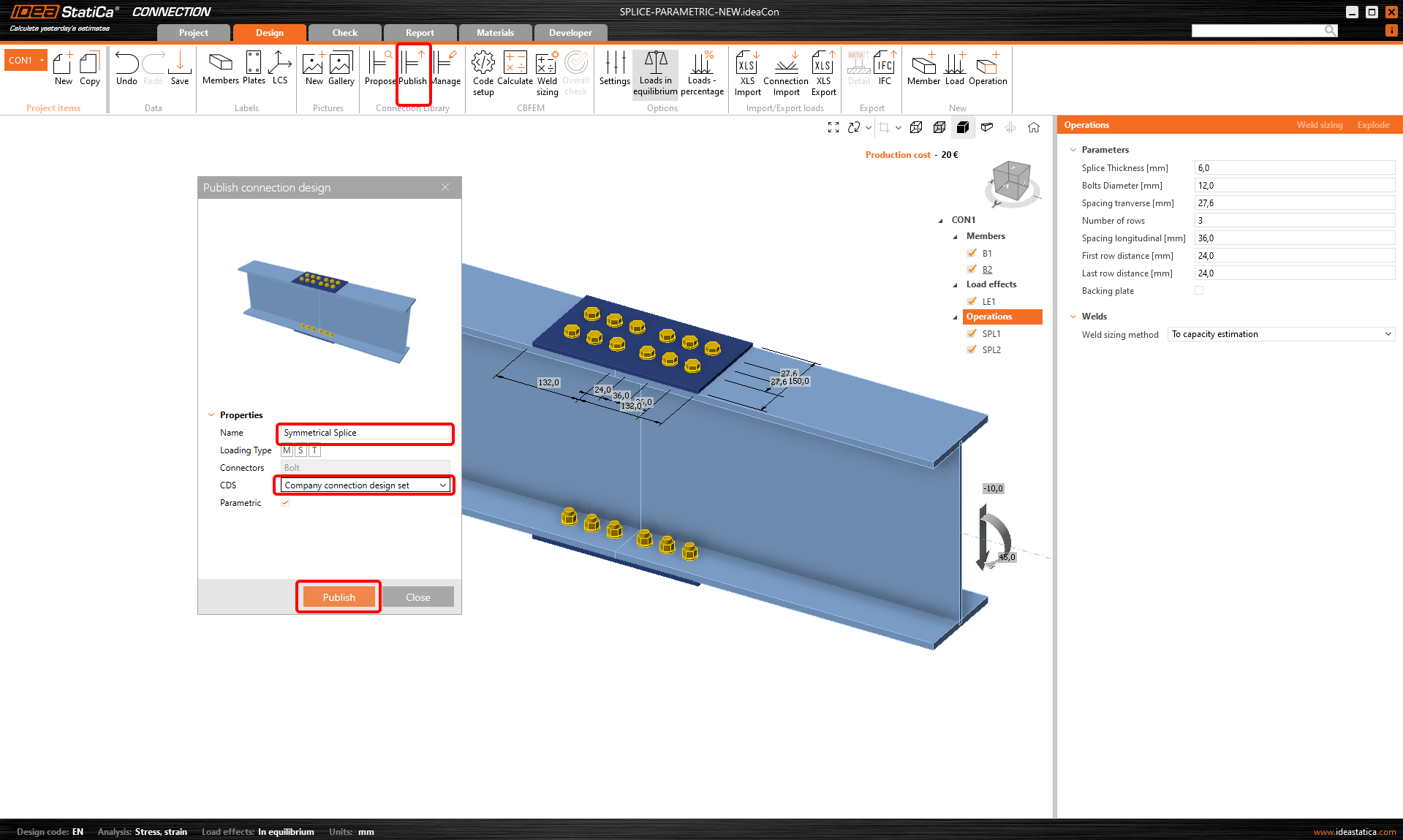
2 A sablon közzététele
A szimmetrikus toldó csomópont megosztható a vállalat többi felhasználójával.
Lépjen a Tervezés fülre-->Közzététel-->Cím megadása. A Parametrikus jelölőnégyzet automatikusan be van jelölve.
3 Még több lehetőség a parametrikus tervezésben
Elvégezte a parametrikus tervezési folyamatot az IDEA StatiCa Connection-ben az alapszinttől a haladó szintig. Élvezze az eredményt, és alkalmazza azt minél több projektjében.
Optimalizálni szeretné csomópontjait? Csomópontokat szeretne tömegesen létrehozni vagy elemezni? Tudjon meg többet a paraméterek Grasshopper-ben való használatáról, amely egy feladatok parametrizálására dedikált szoftver.
Csatolt letöltések
- Splice-Parametric_full.ideaCon (IDEACON, 51 kB)