

Descrição dos componentes do plugin Grasshopper
Primeiros Passos
Requisitos do Programa
O plugin está atualmente desenvolvido para o Rhino 7. O Grasshopper é gratuito e está integrado no Rhino 7, pelo que não é necessário instalar o Grasshopper separadamente. Para verificar a compatibilidade de versões, consulte a página web do Rhinoceros.
Pode obter uma versão de avaliação do Rhino3d e do Grasshopper no site do Rhino3d.
Instalação e Requisitos do Plugin
O Plugin pode ser instalado através do Rhino Package Manager. Após a instalação e o reinício do Rhino, o separador IDEA StatiCa ficará disponível no Grasshopper.

O IDEA StatiCa é desenvolvido como uma extensão das versões mais recentes dos módulos IDEA Open Model (IOM) e IDEA API. Ao utilizar estas ferramentas, recomenda-se que a versão mais recente do IDEA StatiCa esteja instalada para garantir o funcionamento correto e o acesso a todas as funcionalidades mais recentes.
Limitações
- Atualmente, para que o plugin funcione corretamente, as Unidades do Rhino devem estar definidas em metros.
- Todas as Unidades de Entrada devem também ser especificadas em unidades SI básicas, seguindo a designação do IDEA Open Model. Consulte a especificação de Unidades do Open Model para mais detalhes.
Ajuda e Feedback
Estas ferramentas são aperfeiçoadas em estreita colaboração com utilizadores avançados e os seus fluxos de trabalho. Estamos interessados em receber qualquer feedback ou sugestão para melhorar a funcionalidade. O feedback pode ser fornecido através do fórum no GitHub público do IDEA StatiCa.
Introdução
O plugin IDEA StatiCa Grasshopper é composto pelas seguintes partes principais:
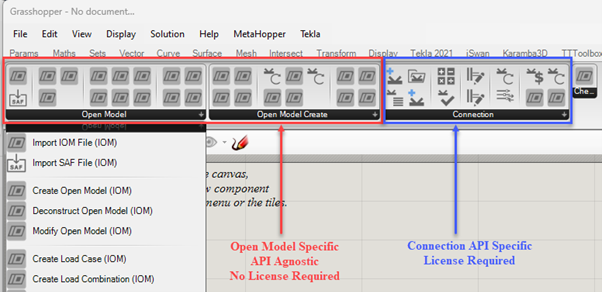
1. Componentes para gerar o IDEA Open Model (IOM)
Estes são utilizados para:
- Criar, Importar ou Modificar o IDEA Open Model.
- Conversões FEA personalizadas
- Conversão geométrica: IOM <-> Rhino
- Modelação explícita de elementos, chapas, parafusos, cortes e soldaduras.
2. Componentes para interagir com as Aplicações de Dimensionamento IDEA
São utilizados para:
- Criar, importar e modificar ficheiros de aplicações de dimensionamento, como ligações.
- Obter e atualizar geometria e componentes.
- Aplicar modelos definidos pelo utilizador.
- Obter e atualizar parâmetros definidos pelo utilizador.
- Executar cálculos e extrair resultados.
- Obter informações adicionais de dimensionamento (incluindo custos de fabrico, etc.)
Os componentes para gerar IOM são independentes da API e, por isso, não requerem uma licença do IDEA StatiCa.
O componente que interage com a Aplicação de Dimensionamento do IDEA StatiCa requer uma licença ativa do IDEA StatiCa. Os componentes do Open Model são utilizados nos componentes da Aplicação de Dimensionamento nos casos em que a conversão geométrica e a interoperabilidade estão envolvidas.
Componentes de Objetos do Open Model
Os componentes de objetos estão relacionados com um tipo de objeto específico no formato de dados do Open Model. Basicamente, qualquer objeto que necessite de ter um Id ou Nome pode ser classificado como um Objeto do Open Model.
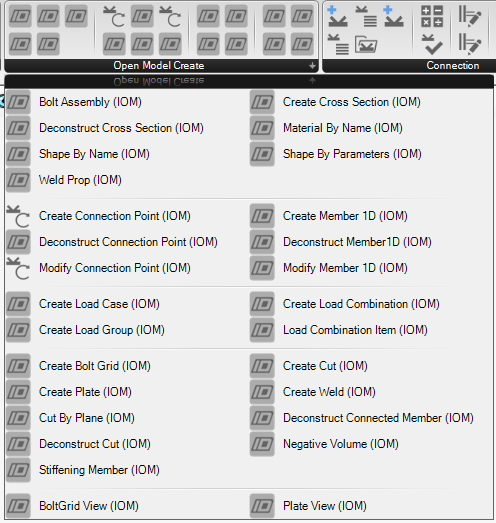
Criação de Objetos
Todos os Objetos do Open Model necessitam de ter um Id e um Nome. Para tornar a criação de objetos mais rápida e melhorar a usabilidade, a maioria dos objetos não requer um id ou nome definido pelo utilizador na criação, podendo ser atribuídos automaticamente quando são adicionados e compilados num modelo.
[!NOTE] Os objetos que não têm um Id ou Nome são automaticamente atribuídos com Id = 0 e uma cadeia de Nome vazia.
Ao utilizar um componente de Criação, a saída deve mostrar o Nome e o Id atribuídos a esse objeto. A cadeia de saída é o Tipo de Objeto do Open Model.
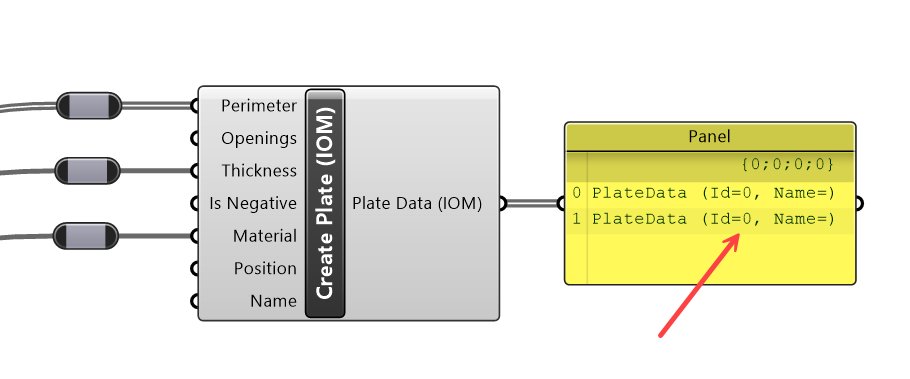
[!IMPORTANT] Ao criar objetos no Grasshopper, o Nome do objeto deve ser uma cadeia única para um tipo de objeto específico.
[!NOTE] Alguns objetos específicos, como materiais, secções transversais, casos de carga e combinações, requerem um nome na criação do objeto.
Componentes de Resultados do Open Model
Os Resultados do Open Model são utilizados para armazenar resultados de análise para elementos analíticos relacionados. Utilizando o Grasshopper, os resultados no formato de Resultado do Open Model podem ser facilmente criados com os componentes disponíveis.
Isto permite uma forma flexível de ligar o modelo físico com os resultados do modelo analítico FEA.
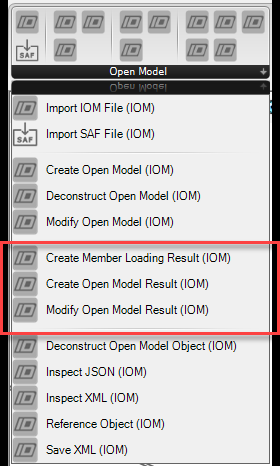
[!NOTE] Consulte a documentação sobre o Resultado do Open Model para as designações de esforços internos e explicações sobre como criar ficheiros de Resultado do Open Model corretos.
Criação de Resultados do Open Model
A criação de Resultados do Open Model funciona de forma semelhante a outros tipos de objetos compilados. Primeiro, o objeto de nível superior deve ser criado com as definições desejadas; em seguida, pode ser modificado adicionando ou atualizando entidades existentes.
Componentes da Aplicação IDEA Connection
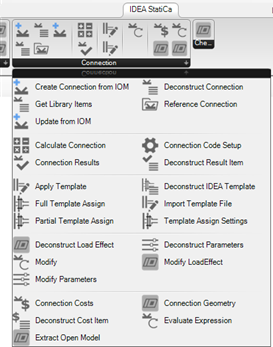
Aqui, descrevemos brevemente os componentes disponíveis para trabalhar com ficheiros IDEA StatiCa Connection no Grasshopper.
O Objeto Connection
A maioria dos componentes relacionados com a Aplicação IDEA Connection permite a passagem de um objeto 'Connection'.
O objeto de ligação é uma referência a um ficheiro IDEA Connection guardado no disco. Primeiro, o utilizador terá de referenciar uma ligação existente criada anteriormente ou criar uma de raiz utilizando os componentes do Open Model.
No Grasshopper, cada objeto 'Connection' é tratado como um único objeto de ligação. Os ficheiros de projeto IDEA Connection que contêm múltiplas ligações no projeto são separados no Grasshopper e tratados como múltiplos objetos com um caminho de ficheiro e nome referenciados.
[!WARNING] Recomenda-se trabalhar com ficheiros de Projeto IDEA StatiCa Connection contendo uma única ligação.
O objeto de ligação pode também armazenar e gerir uma duplicação das informações disponíveis extraídas do programa. Isto deve ser persistente até que a ligação seja modificada – o que reduz as chamadas necessárias à API.
Componentes do Objeto Connection
Abaixo encontra-se uma lista de Componentes disponíveis para trabalhar com o Objeto Connection.
Uma vez que os utilizadores provavelmente necessitarão de trabalhar com grandes quantidades de ligações em simultâneo, foram adicionados componentes com múltiplas formas de concluir uma tarefa, o que permite atualizar em lote uma única ligação de cada vez, em vez de múltiplas operações paralelas. Por isso, existem tipicamente múltiplas formas de realizar determinados tipos de tarefas.
Para aumentar o desempenho, é aconselhável carregar o máximo de informação possível ao referenciar a ligação e tentar compilar o maior número de modificações num único passo, se estiver a realizar modificações.
| Componente | Descrição |
| Reference Connection | Referencie uma ligação existente no disco para realizar operações automatizadas. Ao referenciar a ligação, pode optar por pré-carregar algumas das informações da ligação. Isto abrirá a ligação e extrairá as informações básicas sobre a mesma. Provavelmente poupará tempo a jusante se não estiver a realizar muitas modificações no objeto de ligação. |
| Create from IOM | Crie um Ficheiro IDEA Connection a partir do Formato IOM. O utilizador pode introduzir um caminho de ficheiro para um ficheiro XML de modelo existente ou ligar diretamente o objeto OpenModel criado a partir da biblioteca de componentes IOM. |
| Update from IOM | Permite ao utilizador atualizar um ficheiro de ligação existente com um ficheiro IDEA Open Model modificado. Isto funcionaria tipicamente em conjunto com o componente Extract IOM Container. |
| Deconstruct | O componente de desconstrução pode ser utilizado para obter informações gerais sobre o objeto de ligação, como o nome da ligação, caminho do ficheiro, definições, etc. |
| Calculate Connection | Realize cálculos da ligação. Os resultados são lidos e guardados no Objeto Connection. Se a ligação for modificada posteriormente, os resultados serão eliminados do objeto. Para visualizar os resultados, passe a ligação para o Componente de Resultados da Connection. A Connection é automaticamente guardada após a execução do cálculo. |
| Connection Results | Após o cálculo de uma ligação, os resultados são armazenados no objeto de ligação e podem ser obtidos utilizando o componente Connection Results. Os resultados podem ser filtrados por chaves específicas para diferentes elementos. |
| Modify Connection | Permite realizar alterações aos itens da ligação. Consulte abaixo para mais informações. |
| Apply Template | Aplique um modelo a uma ligação utilizando as definições de modelo disponíveis. Consulte a secção sobre Modelos abaixo. |
| Get Connection Geometry | Obtenha a geometria da ligação para o Grasshopper. Isto exporta a ligação e converte-a em objetos do Open Model. Os Elementos e os Dados da Connection são exportados separadamente. Este componente é útil para ligar diretamente com software CAD. |
| Get Connection Costs | Permite ao utilizador extrair custos detalhados de fabrico da ligação. Cada item de custo pode ser desconstruído em itens de custo granulares utilizando o componente Deconstruct Cost item. |
| Evaluate Expression | O Evaluate Expression permite avaliar expressões. As expressões são tipicamente utilizadas na interface de Parâmetros; no entanto, também podem ser utilizadas diretamente dentro da aplicação. O guia de referência de parâmetros fornece exemplos dos parâmetros disponíveis. Consulte o Guia de Referência de Parâmetros de Expressão. |
Componentes de Modelo de Connection
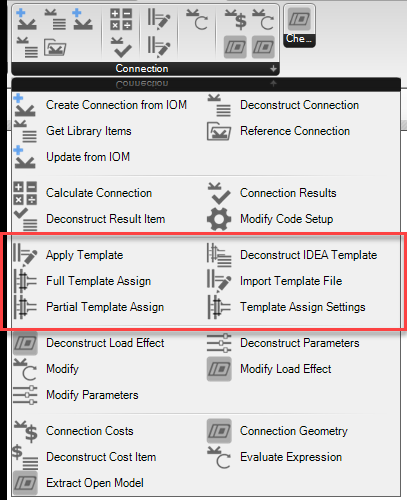
Os modelos de Connection são ficheiros que armazenam dados de operações complexas que podem ser transferidos entre ligações de topologias semelhantes. Os modelos também armazenam quaisquer parâmetros de ligação definidos e outras informações sobre a ligação base, como a geometria dos elementos e o tipo de secção. O Grasshopper fornece alguns componentes que permitem a aplicação e desconstrução de ficheiros de modelo do IDEA StatiCa.
Objeto de Modelo de Connection
No Grasshopper, pode referenciar qualquer número de modelos previamente definidos. Atualmente, apenas os modelos guardados em disco (como '.ideatemp') são importáveis no Grasshopper.
Quando um modelo é importado, podemos extrair os parâmetros disponíveis que estão armazenados no mesmo. Isto permite-nos compreender quais os parâmetros que estarão disponíveis no ficheiro de ligação após a atribuição do modelo.
[!NOTE] Os modelos podem ser exportados a partir de ligações base utilizando o modo de programador no IDEA StatiCa Connection.
Ficheiros de Exemplo do Grasshopper
Os exemplos são atualmente fornecidos com os ficheiros de instalação do plugin.
Na diretoria da pasta de instalação
%appdata%\McNeel\Rhinoceros\packages\7.0\IDEAStatiCa\0.1.1\ existe uma pasta .zip:
Examples.zip
Esta pasta contém vários exemplos de fluxos de trabalho atualmente disponíveis.