

การออกแบบเชิงพารามิเตอร์ใน IDEA StatiCa Connection - ขั้นสูง (02)
ลองนึกภาพว่าคุณต้องการใช้แม่แบบจาก Library การเชื่อมต่อสำหรับการเชื่อมต่อของคุณ แต่คุณต้องตรวจสอบให้แน่ใจว่าการดำเนินการทั้งหมดที่ใช้เป็นไปตามข้อกำหนดมาตรฐาน ข้อกำหนดเฉพาะ และระเบียบที่บริษัทของคุณใช้สำหรับสัญญาเฉพาะนั้น
- ตัวเลือกแรกคือการตรวจสอบการดำเนินการแต่ละรายการและตรวจสอบฟิลด์ที่เกี่ยวข้อง
- อีกตัวเลือกหนึ่งคือการสร้างแม่แบบเชิงพารามิเตอร์ของคุณเอง ซึ่งรวมการตรวจสอบที่จำเป็นทั้งหมดไว้แล้ว
มาใช้จุดต่อที่ได้ใช้ใน การออกแบบเชิงพารามิเตอร์ใน IDEA StatiCa Connection - พื้นฐาน (01) อีกครั้ง
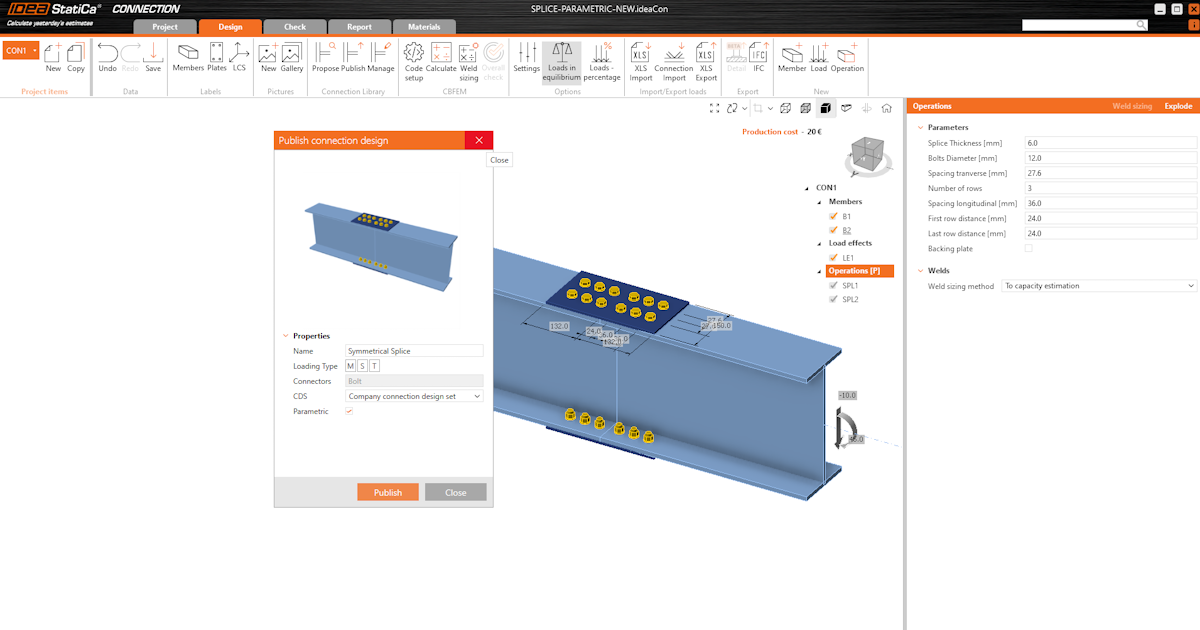
เป้าหมายของการออกแบบคือการได้การเชื่อมต่อแบบ Splice ที่สมมาตรเชิงพารามิเตอร์อย่างสมบูรณ์ และควบคุมข้อมูลต่อไปนี้:
- ความหนาของแผ่น Splice
- จำนวนแถวของสลักเกลียว
- ระยะห่างระหว่างสลักเกลียวในทั้งสองทิศทาง
- การใช้งานแผ่นรอง
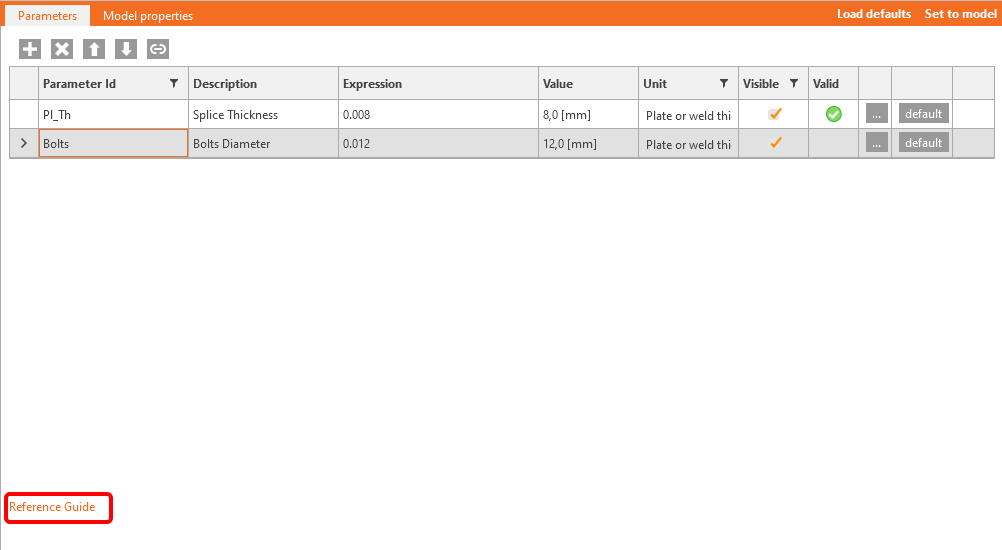
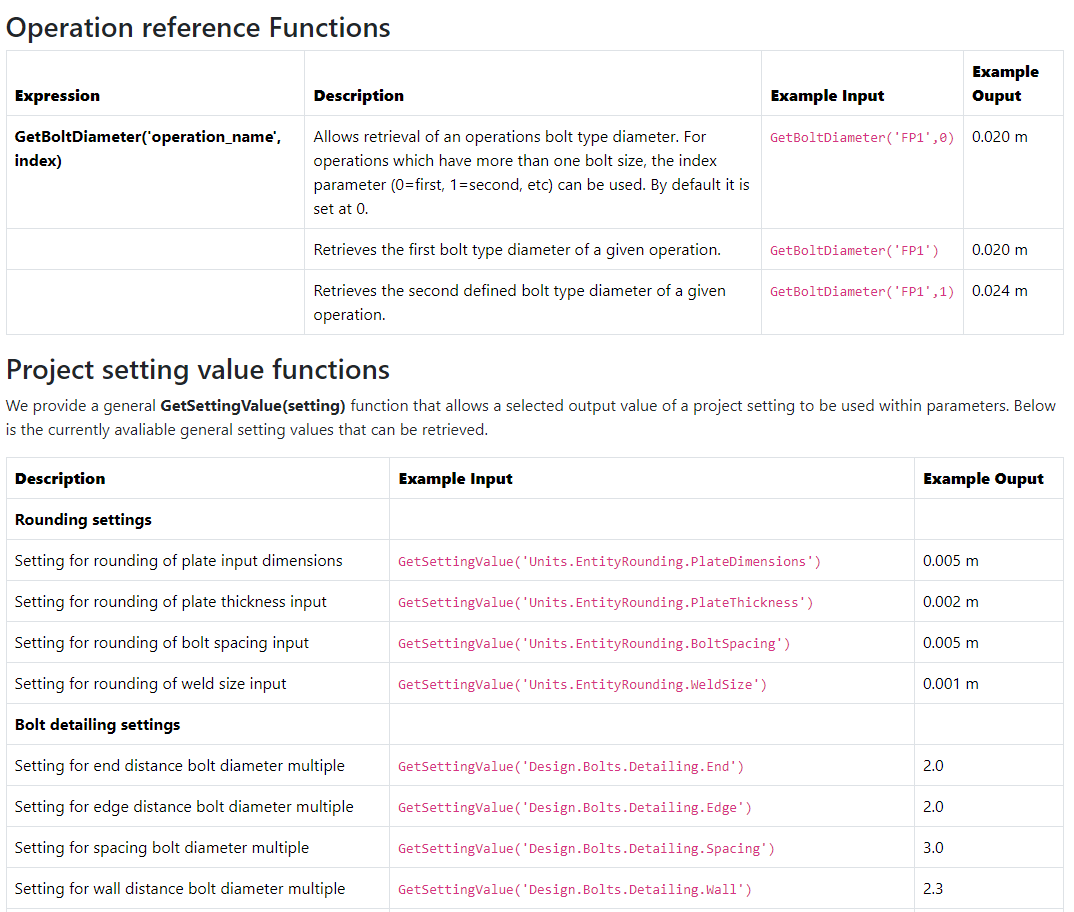
ลิงก์ไปยัง หน้าเว็บของเรา ให้การเข้าถึงนิพจน์และการดำเนินการที่เป็นไปได้ทั้งหมดที่ใช้ในบทช่วยสอนนี้ หากคุณคุ้นเคยกับ Excel คุณจะพบการดำเนินการทั่วไปหลายอย่าง
1 ออกแบบการเชื่อมต่อ
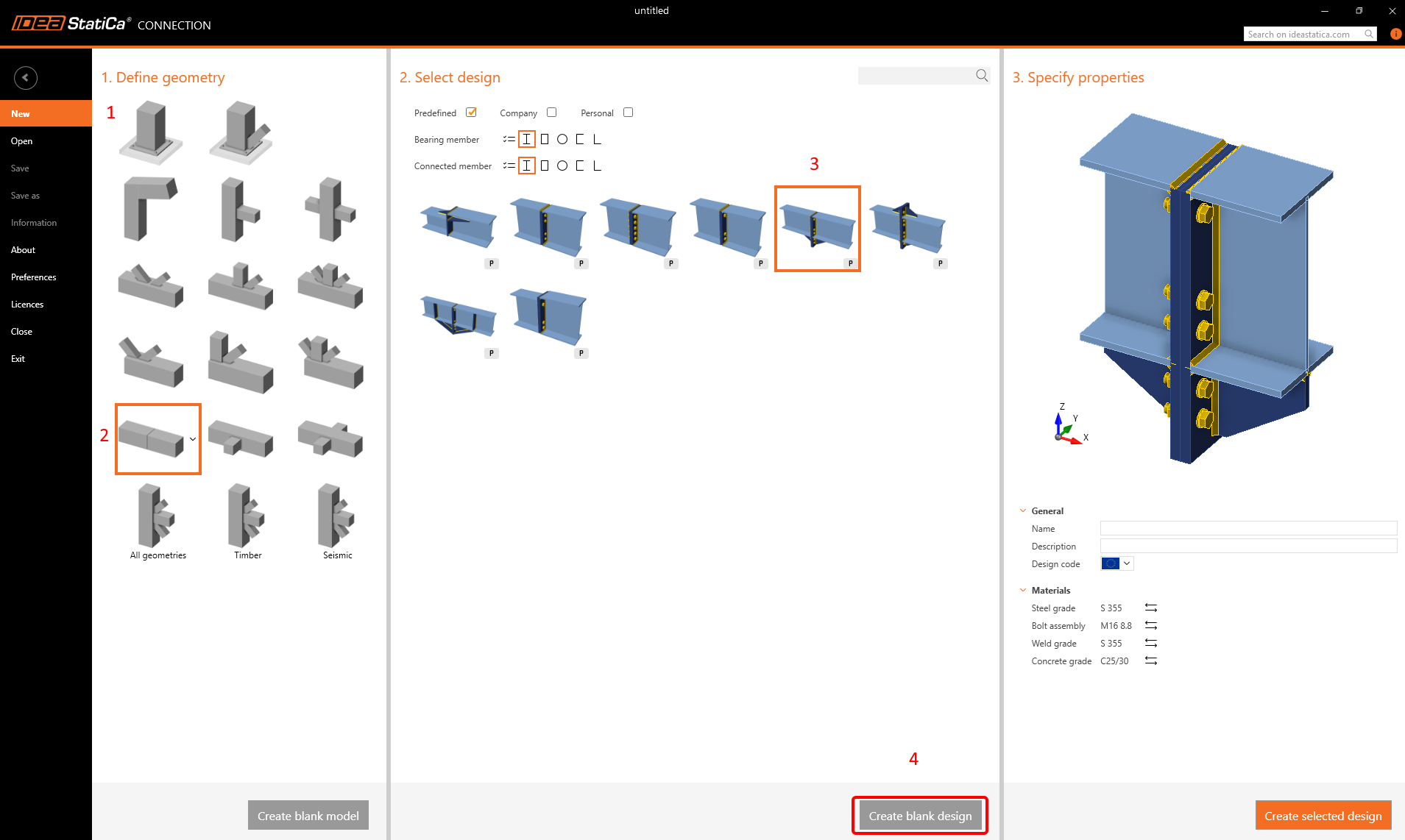
ใช้แม่แบบต่อไปนี้เพื่อสร้างการเชื่อมต่อพื้นฐานสำหรับบทช่วยสอนของคุณ (เหมือนกับใน พื้นฐาน (01))
ความหนาของแผ่น Splice
เปิดใช้งาน แท็บ Developer จากนั้น ตามที่กล่าวถึงในตัวอย่างก่อนหน้า - การออกแบบเชิงพารามิเตอร์ใน IDEA StatiCa Connection - พื้นฐาน (01) ปรับความหนา การมองเห็น ความหนาเริ่มต้น และคำเตือน ขั้นตอนที่จำเป็นทั้งหมดระบุไว้ด้านล่าง


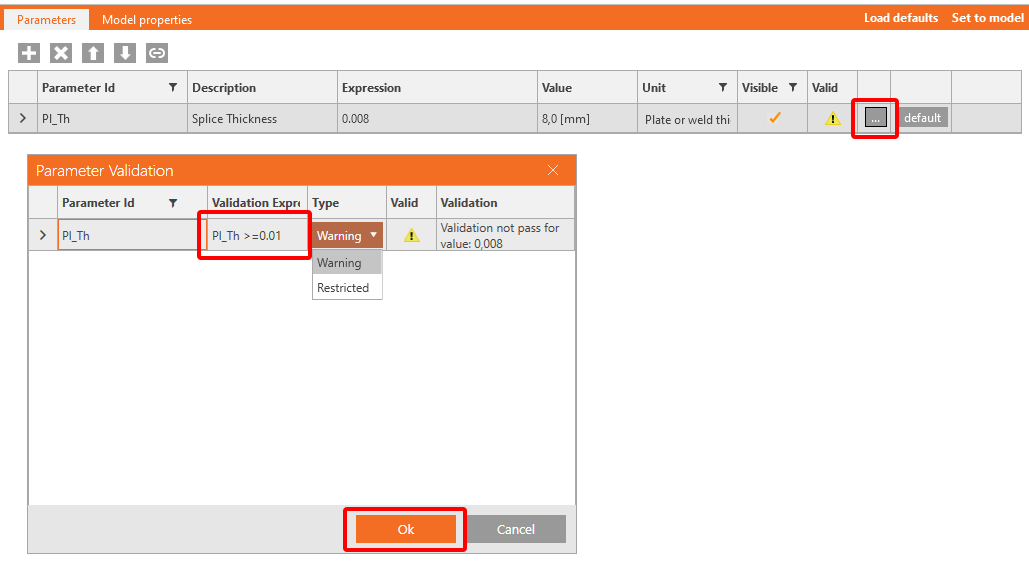
เพื่อเปิดใช้งานการเชื่อมโยงระหว่างการดำเนินการและพารามิเตอร์ จำเป็นต้องเพิ่มลิงก์คุณสมบัติระหว่างวัตถุ
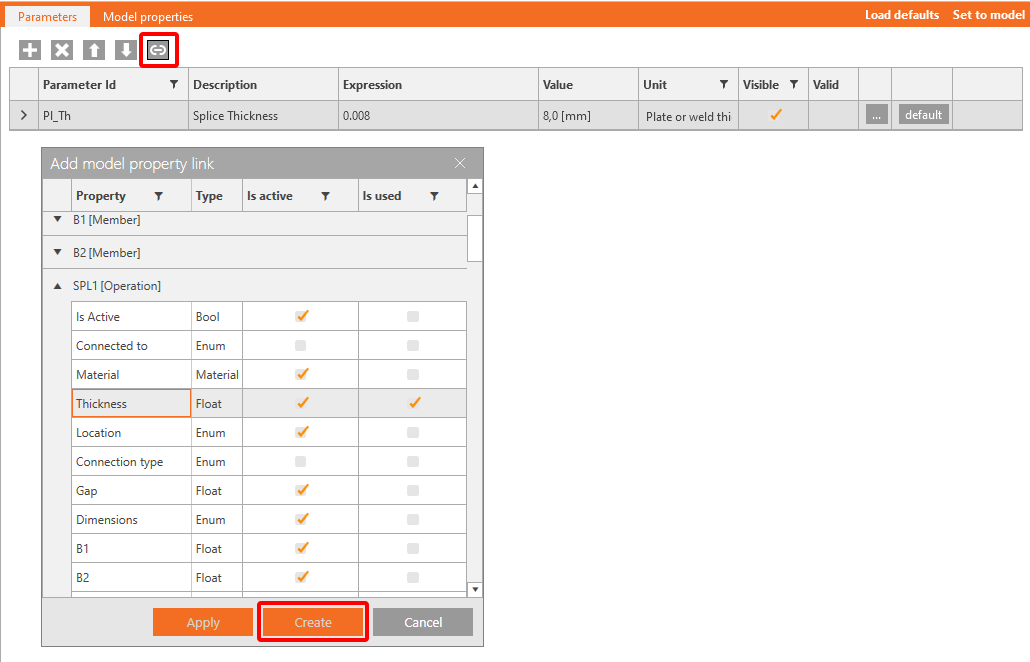
Spacing Transverse
พารามิเตอร์นี้จะกำหนดระยะห่างตามขวางระหว่างสลักเกลียว กรอกข้อมูลในฟิลด์ตามภาพที่ให้ไว้
ป้อนสมการ GetBoltDiameter('SPL1',0)*GetSettingValue('Design.Bolts.Detailing.Wall') เพื่อรับค่าระยะห่างที่แนะนำระหว่างสลักเกลียวและเอว

การโหลดการตั้งค่าเริ่มต้น จะส่งผลให้มีการเปลี่ยนแปลงจาก 50 มม. เป็น 36.8 มม.
Transverse
หากคุณต้องการทำงานกับชุดข้อมูล คุณต้องใช้ข้อมูลนำเข้าที่ถูกต้องในฟิลด์ Transverse ข้อมูลนำเข้าจะมีลักษณะดังนี้: 0.0368; -0.0368

เพื่อเปิดใช้งานขั้นตอนนี้ คุณต้องใช้การดำเนินการ "Concat" กรอก Concat(Spacing_transverse,';','-',Spacing_transverse)

สุดท้าย เชื่อมโยงพารามิเตอร์ Transverse กับการดำเนินการ SPL1 และ SPL2
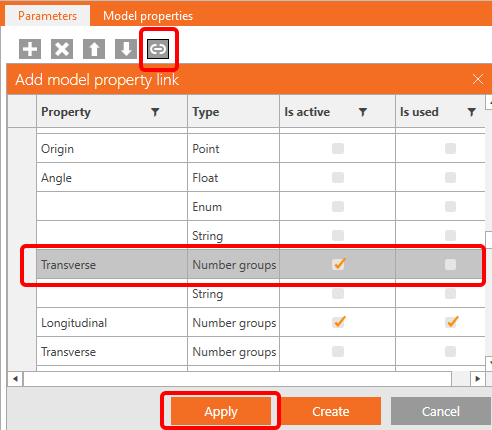
จำนวนแถว
กำหนดชื่อ "Number_of_rows" เป็นพารามิเตอร์เพิ่มเติม เปิดใช้งานการมองเห็นสำหรับพารามิเตอร์จริง

ระยะห่างของสลักเกลียวในทิศทางตามยาว
กำหนดชื่อ "Distance_bolts" เป็นพารามิเตอร์เพิ่มเติม เปิดใช้งานการมองเห็นสำหรับพารามิเตอร์จริง

ระยะห่างถึงศูนย์กลางของจุดต่อ
พารามิเตอร์นี้จะช่วยให้คุณกำหนดความยาวทั้งหมดของแผ่น กำหนดค่าตามภาพ
กำหนดค่า GetBoltDiameter('SPL1',0)*GetSettingValue('Design.Bolts.Detailing.Edge') ให้กับนิพจน์เริ่มต้นเป็นสองเท่าของเส้นผ่านศูนย์กลางของสลักเกลียว

คุณยังต้องการแสดงคำเตือนหากค่าน้อยกว่าสองเท่าของเส้นผ่านศูนย์กลาง สำหรับจุดประสงค์นี้ คลิกปุ่มที่มีจุด สาม จุด (4) เพื่อเปิดหน้าต่าง Parameter Validation และป้อนนิพจน์ First_row_distance>=GetBoltDiameter('SPL1',0)*GetSettingValue('Design.Bolts.Detailing.Edge')
การตั้งค่าที่กำหนดไว้ล่วงหน้าให้คำแนะนำและป้องกันข้อผิดพลาดในระหว่างขั้นตอนการออกแบบ

ระยะห่างถึงปลายแผ่น
คล้ายกับพารามิเตอร์ก่อนหน้า เราสร้างพารามิเตอร์ต่อไปนี้สำหรับระยะห่างถึงขอบแผ่น
สำหรับ ค่าเริ่มต้น กำหนดนิพจน์ GetBoltDiameter('SPL1',0)*GetSettingValue('Design.Bolts.Detailing.Edge').

สำหรับ คำเตือน กำหนดนิพจน์ End_distance>=GetBoltDiameter('SPL1',0)*GetSettingValue('Design.Bolts.Detailing.Edge')

Longitudinal
คุณมีข้อมูลที่จำเป็นทั้งหมดในการกรอกฟิลด์ Longitudinal อย่างถูกต้อง
ชุดข้อมูลต่อไปนี้จะช่วยให้สร้างลำดับค่าได้ แทรกลงในนิพจน์: Format('{0} {1}*{2}', First_row_distance,Distance_bolts,Number_of_rows-1)

เชื่อมโยงพารามิเตอร์นี้กับฟิลด์ที่มีชื่อเดียวกันในทั้งสองการดำเนินการ SP1 และ SP2
ความยาวแผ่น
ในการดำเนินการ Splice plate ความยาวของ Splice ถูกกำหนดโดยค่า B1 และ B2
เนื่องจากคุณได้กำหนดระยะห่างตามยาวระหว่างสลักเกลียวไว้แล้ว คุณสามารถกำหนดค่าเหล่านี้สำหรับ B1 และ B2 ในพื้นหลังโดยการบวกรวมกัน
เพิ่มพารามิเตอร์ใหม่ Plate_length ด้วยนิพจน์ End_distance + First_row_distance + (Number_of_rows - 1) * Distance_bolts - ดูภาพ
พารามิเตอร์นี้ต้องเชื่อมโยงกับค่า B1 และ B2 ในทั้งสองการดำเนินการ SP1 และ SP2

แผ่นรอง
พารามิเตอร์สุดท้ายที่คุณต้องการควบคุมคือการปรากฏของแผ่นรอง
คุณต้องสร้างพารามิเตอร์แบบบูลีนที่มีค่า True/False กำหนดให้มองเห็นได้ และเชื่อมโยงกับรายการที่สอดคล้องกัน

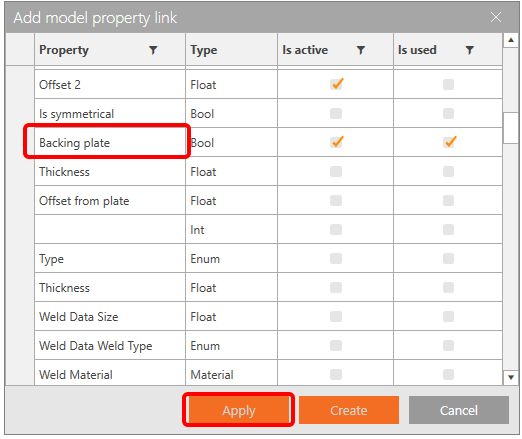
คุณควรเห็นพารามิเตอร์ที่เชื่อมโยงทั้งหมดดังต่อไปนี้

2 เผยแพร่แม่แบบ
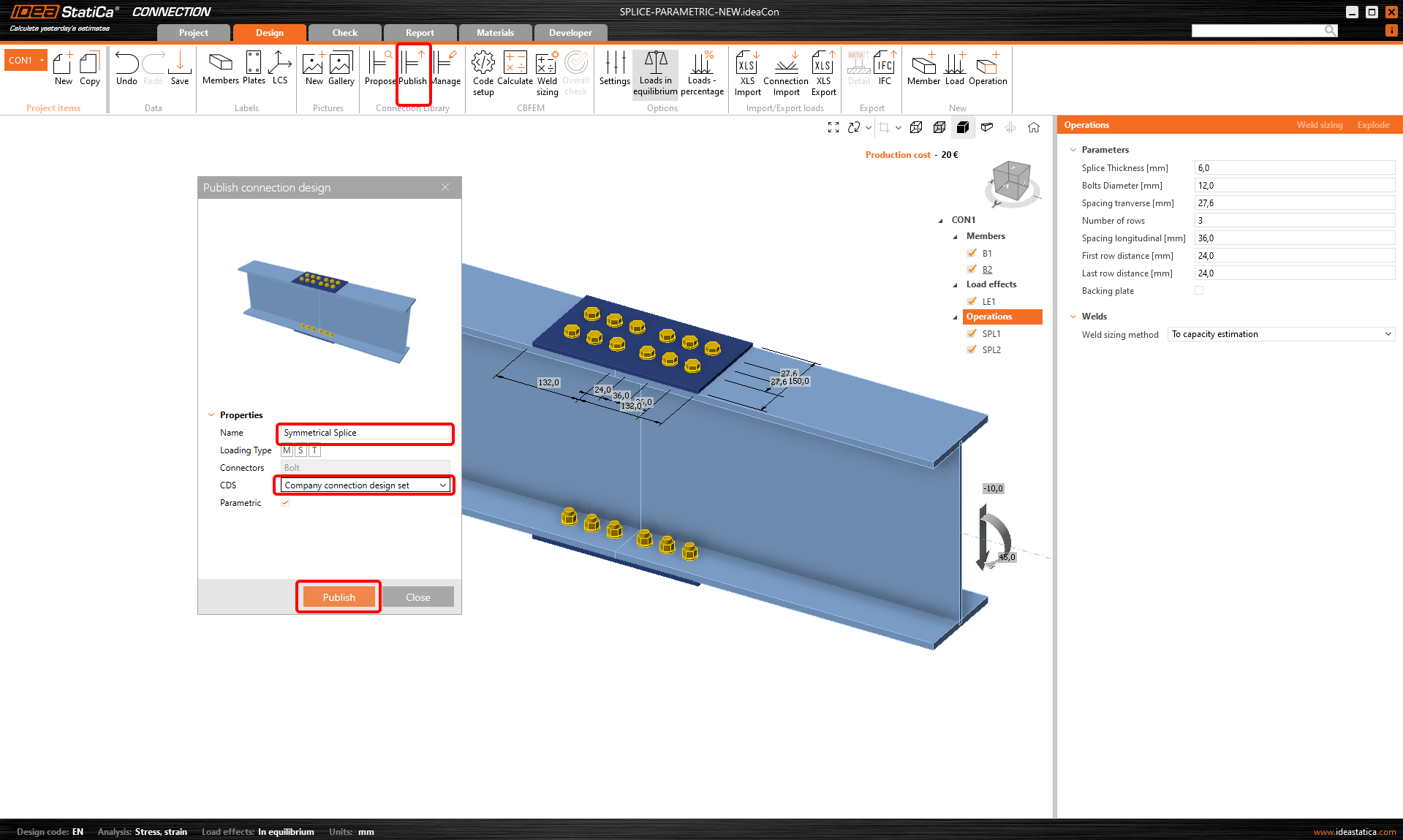
จุดต่อแบบ Splice ที่สมมาตรของคุณสามารถแชร์กับผู้ใช้คนอื่นในบริษัทได้
ไปที่ แท็บ Design-->Publish-->Adress name กล่องพารามิเตอร์จะถูกเลือกโดยอัตโนมัติ
3 รับประโยชน์เพิ่มเติมจากการออกแบบเชิงพารามิเตอร์
คุณได้เสร็จสิ้นขั้นตอนการออกแบบเชิงพารามิเตอร์ใน IDEA StatiCa Connection ตั้งแต่ระดับพื้นฐานจนถึงระดับขั้นสูงแล้ว เพลิดเพลินกับความสำเร็จและนำไปประยุกต์ใช้กับโครงการของคุณให้มากที่สุด
คุณต้องการปรับปรุงจุดต่อของคุณให้เหมาะสมหรือไม่? สร้างหรือวิเคราะห์จุดต่อจำนวนมากพร้อมกัน? เรียนรู้เพิ่มเติมเกี่ยวกับการใช้พารามิเตอร์ใน Grasshopper ซอฟต์แวร์ที่ออกแบบมาเพื่อการกำหนดพารามิเตอร์งานของคุณโดยเฉพาะ
Attached Downloads
- Splice-Parametric_full.ideaCon (IDEACON, 51 kB)