

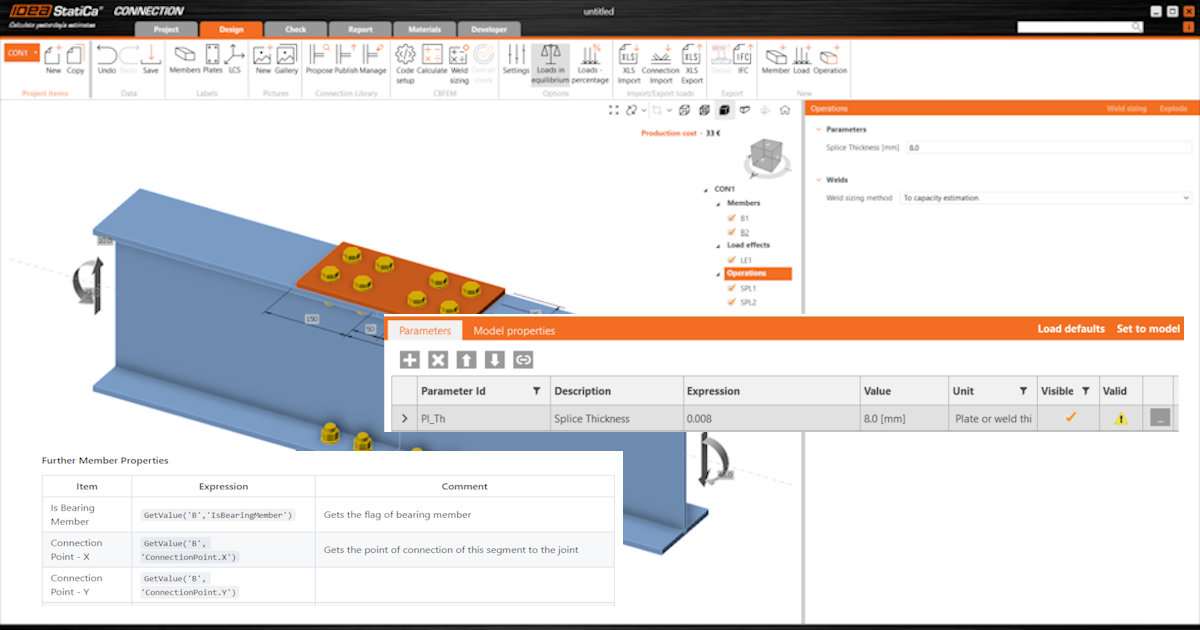
Projeto paramétrico no IDEA StatiCa Connection - Noções básicas (01)
1 Configurar o ambiente
Para utilizar parâmetros no seu trabalho diário, deve primeiro ativar o separador Developer. Aceda a Preferences e ative o Developer mode.

No friso superior, aparece o separador Developer.

2 Configurar parâmetros
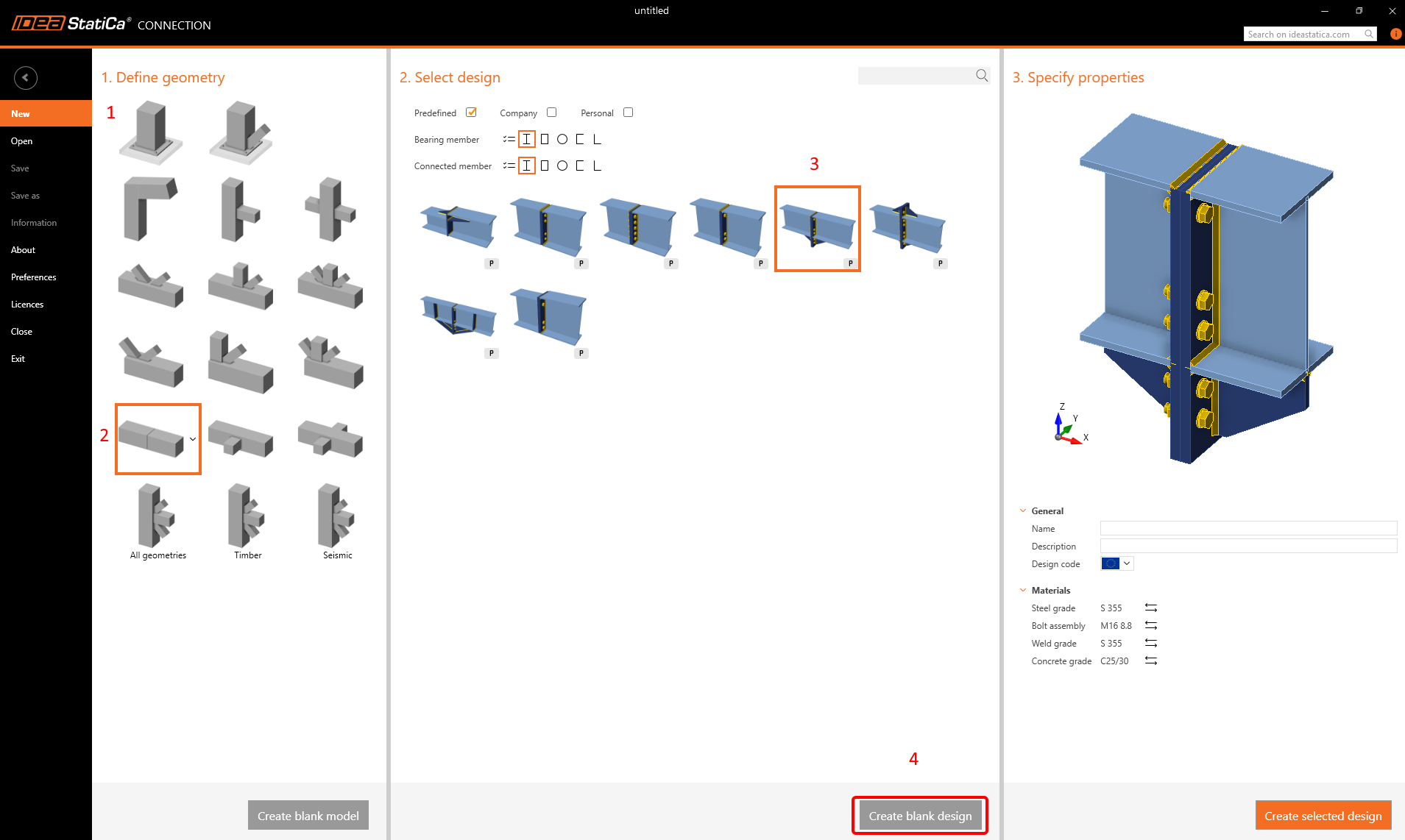
Em primeiro lugar, vamos criar uma junta de emenda utilizando um modelo simples sem quaisquer operações.
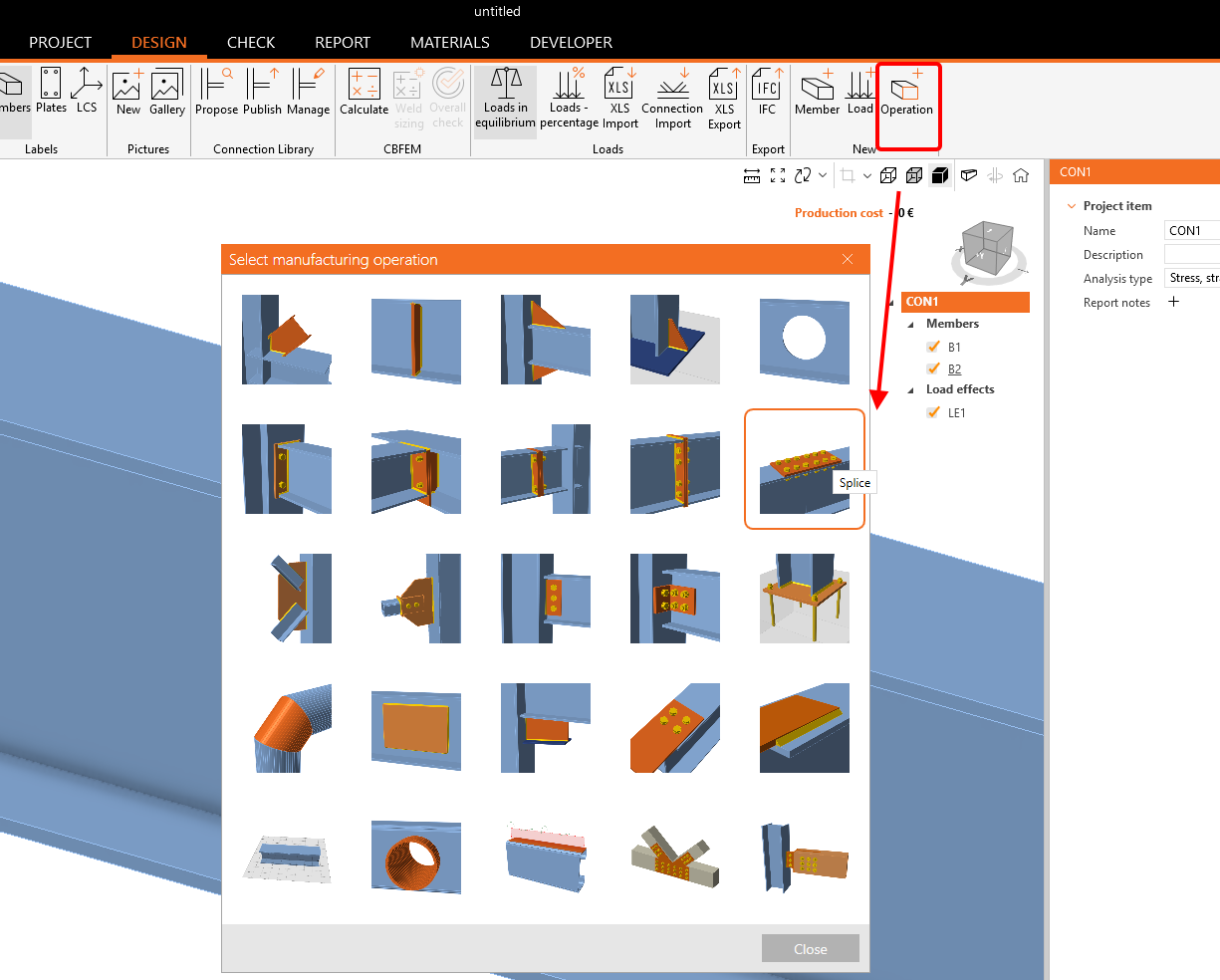
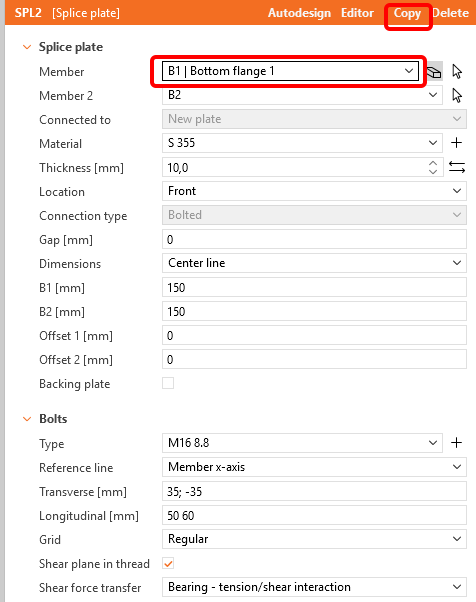
Aplique a operação Splice com as seguintes entradas.
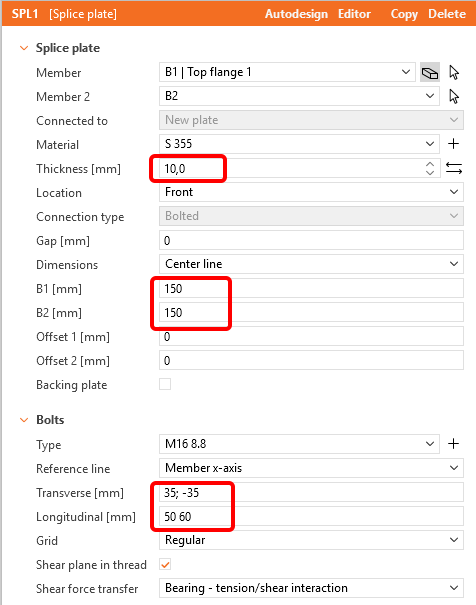
Copie esta operação e aplique-a ao banzo inferior.
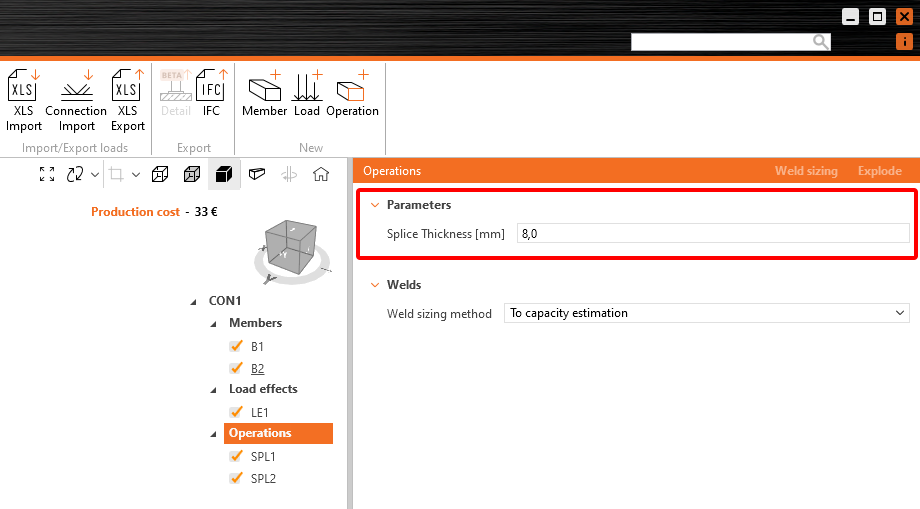
Aceda ao separador Developer, clique no botão Plus e altere o texto de acordo com a imagem abaixo. Note que ao introduzir valores numéricos, deve respeitar o separador decimal definido nas definições regionais do Windows; consulte o seguinte artigo. No nosso caso, os valores numéricos serão introduzidos com ponto.

Parameter ID - ID único para identificação no software
Description - Texto livre
Expression - Texto, Número, Função, Booleano, Valor. Para mais informações, consulte o Reference Guide
Value - O valor introduzido na célula Expression apresentado no sistema de unidades
Unit - Várias possibilidades (comprimento, área, tensão,...), SI Units necessárias
Visible - Quando a caixa está marcada, o parâmetro é visível no separador Design na secção Operations.
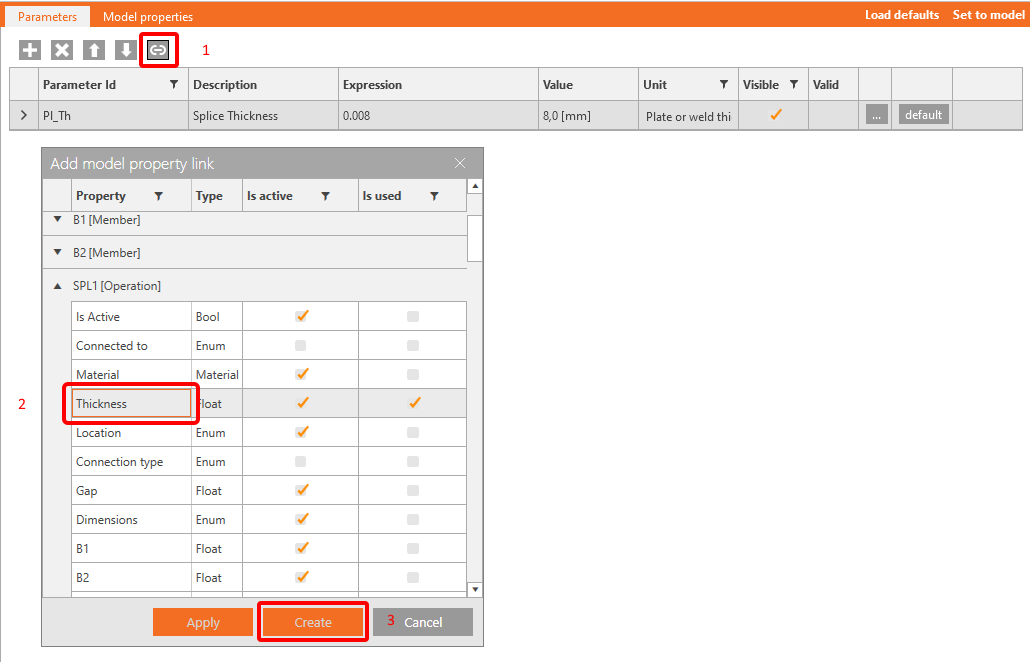
O parâmetro tem de estar associado a uma propriedade de Elemento, Operação, etc.
Atribua o parâmetro Pl_Th como propriedade de espessura.
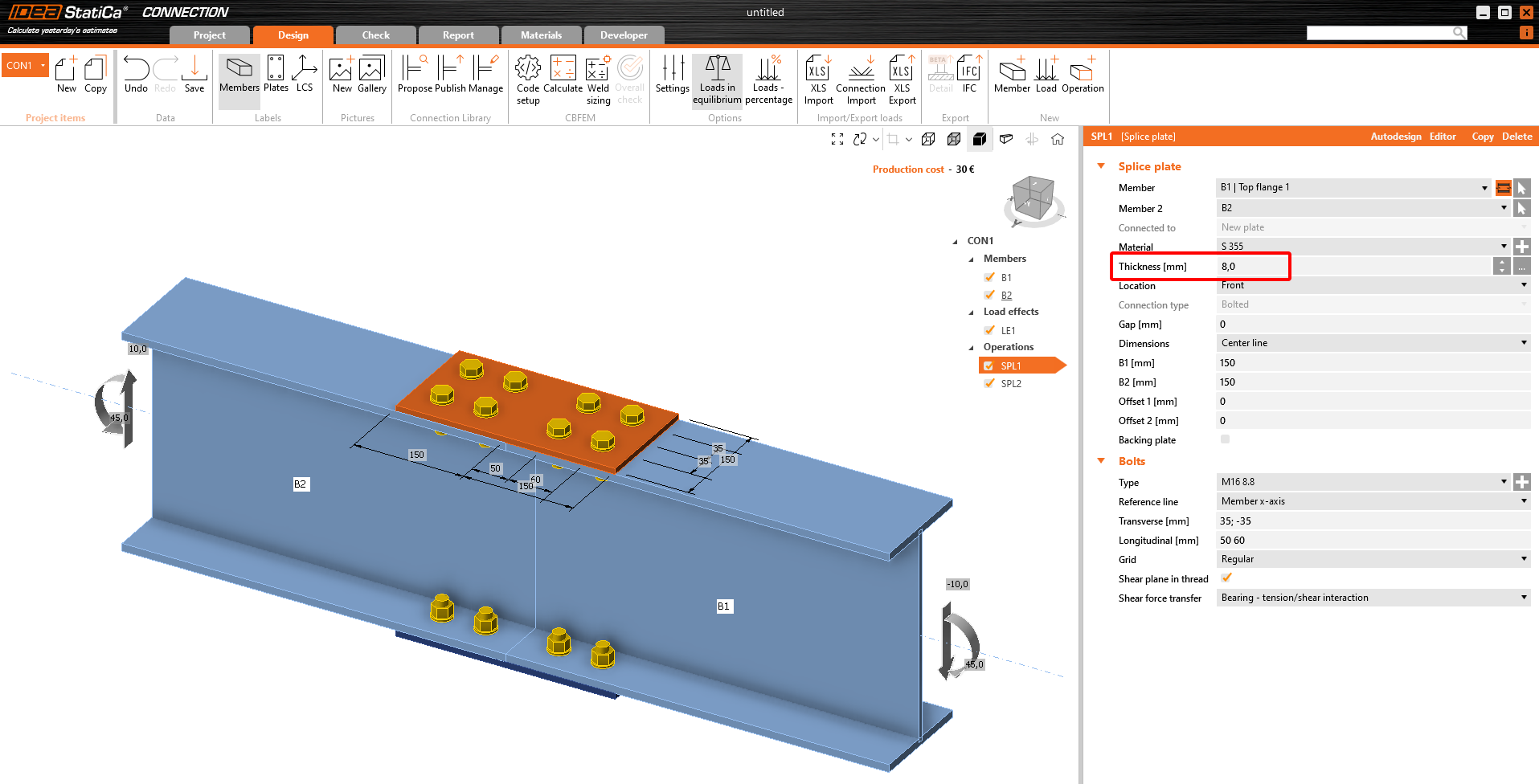
Duplique para a Operação SPL2[Operation].
Para verificar se o parâmetro está ativo, consulte o separador Model properties. Agora pode clicar em Set to model. As chapas assumirão o novo valor 0.008 m.

3 Validação dos parâmetros
Por vezes, o seu parâmetro tem um valor predefinido. Pode definir uma Default Expression para este parâmetro. Aqui, definimos o valor para 0.01.

Agora clique nos três pontos (...) Abre-se uma nova janela intitulada Parameter Validation. Aqui, introduza o valor Pl_Th >= 0.01. Pode decidir se a regra é apenas um Warning ou uma Restriction. Se estiver definida como Restriction, não poderá aplicar os seus valores às Operações no Modelo. Se definir Warning, aparece um triângulo amarelo na tabela.
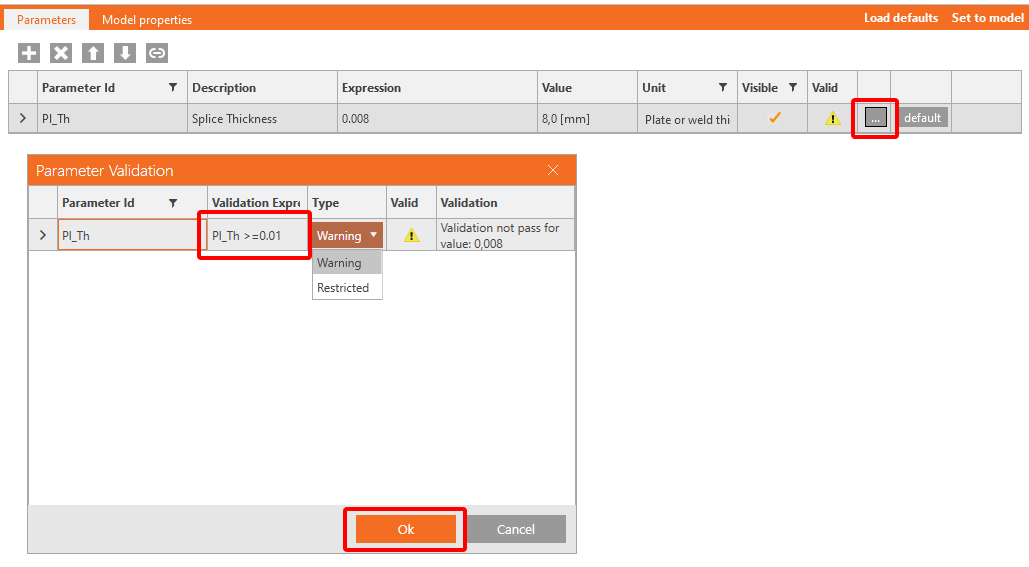

Ao utilizar o botão Load defaults, o valor de 8 mm será substituído pelo valor de 10 mm neste separador Parameters.
4 Publicar na Connection Library
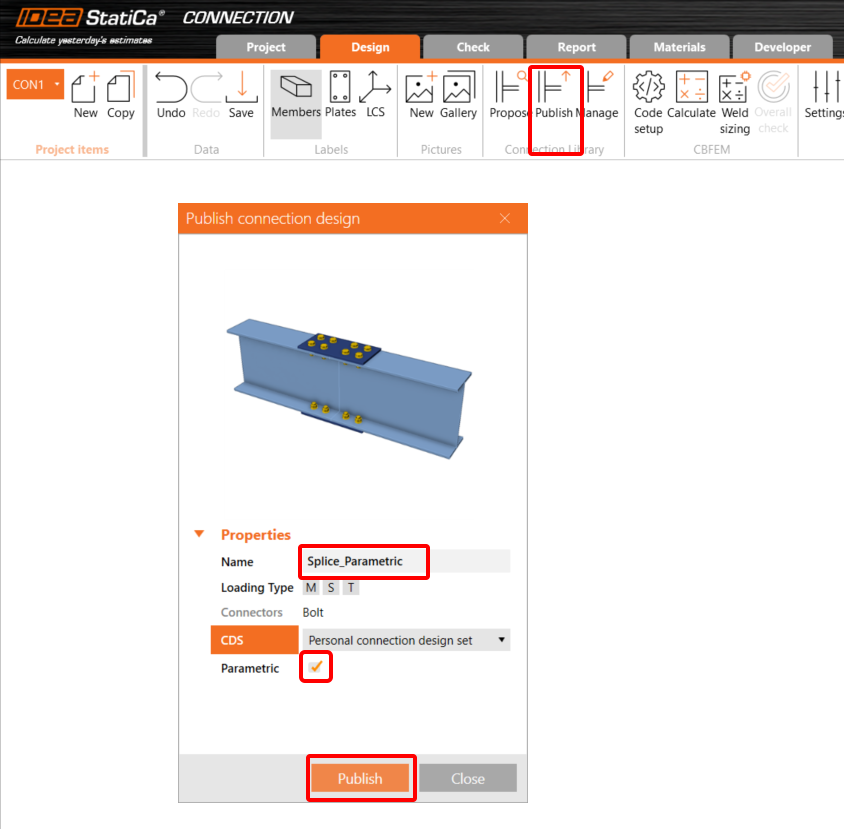
Aceda à Connection Library, selecione Publish; aparece uma nova janela "Publish connection design".
Introduza um nome único para o seu novo modelo, selecione o seu conjunto pessoal ou da empresa e clique em Publish. O item Parametric é marcado automaticamente.
5 Utilização do modelo
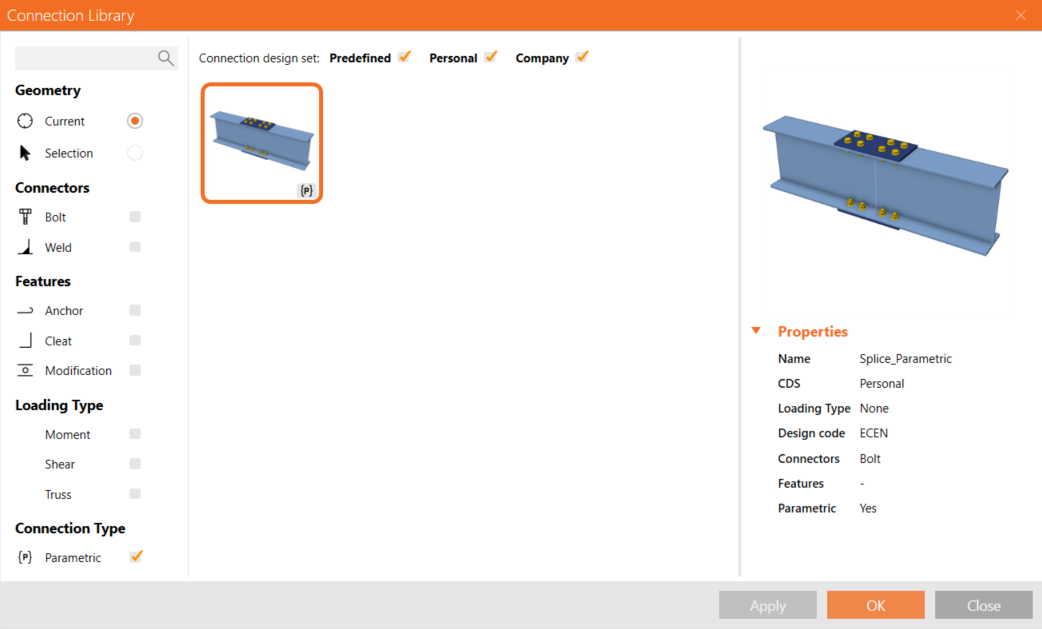
O modelo que criou pode agora ser utilizado em juntas semelhantes. Pode ver no canto inferior direito o símbolo (P) de Paramétrico.
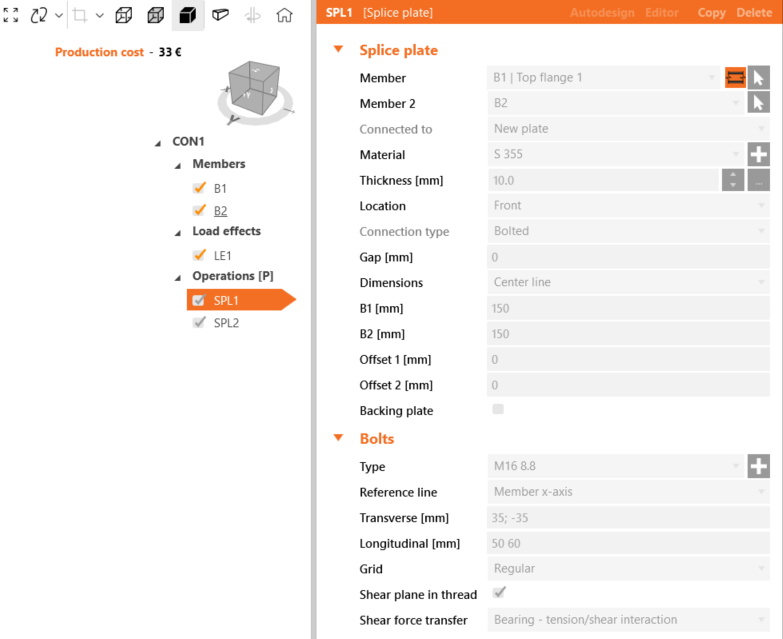
Se não tiver ativado o separador Developer, após aplicar este modelo a outra junta, apenas poderá aceder ao campo com a espessura da emenda; todos os outros itens aparecem a cinzento e não são acessíveis ao utilizador.
6 Tirar mais partido do Paramétrico
Recomendamos que consulte o tutorial para utilizadores avançados para aprender a tirar partido de todas as opções que o projeto paramétrico permite.
Adquiriu as competências necessárias para utilizar parâmetros, criar modelos paramétricos e realizar tarefas fundamentais relacionadas com parâmetros. Este é o primeiro tutorial da série de tutoriais IDEA StatiCa.
Transferências Anexadas
- Splice-Parametric_basic.ideaCon (IDEACON, 58 kB)