

Proiectare parametrică în IDEA StatiCa Connection - Avansat (02)
Imaginați-vă că doriți să utilizați un șablon din Connection Library pentru îmbinarea dvs., dar trebuie să vă asigurați că toate operațiile utilizate respectă cerințele standard, specificațiile și reglementările folosite de compania dvs. pentru contractul respectiv.
- Prima opțiune este să revizuiți operațiile individual și să verificați câmpurile relevante.
- Cealaltă opțiune este să creați un șablon parametric propriu, în care sunt incluse toate verificările necesare.
Să reutilizăm rostul care a fost utilizat pentru proiectarea parametrică în IDEA StatiCa Connection - Noțiuni de bază (01).
Scopul proiectării este de a obține o îmbinare simetrică cu eclise complet parametrică și de a controla următoarele date:
- Grosimea ecliselor
- Numărul de rânduri de șuruburi
- Distanța dintre șuruburi în ambele direcții
- Utilizarea plăcii de suport
Link-ul către pagina noastră web oferă acces la toate expresiile și operațiile posibile utilizate în acest tutorial. Dacă sunteți familiarizat cu Excel, veți găsi multe operații comune.
1 Proiectarea unei îmbinări
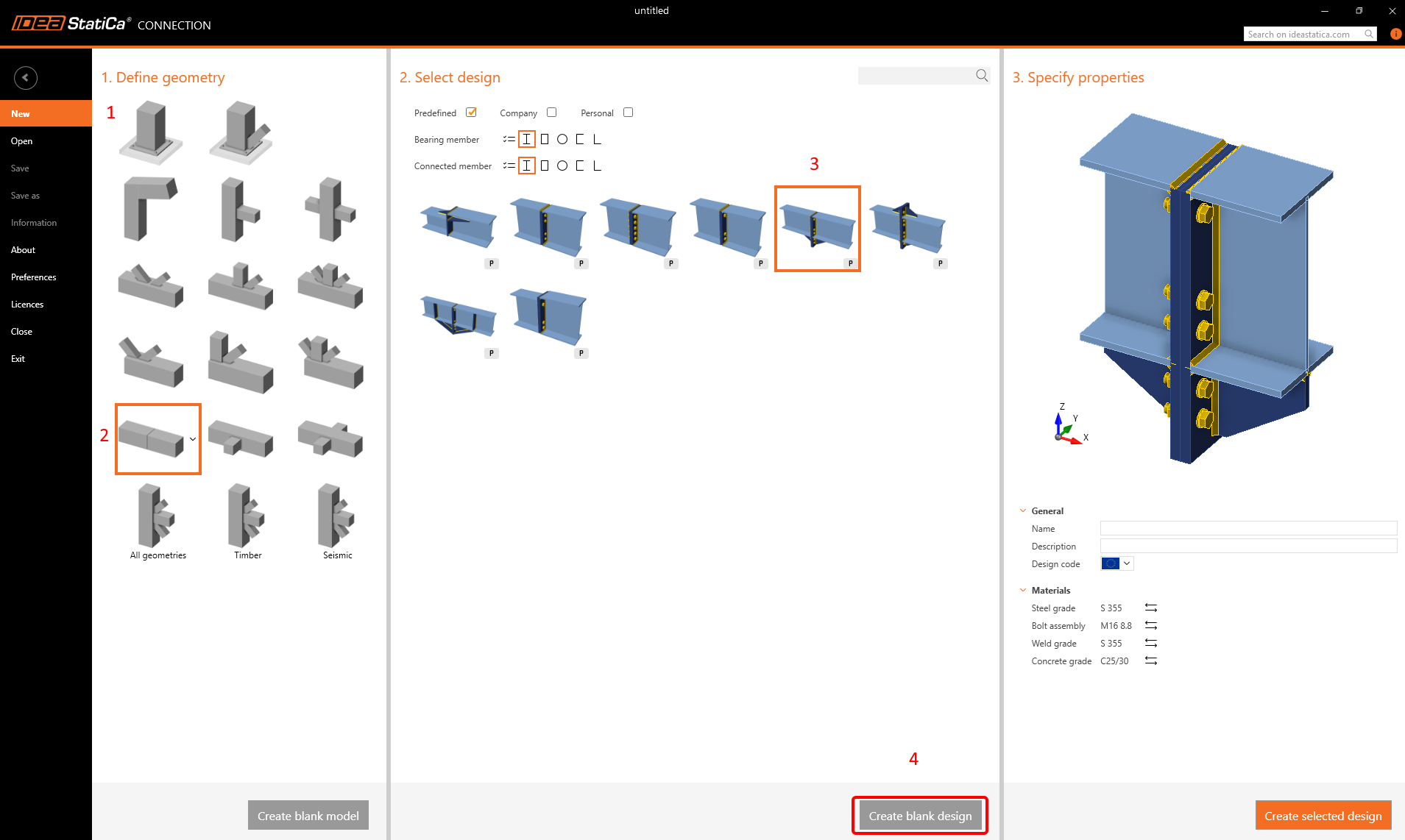
Utilizați următorul șablon pentru a crea o îmbinare de bază pentru tutorialul dvs. (același ca în Noțiuni de bază (01)).
Grosimea ecliselor
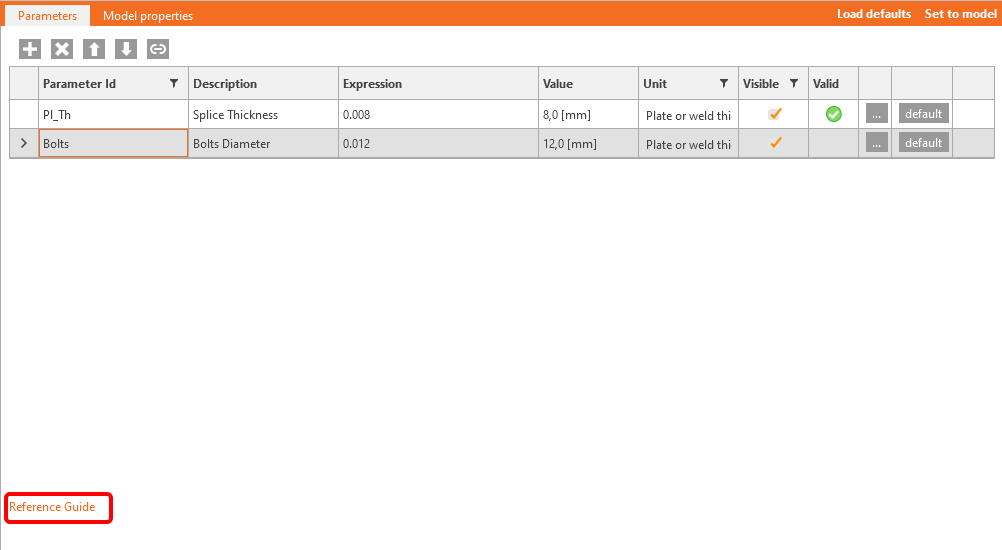
Activați fila Developer. Apoi, după cum s-a menționat în exemplul anterior - Proiectare parametrică în IDEA StatiCa Connection - Noțiuni de bază (01), ajustați grosimea, vizibilitatea, grosimea implicită și avertismentul. Toți pașii necesari sunt menționați mai jos.


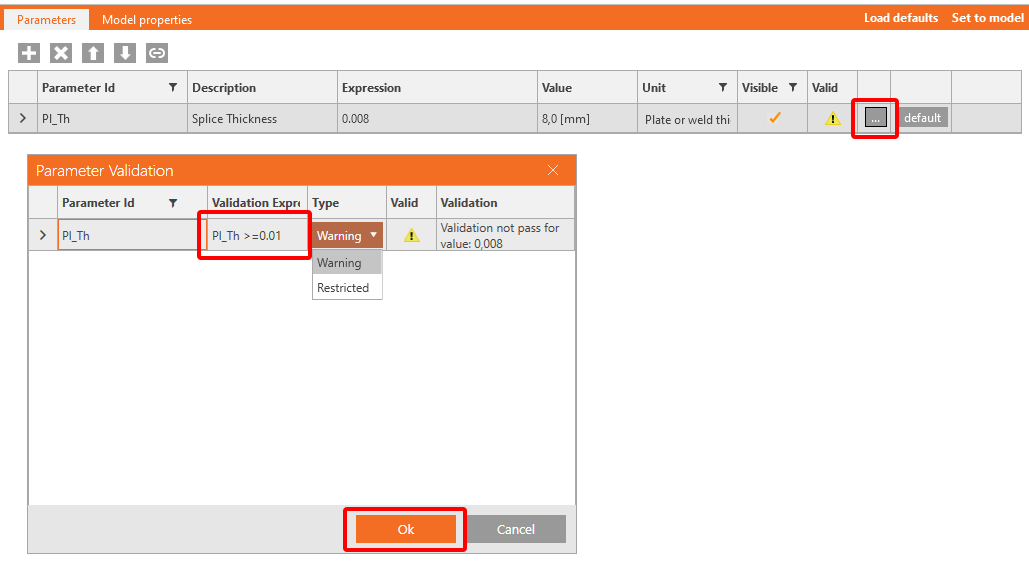
Pentru a activa legătura dintre operații și parametri, este necesar să adăugați o legătură de proprietate între obiecte.
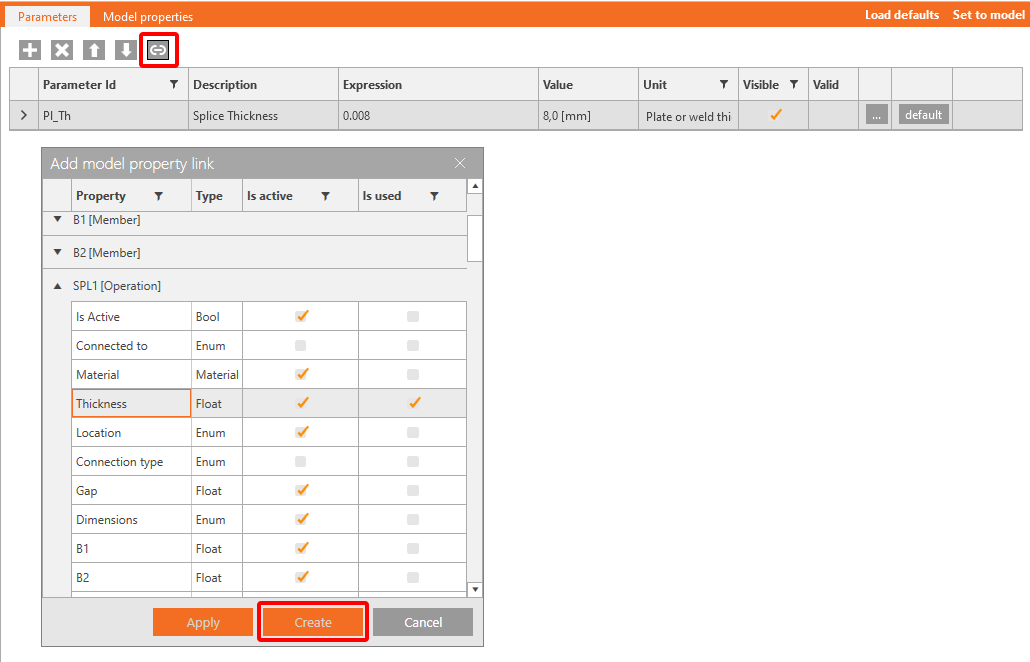
Distanță transversală
Acest parametru va stabili distanța transversală dintre șuruburi. Completați câmpurile conform imaginii furnizate.
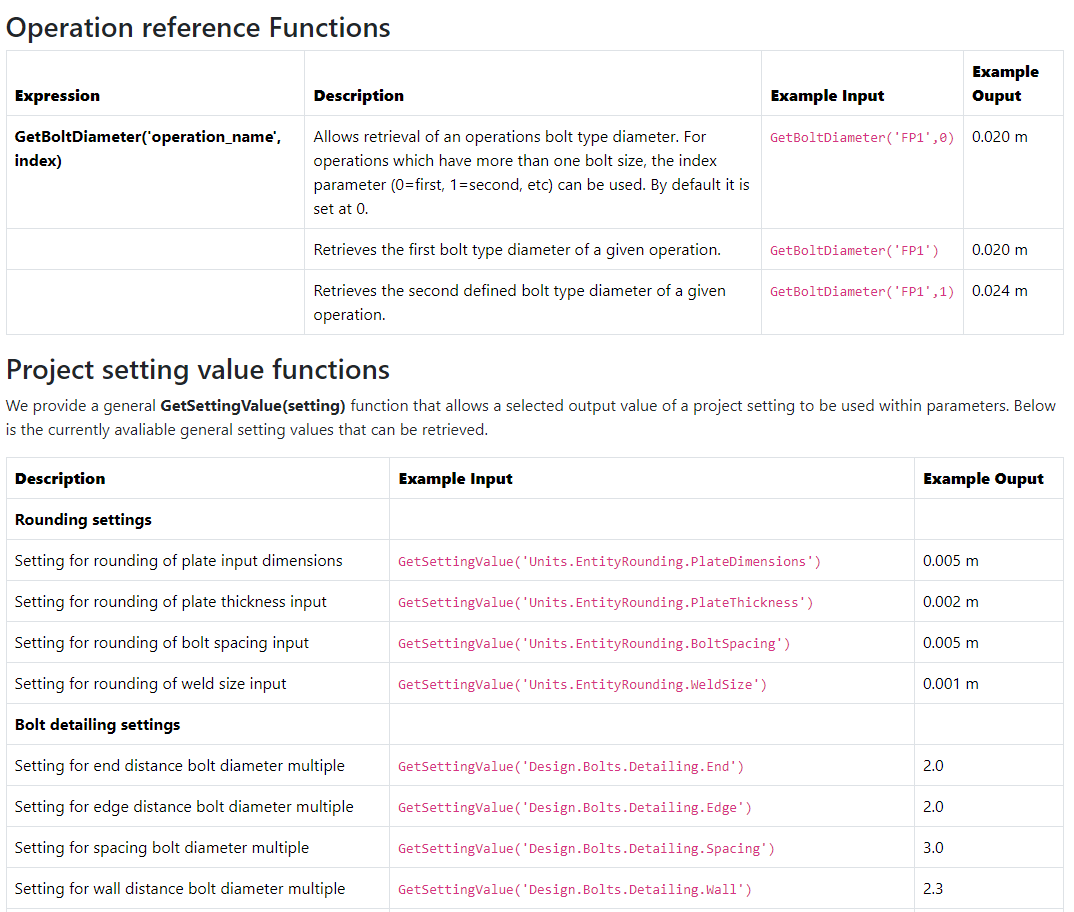
Introduceți ecuația GetBoltDiameter('SPL1',0)*GetSettingValue('Design.Bolts.Detailing.Wall') pentru a obține valoarea recomandată a distanței dintre șuruburi și inimă.

Încărcarea setărilor implicite va duce la o modificare de la 50 mm la 36,8 mm.
Transversal
Dacă doriți să lucrați cu setul de date, trebuie să utilizați date de intrare corecte în câmpul Transversal. Intrarea va arăta astfel: 0.0368; -0.0368.

Pentru a activa acest pas, trebuie să utilizați operația "Concat". Completați Concat(Spacing_transverse,';','-',Spacing_transverse).

În final, legați parametrul Transversal de operațiile SPL1 și SPL2.
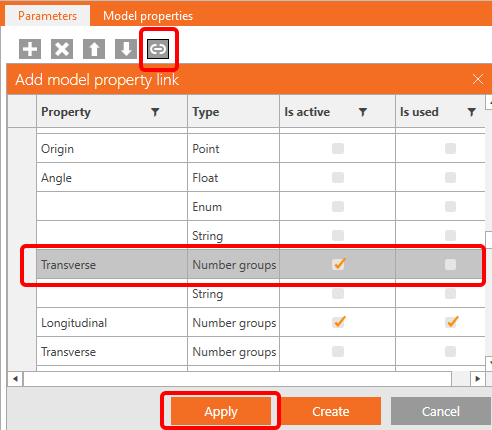
Număr de rânduri
Atribuiți numele "Number_of_rows" ca parametru suplimentar. Activați vizibilitatea pentru parametrul actual.

Distanța dintre șuruburi în direcția longitudinală
Atribuiți numele "Distance_bolts" ca parametru suplimentar. Activați vizibilitatea pentru parametrul actual.

Distanța față de centrul rostului
Acest parametru vă va ajuta să stabiliți lungimea totală a plăcii. Setați valorile conform imaginii.
Setați de asemenea valoarea GetBoltDiameter('SPL1',0)*GetSettingValue('Design.Bolts.Detailing.Edge') ca expresie implicită, reprezentând de două ori diametrul șurubului.

De asemenea, doriți să afișați un Avertisment dacă valoarea este mai mică decât două diametre. În acest scop, faceți clic pe butonul cu trei puncte (4) pentru a deschide fereastra Validare parametru și introduceți expresia First_row_distance>=GetBoltDiameter('SPL1',0)*GetSettingValue('Design.Bolts.Detailing.Edge').
Setările predefinite oferă indicii și previn erorile în timpul procedurii de proiectare.

Distanța față de capătul plăcii
Similar cu parametrul anterior, creăm următorul parametru pentru distanța față de marginea plăcii.
Pentru valoarea implicită, setați expresia GetBoltDiameter('SPL1',0)*GetSettingValue('Design.Bolts.Detailing.Edge').

Pentru avertisment, setați expresia End_distance>=GetBoltDiameter('SPL1',0)*GetSettingValue('Design.Bolts.Detailing.Edge')

Longitudinal
Aveți toate datele necesare pentru a completa corect câmpul Longitudinal.
Următorul set de date va permite crearea unui lanț de valori. Introduceți în expresie: Format('{0} {1}*{2}', First_row_distance,Distance_bolts,Number_of_rows-1)

Legați acest parametru de câmpul cu același nume în ambele operații SP1 și SP2.
Lungimea plăcii
În operația Placă de eclisă, lungimea ecliselor este definită de valorile B1 și B2.
Deoarece ați determinat anterior distanțele longitudinale dintre șuruburi, puteți seta aceste valori pentru B1 și B2 în fundal prin adunarea lor.
Adăugați un nou parametru Plate_length cu expresia End_distance + First_row_distance + (Number_of_rows - 1) * Distance_bolts - vezi imaginea.
Acest parametru trebuie legat de valorile B1 și B2 din ambele operații SP1 și SP2.

Placă de suport
Ultimul parametru pe care doriți să îl controlați este prezența plăcii de suport.
Trebuie să creați un parametru boolean cu valoarea True/False, să îl setați ca vizibil și să îl legați de elementul corespunzător.

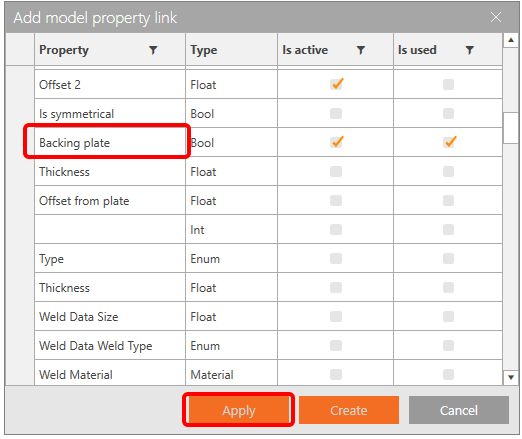
Ar trebui să vedeți toți parametrii legați după cum urmează

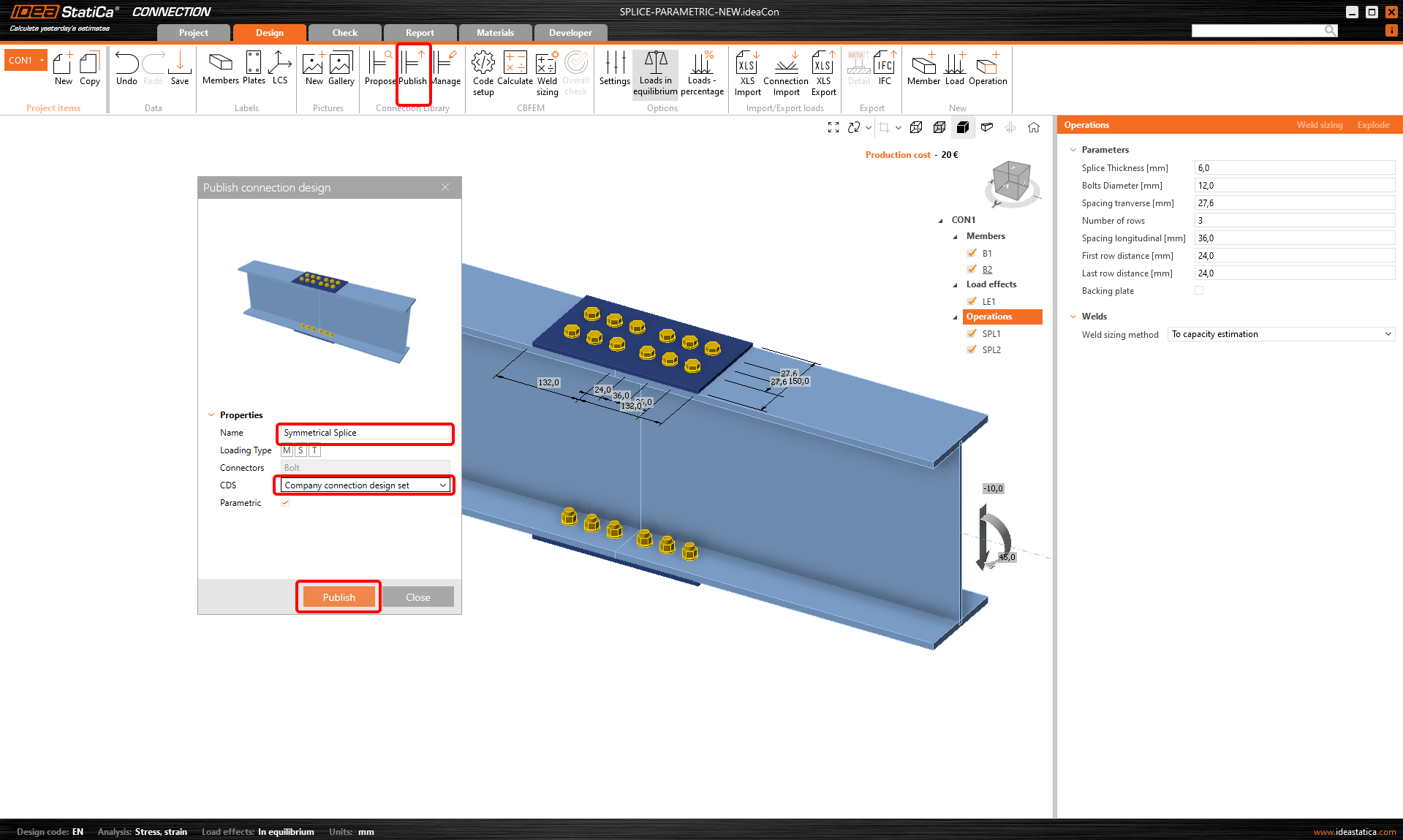
2 Publicarea șablonului
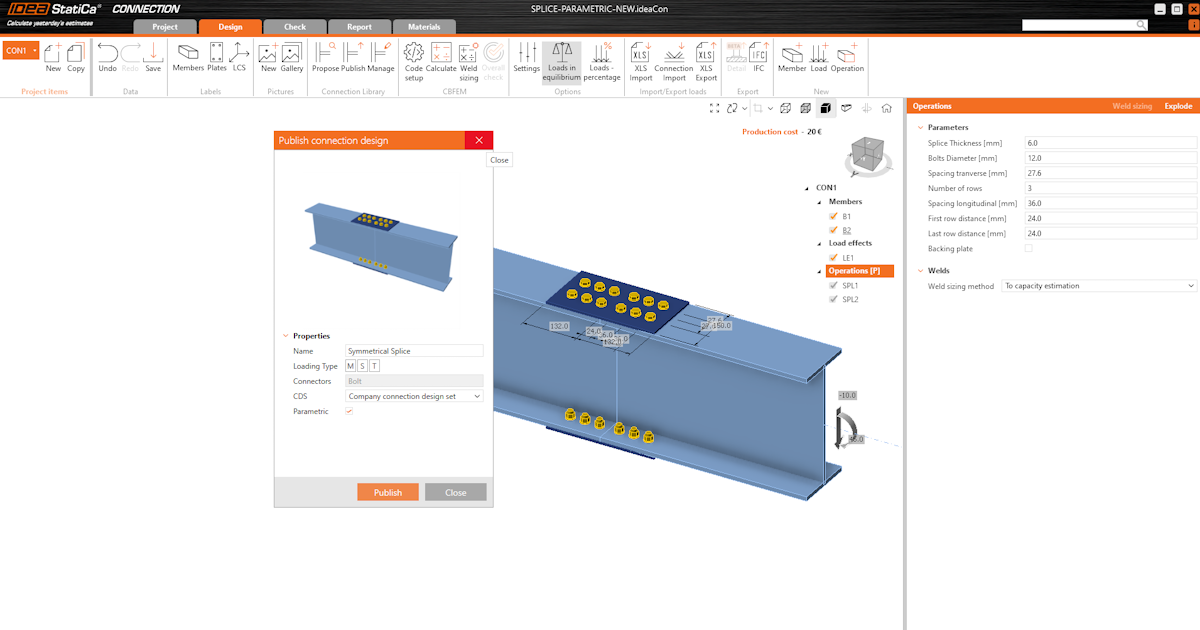
Îmbinarea simetrică cu eclise poate fi partajată cu alți utilizatori din companie.
Accesați Fila Design-->Publicare-->Denumire adresă. Caseta Parametric este bifată automat.
3 Obțineți mai mult din Parametric
Ați finalizat procedura de proiectare parametrică în IDEA StatiCa Connection de la nivel de bază la nivel avansat. Bucurați-vă de rezultat și aplicați-l cât mai mult în proiectele dvs.
Aveți nevoie să optimizați îmbinările? Să creați sau să analizați îmbinări în masă? Aflați mai multe despre utilizarea parametrilor în Grasshopper, un software dedicat parametrizării sarcinilor dvs.
Descărcări atașate
- Splice-Parametric_full.ideaCon (IDEACON, 51 kB)